


 TL;DR:
EdrawMax est un logiciel de création de diagrammes tout-en-un qui permet de réaliser des organigrammes, diagrammes de flux, cartes mentales, schémas réseau, plans et visuels professionnels sur ordinateur, mobile et web. Grâce à ses modèles prêts à l’emploi, ses outils d’IA et son interface intuitive, il aide les utilisateurs à organiser leurs idées, illustrer des processus et communiquer plus clairement, sans compétences techniques avancées.
Demandez un résumé à l'IA
 ChatGPT
 Perplexity
 Gemini
 Claude
 Grok
Grok
À l'ère contemporaine centrée sur les données, communiquer efficacement l'information revêt une importance capitale. Excel, un outil polyvalent, offre un arsenal puissant pour la représentation visuelle. Dans ce guide complet, nous explorerons l'art de créer des graphiques à barres et linéaires dans Excel, transformant les données brutes en informations convaincantes.
Des bases aux techniques avancées, vous acquerrez les compétences nécessaires pour créer des graphiques visuellement époustouflants et informatifs. Que vous soyez un utilisateur Excel chevronné ou débutant, ce guide vous permettra de présenter des données avec clarté et impact.
Contenu de cet article
Qu'est-ce qu'un graphique linéaire ?
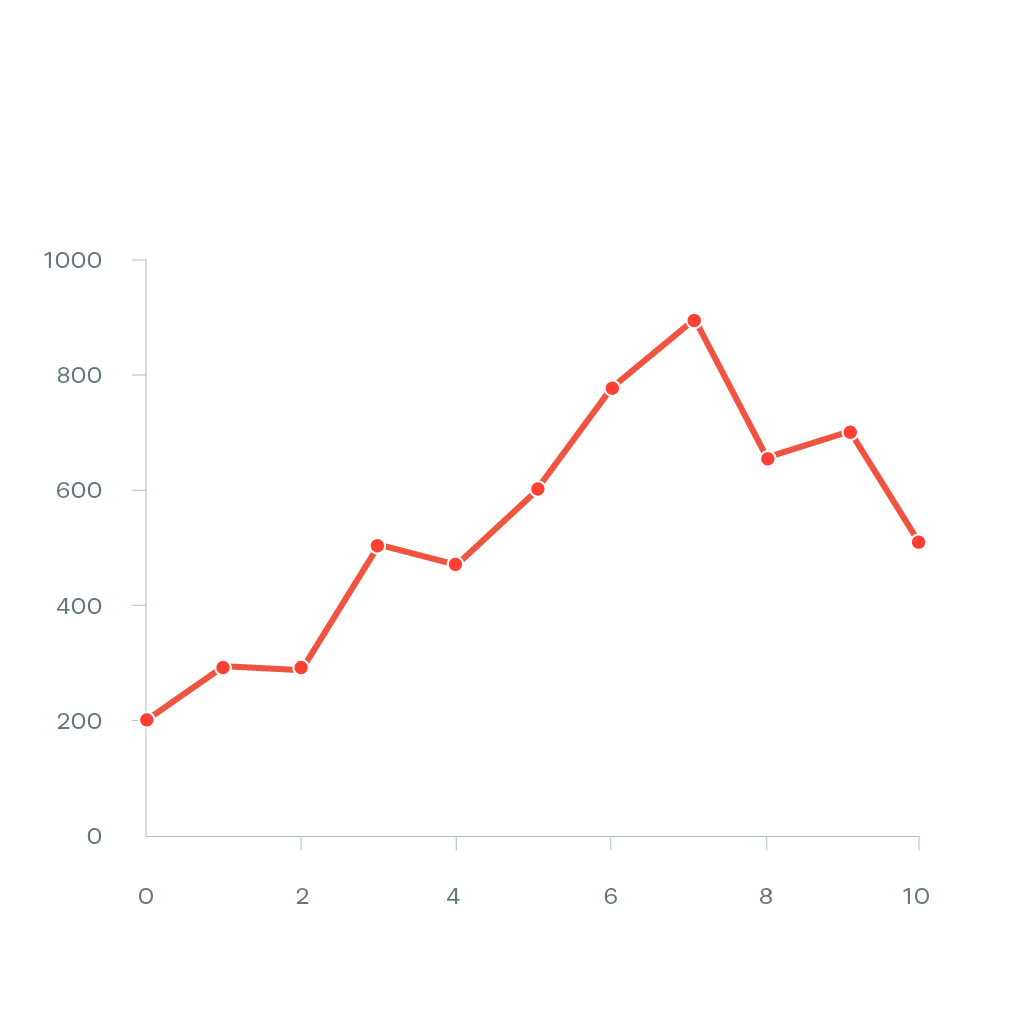
Un graphique linéaire ressemble à la connexion de points sur un graphique. Chaque point représente une information. Lorsque vous les connectez, vous voyez une ligne qui vous aide à comprendre comment les choses évoluent au fil du temps ou dans l'ordre. C'est excellent pour repérer les tendances ou les motifs dans les données. Par exemple, vous pouvez l'utiliser pour suivre l'évolution des températures tout au long de l'année. Les graphiques linéaires sont très utiles pour rendre les données faciles à comprendre !
Types de graphiques linéaires :
Il existe plusieurs types de graphiques à barres et linéaires couramment utilisés à différentes fins :
- Graphique linéaire de base : Il s'agit du graphique linéaire standard où les points de données sont connectés par des lignes droites. Il est idéal pour montrer les tendances au fil du temps.
- Graphique linéaire lissé : Également connu sous le nom de graphique spline, il utilise des courbes au lieu de lignes droites pour connecter les points de données. Cela fournit une représentation visuelle plus fluide de la tendance.
- Graphique linéaire empilé : Il affiche plusieurs lignes, chacune représentant une catégorie, empilées les unes sur les autres. Ceci est utile pour comparer la tendance totale ainsi que les contributions individuelles.
- Graphique linéaire empilé à 100 % : Similaire au graphique linéaire empilé, mais les valeurs sont représentées en pourcentages, ce qui facilite la comparaison des proportions relatives de différentes catégories.
- Graphique en aires : C'est comme un graphique linéaire, mais la zone sous la ligne est remplie de couleur. Il est utile pour montrer les totaux cumulés ou les proportions.
- Graphique linéaire en escalier : Dans ce graphique, la ligne saute directement d'un point de données au suivant, sans ligne continue. Il est idéal pour les données avec des intervalles distincts et non continus.
Comment créer un graphique linéaire avec Microsoft Excel
Maintenant que nous comprenons l'importance des graphiques linéaires, plongeons dans l'aspect pratique. Microsoft Excel offre une plateforme conviviale pour créer de puissantes visualisations. Dans cette section, nous vous guiderons à travers le processus étape par étape de création de graphiques à barres et linéaires dans Excel.
Étape 1 : Lancez Microsoft Excel et ouvrez votre feuille de calcul. Saisissez les données que vous souhaitez visualiser. Assurez-vous qu'elles sont organisées avec les catégories dans une colonne et les valeurs correspondantes dans une autre.
Étape 2 : Surlignez les données que vous avez saisies. Cela inclut à la fois les étiquettes de catégorie et les valeurs correspondantes.
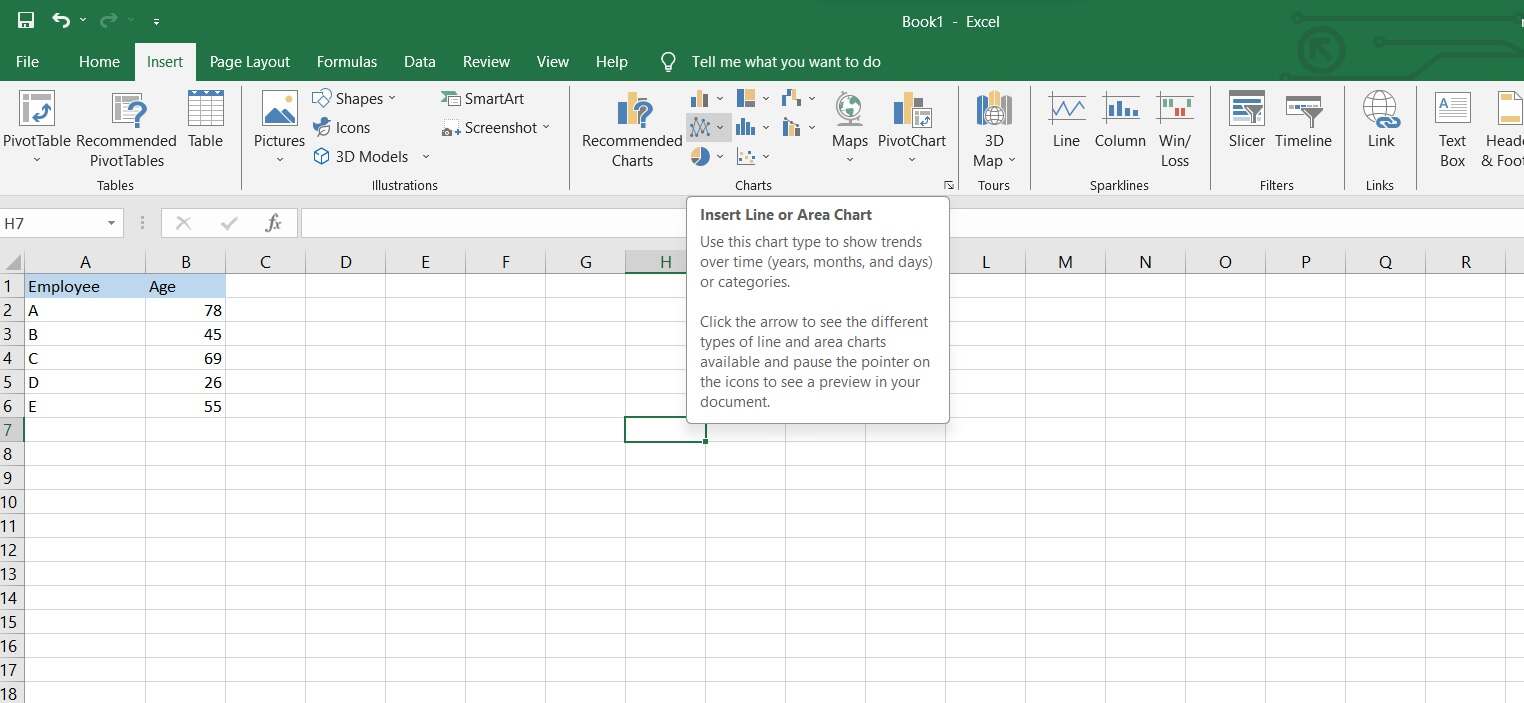
Étape 3 : Accédez à l'onglet "Insertion" dans Excel. Ensuite, localisez et cliquez sur l'option "Insérer un graphique en courbes et en aires". Dans le menu déroulant, optez pour la catégorie "Graphique linéaire", puis sélectionnez le sous-type qui correspond le mieux à votre ensemble de données.
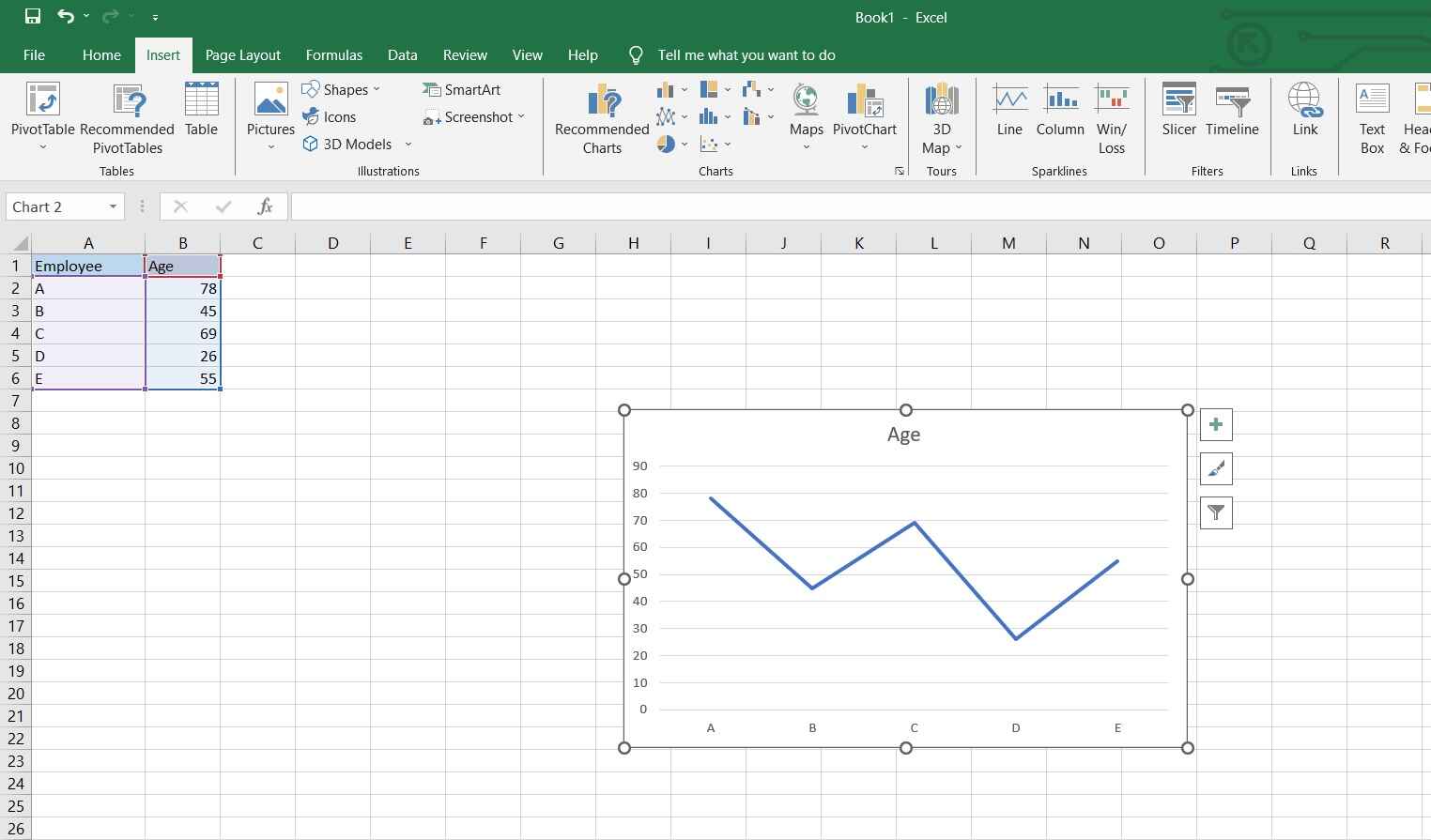
Étape 4 : Excel génèrera un graphique linéaire de base. Vous pouvez le personnaliser davantage en cliquant avec le bouton droit sur différents éléments (comme les étiquettes d'axe, les séries de données, etc.)
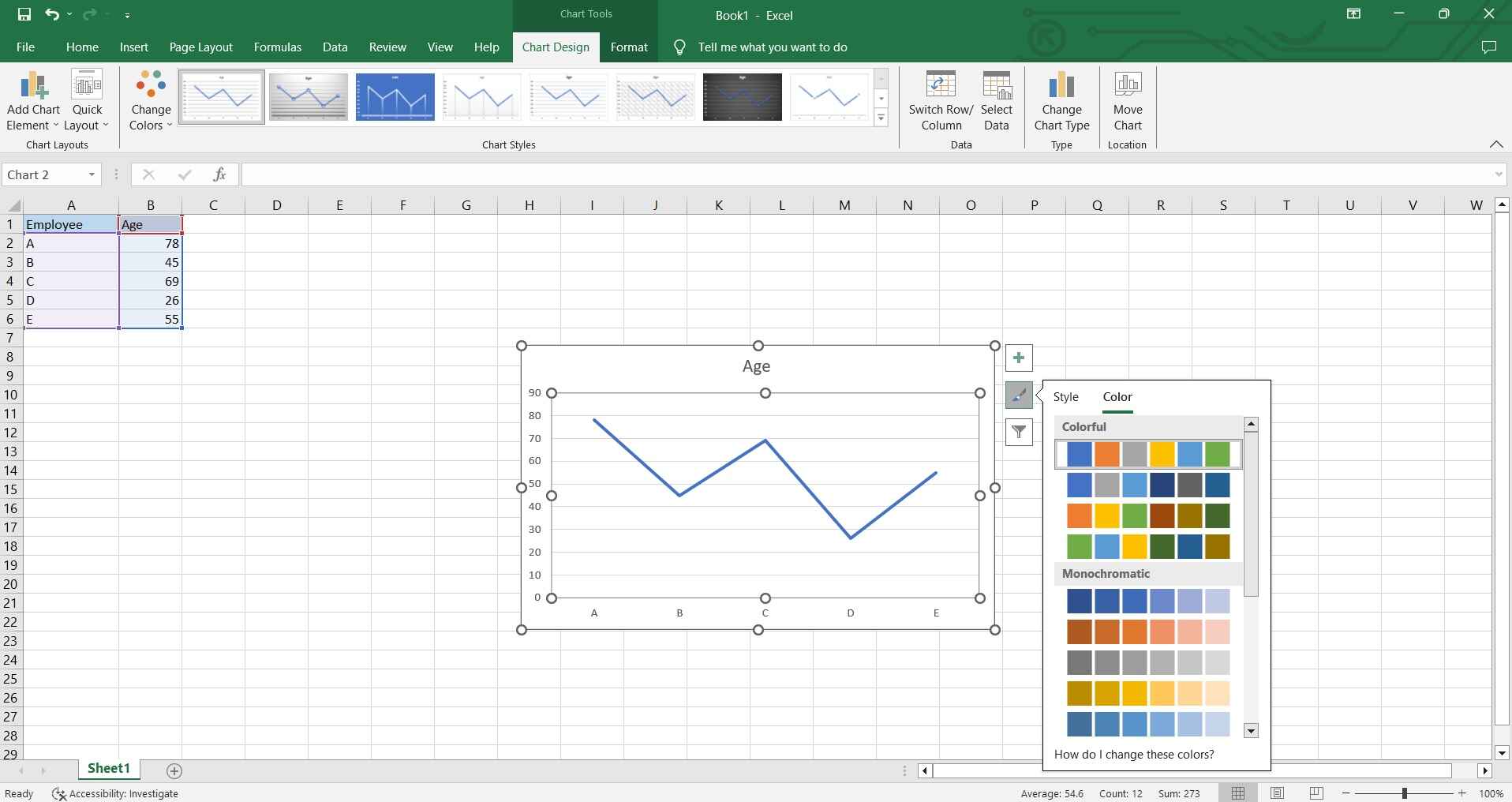
Étape 5 : Cliquez sur les éléments du graphique (comme les titres et les étiquettes d'axe) et saisissez votre texte. Cela aide à clarifier ce que montre le graphique.
Étape 6 : Une fois satisfait du graphique, enregistrez votre fichier Excel pour conserver le graphique pour une utilisation future.
Et voilà !
Créer un graphique combiné à barres et linéaire avec EdrawMax
Wondershare EdrawMax est un outil de création de diagrammes polyvalent qui offre une gamme de fonctionnalités et de modèles pour créer différents types de graphiques, y compris des graphiques à barres et linéaires. De plus, cet outil pratique propose une large sélection de modèles préconçus pour différents types de graphiques, y compris les graphiques à barres et linéaires. Ces modèles servent de point de départ, économisant du temps et des efforts dans la conception de graphiques à partir de zéro.
Voici les étapes pour créer un graphique à barres et linéaire en utilisant EdrawMax :
Étape 1 : Lancez le logiciel EdrawMax sur votre ordinateur. Sélectionnez Nouveau > Graphiques et tableaux. Sur le côté droit de l'interface, sélectionnez "Graphiques linéaires".
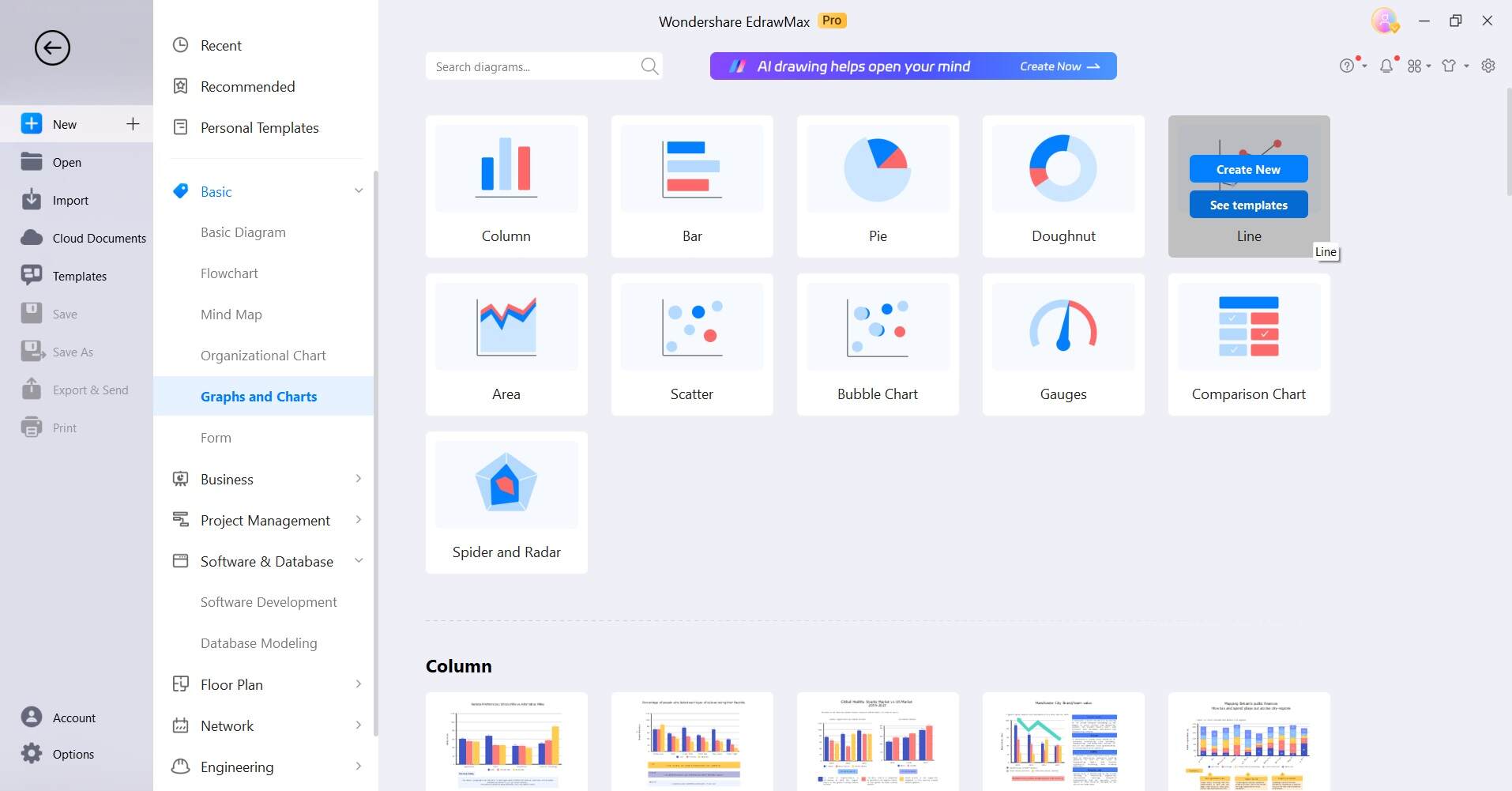
Étape 2 : Alternativement, vous pouvez également passer à la galerie de modèles. Tapez "Graphique à barres et linéaire" dans la zone de recherche et appuyez sur Entrée. Parcourez les résultats puis choisissez le modèle pour simplifier le processus.

Étape 3 : Une fois le graphique combiné à barres et linéaire exporté vers le canevas, cliquez sur les champs de données dans le modèle pour les modifier. Saisissez vos propres points de données et étiquettes.
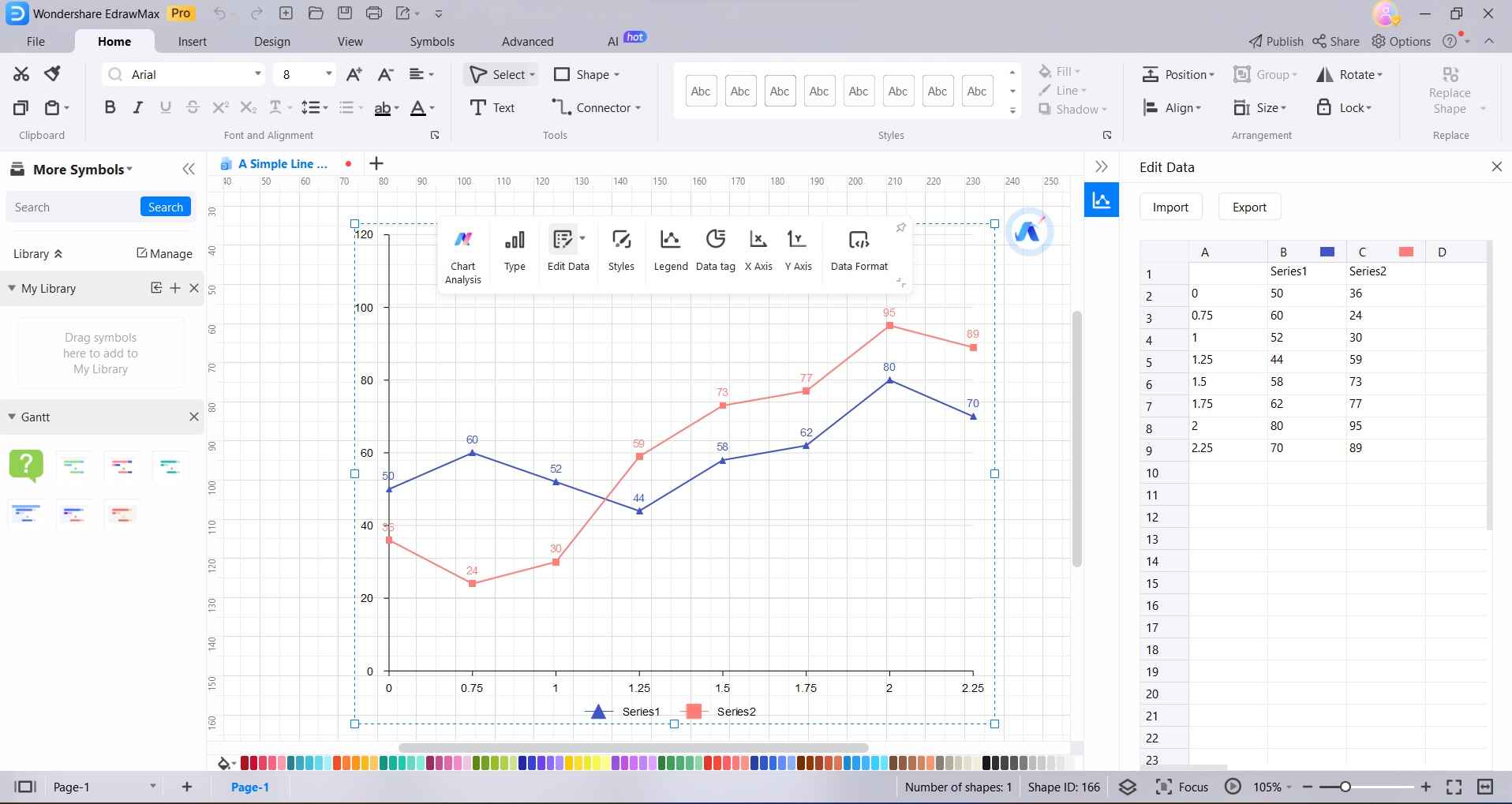
Étape 4 : Vous pouvez personnaliser divers éléments du graphique, tels que les titres, les étiquettes d'axe, les couleurs et les styles. Cliquez simplement sur l'élément que vous souhaitez personnaliser et utilisez les options de formatage fournies.
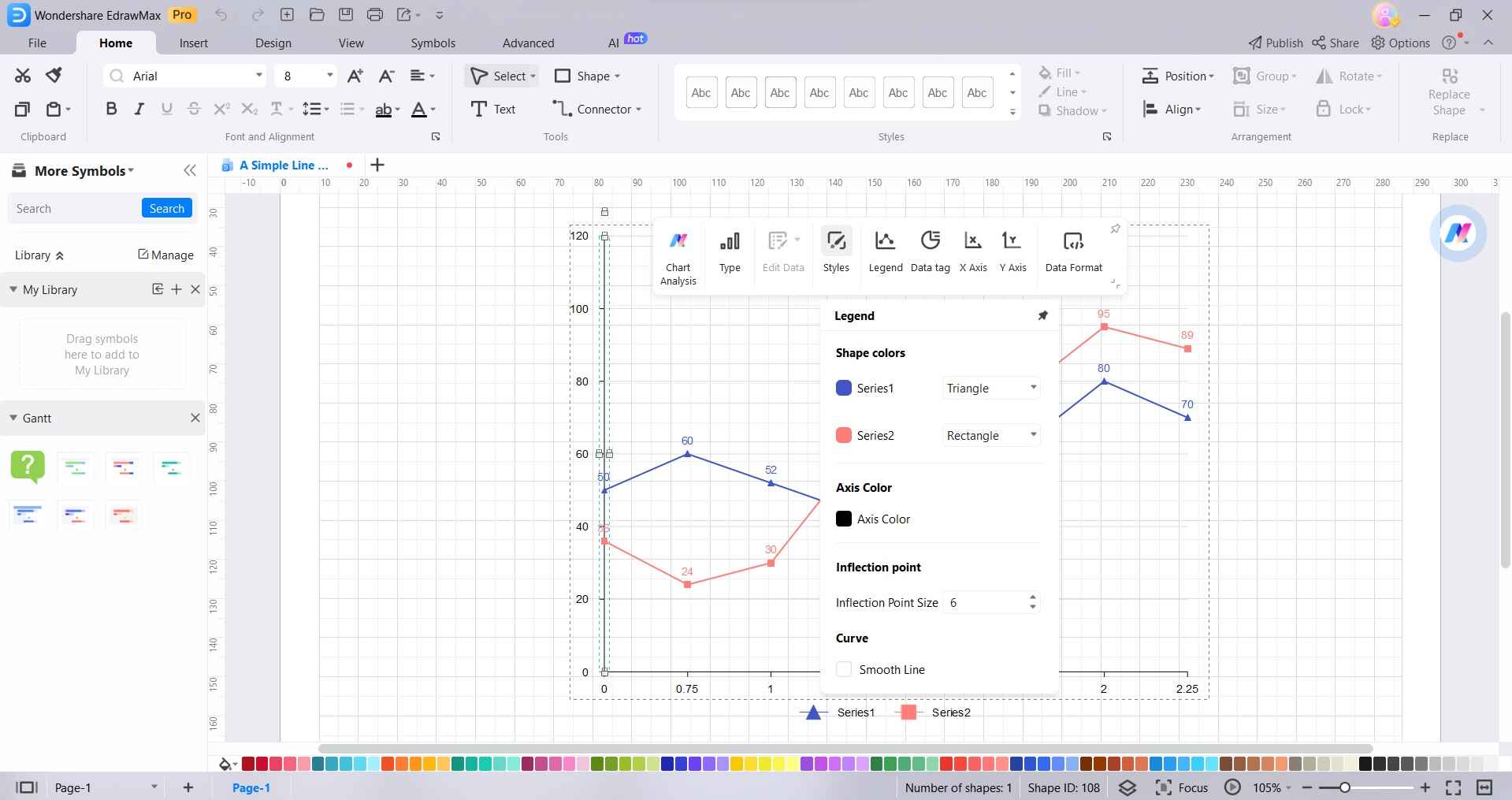
Étape 5 : Une fois satisfait de votre graphique, cliquez sur "Fichier" dans le coin supérieur gauche et sélectionnez "Exporter et envoyer" pour enregistrer votre travail. EdrawMax vous permet d'exporter votre graphique dans différents formats, tels que PNG, JPG, PDF, etc. Vous pouvez également l'insérer directement dans d'autres documents.
Conseils pour créer un graphique linéaire optimal
Voici quelques conseils pour créer un graphique linéaire optimal :
- Choisissez les bonnes données : Assurez-vous que vos données sont pertinentes et bien organisées, avec des catégories claires et des valeurs correspondantes.
- Sélectionnez le type de graphique approprié : Choisissez entre un graphique linéaire de base ou d'autres variantes comme les lignes lissées ou empilées, en fonction de la nature de vos données.
- Étiquetez efficacement les axes : Étiquetez clairement l'axe des x et l'axe des y pour fournir du contexte et rendre le graphique plus facile à comprendre.
- Utilisez des polices et des couleurs lisibles : Optez pour des polices et des couleurs claires et facilement lisibles pour améliorer la clarté du graphique.
- Évitez la surcharge : Ne surchargez pas le graphique avec trop de points de données ; priorisez les informations clés.
N'oubliez pas qu'un graphique linéaire bien conçu communique efficacement les tendances et les motifs dans vos données, ce qui en fait un outil précieux pour l'analyse et la présentation.
Conclusion
Comprendre l'importance des graphiques à barres et linéaires dans la visualisation des données est essentiel dans le paysage actuel axé sur l'information. Excel s'avère être un outil polyvalent, offrant un processus simple pour créer ces représentations visuelles. De plus, des plateformes comme EdrawMax offrent une alternative conviviale, améliorant encore la personnalisation des graphiques. En suivant les meilleures pratiques et en tenant compte de la pertinence des données, de l'étiquetage et de l'esthétique, vous pouvez vous assurer que vos graphiques transmettent efficacement des informations.

Simple. Intelligent. Des diagrammes étonnants pour chaque idée.

 (IA et Web)