


 TL;DR:
EdrawMax est un logiciel de création de diagrammes tout-en-un qui permet de réaliser des organigrammes, diagrammes de flux, cartes mentales, schémas réseau, plans et visuels professionnels sur ordinateur, mobile et web. Grâce à ses modèles prêts à l’emploi, ses outils d’IA et son interface intuitive, il aide les utilisateurs à organiser leurs idées, illustrer des processus et communiquer plus clairement, sans compétences techniques avancées.
Demandez un résumé à l'IA
 ChatGPT
 Perplexity
 Gemini
 Claude
 Grok
Grok
À une époque dominée par les données, l'art de transmettre l'information est plus crucial que jamais. Les graphiques à colonnes d'Excel servent de moyen dynamique pour traduire les données brutes en informations visuelles et exploitables. Ce guide sur la création d'un graphique à colonnes dans Excel est conçu pour vous guider à travers le processus avec élégance, vous permettant d'exploiter tout le potentiel de la création de graphiques. Que vous présentiez à des parties prenantes ou amélioriez un rapport, ces techniques révolutionneront votre narration de données.
Contenu de cet article
Qu'est-ce qu'un graphique à colonnes ?
Un graphique à colonnes est une représentation visuelle de données utilisant des barres verticales. Chaque barre représente une catégorie, et la hauteur de la barre correspond à la valeur qu'elle représente. C'est un moyen efficace de comparer différentes catégories et d'identifier les tendances ou les modèles dans les données d'un seul coup d'œil.
Les graphiques à colonnes sont largement utilisés dans les rapports d'affaires, les présentations et les études académiques. Ils fournissent un moyen clair et concis de transmettre l'information, rendant les données complexes plus accessibles à un public plus large. D'un simple coup d'œil, les spectateurs peuvent discerner quelles catégories sont plus grandes ou plus petites, facilitant les processus de prise de décision.
Types de graphiques à colonnes
Comprendre les différents types de graphique à colonnes dans Excel vous permet de choisir la meilleure représentation pour vos informations de données spécifiques.
- Graphique à colonnes groupées : Le graphique à colonnes groupées regroupe les données en colonnes verticales côte à côte, facilitant la comparaison des valeurs au sein de catégories individuelles. Chaque catégorie possède son propre ensemble de colonnes, permettant une analyse visuelle simple.
- Graphique à colonnes empilées : Dans un graphique à colonnes empilées, les ensembles de données sont empilés les uns sur les autres, créant un visuel cumulatif. Il aide à illustrer le total et la contribution de chaque catégorie à ce total, permettant aux spectateurs de voir à la fois les valeurs individuelles et collectives.
- Graphique à colonnes 3D Excel : Le graphique à colonnes 3D ajoute un effet tridimensionnel au graphique à colonnes traditionnel, offrant profondeur et perspective. Bien que visuellement attrayant, il est important d'utiliser ce type de graphique judicieusement, car il peut parfois rendre l'interprétation des données plus difficile par rapport aux graphiques plats en 2D.
Étapes pour créer un graphique à colonnes dans Excel
Voici les étapes pour créer un graphique à colonnes dans Excel :
Étape 1 : Lancez Excel et saisissez vos données dans une feuille de calcul. Assurez-vous d'avoir des en-têtes clairs pour vos catégories et les valeurs correspondantes.
Étape 2 : Surlignez les données que vous souhaitez inclure dans le graphique. Cette sélection sera la base de votre graphique à colonnes.
Étape 3 : Dans l'onglet "Insertion", trouvez la section "Graphiques". Cliquez sur l'icône qui représente 'Graphique à colonnes'. Vous verrez diverses options de graphiques à colonnes. Choisissez un graphique à colonnes groupées dans la liste des options.
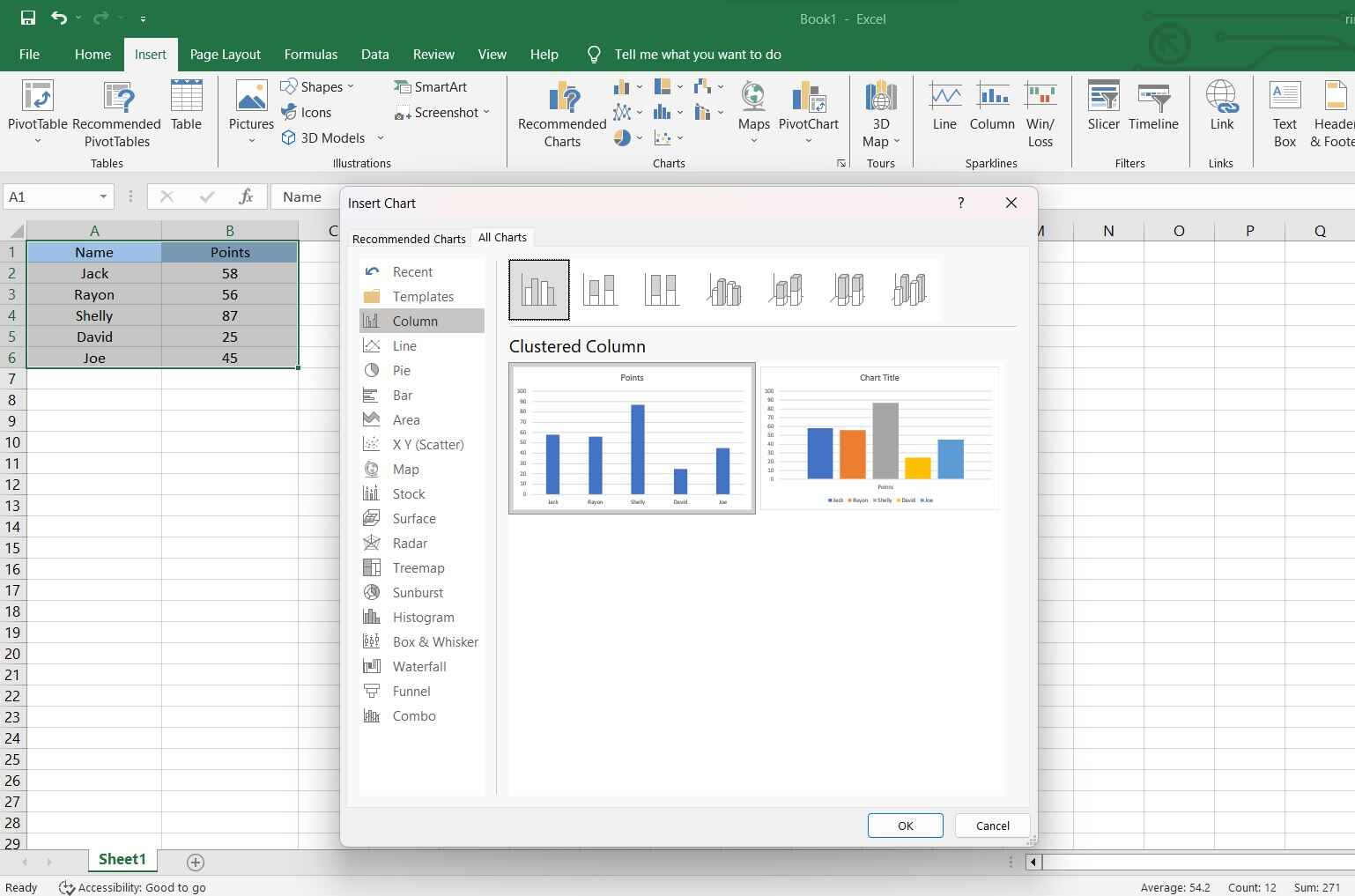
Étape 4 : Excel générera un graphique basé sur vos données sélectionnées. Vous pouvez le personnaliser davantage en ajoutant des titres, des étiquettes, en changeant les couleurs et en ajustant d'autres paramètres.
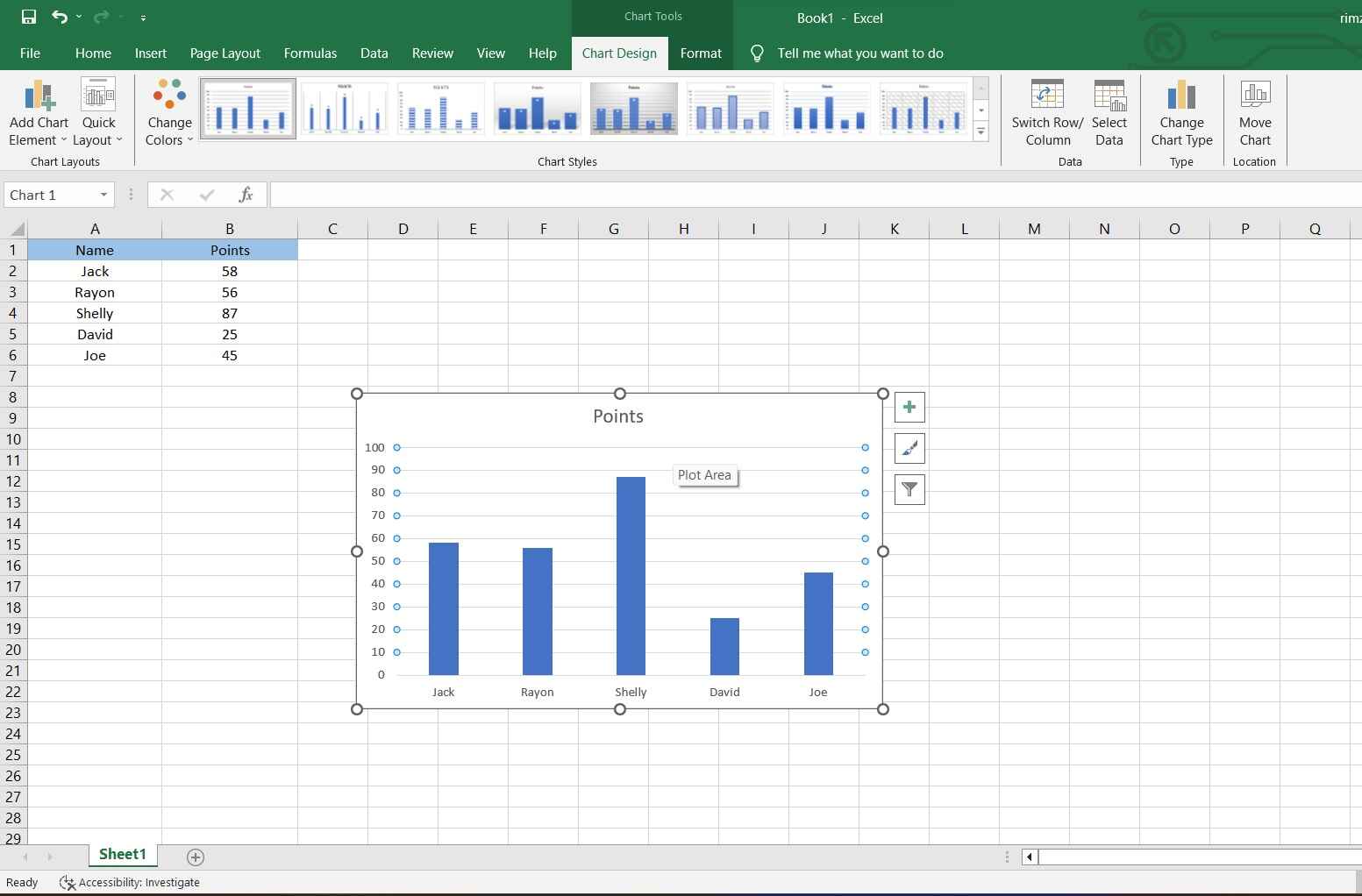
Étape 5 : Cliquez sur le graphique pour le sélectionner. Ensuite, cliquez et faites glisser pour le déplacer à l'emplacement souhaité sur votre feuille de calcul. Vous pouvez également cliquer et faire glisser les coins ou les bords pour le redimensionner.
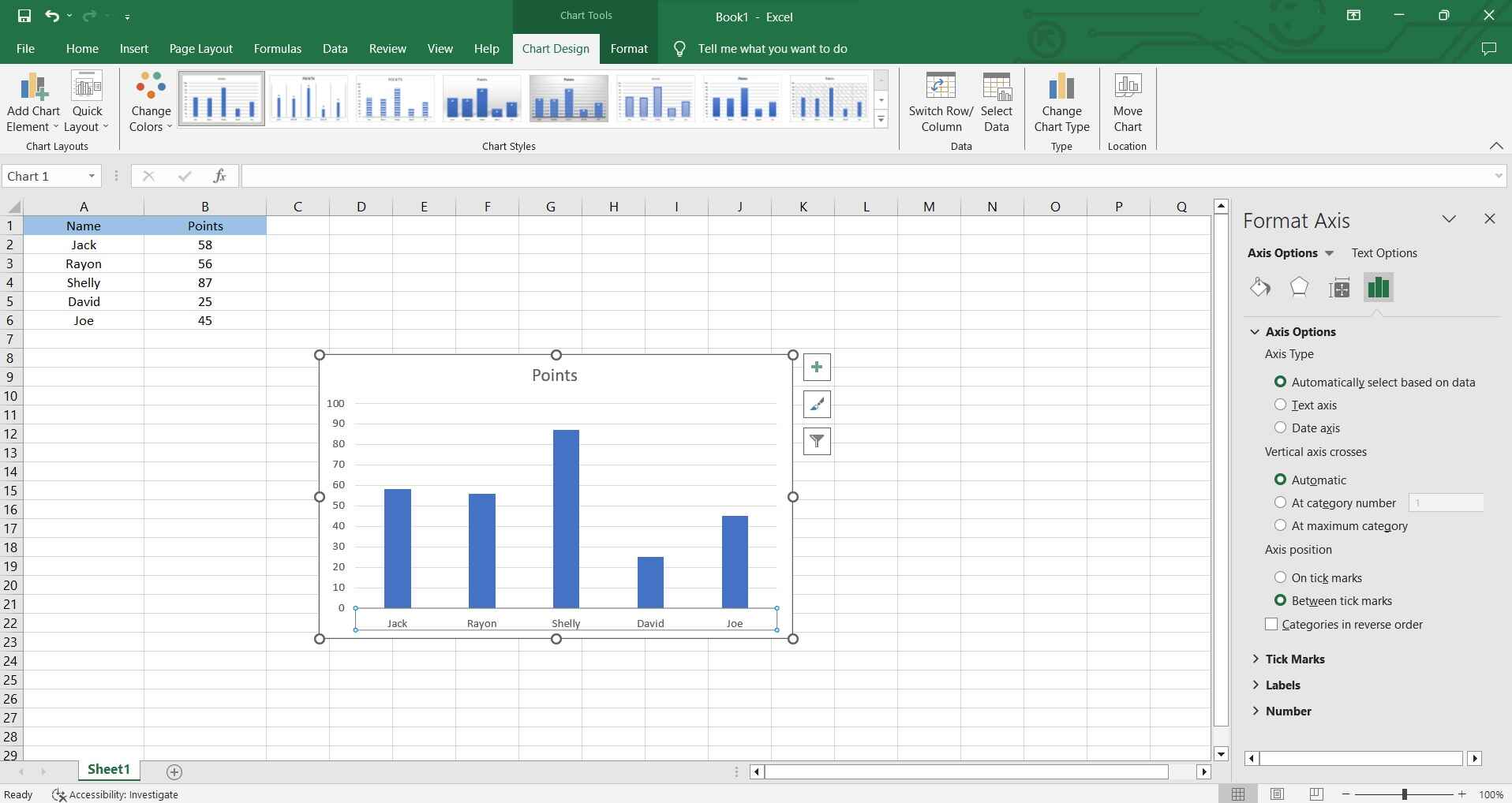
Étape 6 : Formatez votre graphique. N'oubliez pas de sauvegarder votre fichier Excel pour conserver les modifications et le graphique nouvellement créé.
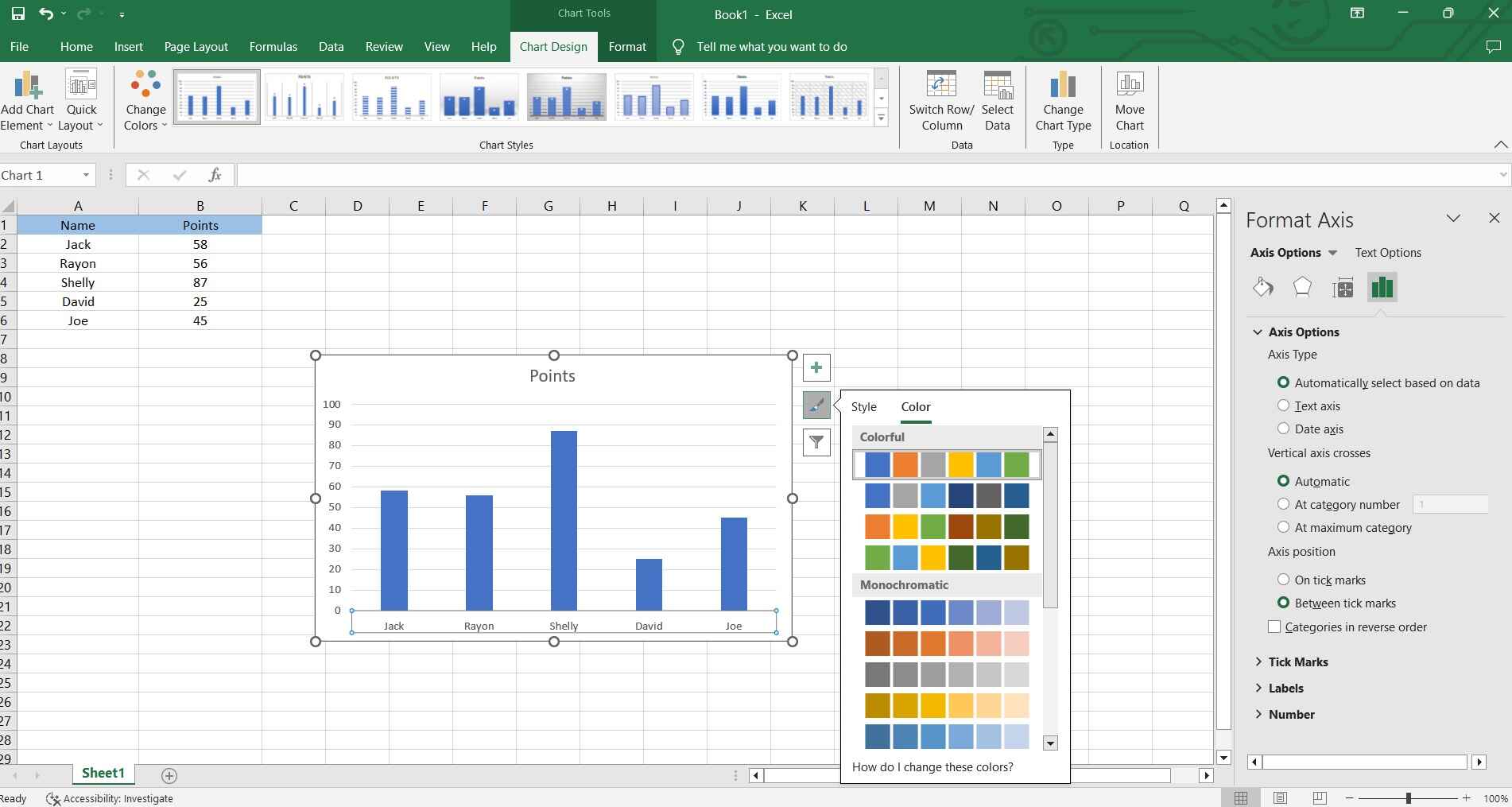
Et voilà ! Vous avez créé avec succès un graphique à colonnes dans Excel, en visualisant efficacement vos données.
Comment créer facilement un graphique à colonnes avec EdrawMax
Wondershare EdrawMax offre une solution supérieure pour créer des graphiques à colonnes par rapport à Excel pour plusieurs raisons. Premièrement, EdrawMax dispose d'une interface intuitive et conviviale, la rendant exceptionnellement facile pour les débutants comme pour les utilisateurs expérimentés de créer des graphiques à colonnes visuellement attrayants.
Alors qu'Excel se concentre principalement sur les fonctionnalités de feuille de calcul, EdrawMax est spécifiquement conçu pour créer divers types de diagrammes visuels, y compris les graphiques à colonnes. Cette spécialisation se traduit par des options de création de graphiques plus raffinées et flexibles.
Voici les étapes pour créer un graphique à colonnes avec EdrawMax :
Étape 1 : Ouvrez l'application EdrawMax sur votre ordinateur. Dans le tableau de bord EdrawMax, cliquez sur la catégorie "Graphiques et diagrammes" dans la bibliothèque de modèles. Ensuite, choisissez le modèle "Graphique à colonnes".

Étape 2 : Double-cliquez sur les colonnes du modèle pour saisir vos propres données. Alternativement, vous pouvez également importer des données depuis une feuille de calcul Excel ou les saisir manuellement.
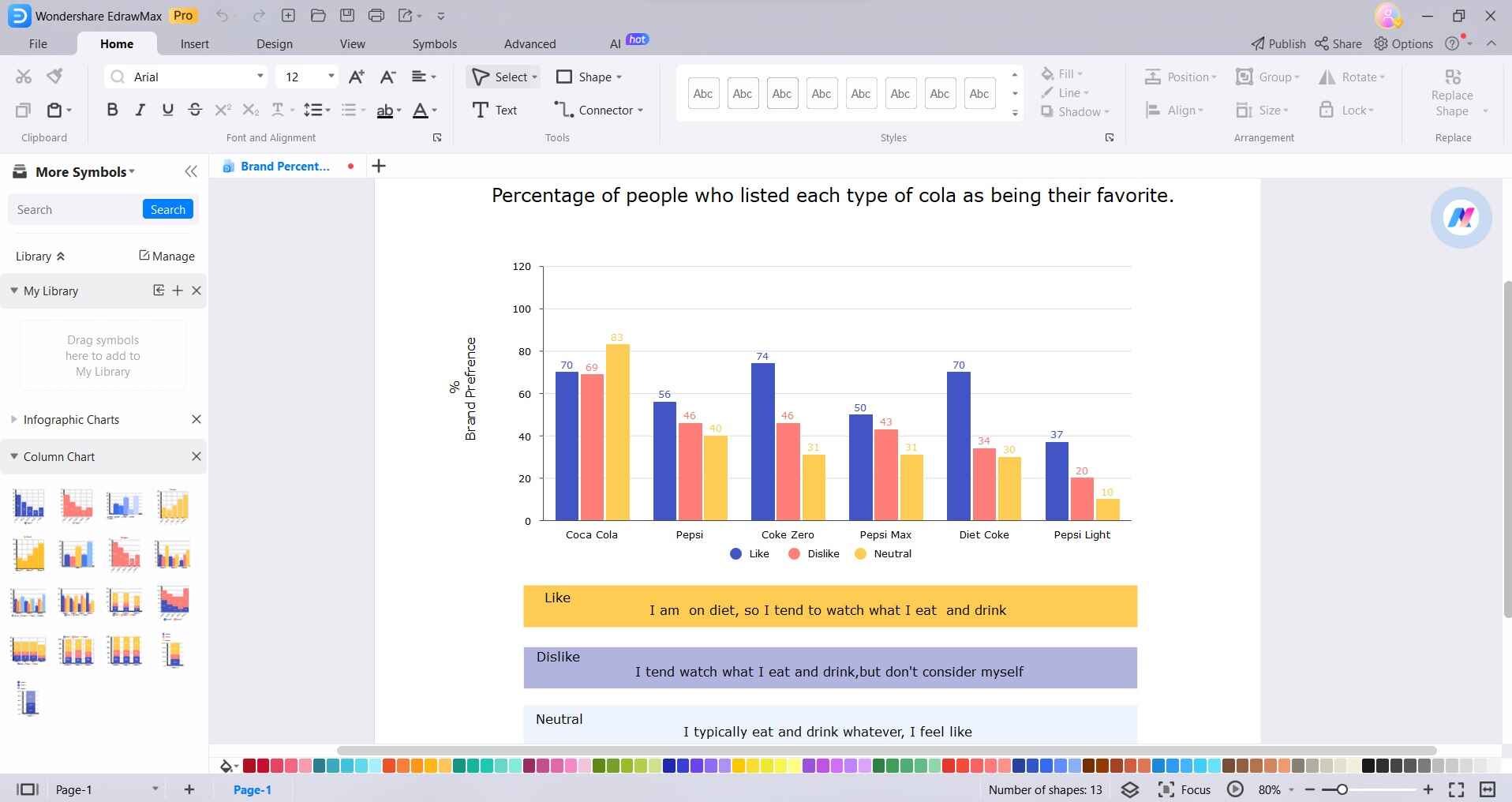
Étape 3 : Avec le graphique sélectionné, utilisez la barre d'outils et les options de formatage pour personnaliser divers éléments tels que les étiquettes, les couleurs, les titres d'axes et les quadrillages.
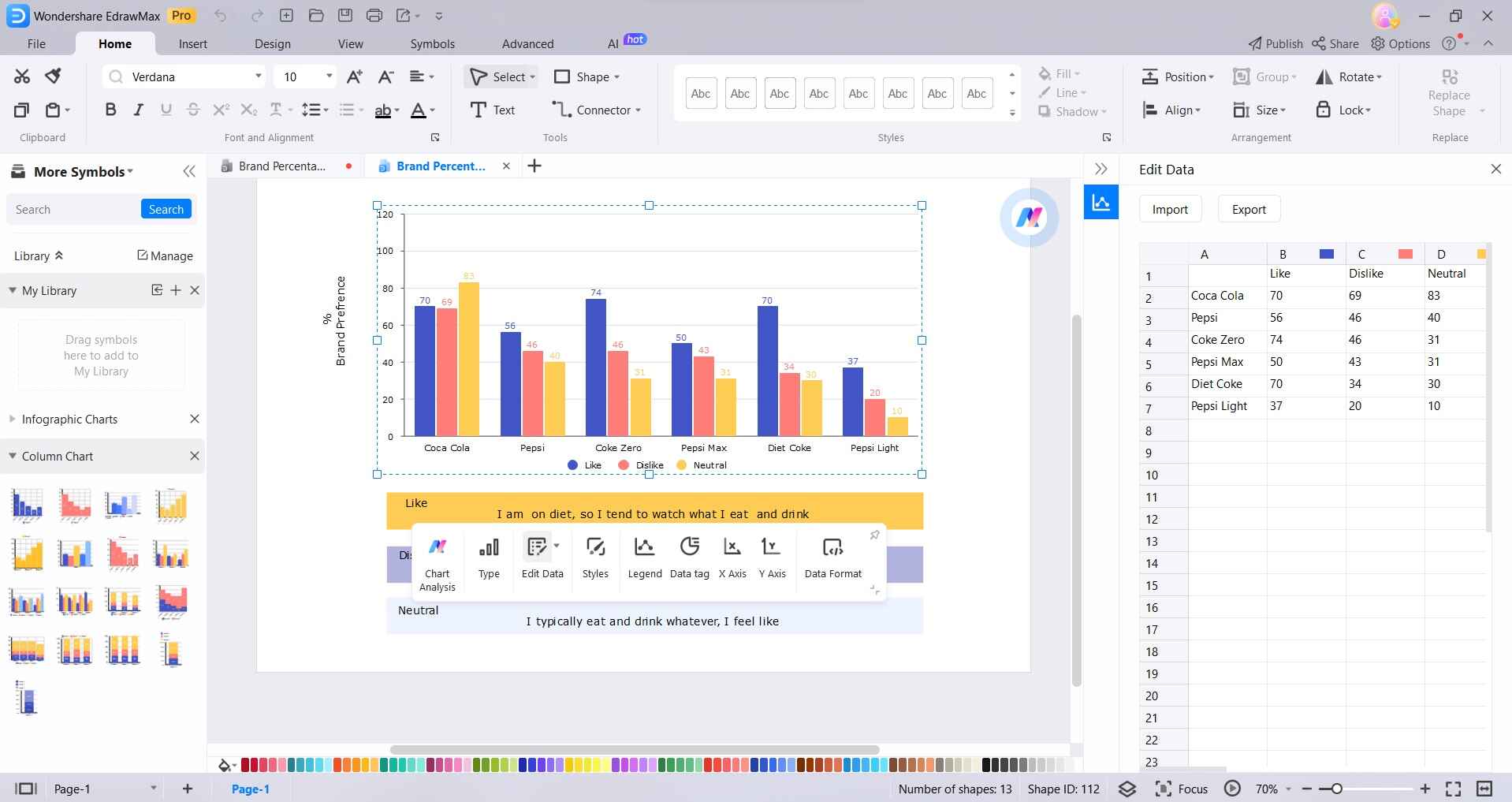
Étape 4 : EdrawMax fournit des options intuitives pour redimensionner, repositionner et affiner la disposition de votre graphique à colonnes selon vos préférences.
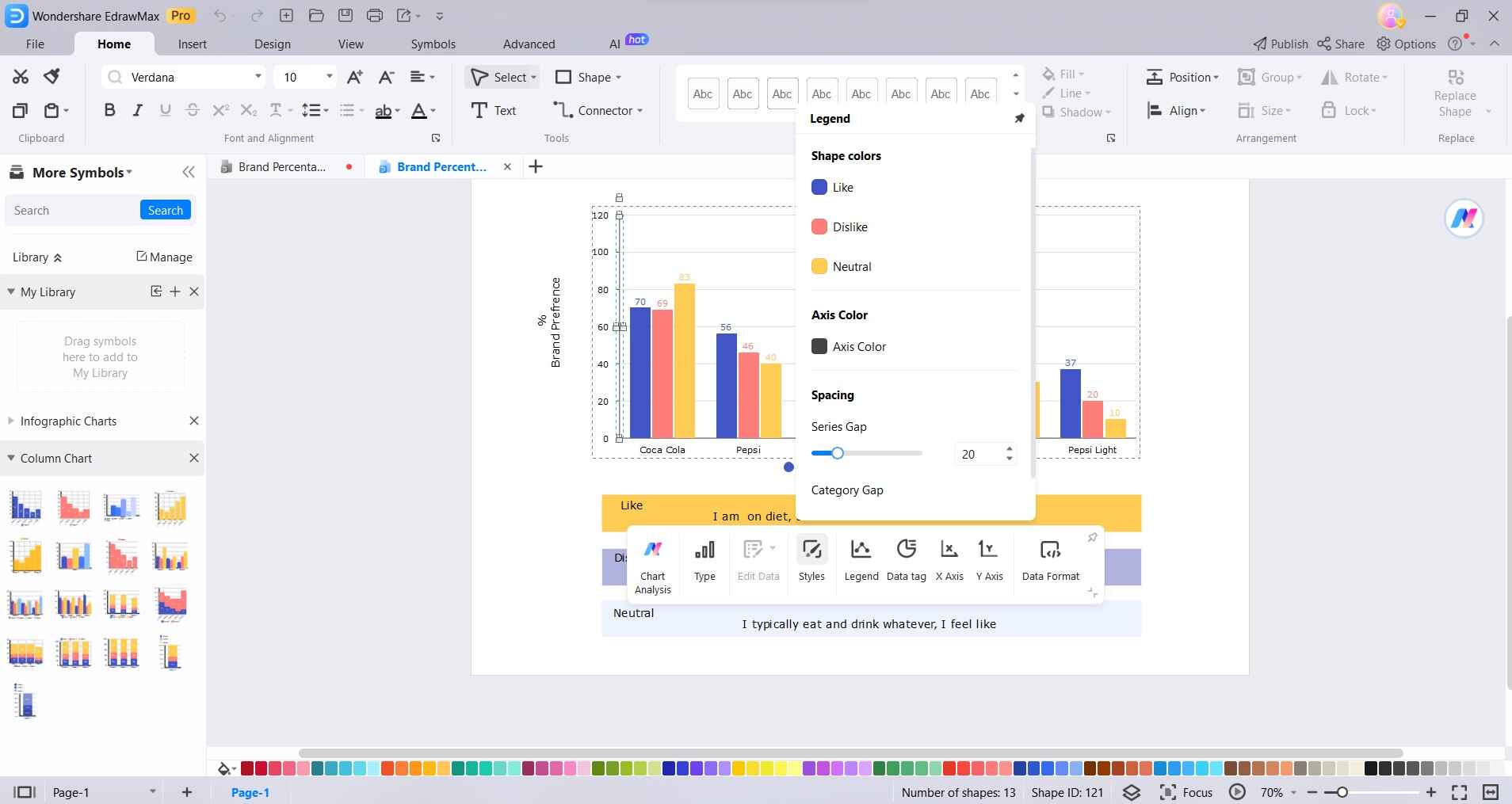
Étape 5 : Cliquez sur le menu "Fichier" et sélectionnez "Enregistrer" pour sauvegarder votre graphique à l'emplacement souhaité sur votre ordinateur. EdrawMax vous permet d'exporter votre graphique à colonnes dans divers formats, y compris PNG, PDF, ou même de le partager directement par e-mail ou sur les réseaux sociaux. Pour ce faire, naviguez simplement vers Fichier> Exporter et Envoyer.

En suivant ces étapes dans EdrawMax, vous pouvez créer sans effort un graphique à colonnes d'aspect professionnel avec des options de personnalisation précises et une interface conviviale.
Conseils optimaux pour créer un graphique à colonnes
Pour garantir un graphique à colonnes efficace, considérez ces conseils optimaux :
- Organisation claire des données : Organisez vos données de manière logique pour une interprétation facile.
- Choisissez le type de graphique approprié : Sélectionnez la variante de graphique à colonnes qui convient le mieux à vos besoins de présentation de données.
- Étiquetez les axes avec soin : Étiquetez clairement les axes horizontal et vertical pour le contexte.
- Utilisez des couleurs cohérentes : Maintenez un schéma de couleurs cohérent pour la clarté et la cohérence.
- Limitez les catégories : Évitez la surcharge ; concentrez-vous sur les catégories essentielles pour un affichage plus épuré.
- Ajoutez des titres et des descriptions : Fournissez des titres concis et des descriptions pertinentes pour une meilleure compréhension.
- Mettez à jour régulièrement les données : Gardez votre graphique à jour pour refléter les dernières informations.
Conclusion
En exploitant le potentiel des graphiques à colonnes, vous avez déverrouillé un outil dynamique pour la représentation des données. Rappelez-vous, une visualisation efficace repose sur une organisation réfléchie des données, le choix du type de graphique et un étiquetage clair. La cohérence dans l'utilisation des couleurs et la sélection judicieuse des catégories sont essentielles. Les titres et descriptions offrent un contexte vital, tandis que les mises à jour opportunes garantissent la pertinence.

Simple. Intelligent. Des diagrammes étonnants pour chaque idée.

 (IA et Web)