


 TL;DR:
EdrawMax est un logiciel de création de diagrammes tout-en-un qui permet de réaliser des organigrammes, diagrammes de flux, cartes mentales, schémas réseau, plans et visuels professionnels sur ordinateur, mobile et web. Grâce à ses modèles prêts à l’emploi, ses outils d’IA et son interface intuitive, il aide les utilisateurs à organiser leurs idées, illustrer des processus et communiquer plus clairement, sans compétences techniques avancées.
Demandez un résumé à l'IA
 ChatGPT
 Perplexity
 Gemini
 Claude
 Grok
Grok
Les diagrammes en couloirs dans Visio remplissent plusieurs fonctions, telles que faciliter une communication claire, documenter efficacement les processus et promouvoir la collaboration et l'analyse. Ces diagrammes fournissent une représentation visuelle de processus complexes, permettant aux parties prenantes de comprendre les rôles, les responsabilités et les dépendances s'ils insèrent un couloir dans Visio. Les fonctionnalités personnalisables de Visio permettent aux utilisateurs de créer des diagrammes en couloirs qui reflètent fidèlement les processus de leur organisation. Dans cet article, vous apprendrez tout ce que vous devez savoir sur les diagrammes en couloirs dans Visio.
Dans cet article
Fonctions des diagrammes en couloirs dans Visio
Il existe plusieurs fonctions des diagrammes en couloirs dans Visio. Certaines des principales fonctions sont discutées ci-dessous :
1) Communication
Les diagrammes en couloirs dans Visio facilitent une communication claire en représentant visuellement des processus ou des flux de travail complexes de manière simple et intuitive. La nature visuelle des diagrammes en couloirs permet aux parties prenantes de saisir rapidement la structure d'un processus, en identifiant les rôles, les responsabilités et les dépendances.
2) Processus Documentation
Une autre fonction importante des diagrammes en couloirs est leur capacité à documenter efficacement les processus. En décomposant les flux de travail complexes en étapes gérables, si vous ajoutez un couloir dans Visio, vous pouvez fournir un aperçu complet de l'ensemble du processus.
3) Collaboration et analyse
Les diagrammes en couloirs dans Visio favorisent la collaboration entre les membres de l'équipe en fournissant une représentation visuelle centrale qui encourage la participation et la discussion. Avec la possibilité d'assigner des activités à des individus ou des départements spécifiques, les membres de l'équipe peuvent clairement comprendre leurs rôles et responsabilités dans le contexte du processus global.
Comment créer un diagramme en couloirs dans Visio ?
Créer un diagramme en couloirs dans Visio peut vous aider à visualiser et organiser les processus, les responsabilités et les interactions au sein d'une équipe ou d'une organisation. Suivez ces étapes pour créer des couloirs dans Visio:
Étape 1 : Sélectionner un type d'organigramme
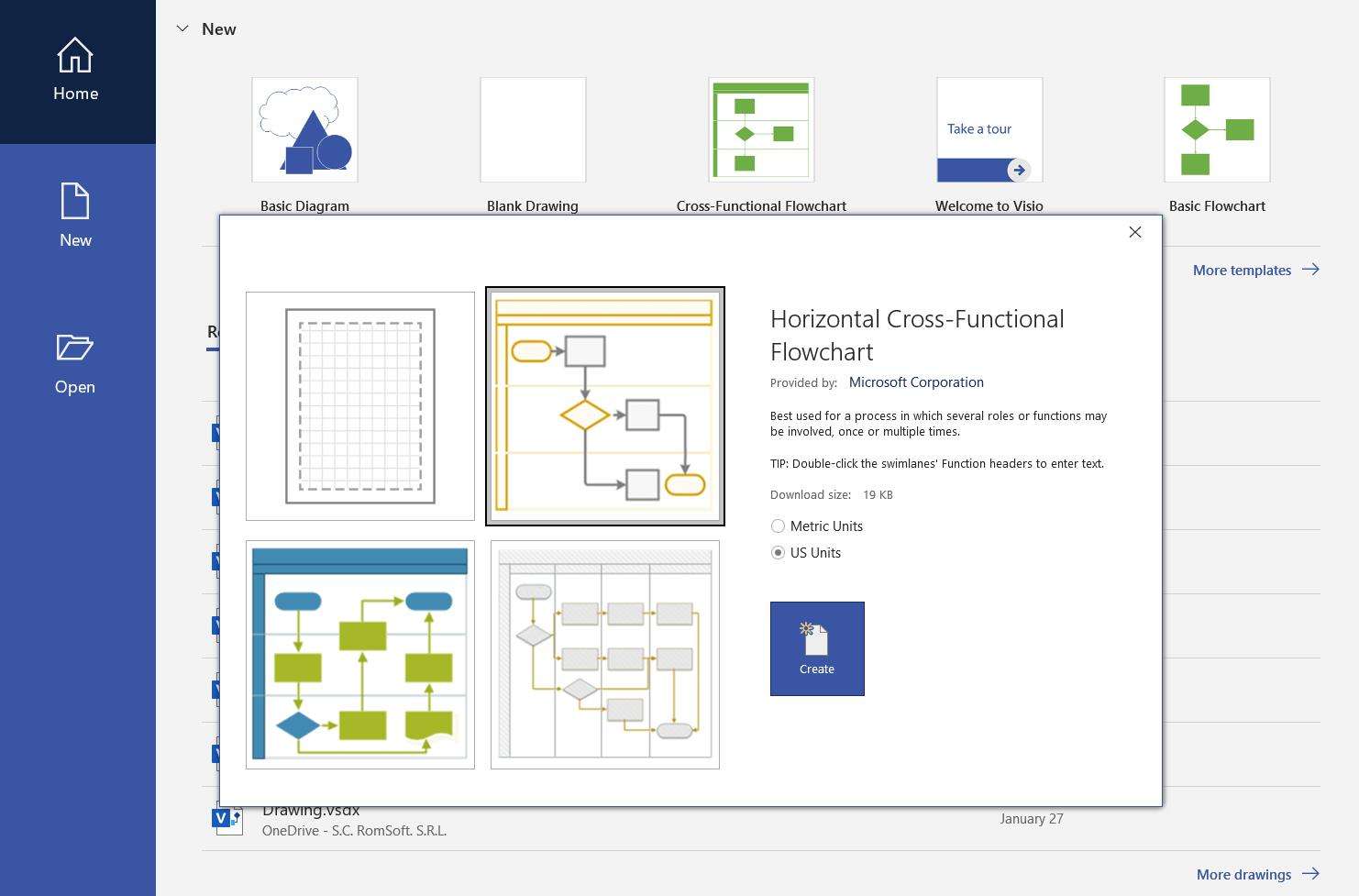
Ouvrez Visio et choisissez le modèle d'organigramme approprié qui correspond à vos besoins. Vous pouvez trouver divers modèles d'organigrammes dans la catégorie « Organigramme ».
Étape 2 : Ajouter un couloir
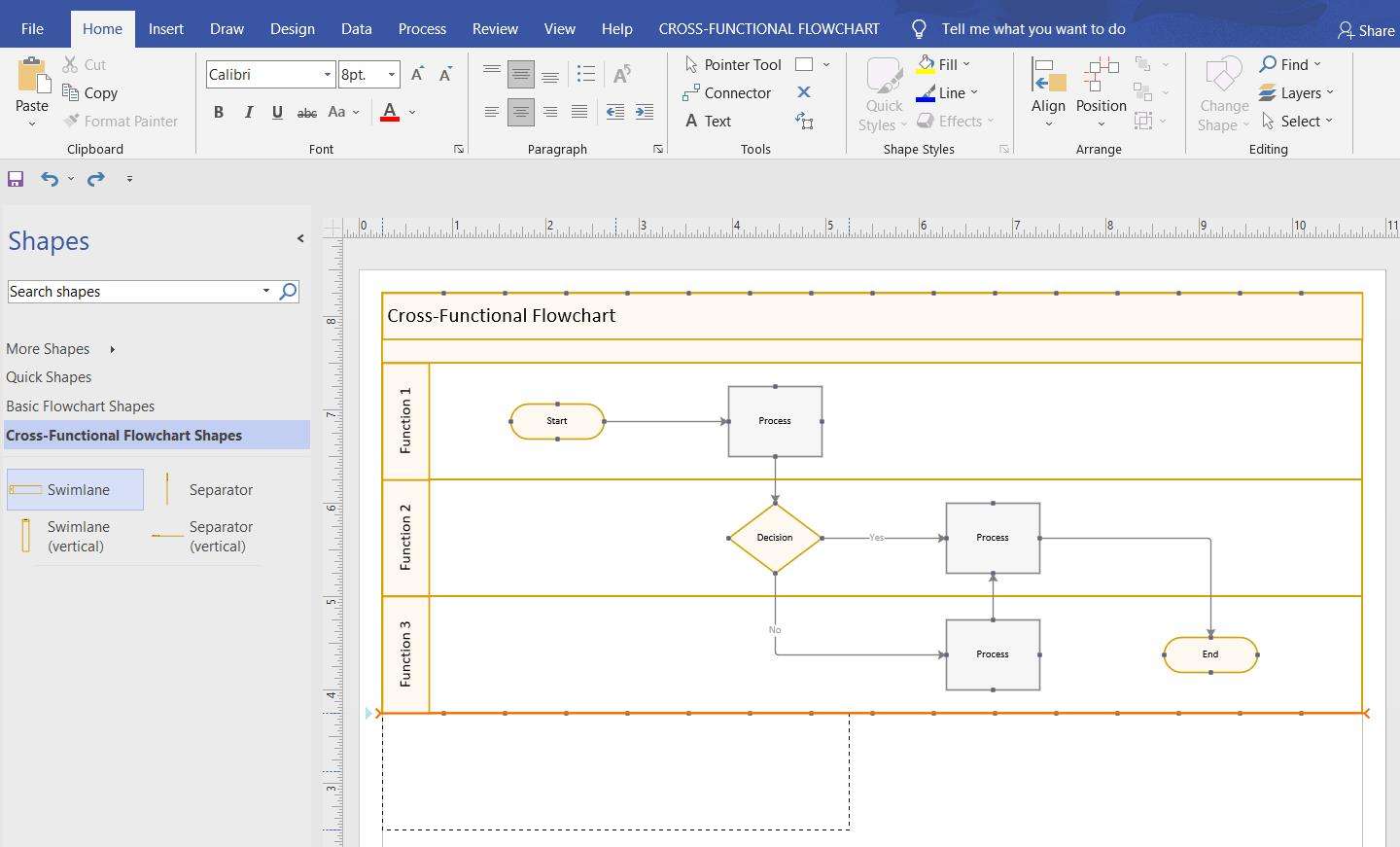
Une fois que vous avez sélectionné le modèle de couloir Visio, vous verrez une zone de travail vierge. Pour ajouter un couloir, allez dans l'onglet « Accueil » et cliquez sur l'option « Couloir » dans le groupe « Diagramme ». Choisissez le type de couloir que vous souhaitez ajouter, tel qu'horizontal ou vertical. Vous pouvez également trouver de nombreux modèles de couloir visio gratuits.
Étape 3 : Marquer les couloirs
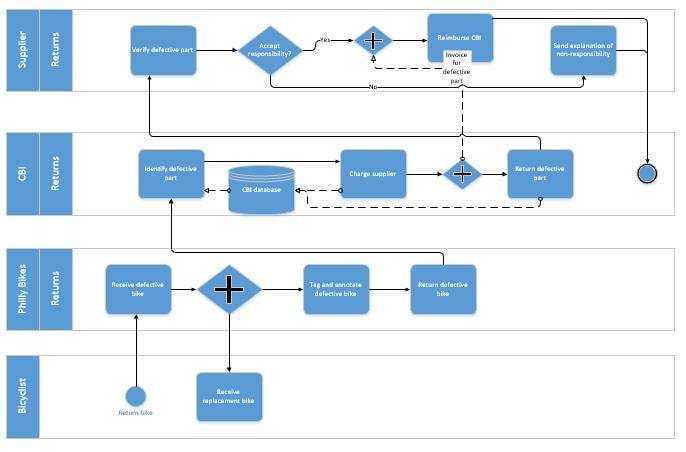
Après avoir ajouté un couloir, vous devez marquer chaque couloir avec un nom ou un titre. Double-cliquez sur l'en-tête du couloir et saisissez le texte approprié. Vous pouvez également formater l'en-tête du couloir en modifiant sa police, sa taille et sa couleur.
Étape 4 : Ajouter des formes à votre couloir
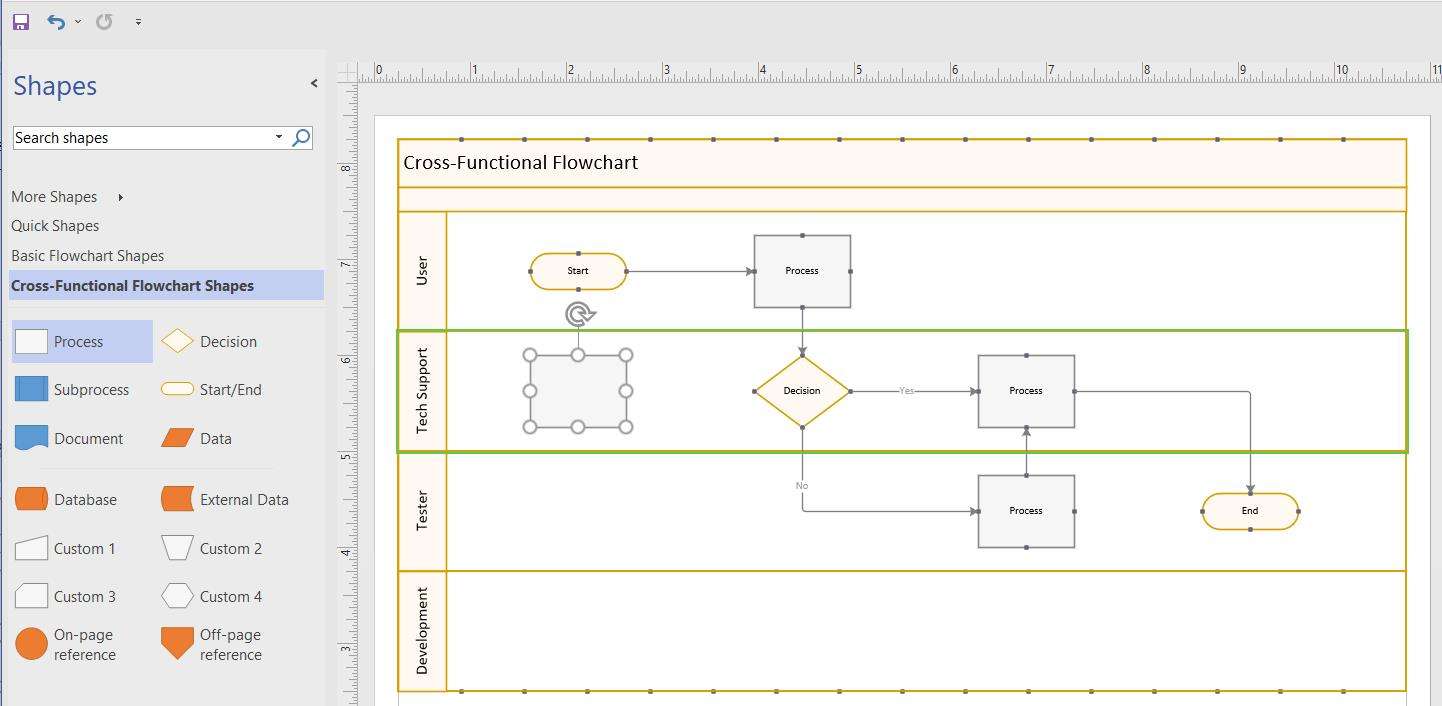
Ajoutez des formes à votre couloir en sélectionnant le volet « Formes » sur le côté gauche de la fenêtre Visio. Développez la catégorie « Organigramme » ou « Organigramme de base » et faites glisser et déposez les formes souhaitées sur la zone de travail dans les couloirs respectifs.
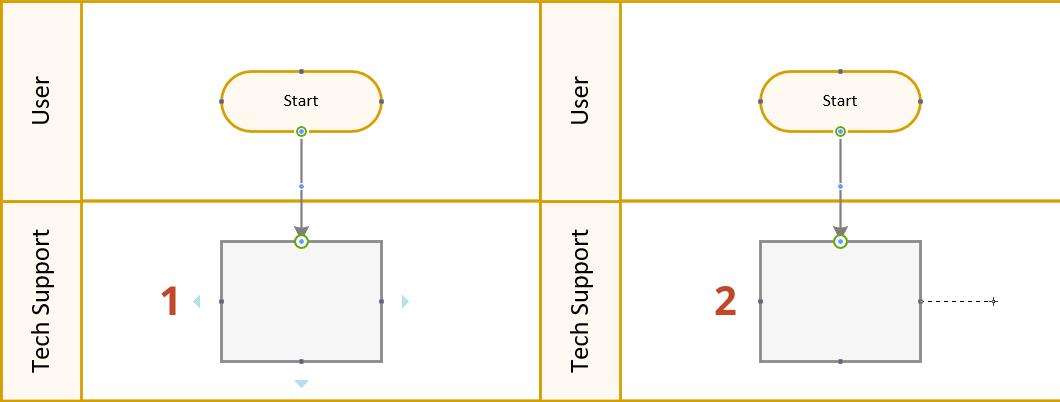
Étape 5 : Ajouter des connecteurs pour créer des flux
Connectez les formes pour créer le flux d'activités. Allez dans l'onglet « Accueil » et cliquez sur l'option « Connecteur » dans le groupe « Outils ». Choisissez le type de connecteur (droit ou courbé) et cliquez sur le point de départ d'une forme. Faites glisser le connecteur vers la forme suivante dans le flux et relâchez le bouton de la souris pour les connecter.
Étape 6 : Personnaliser votre diagramme en couloirs
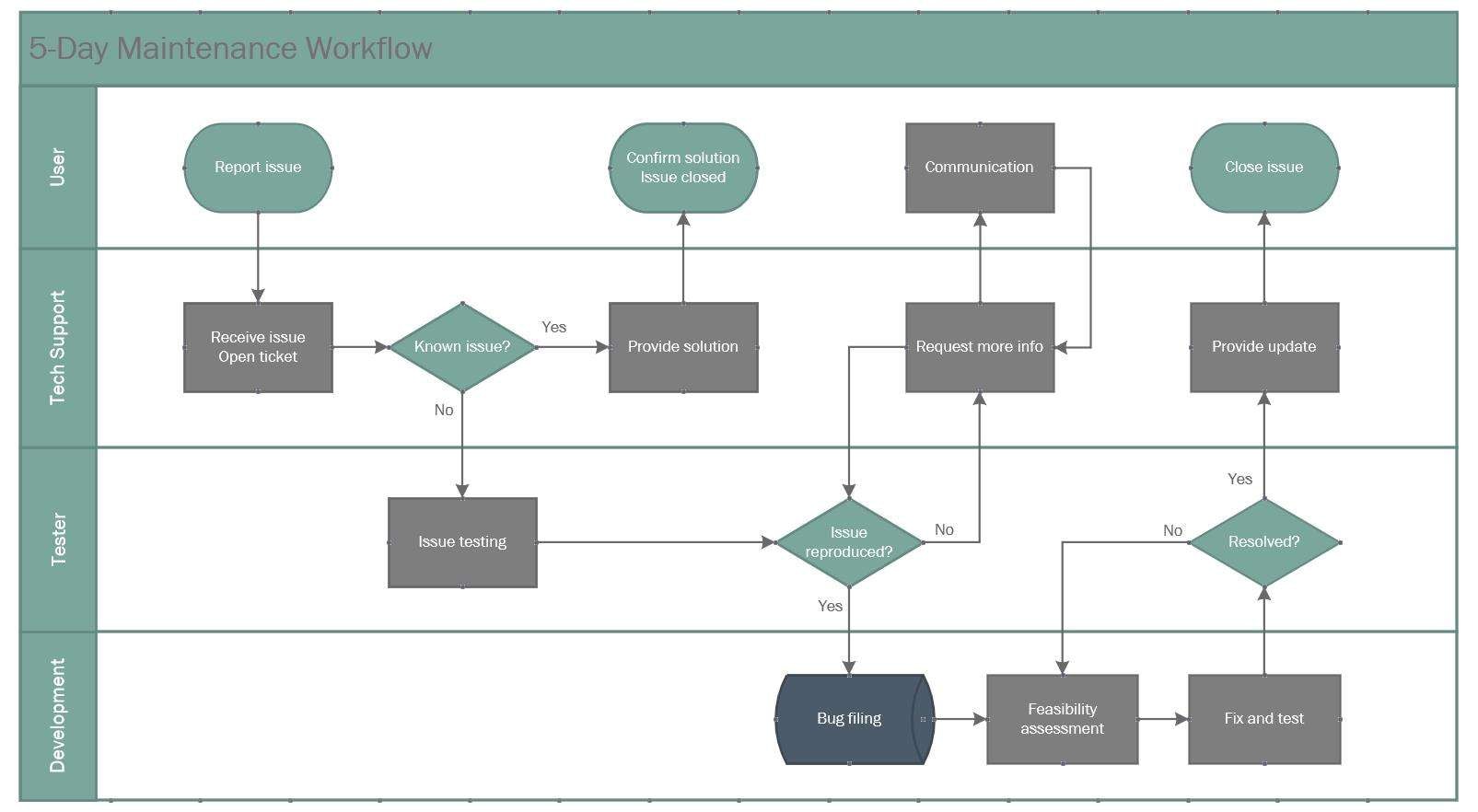
Pour améliorer l'apparence visuelle et la clarté de votre diagramme en couloirs, vous pouvez personnaliser divers éléments. Vous pouvez modifier la couleur, la taille et le style des formes, des connecteurs et du texte. Vous pouvez également ajouter des étiquettes, des titres ou du texte explicatif pour fournir des informations supplémentaires.
Meilleurs outils pour créer des diagrammes en couloirs
Il existe de nombreux outils disponibles pour créer des diagrammes en couloirs. Ces outils aident à créer des diagrammes en couloirs de manière efficace et efficiente sans tracas. Ces outils sont largement utilisés dans une variété d'industries. Discutons-en quelques-uns ici :
Wondershare EdrawMax fournit une plateforme conviviale pour créer et visualiser des diagrammes, y compris des diagrammes en couloirs. Avec sa large gamme de modèles et d'options de personnalisation, créer des diagrammes en couloirs avec l'outil est rapide et facile. Suivez ces étapes simples pour apprendre comment créer un diagramme en couloirs dans EdrawMax :
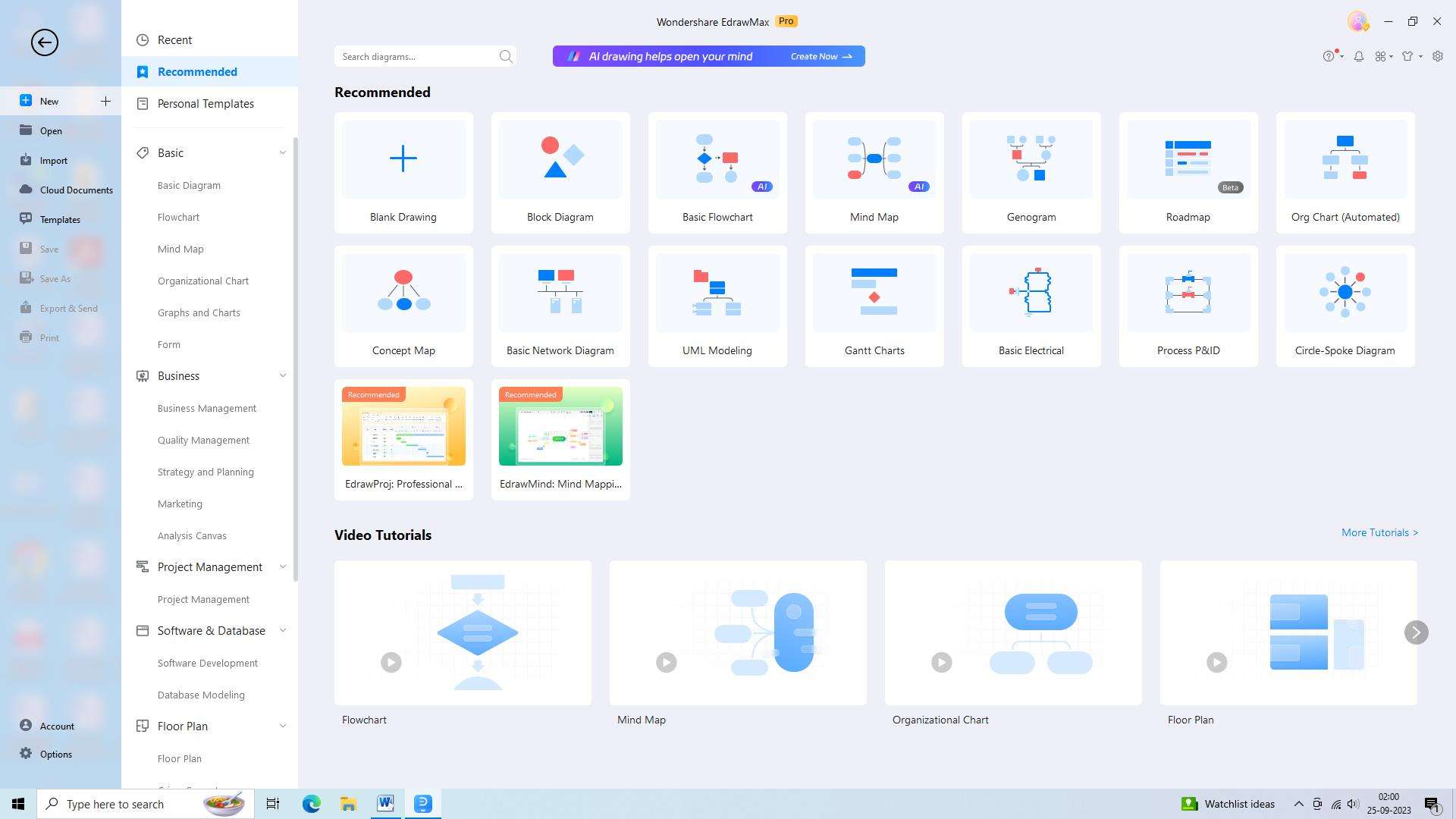
Étape 1 : Ouvrir Edrawmax
Lancez le logiciel Edrawmax sur votre ordinateur. Si vous ne l'avez pas, vous pouvez le télécharger et l'installer depuis le site officiel.
Étape 2 : Choisir un modèle de couloir
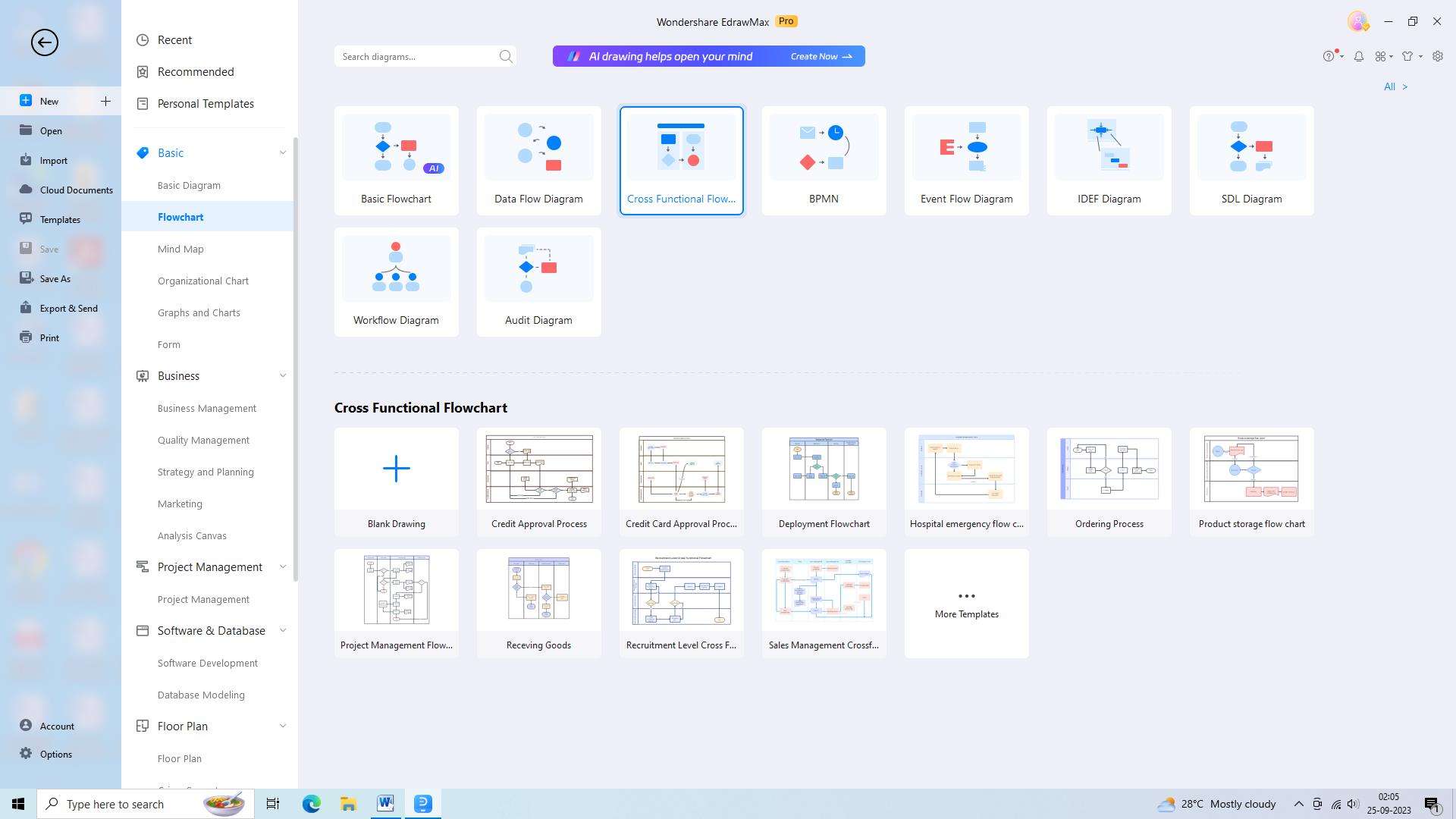
Edrawmax fournit une variété de modèles de couloirs pré-conçus. Parcourez la bibliothèque de modèles et sélectionnez celui qui correspond le mieux à vos besoins. Vous pouvez également commencer avec une zone de travail vierge si vous préférez créer votre diagramme en couloirs à partir de zéro.
Étape 3 : Ajouter des couloirs
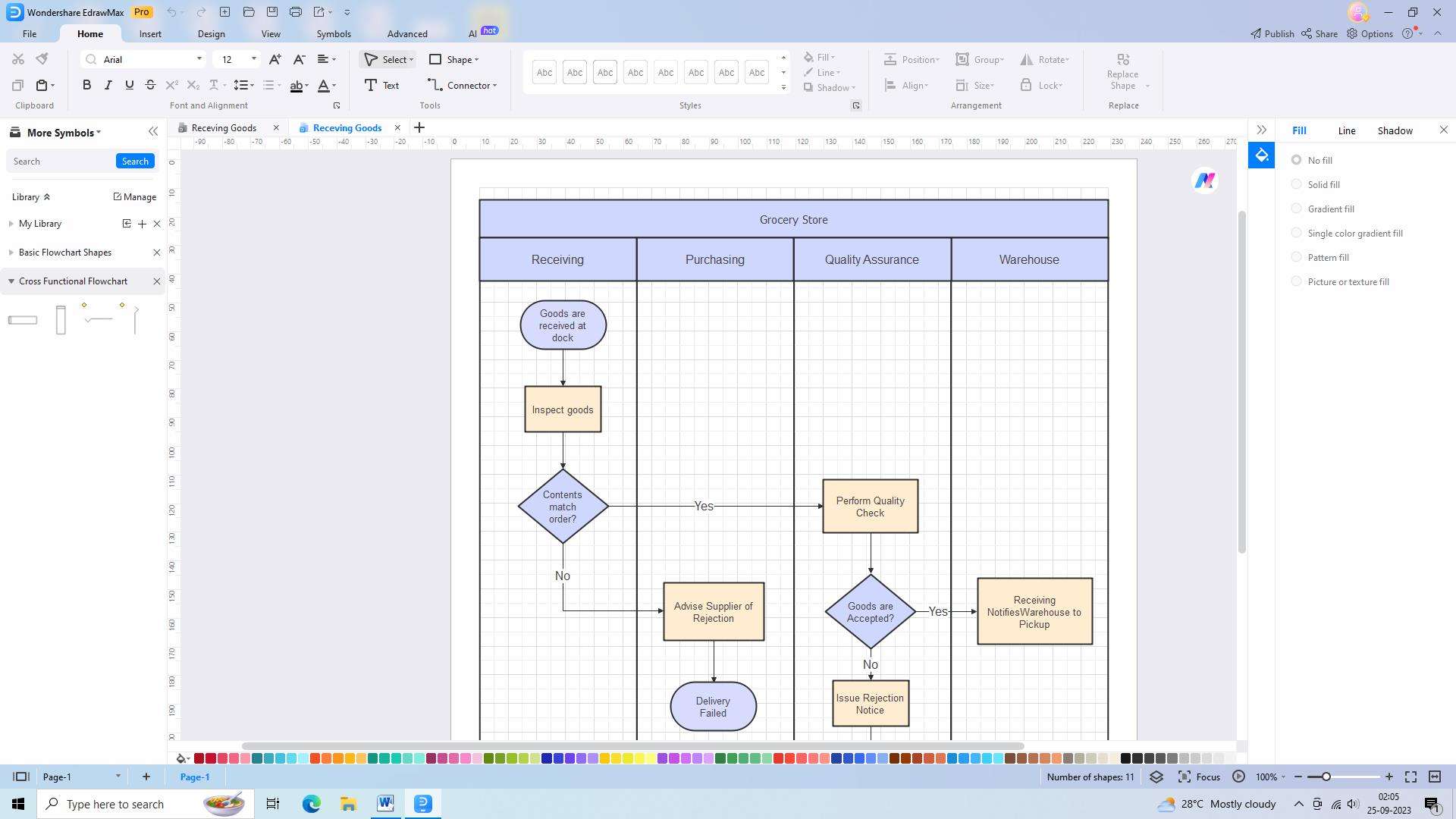
Une fois que vous avez sélectionné un modèle ou une zone de travail vierge, il est temps d'ajouter des couloirs. Les couloirs représentent différents participants ou départements impliqués dans le processus. Utilisez les outils fournis dans Edrawmax pour ajouter et personnaliser les couloirs selon vos besoins.
Étape 4 : Ajouter des étapes de processus
Après avoir ajouté les couloirs, vous pouvez commencer à ajouter les étapes de processus à votre diagramme en couloirs. Utilisez les formes et symboles disponibles dans Edrawmax pour représenter visuellement les étapes de processus.

Étape 5 : Personnaliser
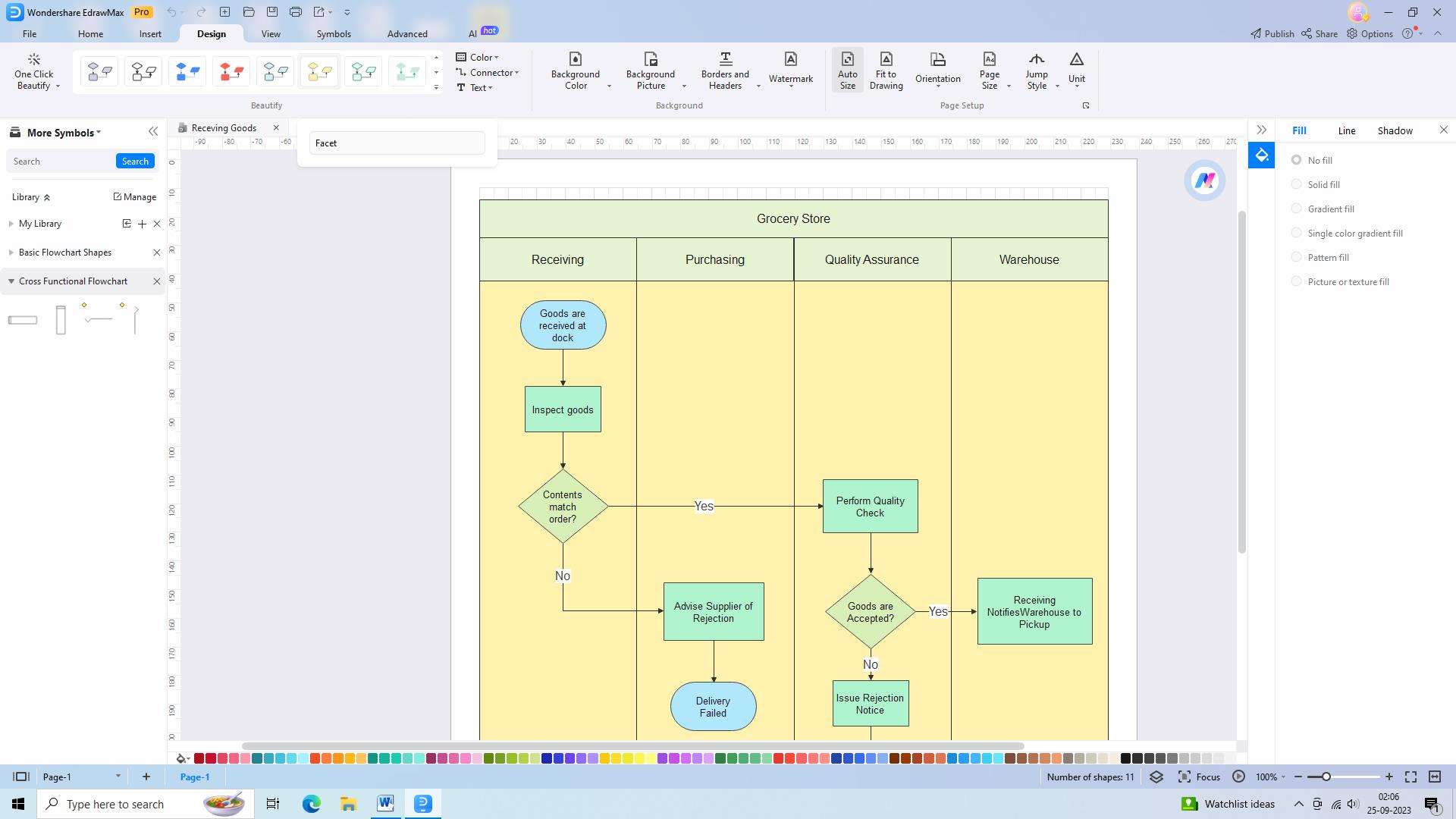
Une fois que vous avez ajouté tous les couloirs et étapes de processus nécessaires, il est temps de personnaliser votre diagramme en couloirs. Vous pouvez modifier les couleurs, les polices et les styles pour le rendre visuellement attrayant.
Étape 6 : Enregistrer et exporter
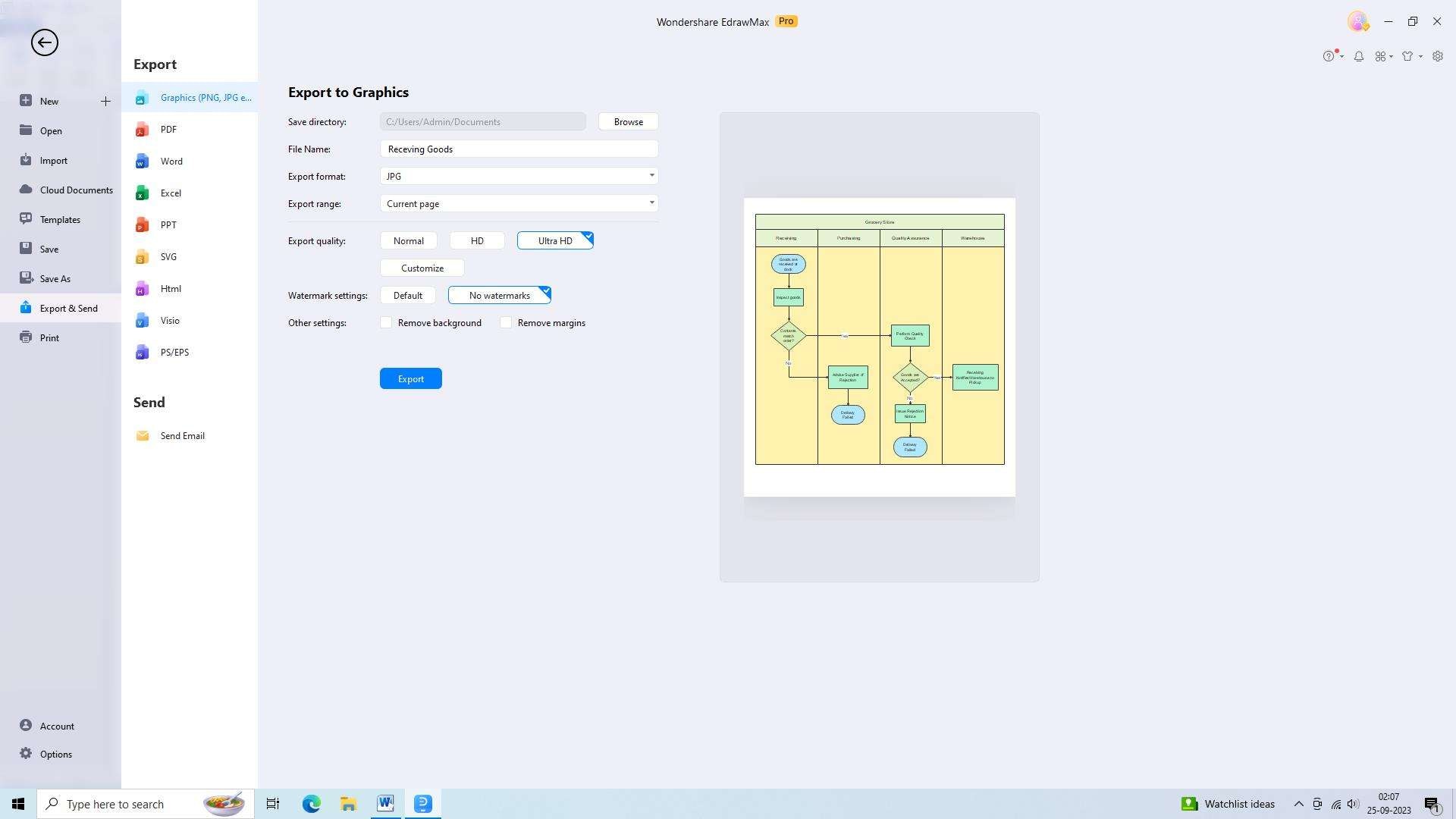
Enfin, examinez votre diagramme en couloirs, effectuez les ajustements nécessaires, et enregistrez-le et exportez-le dans le format souhaité.
2) Miro
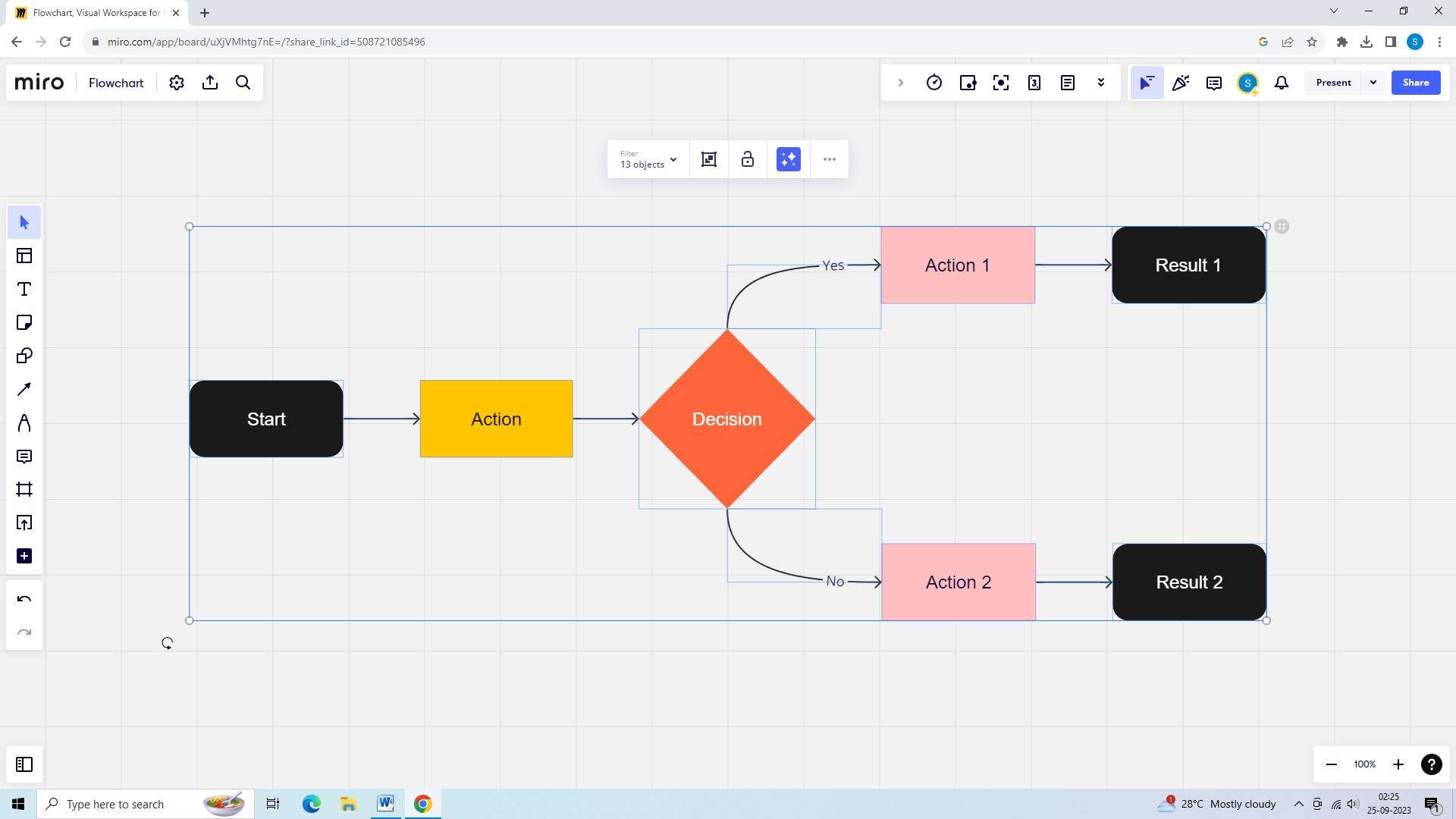
Miro est une plateforme collaborative en ligne conviviale qui offre une gamme d'outils pour créer des diagrammes en couloirs. Avec son interface intuitive et ses fonctionnalités étendues, Miro facilite la collaboration et la visualisation des processus pour les équipes. Il fournit des modèles de couloirs pré-construits, une collaboration en temps réel, une intégration avec des outils populaires et une vaste bibliothèque de formes et d'icônes.
Caractéristiques :
- Interface intuitive et conviviale
- Capacités de création de diagrammes polyvalentes et flexibles
- Collaboration en temps réel pour un travail d'équipe sans faille
- Large gamme de modèles de couloirs pré-construits
- Intégration avec des outils populaires comme Jira et Slack
Avantages :
- Plusieurs vues de tableau pour différents besoins de création de diagrammes
- Possibilité d'ajouter des liens externes et des références aux diagrammes
- Intégration avec des services de stockage cloud comme Google Drive et Dropbox
- Possibilité d'intégrer des diagrammes dans des sites Web ou des présentations
Inconvénients :
- Options de formatage limitées par rapport aux outils de création de diagrammes dédiés
- Courbe d'apprentissage plus raide pour les fonctionnalités avancées
- Ralentissements ou problèmes de performance occasionnels
3) FigJam
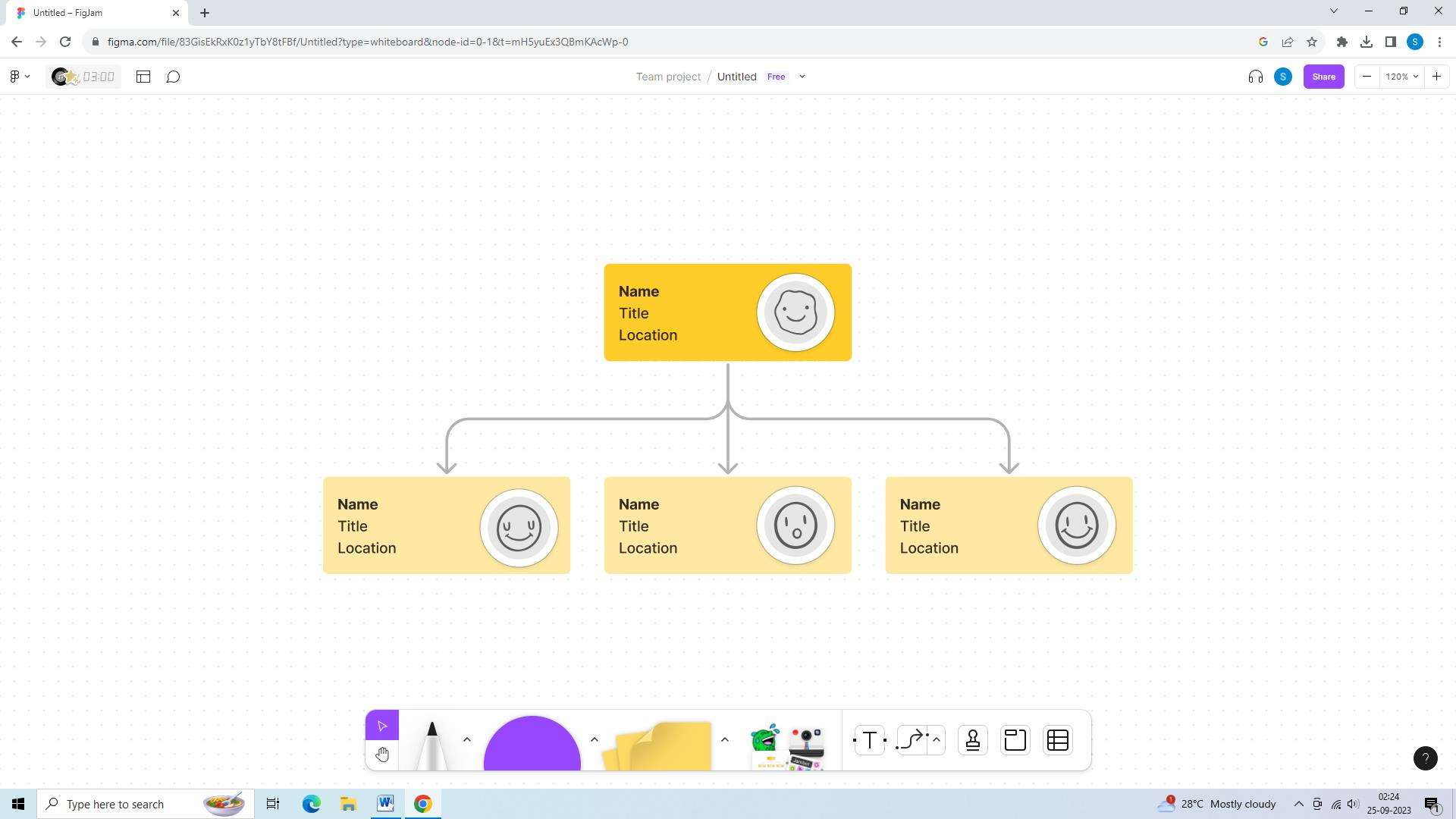
FigJam est une plateforme collaborative en ligne fournie par Figma qui permet aux équipes de créer des diagrammes en couloirs sans effort. Avec son interface simple de glisser-déposer et ses capacités de collaboration en temps réel, FigJam rend le processus de création de diagrammes fluide. Il offre une intégration avec l'outil de conception Figma, des notes adhésives, des connecteurs et une large gamme de formes et d'icônes.
Caractéristiques :
- Options d'exportation pour partager ou imprimer des diagrammes
- Excellent support client et ressources
- Application mobile pour un accès en déplacement
- Plusieurs rôles et autorisations d'utilisateur pour une collaboration sécurisée
Avantages :
- Mode hors ligne robuste pour travailler sans connexion Internet
- Synchronisation multi-appareils pour des transitions fluides
- Capacités de création de diagrammes évolutives pour les petits et grands projets
- Mises à jour et améliorations continues basées sur les retours des utilisateurs
Inconvénients :
- Options d'intégration limitées avec des outils non compatibles
- Les diagrammes exportés nécessitent souvent des ajustements de formatage supplémentaires
- Support limité pour créer des diagrammes en couloirs avec des règles complexes
Conclusion
Créer des diagrammes en couloirs dans Visio aide à visualiser et organiser les processus, les responsabilités et les interactions au sein d'une équipe ou d'une organisation. Si les équipes créer des couloirs dans Visio, elles peuvent communiquer efficacement, documenter les processus et collaborer de manière efficiente. Avec la disponibilité d'un outil comme EdrawMax, créer des diagrammes en couloirs est devenu plus accessible et convivial. L'outil offre des modèles personnalisables et des bibliothèques étendues, rendant le processus de création de diagrammes fluide.

Simple. Intelligent. Des diagrammes étonnants pour chaque idée.

 (IA et Web)