


 TL;DR:
Pour surmonter les limitations de conception des diagrammes de Venn intégrés à PowerPoint, EdrawMax propose une bibliothèque de plus de 30 000 modèles avancés exportables au format PPT ou directement accessibles via un complément d'intégration.
● Les modèles natifs de PowerPoint nécessitent des ajustements manuels chronophages, ce qui rend EdrawMax plus adapté aux projets nécessitant des structures de données complexes telles que des diagrammes à 6 ensembles, des formes triangulaires, des tailles irrégulières ou des intersections multiples.
● L'application des modèles requiert soit l'ouverture des fichiers .eddx dans EdrawMax pour configurer une exportation manuelle vers PowerPoint, soit l'installation préalable du complément EdrawMax dans PowerPoint pour rechercher et modifier les diagrammes directement dans les diapositives.
● Contrairement aux fonctions standards de PowerPoint, l'utilisation d'EdrawMax débloque des fonctionnalités additionnelles comme l'intégration de l'intelligence artificielle pour l'extraction de texte d'images et un espace de stockage cloud permettant le partage des conceptions en équipe.
Demandez un résumé à l'IA
 ChatGPT
 Perplexity
 Gemini
 Claude
 Grok
Grok
Les diagrammes de Venn montrent les relations entre les éléments et présentent les similitudes, les différences et les chevauchements entre les ensembles. La liaison claire des informations facilite la prise de décision et la communication.
Étant donné que les diagrammes de Venn sont essentiels pour démontrer des données complexes, vous trouverez plusieurs modèles intégrés dans PowerPoint. Bien que PowerPoint soit un outil solide pour créer des présentations, de nombreux utilisateurs trouvent sa bibliothèque de modèles limitée en termes de designs et d'options de personnalisation.
EdrawMax est une meilleure alternative si vous recherchez des modèles de diagrammes de Venn pour PowerPoint. L'outil offre une vaste bibliothèque de modèles et des options de personnalisation polyvalentes pour donner vie à vos idées. Cet article présentera les 10 meilleurs modèles de diagrammes de Venn que vous pouvez télécharger et utiliser dans les présentations PowerPoint.
Dans cet article
10 meilleurs modèles de diagrammes de Venn pour PowerPoint
EdrawMax est une solution complète pour tous vos besoins en matière de diagrammes. Avec plus de 200 options de modèles, vous pouvez créer une présentation PowerPoint percutante en quelques minutes seulement. Examinons quelques modèles de diagrammes de Venn que vous pouvez utiliser pour votre prochaine présentation PowerPoint.
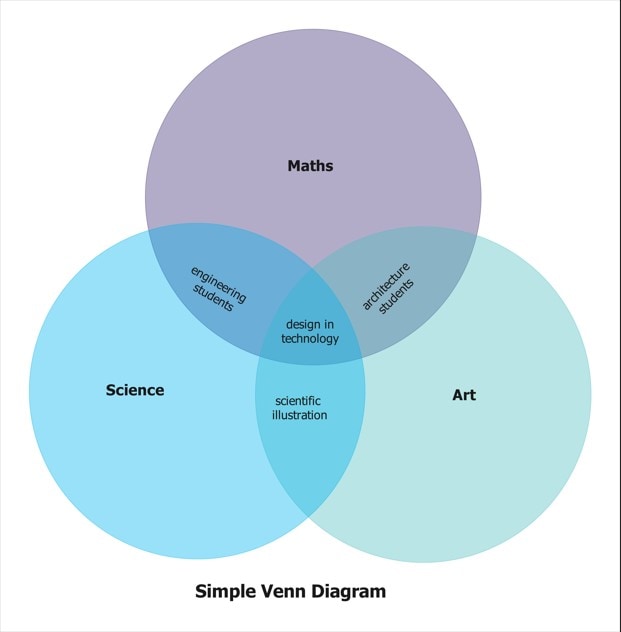
Diagramme de Venn simple
Un diagramme de Venn comme celui-ci est parfait pour illustrer la relation entre trois éléments. Dans ce modèle, vous pouvez voir comment différents sujets sont liés les uns aux autres à travers des domaines communs comme l'ingénierie et l'architecture.
 ci-dessous.
  ci-dessous.

Comparaison entre deux approches
Ce modèle est un diagramme de Venn contrastant les approches de recherche qualitative et quantitative. Vous pouvez le personnaliser pour servir à de multiples fins où deux ensembles de données doivent être comparés.
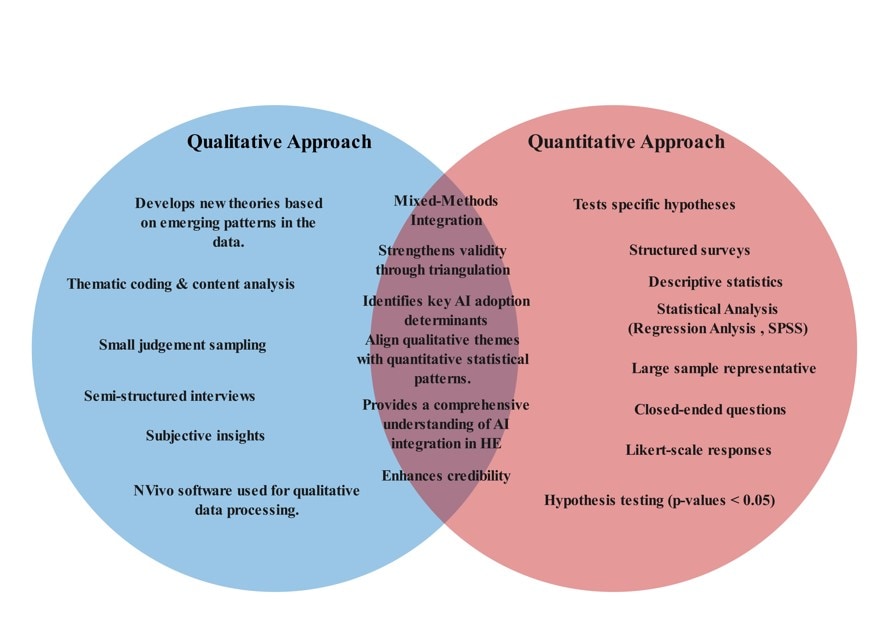
Diagramme de Venn à 6 ensembles
Un modèle de diagramme de Venn comme celui-ci est idéal pour présenter des thèmes qui se chevauchent, des caractéristiques partagées ou des connexions entre 6 ensembles. Il peut être utilisé par les éducateurs, les chefs de projet et les analystes commerciaux car il simplifie les relations de données complexes.
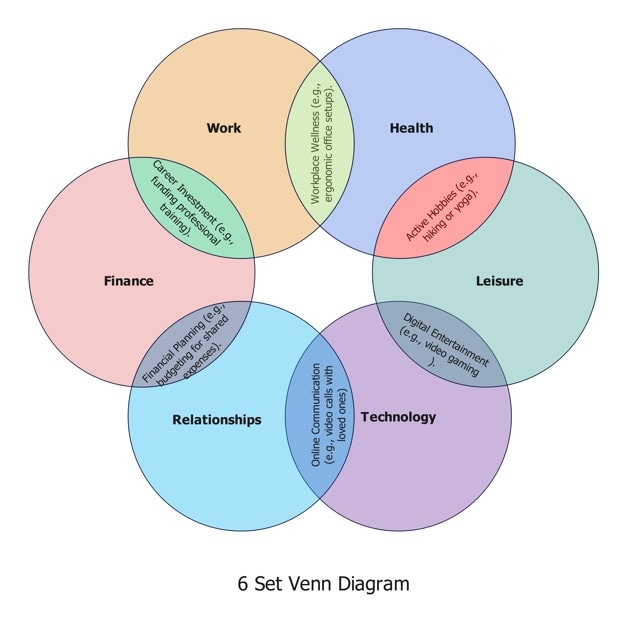
Diagramme de Venn à 3 ensembles
Ce modèle montre la relation entre les consommateurs et la mode. Vous pouvez modifier le diagramme de Venn à 3 ensembles pour refléter différentes industries et mettre en évidence les traits communs entre des éléments uniques.
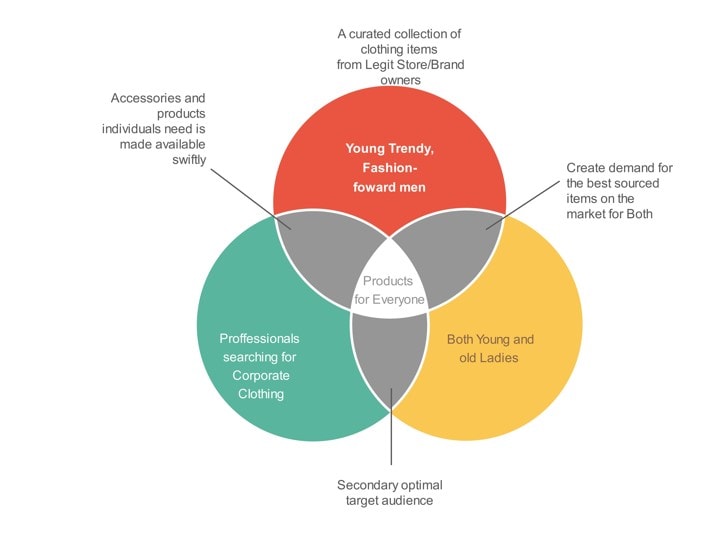
Diagramme de Venn avec cercles qui se chevauchent
Ce modèle utilise des cercles qui se chevauchent pour démontrer les similitudes entre trois ensembles différents. Il montre également les relations de différentes personnes en utilisant trois tailles de cercles, le plus grand contenant le plus petit. Vous pouvez personnaliser ce modèle EdrawMax de la manière que vous souhaitez.
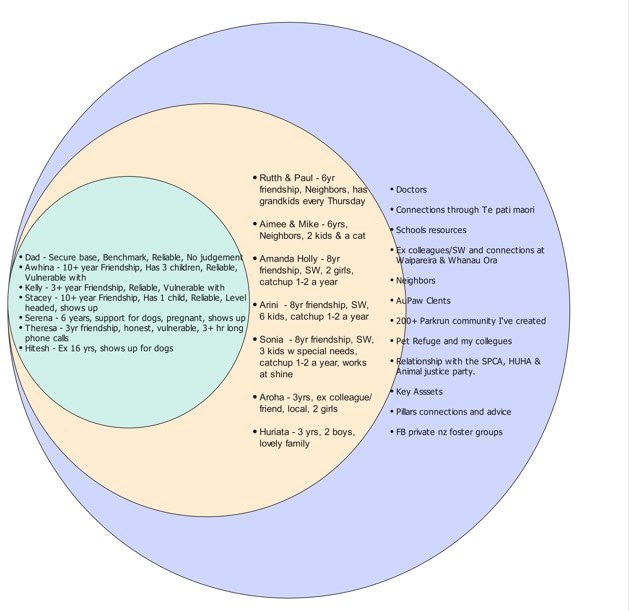
Diagramme de Venn détaillé à 4 ensembles
Voici un diagramme de Venn sur les sciences de la Terre qui illustre les principes naturels du monde. Il est beaucoup plus détaillé que les modèles que nous avons examinés précédemment, mais le codage couleur des caractéristiques qui se chevauchent facilite la compréhension du diagramme.
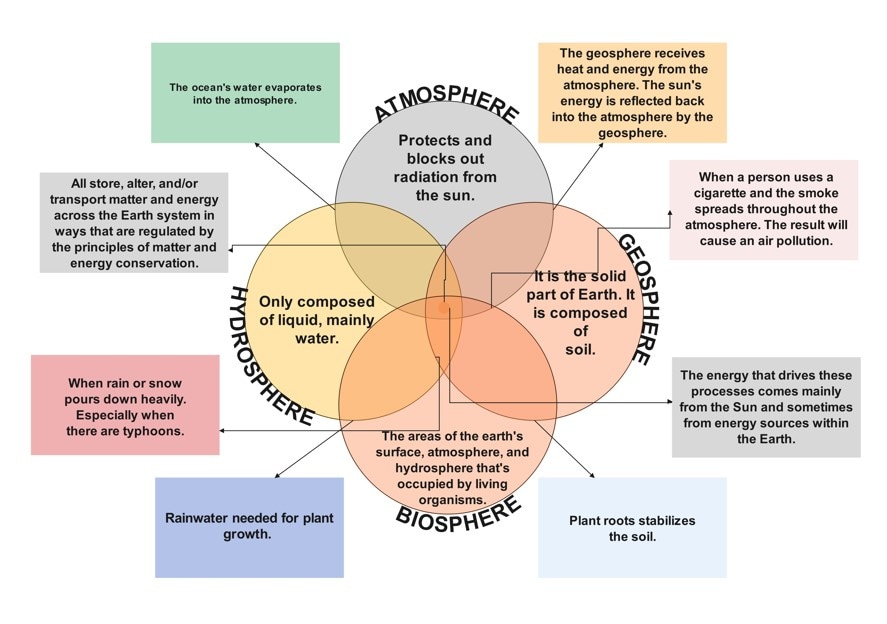
Diagramme de Venn de taille irrégulière
Ce modèle de diagramme de Venn affiche les connexions entre cinq ensembles individuels. Cependant, chaque cercle est de taille différente, rendant le diagramme plus attrayant visuellement et plus simple à comprendre. Vous pouvez utiliser ce modèle pour comparer cinq éléments d'importance variée.
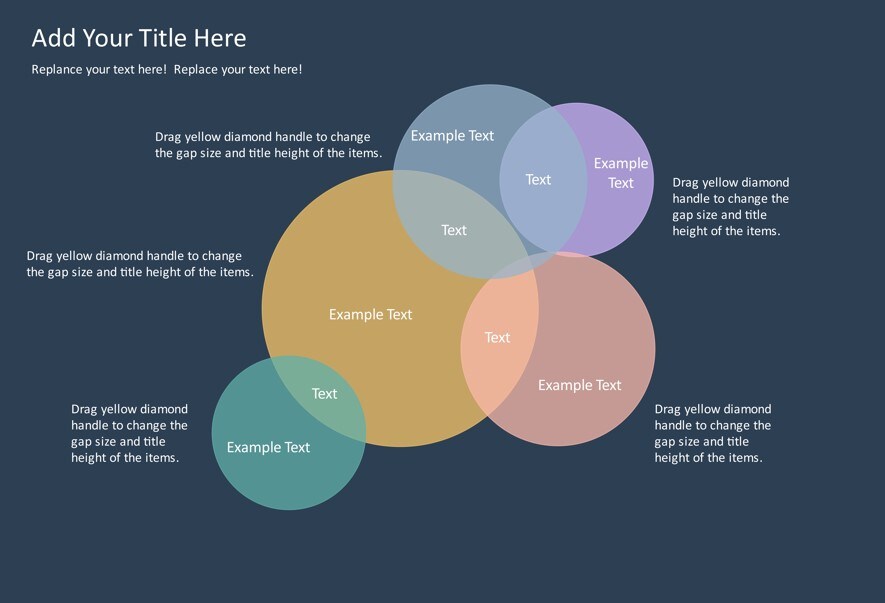
Diagramme de Venn à intersections multiples
Voici un modèle EdrawMax intéressant si vous souhaitez comparer et contraster 5 ensembles différents. Le diagramme comporte plusieurs intersections, permettant aux utilisateurs de créer un diagramme approfondi.
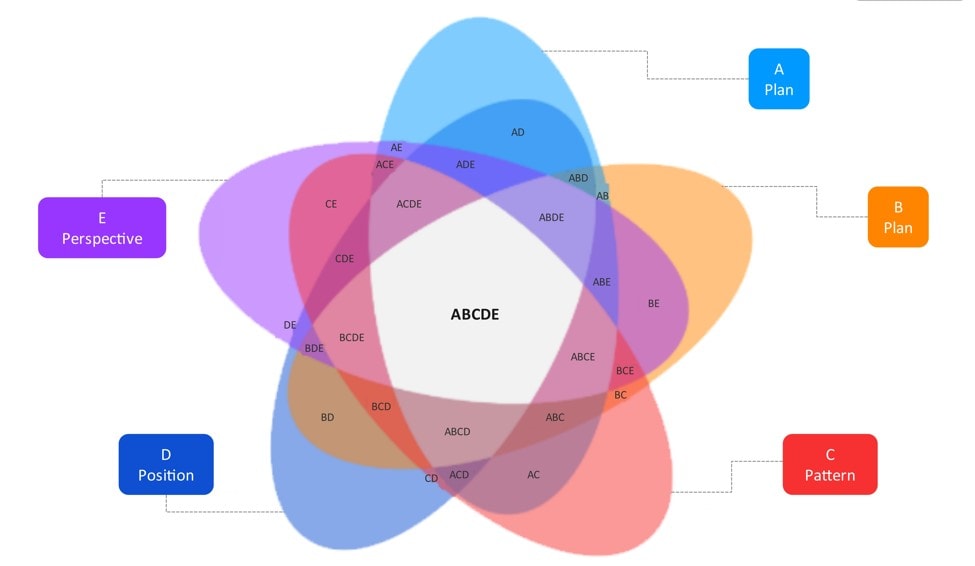
Diagramme de Venn à 5 ensembles
Ce diagramme de Venn est une présentation graphique des relations possibles entre une collection de plusieurs ensembles d'éléments. Les cercles qui se chevauchent représentent chacun un seul ensemble ou élément et peuvent être personnalisés pour répondre à vos besoins de présentation uniques.
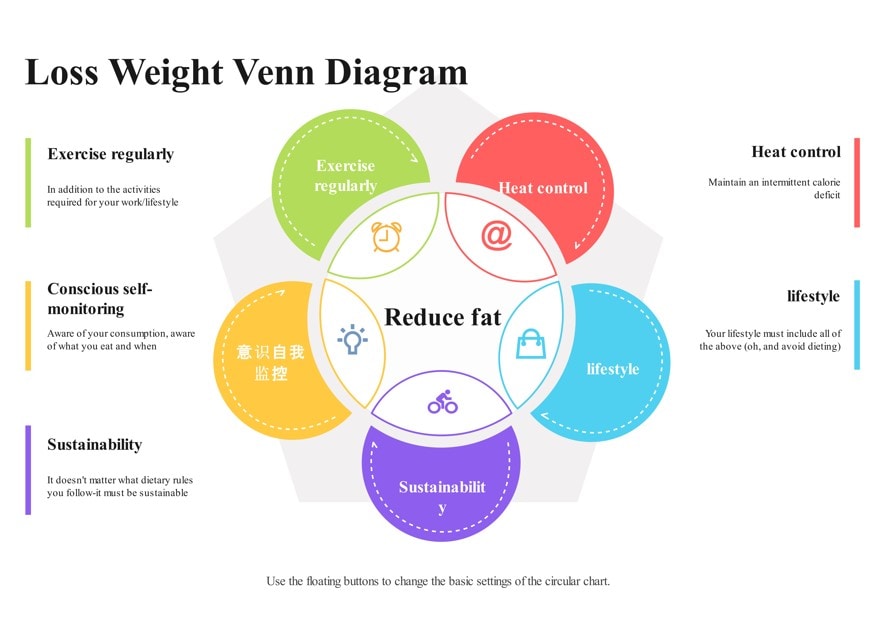
Diagramme de Venn triangulaire
Ce modèle de diagramme de Venn utilise des formes autres que des cercles pour présenter les caractéristiques partagées de six éléments ou ensembles différents. Vous pouvez utiliser ce modèle pour faire ressortir votre présentation PowerPoint.
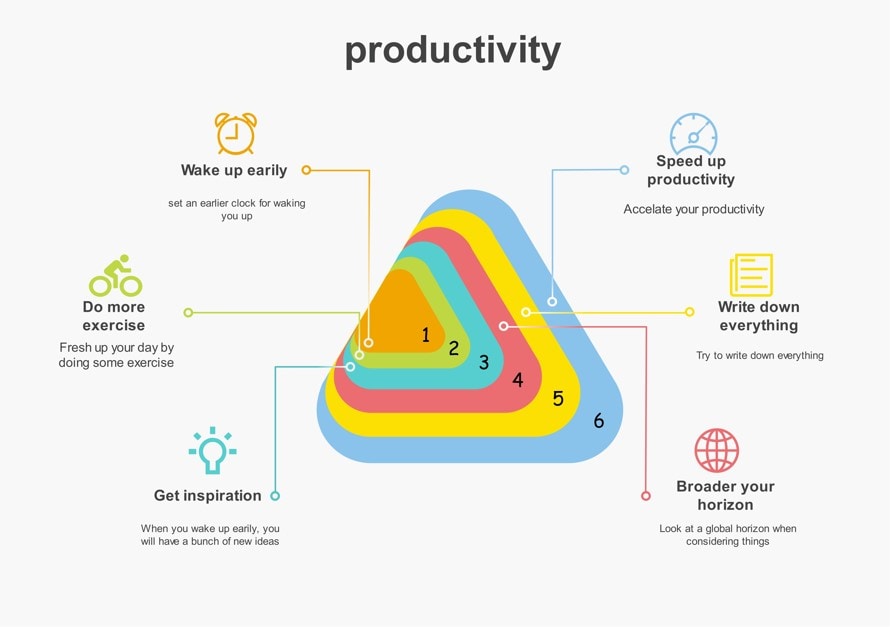
Diagramme de Venn d'enregistrement de vie
Ce modèle de diagramme de Venn unique explore la relation entre trois ensembles. Les couleurs, les icônes et les descriptions du diagramme aident à simplifier les données complexes et à présenter les informations de manière facilement compréhensible.

Diagramme de Venn d'entreprise
Ce diagramme de Venn utilise des formes, des couleurs et des zones de description uniques pour présenter les informations de manière engageante. Bien que cet exemple présente la culture d'entreprise, il peut être modifié pour répondre à vos besoins de présentation dans plusieurs industries. Diagramme de Venn des réseaux sociaux
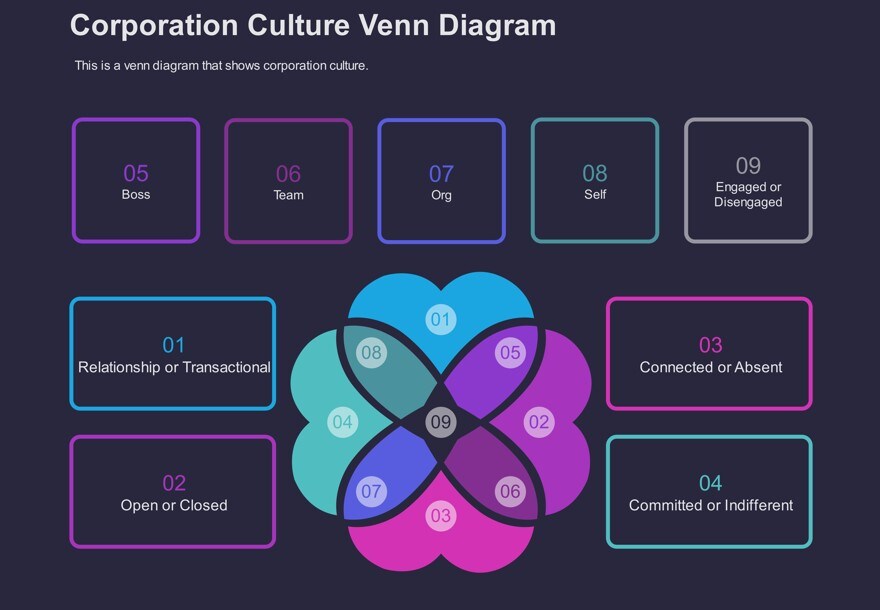
Diagramme de Venn des réseaux sociaux
Ce diagramme de Venn à quatre ensembles relativement simple met en évidence l'objectif et les connexions entre quatre plateformes de réseaux sociaux. Vous pouvez ajouter plus de détails au modèle en fonction des informations que vous devez présenter.

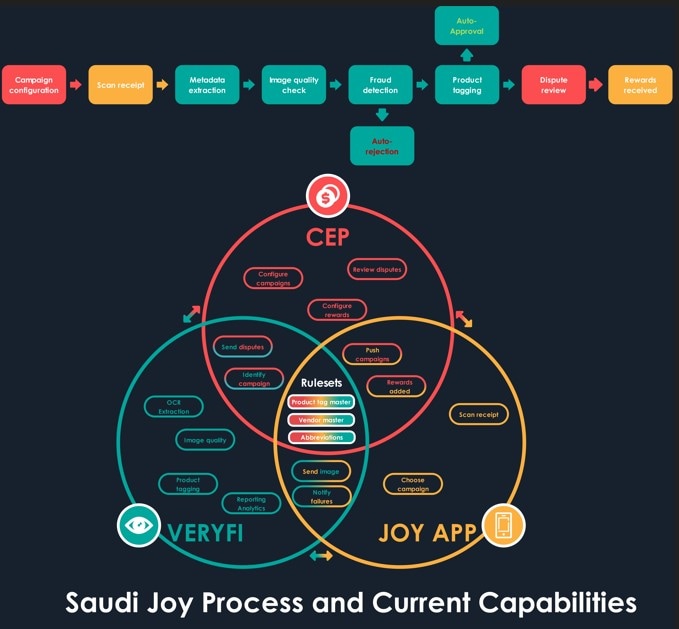
Diagramme de Venn de processus
Ce diagramme de Venn illustre le flux de travail détaillé du processus Saudi Joy. Le modèle utilise diverses couleurs, icônes et zones de texte pour décomposer visuellement des données complexes en un diagramme facilement compréhensible.
Comment utiliser les modèles ?
Après avoir sélectionné un modèle approprié, vous pouvez l'exporter au format PPT pour créer une présentation PowerPoint. Voici un guide étape par étape décrivant le processus.
Étape 1Sélectionner un modèle
Téléchargez l'application sur votre système ou essayez-la en ligne. Cliquez sur un modèle ci-dessus pour l'ouvrir avec EdrawMax.
Étape 2Exporter le modèle vers PowerPoint
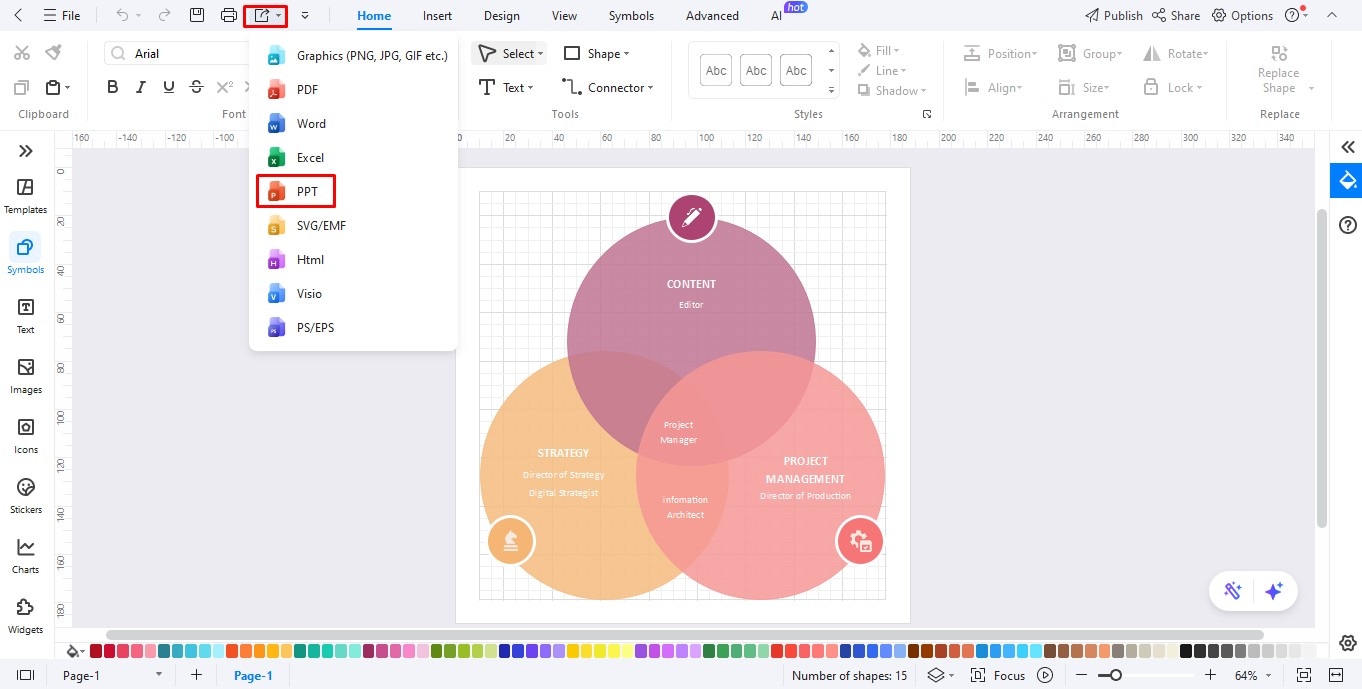
Cliquez sur le bouton Exporter en haut à gauche de votre écran. Ensuite, choisissez PPT dans le menu déroulant et exportez le modèle vers PowerPoint.
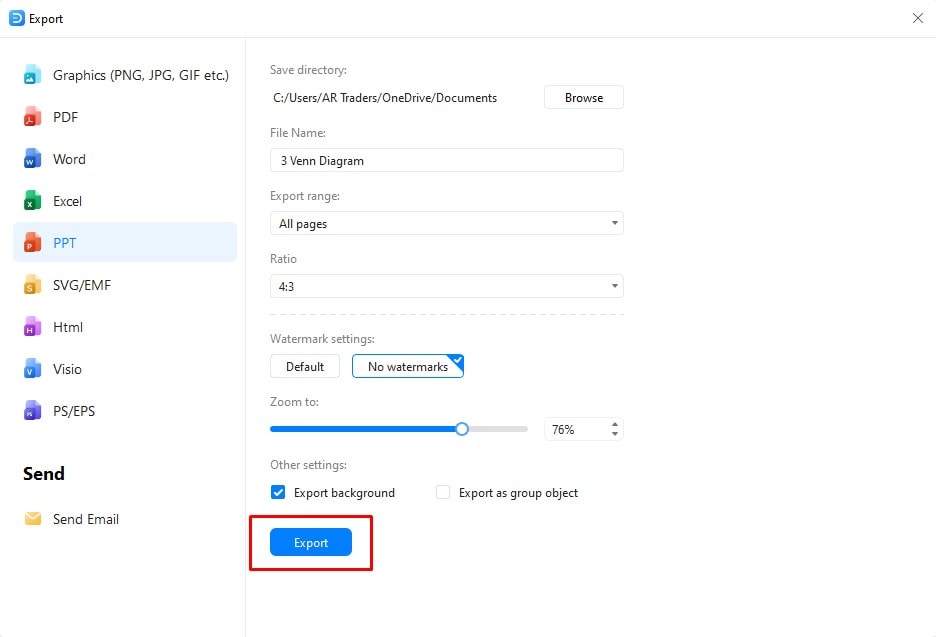
Insérez le nom du fichier, sélectionnez le ratio, et sélectionnez la plage d'exportation. Ensuite, cliquez Exporter pour télécharger le modèle sur votre système.
Étape 3Personnaliser le modèle dans PowerPoint
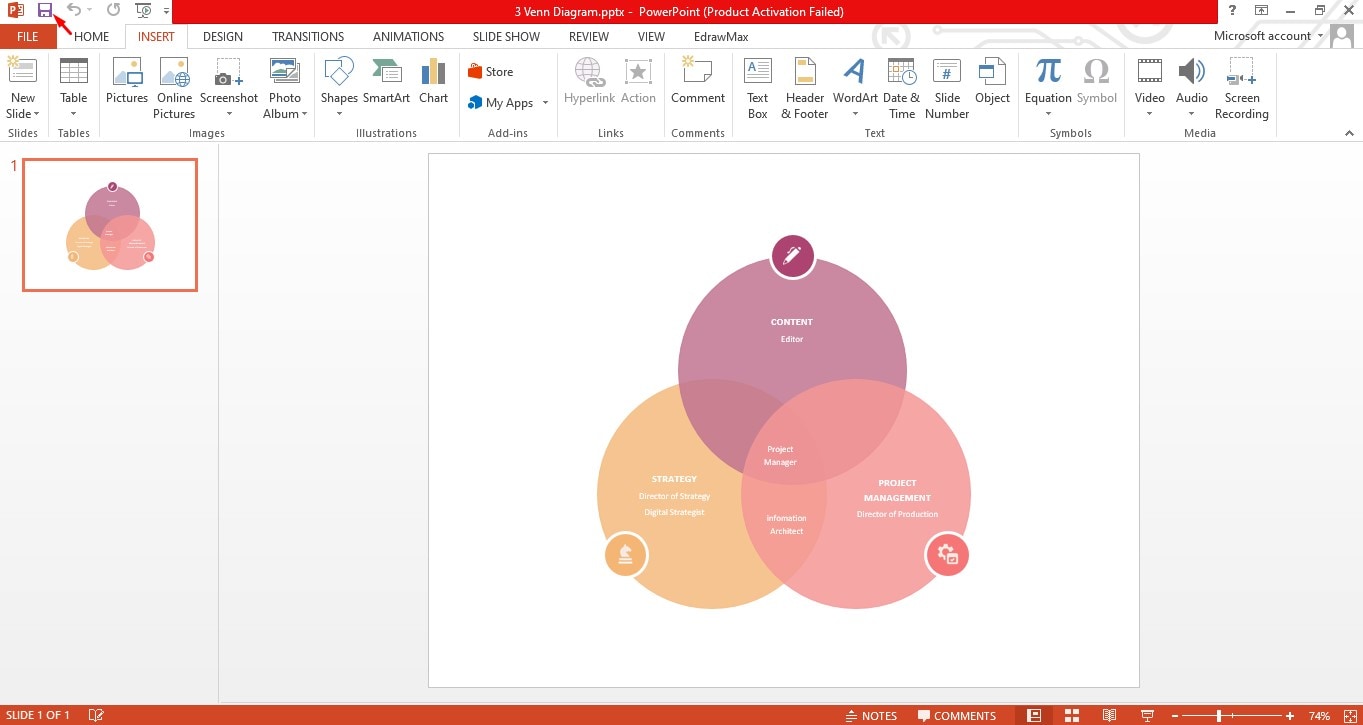
Lorsque le modèle téléchargé s'ouvre dans PowerPoint, vous pouvez modifier la diapositive pour correspondre aux données que vous souhaitez présenter. Changez le texte, les couleurs, les icônes et la disposition de la diapositive et ajoutez des effets d'animation pour rendre la présentation plus attrayante visuellement. Cliquez sur Enregistrer après avoir personnalisé la diapositive.
Explorez plus de modèles de diagrammes de Venn PowerPoint dans EdrawMax
Créateur de diagrammes de Venn EdrawMax offre de nombreux modèles communautaires adaptés à différents besoins de présentation. Les modèles que vous trouvez sur EdrawMax sont conçus professionnellement et peuvent être personnalisés pour représenter vos données. Voici un guide rapide pour explorer la communauté et trouver un diagramme qui correspond le mieux à vos exigences.
Étape 1Rechercher des modèles
Ouvrez l'application EdrawMax pour accéder aux modèles communautaires. La page propose plusieurs styles de diagrammes, des plans d'étage, organigrammes et diagrammes organisationnels aux diagrammes de Venn. Entrez Diagramme de Venn dans la barre de recherche pour trouver des modèles gratuits et modifiables pour votre prochain projet.
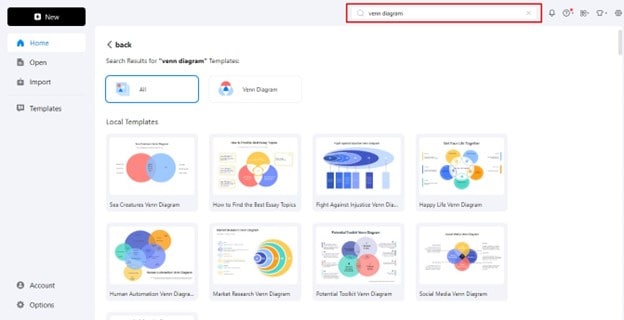
- Sur cette page, vous trouverez des modèles locaux et communautaires.
- Si vous recherchez un diagramme de Venn dans un domaine particulier, modifiez votre recherche pour trouver des modèles pertinents pour vos données. Par exemple, entrez Diagramme de Venn scientifique pour explorer ce que la communauté offre dans ce domaine.
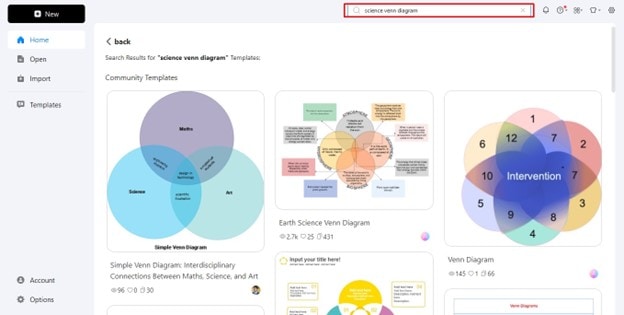
Vous pouvez maintenant parcourir différents styles de diagrammes de Venn pour trouver celui que vous préférez.
Étape 2Ouvrir le modèle
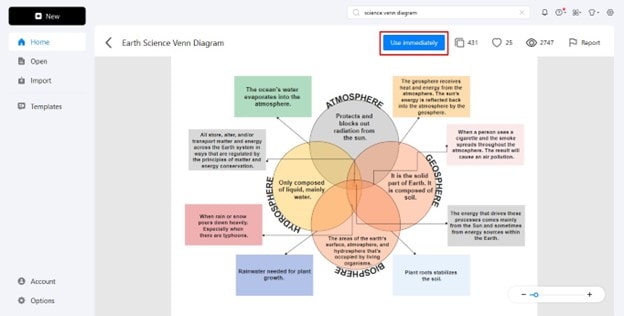
Choisissez un modèle et ouvrez-le. Lorsqu'il correspond à votre besoin, cliquez sur Utiliser immédiatement pour l'appliquer.
Limitations des modèles PowerPoint
PowerPoint est une plateforme complète qui vous permet de créer des présentations à partir de zéro. L'outil offre également des modèles prédéfinis pour accélérer le processus. Cependant, il existe certaines limitations à ce que vous pouvez réaliser avec les modèles intégrés de PowerPoint.
- La bibliothèque de modèles de PowerPoint n'est pas aussi étendue que celle d'autres outils de création de diagrammes, tels qu'EdrawMax. De nombreux utilisateurs trouvent que les designs sont trop génériques et pas assez attrayants pour les publics modernes.
- Vous pouvez personnaliser les modèles dans une certaine mesure, ce qui rend difficile pour les utilisateurs de réaliser leur vision créative.
- La modification de modèles sur PowerPoint nécessite plusieurs ajustements manuels, ce qui peut prendre du temps, en particulier pour les projets à grande échelle avec des données complexes.
Pourquoi choisir EdrawMax ?
EdrawMax est un logiciel de création de diagrammes multifonctionnel qui vous permet de créer des diagrammes professionnels, notamment des organigrammes, des cartes mentales, des plans d'étage, et plus encore. L'outil s'intègre parfaitement à PowerPoint, vous permettant de créer des présentations rapides, visuellement attrayantes et percutantes.
Voici quelques fonctionnalités remarquables qui font d'EdrawMax un outil de création de diagrammes fiable.
- Modèles personnalisables : EdrawMax offre plus de 30 000 modèles gratuits conçus par des professionnels. Ces modèles peuvent être personnalisés pour répondre aux besoins de votre projet avec un minimum de tracas.
- Collection de symboles étendue : L'outil est fourni avec une vaste collection de symboles prêts à l'emploi adaptée au style de diagramme que vous recherchez. Cela rend la personnalisation du modèle avec des symboles et des infographies pertinents rapide et facile.
- Stockage cloud : Avec EdrawMax, vous pouvez enregistrer les conceptions modifiées dans le cloud pour une utilisation ultérieure. Vous pouvez également les partager facilement avec d'autres membres de l'équipe en leur envoyant un lien ou en leur accordant l'accès à votre travail par e-mail.
- Intégration IA : EdrawMax exploite l'IA pour offrir des fonctionnalités précieuses, notamment l'extraction de texte d'image, la création de diagrammes génératifs et l'analyse, pour aider à accélérer vos flux de travail.
Installer EdrawMax dans PowerPoint en tant que complément
Les utilisateurs de PowerPoint peuvent utiliser les fonctionnalités d'EdrawMax en intégrant l'outil de création de diagrammes en tant que complément. Cela vous permet d'accéder à la bibliothèque de modèles d'EdrawMax via PowerPoint et de transformer des diapositives simples en présentations en quelques secondes. Vous pouvez également utiliser l'outil génératif IA d'EdrawMax pour créer une présentation PowerPoint.
Suivez ce guide rapide pour ajouter EdrawMax en tant que complément dans PowerPoint.
Étape 1
Lancez l'application de bureau d'EdrawMax et localisez le Complément PowerPoint sur la page d'accueil. Cliquez sur l'onglet correspondant pour lancer le processus.
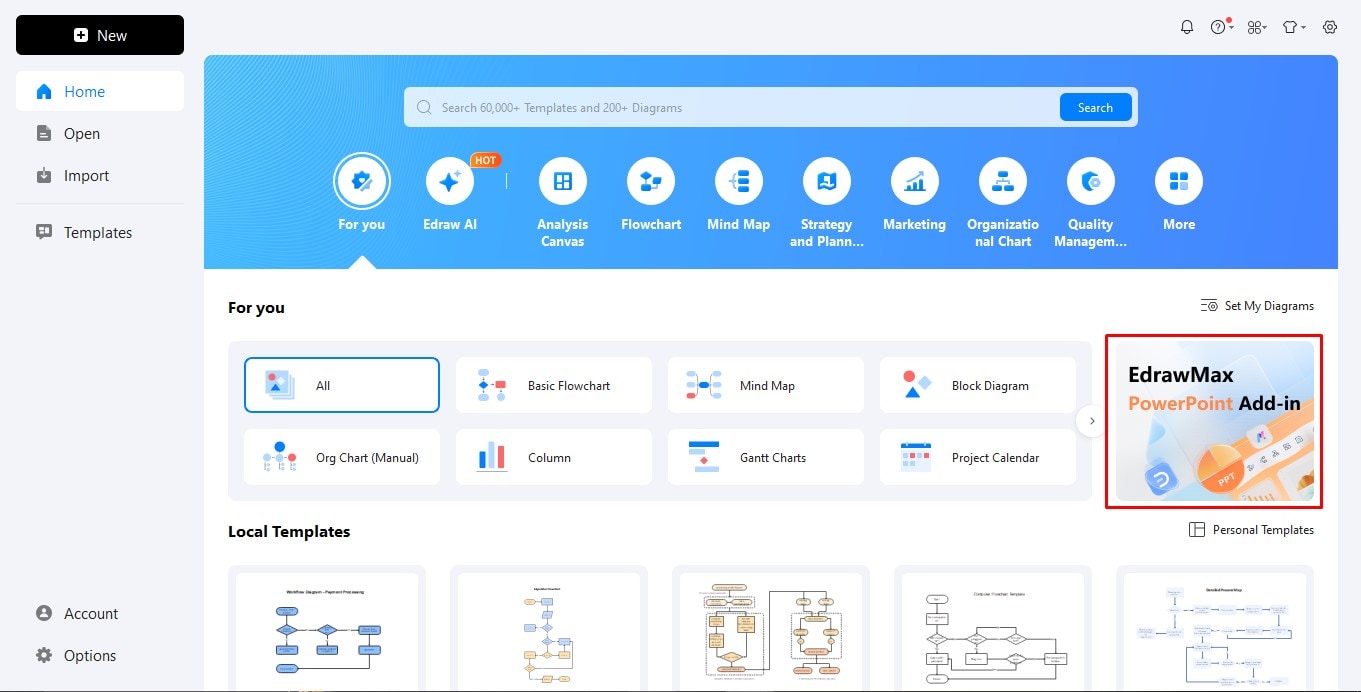
Astuce : Si l'étape ci-dessus ne fonctionne pas, consultez le guide ici pour apprendre comment installer le complément EdrawMax.
Étape 2
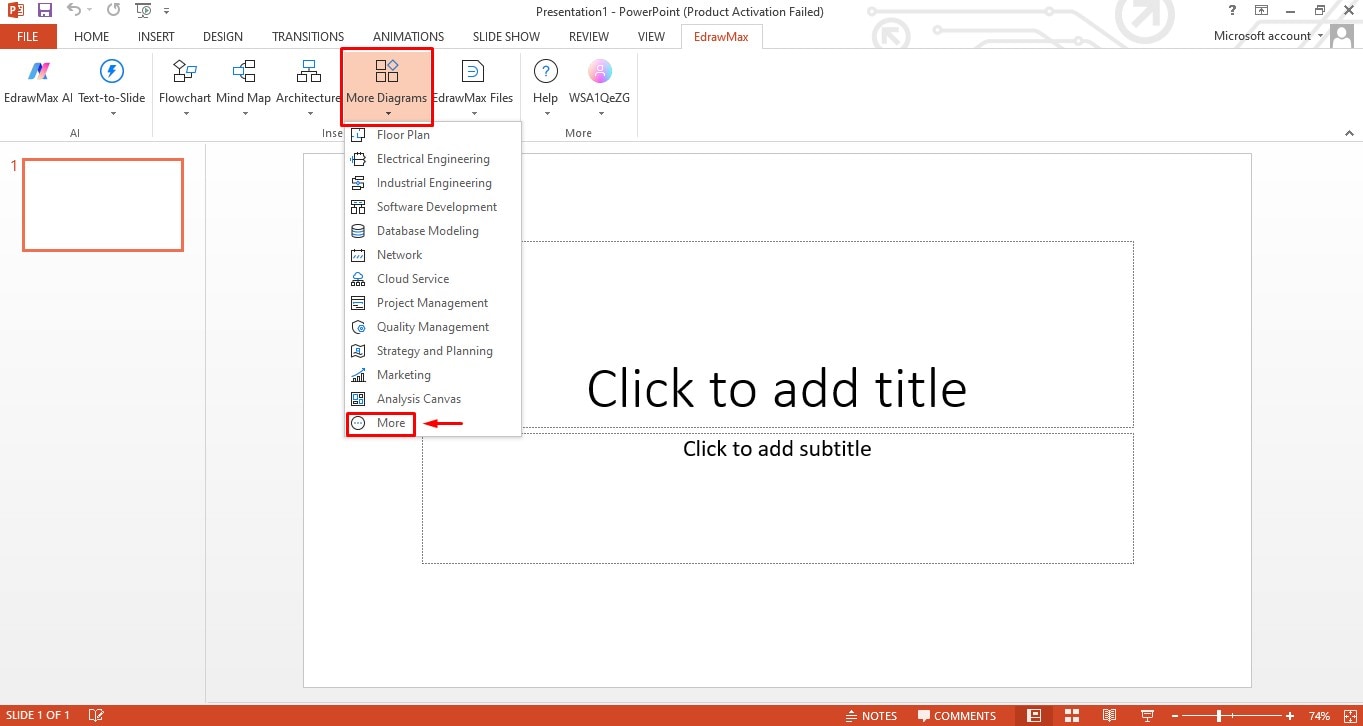
Ouvrez PowerPoint et recherchez EdrawMax dans le panneau supérieur. Cliquez sur l'onglet pour afficher les fonctionnalités de l'outil.
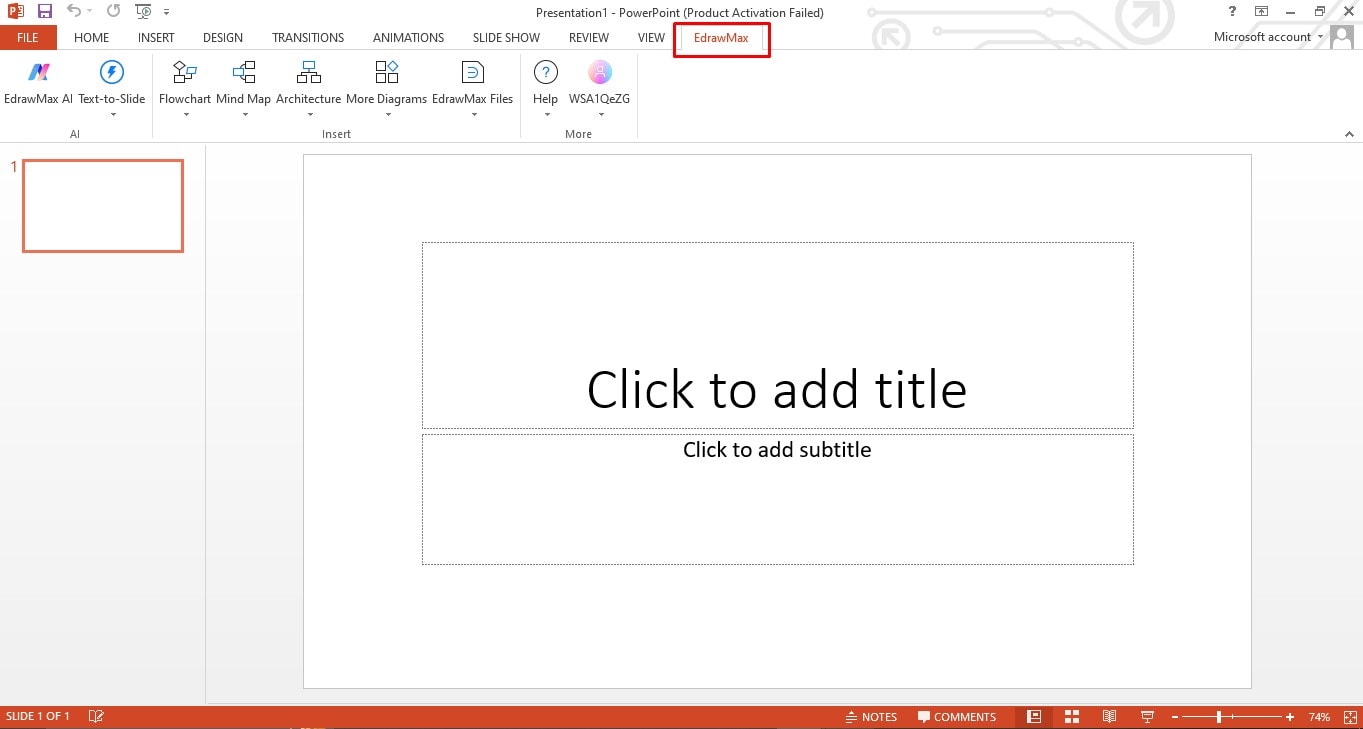
Étape 3
Cliquez sur Plus de diagrammes dans le panneau et accédez à Plus pour les options de modèles.
Étape 4
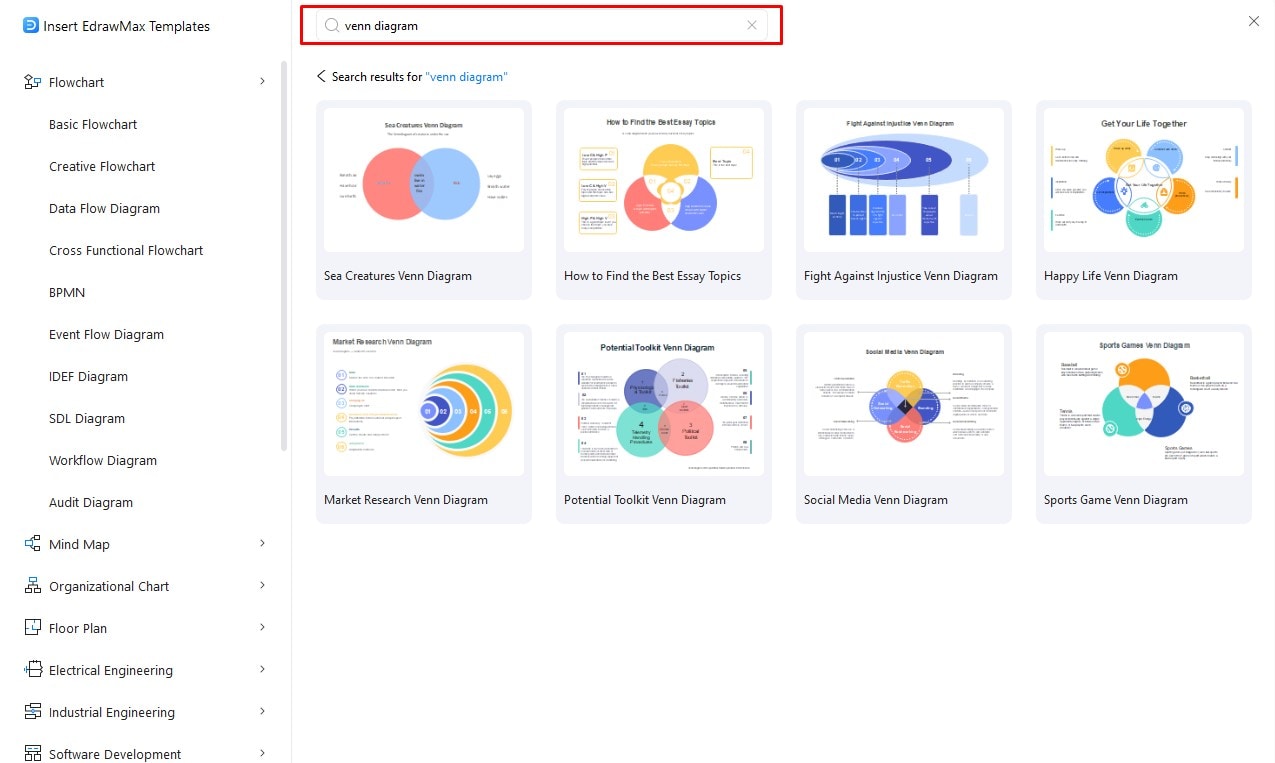
Recherchez Diagrammes de Venn pour explorer la bibliothèque de modèles d'EdrawMax. Sélectionnez un modèle qui correspond à vos besoins en données, modifiez et enregistrez la copie finale sur votre système.
Conclusion
Les modèles de diagrammes de Venn prêts à l'emploi pour PowerPoint sont excellents pour démarrer vos présentations. Le seul hic est d'en trouver un qui soit interactif et personnalisable. Dans cet article, nous avons exploré 10 modèles EdrawMax qui répondent à ces critères, vous permettant de créer des présentations PowerPoint percutantes sans tracas. Essayez l'un de ces modèles pour votre prochaine présentation et voyez s'il fait ressortir vos diapositives.

Simple. Intelligent. Des diagrammes étonnants pour chaque idée.

 (IA et Web)