


 TL;DR:
Pour pallier les limites de personnalisation des options natives de PowerPoint, EdrawMax permet d'intégrer gratuitement des modèles de frises chronologiques avancés au format PPT, soit par exportation directe, soit via un complément dédié.
● L'outil donne accès à une bibliothèque de plus de 10 000 modèles spécifiques (diagrammes de Gantt, PERT, jalons verticaux ou infographies) modifiables par glisser-déposer, incluant un outil d'IA générative pour concevoir des chronologies à partir de simples invites textuelles.
● La méthode d'exportation classique permet de télécharger le diagramme depuis EdrawMax en définissant la plage et le ratio, tout en conservant la possibilité d'éditer la typographie, les couleurs, la mise en page et les animations directement sur les diapositives PowerPoint.
● L'installation du complément EdrawMax directement dans PowerPoint supprime l'étape d'exportation manuelle et débloque l'accès immédiat à 210 types de diagrammes ainsi qu'à l'analyse assistée par l'IA sans avoir à quitter l'interface de présentation.
Demandez un résumé à l'IA
 ChatGPT
 Perplexity
 Gemini
 Claude
 Grok
Grok
Les chronologies dans les présentations sont des outils de conception utiles qui aident à démontrer des processus complexes de manière claire et visuellement attrayante. Que vous souhaitiez montrer l'histoire d'une entreprise ou les cycles de vie de produits, une présentation chronologique vous permet de présenter des données de manière facilement compréhensible.
Bien que PowerPoint offre des modèles intégrés, les utilisateurs les trouvent génériques et dépourvus de fonctionnalités interactives. Ils ont également des options de personnalisation limitées, ce qui rend difficile pour les utilisateurs de créer le design qu'ils imaginent.
Donc, si vous recherchez un outil alternatif avec des modèles plus attrayants visuellement et personnalisables, EdrawMax est la solution. Dans cet article, nous présenterons 10 modèles de chronologie d'EdrawMax, que vous pouvez utiliser dans PowerPoint pour rendre vos présentations plus percutantes et interactives.
Dans cet article
10 meilleurs modèles de chronologie pour PowerPoint
Créateur de chronologie EdrawMax offre des milliers de modèles prêts à l'emploi qui sont modifiables et gratuits. Il vous donne la possibilité de commencer à partir d'un modèle, de le modifier selon vos besoins et d'obtenir un diagramme rapidement. Explorons quelques modèles de chronologie que vous pouvez utiliser pour PowerPoint.
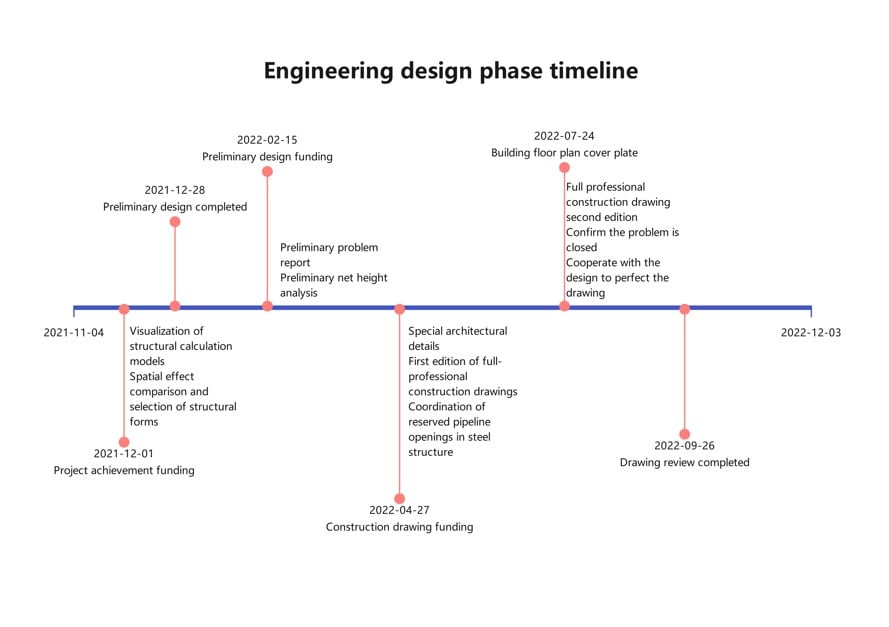
Chronologie horizontale - Phases de conception en ingénierie
Une chronologie horizontale comme celle ci-dessus présente les informations dans un ordre chronologique du côté gauche de la page vers le côté droit. Ce modèle démontre une chronologie de phase de conception en ingénierie où chaque tâche se voit attribuer une date spécifique, suivant un ordre chronologique clair.


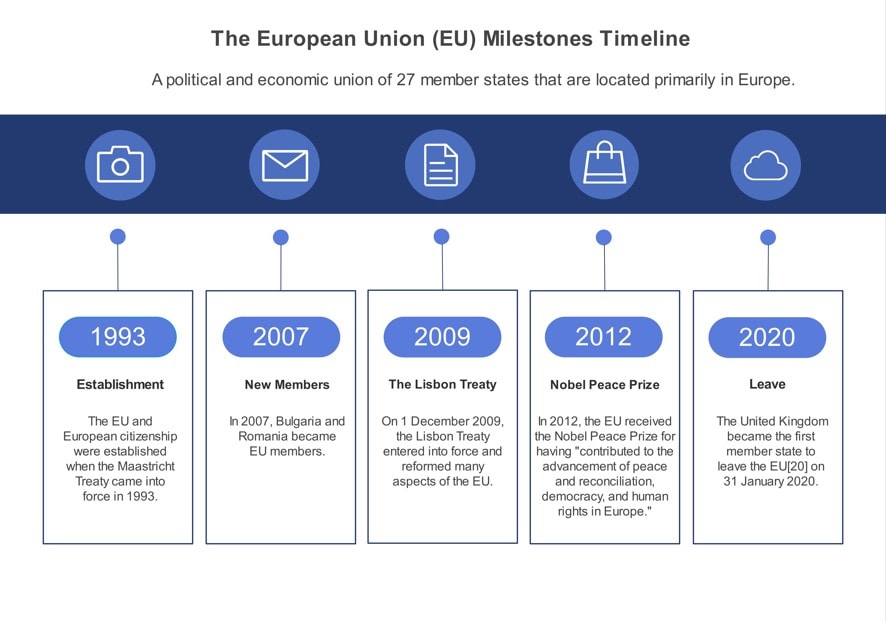
Chronologie verticale - Les jalons de l'UE
Dans une chronologie verticale, les informations sont présentées chronologiquement, avec l'événement le plus récent en haut. Cette chronologie de jalons présente l'histoire de l'Union européenne, mettant en évidence les événements importants des trois dernières décennies.
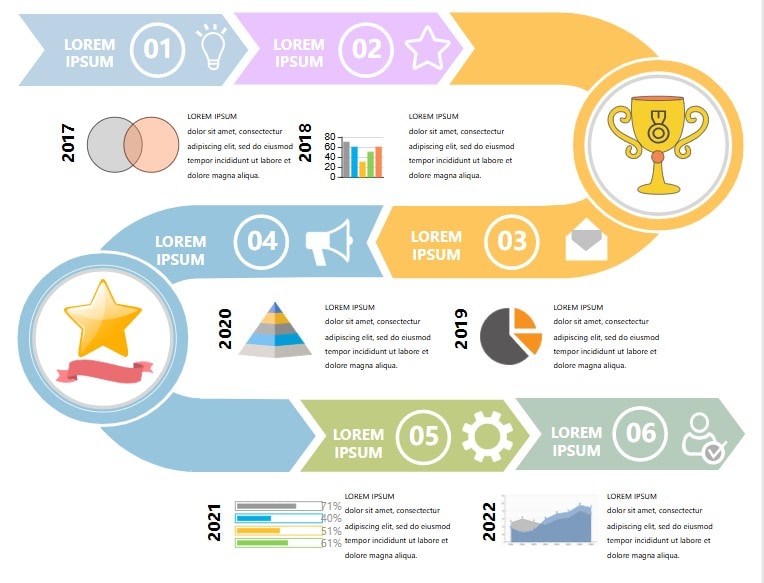
Chronologie infographique
Une chronologie infographique présente des informations à travers des graphiques dans un contexte de progression temporelle. Ce format de chronologie est très populaire dans les présentations car il est visuellement attrayant et illustre les données de manière plus détaillée. En regardant le modèle ci-dessus, vous remarquerez que les jalons sont affichés verticalement, en commençant par le premier ou l'événement le plus récent en haut.
Chronologie horizontale - Développement financier
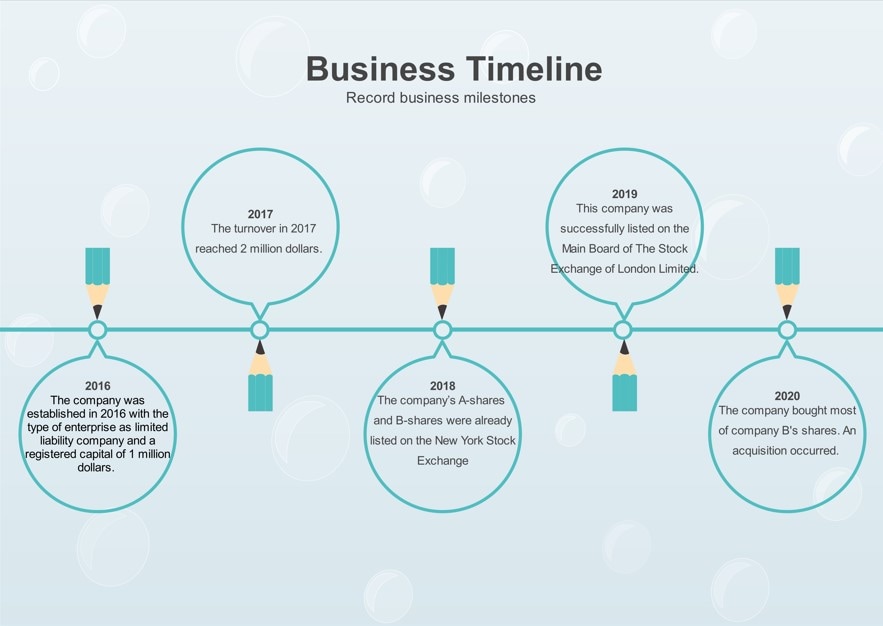
Voici un autre modèle horizontal montrant une chronologie de développement financier d'une entreprise. Vous pouvez personnaliser le modèle selon vos besoins, en ajoutant plus de mois/années au diagramme. Vous pouvez également changer les icônes pour mieux refléter les informations.

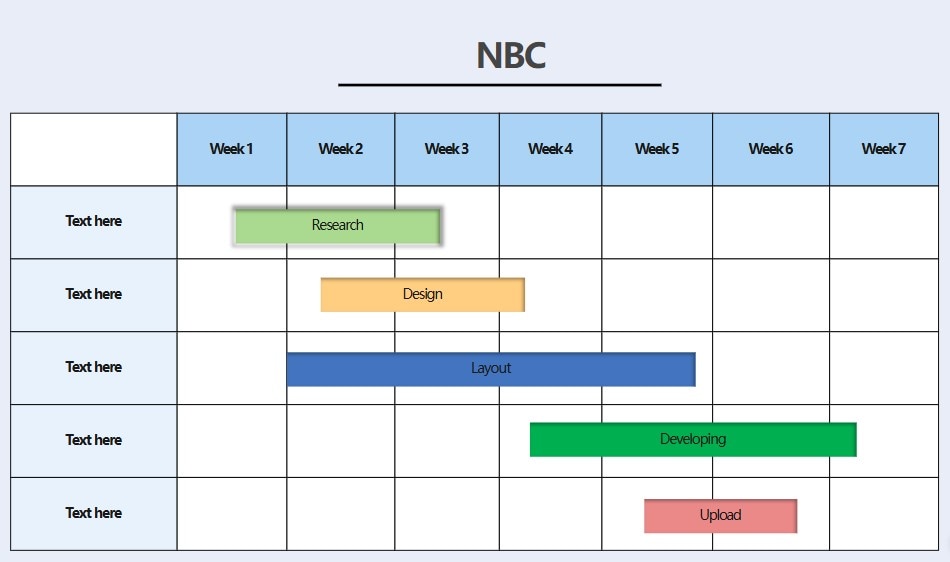
Chronologie de diagramme de Gantt
La chronologie du diagramme de Gantt suit un modèle horizontal, présentant les informations à travers des graphiques à barres. Les diagrammes de Gantt permettent aux utilisateurs de suivre la progression d'un projet au fil du temps. Un modèle comme celui ci-dessus peut être utilisé pour gérer des projets de toutes tailles, ainsi que pour coordonner les dates et allouer les ressources.
Chronologie de diagramme de Gantt - Gestion de projet
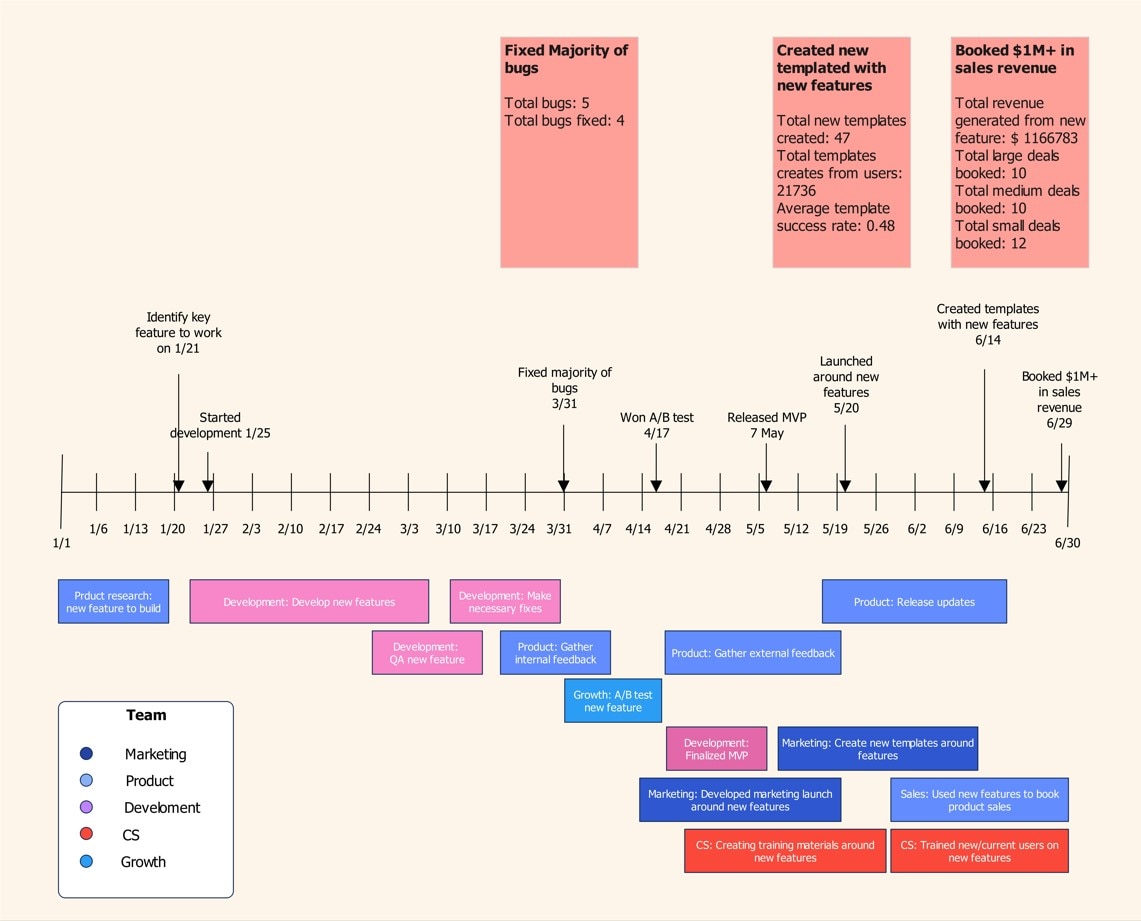
Ce modèle de diagramme de Gantt met en évidence les différentes étapes de gestion de projet. Ce graphique présente beaucoup d'informations qui se chevauchent. Néanmoins, parce que le diagramme est divisé en deux parties, en haut et en bas, il est plus facile de comprendre la chronologie de chaque tâche.
Chronologie de voyage
Voici un autre modèle de chronologie, montrant une chronologie pour un voyage. Il donne un aperçu de votre prochain voyage à vos amis ou clients. Bien que conçu pour l'industrie du voyage, cette chronologie peut être modifiée pour répondre aux besoins de toute entreprise.

Chronologie à barres horizontales
Voici un modèle pour un graphique à barres horizontales. Il met en évidence les jalons importants du projet, et le codage couleur des barres représente la durée des événements.
Chronologie chronologique - Croissance commerciale annuelle
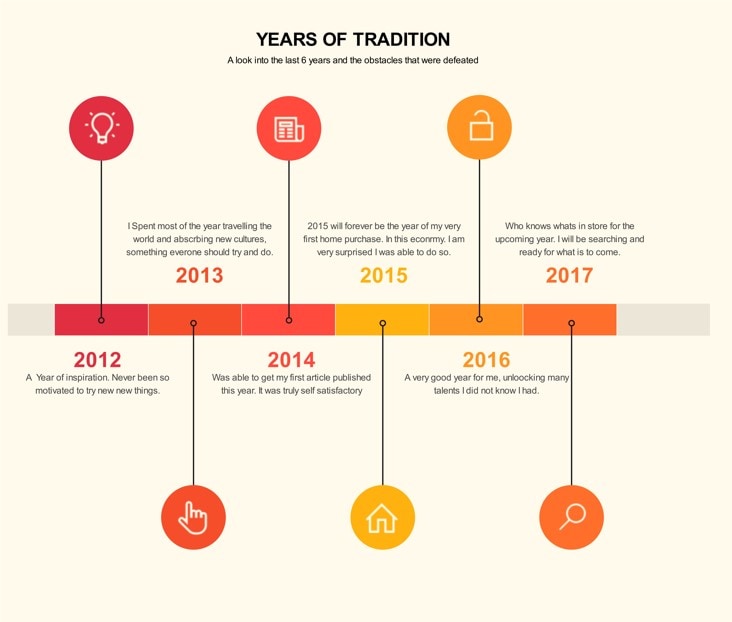
Une chronologie chronologique comme celle ci-dessus met en évidence les jalons importants au fil des années. Le modèle montre la croissance annuelle d'une entreprise et peut être appliqué dans n'importe quel secteur. Vous pouvez changer les icônes et le texte pour le rendre plus pertinent pour votre entreprise.
Chronologie de diagramme PERT
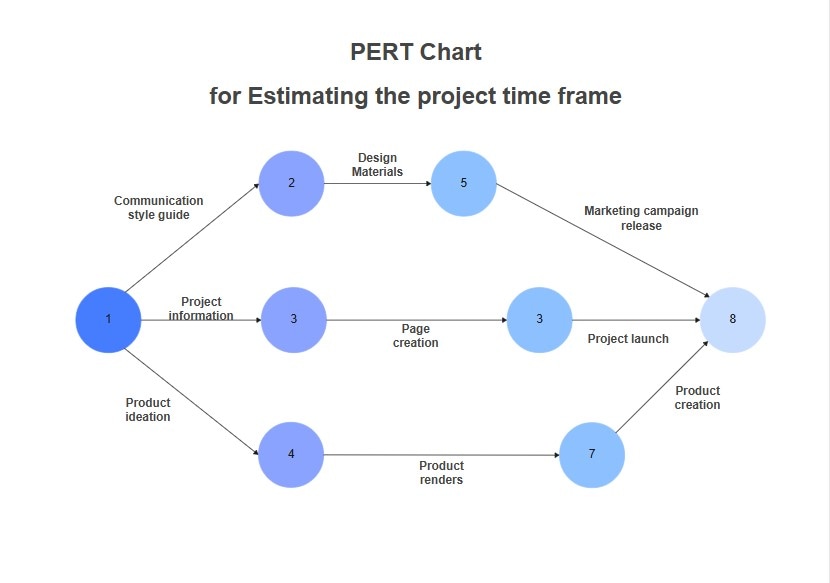
Les diagrammes PERT, ou technique d'évaluation et de révision de projet, représentent visuellement la chronologie d'un projet. Ils sont similaires aux diagrammes de Gantt mais sans la structure de barre horizontale. Le modèle ci-dessus est un diagramme PERT simplifié, mais il peut être modifié pour refléter la complexité de la chronologie d'un projet.
Comment utiliser un modèle de chronologie ?
Une fois que vous avez trouvé un modèle qui répond à vos besoins, vous pouvez le télécharger au format PPT pour votre présentation PowerPoint. Voici un guide étape par étape pour vous aider à démarrer.
Étape 1Ouvrir l'application
Téléchargez EdrawMax ou essayez-le en ligne.
 Note G2 : 4,5/5 (Plus de 2360 réponses)
 100% sûr | Sans annonces |
 Propulsé par l'IA
ÉcrivezChronologiedans la barre de recherche pour explorer les différents styles de diagrammes d'EdrawMax.
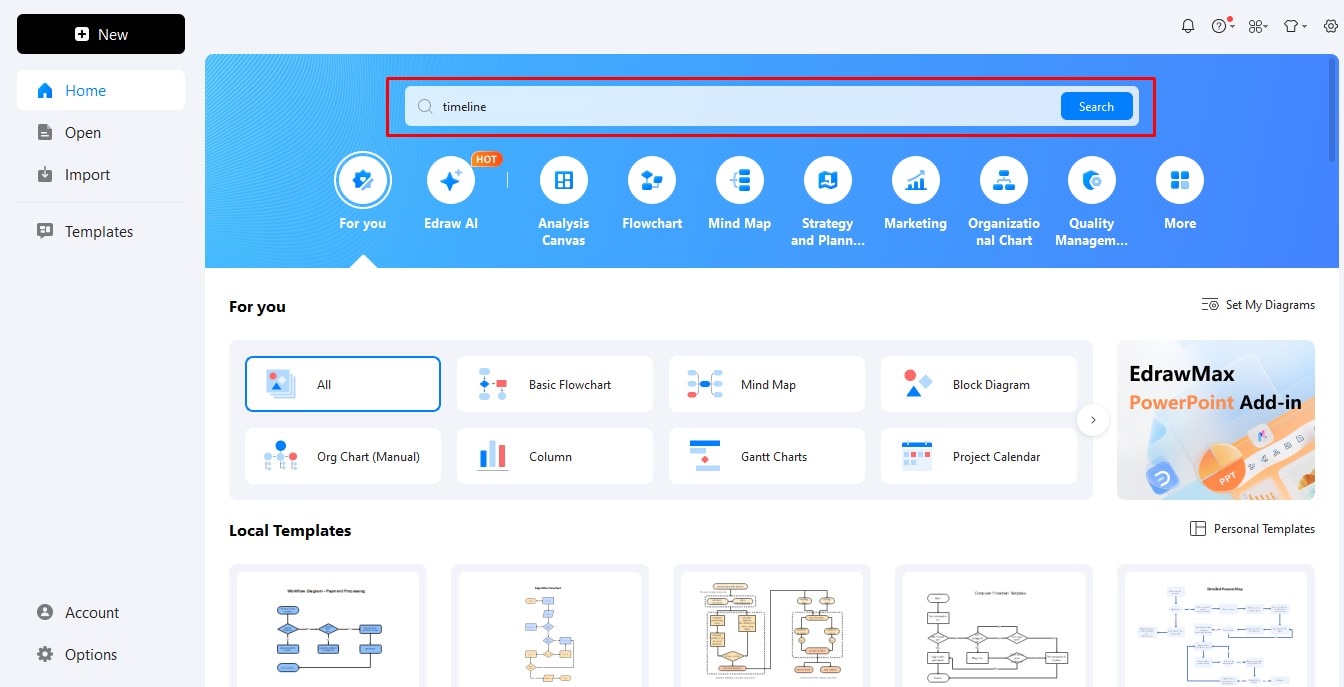
Recherchez dans la bibliothèque de modèles un diagramme de chronologie qui convient le mieux à vos besoins. Une fois que vous en avez trouvé un, cliquez surUtiliser immédiatement pour ouvrir le modèle dans le canevas d'édition.
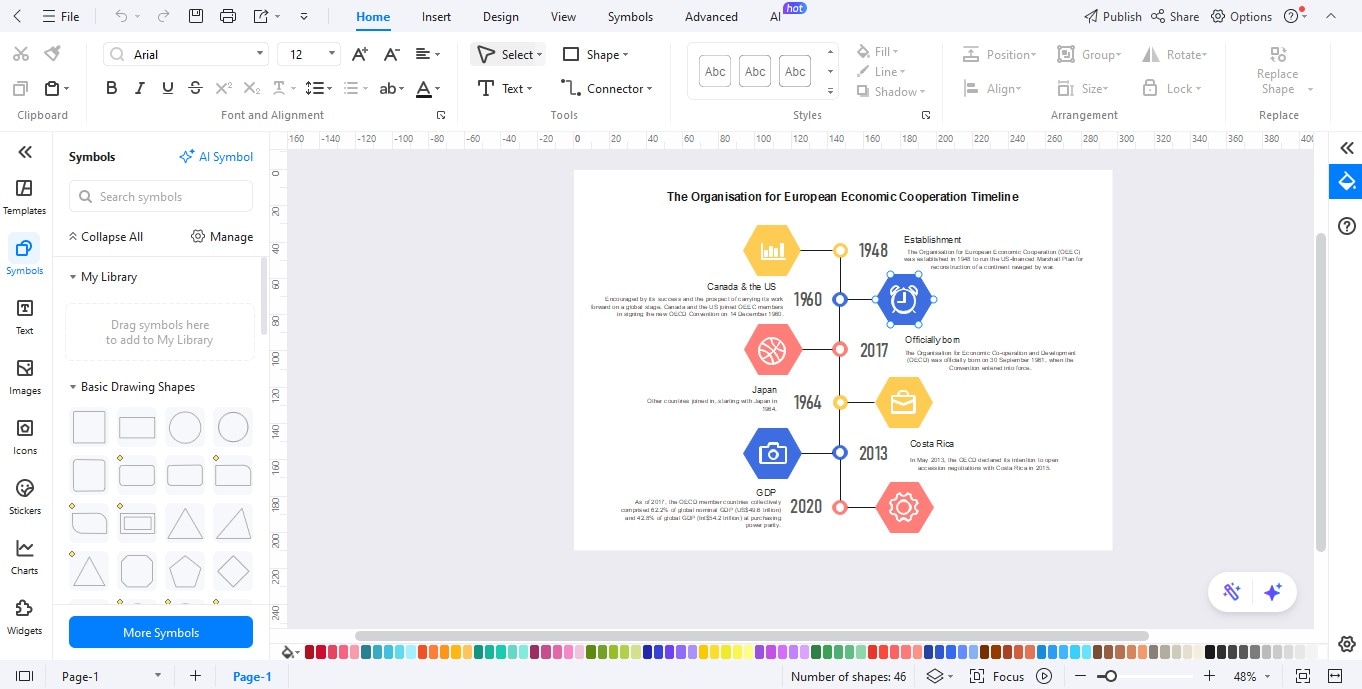
Étape 2Exporter le modèle vers PowerPoint
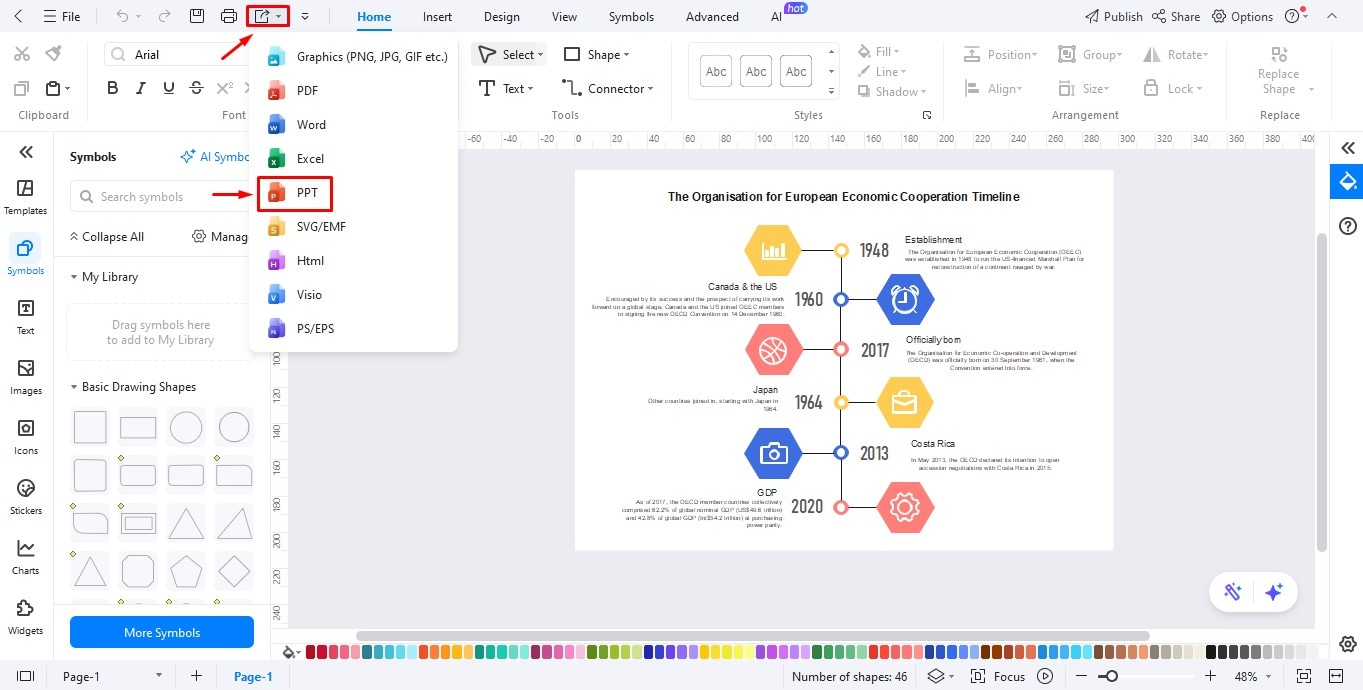
Vous verrez un boutonExporter en haut à gauche de votre écran. Cliquez dessus pour révéler les options d'exportation, puis sélectionnezPPT dans la liste.
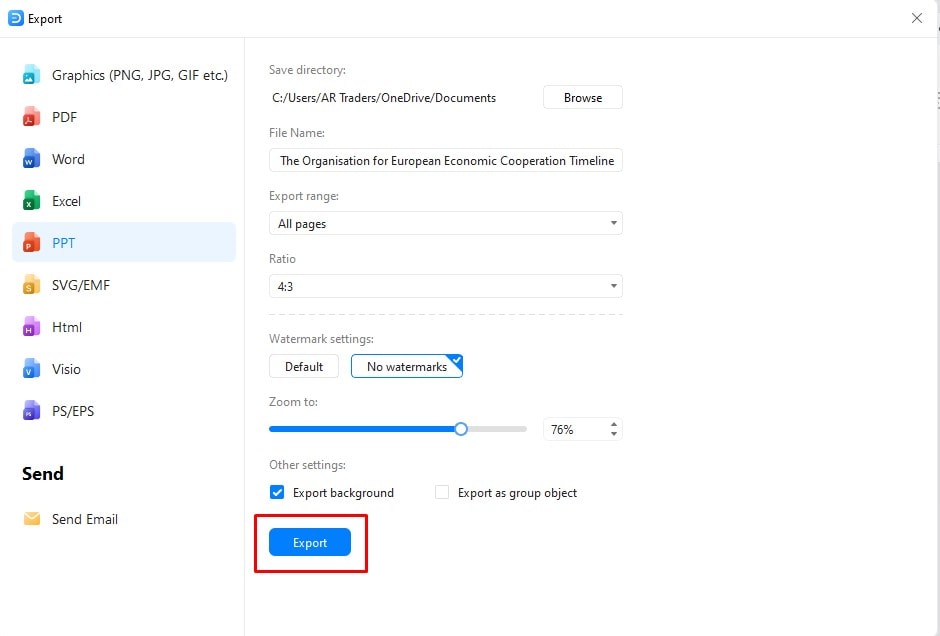
Entrez leNom du fichier et sélectionnez laExporter Plage et leRatio. Ensuite, cliquez surExporter pour télécharger le modèle au format PPT sur votre système.
Étape 3Modifier le modèle dans PowerPoint
Le modèle téléchargé s'ouvrira dans PowerPoint. Vous pouvez maintenant modifier la couleur du texte, la taille, le contenu et la mise en page des diapositives, entre autres choses. Vous pouvez également ajouter des effets d'animation à la présentation. Après avoir effectué les modifications, cliquez surEnregistrer dans le coin supérieur gauche.
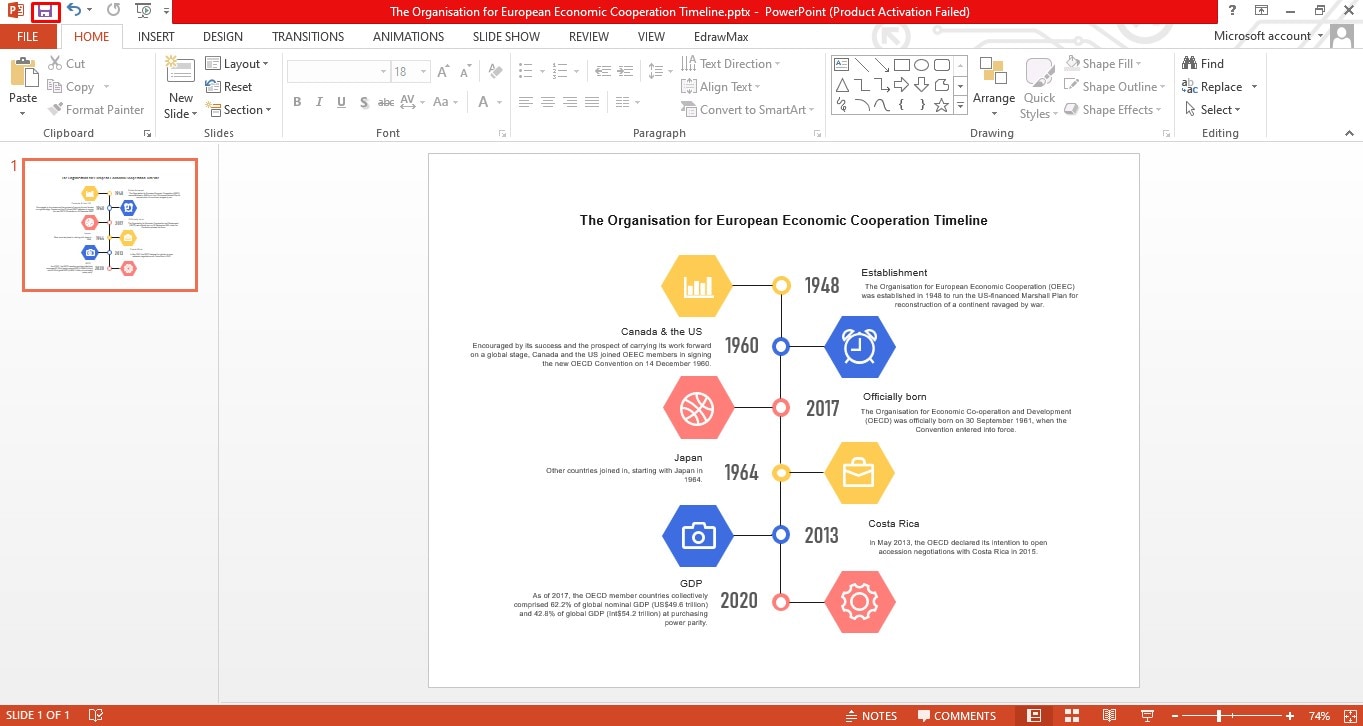
Créer une chronologie avec EdrawMax pour les présentations
EdrawMaxest un outil de création de diagrammes tout-en-un qui crée des chronologies, des organigrammes, des diagrammes en arête de poisson, des plans d'étage, des diagrammes de Gantt, des présentations et plus encore. Explorons pourquoi cet outil est un choix populaire parmi les utilisateurs.
Note G2 : 4,5/5 (Plus de 2360 réponses)
100% sûr | Sans annonces |
Propulsé par l'IAGrande bibliothèque de modèles
Ce logiciel puissant comprend une vaste bibliothèque de modèles, ce qui facilite la création immédiate de présentations pour les utilisateurs. Il vous donne une longueur d'avance pour créer rapidement un diagramme à partir d'un modèle prêt à l'emploi.
Les modèles sont personnalisables
La meilleure chose à propos des modèles EdrawMax est qu'ils sont personnalisables. Vous pouvez faire beaucoup avec cet outil, du changement de couleurs et de styles de ligne à l'ajout de symboles, d'icônes et d'images uniques. Et une fois que vous avez terminé, vous pouvez partager la présentation avec des tiers et entre les équipes, grâce au stockage cloud d'EdrawMax.
Interface utilisateur conviviale pour les débutants
L'interface d'EdrawMax est assez simple. Il existe de nombreuses icônes et symboles spécifiques aux diagrammes disponibles à l'utilisation. De plus, ils peuvent être simplement glissés et déposés dans le canevas.
Outil IA interactif
Si vous ne voulez pas créer un diagramme à partir de zéro, vous pouvez toujours utiliserl'outil IA génératif d'EdrawMax. Il peut créer une chronologie avec des invites et répondre aux exigences de votre projet.
Meilleure compatibilité
Vous pouvez importer des fichiers d'autres applications et exporter des dessins vers Word, PowerPoint, Vision et d'autres applications tierces. Parce qu'il permet de télécharger des fichiers dans divers formats, les diagrammes et présentations créés sur EdrawMax peuvent être partagés comme vous le souhaitez.
Installer EdrawMax dans PowerPoint en tant que complément
EdrawMax offre aux utilisateurs beaucoup de liberté créative en soi, mais l'installation d'un complément dans PowerPoint peut optimiser davantage l'expérience de présentation. Lorsque vousintégrez EdrawMax dans PowerPoint, vous pouvez :
- Accéder à la vaste bibliothèque de diagrammes de l'outil et créer divers dessins tels que des chronologies, des cartes mentales, des diagrammes de Gantt et plus encore.
- Transformer le texte de diapositives simples en présentations en quelques secondes.
- Générer des diagrammes à l'aide d'invites avec l'outil IA d'EdrawMax.
- Analyser des diagrammes avec l'assistance de l'IA pour des suggestions précieuses et des résumés rapides.
- Personnaliser chaque diapositive grâce à la boîte à outils de diagrammes avancée d'EdrawMax.
Voici un guide rapide que vous pouvez suivre pourajouter EdrawMax en tant que complément dans PowerPoint.
Étape 1
Note G2 : 4,5/5 (Plus de 2360 réponses)
100% sûr | Sans annonces |
Propulsé par l'IALancez EdrawMax et trouvez leComplément PowerPoint sur la page d'accueil. Cliquez sur l'onglet pour commencer.
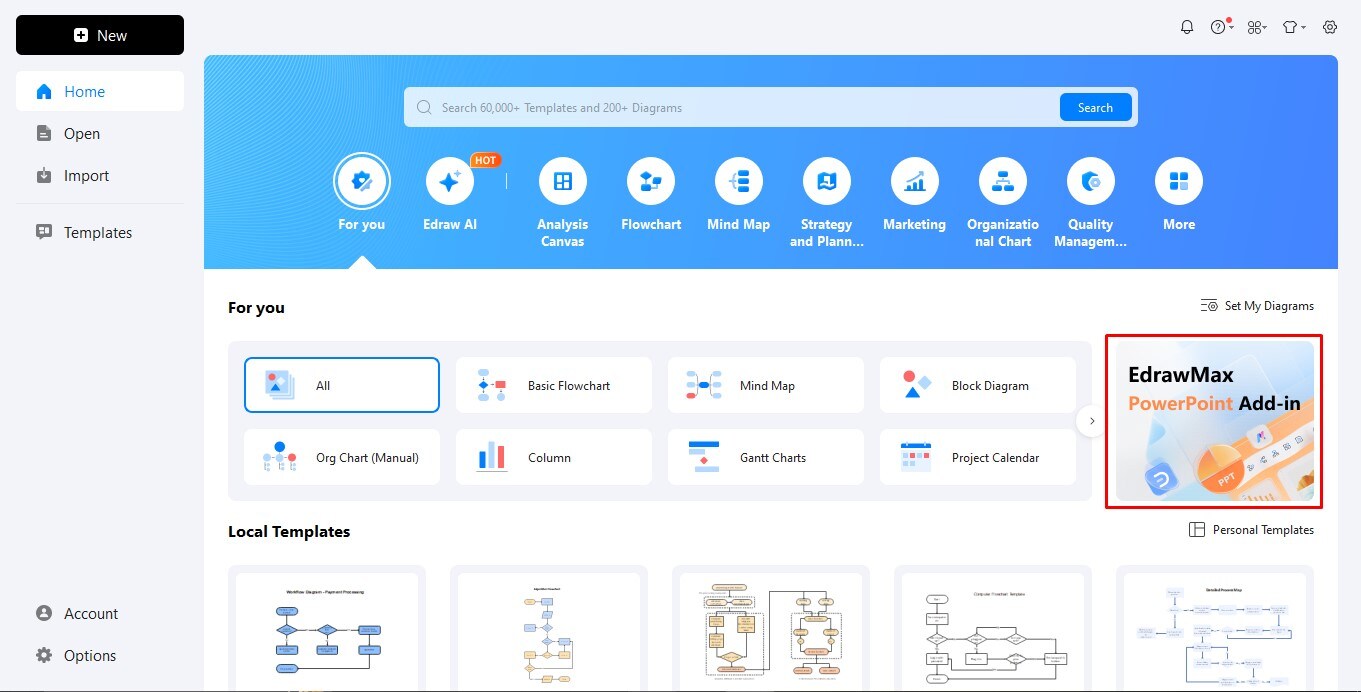
Astuce : Si l'étape ci-dessus ne fonctionne pas, consultez leguideici pour apprendre comment installer le complément EdrawMax.
Étape 2
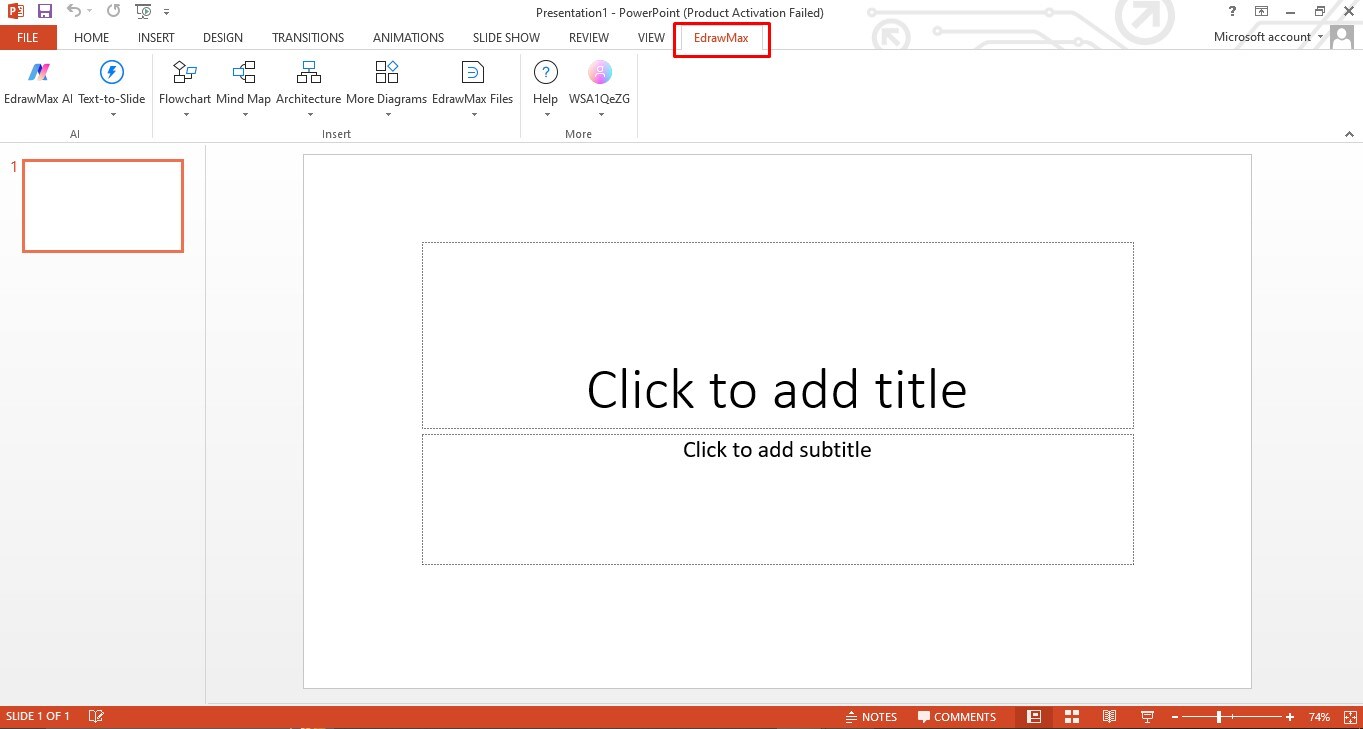
Ouvrez PowerPoint et localisez EdrawMax en haut à droite du panneau. Cliquez sur l'onglet pour révéler les fonctionnalités de l'outil.
Étape 3
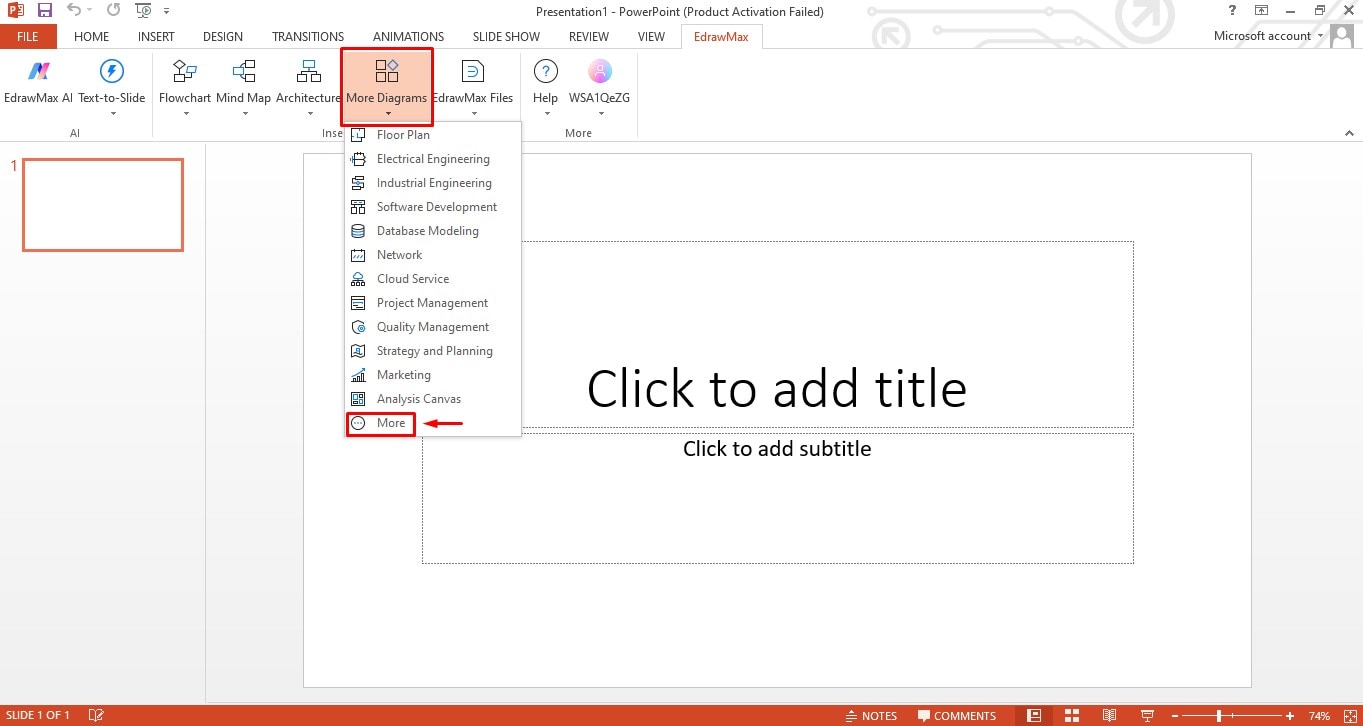
Sélectionnez Plus de diagrammes dans le panneau d'outils d'EdrawMax. Cliquez sur Plus pour révéler les modèles en vedette d'EdrawMax.
Étape 4
Recherchez des Chronologiemodèles et sélectionnez celui qui correspond le mieux à vos besoins. Vous pouvez ensuite personnaliser le modèle comme vous le souhaitez et enregistrer la copie finale sur votre système.
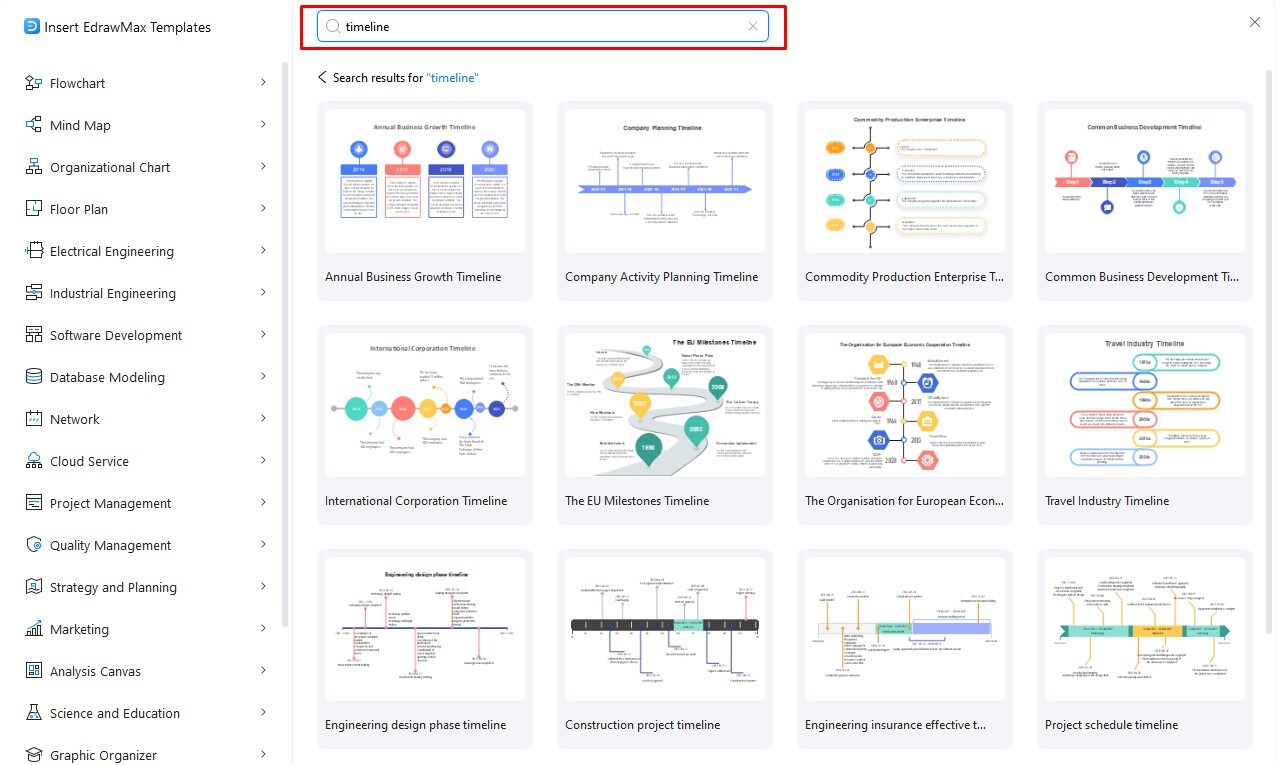
Le complément PowerPoint d'EdrawMax élimine le besoin d'exporter des modèles depuis l'application, vous faisant gagner du temps et vous permettant plus de liberté de personnalisation.
Conclusion
Dans cet article, nous avons examiné les 10 meilleurs modèles de chronologie pour PowerPoint. Bien que PowerPoint propose également des modèles, ils ne sont pas aussi interactifs ou personnalisables qu'EdrawMax. Avec EdrawMax, vous pouvez accéder à 210 types de diagrammes et plus de 10 000 modèles gratuits, ce qui en fait un outil indispensable pour les équipes à la recherche de solutions de gestion de projet visuelle. Essayez-le, voyez s'il optimise votre productivité.

Simple. Intelligent. Des diagrammes étonnants pour chaque idée.

 (IA et Web)