


 TL;DR:
L'utilisation d'EdrawMax permet de contourner les limites de flexibilité et d'affichage mobile des modèles PowerPoint natifs en proposant des diagrammes SWOT entièrement personnalisables, exportables au format PPT ou directement intégrables via une extension.
● Pour intégrer les modèles SWOT proposés (comme les styles en U, colonnes ou Toyota), modifiez-les initialement dans l'éditeur EdrawMax, puis exportez-les au format PPT afin de conserver la possibilité de les ajuster ultérieurement avec les outils natifs de PowerPoint.
● Le complément EdrawMax pour PowerPoint inclut Edraw AI pour générer automatiquement des diapositives à partir d'un texte sélectionné ; en cas de non-affichage de l'onglet après l'installation, il est impératif de le réactiver manuellement via les Options de Fichier, sous la gestion des éléments désactivés.
● Les thèmes PowerPoint classiques suffisent pour des présentations de routine, mais EdrawMax est spécifiquement recommandé pour les présentations à enjeux élevés nécessitant le traitement de données complexes, une interface par glisser-déposer, un stockage cloud et une bibliothèque de plus de 1 000 modèles non génériques.
Demandez un résumé à l'IA
 ChatGPT
 Perplexity
 Gemini
 Claude
 Grok
Grok
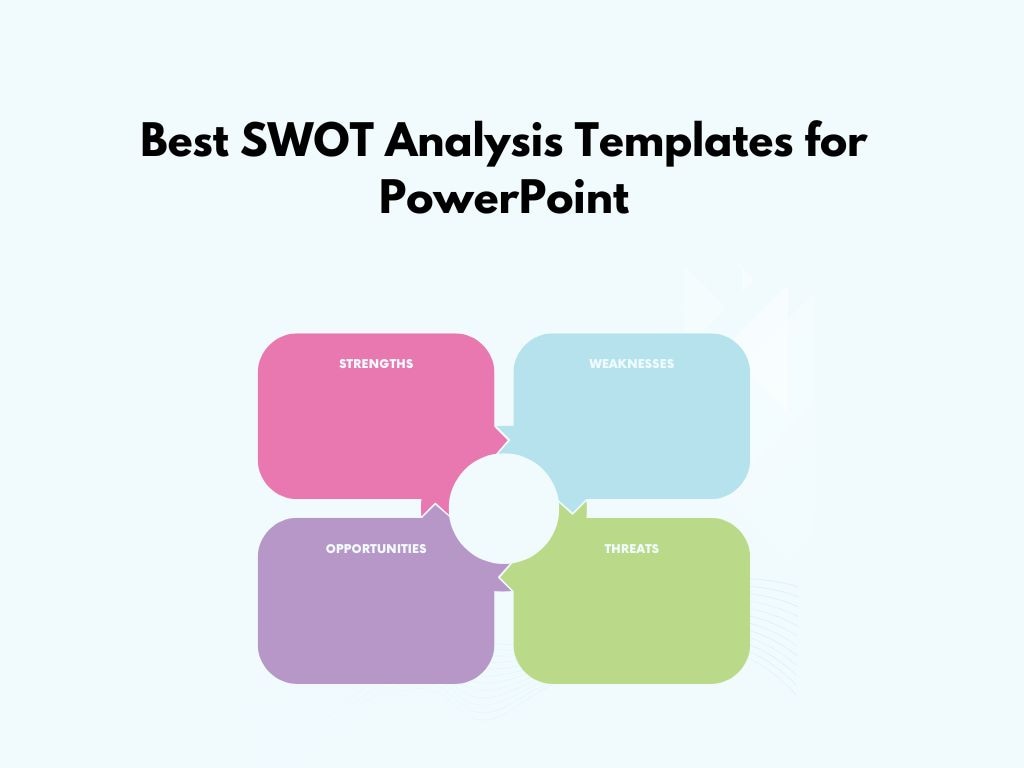
Une analyse SWOT aide les entreprises à reconnaître leurs forces, faiblesses, opportunités et menaces potentielles. Elle encourage la pensée stratégique qui favorise les idées innovantes et les solutions efficaces. De plus, l'analyse SWOT facilite l'optimisation des ressources, l'évaluation des performances et la croissance de l'entreprise.
Une façon de présenter une analyse SWOT à votre équipe est d'utiliser des modèles éditables. Ils vous donnent un point de départ et éliminent le besoin de travailler sur les graphiques et le design. PowerPoint propose des modèles pré-conçus accompagnés d'outils de personnalisation faciles à utiliser. Cependant, certains s'adaptent bien aux affichages mobiles tandis que d'autres manquent de flexibilité.
C'est là qu'intervient EdrawMax. Il fournit des outils de personnalisation avancés et des modèles entièrement éditables. Dans cet article, je fournirai des modèles d'analyse SWOT pré-conçus et vous guiderai sur la façon de les utiliser dans PowerPoint.
Dans cet article
6 modèles d'analyse SWOT pour PowerPoint
Voici quelques modèles d'analyse SWOT pour améliorer votre étude et vous aider à prendre des décisions efficaces.
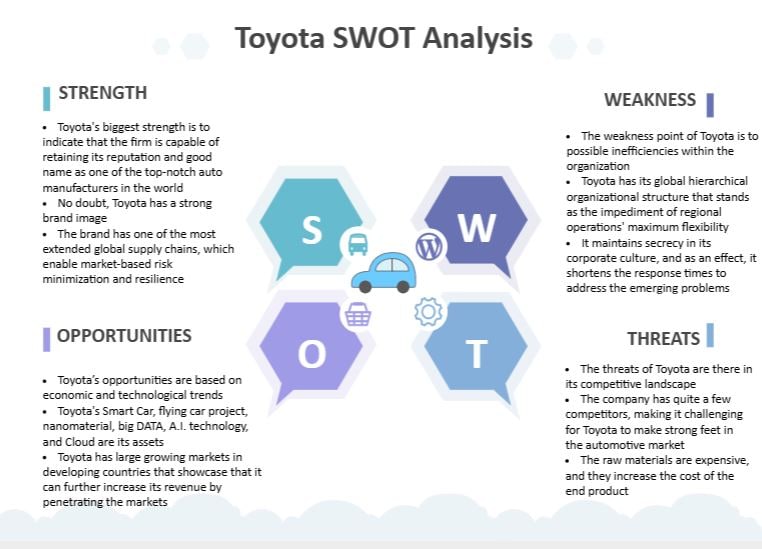
Analyse SWOT de Toyota
Le modèle d'analyse SWOT de Toyota indique où l'entreprise excelle et où elle peut s'améliorer. Vous pouvez le modifier et ajuster les couleurs et graphiques pour correspondre à l'identité de votre marque. Ce modèle dispose de beaucoup d'espace pour le texte, ce qui en fait un excellent choix pour les diagrammes plus détaillés.


Analyse SWOT en forme de U
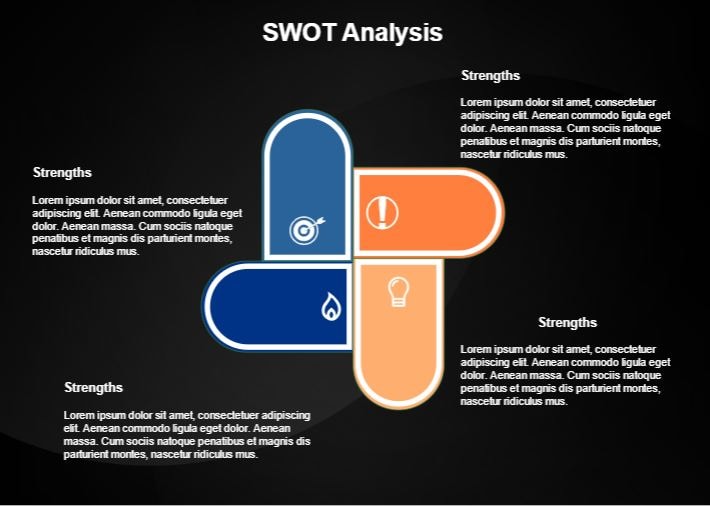
Le modèle fourni présente des zones en forme de U pour chaque aspect de l'analyse SWOT. Le design utilise des nuances de bleu pour les facteurs positifs tandis que les teintes orange représentent les défis potentiels. Ce modèle d'analyse SWOT en forme de U convient à tous ceux qui souhaitent présenter leur évaluation de manière visuellement attrayante.
Analyse SWOT en style colonne
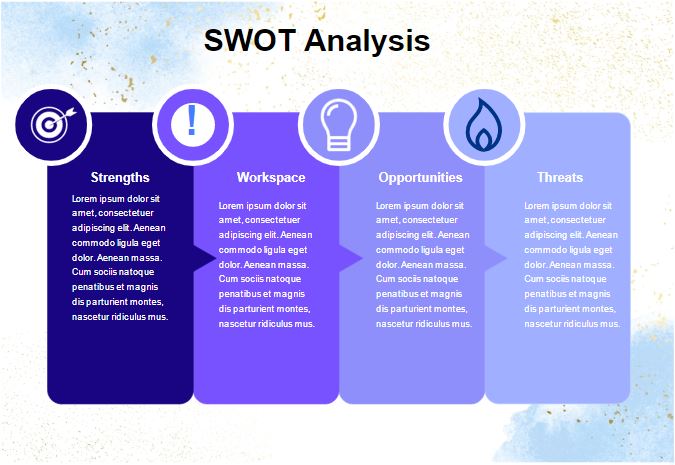
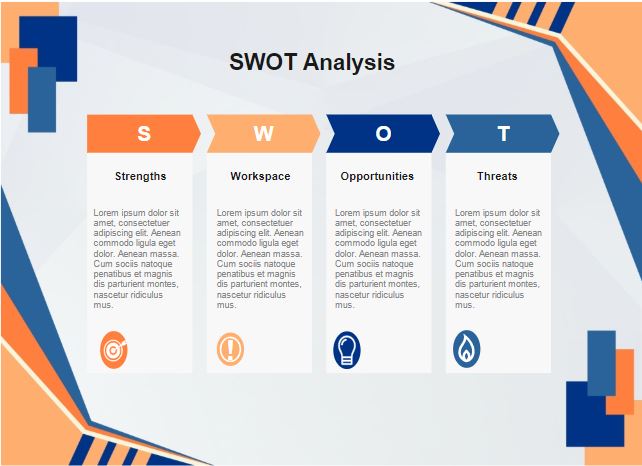
L'approche en style colonne garantit structure et convivialité. Si vous souhaitez afficher des informations détaillées, ce modèle est un excellent choix en raison de l'espace suffisant pour chaque colonne. De plus, la séparation claire de chaque catégorie permet une documentation organisée.
Analyse SWOT en boîtes rectangulaires
Le modèle ci-dessus présente un design moderne avec une combinaison de nuances orange et bleues. Chaque boîte représente un aspect de l'analyse SWOT, fournissant un cadre clair pour la prise de décision stratégique.
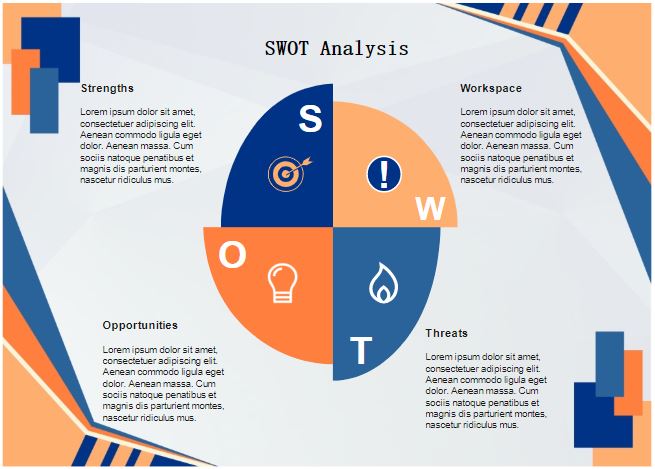
Analyse SWOT en style moulin à vent
Vous pouvez utiliser ce modèle en style moulin à vent dans diverses industries pour identifier les forces, faiblesses, opportunités et menaces d'une entreprise. Dans ce modèle, chaque quadrant utilise des couleurs contrastées pour une distinction claire.
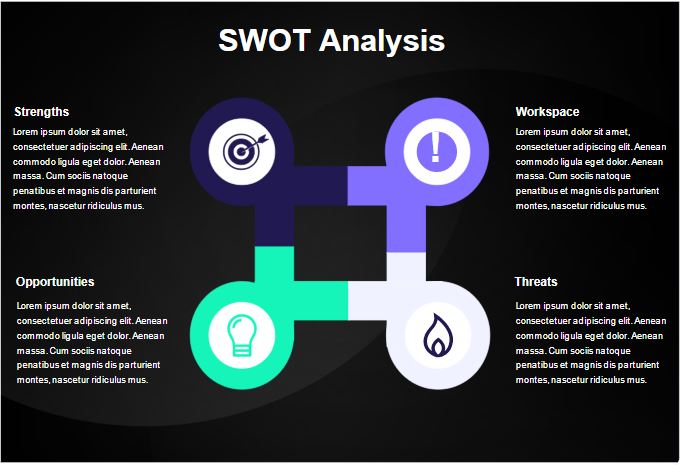
Analyse SWOT en cercles joints
Le modèle d'analyse SWOT en cercles joints d'EdrawMax présente quatre cercles interconnectés et un mélange de couleurs vives sur fond noir. Chaque cercle comprend un symbole affichant sa catégorie correspondante. Vous pouvez modifier ce modèle pour changer les icônes, couleurs et formes selon vos préférences.
Comment utiliser un modèle d'analyse SWOT ?
Une fois que vous avez sélectionné un modèle, téléchargez-le et ouvrez-le dans EdrawMax. Nous pouvons modifier le modèle, puis l'ouvrir directement dans une diapositive PowerPoint. Voici comment procéder :
 Note G2 : 4,5/5 (Plus de 2360 réponses)
 100% sûr | Sans annonces |
 Propulsé par l'IA
Étape 1
Choisissez un modèle ci-dessus pour l'ouvrir avec EdrawMax.
Étape 2
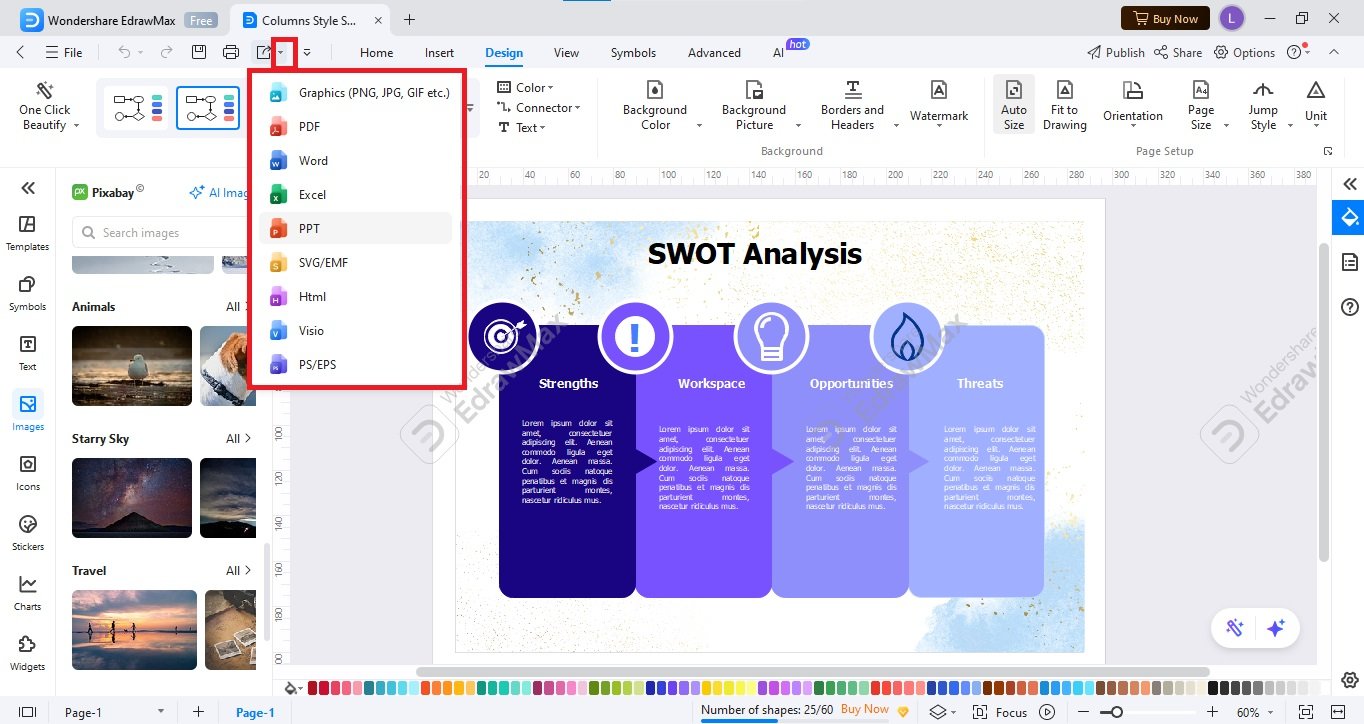
Cliquez sur le bouton d'exportation dans le coin supérieur gauche de votre écran pour exporter le modèle. Choisissez le format PPT dans la fenêtre qui vient d'apparaître et cliquez sur Exporter.
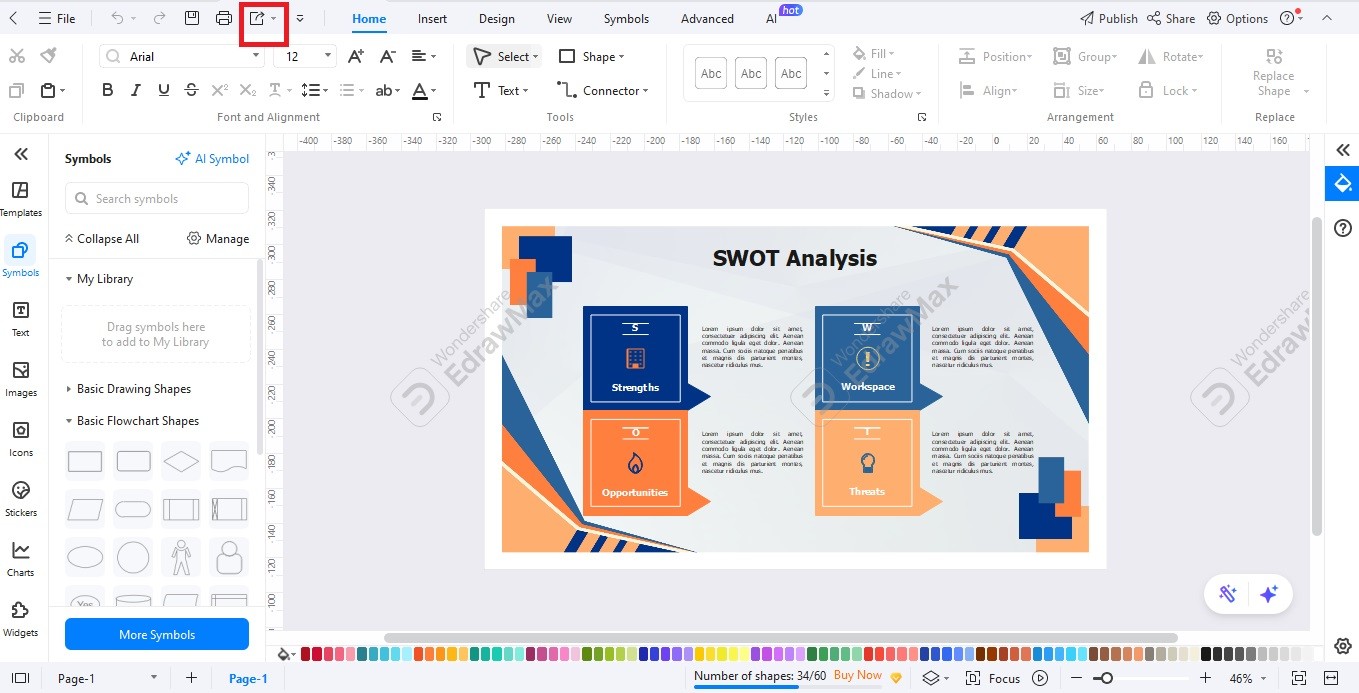
Étape 3
Si le modèle ne s'est pas automatiquement ouvert dans PowerPoint lors de l'exportation, localisez simplement où il a été téléchargé et double-cliquez dessus. Maintenant, vous pouvez utiliser les outils de personnalisation de PowerPoint pour modifier le modèle. Vous pouvez insérer des images, des formes ou des graphiques, modifier le style de texte, changer les couleurs, et plus encore.
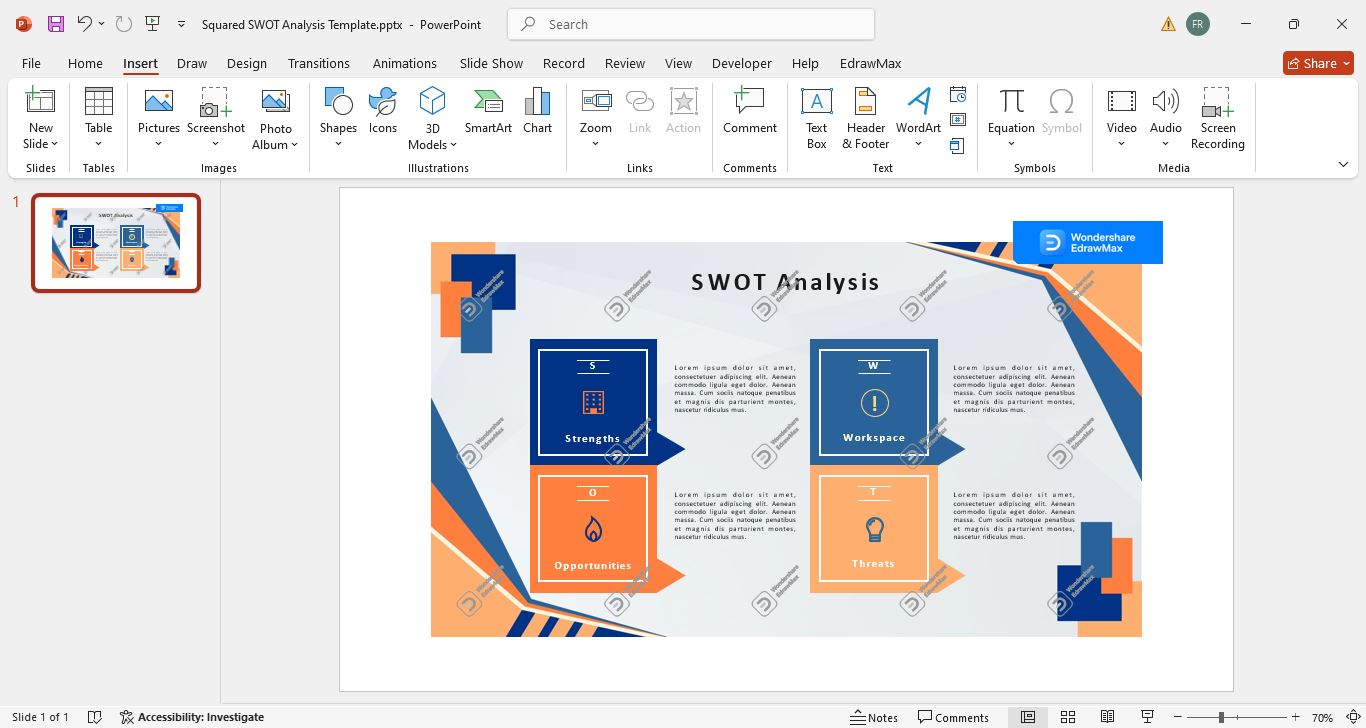
Explorez plus de modèles d'analyse SWOT dans EdrawMax
En tant quegénérateur d'analyse SWOTprofessionnel, EdrawMax propose des modèles d'analyse SWOT bien conçus et entièrement personnalisables pour répondre à vos besoins.
Voici comment explorer d'autres modèles d'analyse SWOT disponibles sur EdrawMax.
Note G2 : 4,5/5 (Plus de 2360 réponses)
100% sûr | Sans annonces |
Propulsé par l'IAÉtape 1
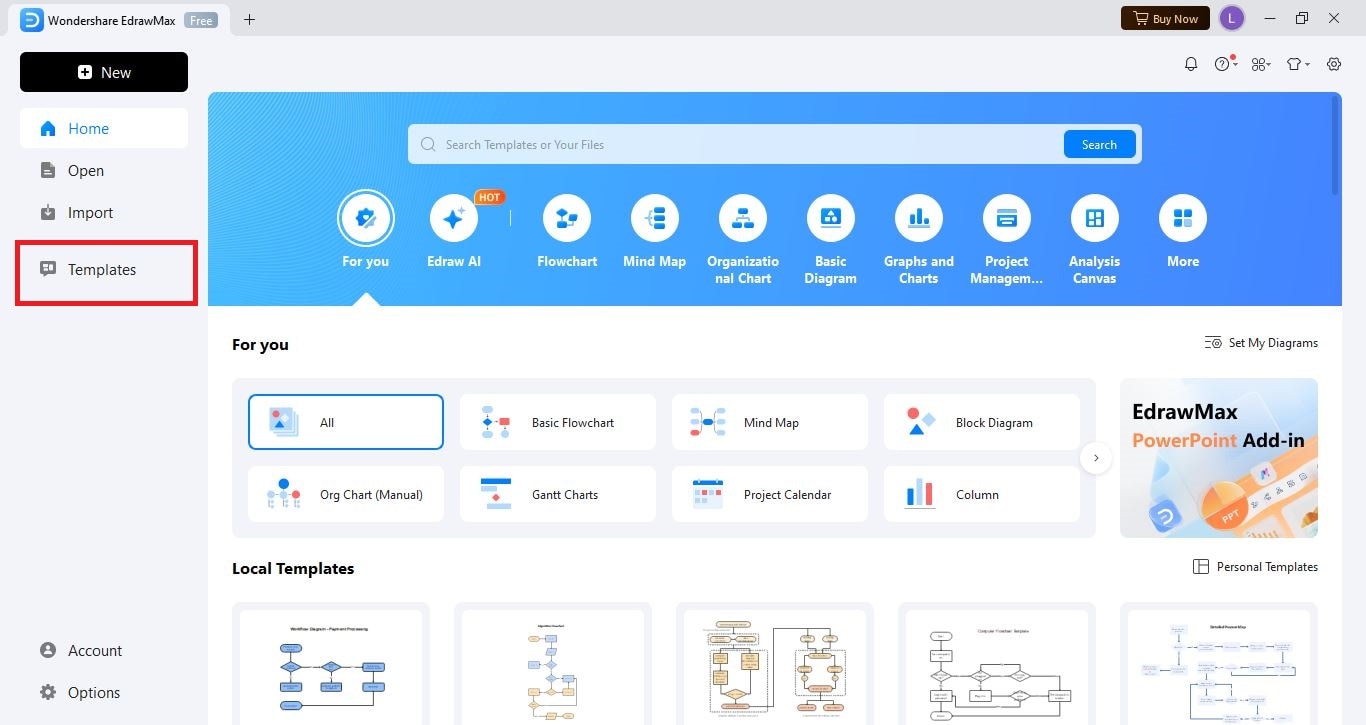
Lancez EdrawMax et accédez à la section Modèles.
Étape 2
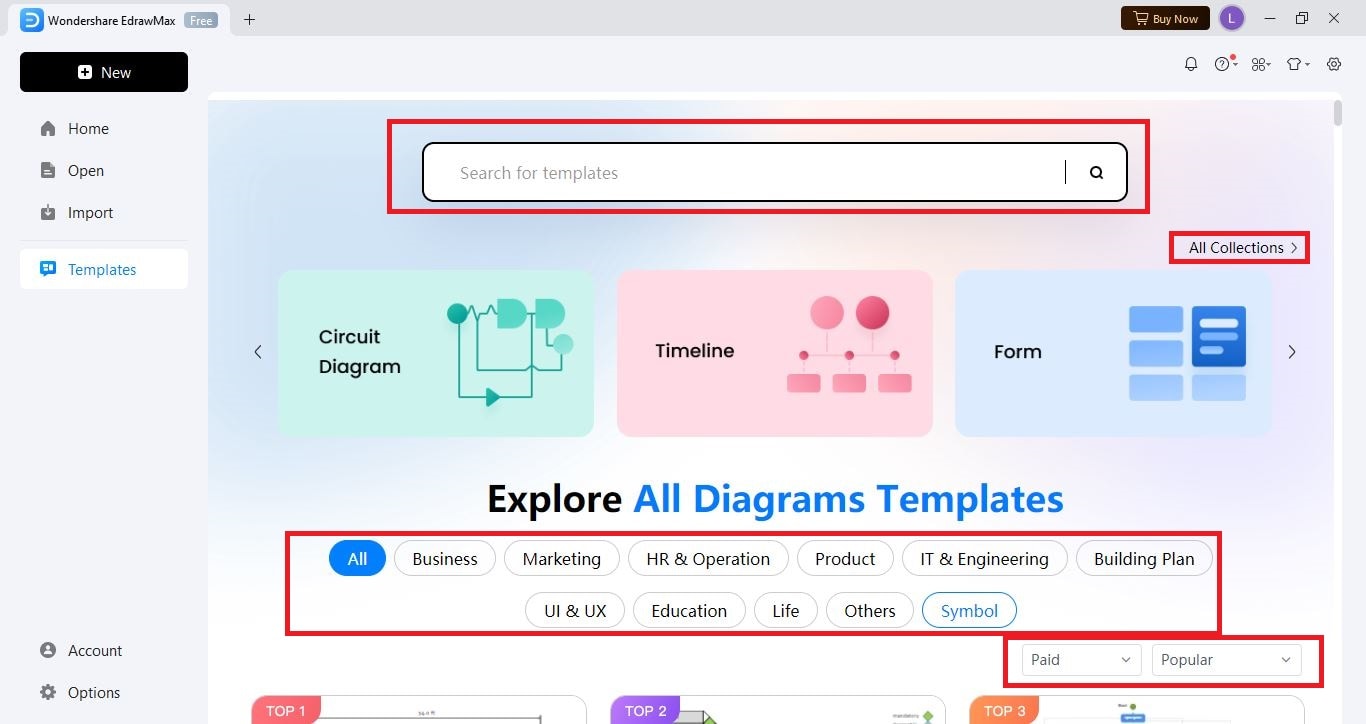
Utilisez la barre de recherche pour rechercher un modèle avec un mot-clé spécifique, comme analyse SWOT, dans ce cas. Il existe plusieurs façons d'explorer les modèles à l'aide de filtres. Soit allez dans Toutes les collections, puis choisissez un type de diagramme. Ou sélectionnez l'une des catégories affichées au-dessus des modèles.
Vous pouvez également choisir d'afficher uniquement les modèles gratuits ou payants. Une fois que vous avez appliqué vos filtres ou choisi la catégorie, parcourez la collection et sélectionnez celui que vous aimez. Ensuite, cliquez surUtiliser immédiatement.
Étape 3
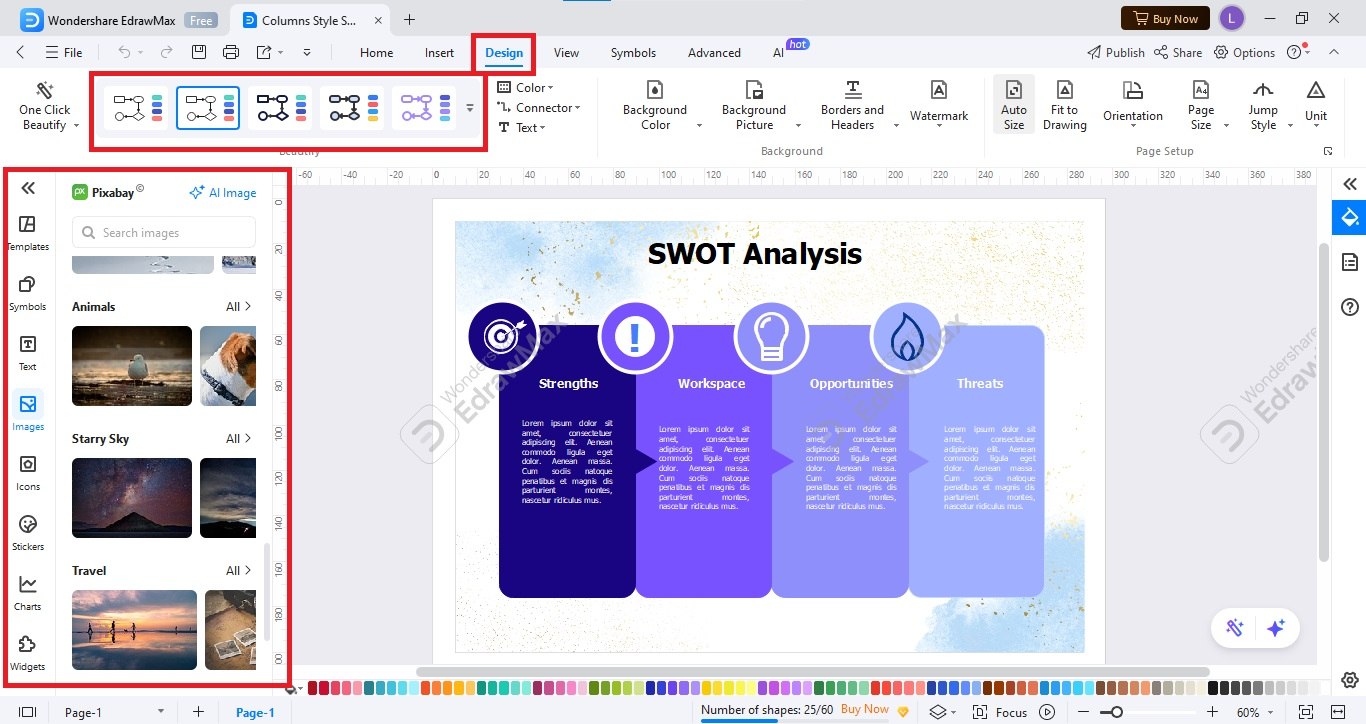
Vous serez redirigé vers le canevas d'édition d'EdrawMax. Vous pouvez modifier les thèmes, le texte et les couleurs d'éléments spécifiques, et ajouter des graphiques.
Étape 4
Ouvrez le menu déroulant en appuyant sur la flèche à côté du bouton d'exportation. Choisissez PPT ou tout autre type de fichier que vous souhaitez et cliquez sur Exporter.
Limitations des modèles PowerPoint
Les modèles PowerPoint sont utiles lorsque vous souhaitez créer une présentation routinière sans y consacrer beaucoup de travail. Cependant, certains inconvénients peuvent limiter votre créativité.
- Vous pouvez rencontrer des difficultés lorsque vous travaillez sur des données complexes ou des projets plus importants dans PowerPoint.
- Certains modèles PowerPoint peuvent ne pas s'adapter correctement à l'affichage mobile ou tablette.
- Les ajustements manuels peuvent prendre du temps et nécessiter un effort supplémentaire. Cela peut vous distraire de choses plus importantes comme la planification, les stratégies ou le contenu des diapositives.
- Beaucoup de thèmes fournis par PowerPoint sont génériques et manquent de spécificité sectorielle. Cela peut faire perdre à vos présentations cette identité unique, rendant ces modèles inadaptés aux présentations à enjeux élevés.
- Certains modèles peuvent ne pas offrir beaucoup de flexibilité en matière de personnalisation.
Utilisez EdrawMax dans PowerPoint comme complément
L'intégration d'EdrawMax avec PowerPointsimplifie le processus de création de diapositives visuellement attrayantes. Il vous permet d'accéder à l'extensive bibliothèque graphique du logiciel comprenant une large gamme de modèles, icônes et autocollants.
Le complément PowerPoint d'EdrawMaxvous permet également d'utiliser EdrawMax AI dans PowerPoint. Que vous ayez besoin de convertir le texte sélectionné en diapositives ou de générer une présentation à partir d'une invite, cet outil IA peut le faire. Voici comment ajouter EdrawMax en tant que complément dans PowerPoint.
Note G2 : 4,5/5 (Plus de 2360 réponses)
100% sûr | Sans annonces |
Propulsé par l'IAÉtape 1
Lancez EdrawMax > cliquez sur le complément PowerPoint d'EdrawMax, et il sera ajouté à PowerPoint.
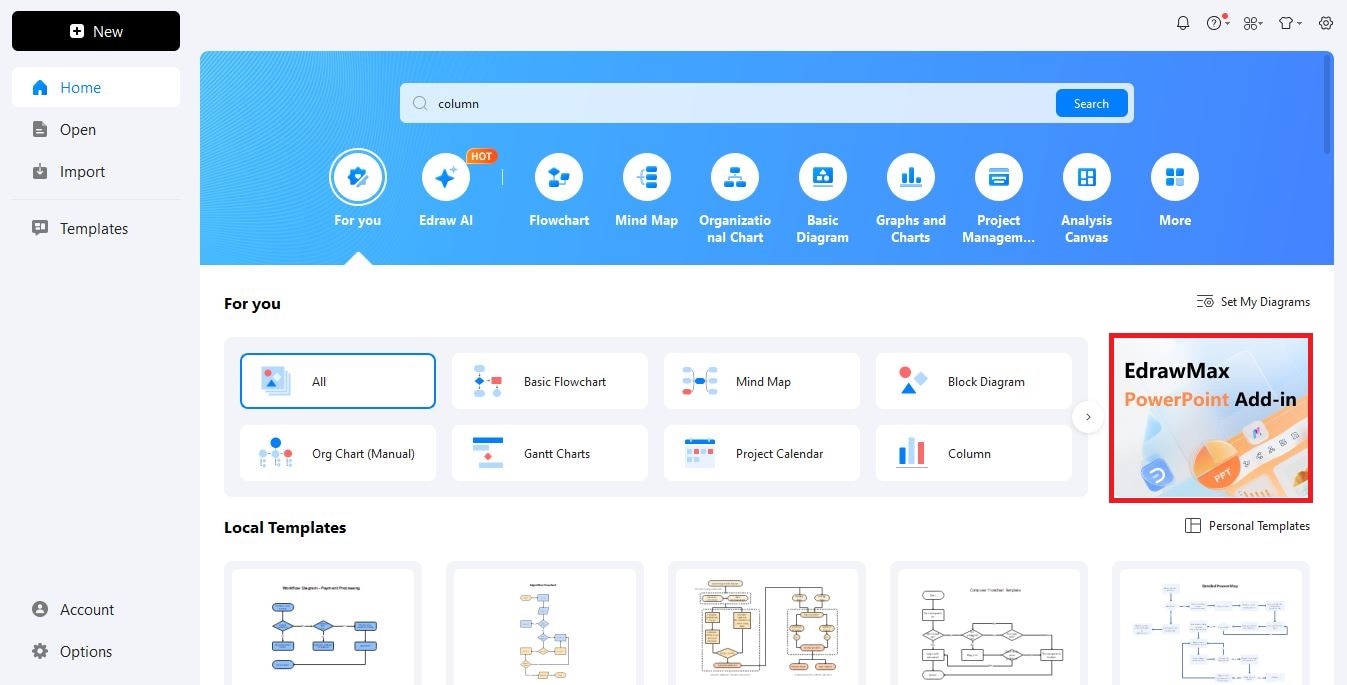
Astuce: Si l'étape ci-dessus ne fonctionne pas, consultez leguideici pour apprendrecomment installer le complément EdrawMax.
Si l'ongletEdrawMaxn'apparaît pas dans votre PowerPoint après avoir suivi l'étape ci-dessus, le complément pourrait être désactivé. Vous pouvez l'activer en allant dansOptionsdans l'ongletFichier, puisCompléments. Vérifiez sousCompléments d'application désactivéssi EdrawMax est répertorié.
Si c'est le cas, sélectionnezÉléments désactivésdans le menu déroulantGéreret cliquez surGo. Maintenant, sélectionnez le complément EdrawMax dans la boîte de dialogue qui vient de s'ouvrir et cliquez surActiver.
Étape 2
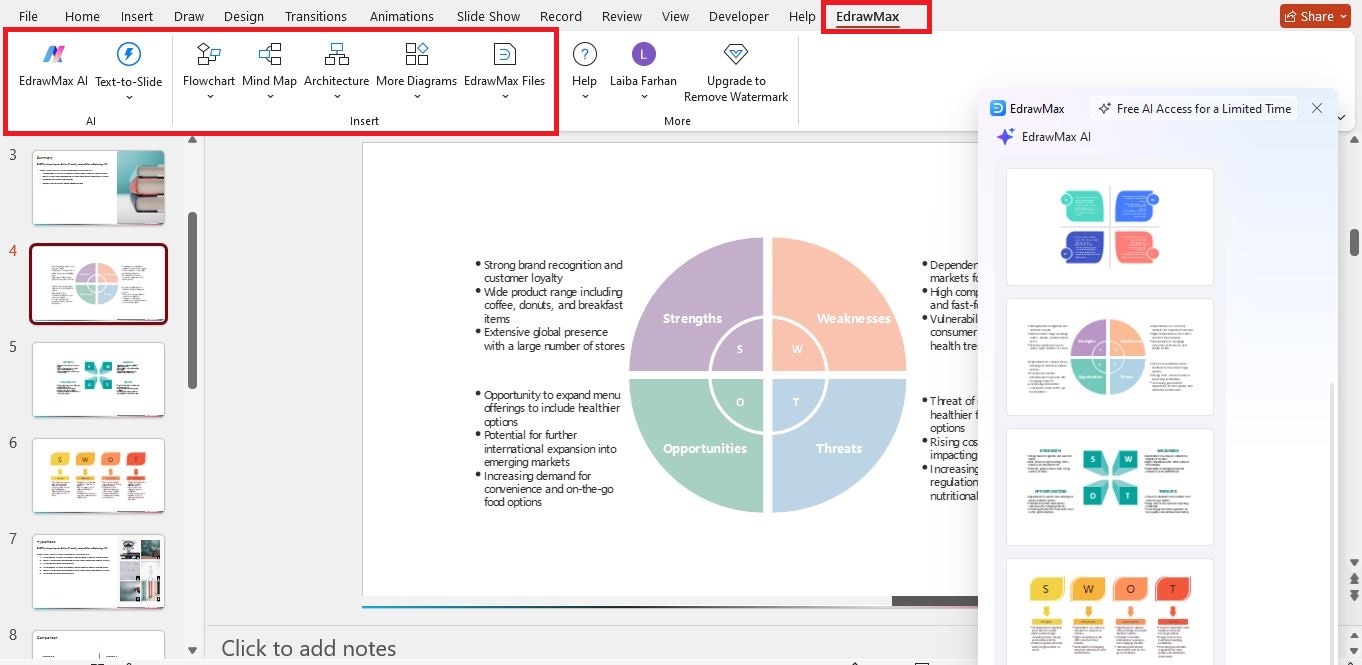
Lancez PowerPoint et allez dans l'onglet EdrawMax. Ici, vous pouvez accéder à une gamme de modèles EdrawMax pour les organigrammes, cartes mentales, plans d'étage, organigrammes hiérarchiques, et plus encore. Vous verrez la fonctionnalité texte-vers-diapositive dans le coin supérieur droit. Il suffit de sélectionner le type de diagramme sous cette fonctionnalité, et votre texte sélectionné sera converti en une présentation d'aspect professionnel.
Pourquoi choisir EdrawMax ?
EdrawMax est un outil de création de diagrammes intelligent qui vous permet de créer facilement des organigrammes, plans d'étage, cartes mentales, etc. Ses outils de personnalisation avancés vous permettent de créer des diagrammes personnalisés à ajouter à vos présentations, ce qui en fait un logiciel fiable pour les présentations à enjeux élevés. Plongeons plus profondément et voyons ce qu'EdrawMax a à offrir.
Interface facile à utiliser
L'interface intuitive d'EdrawMax facilite la création de diagrammes complexes. Que vous souhaitiez changer de thèmes, insérer des widgets ou visualiser des statistiques, EdrawMax le fait en quelques clics. De plus, toutes les icônes et symboles que vous pouvez utiliser peuvent simplement être glissés-déposés sur le canevas. Fondamentalement, tout le diagramme est une affaire de quelques clics.
Une vaste bibliothèque de modèles
EdrawMax propose plus de 1 000 modèles pour 210 types de diagrammes. Les modèles prêts à l'emploi vous donnent un point de départ pour créer vos diagrammes, économisant temps et énergie.
Outils IA étendus
Edraw AI est l'une des fonctionnalités les plus pratiques d'EdrawMax qui peut générer des diagrammes en utilisant une simple invite. En outre, il peut extraire du texte à partir d'images, analyser des graphiques de données et même servir d'assistant de recherche.
Stockage cloud pour vos documents
Vous pouvez enregistrer et gérer vos fichiers dans le cloud avec EdrawMax. Cela les rend disponibles pour une utilisation à tout moment sur n'importe quel appareil. Comme iCloud, le stockage cloud d'EdrawMax rend vos fichiers accessibles en ligne.
Conclusion
Dans cet article, j'ai mentionné des modèles d'analyse SWOT pour PowerPoint pour divers cas d'usage. Même si PowerPoint fournit des modèles éditables, ils peuvent être génériques, avoir des designs rigides et nécessiter des ajustements manuels.
D'un autre côté, EdrawMax propose des modèles entièrement personnalisables avec une interface intuitive et une gamme d'outils IA. Il peut également être intégré à PowerPoint pour combiner les fonctionnalités des deux outils en un seul endroit.

Simple. Intelligent. Des diagrammes étonnants pour chaque idée.

 (IA et Web)