


 TL;DR:
Pour éviter de concevoir des cartes mentales à partir de zéro, l'intégration du complément EdrawMax permet de générer, d'éditer et d'exporter des diagrammes vectoriels modifiables directement dans PowerPoint.
● La fonction IA intégrée au complément convertit instantanément votre texte en diapositives structurées, tout en permettant d'insérer des modèles préconçus et d'exporter des fichiers PPTX sans perte de qualité visuelle.
● Le choix de la structure dépend du cas d'usage : les modèles radiaux optimisent le brainstorming et l'évaluation des dynamiques interpersonnelles, tandis que les arborescences hiérarchiques s'adaptent mieux à la décomposition de projets complexes et à la recherche.
● Pour éviter une surcharge visuelle lors de la création, limitez le diagramme à un maximum de cinq branches par niveau et restreignez le contenu à moins de cinq mots par nœud en utilisant des codes couleurs pour séparer les thèmes principaux des sous-branches.
Demandez un résumé à l'IA
 ChatGPT
 Perplexity
 Gemini
 Claude
 Grok
Grok
S'il y a une chose que j'ai apprise en travaillant avec PowerPoint, c'est ceci : concevoir une carte mentale à partir de zéro est plus compliqué que cela n'en vaut la peine. Les modèles de cartes mentales existent pour une raison—ils font gagner du temps et ont immédiatement un aspect professionnel.
Que vous ayez besoin d'organiser vos pensées, de planifier une stratégie ou de faciliter une séance de brainstorming, il existe un modèle de carte mentale qui convient.
Dans cet article, je mettrai en avant certains des meilleurs modèles de cartes mentales et vous montrerai comment créer une carte mentale sans perdre une seconde sur la mise en page et le design.
Dans cet article
- Pourquoi utiliser des modèles de cartes mentales dans PowerPoint ?
- Meilleurs modèles de cartes mentales pour les utilisateurs de PowerPoint
- Comment trouver des modèles de cartes mentales gratuits et les personnaliser ?
- Créez facilement un diagramme professionnel dans PowerPoint avec le complément EdrawMax
- Meilleures pratiques pour créer des cartes mentales efficaces
- Mots de la fin
Pourquoi utiliser des modèles de cartes mentales dans PowerPoint ?
- Assure la clarté: Un design désordonné rend les idées plus difficiles à comprendre. Les modèles créent instantanément un aspect structuré et professionnel.
- Vous donne le contrôle: Vous obtenez une structure prédéfinie mais pouvez toujours modifier les couleurs, les polices et la mise en page selon vos besoins.
- Élimine le stress du design: Pas besoin de déterminer où placer les éléments. Les modèles vous guident avec des mises en page expertes.
- Augmente la productivité: Au lieu de passer des heures sur le design, les modèles vous permettent d'organiser et de présenter des idées en quelques minutes.
Les avantages étant clairs, explorons les meilleurs designs de cartes mentales pour différents besoins.
Meilleurs modèles de cartes mentales pour les utilisateurs de PowerPoint
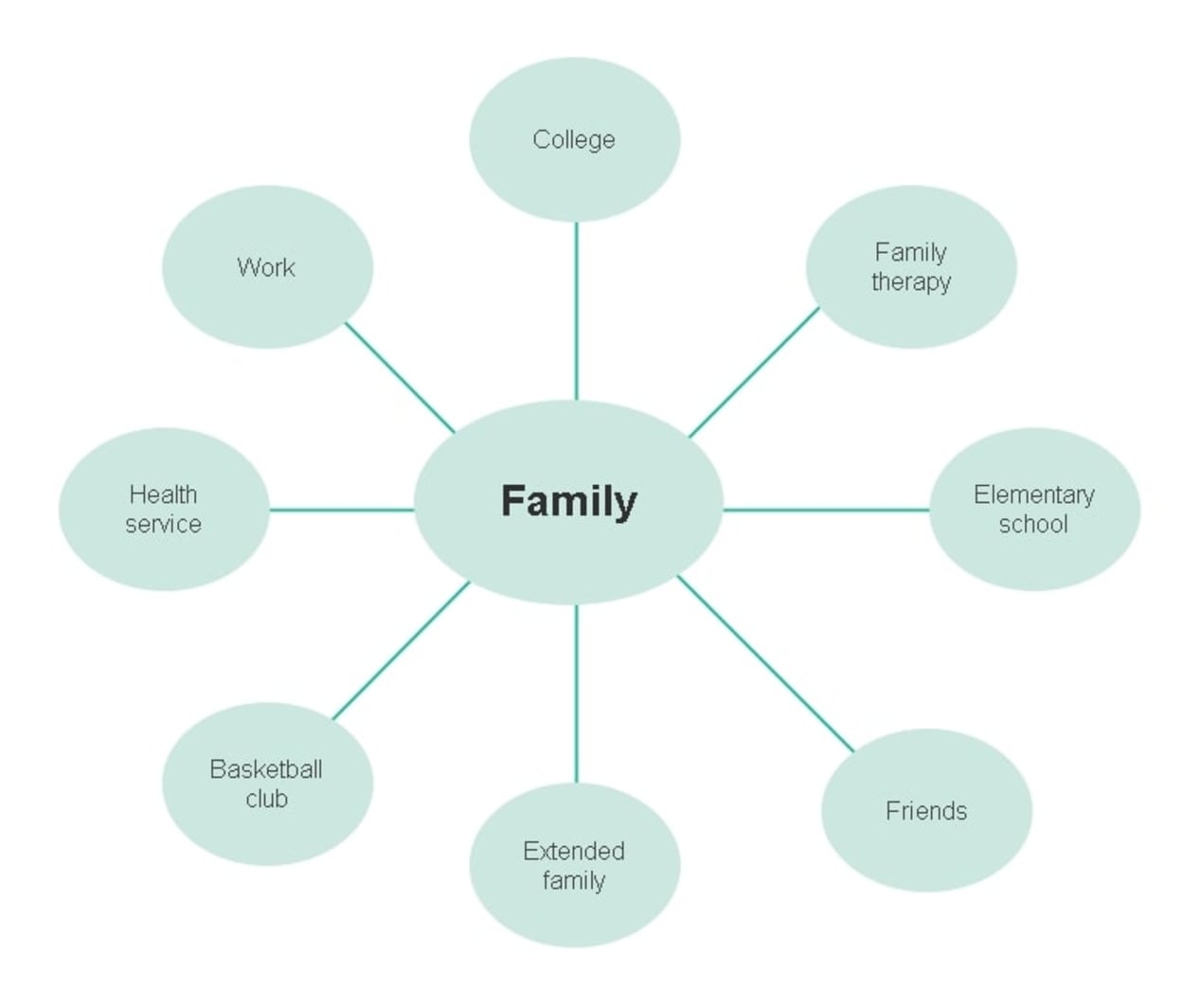
Carte mentale familiale radiale
La famille est au cœur de ce modèle de carte mentale radiale. Des branches uniformément espacées pour le travail, l'école ou la thérapie s'étendent vers l'extérieur.
Cette disposition vous donne un aperçu rapide des domaines liés à la famille. Son style minimaliste prend en charge le codage couleur facile et les ajustements rapides, tels que l'ajout ou la suppression de sous-thèmes sans affecter le flux. Cette approche vous aide à identifier rapidement les relations et les priorités.
Les éducateurs, thérapeutes, conseillers ou toute personne ayant besoin de visualiser les liens familiaux, de planifier des interventions ou de faciliter des discussions le trouvent utile.


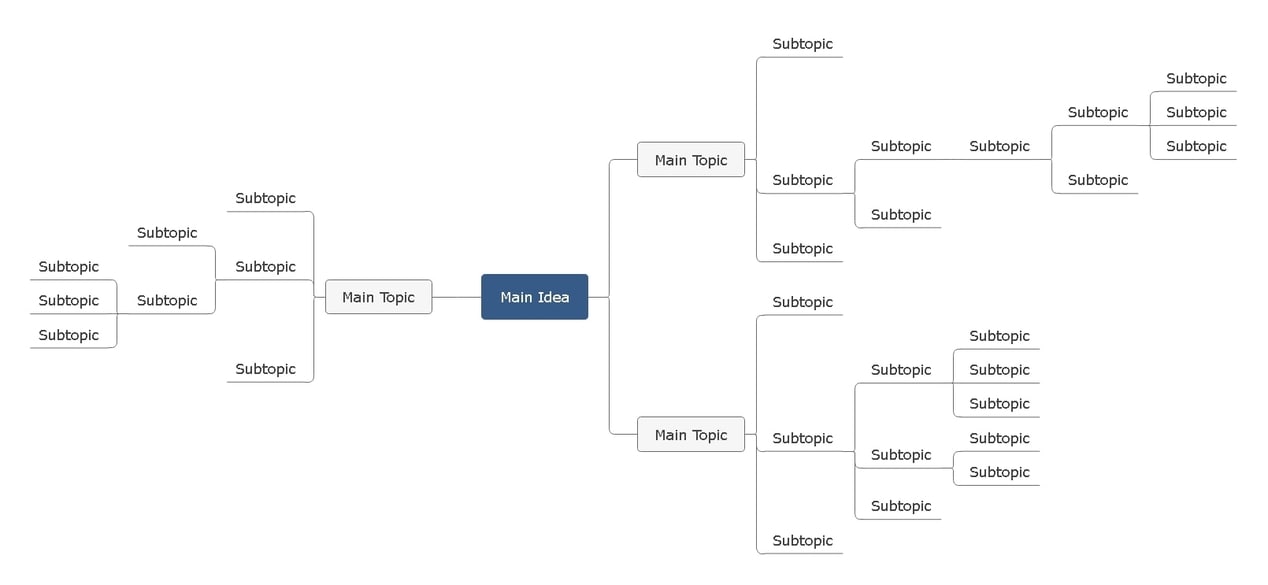
Carte mentale hiérarchique
Avec une structure arborescente, ce modèle de carte mentale hiérarchique commence par une idée centrale et s'étend en sous-thèmes clairs et organisés—parfait pour une pensée structurée. Son flux linéaire simplifie la décomposition de sujets complexes et clarifie les relations entre les idées.
Contrairement aux cartes radiales, elle se concentre sur la profondeur structurée. Elle convient à la recherche, à la planification de projets et à l'organisation efficace des connaissances. Une mise en page équilibrée permet une élaboration progressive sans perte de clarté.
Elle convient mieux aux éducateurs et aux professionnels pour la planification de cours, l'analyse stratégique et le brainstorming. Le design minimaliste élimine l'encombrement et prend en charge l'expansion des plans simples aux décompositions détaillées.
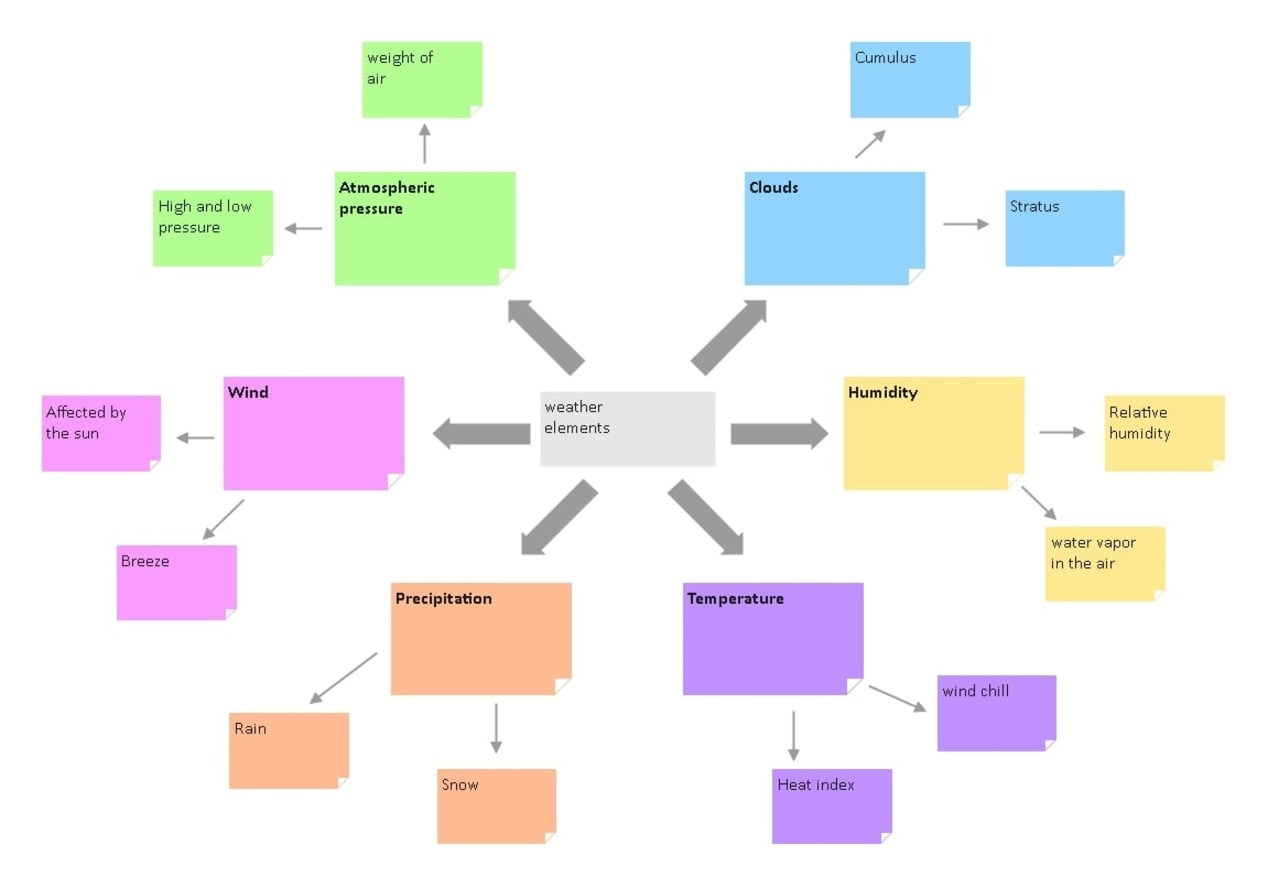
Carte mentale sur le thème de la météo
La carte mentale se concentre sur les éléments météorologiques. Elle comprend six branches principales : Vent, Précipitations, Température, Humidité, Nuages et Pression atmosphérique. Chaque branche se divise en parties supplémentaires.
La disposition codée par couleur aide à organiser les composants. La structure montre comment les sujets généraux se connectent aux détails comme Brise dans Vent et Cumulus dans Nuages. Le style de note adhésive permet des changements rapides. La vue claire simplifie les idées météorologiques complexes.
Ce modèle fonctionne bien pour les étudiants, les enseignants et les experts météo pour l'enseignement, la recherche ou le brainstorming.
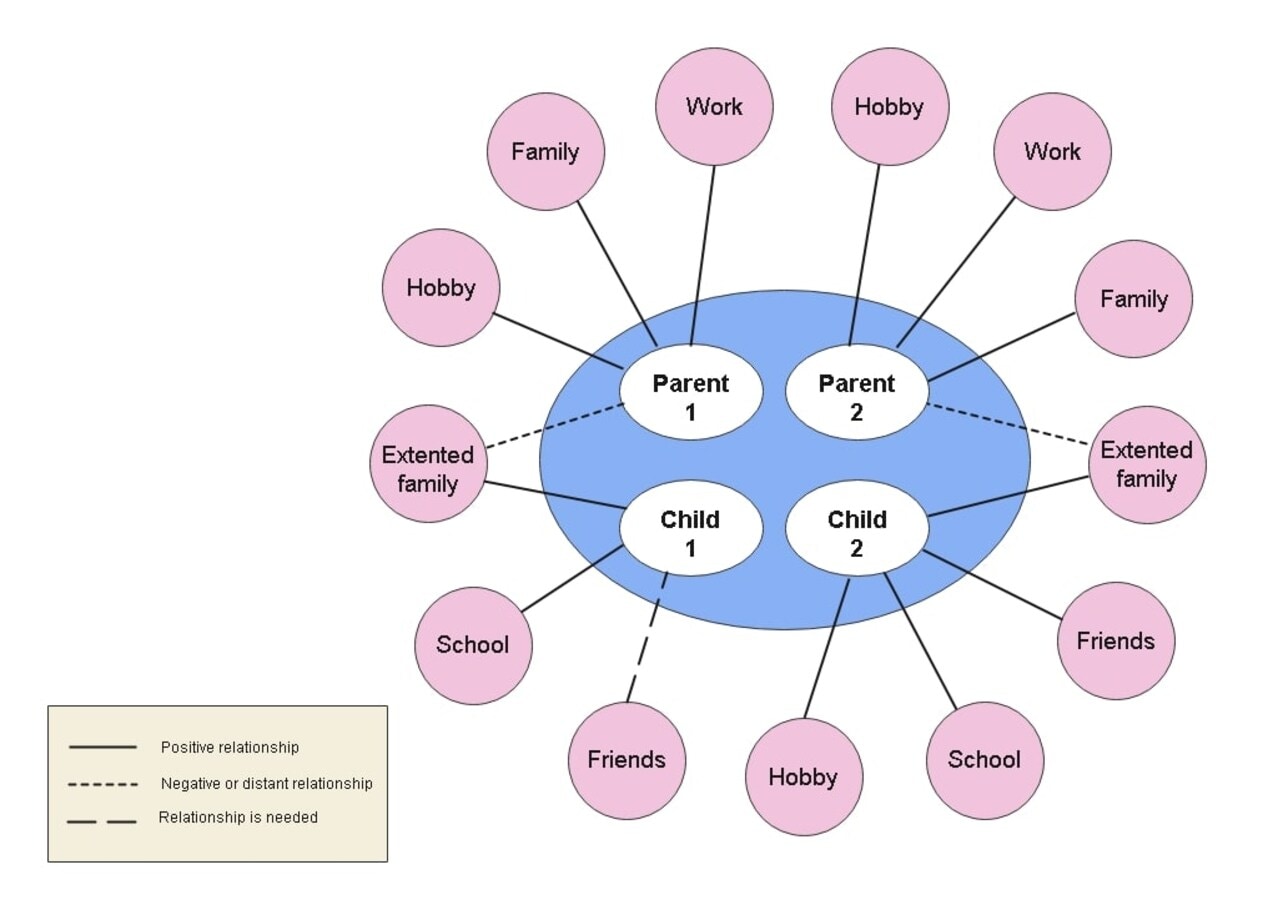
Carte mentale de cartographie des relations
Cet exemple de carte mentale représente les liens familiaux et sociaux. Il marque les liens positifs, négatifs/distants et nécessaires en utilisant des lignes pleines, pointillées et mixtes.
Le groupe central bleu met en évidence la famille nucléaire des parents et des enfants. Les cercles roses extérieurs représentent la famille élargie, les amitiés, les liens scolaires et professionnels.
Les thérapeutes familiaux, les travailleurs sociaux, les conseillers et les éducateurs trouvent ce modèle utile pour évaluer la dynamique relationnelle.
Son design simplifie la vue des liens interpersonnels. Il fonctionne bien pour résoudre les conflits et renforcer la communication familiale.
La carte peut être personnalisée pour les plans de coparentalité, les réseaux de soutien ou les évaluations du comportement des enfants.
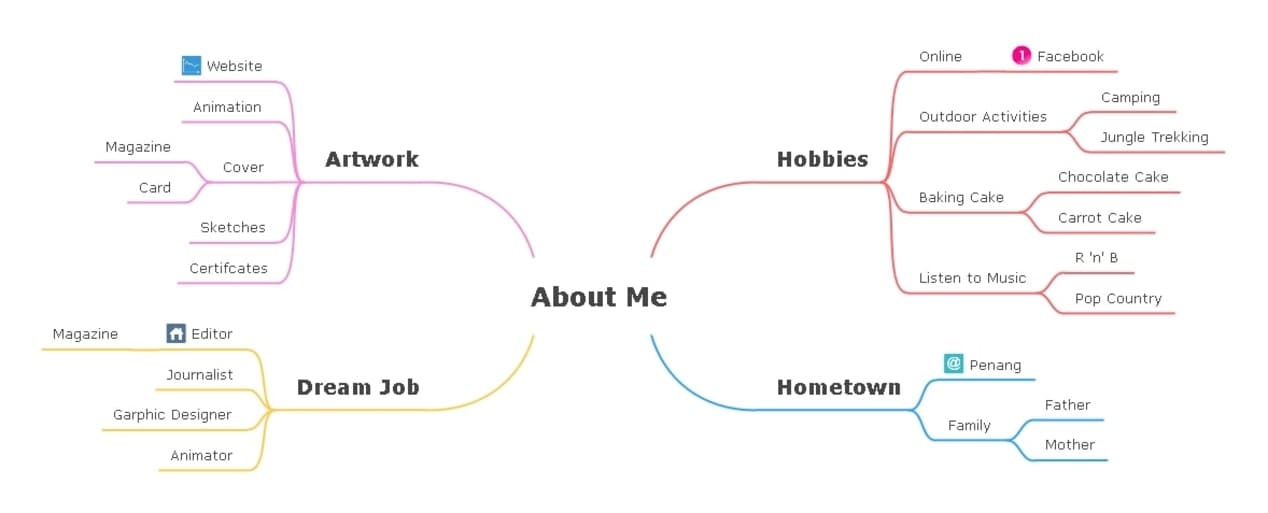
Carte mentale de développement personnel
Cet exemple de carte mentale regroupe les informations personnelles en quatre secteurs clés : Œuvres d'art, Loisirs, Emplois de rêve et Ville natale. Chaque secteur se développe en sous-thèmes.
Le format est simple et adaptable. Les branches utilisent des couleurs pour une meilleure catégorisation, et la hiérarchie assure un flux logique.
Il convient à l'auto-présentation, au personal branding ou à la planification de carrière. Vous pouvez tracer clairement les intérêts, les aspirations et les expériences. Il aide à l'auto-réflexion, à la définition d'objectifs et à la création de CV.
Il aide les étudiants, les chercheurs d'emploi, les créatifs et les professionnels à afficher leurs antécédents. Il aide également les éducateurs ou les conseillers dans l'exploration de carrière ou le développement personnel.
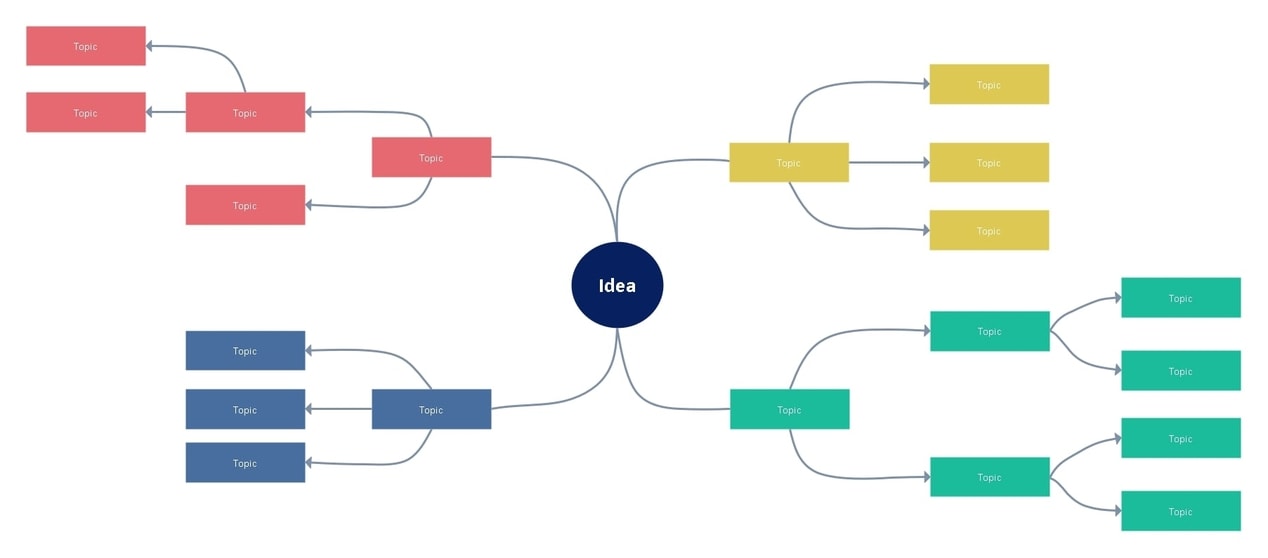
Carte mentale de brainstorming et de planification de projet
Ce modèle de carte mentale radiale se ramifie en sections séparées et codées par couleur. Chaque section se décompose en sous-thèmes supplémentaires. La méthode convient au brainstorming, à la planification de projets ou au tri d'idées complexes.
La différenciation des couleurs améliore la clarté en marquant les thèmes. Le design équilibré prend en charge à la fois la pensée divergente et convergente.
Il est pratique pour les écrivains, les éducateurs et les stratèges commerciaux. Il se distingue des cartes simples par une hiérarchie visuelle claire. Il améliore la compréhension et la mémorisation. Il profite aux étudiants, aux équipes et aux créateurs de contenu ayant besoin d'un cadre flexible.
Pourquoi exporter des modèles de cartes mentales depuis EdrawMax ?
Bien sûr, vous pouvez obtenir un modèle de carte mentale PowerPoint n'importe où. Mais EdrawMax est un puissantoutil de cartographie mentalequi offre :
- Plus d'options: Plus de 20 000 modèles professionnels dans divers secteurs et thèmes.
- Flexibilité: Modifiez chaque élément, contrairement aux modèles PPT statiques.
- Graphiques vectoriels: Visuels nets à n'importe quelle échelle, contrairement aux éléments PPT pixelisés.
- Export PPT transparent– Obtenez un fichier PowerPoint entièrement modifiable en un clic sans perte de qualité.
Comment trouver des modèles de cartes mentales gratuits et les personnaliser ?
Vous trouverez d'innombrables modèles de cartes mentales gratuits dans la communauté EdrawMax, où les utilisateurs partagent des designs pour différents besoins. Que ce soit pour le travail, l'apprentissage ou les idées, chaque modèle peut être personnalisé sans effort.
Voici comment les trouver et les personnaliser :
Étape 1Trouver et télécharger un modèle de carte mentale pour PowerPoint
 Note G2 : 4,5/5 (Plus de 2360 réponses)
 100% sûr | Sans annonces |
 Propulsé par l'IA
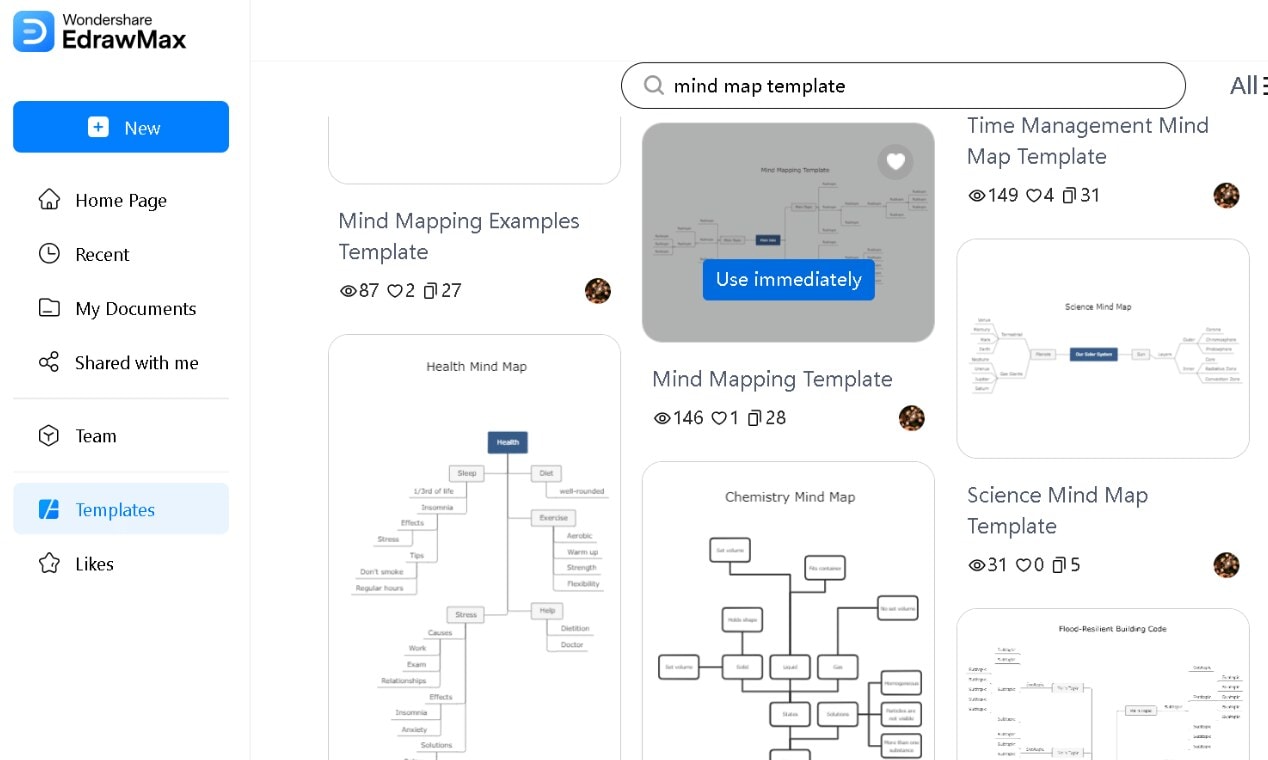
OuvrezEdrawMaxsur votre ordinateur ou accédez à la version web.
Utilisez la barre de recherche de la galerie de modèles pour trouver le modèle de carte mentale.
Faites défiler et choisissez-en un qui correspond à votre objectif. Cliquez dessus pour prévisualiser la structure avant de continuer. SélectionnezUtiliser immédiatementpour modifier le modèle.
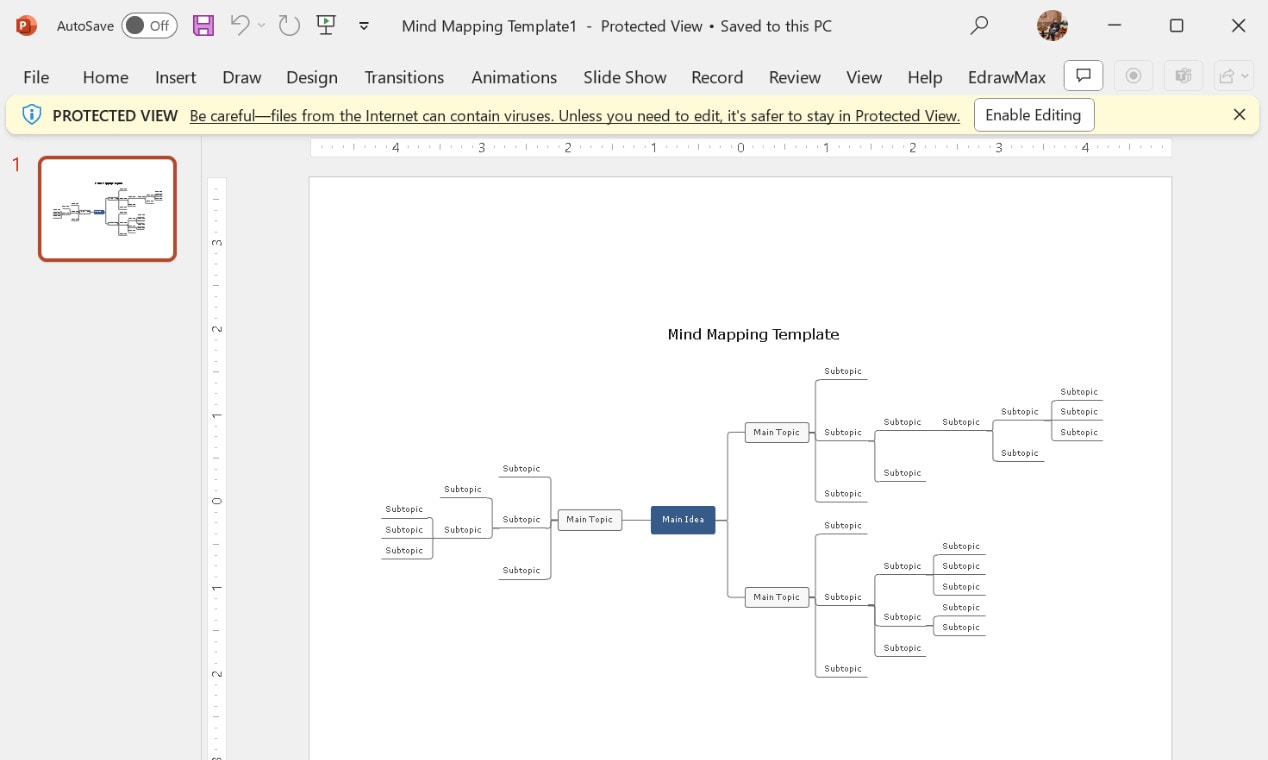
ChoisissezExporter vers PowerPoint (.pptx)et sélectionnez un emplacement de sauvegarde.
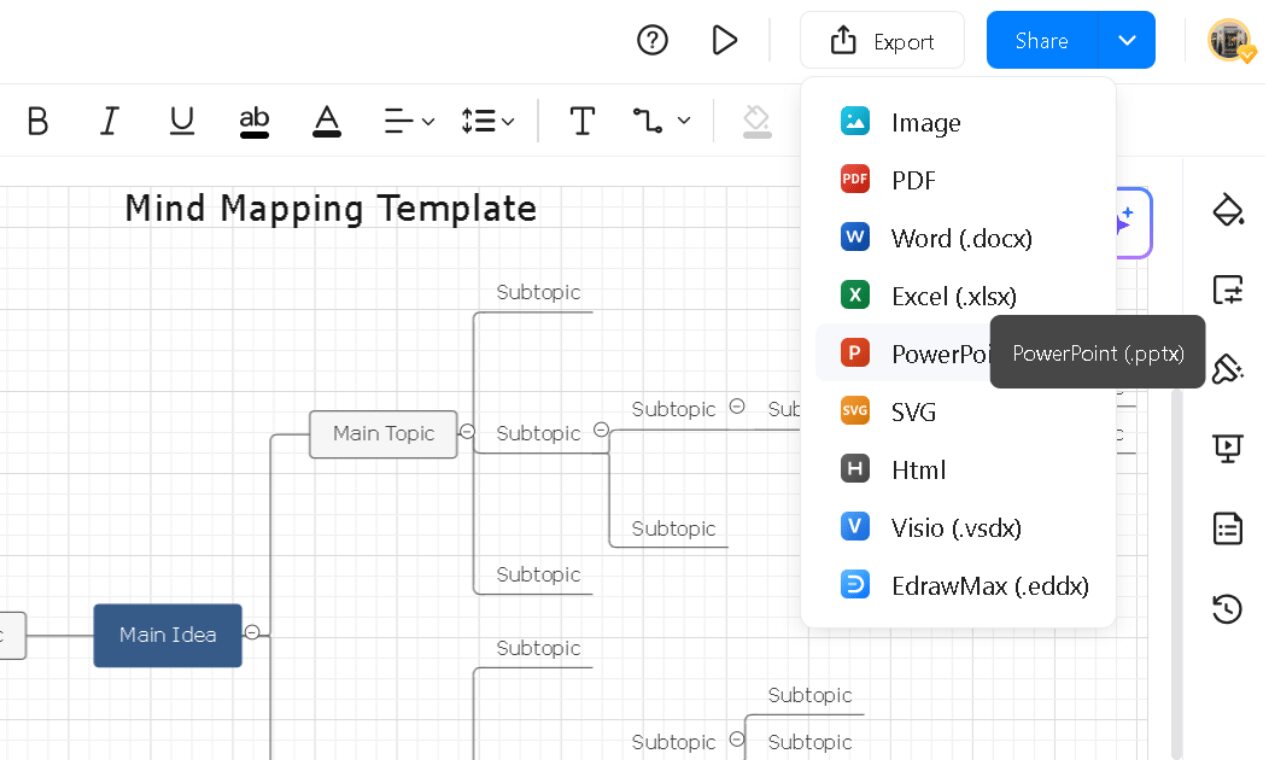
Cliquez surExporterdepuis la fenêtre suivante pour télécharger le fichier PPT.
Ouvrez le fichier etccliquez surActiver la modificationen haut.
Étape 2Modifier le texte pour l'adapter à votre contenu
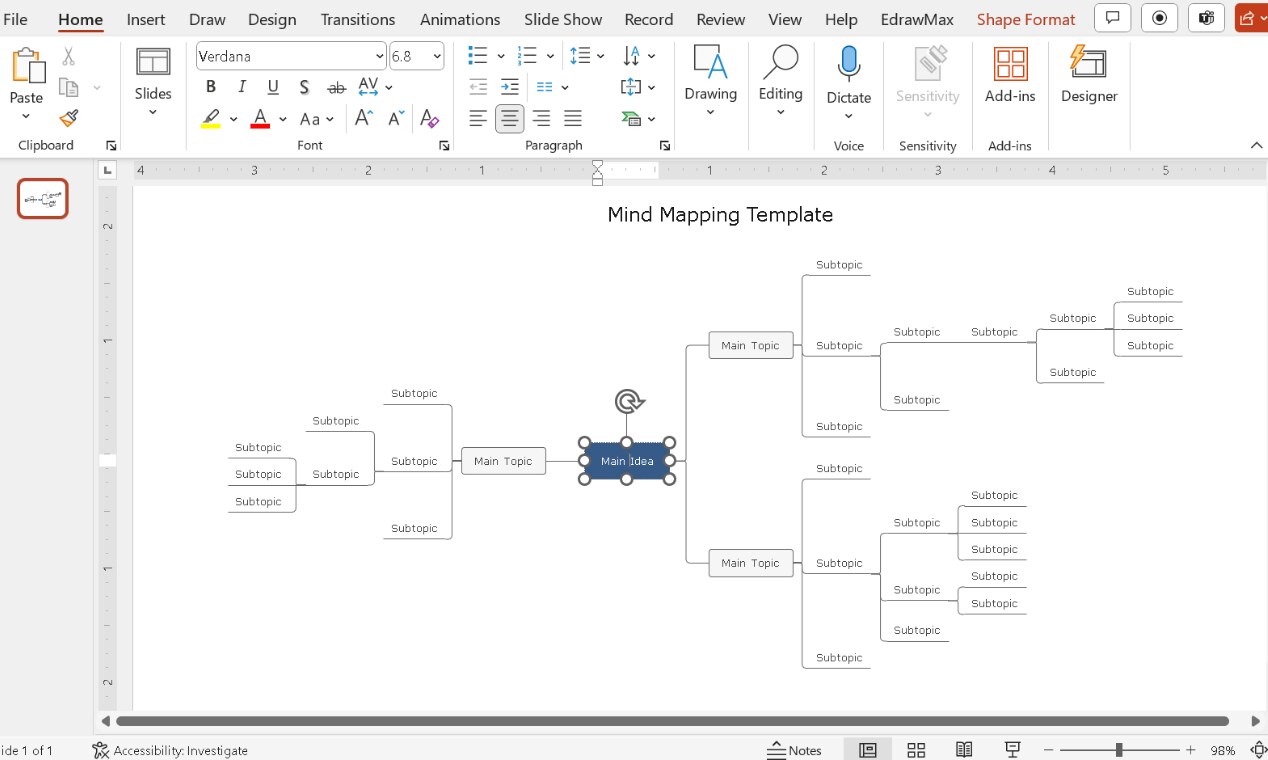
Double-cliquez pour saisir votreidée principaleau centre.
Mettez à jour chaque branche avec dessujetsor sous-thèmesde la même manière.
Étape 3Ajuster la mise en page, le design et les couleurs
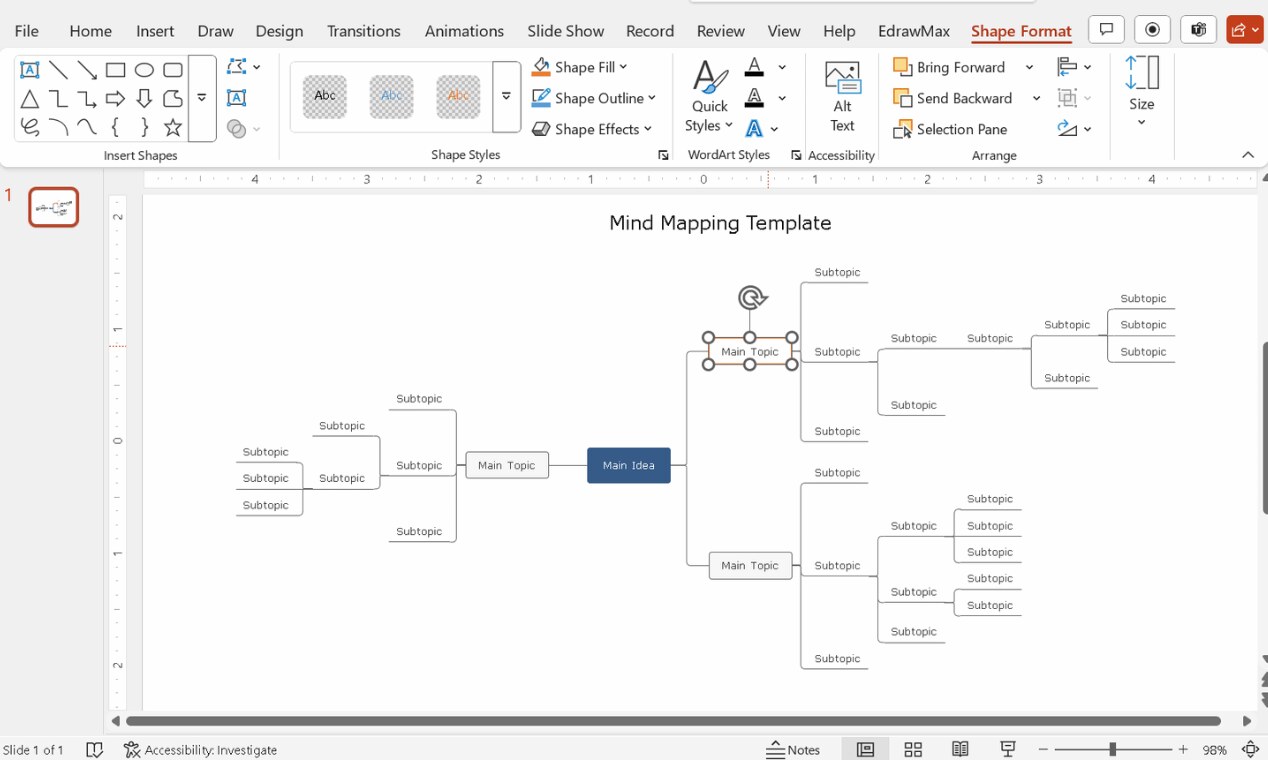
Sélectionnez une forme et accédez àFormat de formepour ajuster les styles.
Utilisez une couleur pour les branches principales et une autre pour les sous-branches.
Limitez-vous à quelques couleurs pour garder une apparence épurée.
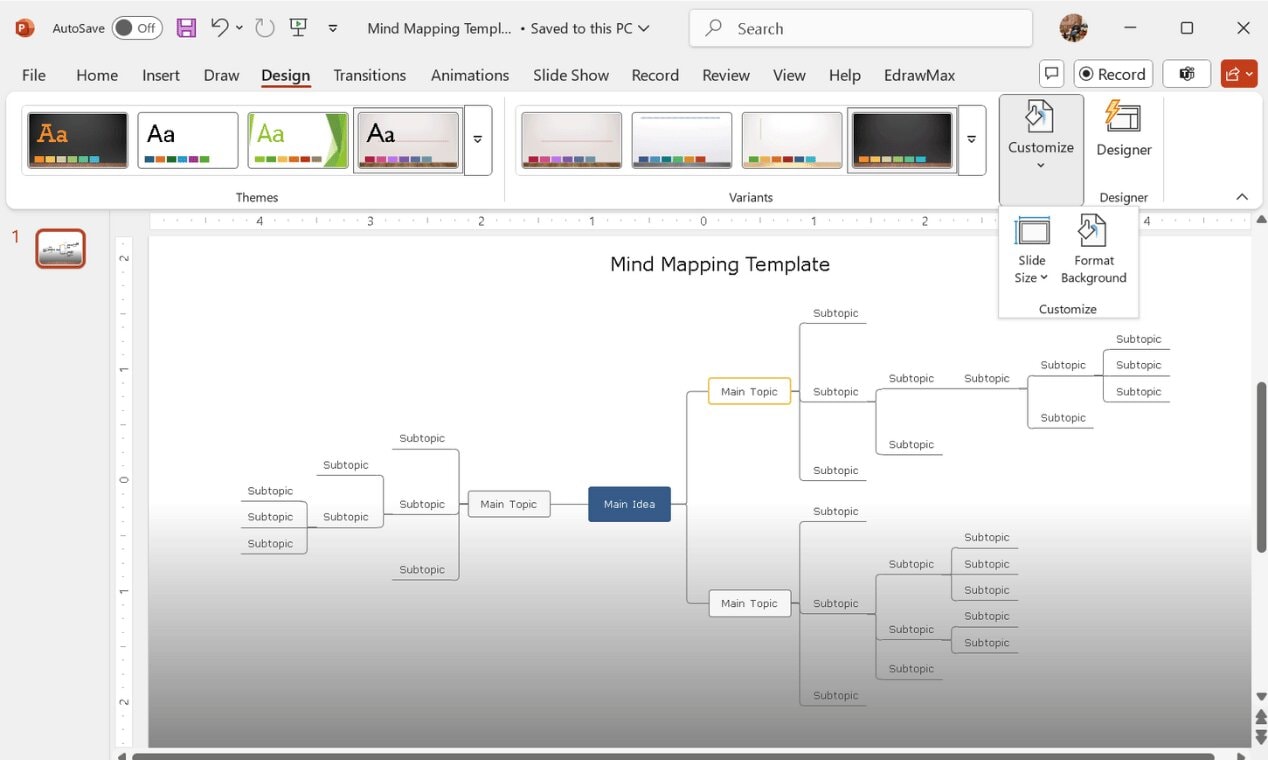
Appliquez lesThèmes PowerPoint sous l'onglet Création pour un aspect soigné.
Étape 4Réviser, Enregistrer et Exporter
Une fois terminé, révisez tout et enregistrez votre carte mentale finale.
Cliquez sur Fichier>Enregistrer sous et modifiez le nom, le format et l'emplacement selon vos besoins avant d'enregistrer votre fichier.
- Pour les présentations : Enregistrer en tant que fichier PowerPoint (.pptx).
- Pour le partage : Exporter en tant qu'image PNG ou JPG.
- Pour l'impression : Enregistrer en tant que PDF.
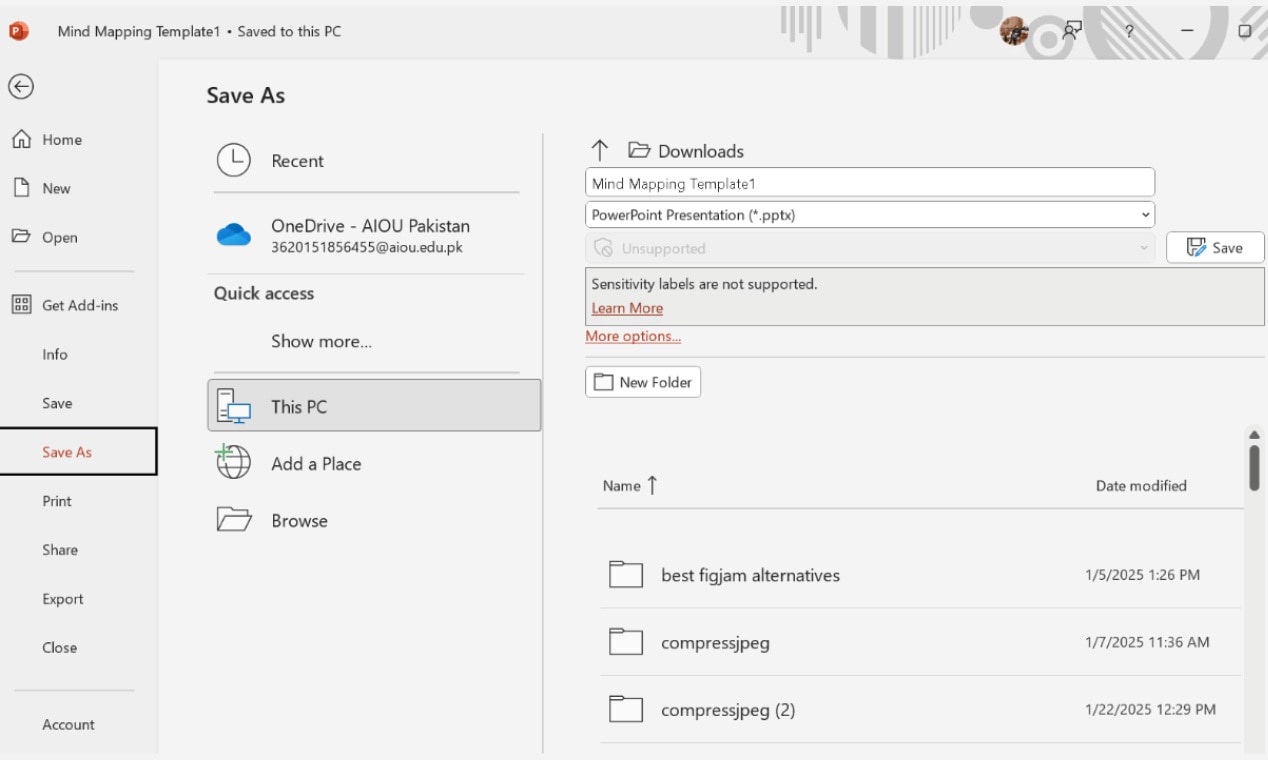
Affiner une carte mentale ne prend pas longtemps, mais ces détails comptent. Quelques ajustements réfléchis la transforment en un outil à la fois visuellement clair et véritablement utile.
Créez Facilement un Diagramme Professionnel dans PowerPoint avec le Complément EdrawMax
La création de cartes mentales dans PowerPoint est faisable, mais c'est lent et les fonctionnalités de diagramme sont limitées. Vous pouvez facilement résoudre le problème en ajoutant EdrawMax à PowerPoint.
Voici ce que vous pouvez faire avec le complément PowerPoint EdrawMax:
- IA Texte vers Diapositive : Convertissez instantanément du texte en cartes mentales structurées.
- Insérez des Diagrammes en un Clic : Ajoutez des modèles de cartes mentales préconçus pour une visualisation rapide.
- Modifiez les Diagrammes dans EdrawMax : Double-cliquez sur les diagrammes insérés pour les modifier facilement.
- Convertissez des Idées Complexes : Transformez des concepts détaillés en visuels faciles à lire.
- Importez des Fichiers EdrawMax Existants : Travaillez avec des diagrammes créés en dehors de PowerPoint.
Maintenant, voyons comment configurer et utiliser ce complément pour des diagrammes rapides et professionnels.
Étape 1Installer et Activer
Téléchargez la dernière version d'EdrawMax. Le complément PowerPoint est inclus. Ouvrez PowerPoint et localisez EdrawMax en haut à droite du panneau. Cliquez sur l'onglet pour afficher les fonctionnalités de l'outil.
Note G2 : 4,5/5 (Plus de 2360 réponses)
100% sûr | Sans annonces |
Propulsé par l'IAÉtape 2Convertissez du Texte en Diagrammes Instantanément
Sélectionnez votre texte dans une diapositive PowerPoint.
Cliquez sur EdrawMax > Texte vers Diapositive.
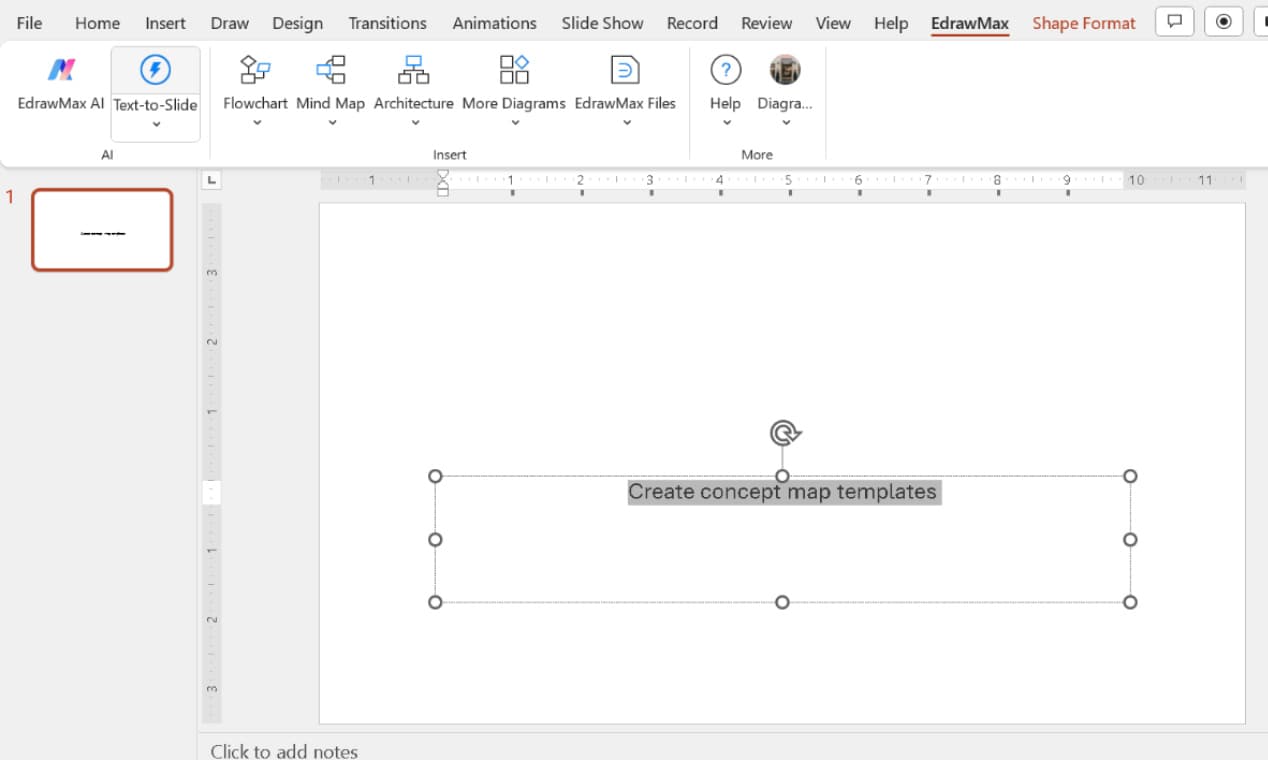
L'IA le transforme instantanément en un diagramme structuré entièrement personnalisable que vous pouvez insérer dans votre présentation en un seul clic.
Étape 3Insérez des Cartes Mentales Préconçues
Ouvrez l'onglet EdrawMax et choisissez parmi plus de 210 types de diagrammes, incluant organigrammes, cartes mentales, organigrammes hiérarchiques, et plus encore.
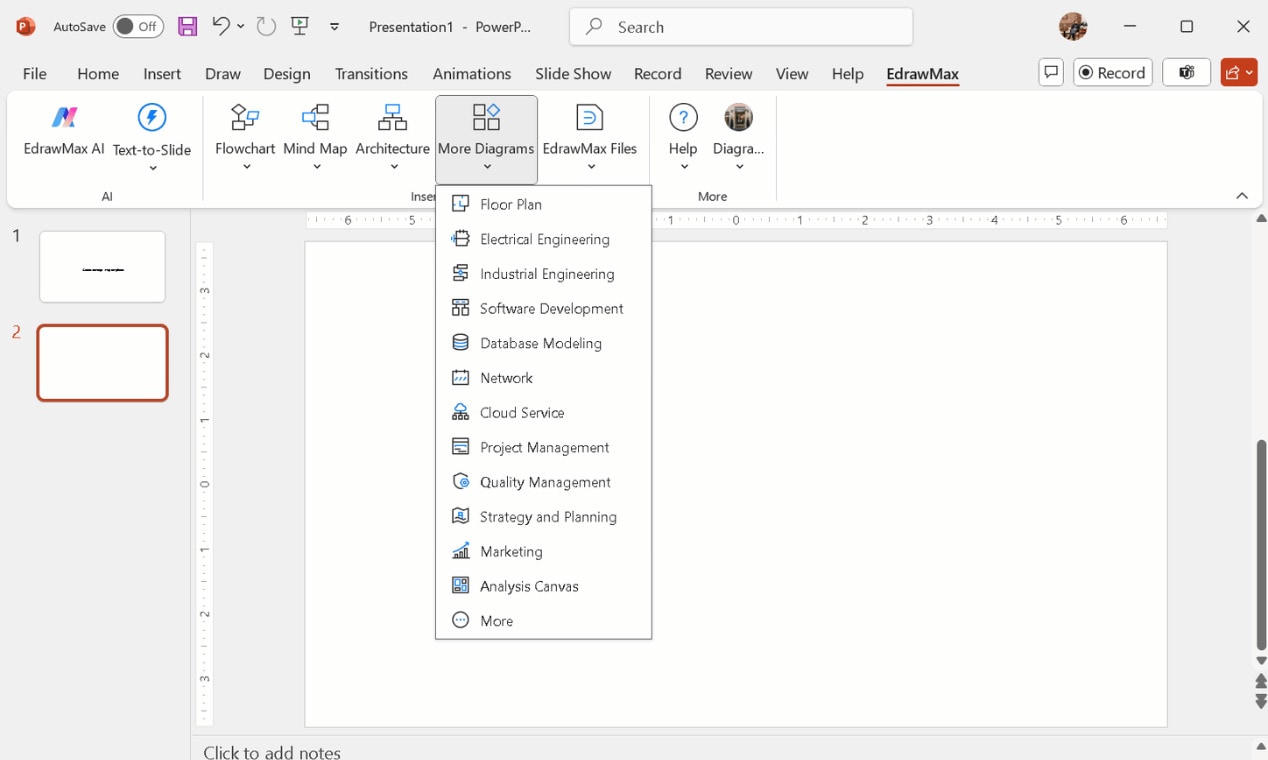
Maintenant, choisissez un modèle approprié et cliquez dessus.
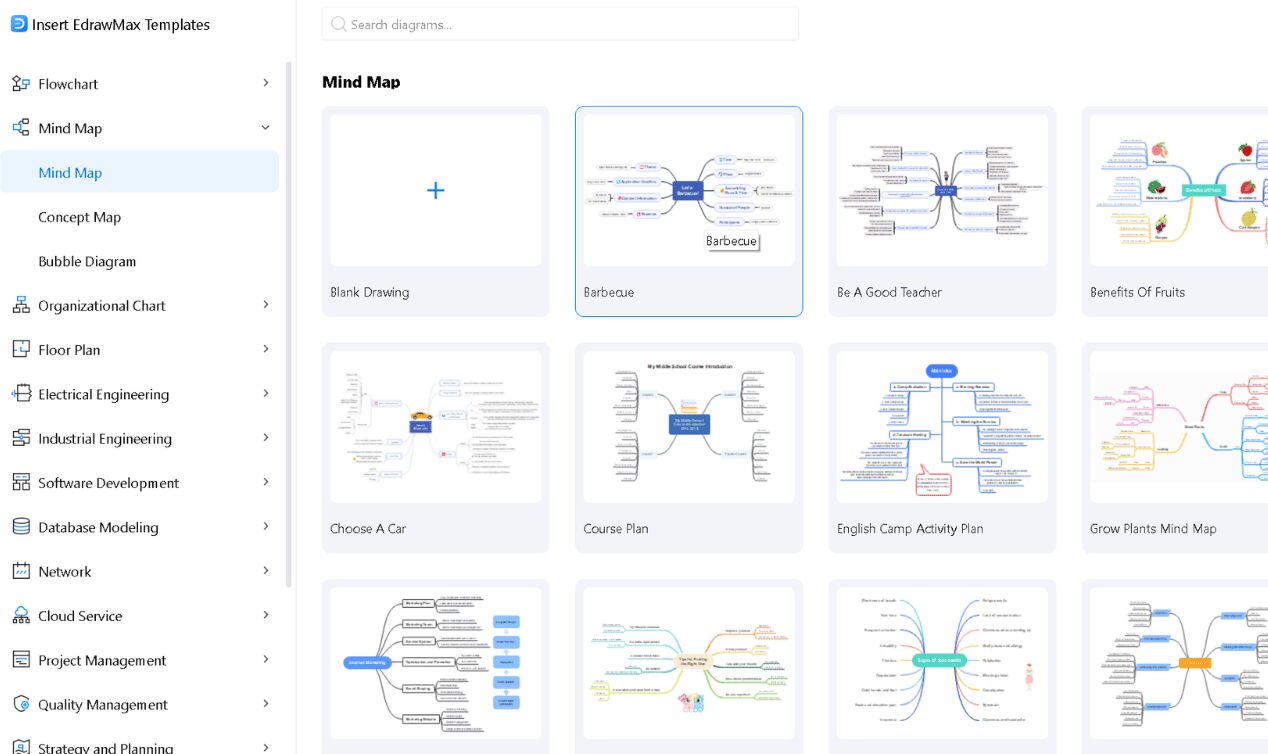
Il sera instantanément ajouté à votre diapositive, où vous pourrez facilement le redimensionner depuis les bords pour l'adapter à votre présentation.
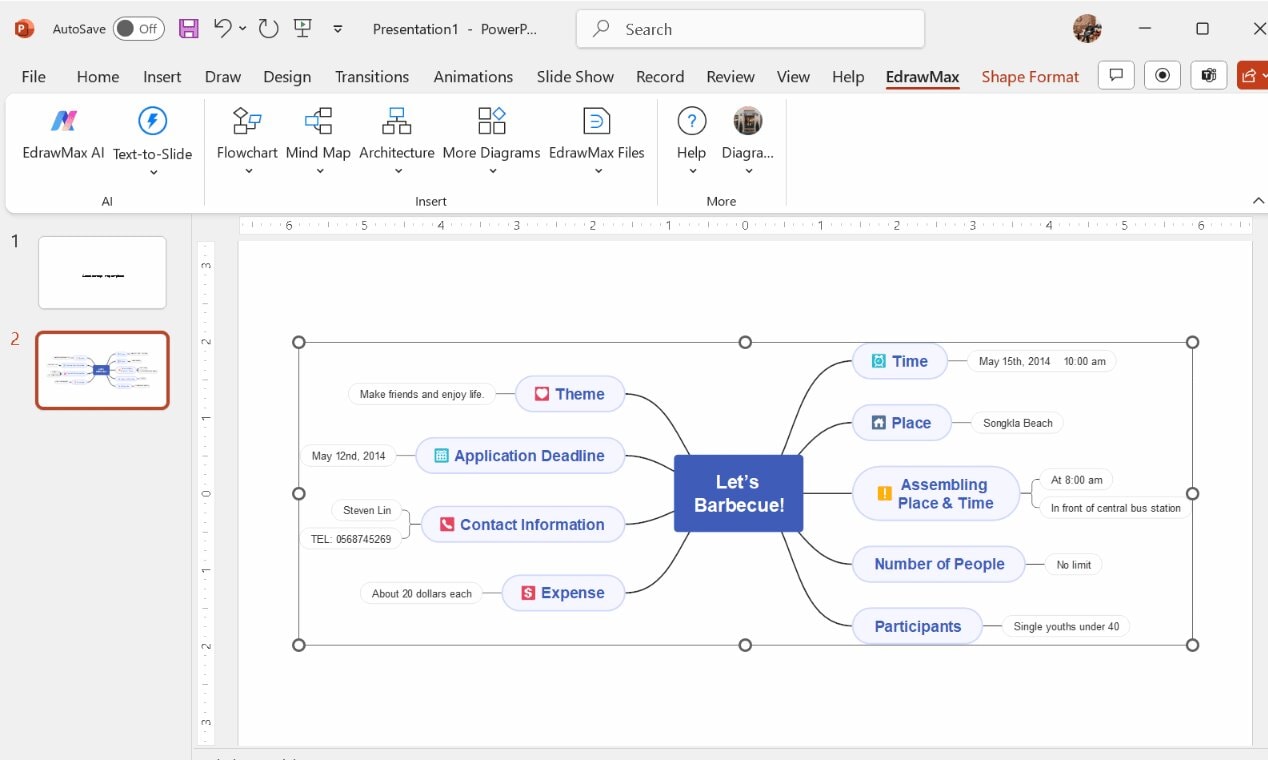
Étape 4Modifiez Sans Refaire les Diapositives
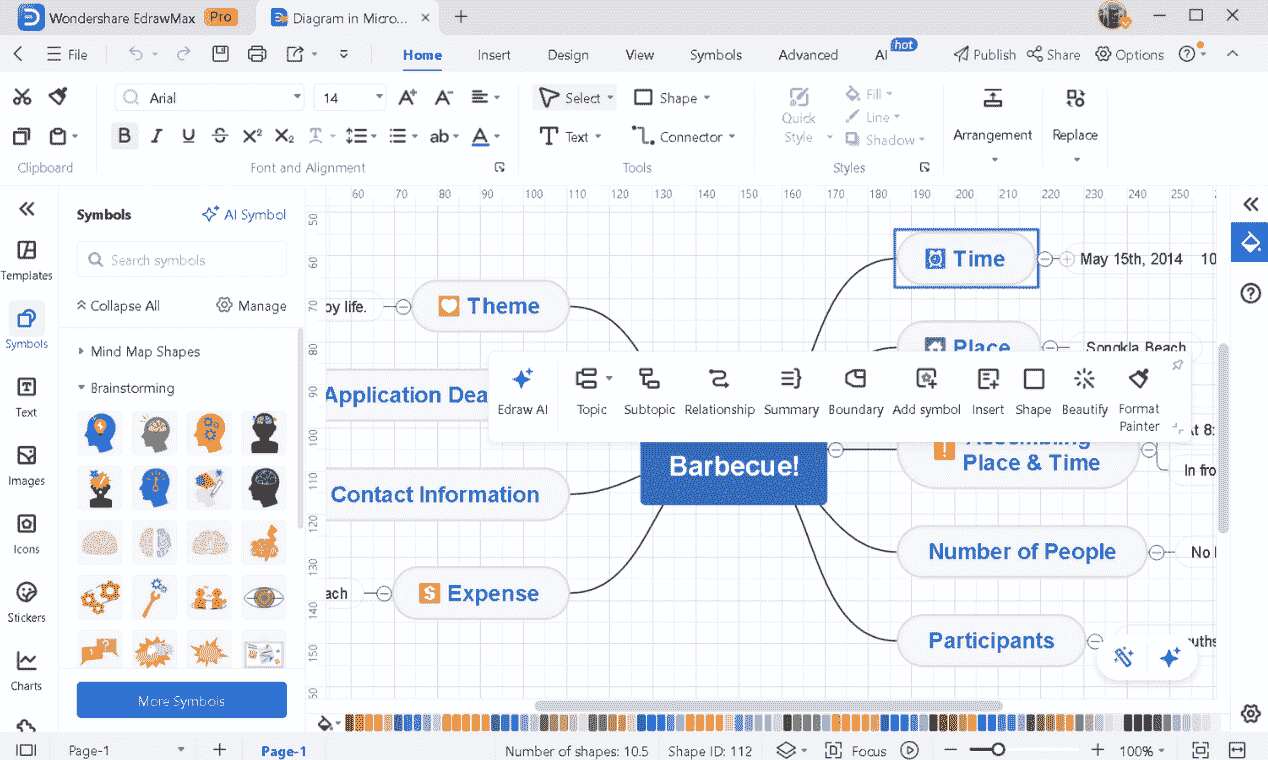
Double-cliquez sur le diagramme pour le modifier rapidement dans EdrawMax.
Ajustez le texte, les couleurs et les formes.
Cliquez surCTRL+S pour enregistrer puis fermez-le. Il se met à jour instantanément dans PowerPoint.
Pourquoi EdrawMax ?
Évitez le travail manuel. Utilisez EdrawMax, un logiciel de diagrammes tout-en-un, pour créer des cartes mentales sans effort.
- Gain de Temps – Génère automatiquement des diagrammes à partir du texte.
- Améliore la Clarté : Transforme les idées en visuels structurés.
- Entièrement Personnalisable : Adaptez les couleurs, polices et mises en page à votre style.
- Intégration Transparente : Passez à EdrawMax ou PowerPoint en quelques clics.
- Riche en Ressources : Offre une vaste bibliothèque de plus de 15000 modèles et 26000+ symboles et icônes pour une personnalisation avancée.
Note G2 : 4,5/5 (Plus de 2360 réponses)
100% sûr | Sans annonces |
Propulsé par l'IAMeilleures pratiques pour créer des cartes mentales efficaces
Quand je crée une carte mentale, je ne me contente pas de jeter des idées sur une diapositive—je les structure avec intention. Une carte mentale désordonnée n'est qu'un enchevêtrement de pensées. Une carte bien conçue guide le public de manière fluide de l'idée à l'exécution. Voici ce que j'ai appris :
Définissez d'Abord l'Idée Centrale, Puis Développez
Avant d'ajouter une seule forme, j'écris mon idée centrale dans une zone de texte pour plus de clarté. Ensuite, je trace les branches principales—thèmes majeurs ou domaines clés. Ce n'est qu'après que j'ajoute les sous-branches. Si je ne planifie pas, je finis par tout déplacer plus tard.
Limitez le Nombre de Branches par Niveau
Trop de branches ? Le chaos. Je m'en tiens à cinq ou moins à chaque niveau. Cela maintient la structure facile à suivre. Si j'en ai besoin de plus, je divise les idées en sous-cartes plutôt que de tout forcer sur une seule diapositive.
Utilisez des Indices Visuels pour Diriger l'Attention
Les icônes, polices grasses et couleurs stratégiques ne sont pas de la décoration—elles guident le regard. Par exemple :
- Je surligne les éléments d'action en gras.
- J'utilise une couleur pour les branches principales et une autre pour les sous-branches.
- J'ajoute des icônes uniquement lorsqu'elles améliorent la compréhension, pas juste pour remplir l'espace.
Gardez le Texte Minimal et Actionnable
Les cartes mentales ne sont pas des essais. Si un nœud contient plus de cinq mots, je le réécris. Un texte court et percutant est plus facile à parcourir et plus mémorable.
Maintenez un Flux Logique
Je me demande toujours : « Quelqu'un qui ne connaît pas ce sujet comprendrait-il la séquence ? » Si l'ordre semble aléatoire, je le réorganise jusqu'à ce que chaque idée s'enchaîne logiquement avec la suivante.
Je ne vise pas seulement une carte mentale bien conçue—je vise un processus reproductible qui rend le travail futur encore plus rapide.
Mots de la Fin
Après avoir créé d'innombrables cartes mentales dans PowerPoint, je sais que l'efficacité est primordiale. Corriger manuellement les alignements et les espacements est une perte de temps.
Les modèles aident, mais ils ne suffisent pas quand j'ai besoin d'un contrôle total. C'est pourquoi j'utilise EdrawMax. Avec le complément, je choisis un modèle, le personnalise en quelques secondes et j'avance.
Ajuster les mises en page, développer les branches ou appliquer de nouvelles couleurs ne demande aucun effort. Le meilleur ? Il ne m'impose pas de formats rigides. Que j'aie besoin d'une structure stricte ou d'une mise en page plus flexible, je peux façonner ma carte mentale comme je le souhaite.
Si vous avez besoin d'un flux de travail plus rapide et plus fluide, EdrawMax est la solution.

Simple. Intelligent. Des diagrammes étonnants pour chaque idée.

 (IA et Web)