


 TL;DR:
EdrawMax est la solution la plus adaptée pour les débutants, les utilisateurs multiplateformes et les petites équipes recherchant de la flexibilité, tandis que Visio reste le choix optimal pour les ingénieurs et les analystes nécessitant un contrôle technique strict au sein de l'écosystème Microsoft.
● EdrawMax offre une compatibilité native sur Windows, macOS, Linux, iOS et Android avec une version gratuite fonctionnelle (exportations avec filigrane) et des plans payants (99 $/an ou 198 $ en achat unique), tandis que Visio est limité à Windows et à une version web restreinte, facturé de 5 $ à 15 $/mois ou de 309,99 $ à 579,99 $ par achat unique, sans plan gratuit.
● Visio permet la co-édition en temps réel (via le Plan 2) et l'intégration de données en direct avec Excel, tandis qu'EdrawMax compense son absence de co-édition en direct par des outils IA générant des brouillons automatiques et une bibliothèque de plus de 20 000 modèles personnalisables.
● L'exportation depuis EdrawMax prend en charge de multiples formats (dont le format Visio .vsdx, SVG, PDF et Markdown), ce qui facilite le partage externe, là où les diagrammes Visio restent difficilement exploitables en dehors de l'environnement Microsoft 365.
Demandez un résumé à l'IA
 ChatGPT
 Perplexity
 Gemini
 Claude
 Grok
Grok
Tout le monde connaît Visio. Mais c'est cher. Et même après mon abonnement, je me suis retrouvé perdu dans les menus, passant plus de temps à apprendre qu'à utiliser réellement l'application. Cela m'a fait réfléchir. Le coût en valait-il la peine ?
Avec autant d'alternatives à Visio disponibles, c'est une question légitime. Certains outils sont plus simples. Certains sont plus flexibles. Certains coûtent beaucoup moins cher.
Si vous vous êtes déjà senti incertain quant au choix de rester avec Visio, cette comparaison est pour vous. Elle s'adresse aux personnes qui souhaitent un meilleur rapport qualité-prix sans compromettre la qualité.
Dans cet article
Que propose chaque outil ?
Un aperçu rapide de Visio : Ce qu'il offre
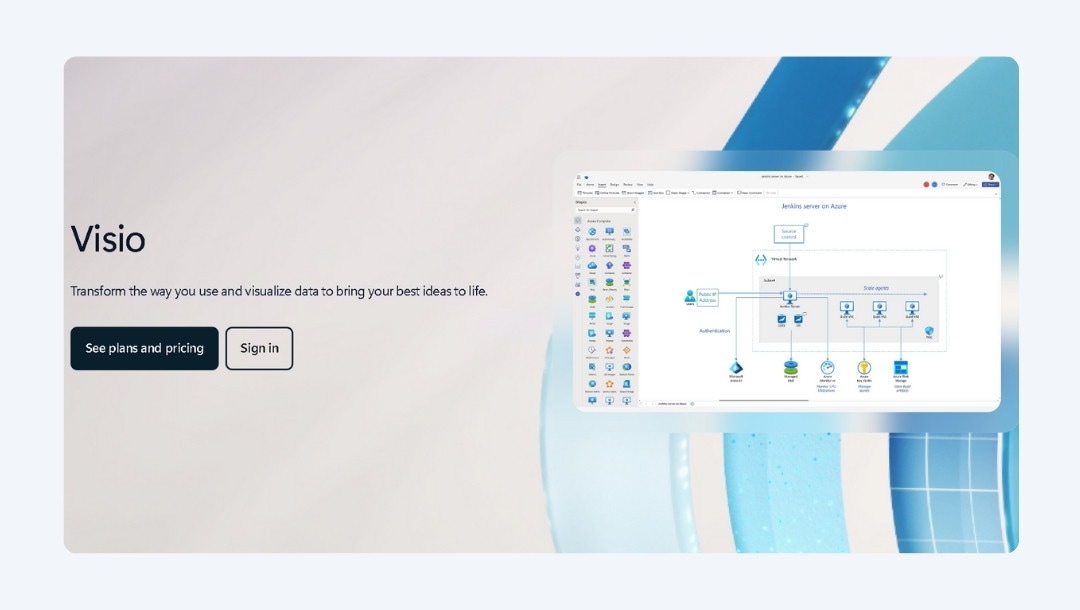
Utilisé depuis des décennies, Visio reste un choix populaire pour les diagrammes et les graphiques vectoriels parmi beaucoup. Si vous avez déjà travaillé avec les outils Microsoft, vous reconnaîtrez sa disposition et son interface utilisateur. Cela aide au début, mais pas beaucoup au-delà.
Vous pouvez créer des organigrammes de base, des organigrammes hiérarchiques, des plans d'étage, des conceptions techniques et plus encore.
- Il propose quelques modèles, mais vous devrez peut-être partir d'une page vierge car les modèles sont plus rigides que flexibles.
- Visio excelle dans les visuels structurés. Vous obtenez des calques, des outils de grille, des connecteurs et un support d'alignement. L'intégration Excel vous permet également de connecter des données en direct.
- Il existe deux versions. Le Plan 1 est la version navigateur, plus simple, mais limitée. Le Plan 2 fonctionne sur ordinateur et inclut des outils avancés comme les formes personnalisées et le formatage.
Il convient bien si vous êtes profondément ancré dans l'écosystème Microsoft. Vous pouvez travailler efficacement avec OneDrive, Excel ou PowerPoint. Mais le partage en dehors de Microsoft 365 est limité.
D'après mon expérience, c'est un bon choix pour les ingénieurs, les analystes ou les équipes informatiques qui ont besoin d'un contrôle complet mais possèdent une expertise en diagrammes. Pour tout ce qui est rapide ou informel, cela semble souvent trop lent et restrictif.
EdrawMax : L'outil tout-en-un que vous ne connaissez peut-être pas encore

EdrawMax n'est pas aussi populaire que Visio, mais j'ai remarqué une augmentation des personnes l'utilisant récemment, et pour une bonne raison. C'est à cause de son équilibre. Il prend en charge les diagrammes complexes, mais sans compliquer les choses.
 Note G2 : 4,5/5 (Plus de 2360 réponses)
 100% sûr | Sans annonces |
 Propulsé par l'IA
Quelques secondes après l'ouverture, vous obtenez une multitude de modèles bien conçus prêts à l'emploi, donc il ne faut pas grand-chose pour commencer. Avec des centaines de types de diagrammes, il couvre un large éventail d'utilisations.
- Je l'ai utilisé pour des projets techniques, la planification visuelle, même des graphiques d'objectifs personnels, et plus encore. Vous pouvez choisir parmi des modèles ou créer facilement votre propre mise en page à partir de zéro.
- Avec un processus d'exportation simple en quelques clics, vous pouvez télécharger dans pratiquement tous les formats : PDF, Excel, Word, Visio (.vsdx), SVG, Graphiques et HTML.
- Il fonctionne parfaitement sur plusieurs systèmes. Je suis passé de Mac à Windows à la version navigateur sans perdre aucune donnée. L'interface est cohérente et la synchronisation cloud fonctionne bien.
- Il existe également des outils IA intégrés. Je les ai utilisés pour créer rapidement des cartes mentales et des flux de processus. Ils ne sont pas encore parfaits, mais ils font gagner du temps en vous fournissant un brouillon fonctionnel.
Si d'autres outils de diagramme semblent rigides ou limitants, EdrawMax offre une expérience plus ouverte et intuitive. Que vous travailliez dans le conseil, l'éducation, la conception ou la gestion, il s'intègre sans nécessiter beaucoup de configuration.
Il laisse beaucoup de place à la flexibilité. Cela le rend plus accessible pour de nombreux flux de travail quotidiens.
Visio vs EdrawMax : Lequel fait quoi de mieux ?
Facilité d'utilisation
Visio peut sembler délicat pour les débutants. Il est conçu pour les professionnels du diagramme. Si vous avez utilisé des produits MS comme Excel ou Word, certains menus peuvent sembler familiers.
Cependant, trouver les bonnes formes dans Visio prend du temps. Dessiner des connecteurs est un défi. Disposer votre diagramme proprement exige beaucoup de patience.
EdrawMax est plus simple dès le départ comparé à Visio. Avec une vaste collection de modèles, vous n'avez pas besoin de partir d'une page vierge.
Grâce à sa vaste bibliothèque de formes organisées par catégorie, vous pouvez facilement trouver les formes et symboles requis, et les faire glisser sur la toile fonctionne sans effort. J'ai même vu des débutants complets le comprendre en quelques minutes.
Modèles et types de diagrammes
Visio propose les bases : organigrammes, réseaux, organigrammes hiérarchiques et cartes mentales. Mais il ne couvre pas tous les cas d'usage. Vous devez créer des diagrammes de niche à partir de zéro.
Avec plus de 210 types de diagrammes, EdrawMax met les modèles au premier plan. Il propose plus de 20 000 options, des plans de classe aux génogrammes, en passant par les présentations de startup, et plus encore.
Ils sont facilement modifiables, vous permettant de les personnaliser au lieu de recommencer. Il dispose même d'une communauté où les utilisateurs partagent leurs modèles, que vous pouvez également utiliser dans vos diagrammes.
Collaboration et support cloud
Avec un abonnement Plan 2, vous bénéficiez de l'édition en temps réel de Visio dans votre navigateur. Votre équipe reste synchronisée si vous êtes déjà dans la pile Microsoft. Mais il y a un compromis ; la version web n'offre pas tous les avantages que vous obtenez dans la version bureau.
EdrawMax vous permet de partager des diagrammes via un lien public. Personne n'a besoin de se connecter pour les visualiser. Vous pouvez enregistrer vos fichiers dans le cloud ou sur votre appareil. Il n'a pas encore de co-édition en direct, mais vous pouvez commenter et visualiser les fichiers partagés. Pour les utilisateurs solo ou les petites équipes, c'est souvent suffisant.
IA et automatisation
C'est là qu'EdrawMax prend de l'avance. Visio n'a aucune fonctionnalité IA, donc tout est manuel.
D'autre part, EdrawMax propose des fonctionnalités et outils IA avancés. Par exemple, vous fournissez simplement un sujet et il génère un diagramme en quelques secondes.
Vous pouvez choisir des cartes mentales, des organigrammes hiérarchiques ou des organigrammes. C'est parfait pour esquisser rapidement des idées. La structure et la conception peuvent nécessiter des ajustements, mais vous gagnerez beaucoup de temps et d'efforts sur les premiers brouillons.
J'ai utilisé l'IA d'EdrawMax pour :
- Des séances de brainstorming
- Transformer du texte en diagrammes
- Créer une mise en page rapide avant de l'affiner
Intégration
Visio s'intègre parfaitement aux outils Microsoft. Il s'intègre de manière transparente avec Microsoft Office, notamment Excel, PowerPoint et Word. Mais le support en dehors de Microsoft est minimal.
EdrawMax offre une large gamme de formats, notamment les fichiers Visio, Word, SVG, PDF, Graphiques et Markdown. Vous pouvez utiliser ses diagrammes dans des sites web, des documents ou des diaporamas sans effort supplémentaire.
Tarification et plans
Visio n'a pas de version gratuite. Vous obtenez un essai, puis vous devez choisir :
- Plan 1 : 5 $/mois (web uniquement)
- Plan 2 : 15 $/mois (accès complet)
- Achat unique :
- Visio Standard 2024 : 309,99 $
- Visio Professional 2024 : 579,99 $
La version gratuite d'EdrawMax offre de véritables fonctionnalités, pas seulement un aperçu. Les exportations incluent un filigrane, mais la plupart des outils fonctionnent bien.
Options payantes :
- 99 $/an
- 198 $ achat unique
- Plans d'équipe disponibles
Si vous essayez des choses ou en avez besoin à court terme, la version gratuite d'EdrawMax est certainement utilisable, pas seulement un teaser.
Support de plateforme
Pour les équipes utilisant plusieurs appareils, EdrawMax est beaucoup plus facile à standardiser.
| Plateforme | Visio | EdrawMax |
| Windows | Oui | Oui |
| macOS | Non (web uniquement) | Oui (natif) |
| Linux | No | Oui |
| iOS / Android | No | Oui |
| Application Web | Oui (limité) | Oui (fonctionnalités complètes) |
Résumé rapide : Visio vs EdrawMax
| Catégorie | Visio | EdrawMax |
| Facilité d'utilisation | Courbe d'apprentissage abrupte | Convivial pour les débutants |
| Modèles | Axé sur la technique, moins nombreux | Plus de 20 000, modifiables, diversifiés |
| Collaboration | Fort dans l'écosystème Microsoft | Partage de lien basique, pas de co-édition |
| Fonctionnalités IA | Aucune | Diagrammes générés par IA |
| Intégrations | Suite Office uniquement | Office + plus de formats supportés |
| Tarification | 5 $–15 $/mois, pas de plan gratuit | Plan gratuit + 99 $/an ou 198 $ achat unique |
| Support de plateforme | Windows, web limité | [MD5]9b6e506d229a0122d7fae39a5b981dcd[MD5] |
MS Visio ou EdrawMax : Quel outil est le meilleur pour vous ?
[MD5]baaf4ba572a5301b061c95c2991cf455[MD5]
[MD5]80e2e853e246dd2245f9f1efef97ef8d[MD5]
[MD5]ab8e93fb5a7aceb52a82419f3da18c02[MD5]
[MD5]661a18b5c1e2a5a3636bf90b8edee948[MD5]
[MD5]9ce930991b3c1893bb2ecf15d95a6540[MD5]
[MD5]0bf4afc87b320c47ec702e188bd6a42f[MD5]
[MD5]6754f80ab7d384b4f178b785835e7331[MD5]
[MD5]1f2c56d8fa206e7ba0bbfc2587c8f169[MD5]
[MD5]6849ec135e663f35a808e3fef933739b[MD5]
EdrawMax
Visio
| [MD5]a97ea56b0e00b2379736ae60869ff66a[MD5] | Visio | EdrawMax |
| [MD5]da07d74ae327f1ab0376e83f9572518a[MD5] | ✅ | ❌ |
| [MD5]46108bdbe49a9f2ba87ca940aefd57b5[MD5] | ❌ | ✅ |
| [MD5]c700f9c854539e1135ff857ecd85f0c4[MD5] | ❌ | ✅ |
| [MD5]ee0d22db78f8ea2ad9eda4dd79274e0d[MD5] | ❌ | ✅ |
| [MD5]58f36604bdef3220beb5a7aa7dfee1af[MD5] | ✅ | ❌ |
| [MD5]326bf9bd37cf2af45f43bd15f6e76dc3[MD5] | ❌ | ✅ |
| [MD5]7805ba2e1b75338bab1db30e3ddb5c50[MD5] | [MD5]f5211b07acb298e50d50b736c0839d99[MD5] | ❌ |
[MD5]2fdcc8b5f17dfc982f5febb71c7d0f80[MD5]
[MD5]717de954d0fff520a5731fdc96480559[MD5]
[MD5]b533c31c9123a26fea9c99f0d697305a[MD5]
[MD5]4a4f516d1d5cd9dc57ab06b92e8e75fb[MD5]

Simple. Intelligent. Des diagrammes étonnants pour chaque idée.

 (IA et Web)