


 TL;DR:
Pour contourner le codage manuel complexe et l'absence d'aperçu en temps réel du package TikZ, vous pouvez concevoir vos diagrammes visuellement dans Wondershare EdrawMax et les importer dans LaTeX au format SVG ou PNG.
● Le dessin natif dans LaTeX requiert le package \usepackage{tikz}, l'écriture de coordonnées géométriques pour chaque élément et des compilations itératives sous PDFLaTeX ou XeLaTeX pour valider visuellement les modifications.
● L'alternative Wondershare EdrawMax permet aux débutants de construire un diagramme par glisser-déposer sans utiliser de syntaxe de code, puis de l'exporter en SVG (le format le plus adapté pour LaTeX) ou en PNG.
● L'insertion du fichier exporté dans le document LaTeX s'effectue simplement en ajoutant le package \usepackage{graphicx} dans le préambule et en appelant l'image avec la commande \includegraphics.
Demandez un résumé à l'IA
 ChatGPT
 Perplexity
 Gemini
 Claude
 Grok
Grok
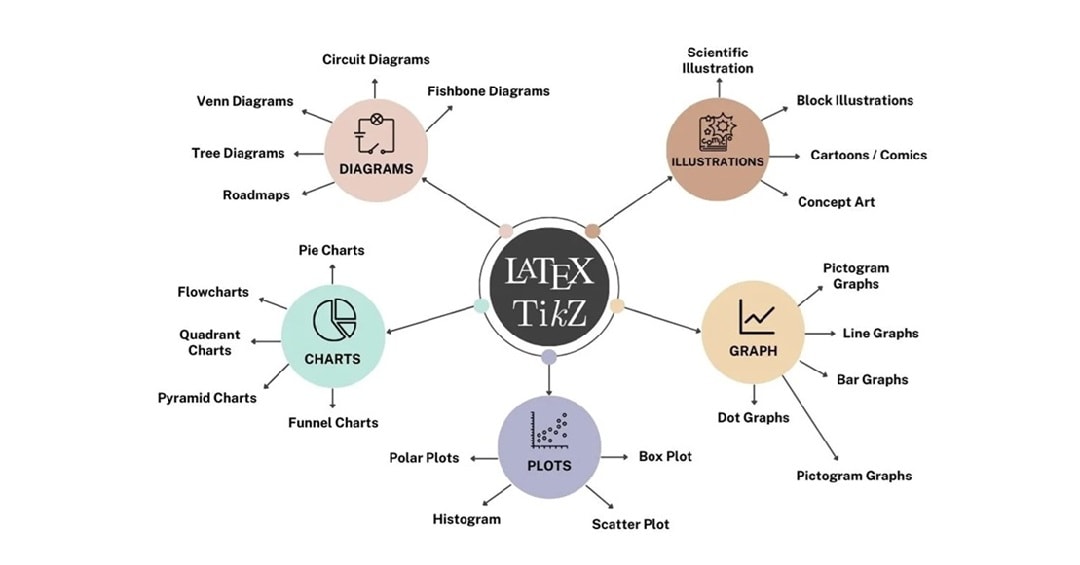
LaTeX est un système de composition puissant largement utilisé pour les documents académiques et scientifiques. Créer des diagrammes dans LaTeX, en particulier avec TikZ, peut être difficile pour les débutants. Bien qu'il soit excellent pour le formatage de texte et les équations, sa nature axée sur la syntaxe peut ralentir la productivité.
C'est pourquoi de nombreux utilisateurs se tournent vers Wondershare EdrawMax. La plateforme est un outil de diagramme plus visuel et convivial pour les débutants qui fonctionne avec LaTeX via des exports d'images. Commençons !
Dans cet article
Les bases de la création de diagrammes dans LaTeX
Dans cette section, nous allons détailler les bases pour vous aider à commencer à dessiner des diagrammes en utilisant LaTeX, en nous concentrant sur le package le plus populaire : TikZ
Qu'est-ce que TikZ
TikZ est un outil puissant pour créer des graphiques directement dans votre document LaTeX. Il conçoit tout, des formes simples aux illustrations complexes comme les schémas de circuits ou les figures géométriques. TikZ utilise un système basé sur le code où chaque élément, tel que les formes, les lignes et les étiquettes, doit être spécifié avec des commandes.
Étapes de base de la création de diagrammes
Étape 1Inclure le package TikZ
Ajoutez la ligne suivante dans le préambule de votre document LaTeX :
\usepackage{tikz}
Étape 2Créer un environnement d'image TikZ
Toutes vos commandes de dessin iront à l'intérieur de cet environnement :
\begin{tikzpicture} % Les commandes de dessin vont ici \end{tikzpicture}
Étape 3Commandes de dessin de base
- Lignes: Utilisez la commande \draw suivie de coordonnées connectées par --
\draw (0,0) -- (2,0); % Dessine une ligne horizontale de (0,0) à (2,0)
- Rectangle:
\draw (0,0) rectangle (2,1); % Dessine un rectangle avec des coins à (0,0) et (2,1)
- cercle:
\draw (1,1) circle (0.5); % Dessine un cercle centré à (1,1) avec un rayon de 0.5
- Nœuds: Utilisez la commande \node pour placer du texte ou des formes à des coordonnées spécifiques.
\node at (1,0.5) {Bonjour}; % Place le texte "Bonjour" à (1,0.5) \node[draw, circle] at (0,0) {A}; % Dessine un cercle avec "A" à l'intérieur à (0,0)
Étape 4Personnaliser
Voici comment vous pouvez dessiner un simple carré en utilisant TikZ :
\documentclass{article}
\usepackage{tikz}
\begin{document}
\begin{tikzpicture}
\draw (0,0) -- (4,0) -- (4,4) -- (0,4) -- (0,0);
\end{tikzpicture}
\end{document}
Cet extrait dessine un carré en spécifiant les coordonnées. Chaque élément doit être défini par le code, y compris les formes, les positions et les étiquettes.
Le document doit être compilé — généralement avec PDFLaTeX ou XeLaTeX si vous souhaitez visualiser le résultat.
Ce processus génère un PDF montrant votre diagramme. Cependant, sans aperçus en temps réel, les utilisateurs doivent compiler le fichier à plusieurs reprises pour vérifier les ajustements. Pour beaucoup, ces allers-retours rendent la création de diagrammes LaTeX chronophage, en particulier pour les figures complexes.
Limitations du dessin manuel dans LaTeX
Bien que les packages TikZ de LaTeX offrent de puissantes capacités de diagramme, ils présentent également plusieurs limites :
- Courbe d'apprentissage abrupte : Nécessite la compréhension des commandes TikZ, des coordonnées et de la structure LaTeX.
- Pas d'aperçu en temps réel : Vous devez compiler le document à plusieurs reprises pour voir vos modifications.
- Flux de travail par essais et erreurs : Le positionnement des éléments nécessite souvent de nombreuses tentatives.
- Difficile de modifier les visuels : Modifier des diagrammes complexes signifie changer des lignes de code manuellement.
- Chronophage pour les débutants : Les tâches simples peuvent prendre beaucoup plus de temps qu'avec des outils visuels.
Ces défis peuvent rendre la création de diagrammes LaTeX inefficace et accablante, en particulier pour ceux qui sont nouveaux sur la plateforme ou qui ont besoin de créer des diagrammes rapidement.
Dessinez facilement avec Wondershare EdrawMax
Pourquoi se débattre avec le code TikZ quand vous pouvez créer de beaux diagrammes prêts pour LaTeX en quelques minutes en utilisant Wondershare EdrawMax? Il utilise une interface glisser-déposer, des modèles intégrés et des options d'exportation. La plateforme est une solution plus intelligente et plus rapide pour les étudiants, les chercheurs et les professionnels.
EdrawMax vous montrera une façon plus rapide et visuelle, et elle est parfaite pour les débutants et les non-codeurs.
 Note G2 : 4,5/5 (Plus de 2360 réponses)
 100% sûr | Sans annonces |
 Propulsé par l'IA
Dans la section suivante, vous découvrirez comment utiliser EdrawMax pour créer des diagrammes. Apprenez également comment les exporter pour les utiliser dans vos documents LaTeX.
Comment utiliser EdrawMax pour créer des diagrammes pour LaTeX
Si vous recherchez une solution plus intuitive et efficace, EdrawMax est l'alternative parfaite. Il fournit une interface visuelle glisser-déposer qui vous permet de créer des diagrammes sans effort. Une fois votre diagramme prêt, vous pouvez l'exporter dans un format compatible LaTeX (SVG ou PNG) pour une intégration transparente dans votre document LaTeX.
Note G2 : 4,5/5 (Plus de 2360 réponses)
100% sûr | Sans annonces |
Propulsé par l'IAVoici le guide étape par étape pour utiliser EdrawMax :
Étape 1 Lancer EdrawMax
- Téléchargez et installez EdrawMax sur votre ordinateur, ou essayez-le simplement en ligne.
- Lancez l'outil et connectez-vous ou créez un compte Wondershare.
- Cliquez sur + Nouveau et choisissez Dessin vierge ou à partir d'un modèle.

Étape 2 Choisir un modèle favori
Si vous utilisez un modèle,
- Choisissez « Organigramme », « Carte mentale » ou « Diagramme de blocs » selon vos besoins.
- Attendez qu'EdrawMax vous transporte vers la fenêtre d'édition.
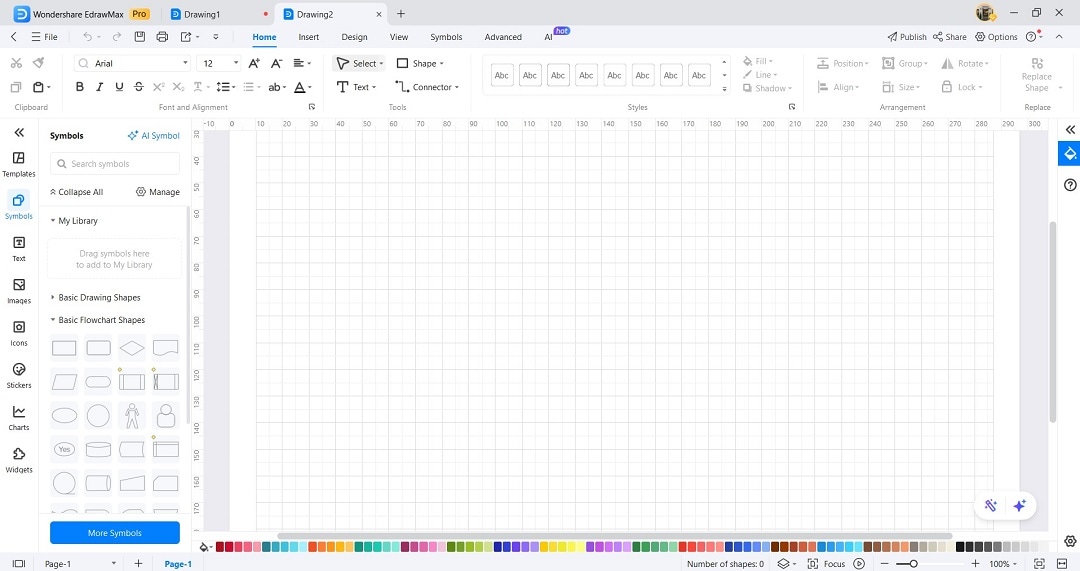
Étape 3Utiliser l'édition par glisser-déposer
- Ajoutez des formes, des flèches, des étiquettes et des icônes simplement en les faisant glisser sur la toile.
- Positionnez-les et personnalisez-les à l'aide des guides d'alignement et des outils de style.
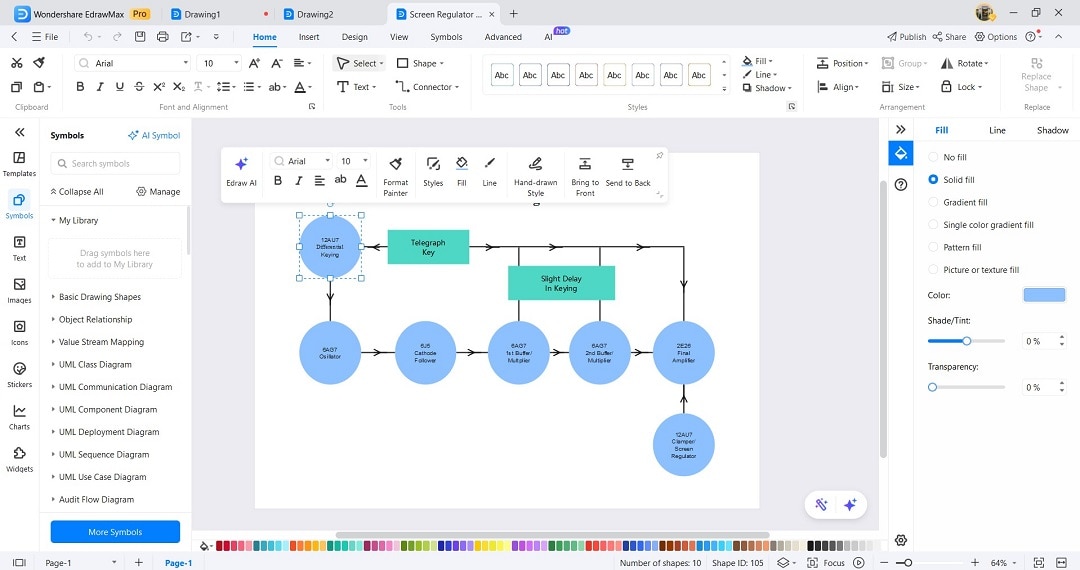
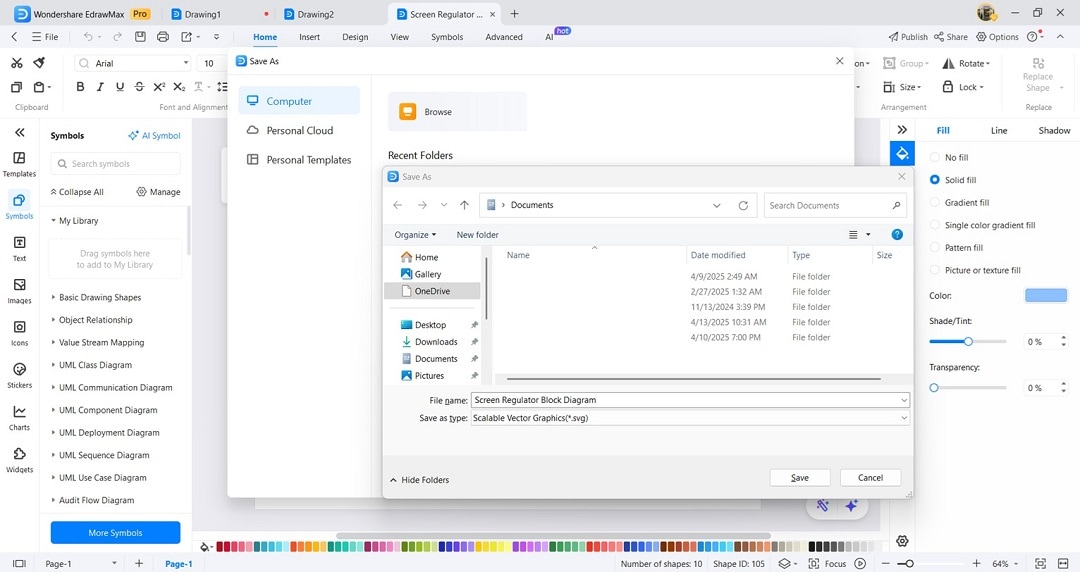
Étape 4Exporter votre fichier
Une fois votre diagramme prêt,
- allez dans Fichier > Exporter > Exporter sous.
- Choisissez SVG (meilleur pour LaTeX avec \includegraphics) ou PNG.
Étape 5Insérer dans LaTeX
Dans votre document LaTeX, incluez le diagramme en utilisant :
\usepackage{graphicx}\includegraphics[width=\linewidth]{your-diagram.svg}
Vous obtenez des diagrammes parfaits au pixel près sans toucher au code. De plus, les modifications prennent quelques secondes au lieu de plusieurs minutes. Que vous soyez étudiant, chercheur ou ingénieur, EdrawMax vous permet de vous concentrer sur votre contenu plutôt que sur la syntaxe.
Conclusion
LaTeX reste la référence absolue pour les documents techniques, et des outils comme TikZ offrent une personnalisation approfondie. Cependant, pour ceux qui recherchent un flux de travail plus rapide et plus intuitif, EdrawMax change la donne.
L'interface d'édition visuelle d'EdrawMax et ses exportations compatibles LaTeX en font le compagnon parfait pour créer des diagrammes en LaTeX. La plateforme est intuitive et idéale pour les débutants ou toute personne à court de temps. Qu'attendez-vous ? Essayez EdrawMax maintenant et dessinez des diagrammes simples en quelques secondes !

Simple. Intelligent. Des diagrammes étonnants pour chaque idée.

 (IA et Web)