


 TL;DR:
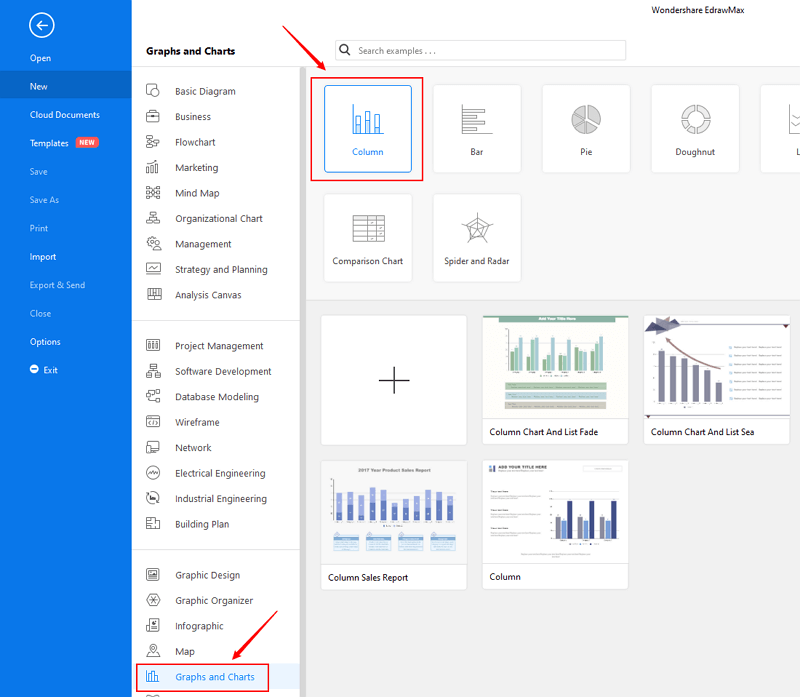
Utilisez EdrawMax pour créer un diagramme en colonnes en accédant au chemin [Nouveau] > [Graphiques et diagrammes] > [Colonne] afin de comparer visuellement des valeurs positives ou négatives par catégories.
● Importez vos données dans le graphique en téléchargeant des fichiers aux formats XLSX ou CSV, ou en collant les valeurs directement dans la fenêtre d'édition.
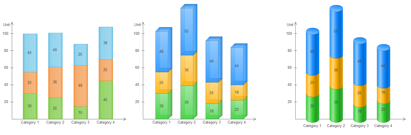
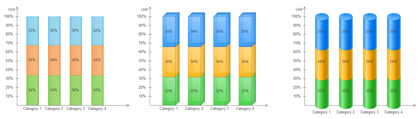
● Structurez votre affichage en choisissant parmi des types de graphiques spécifiques tels que les colonnes en grappe, empilées ou empilées à 100 %, tous disponibles en 2D ou 3D.
● Exportez le diagramme terminé vers des formats d'image (JPG, PNG, SVG), un document PDF, ou des formats de fichiers modifiables incluant MS Office et Visio vsdx.
Demandez un résumé à l'IA
 ChatGPT
 Perplexity
 Gemini
 Claude
 Grok
Grok
Partie 1 : Qu'est-ce qu'un diagramme en colonnes ?
Les diagrammes à colonnes affichent les valeurs des données dans des rectangles fins et verticaux. La hauteur de chaque colonne rectangulaire est indicative de la valeur de sa catégorie. Les diagrammes à colonnes peuvent être utilisés pour afficher des valeurs positives ou négatives. Les valeurs sont disposées le long de l'axe vertical du graphique et les catégories le long de l'axe horizontal.
Les diagrammes à colonnes sont fréquemment utilisés dans l'enseignement et dans les entreprises, en particulier dans les domaines où une seule valeur pour chaque catégorie doit être affichée. Il est incroyablement simple à lire et à comprendre pour n'importe quel utilisateur. En outre, la hauteur variable des colonnes permet de comparer les ensembles de données et les catégories les uns par rapport aux autres.
Partie 2 : Types de diagrammes à colonnes
Colonne en grappe et colonne en grappe 3D
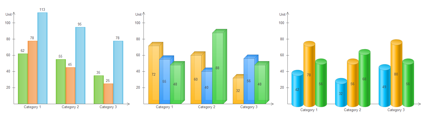
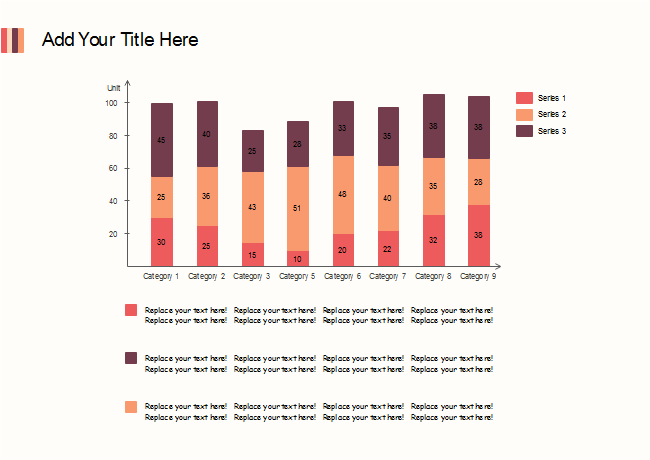
Colonnes empilées et colonnes empilées 3D
Colonne empilée à 100 % et colonne empilée à 100 % en 3D
Partie 3 : Comment créer un diagramme en colonnes
Étape 1: Ouvrez EdrawMax depuis votre ordinateur, et naviguez jusqu'à [Nouveau] > [Graphiques et diagrammes] > [Colonne].
Étape 2.1: Choisissez un modèle prédéfini dans la galerie de modèles et ouvrez-le. Vous verrez le graphique sur le canevas avec de nombreux outils d'édition dans les menus supérieurs et les panneaux de droite.
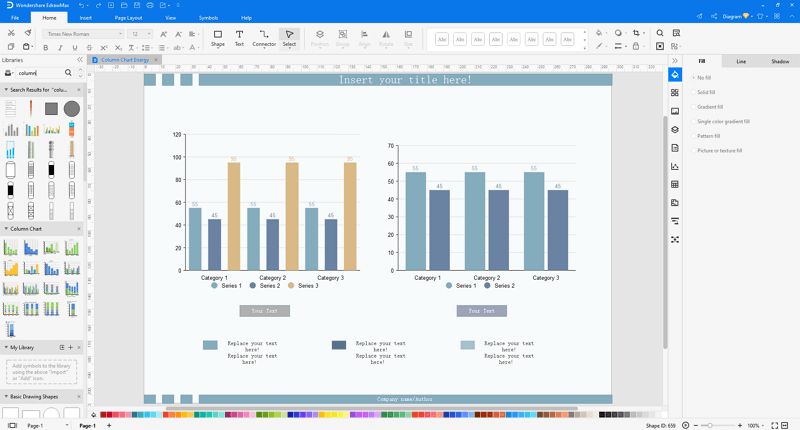
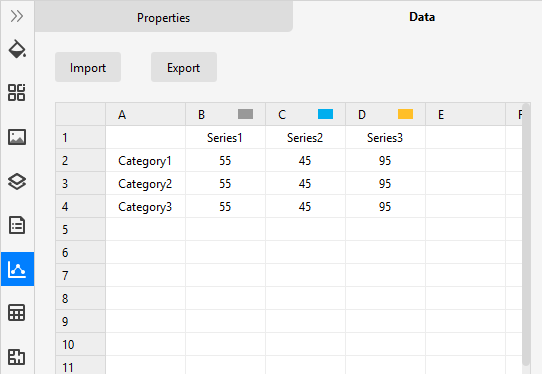
Étape 2.2:Une fois que vous avez ouvert un modèle de diagramme en beignet vierge ou que vous en avez inséré un dans le canevas, vous pouvez importer les données en téléchargeant des fichiers (XLSX ou CSV) ou en collant les données dans les fenêtres.
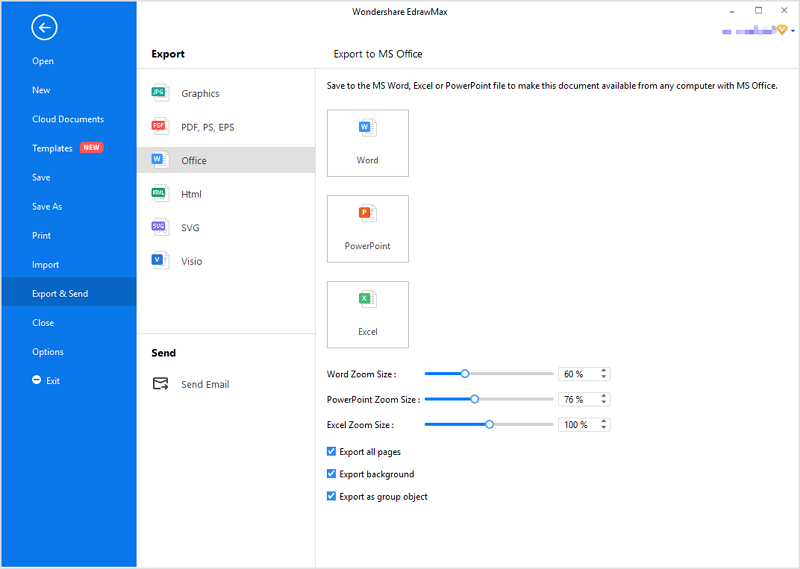
Étape 3: Lorsque le diagramme à colonnes est terminé, vous pouvez enregistrer et exporter la création sous forme de graphiques (JPG, PNG), PDF, format de fichier MS Office modifiable, SVG et format de fichier Visio vsdx.
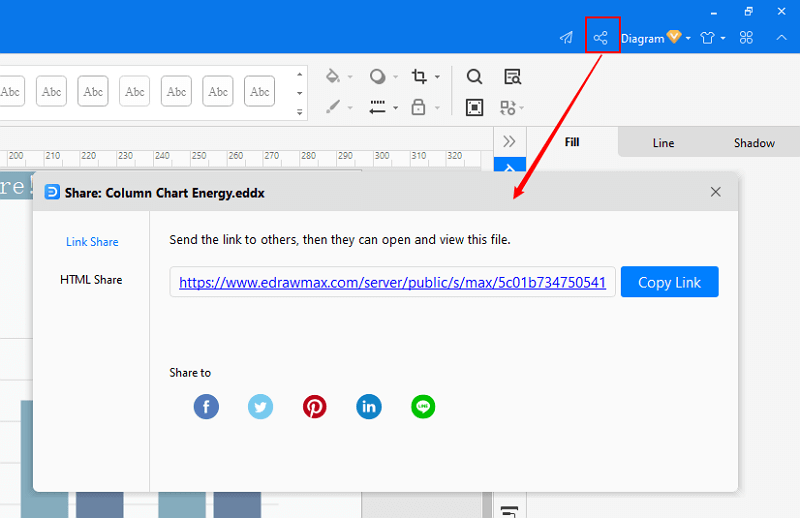
Étape 4: Vous pouvez également partager le graphique via les médias sociaux et les liens de partage. En outre, vous pouvez publier votre diagramme dans la galerie de modèles en ligne d'EdrawMax.
EdrawMax
Logiciel de diagrammes tout-en-un
- Compatibilité supérieure des fichiers : Importer et exporter des dessins vers différents formats de fichiers, tels que Visio
- Prise en charge multiplateforme (Windows, Mac, Linux, Web)


Partie 4 : Exemples de diagrammes en colonnes
Exemple 1 : Tableau à colonnes empilées
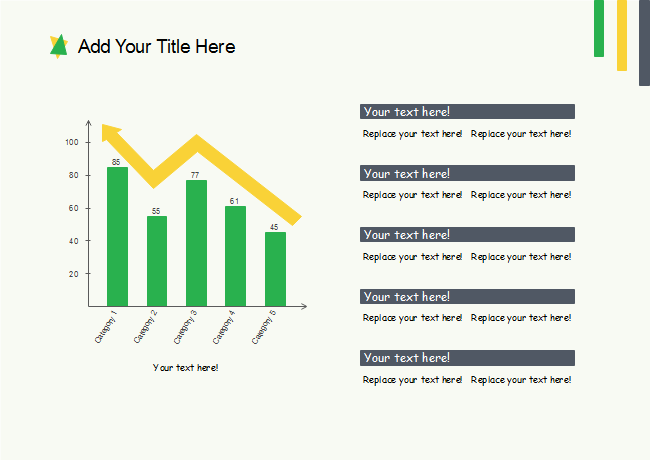
Exemple 2 : Tableau à colonnes et liste
Plus d'informations
Logiciel de diagramme en colonnes
Exemples de diagrammes en colonnes

Simple. Intelligent. Des diagrammes étonnants pour chaque idée.



 (IA et Web)