


 TL;DR:
Un graphique en nuage de points 3D est recommandé pour visualiser simultanément les relations et les regroupements de trois variables quantitatives, tandis qu'un graphique 2D est plus rapide à configurer et suffit pour deux variables.
● L'analyse nécessite des données précises couvrant une plage de valeurs diversifiée pour identifier visuellement les tendances, calculer les corrélations ou ajuster un plan de régression sans interprétation trompeuse.
● Pour configurer ce graphique dans Excel, il est impératif de séparer les trois variables en colonnes distinctes avant l'insertion et d'ajuster manuellement l'échelle des trois axes X, Y et Z.
● L'outil EdrawMax propose une alternative nécessitant la connexion à un compte pour rechercher et personnaliser des modèles préexistants, avec une exportation vers des formats tels que PDF, PNG ou JPEG.
Demandez un résumé à l'IA
 ChatGPT
 Perplexity
 Gemini
 Claude
 Grok
Grok
Graphiques de dispersion 3D sont utilisés à de nombreuses fins. Ils sont utiles pour visualiser les relations et les motifs dans les données multidimensionnelles. Ils permettent une analyse plus complète en montrant la distribution et le regroupement des points de données dans un espace tridimensionnel. Ici, nous allons discuter des graphiques de dispersion 3D, comment choisir les bonnes données pour un graphique de dispersion 3D, et plus encore.
Dans cet article
- Partie 1 : Qu'est-ce qu'un graphique de dispersion 3D ?
- Partie 2 : Comment choisir les bonnes données pour un graphique de dispersion 3D
- Partie 3 : Conseils pour personnaliser un graphique de dispersion 3D dans Excel
- Partie 4 : Façons d'analyser et d'interpréter un graphique de dispersion 3D
- Partie 5 : Créer un graphique de dispersion avec EdrawMax
- Conclusion
Partie 1 : Qu'est-ce qu'un graphique de dispersion 3D ?
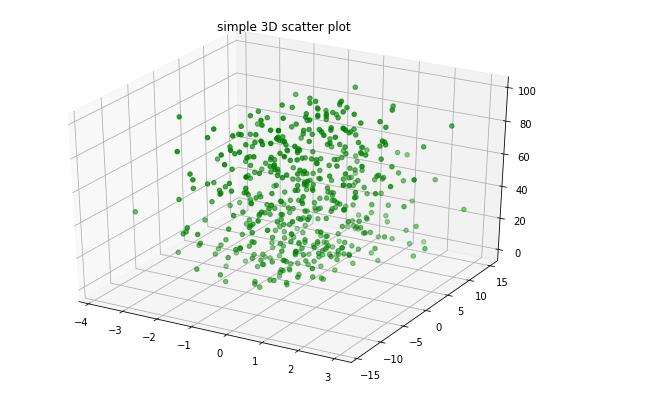
Un graphique de dispersion 3D, également connu sous le nom de nuage de points 3D, est un type de visualisation de données qui représente trois variables dans un espace tridimensionnel.
C'est un outil puissant pour visualiser les relations entre trois variables quantitatives et identifier les motifs ou les tendances au sein des données. Dans un graphique de dispersion 3D, chaque point de données est représenté par un marqueur dans l'espace 3D, avec sa position déterminée par les valeurs des trois variables.

Une question rapide : Lequel dois-je choisir, un graphique de dispersion ordinaire ou un graphique de dispersion 3D ?
Cela dépend vraiment du contexte et des besoins de vos données.
Lorsque vous devez afficher un ensemble de données avec 3 variables, un nuage de points 3D est votre choix numéro 1. Et s'il n'y a que deux variables, un graphique de dispersion 2D suffit. De plus, un graphique 2D demande moins d'efforts et de temps pour être créé.
Partie 2 : Comment choisir les bonnes données pour un graphique de dispersion 3D
Lors du choix des bonnes données pour un graphique de dispersion 3D, il est essentiel de considérer la nature des variables et la question de recherche ou l'hypothèse étudiée.
- Identifier les variables : Déterminez les trois variables quantitatives que vous souhaitez analyser dans le graphique de dispersion 3D. Ces variables doivent être pertinentes pour la question de recherche et avoir une relation claire que vous souhaitez explorer.
- Qualité des données : Assurez-vous que les données pour les trois variables sont de haute qualité, précises et fiables. Toute erreur ou incohérence dans les données peut conduire à des interprétations trompeuses dans le graphique de dispersion 3D.
- Plage de données : Considérez la plage et la distribution des données pour chaque variable. Il est important d'avoir une gamme diversifiée de valeurs pour chaque variable afin de capturer le spectre complet des relations dans le graphique de dispersion 3D.
Partie 3 : Conseils pour personnaliser un graphique de dispersion 3D dans Excel
Nous pouvons créer des graphiques de dispersion dans Excel. Il fournit une plateforme conviviale pour personnaliser les graphiques de dispersion 3D. En suivant quelques conseils essentiels, vous pouvez facilement personnaliser votre graphique de dispersion 3D dans Excel.
- Saisie de données : Saisissez les trois variables dans des colonnes séparées dans une feuille de calcul Excel. Assurez-vous que les données sont organisées et étiquetées correctement pour faciliter la création du graphique de dispersion 3D.
- Créer le graphique : Sélectionnez la plage de données pour les trois variables et accédez à l'onglet "Insertion" dans Excel. Choisissez le type de graphique "Nuage de points" et sélectionnez l'option de graphique nuage de points 3D Excel pour créer le graphique initial.
- Personnaliser les axes : Cliquez avec le bouton droit sur le graphique et sélectionnez "Format de la zone de graphique" pour accéder aux options de mise en forme. Ajustez l'échelle, les étiquettes et les titres des axes X, Y et Z pour représenter avec précision les variables dans le graphique de dispersion 3D.
- Personnalisation des marqueurs : Modifiez l'apparence des marqueurs de données dans le nuage de points 3D Excel, tels que la taille, la forme et la couleur, pour différencier les différents groupes ou catégories au sein des données.
Partie 4 : Façons d'analyser et d'interpréter un graphique de dispersion 3D
Analyser et interpréter un graphique de dispersion 3D nécessite un examen attentif des relations entre les trois variables et des motifs ou tendances qui émergent des données.
- Inspection visuelle : Commencez par inspecter visuellement le graphique de dispersion 3D pour identifier tout regroupement apparent, tendance ou valeur aberrante dans les données. Portez attention à la distribution des points de données dans l'espace 3D et à tous les motifs discernables qui peuvent émerger.
- Analyse de corrélation : Calculez les coefficients de corrélation entre les trois variables pour évaluer la force et la direction des relations. Les corrélations positives indiquent que les variables évoluent dans la même direction, tandis que les corrélations négatives suggèrent une relation inverse.
- Analyse de régression : Effectuez une analyse de régression pour ajuster un plan de régression ou une courbe aux points de données dans le graphique de dispersion 3D. Cela peut aider à identifier la tendance globale ou la relation entre les variables et à faire des prédictions basées sur le modèle.
Partie 5 : Créer un graphique de dispersion avec EdrawMax
EdrawMax est une solution visuelle puissante et facile à utiliser pour créer des graphiques de dispersion.
Avec cet outil, les utilisateurs peuvent créer un graphique de dispersion avec de simples clics et des graphiques élégants. Le créateur de nuages de points offre également de nombreux modèles de graphiques, et les utilisateurs peuvent personnaliser et rendre le graphique interactif. Enfin, il est rapide et facile de partager et d'exporter votre graphique.
Suivez ces étapes pour créer votre graphique à l'aide de cet outil :
Étape 1:
Commencez par vous connecter à votre compte EdrawMax. Une fois connecté, vous serez dirigé vers le tableau de bord EdrawMax.

Étape 2:
Ouvrez un nouveau document dans EdrawMax en cliquant sur le bouton "Nouveau". Cela vous donnera une toile vierge pour travailler sur votre graphique de dispersion.

Étape 3:
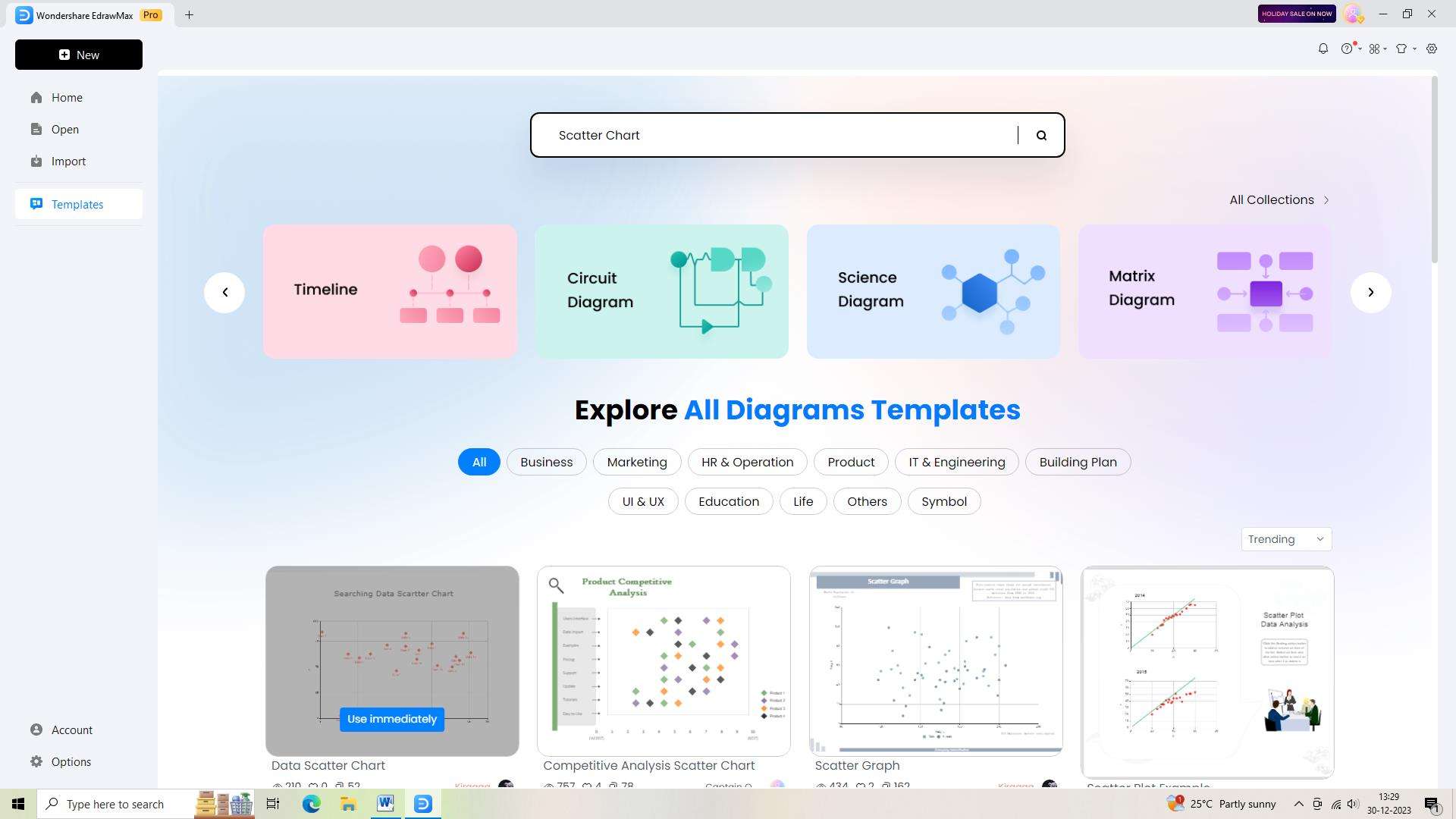
Recherchez un modèle de graphique approprié en tapant "Graphique de dispersion" dans la barre de recherche. Lorsque le modèle apparaît, sélectionnez-le.
Étape 4:
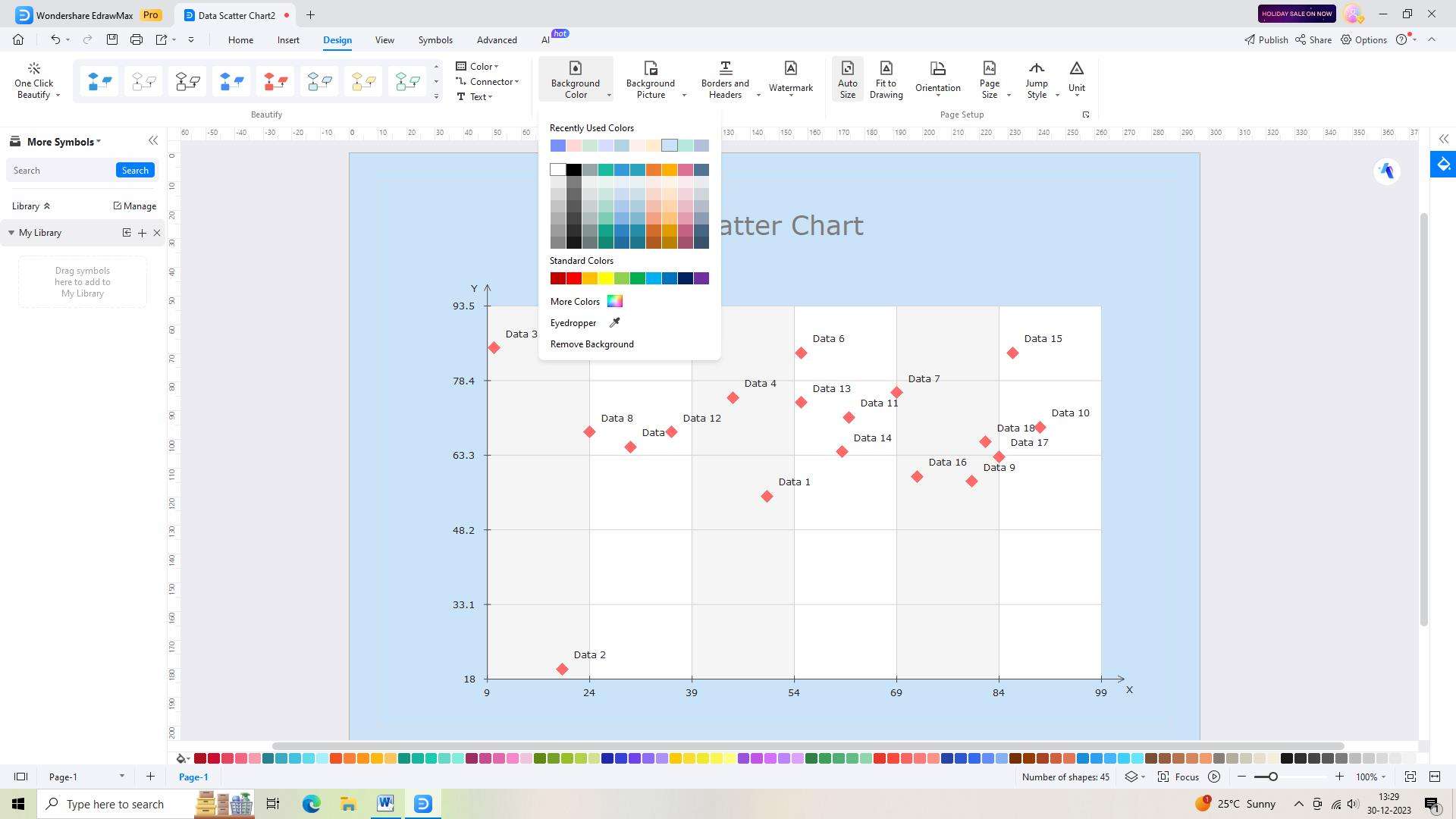
Personnalisez le modèle sélectionné pour répondre à vos besoins spécifiques en utilisant les divers outils et fonctionnalités disponibles dans l'interface conviviale d'EdrawMax.
Étape 5:
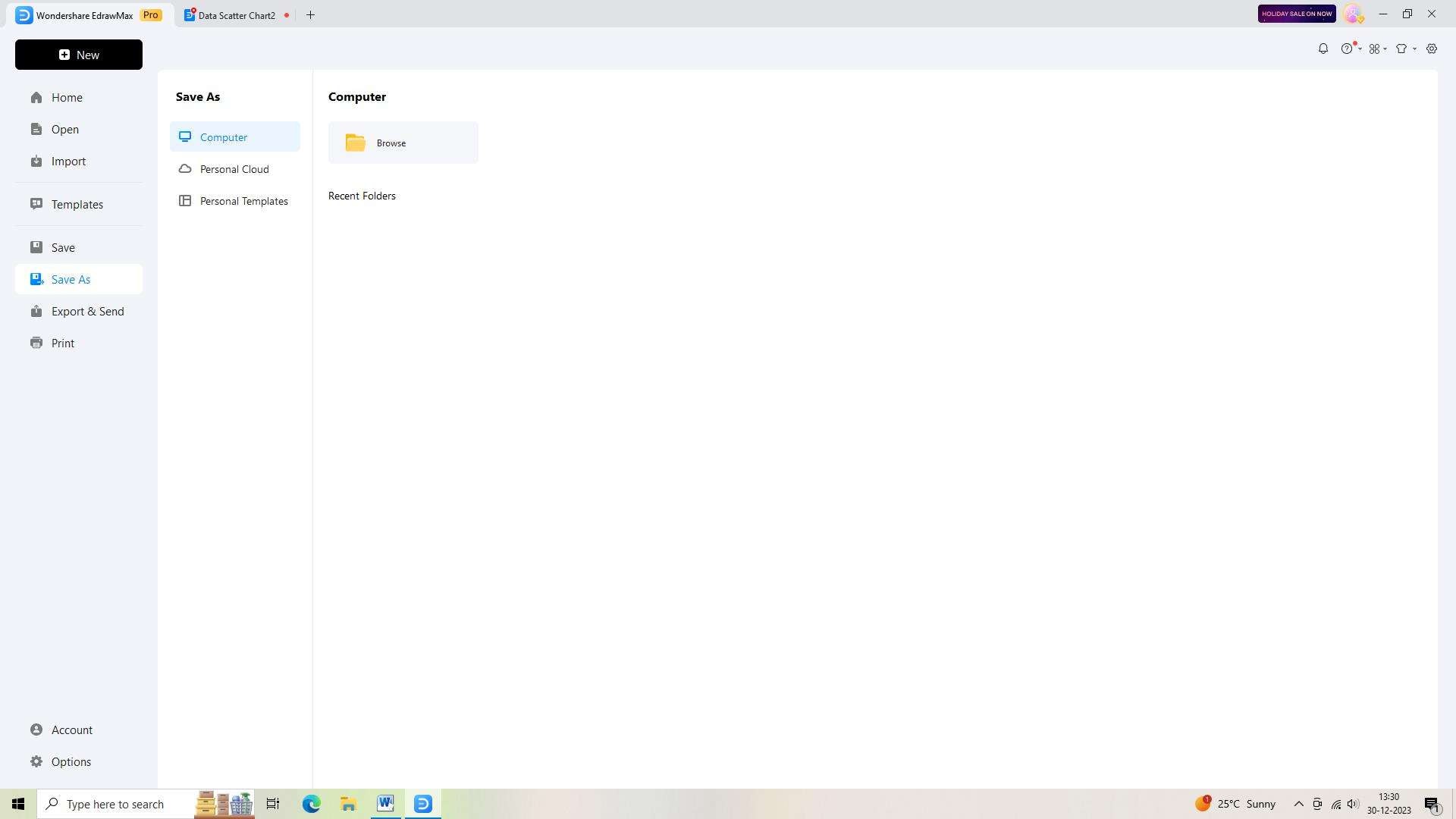
Enregistrez régulièrement votre travail pour éviter de perdre toute progression. Utilisez l'icône "Enregistrer sous" dans la barre d'outils supérieure pour enregistrer votre graphique de dispersion.
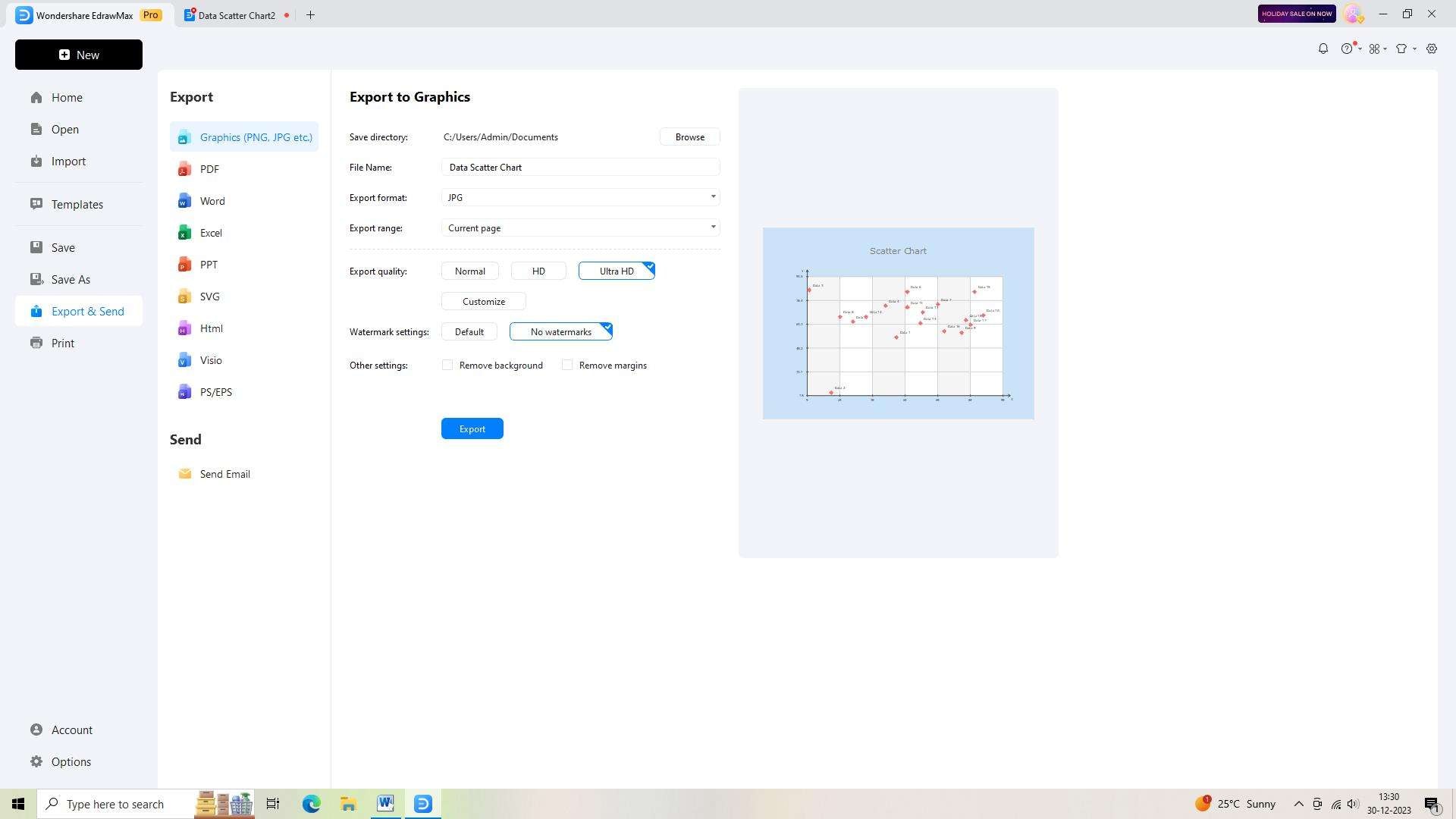
Étape 6:
Lorsque vous avez terminé votre diagramme, vous pouvez l'exporter dans différents formats, tels que PDF, PNG ou JPEG. Cliquez simplement sur l'icône "Exporter" dans la barre d'outils supérieure et choisissez le format de fichier souhaité.
Conclusion
A graphique de dispersion 3D est un outil précieux pour visualiser et analyser les relations entre trois variables quantitatives. En sélectionnant soigneusement les bonnes données, en personnalisant le graphique dans Excel et en employant diverses techniques analytiques, les chercheurs peuvent obtenir des informations précieuses sur des ensembles de données complexes et prendre des décisions éclairées basées sur les résultats.

Simple. Intelligent. Des diagrammes étonnants pour chaque idée.

 (IA et Web)