


 TL;DR:
Pour modéliser la relation entre deux variables à l'aide d'un nuage de points dans Google Sheets, sélectionnez vos colonnes de données X et Y, accédez au menu Insertion, puis définissez le type de graphique sur Graphique en nuage de points.
● L'outil intègre des fonctions analytiques permettant d'ajouter des courbes de tendance linéaires, polynomiales, exponentielles ou logarithmiques, de calculer le coefficient de corrélation et de détecter les valeurs aberrantes.
● La création de nuages de points avec des séries multiples est prise en charge pour comparer plusieurs ensembles de variables sur un même plan, avec une personnalisation individuelle de la forme, de la taille et de la couleur des points de données.
● Wondershare EdrawMax constitue une alternative nécessitant une connexion à un compte, dont l'interface repose sur la sélection de modèles préconçus et la modification par glisser-déposer avant l'exportation du fichier.
Demandez un résumé à l'IA
 ChatGPT
 Perplexity
 Gemini
 Claude
 Grok
Grok
Google Sheets est un outil polyvalent qui permet aux utilisateurs de créer des nuages de points facilement et efficacement. Avec son interface intuitive et sa large gamme d'options de personnalisation, Google Sheets est un excellent choix pour visualiser et analyser des données à l'aide de nuages de points. Ici, nous discuterons du processus de création d'un nuage de points Google Sheets, des fonctionnalités avancées disponibles sur Google Sheets pour créer des nuages de points, et plus encore.
Dans cet article
- Google Sheets comme outil de création de nuages de points
- Créer un nuage de points sur Google Sheets
- Analyser des données avec des nuages de points sur Google Sheets
- Fonctionnalités avancées pour les nuages de points sur Google Sheets
- Créer un nuage de points en utilisant Wondershare EdrawMax
- Conclusion
Partie 1 : Google Sheets comme outil de création de nuages de points
Google Sheets est un outil puissant et polyvalent pour l'analyse et la visualisation de données.
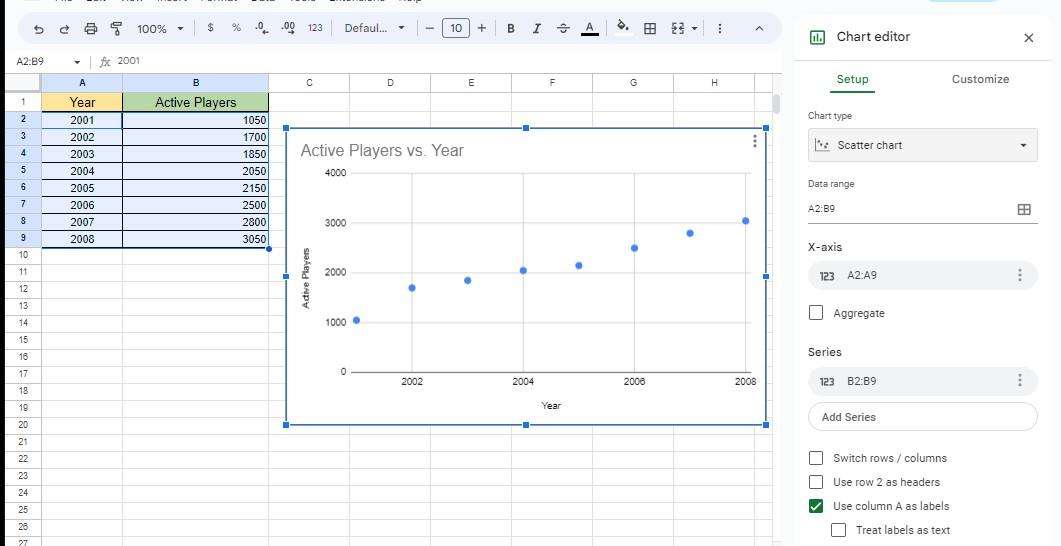
L'une des principales fonctionnalités de Google Sheets est sa capacité à créer des nuages de points, qui sont essentiels pour visualiser les relations entre deux variables dans un ensemble de données.Nuage de points Google Sheets permet aux utilisateurs de tracer des points de données sur un plan cartésien, avec une variable représentée sur l'axe des x et l'autre variable représentée sur l'axe des y.
Partie 2 : Créer un nuage de points sur Google Sheets
Le processus de création d'un nuage de points sur Google Sheets implique quelques étapes clés. En suivant ces étapes, nous pouvons créer un nuage de points sur Google Sheets facilement.
- Ouvrir Google Sheets : Ouvrez Google Sheets et créez une nouvelle feuille de calcul ou ouvrez-en une existante contenant l'ensemble de données que vous souhaitez visualiser.
- Sélectionner les données : Sélectionnez les deux colonnes de données que vous souhaitez utiliser pour le nuage de points. Par exemple, si vous souhaitez visualiser la relation entre les variables X et Y, sélectionnez la colonne contenant les valeurs X et la colonne contenant les valeurs Y.
- Insérer un graphique : Une fois les données sélectionnées, cliquez sur le menu « Insertion » en haut de l'interface Google Sheets et sélectionnez « Graphique » dans le menu déroulant.
- Choisir le graphique en nuage de points : Dans l'éditeur de graphiques qui apparaît sur le côté droit de l'écran, sélectionnez « Type de graphique » et choisissez « Graphique en nuage de points » dans la liste des options.
- Personnaliser l'apparence : Personnalisez l'apparence du nuage de points en ajustant les diverses options disponibles dans l'éditeur de graphiques, telles que le titre, les étiquettes des axes et les points de données.
Partie 3 : Analyser des données avec des nuages de points sur Google Sheets
Les nuages de points sur Google Sheets aident à analyser les données efficacement.Les nuages de points sur Google Sheets aident de plusieurs façons pour l'analyse de données.
- Identifier les modèles et les tendances : En visualisant les données à l'aide d'un nuage de points, vous pouvez facilement identifier les modèles ou les tendances dans la relation entre les deux variables. Par exemple, vous pouvez déterminer s'il existe une corrélation positive ou négative entre les variables ou s'il existe une relation non linéaire.
- Détection des valeurs aberrantes : Les nuages de points peuvent également être utilisés pour identifier les valeurs aberrantes dans les données. Les valeurs aberrantes sont des points de données qui s'écartent considérablement du modèle général des données, et elles peuvent avoir un impact significatif sur les résultats des analyses statistiques.
- Analyse de corrélation : Les nuages de points peuvent être utilisés pour calculer le coefficient de corrélation, qui mesure la force et la direction de la relation entre les deux variables. Cela peut fournir des informations précieuses sur la nature de la relation et aider à prendre des décisions éclairées.
Partie 4 : Fonctionnalités avancées pour les nuages de points sur Google Sheets
Il existe de nombreuses fonctionnalités avancées pour créer un nuage de points dans Google Sheets. Elles aident à créer des nuages de points efficaces.
- Ajouter des courbes de tendance : Google Sheets vous permet d'ajouter des courbes de tendance aux nuages de points, ce qui peut aider à visualiser la tendance générale dans les données. Les courbes de tendance peuvent être linéaires, polynomiales, exponentielles ou logarithmiques, et elles peuvent fournir des informations supplémentaires sur la relation entre les variables.
- Personnalisation des points de données : Google Sheets offre des options pour personnaliser l'apparence des points de données dans un nuage de points, comme modifier la forme, la taille et la couleur des points. Cela peut aider à mettre en évidence des points de données spécifiques ou des groupes au sein de l'ensemble de données.
- Séries multiples : Google Sheets vous permet de créer des nuages de points avec plusieurs séries, ce qui peut être utile pour comparer les relations entre différents ensembles de variables. Cela peut être particulièrement précieux dans des ensembles de données complexes avec plusieurs variables.
Partie 5 : Créer un nuage de points en utilisant Wondershare EdrawMax
Quand il s'agit de créer un nuage de points, Wondershare EdrawMax se distingue comme le meilleur outil pour cette tâche. Avec son interface conviviale et ses fonctionnalités étendues, il permet une création facile et efficace de nuages de points précis et visuellement attrayants. Ses modèles personnalisables et ses diverses options de visualisation de données en font un choix de premier ordre pour les professionnels et les débutants. Voici les étapes pour créer un nuage de points à l'aide de l'outil :
Étape 1 :
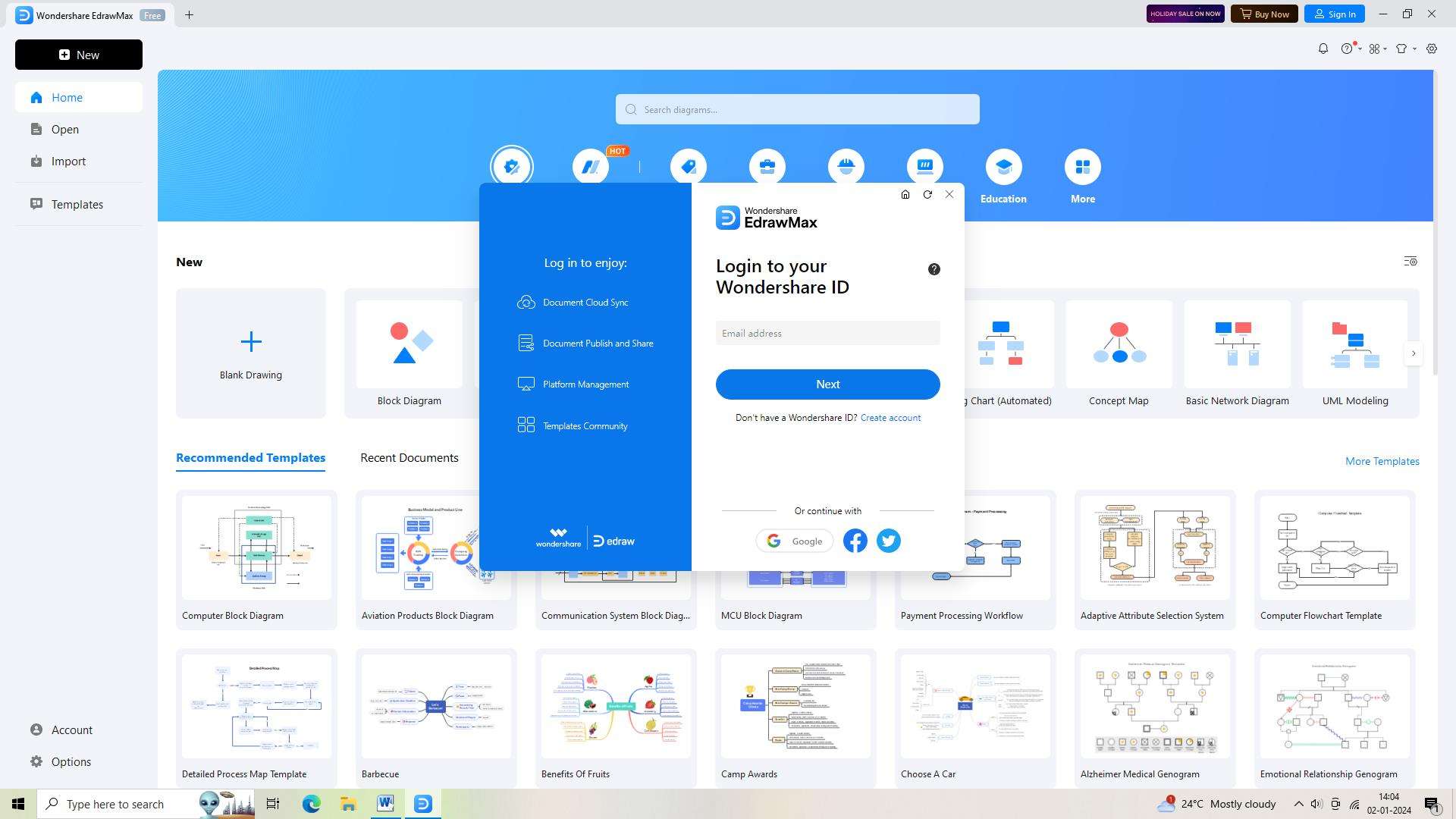
Commencez par vous connecter à votre compte EdrawMax en utilisant votre adresse e-mail et votre mot de passe ou en utilisant un compte Google ou de réseau social.
Étape 2 :
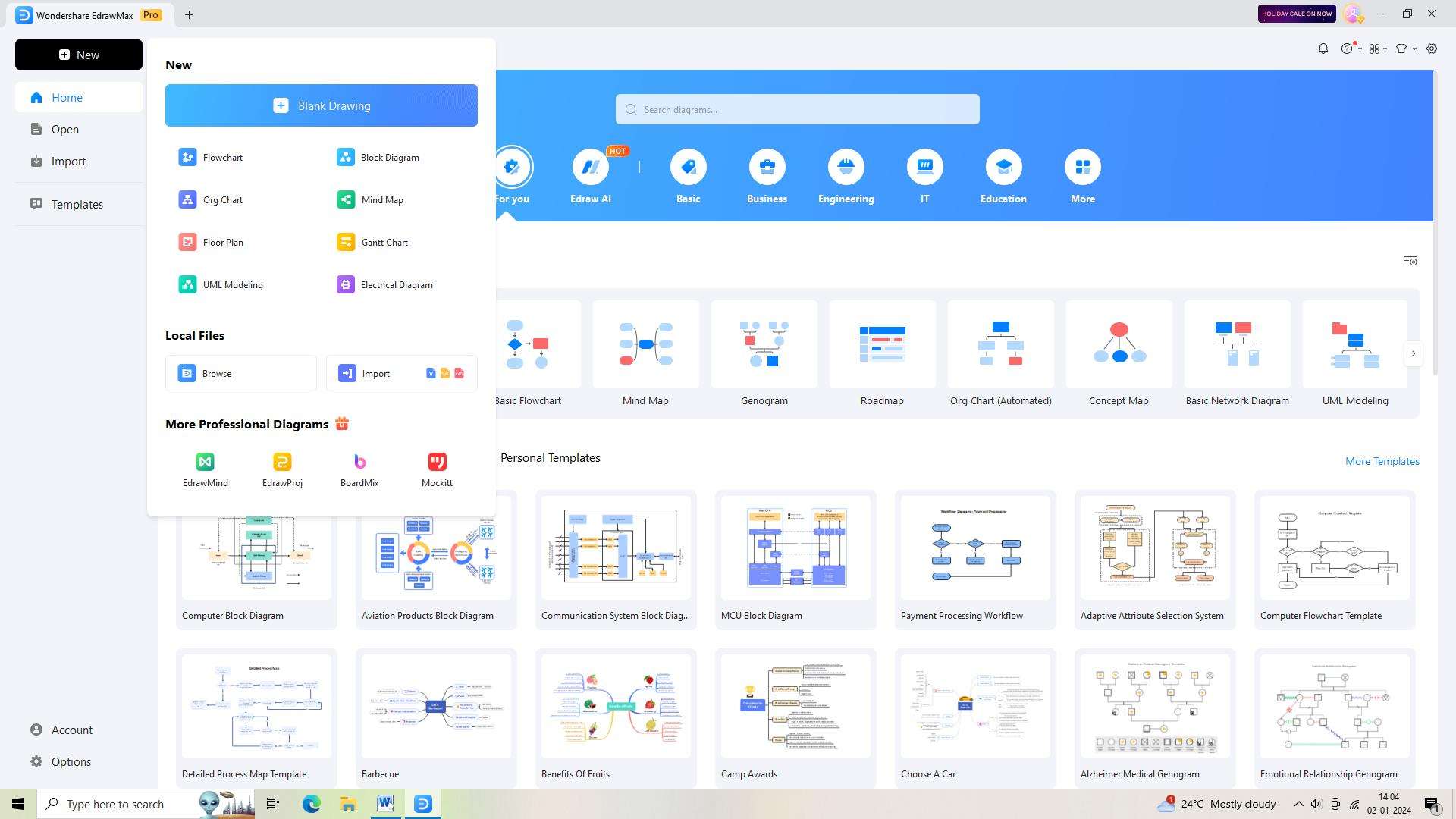
Une fois connecté, ouvrez un nouveau document en cliquant sur le signe « + » situé à droite du bouton « Nouveau ».
Étape 3 :
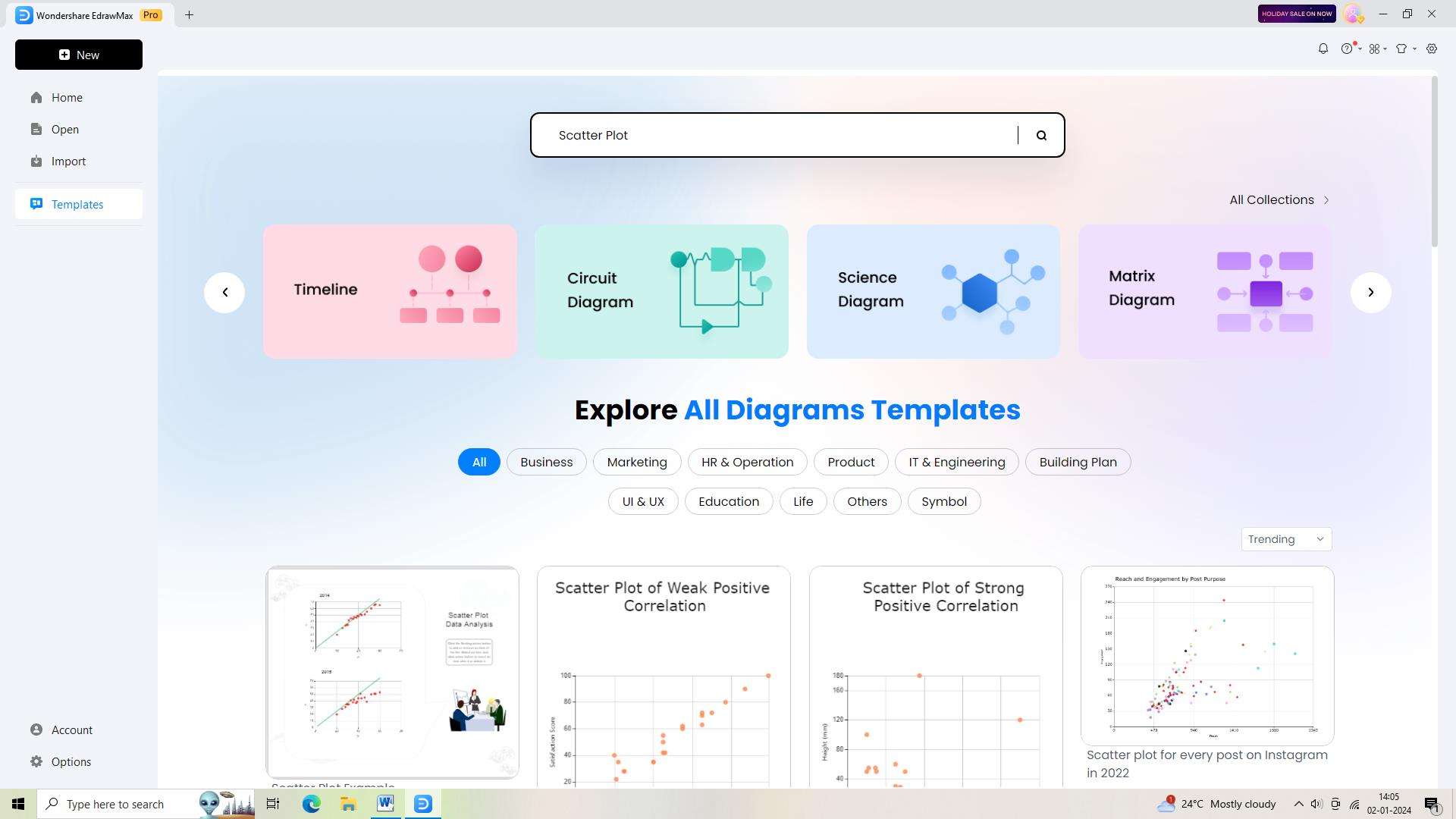
Accédez à la section « Modèles » et localisez le modèle « Nuage de points ». Sélectionnez-le et ouvrez-le.
Étape 4 :
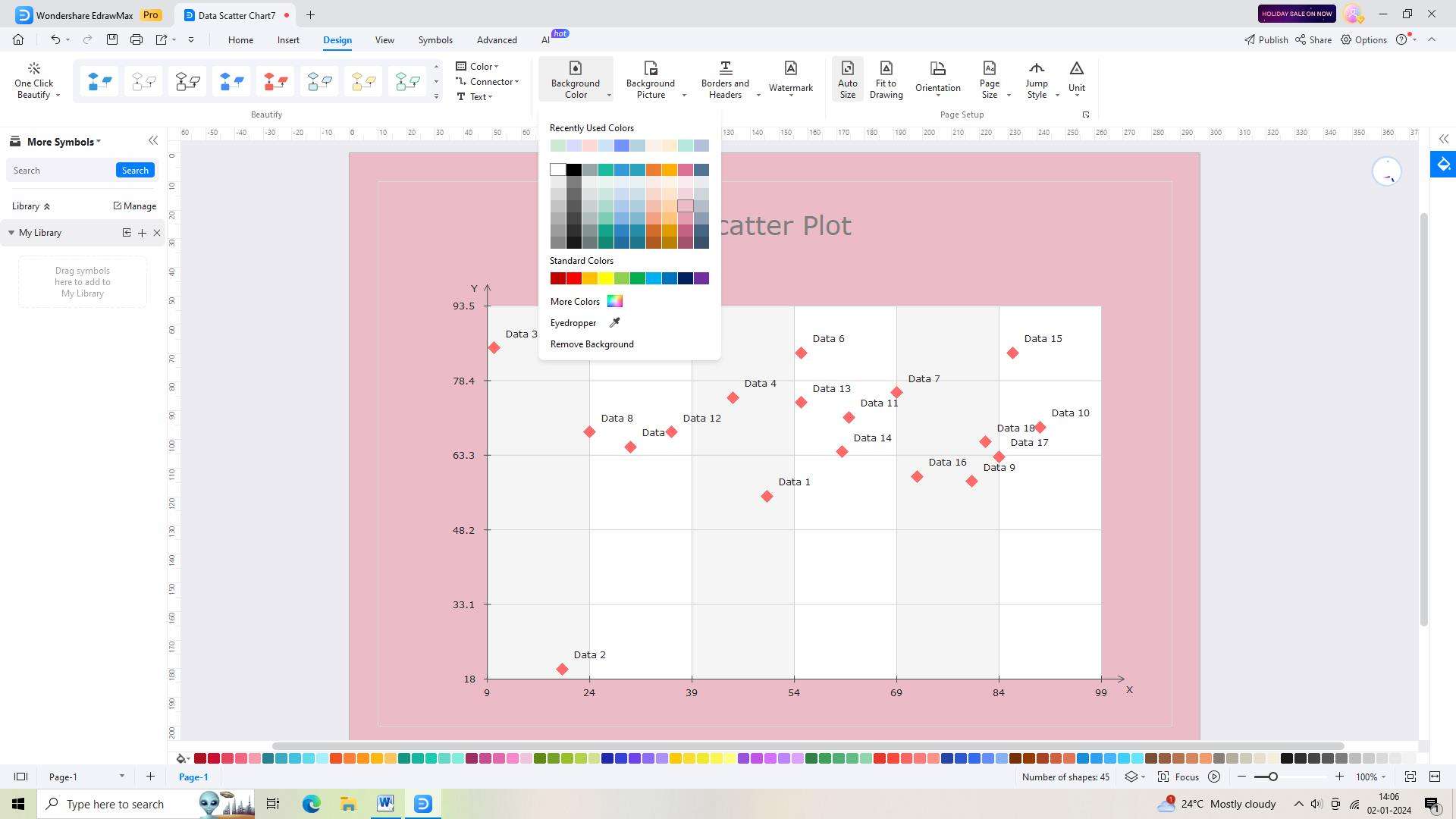
Personnalisez le modèle en ajoutant des couleurs et d'autres éléments visuels. Faites simplement glisser et déposer des éléments sur le canevas pour créer le diagramme souhaité.
Étape 5 :
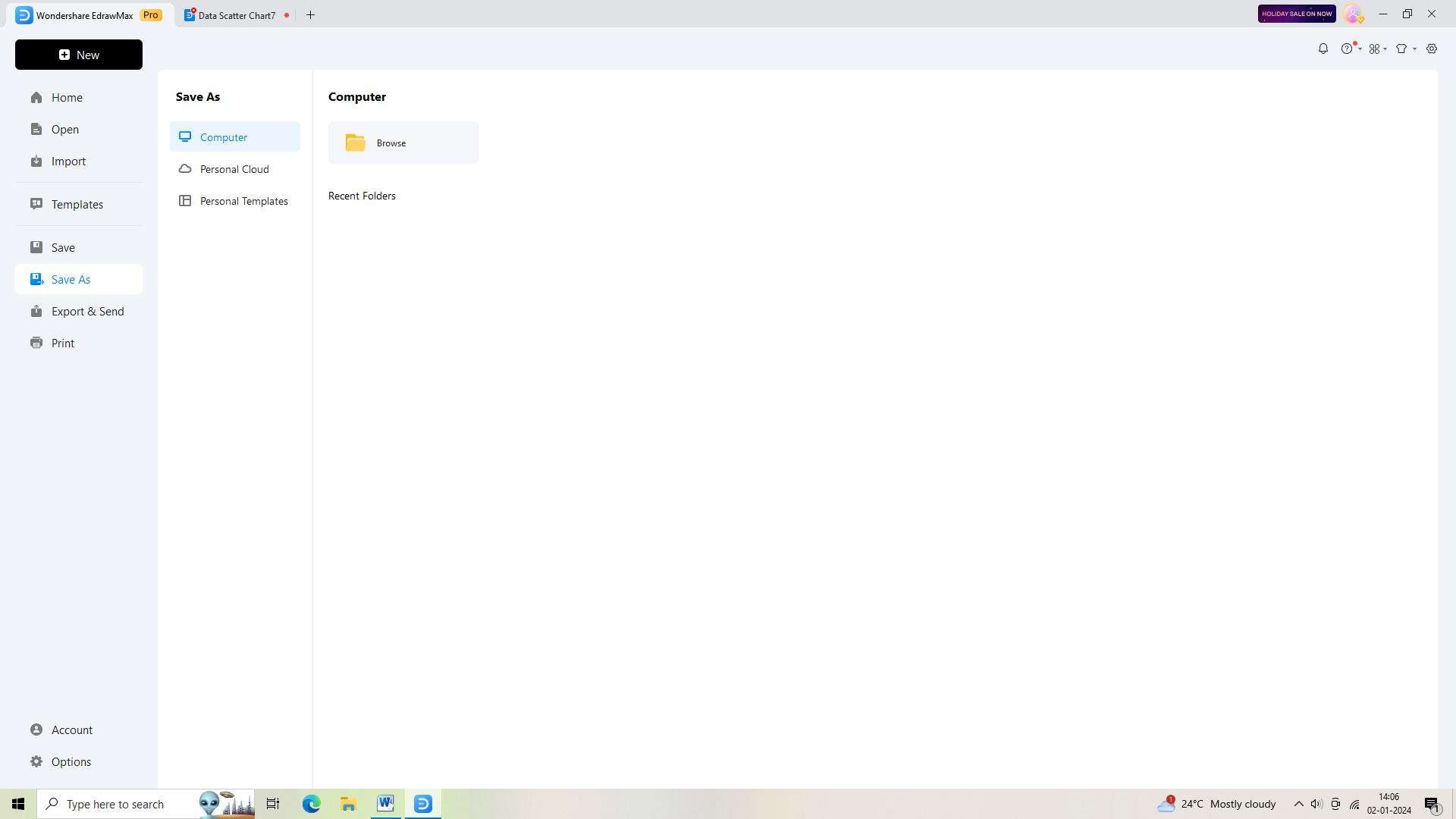
Une fois que vous avez apporté les modifications nécessaires, enregistrez le document en cliquant sur « Enregistrer sous » dans la barre d'outils supérieure.
Étape 6 :
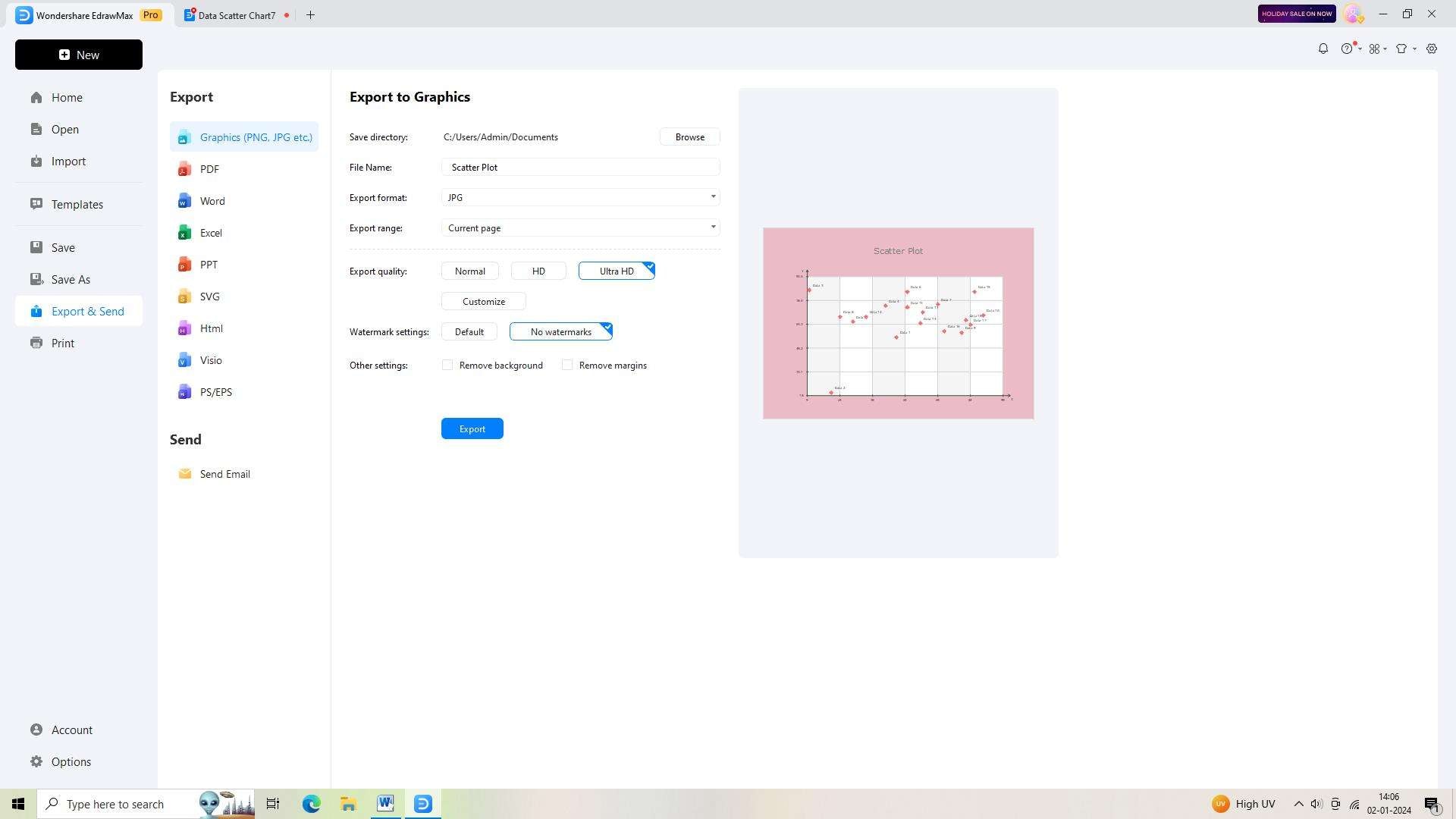
Enfin, exportez le diagramme en cliquant sur « Exporter » dans la barre d'outils supérieure. Choisissez votre format préféré et enregistrez le fichier sur votre appareil.
Conclusion
Google Sheets est un outil précieux pour créer et analyser des nuages de points, et il offre une gamme de fonctionnalités et d'options pour personnaliser les visualisations selon vos besoins spécifiques. En suivant les étapes décrites ici, vous pouvez utiliser efficacement Google Sheets pour créer, analyser et personnaliser des graphiques en nuage de points Google Sheets pour vos projets d'analyse de données.

Simple. Intelligent. Des diagrammes étonnants pour chaque idée.

 (IA et Web)