


 TL;DR:
EdrawMax est un logiciel de création de diagrammes tout-en-un qui permet de réaliser des organigrammes, diagrammes de flux, cartes mentales, schémas réseau, plans et visuels professionnels sur ordinateur, mobile et web. Grâce à ses modèles prêts à l’emploi, ses outils d’IA et son interface intuitive, il aide les utilisateurs à organiser leurs idées, illustrer des processus et communiquer plus clairement, sans compétences techniques avancées.
Demandez un résumé à l'IA
 ChatGPT
 Perplexity
 Gemini
 Claude
 Grok
Grok
Dans le domaine des présentations, un graphique à barres bien conçu peut être un outil puissant pour transmettre des informations complexes dans un format digeste. Que vous fassiez un rapport sur les tendances financières, les résultats d'enquêtes ou toute information basée sur des données, maîtriser l'art de créer un graphique à barres dans PowerPoint est une compétence qui vaut la peine d'être perfectionnée.
Dans ce guide, nous vous guiderons à travers le processus étape par étape, en veillant à ce que vous ayez l'expertise nécessaire pour créer des graphiques à barres visuellement attrayants et informatifs qui laisseront une impression durable sur votre public.
Contenu de cet article
Qu'est-ce qu'un graphique à barres ?
Un graphique à barres est un moyen visuel de présenter et de comparer des informations. Il utilise des barres rectangulaires pour représenter différentes catégories ou groupes. La longueur de chaque barre correspond à la quantité ou à la valeur qu'elle représente. Par exemple, si vous comparez les hauteurs de différents arbres, chaque arbre aurait une barre, et les arbres plus grands auraient des barres plus longues. Cela permet de voir facilement quelle catégorie est la plus grande ou la plus petite d'un coup d'œil. Les graphiques à barres aident à présenter les données de manière claire et organisée.
Types de graphiques à barres
Les graphiques à barres trouvent leur application dans une large gamme de scénarios, chacun conçu pour répondre à des besoins spécifiques de présentation de données.
- Graphique à barres verticales : Les colonnes sont dessinées verticalement, ce qui facilite la comparaison de différentes catégories côte à côte.
- Graphique à barres horizontales (diagramme à barres horizontales ou diagramme à barres) : Les barres s'étendent horizontalement, utile lorsque vous avez de longs noms de catégories ou que vous souhaitez souligner l'ampleur de chaque catégorie.
- Graphique à barres groupées : Compare plusieurs ensembles de données au sein de chaque catégorie, avec des barres groupées représentant chaque ensemble de données.
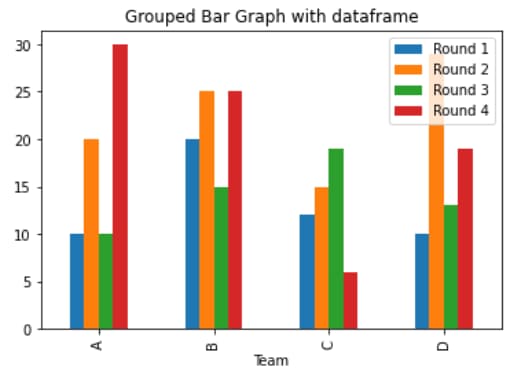
- Graphique à barres en cluster : Regroupe différentes catégories ensemble, avec des barres séparées pour chaque catégorie au sein d'un groupe.Les graphiques à barres en cluster permettent une comparaison facile entre différents groupes.
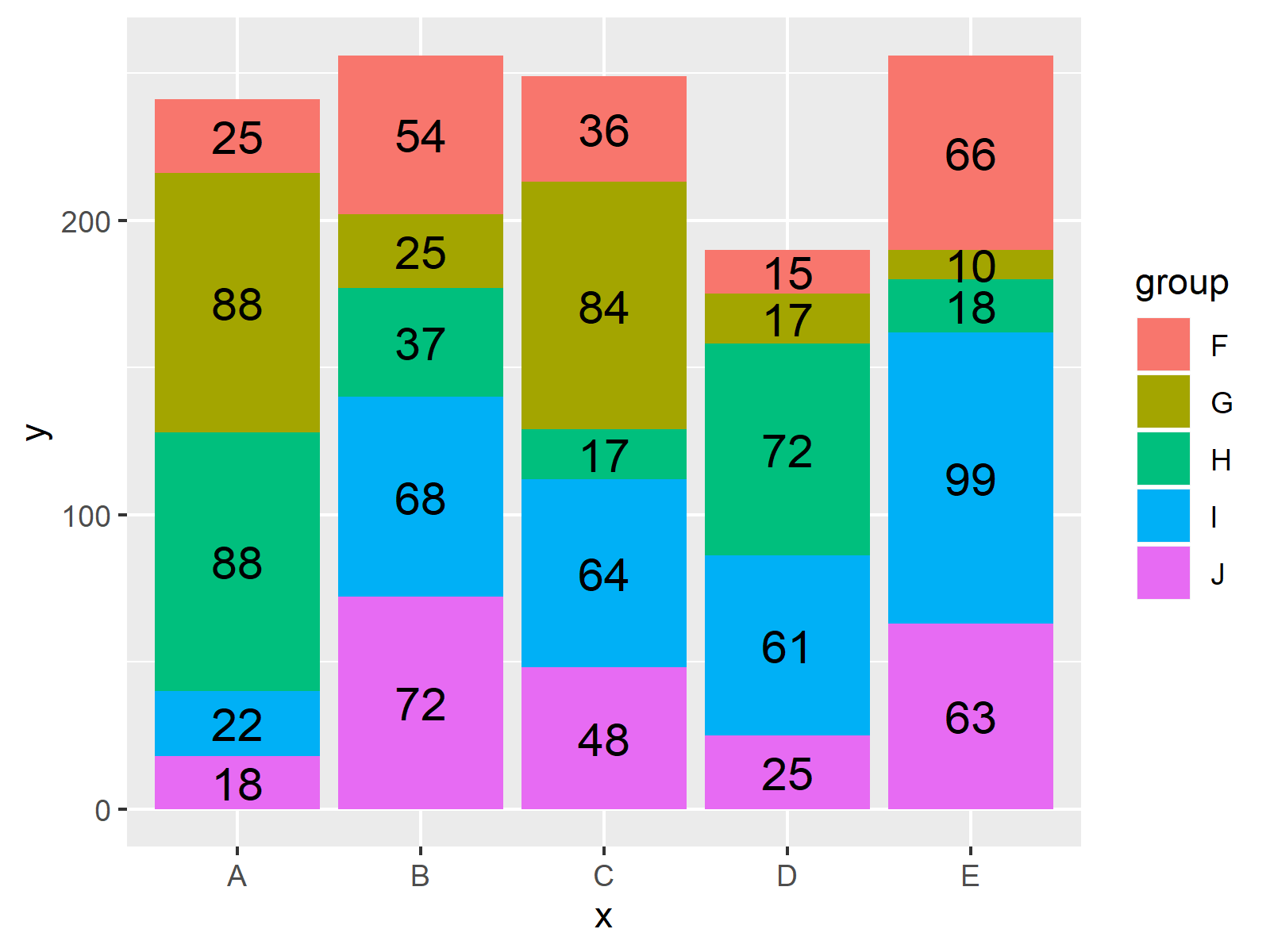
- Graphique à barres dans R GGplot2 : GGplot2 est un package populaire de visualisation de données dans R. Il permet la création de divers types de graphiques, y compris des graphiques à barres, avec un haut degré de personnalisation et d'esthétique.
Comment créer un graphique à barres dans PowerPoint
Suivez ces étapes pour créer un graphique à barres dans PowerPoint:
Étape 1 : Lancez PowerPoint et ouvrez la présentation où vous souhaitez insérer le graphique à barres.
Étape 2 :Cliquez sur le bouton "Nouvelle diapositive" pour créer une nouvelle diapositive où vous ajouterez le graphique à barres. Dans le menu PowerPoint, cliquez sur "Insertion" en haut.
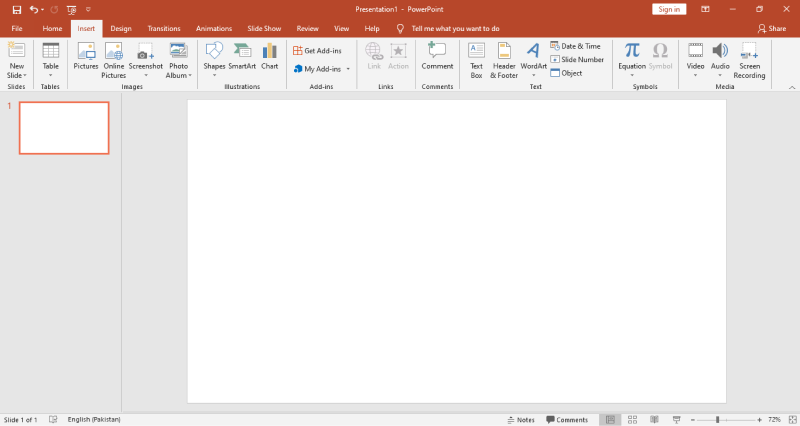
Étape 3 : Dans le menu déroulant, sélectionnez "Graphique" pour ouvrir la boîte de dialogue Graphique. Dans la boîte de dialogue Graphique, sélectionnez "Graphique à barres groupées" dans la liste des types de graphiques à gauche.
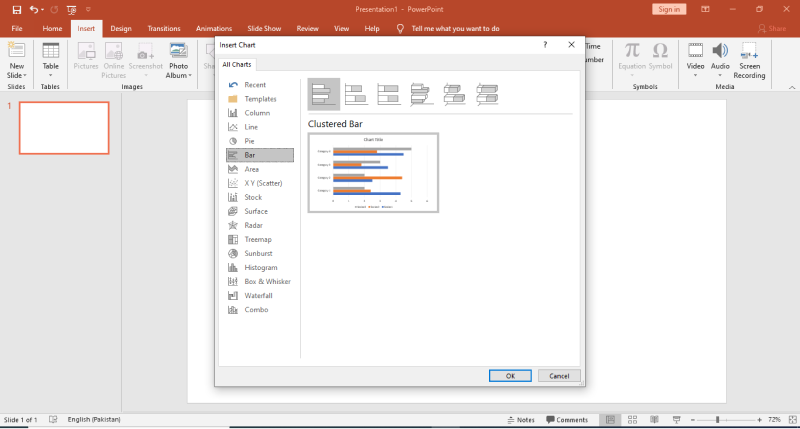
Étape 4 : Un exemple de graphique à barres apparaîtra sur votre diapositive. Cliquez sur l'icône de feuille de calcul à droite pour saisir vos données.
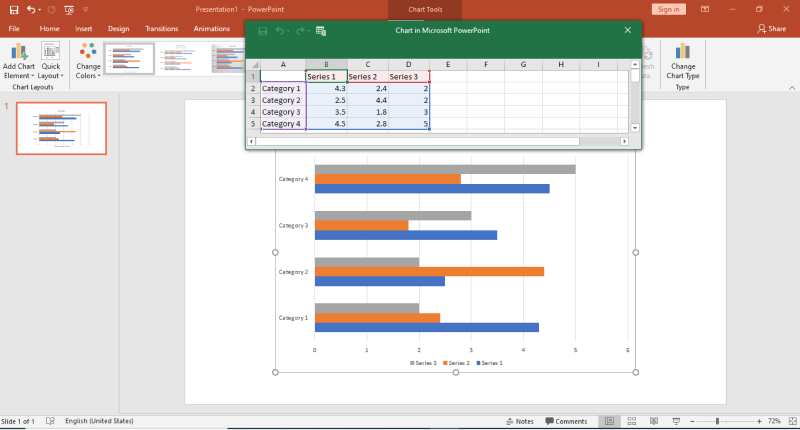
Étape 5 : Une feuille Excel s'ouvrira. Entrez vos données dans les cellules fournies. Fermez Excel une fois que vous avez terminé.
Étape 6 :De retour dans PowerPoint, vous pouvez personnaliser le graphique en cliquant sur les éléments et en utilisant les Outils de graphique dans le ruban.
Étape 7 (Facultatif) : Affinez l'apparence en changeant les couleurs, les styles et les polices pour correspondre au thème de votre présentation. Enregistrez votre travail une fois terminé !
Avec ces étapes, vous aurez un graphique à barres d'aspect professionnel parfaitement intégré dans votre présentation PowerPoint.
Limitations de PowerPoint :
Malgré ses nombreux atouts, il existe quelques limitations lorsqu'il s'agit de créer des graphiques à barres complexes dans PowerPoint:
- Gestion de données basique : Les capacités de gestion de données de PowerPoint sont limitées par rapport aux outils spécialisés, ce qui rend la manipulation de données complexes difficile.
- Personnalisation limitée : Personnaliser les détails complexes des graphiques comme la mise à l'échelle des axes ou le formatage des données peut être plus difficile dans PowerPoint.
- Peu d'options de graphiques avancés : Les outils de visualisation de données spécialisés offrent une plus large gamme de types de graphiques avancés non disponibles dans PowerPoint.
Créer facilement un graphique à barres avec EdrawMax
Wondershare EdrawMax apparaît comme une solution précieuse, offrant une interface conviviale et des fonctionnalités robustes qui simplifient le processus de création de graphiques à barres. Ses outils de conception intuitifs et sa vaste bibliothèque de modèles permettent aux utilisateurs de créer sans effort des graphiques visuellement attrayants et informatifs.
Voici les étapes pour créer un graphique à barres avec plusieurs variables en utilisant EdrawMax:
Étape 1 : Ouvrez le logiciel EdrawMax sur votre ordinateur. Dans l'interface EdrawMax, cliquez sur "Graphiques et diagrammes".
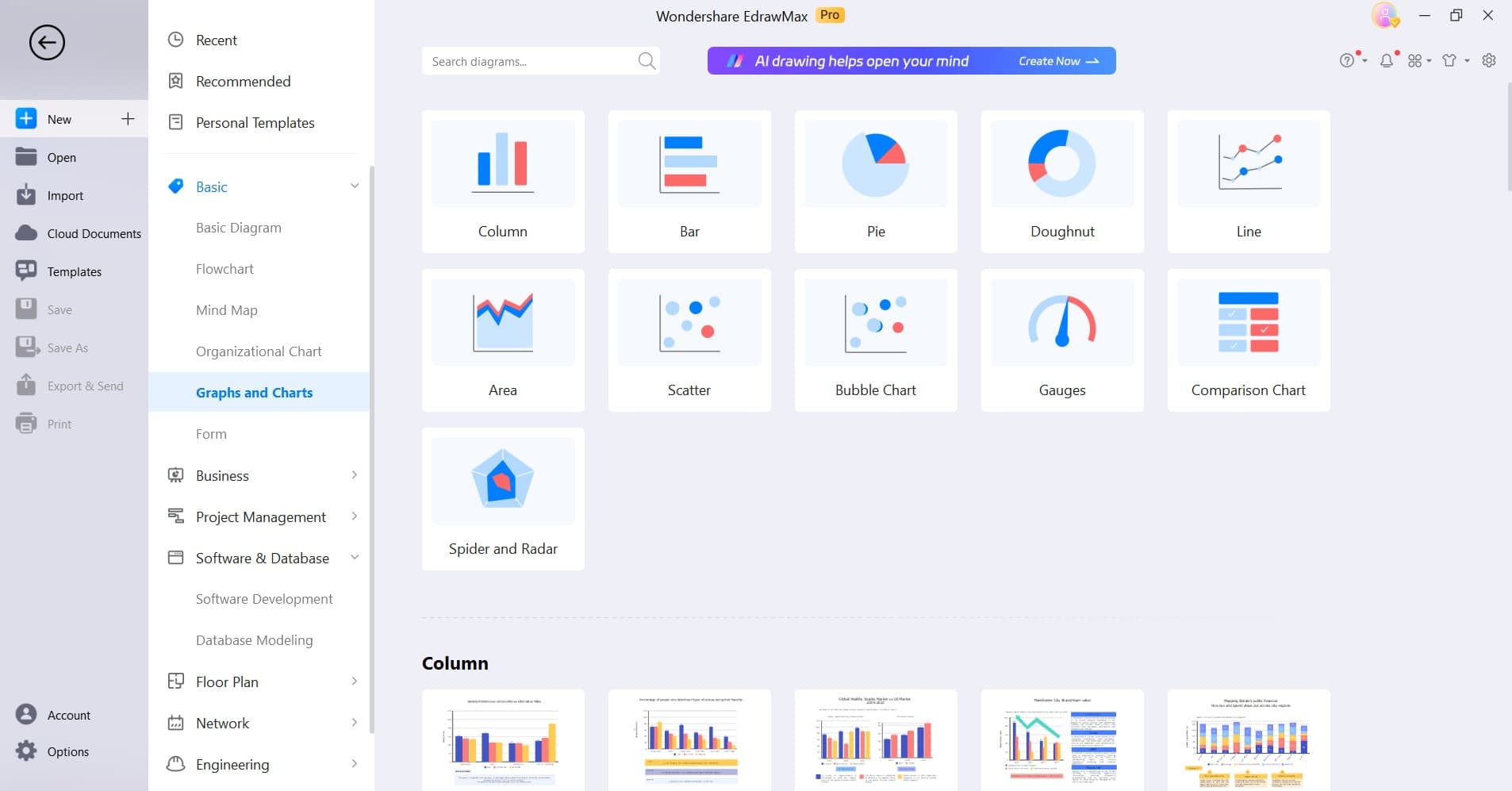
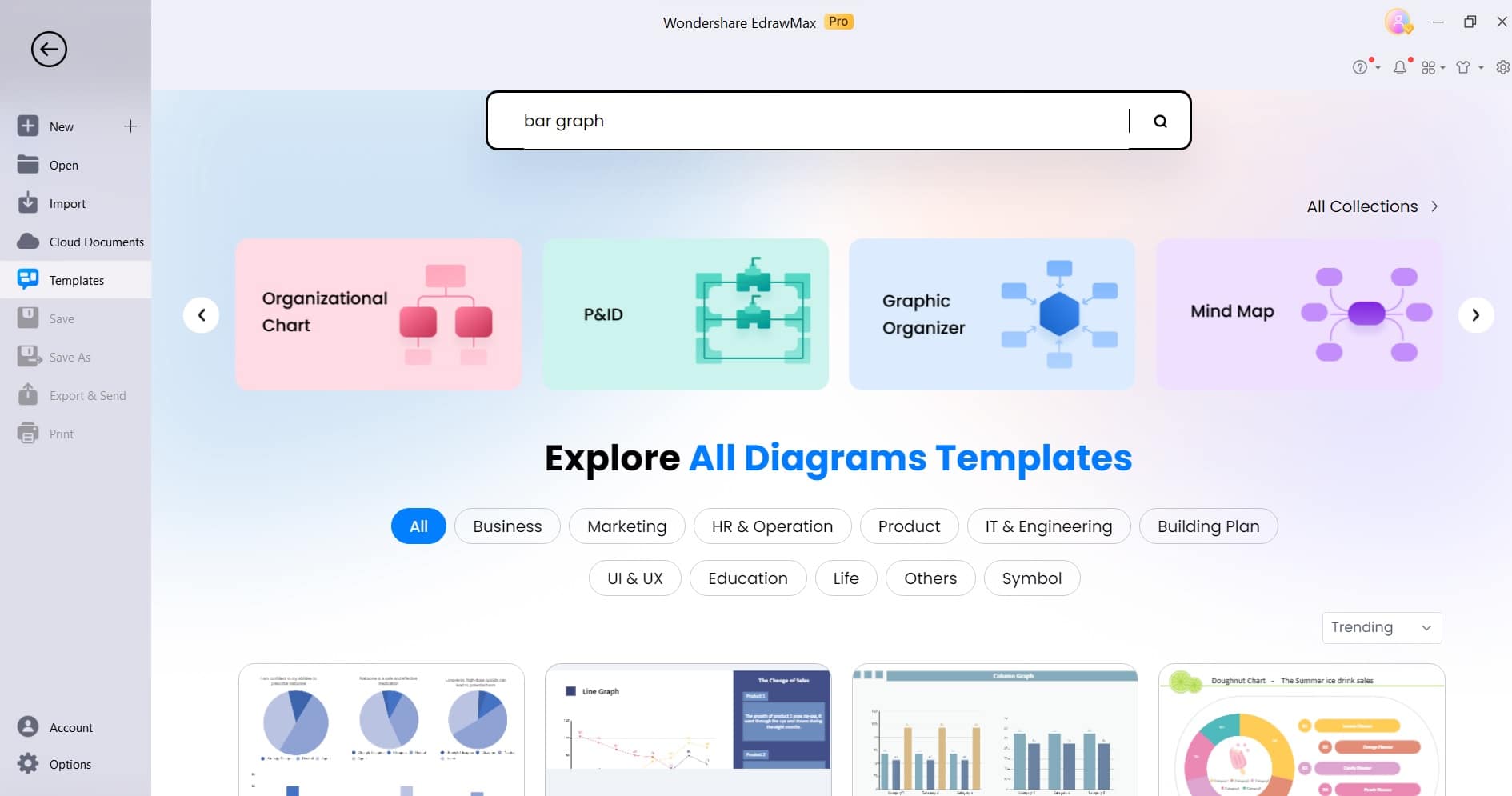
Étape 2 :Alternativement, vous pouvez passer à la section "Modèles". Parmi les catégories de modèles, choisissez l'option "Graphique à barres". Parcourez les modèles de graphiques disponibles et choisissez celui qui correspond à vos besoins.
Étape 3 : Un exemple de graphique à barres apparaîtra sur le canevas. Cliquez sur les cellules de données pour saisir vos données ou utilisez l'outil de feuille de calcul intégré pour une saisie de données facile.
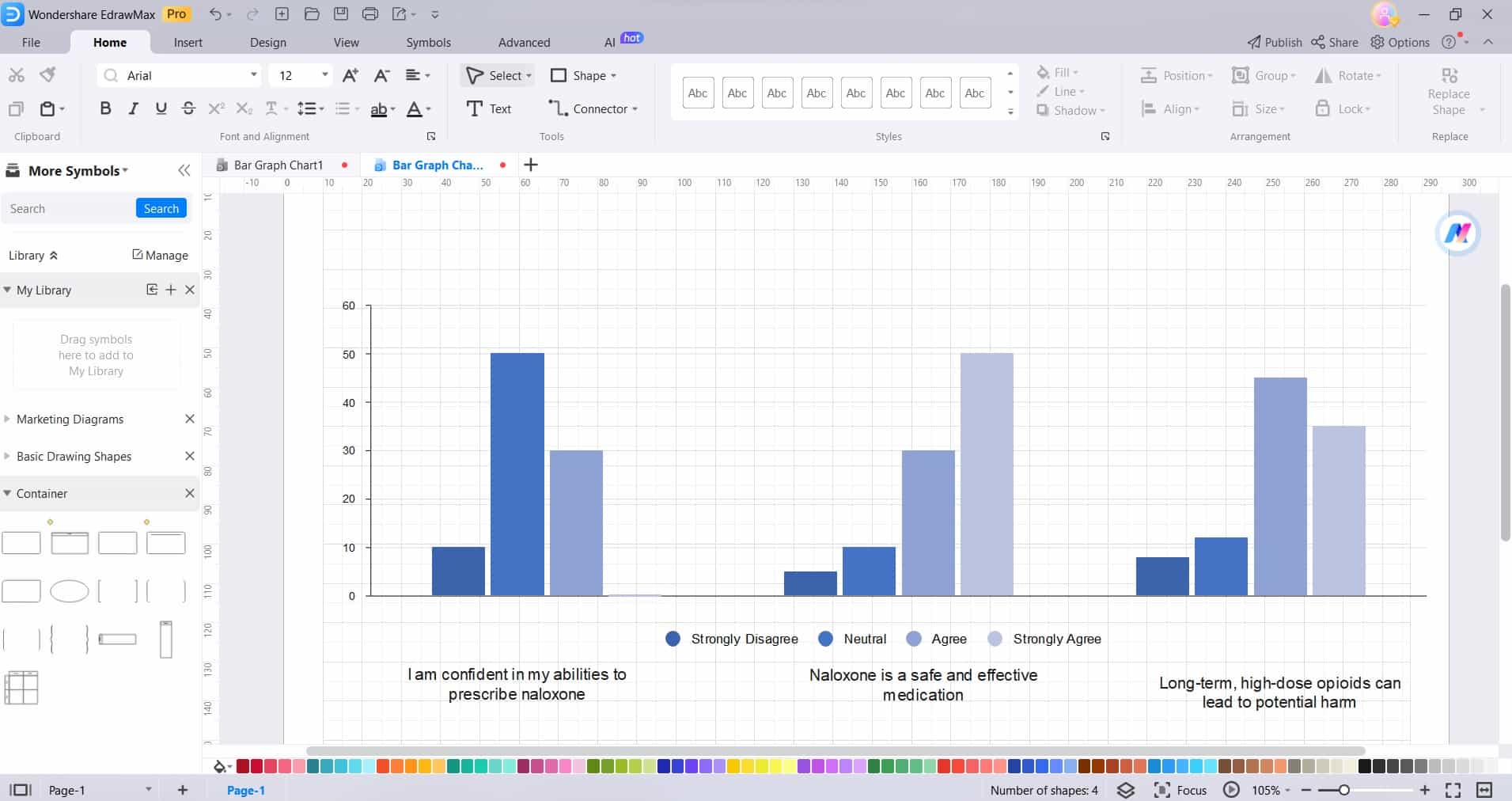
Étape 4 : Incluez un titre et des étiquettes pour l'axe des x et l'axe des y pour fournir du contexte et de la clarté à votre graphique.
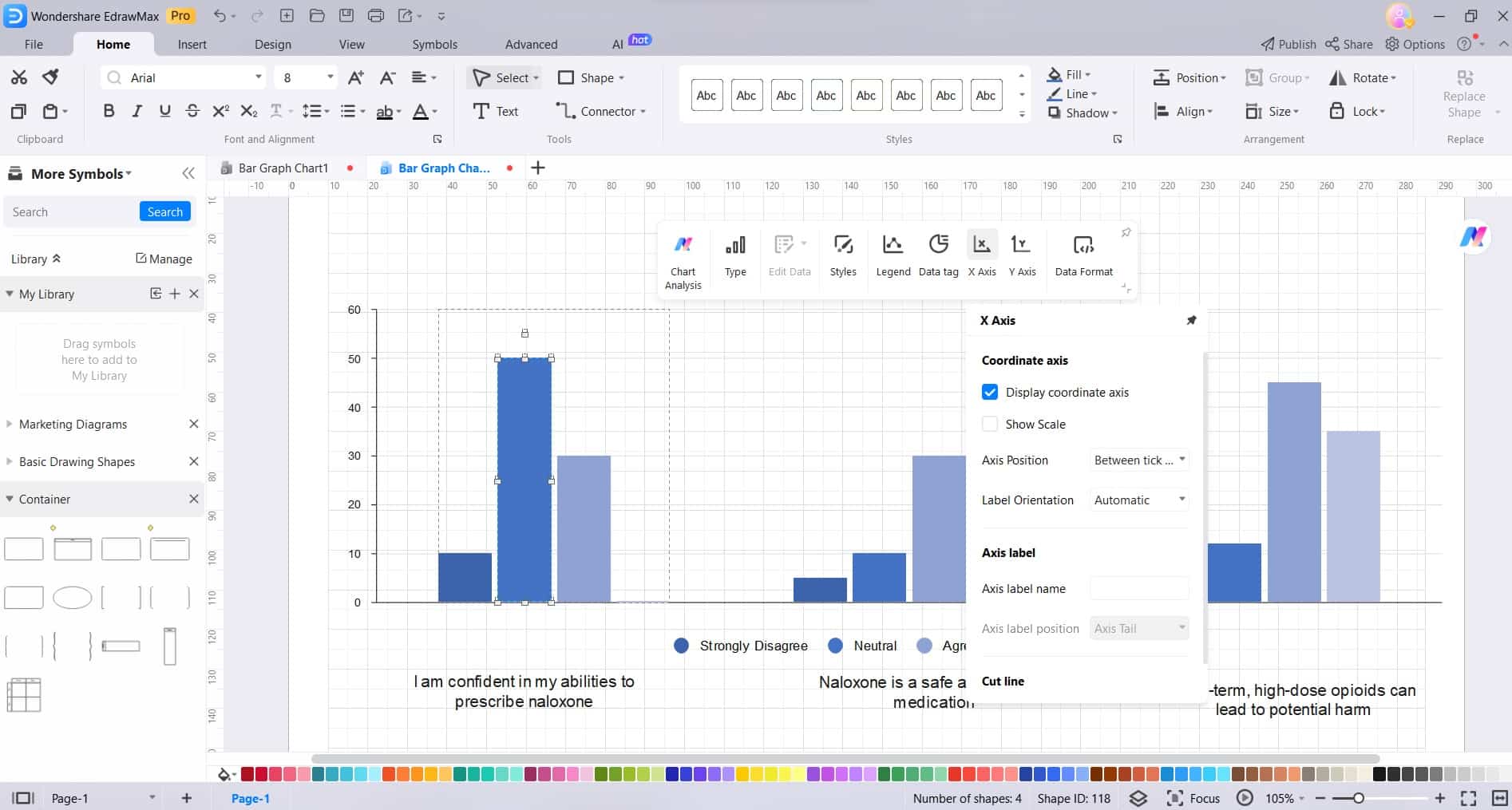
Étape 5 : EdrawMax offre une large gamme d'options de personnalisation. Cliquez sur les éléments du graphique pour changer les couleurs, les styles, les étiquettes, et plus encore.

Étape 6 : Une fois que vous êtes satisfait du graphique, cliquez sur Fichier > Enregistrer et Exporter pour sauvegarder votre travail dans le format de votre choix.
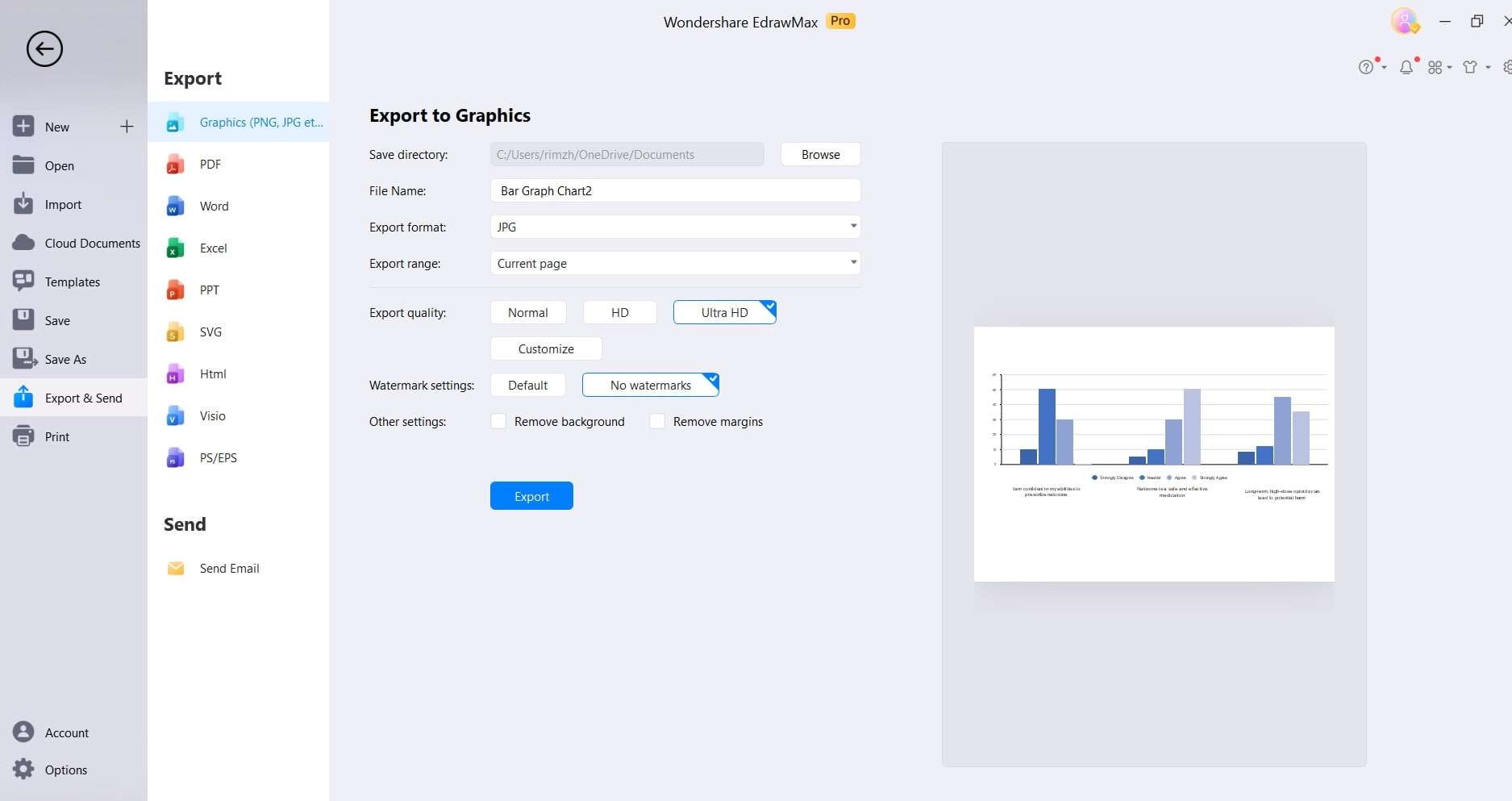
EdrawMax simplifie le processus de création de graphiques à barres, en fournissant une plateforme conviviale avec des options de personnalisation robustes.
Pourquoi choisir EdrawMax pour créer des graphiques à barres ?
Voici les trois principales raisons de choisir EdrawMax pour créer des graphiques à barres :
- Interface intuitive : EdrawMax offre une interface conviviale qui rend la création de graphiques à barres simple et accessible, même pour les débutants.
- Vaste bibliothèque de modèles : EdrawMax fournit une riche collection de modèles pré-conçus, incluant une variété de modèles de graphiques à barres. Cette vaste bibliothèque permet non seulement de gagner du temps, mais sert également de ressource précieuse pour créer des graphiques à barres informatifs.
- Options de personnalisation robustes : Avec EdrawMax, les utilisateurs ont à portée de main une large gamme d'options de personnalisation. De l'ajustement des couleurs, des styles et des étiquettes au réglage fin des détails du graphique.
Conclusion
Apprendre l'art de créer un graphique à barres dans PowerPoint est une compétence précieuse pour une présentation efficace des données. Ce guide vous a fourni des instructions étape par étape, vous permettant d'intégrer de manière transparente des graphiques visuellement attrayants dans vos présentations.
De plus, EdrawMax se distingue comme l'outil de référence pour créer des graphiques à barres puissants. Son interface intuitive et sa fonctionnalité de glisser-déposer le rendent accessible aux utilisateurs de tous niveaux. En exploitant la puissance des graphiques à barres, vous pouvez transmettre efficacement des informations complexes pour captiver votre public. Maintenant, armé de ces connaissances, vous êtes prêt à améliorer vos présentations et à faire une impression durable.

Simple. Intelligent. Des diagrammes étonnants pour chaque idée.

 (IA et Web)