


 TL;DR:
EdrawMax est un logiciel de création de diagrammes tout-en-un qui permet de réaliser des organigrammes, diagrammes de flux, cartes mentales, schémas réseau, plans et visuels professionnels sur ordinateur, mobile et web. Grâce à ses modèles prêts à l’emploi, ses outils d’IA et son interface intuitive, il aide les utilisateurs à organiser leurs idées, illustrer des processus et communiquer plus clairement, sans compétences techniques avancées.
Demandez un résumé à l'IA
 ChatGPT
 Perplexity
 Gemini
 Claude
 Grok
Grok
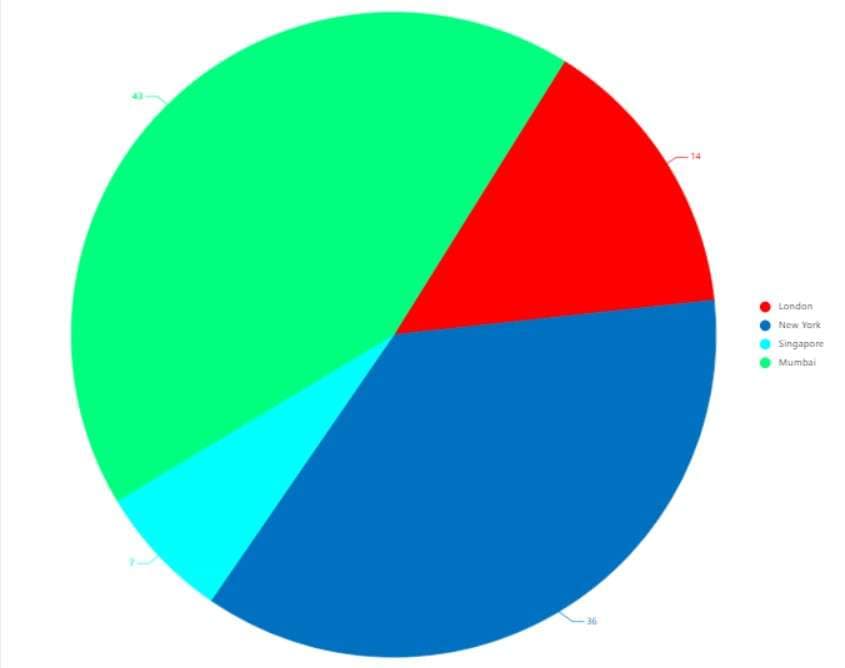
Google Forms est un excellent outil pour créer des sondages en ligne. Vos participants peuvent y accéder facilement n'importe où et disposent d'un outil de résumé intégré. Si vous souhaitez personnaliser les diagrammes circulaires dans Google Forms, vous devrez les exporter vers Google Sheets. Mais utiliser Google Sheets peut être difficile. L'interface est lente à charger lors de l'édition et a des fonctionnalités limitées. Mais ne vous inquiétez pas, il existe une autre solution.
Dans cet article
- Partie I. Comment créer un diagramme circulaire Google Forms en 6 étapes ?
- Partie II. Modèles de diagrammes circulaires pour Google Forms
- Partie III : Créer des diagrammes circulaires dans EdrawMax : plus facile, plus rapide
- Partie IV. Comment créer un diagramme circulaire professionnel en quelques minutes ?
- Conclusion
- Foire aux questions (FAQ)
Partie I. Comment créer un diagramme circulaire Google Forms en 6 étapes ?
Les diagrammes circulaires sont un excellent moyen de visualiser les proportions de données pour une comparaison plus facile, et ils sont avantageux pour les sondages avec un nombre limité d'options de réponse. Si vous souhaitez visualiser les résultats de votre sondage Google Forms, voici comment créer un diagramme circulaire Google Forms dans Google Sheets en quelques étapes :
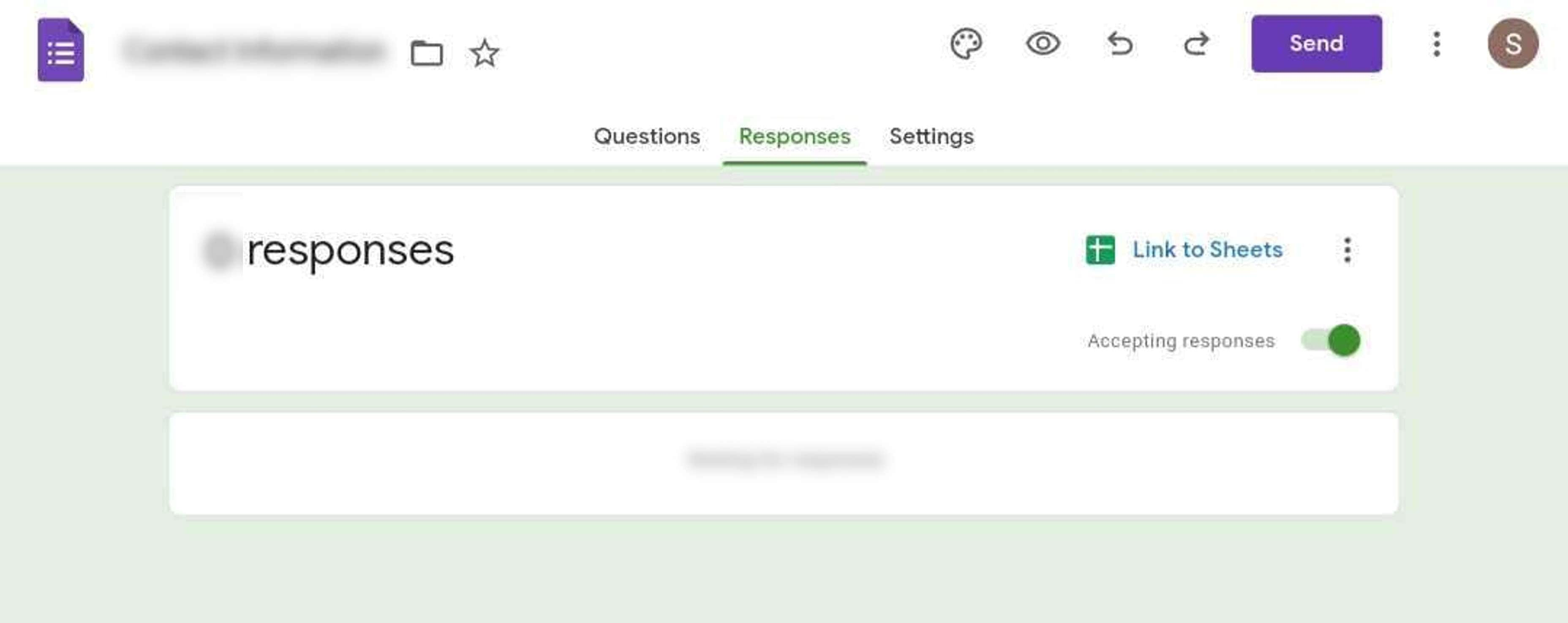
Étape 1 : Une fois que vous avez collecté suffisamment de réponses, accédez à l'onglet Réponses de votre formulaire dans le volet de navigation supérieur et cliquez sur Lien vers Sheets.
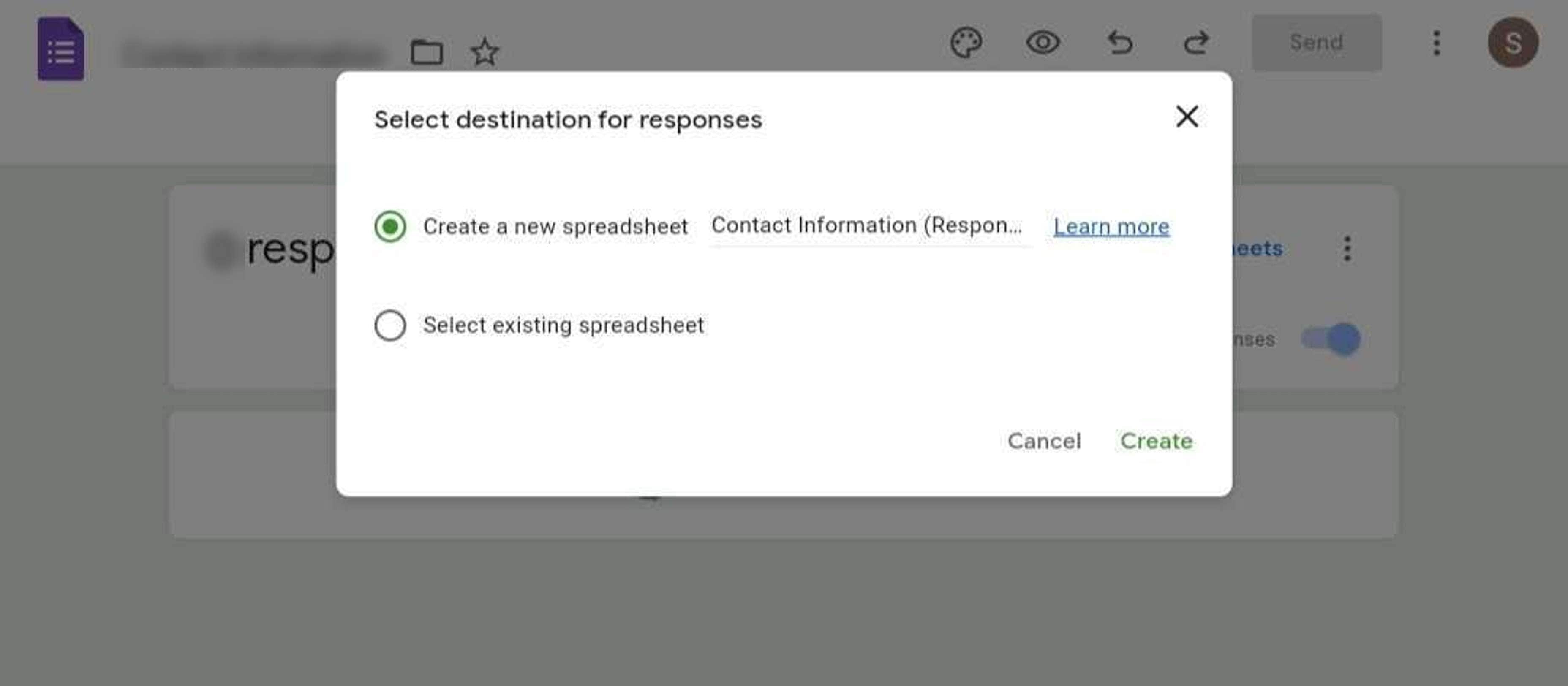
Étape 2 : Sélectionnez une option dans la fenêtre contextuelle "Sélectionner la destination des réponses" et cliquez sur Créer. Cela ouvrira Google Sheets contenant les données de votre formulaire.
Étape 3 : Sélectionnez les données que vous souhaitez représenter dans le diagramme circulaire. Ensuite, cliquez sur l'onglet Insérer dans le volet de navigation supérieur et sélectionnez Graphique.
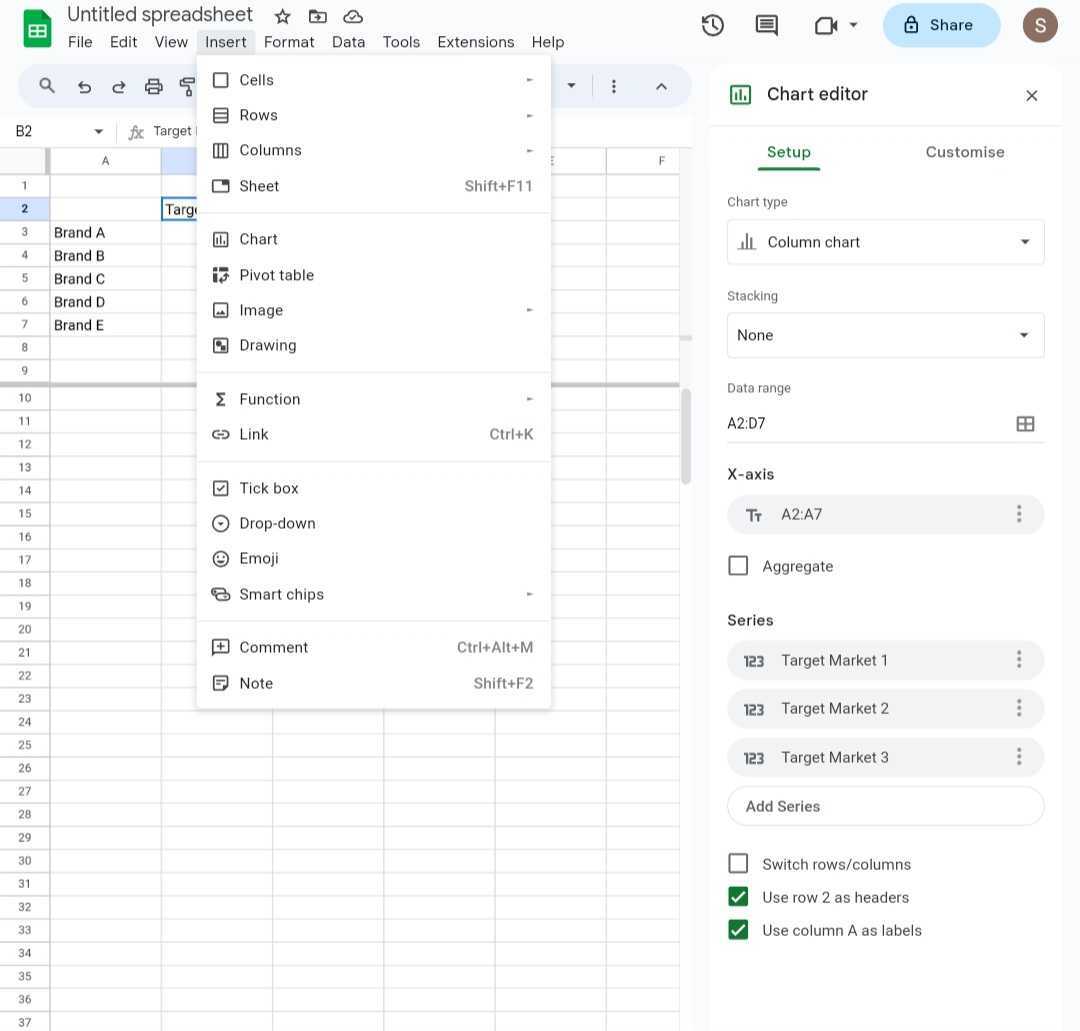
Étape 4 : Dans le panneau Éditeur de graphiques, cliquez sur la barre d'onglets Configuration. Ensuite, sélectionnez une option dans la section Circulaire du menu déroulant Type de graphique.
Étape 5 : Accédez à la barre d'onglets Personnaliser dans le panneau Éditeur de graphiques. Ici, modifiez les paramètres de personnalisation pour le Style de graphique, Diagramme circulaire, Secteur circulaire, Titres du graphique et des axes, et Légende.
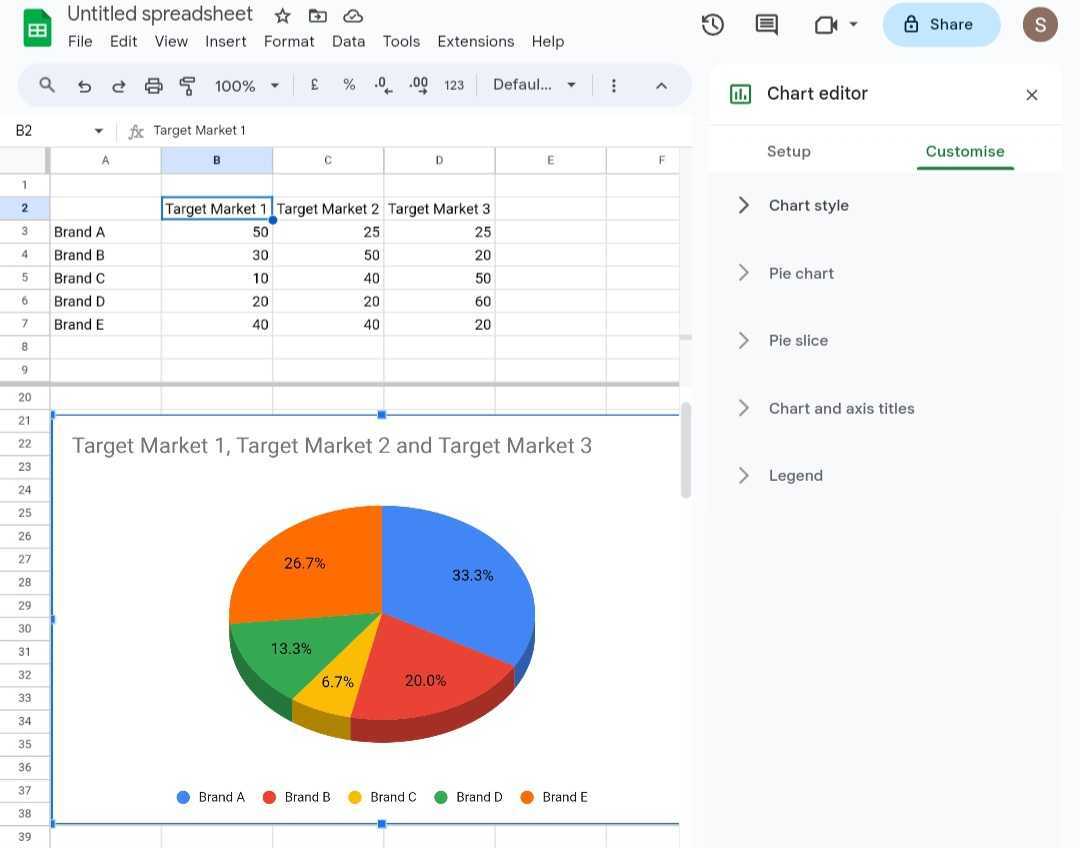
Étape 6 : Une fois satisfait de votre diagramme circulaire, accédez à l'onglet Fichier dans le volet de navigation supérieur. Choisissez d'importer, de télécharger ou de partager le diagramme circulaire Google Forms.
Partie II. Modèles de diagrammes circulaires pour Google Forms
Les diagrammes circulaires Google Forms liés à Google Sheets sont faciles à modifier. Mais si vous voulez faire ressortir vos visualisations de données et gagner du temps, essayez les modèles de diagrammes circulaires de la Communauté de modèles d'EdrawMax. Ces modèles sont personnalisables, esthétiquement agréables et polyvalents. Voici quelques modèles de diagrammes circulaires populaires, dont beaucoup sont parfaits pour la gestion de projet.
Tendances du marché - Modèle de diagramme en anneau

 ci-dessous.
  ci-dessous.

Représentez facilement les parts de marché, les préférences des clients ou les ventes de produits à l'aide de ce modèle de diagramme en anneau. Personnalisez les segments pour refléter vos données. Le design en anneau offre une touche unique aux diagrammes circulaires traditionnels, ce qui le rend idéal pour présenter les tendances et comparaisons du marché. Comparé aux diagrammes circulaires Google Forms, ce modèle offre plus de contrôle sur le design et la présentation des données.
Qui peut l'utiliser : Professionnels du marketing, analystes commerciaux et équipes de vente.
Consommation d'énergie - Modèle de diagramme circulaire en rose

Suivez et analysez les modèles de consommation d'énergie ou les sources d'énergie renouvelable. Le design en rose vous permet d'afficher les données au fil du temps, ce qui en fait un excellent choix pour visualiser les fluctuations saisonnières de l'énergie ou l'allocation des ressources. Il présente les données dans un motif radial unique, ce qui facilite l'identification des zones de consommation élevée et faible. Ce niveau de détail est difficile à atteindre avec les diagrammes circulaires de Google Forms.
Qui peut l'utiliser : Analystes énergétiques, gestionnaires de durabilité et environnementalistes
Modèle de diagramme circulaire éclaté

Le diagramme circulaire éclaté est votre solution de prédilection lorsque vous devez mettre l'accent sur des points de données spécifiques au sein d'une catégorie. Il est parfait pour illustrer les répartitions budgétaires, les jalons de projet ou les données aberrantes. Personnalisez le degré d'éclatement pour un impact supplémentaire.
Qui peut l'utiliser : Chefs de projet, analystes financiers et data scientists.
Diagramme circulaire 2D vierge

Le modèle de diagramme circulaire 2D est un classique pour une bonne raison. Il est facile à comprendre, polyvalent et peut répondre à tous les besoins. Il convient à la visualisation de données, à la présentation de résultats de sondage ou à la transmission d'informations aux clients. Personnalisez les étiquettes, les couleurs et les tailles selon vos besoins.
Qui peut l'utiliser : Éducateurs, chercheurs et consultants.
Créer des diagrammes circulaires d'aspect professionnel peut être chronophage et difficile, surtout si vous n'êtes pas un expert. Mais avec les modèles EdrawMax, vous pouvez créer des visuels époustouflants qui vont au-delà de ce qu'offrent les diagrammes circulaires de sondage Google Forms. Mieux encore, ces exemples de diagrammes circulaires sont faciles à utiliser. Il suffit d'ajouter vos données, de les personnaliser, et vous avez terminé ! Avec ces modèles, vous pouvez faire passer votre visualisation de données au niveau supérieur en quelques minutes.
Partie III : Créer des diagrammes circulaires dans EdrawMax : plus facile, plus rapide
EdrawMax présente des avantages convaincants par rapport aux diagrammes circulaires Google Forms créés sur Google Sheets. Voici pourquoi EdrawMax est un outil de création de diagrammes intelligent qui pourrait être un meilleur choix :
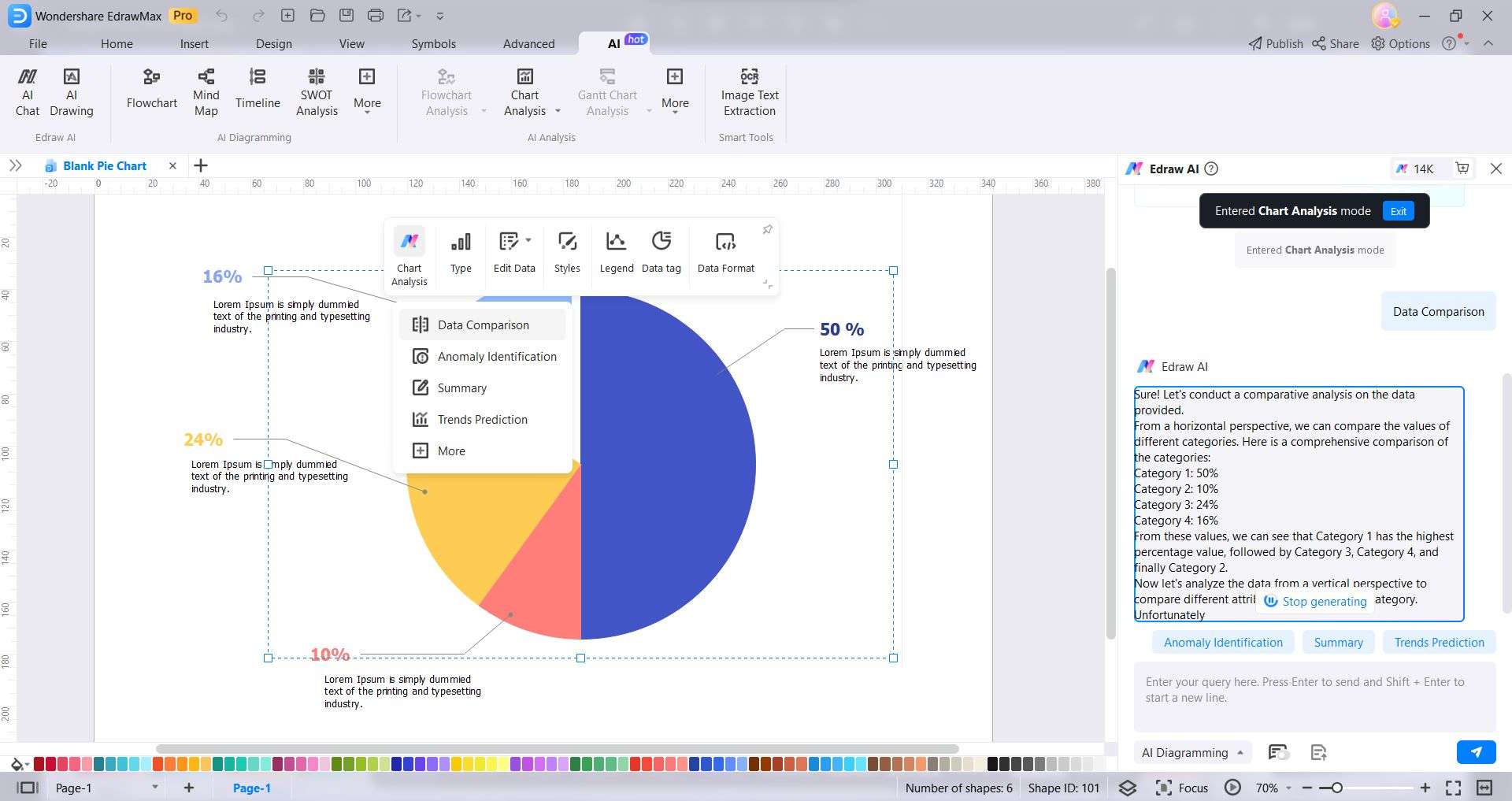
- Analyse de graphiques par IA
Vous pouvez utiliser EdrawMax AI pour analyser vos données et obtenir des informations plus rapidement.
- Riche bibliothèque de modèles
EdrawMax propose des modèles de diagrammes circulaires conçus professionnellement pour diverses applications. Créer des diagrammes circulaires Google Forms à partir de zéro vous fait gagner du temps et des efforts.
- Personnalisation étendue
Vous pouvez personnaliser chaque aspect de votre diagramme circulaire, des valeurs de données et étiquettes aux couleurs et polices. Cela signifie que vous pouvez créer un diagramme circulaire adapté à vos besoins et communiquer votre message efficacement.
- Convivial et intuitif
Il est conçu dans un souci de simplicité, ce qui le rend accessible aux utilisateurs de tous niveaux, des débutants aux experts.
- Options d'exportation polyvalentes
EdrawMax prend en charge plusieurs formats de fichiers, vous permettant d'exporter vos diagrammes circulaires de différentes manières, telles que des images, des PDF, Excel, Word et plus encore.
- Utilisation en ligne et hors ligne
Avec EdrawMax, vous pouvez travailler en ligne ou hors ligne sur plusieurs systèmes d'exploitation. Cela signifie que vous pouvez créer vos diagrammes et graphiques circulaires Google Forms où que vous soyez et sur n'importe quel appareil disponible.
Partie IV. Comment créer un diagramme circulaire professionnel en quelques minutes ?
Vous voulez créer des diagrammes circulaires époustouflants à partir de vos sondages Google Forms ? Vous avez peut-être vu les diagrammes circulaires que les gens ont publiés sur TikTok à partir de Google Forms. Mais savez-vous comment les créer même si vous n'êtes pas un expert en visualisation de données ? Suivez ces étapes pour créer un diagramme circulaire à l'aide de l'un des modèles d'EdrawMax.
Étape 1 : Visitez le site officiel de Wondershare EdrawMax et cliquez sur Téléchargement gratuit. Ensuite, installez et lancez le logiciel sur votre bureau.
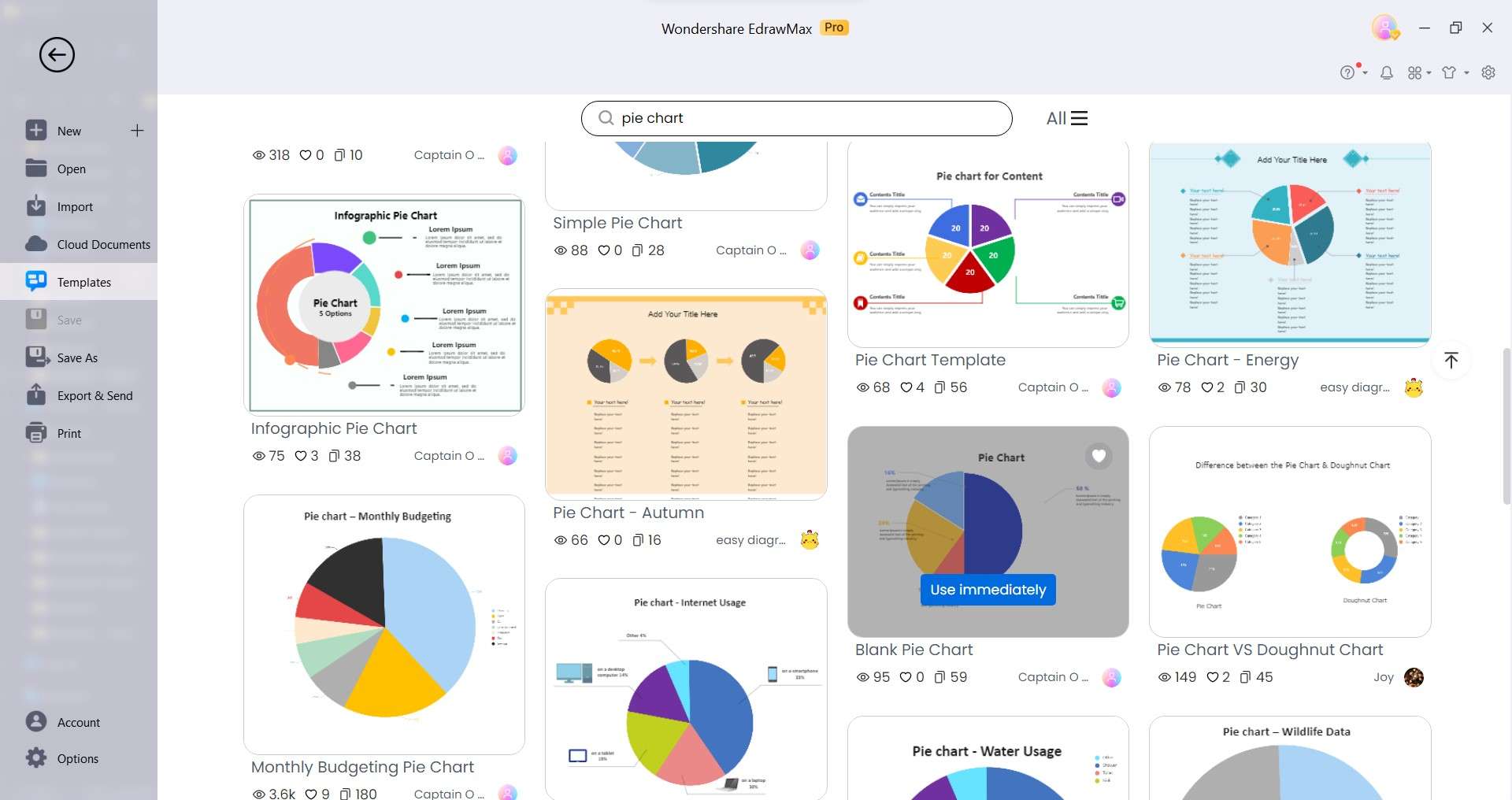
Étape 2 : Cliquez Modèles dans le volet de navigation de gauche et entrez un mot-clé dans le champ de recherche. Ensuite, sélectionnez un modèle de graphique circulaire parmi les options disponibles. Alternativement, si vous avez téléchargé l'un des modèles ci-dessus, cliquez sur Ouvrir dans le volet de navigation de gauche et téléchargez-le.
Étape 3 : Sélectionnez le graphique et cliquez sur Modifier les données dans la liste déroulante de la barre d'outils flottante. Choisissez Modifier les données pour ouvrir le Modifier les données panneau à droite et saisissez les données. Alternativement, choisissez Importer et téléchargez les résultats de l'enquête Google Forms au format CSV.
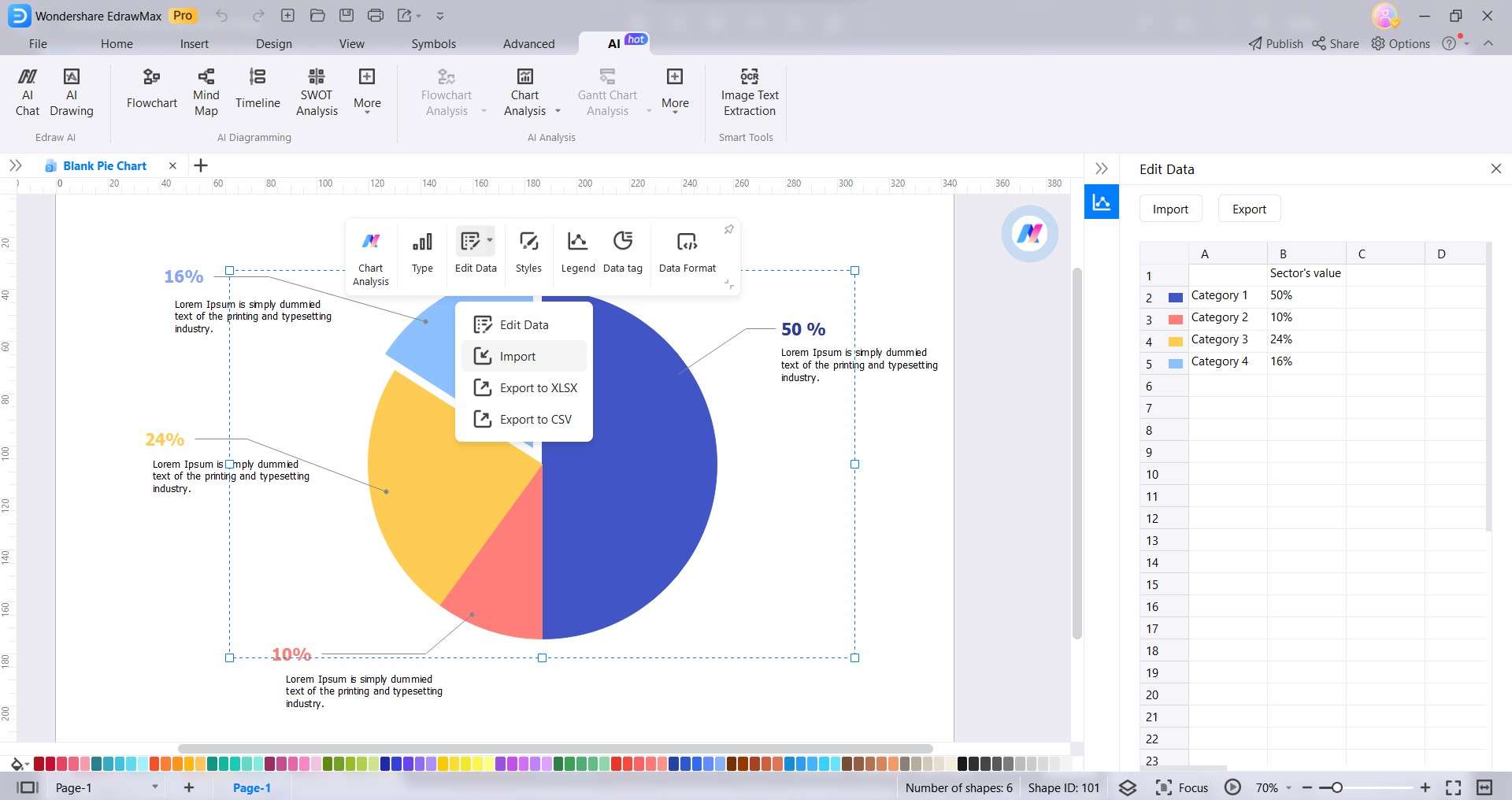
Étape 4 : Il existe plusieurs façons de personnaliser le graphique circulaire :
- Sélectionnez le graphique circulaire, allez dans l'onglet Conception dans le volet de navigation supérieur et sélectionnez Embellir en un clic dans la Embellir en un clic liste déroulante.
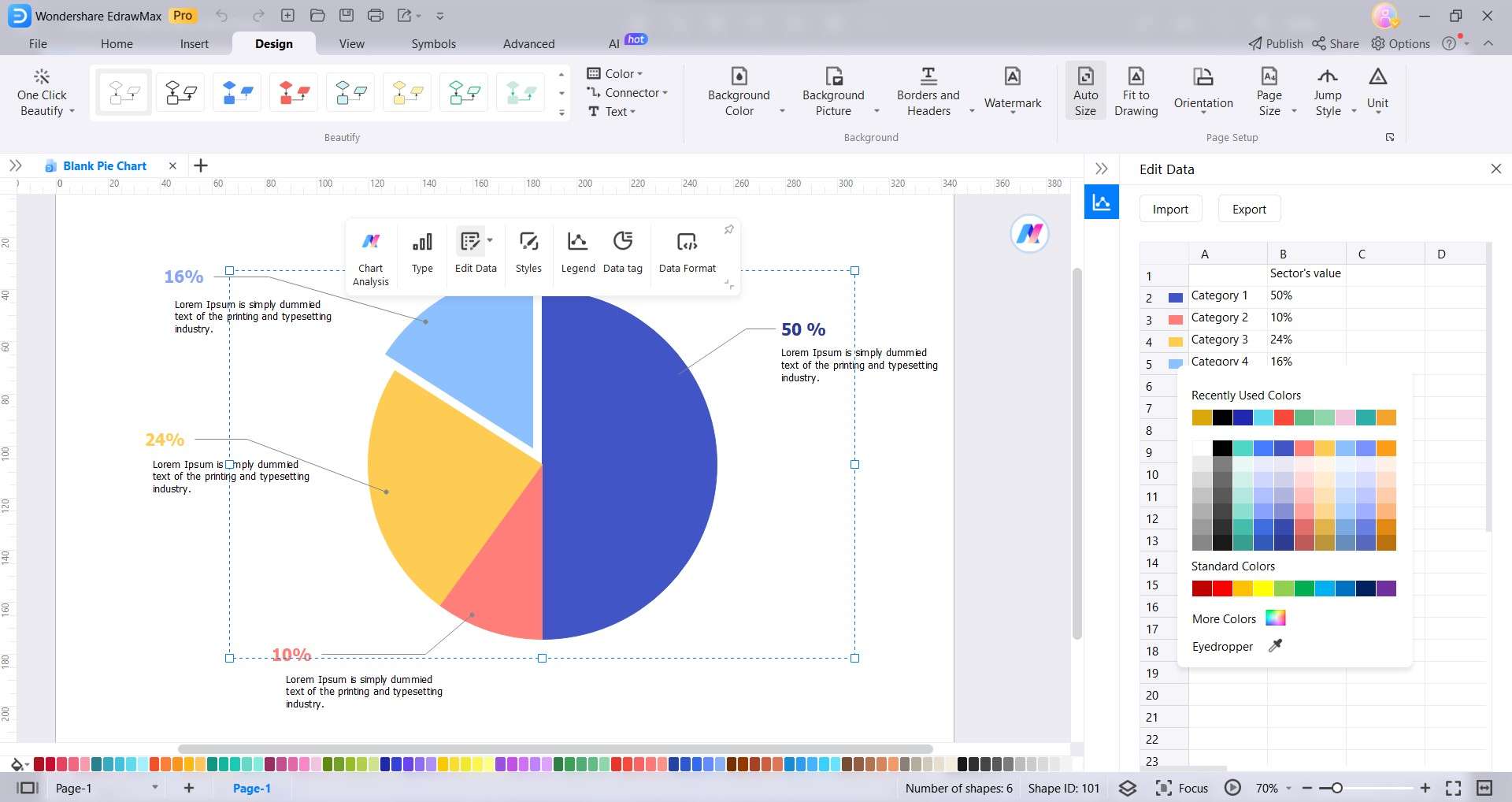
- Cliquez sur les légendes de couleur dans le Modifier les données volet et sélectionnez une couleur dans la palette.
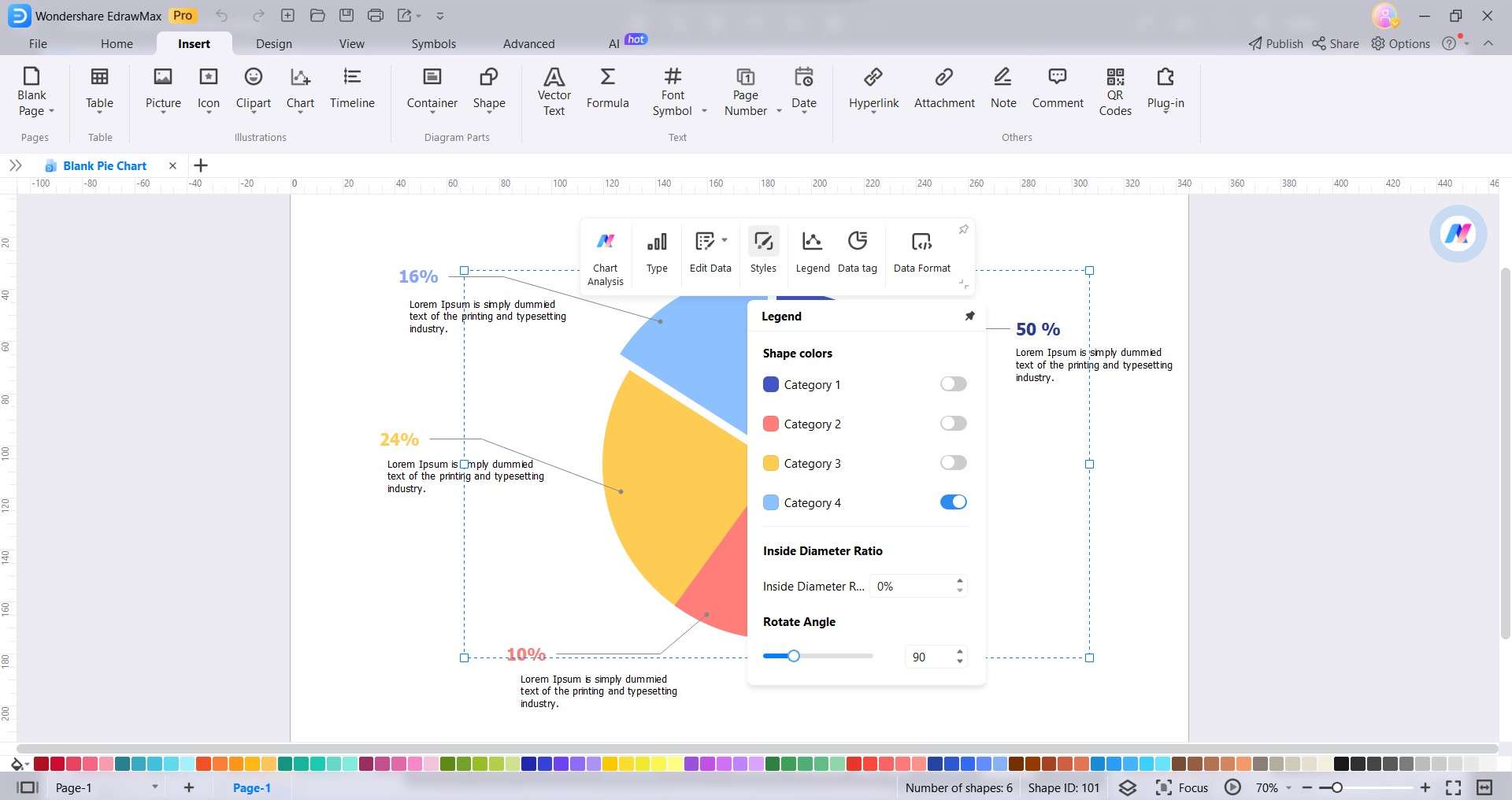
- Explorez la barre d'outils flottante pour modifier Styles, Légende, Étiquette de données, et Format de données. Par exemple, cliquez sur Styles dans la barre d'outils flottante pour créer un graphique circulaire éclaté. Ensuite, sélectionnez la tranche du graphique circulaire que vous souhaitez séparer dans le graphique circulaire à partir de Légende
Étape 5 : Une fois satisfait de votre graphique circulaire personnalisé, allez dans l'onglet Fichier dans le volet de navigation supérieur. Enregistrez une copie sur votre ordinateur ou dans le cloud pour un accès et un partage faciles. Vous pouvez également exporter votre graphique dans différents formats.
Conclusion
Google Sheets est un outil accessible pour transformer les données d'enquête Google Forms en graphique circulaire. Mais il peut être limitant car il n'offre que quelques options de graphiques circulaires. En outre, un graphique circulaire Google Forms créé avec celui-ci peut être difficile pour les débutants d'analyser les données fournies, même dans un format visuel. Cela dit, un outil de création de diagrammes alimenté par l'IA peut être une alternative précieuse.
Améliorez votre visualisation de données avec EdrawMax et impressionnez votre public. Essayez-le aujourd'hui et faites passer vos graphiques au niveau supérieur. Vos données le méritent. Ne manquez pas cette occasion ; transformez vos données d'enquête Google Forms en visuels convaincants à tout moment !
Foire aux questions (FAQ)
Êtes-vous curieux de savoir si Google Forms peut gérer l'analyse de données ? Ou avez-vous des questions sur Google Forms et ses résultats ? Cette section contient les réponses dont vous avez besoin. Consultez ces FAQ pour en savoir plus sur Google Forms.
Google Form effectue-t-il l'analyse de données ?
Non, Google Forms ne dispose pas de capacités d'analyse de données intégrées. Mais Google Forms vous permet d'exporter les données de votre formulaire vers une feuille Google. Cela facilite l'analyse des données en utilisant les différentes fonctionnalités de Google Sheets, telles que les tableaux croisés dynamiques, les graphiques et les formules. Vous pouvez également utiliser un outil de création de diagrammes alimenté par l'IA comme EdrawMax pour une analyse et une visualisation de données plus sophistiquées.
Tout le monde peut-il voir les résultats du formulaire Google ?
La visibilité des résultats du formulaire Google dépend des paramètres de partage du propriétaire du formulaire. Lorsque vous partagez un formulaire Google avec un collaborateur, vous partagez également la feuille de calcul associée. Cela signifie qu'ils pourront voir toutes les réponses soumises. Vous pouvez également vérifier les paramètres généraux sur ce que les répondants peuvent modifier ou voir.
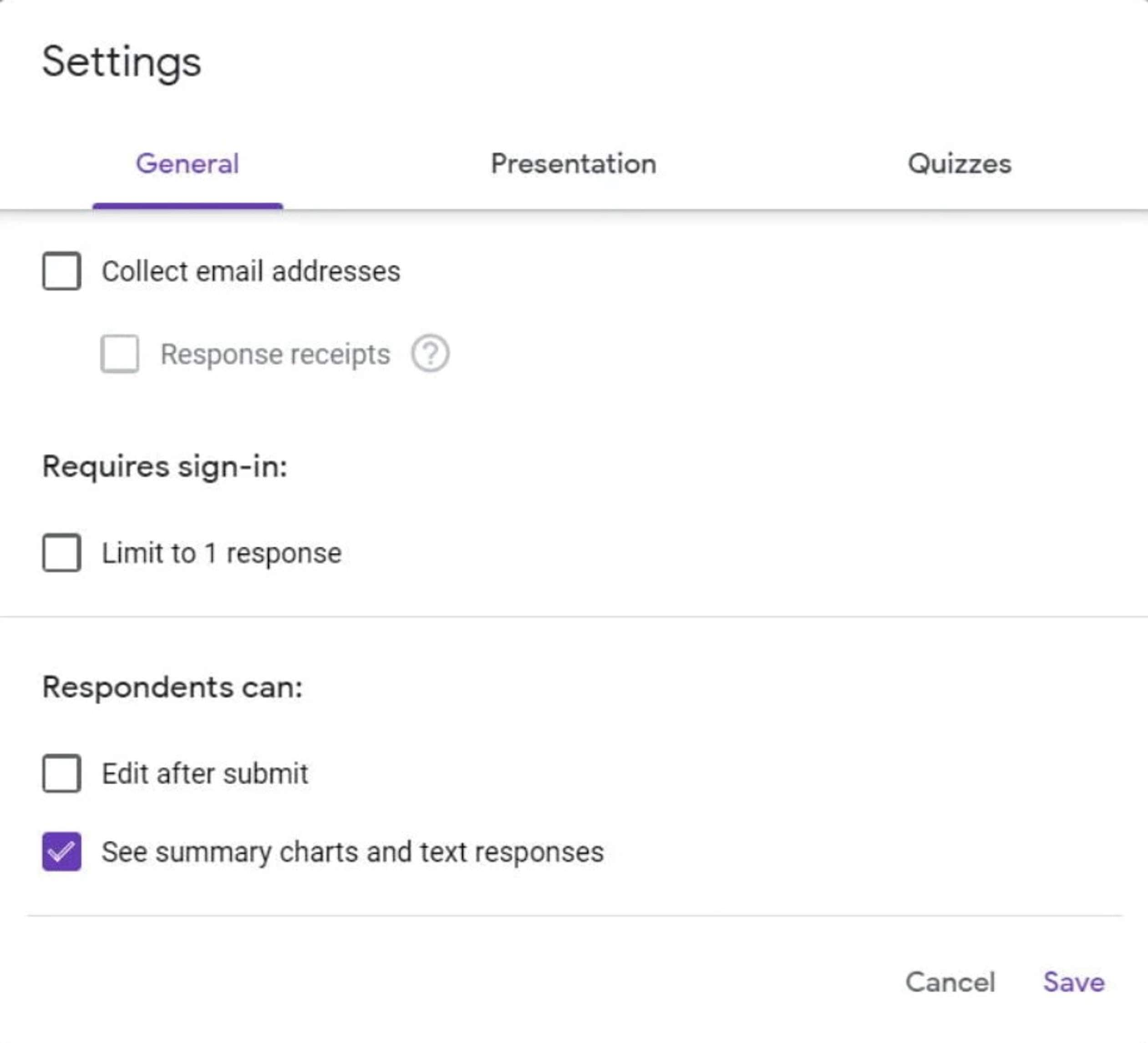
Comment partager un graphique dans Google Forms ?
Lorsque vous créez une enquête dans Google Forms, vous verrez les résultats du graphique dans la section Réponses du formulaire. Vous pouvez copier le graphique circulaire Google Forms et le coller dans d'autres fichiers, tels que Google Docs, Google Slides ou Microsoft Word. Cela vous permet de partager les résultats de votre enquête ou sondage avec d'autres ou d'utiliser le graphique dans d'autres présentations ou documents.

Simple. Intelligent. Des diagrammes étonnants pour chaque idée.

 (IA et Web)