


 TL;DR:
EdrawMax est un logiciel de création de diagrammes tout-en-un qui permet de réaliser des organigrammes, diagrammes de flux, cartes mentales, schémas réseau, plans et visuels professionnels sur ordinateur, mobile et web. Grâce à ses modèles prêts à l’emploi, ses outils d’IA et son interface intuitive, il aide les utilisateurs à organiser leurs idées, illustrer des processus et communiquer plus clairement, sans compétences techniques avancées.
Demandez un résumé à l'IA
 ChatGPT
 Perplexity
 Gemini
 Claude
 Grok
Grok
À une époque dominée par les données, la capacité à transmettre efficacement l'information est inestimable. Un outil puissant à votre disposition est le graphique à colonnes groupées, qui vous permet de représenter visuellement des ensembles de données complexes avec facilité.
Que vous analysiez des chiffres de vente, des résultats d'enquête ou tout autre type d'information quantitative, maîtriser ce type de graphique élèvera vos présentations de données à un tout nouveau niveau. Dans ce guide, nous vous guiderons à travers le processus, en veillant à ce que vous puissiez créer des graphiques à colonnes groupées impressionnants sans effort.
Contenu de cet article
- Qu'est-ce qu'un graphique à colonnes groupées ?
- Créer un graphique à colonnes groupées dans Excel
- Étapes pour créer un graphique à colonnes groupées Power BI
- Meilleurs outils en ligne pour créer un graphique à colonnes groupées
- Comment créer facilement un graphique à barres groupées avec EdrawMax
- Conclusion
Qu'est-ce qu'un graphique à colonnes groupées ?
Un graphique à colonnes groupées est une façon de présenter des informations à l'aide de barres verticales. Ces barres sont regroupées ensemble, ce qui facilite la comparaison de différents éléments. Par exemple, vous pouvez l'utiliser pour comparer les chiffres de vente de différents produits. À la fin de ce guide, vous serez un expert dans la création et l'utilisation de graphiques à colonnes groupées pour rendre vos données claires et compréhensibles.
Créer un graphique à colonnes groupées dans Excel
Vous cherchez à représenter visuellement vos données pour de meilleurs résultats ? Excel offre un moyen convivial de le faire avec des graphiques à colonnes groupées. Ces graphiques sont parfaits pour comparer différentes catégories ou séries au sein de votre ensemble de données.
Suivez ces étapes simples pour créer un graphique à colonnes groupées Excel sans effort.
Étape 1 : Lancez Excel et ouvrez la feuille de calcul contenant les données que vous souhaitez visualiser.
Étape 2 : Surlignez les données que vous souhaitez inclure dans votre graphique.
Étape 3 : Dans Excel, accédez à l'onglet "Insertion" et sélectionnez "Graphique en colonnes" dans le groupe Graphiques. Choisissez l'option "Graphique à colonnes groupées".
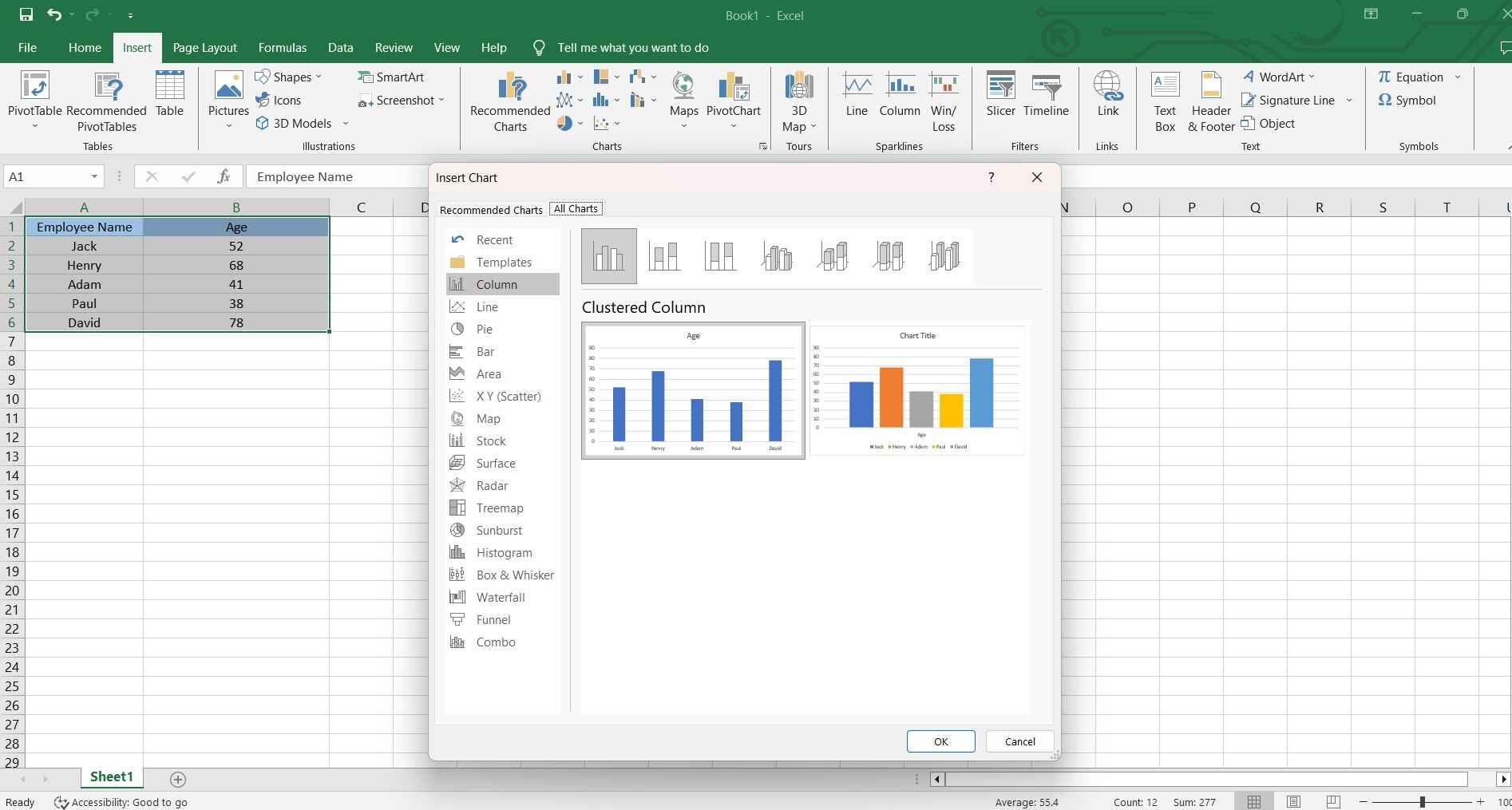
Étape 4 : Vous pouvez personnaliser davantage votre graphique en cliquant avec le bouton droit sur divers éléments (comme les barres, les étiquettes d'axe, etc.) et en accédant aux options de mise en forme.
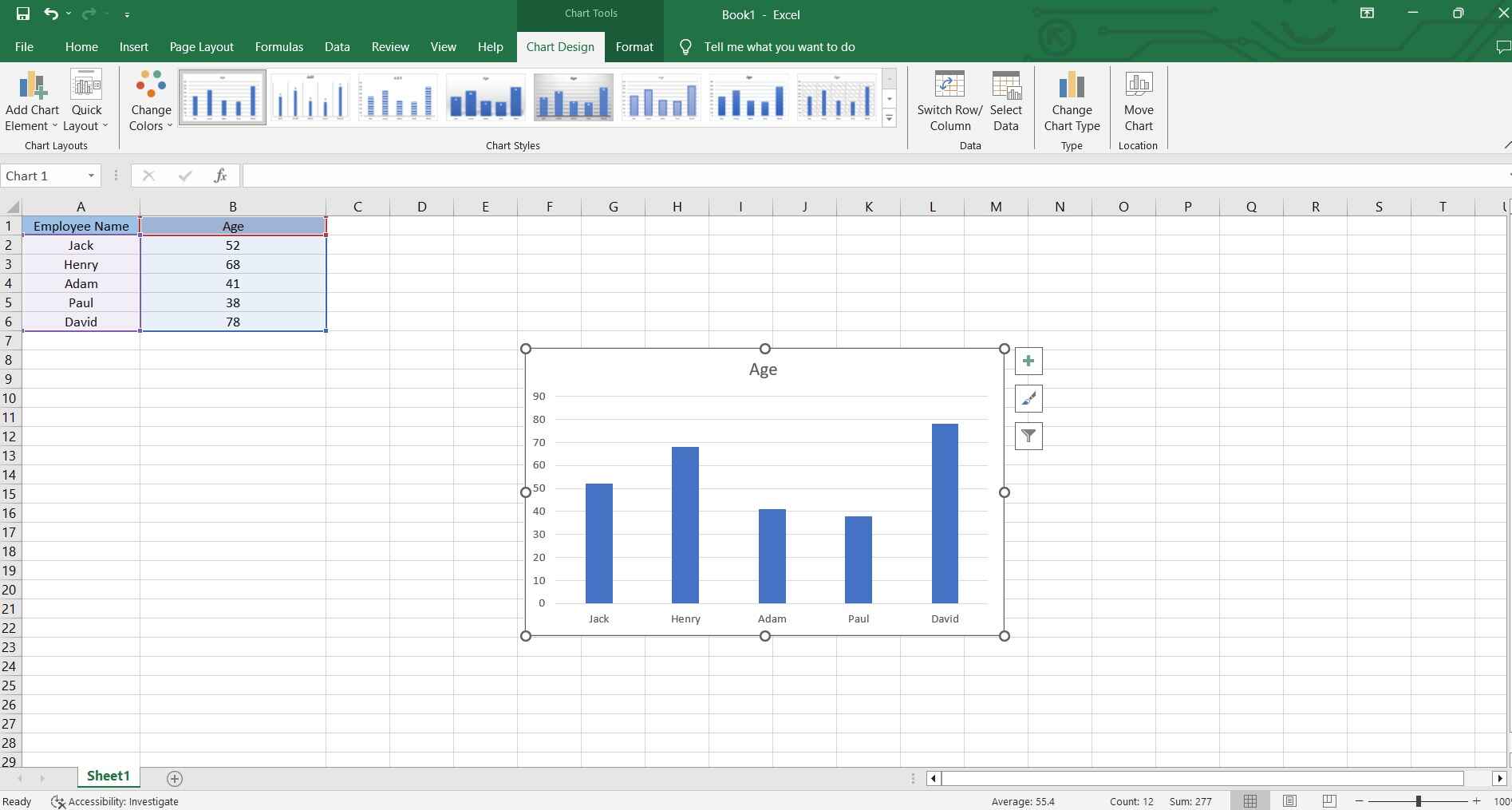
Étape 5 : Ajoutez un titre et des étiquettes à votre graphique pour plus de clarté.
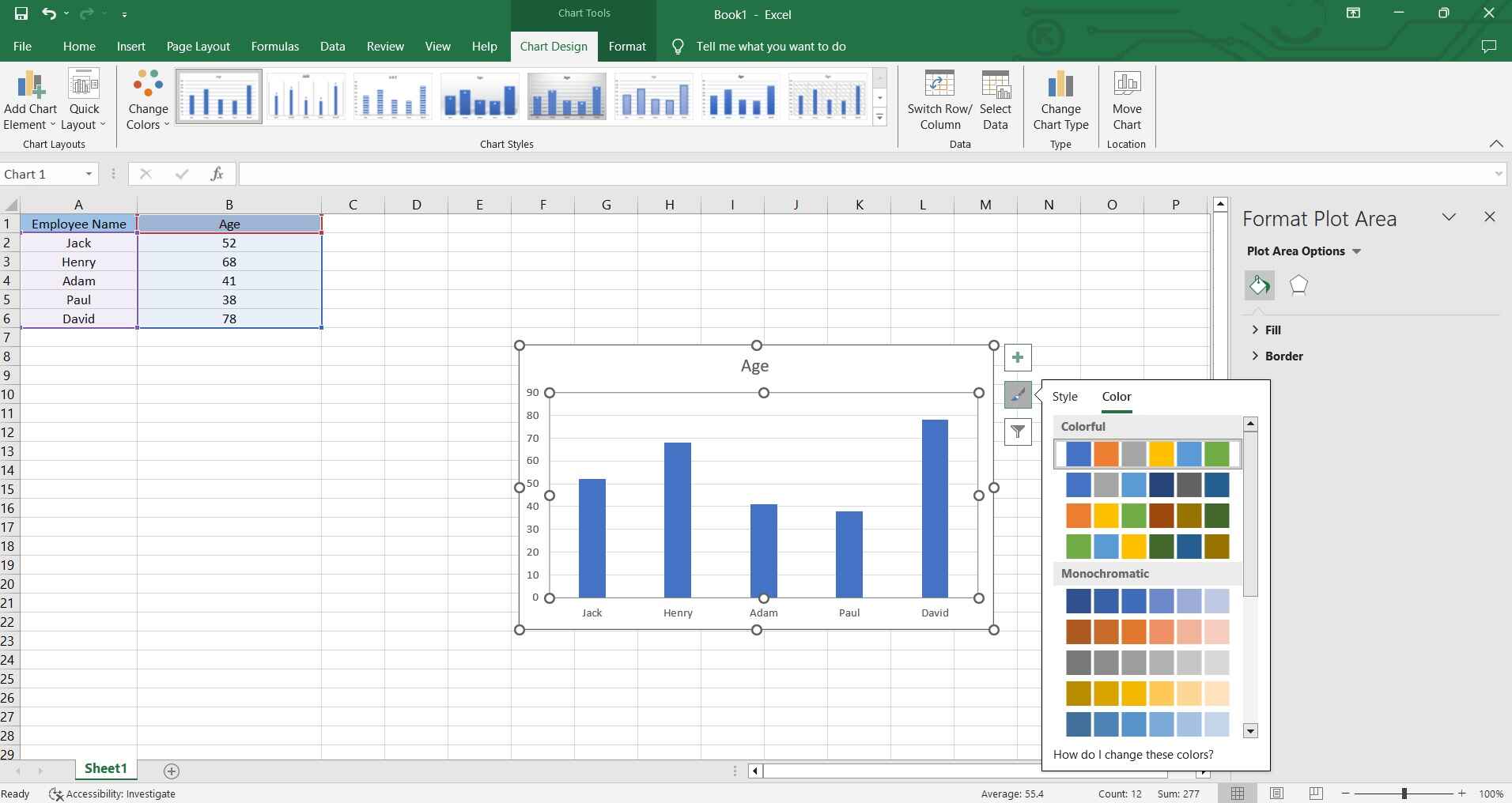
Et voilà ! Enregistrez votre travail une fois terminé !
Étapes pour créer un graphique à colonnes groupées Power BI
Créer un graphique à colonnes groupées dans Power BI est un jeu d'enfant. Suivez ces étapes pour transformer vos données en visuels pertinents :
Étape 1 : Lancez Power BI et ouvrez votre rapport existant ou créez-en un nouveau.
Étape 2 : Sur le côté droit, cliquez sur l'icône "Visualisations" (elle ressemble à un graphique) pour ouvrir le volet Visualisations. Dans le volet Visualisations, recherchez et sélectionnez l'icône Graphique à colonnes groupées.
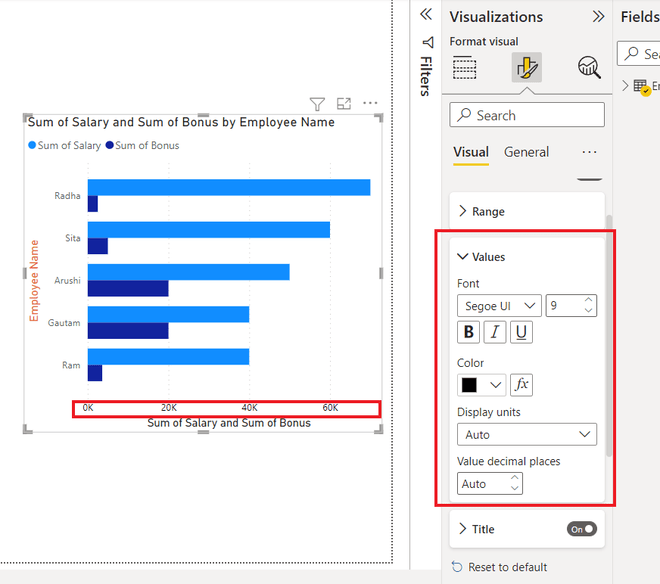
Étape 3 : Glissez et déposez les champs pertinents de votre ensemble de données dans les zones appropriées du graphique (par exemple, Axe, Légende et Valeurs).
Étape 4 : Utilisez les options de mise en forme dans le volet Visualisations pour ajuster les couleurs, les étiquettes et d'autres aspects de votre graphique.
Étape 5 : Une fois que vous êtes satisfait de votre graphique, enregistrez votre rapport et, si nécessaire, publiez-le sur votre service Power BI.
En suivant ces étapes, vous aurez un graphique à colonnes groupées Power BI clair et visuellement attrayant, prêt à transmettre efficacement les informations de vos données.
Meilleurs outils en ligne pour créer un graphique à colonnes groupées
#1 Wondershare EdrawMax

EdrawMax est un outil en ligne puissant conçu pour créer des graphiques à colonnes groupées de qualité professionnelle. Avec son interface intuitive et ses fonctionnalités dédiées à la visualisation de données, il offre une expérience fluide pour créer des graphiques visuellement convaincants.
#2 DesignCap

DesignCap est une plateforme en ligne conviviale qui permet aux utilisateurs de concevoir une variété de contenu visuel, y compris des graphiques à colonnes groupées. Elle fournit une vaste bibliothèque de modèles et d'options de personnalisation, ce qui en fait un choix pratique tant pour les débutants que pour les concepteurs expérimentés.
#3 Canva
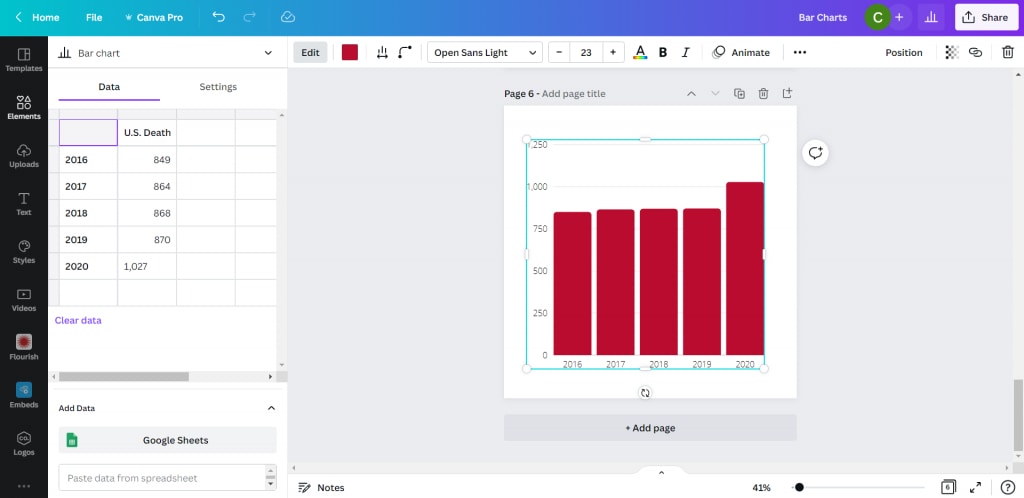
Canva est un outil de conception en ligne largement populaire, connu pour sa polyvalence. Il offre une gamme de modèles et d'éléments de conception, ce qui le rend adapté à la création de divers types de contenu visuel, y compris des graphiques à colonnes groupées. L'interface intuitive de glisser-déposer de Canva rend la création de graphiques accessible aux utilisateurs de tous niveaux de compétence.
Comment créer facilement un graphique à barres groupées avec EdrawMax
EdrawMax offre un avantage distinct par rapport à Excel et Power BI lorsqu'il s'agit de créer des graphiques à colonnes groupées en raison de son accent spécialisé sur la visualisation de données. Contrairement à Excel, qui est un outil polyvalent pour la gestion de feuilles de calcul, EdrawMax est spécialement conçu pour créer des graphiques et des diagrammes. Il offre un ensemble complet d'outils et de fonctionnalités dédiés à la création de graphiques visuellement attrayants et informatifs, garantissant un niveau plus élevé de personnalisation et de contrôle sur l'apparence du graphique.
Voici les étapes pour créer un graphique à colonnes groupées en utilisant EdrawMax :
Étape 1 : Lancez EdrawMax sur votre ordinateur. Dans l'interface EdrawMax, cliquez sur "Nouveau" pour démarrer un nouveau projet. Ensuite, choisissez l'option "Graphiques et Diagrammes". Sélectionnez "Graphique en colonnes".

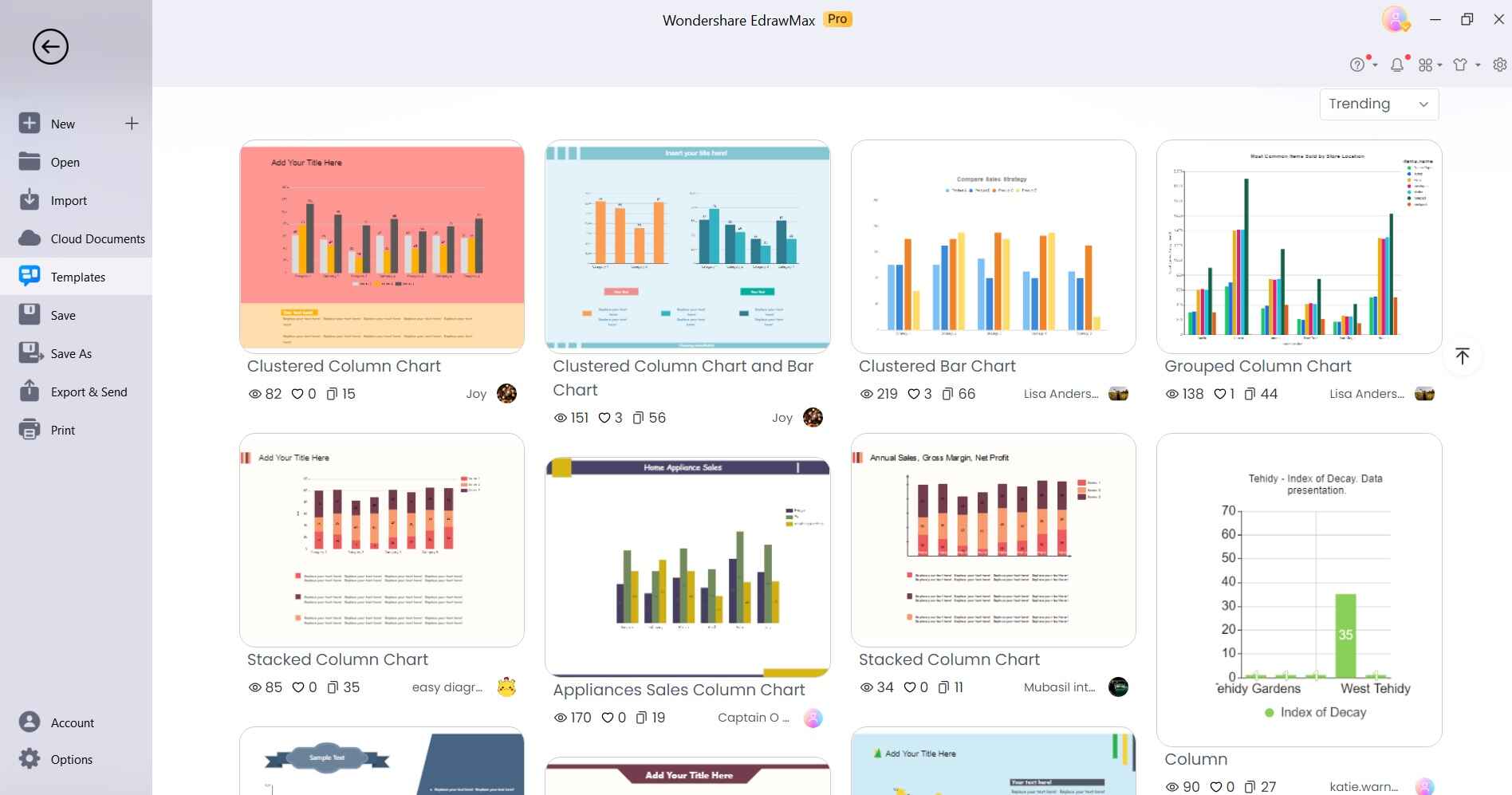
Étape 2 : Si vous préférez ne pas commencer un dessin à partir de zéro, vous avez la possibilité d'utiliser un modèle pré-conçu. Naviguez simplement vers la page d'accueil et cliquez sur "Modèles" dans le menu de gauche. Maintenant, recherchez "Graphiques à colonnes groupées". Ensuite, choisissez le dessin pré-conçu qui correspond le mieux à vos besoins et personnalisez-le selon vos préférences. Lors de la sélection d'un modèle, un aperçu apparaîtra, et vous pouvez cliquer sur "Utiliser immédiatement" pour l'importer sur la planche à dessin.
Étape 3 : Un éditeur de type feuille de calcul s'ouvrira. Saisissez ou importez vos données dans l'éditeur. Chaque colonne représente une catégorie de données, et chaque ligne représente un point de données.

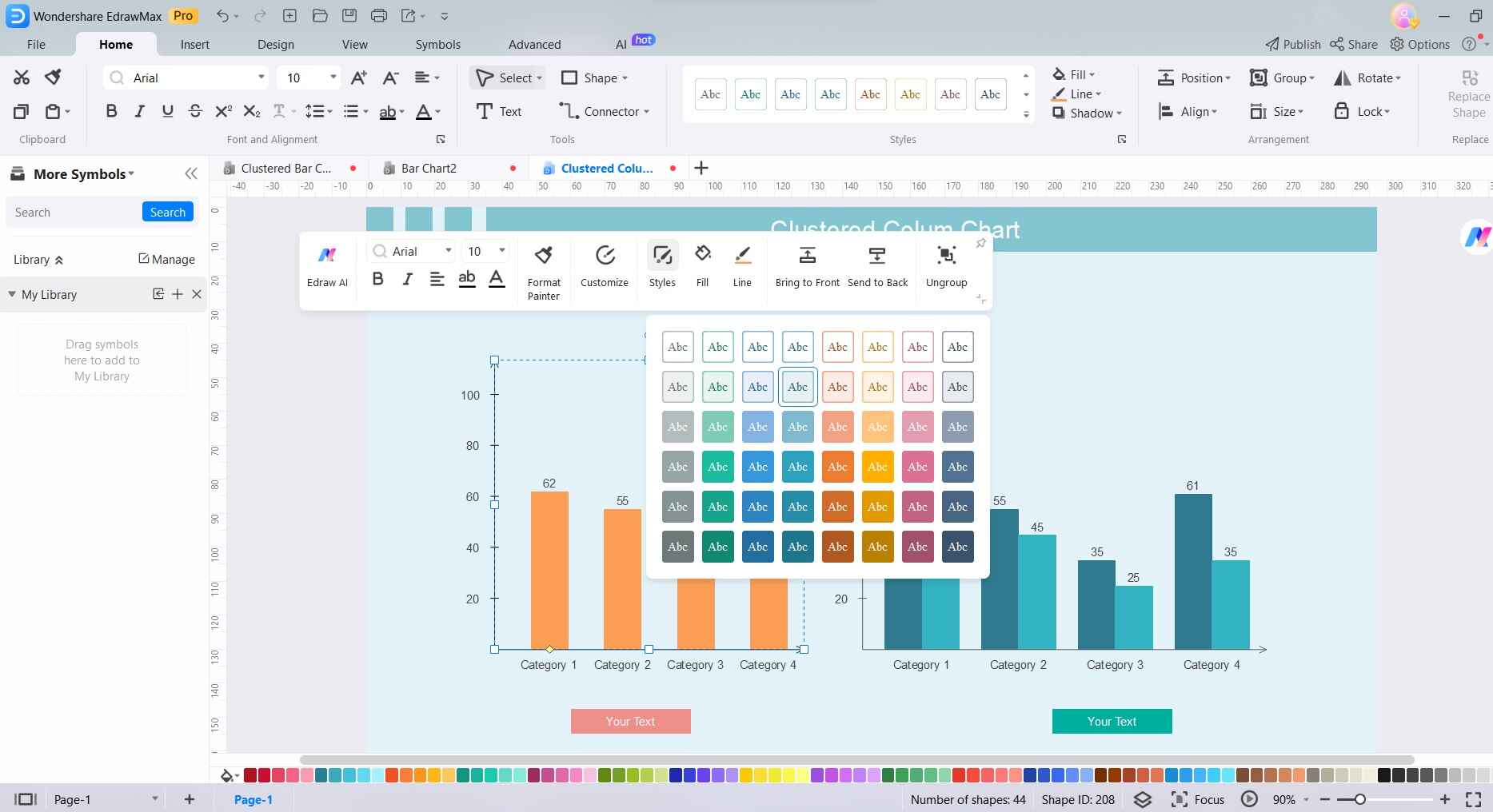
Étape 4 : Une fois vos données en place, vous pouvez personnaliser le graphique en modifiant les couleurs, les étiquettes et d'autres éléments visuels. Utilisez les options de mise en forme disponibles dans l'interface EdrawMax pour affiner l'apparence de votre graphique à colonnes groupées.
Étape 5 : Lorsque vous êtes satisfait de votre graphique, cliquez sur le bouton "Enregistrer" pour sauvegarder votre projet. Vous pouvez exporter votre graphique dans divers formats (par exemple, PNG, JPEG, PDF) ou le partager directement avec d'autres.
En suivant ces étapes, vous aurez créé avec succès un graphique à colonnes groupées en utilisant EdrawMax, en tirant parti de ses capacités spécialisées en matière de graphiques.
Conclusion
Apprendre le processus de création de graphiques à colonnes groupées est une compétence précieuse dans le paysage actuel axé sur les données. Que vous utilisiez Excel, Power BI ou des outils spécialisés comme EdrawMax, DesignCap ou Canva, la capacité à transmettre visuellement l'information favorise une communication efficace.
Chaque plateforme offre ses propres forces uniques, de la polyvalence d'Excel à l'orientation spécialisée d'EdrawMax. Choisissez l'outil qui correspond le mieux à vos besoins et préférences. En suivant les étapes décrites, vous libérerez le potentiel des graphiques à colonnes groupées, transformant des données complexes en représentations visuelles claires et convaincantes pour une prise de décision éclairée.

Simple. Intelligent. Des diagrammes étonnants pour chaque idée.

 (IA et Web)