


 TL;DR:
EdrawMax est un logiciel de création de diagrammes tout-en-un qui permet de réaliser des organigrammes, diagrammes de flux, cartes mentales, schémas réseau, plans et visuels professionnels sur ordinateur, mobile et web. Grâce à ses modèles prêts à l’emploi, ses outils d’IA et son interface intuitive, il aide les utilisateurs à organiser leurs idées, illustrer des processus et communiquer plus clairement, sans compétences techniques avancées.
Demandez un résumé à l'IA
 ChatGPT
 Perplexity
 Gemini
 Claude
 Grok
Grok
Dans le monde actuel axé sur les données, une visualisation efficace est essentielle pour extraire des informations significatives. Ce guide est votre porte d'entrée pour maîtriser le graphique à colonnes groupées dans Power BI : un outil puissant pour présenter et analyser des données. Nous vous guiderons à travers chaque étape, de l'importation de vos données à la personnalisation de l'apparence de votre graphique. Que vous soyez un utilisateur expérimenté de Power BI ou que vous débutiez, ce tutoriel complet vous donnera les compétences nécessaires pour créer de superbes représentations visuelles de vos données, apportant clarté et profondeur à vos analyses.
Contenu de cet article
Qu'est-ce qu'un graphique à colonnes groupées ?
Un graphique à colonnes groupées est une technique de visualisation de données largement utilisée. Il présente des informations sous forme de colonnes verticales, où chaque colonne représente une catégorie distincte. La hauteur de la colonne est proportionnelle à la valeur qu'elle représente. Ce qui le distingue est sa capacité à regrouper plusieurs colonnes ensemble, facilitant la comparaison directe entre les catégories. Ce type de graphique s'avère inestimable pour visualiser les tendances, les modèles et les variations au sein des ensembles de données. C'est un outil indispensable pour les personnes qui cherchent à extraire des informations significatives de leurs données, permettant une meilleure compréhension et une prise de décision éclairée.
Comment créer un graphique en courbes et colonnes groupées dans Power BI
Voici les étapes pour créer un graphique en courbes et colonnes groupées dans Power BI:
Étape 1 : Ouvrez Power BI Desktop et chargez l'ensemble de données avec lequel vous souhaitez travailler.
Étape 2 : Sur le côté droit, localisez et cliquez sur le volet "Visualisations". Dans le volet Visualisations, trouvez l'icône du graphique en courbes et colonnes groupées (il ressemble à un graphique en courbes combiné avec des colonnes) et cliquez dessus.
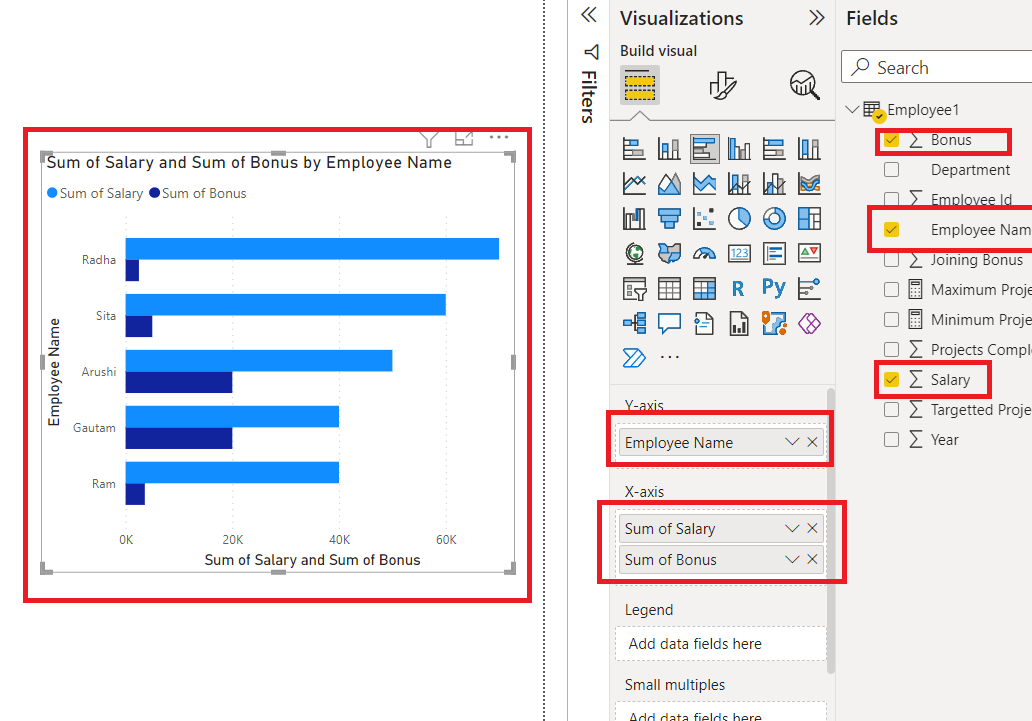
Étape 3 : Dans le volet Champs à droite, choisissez les champs de données que vous souhaitez utiliser. Faites glisser et déposez les champs pertinents dans les zones respectives : Pour l'Axe (Catégories), utilisez une variable catégorielle comme des dates ou des catégories. Pour les Valeurs, sélectionnez les données numériques que vous souhaitez visualiser.
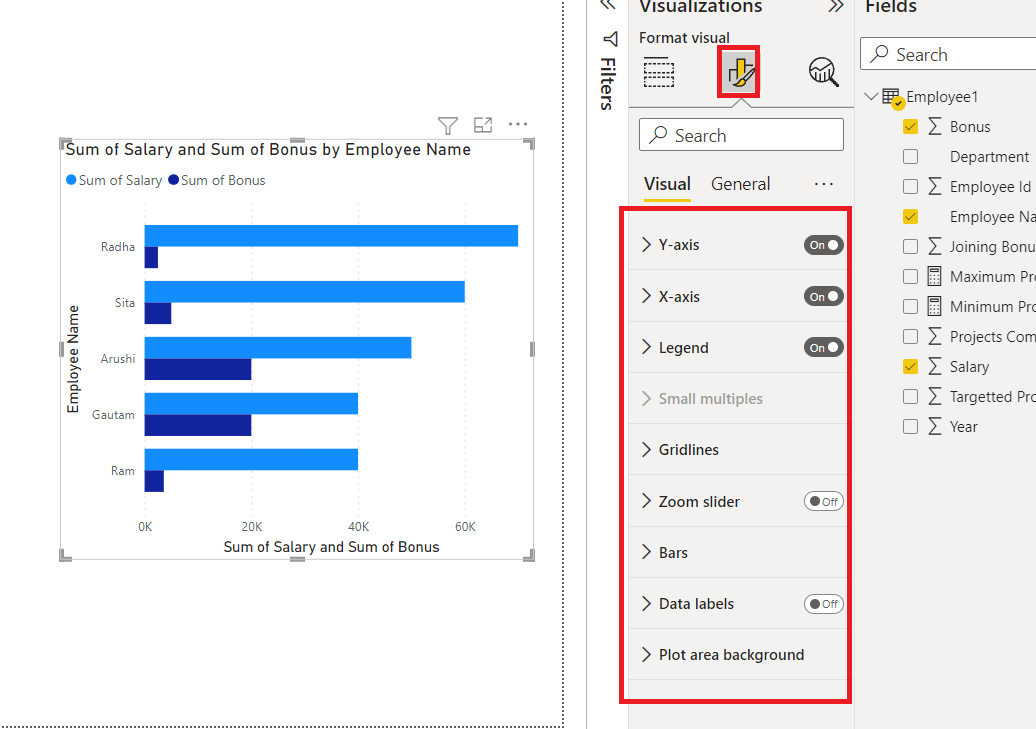
Étape 4 : Ajustez le formatage, les couleurs et autres aspects visuels selon vos préférences. Dans le volet Visualisations, vous pouvez affiner davantage le graphique en personnalisant les étiquettes d'axe, les légendes et autres paramètres.

Étape 5 : Une fois que vous êtes satisfait du graphique, enregistrez votre fichier Power BI. Si nécessaire, publiez-le sur votre service Power BI ou exportez-le pour le partager.
Et voilà ! Voici les étapes simples pour créer un graphique en courbes et colonnes groupées dans Power BI. Cette visualisation dynamique vous aidera à obtenir des informations précieuses à partir de vos données.
Limitations de l'utilisation de Microsoft Power BI :
Bien que Power BI soit un outil puissant pour la visualisation de données, il présente certaines limitations. Voici quelques limitations majeures de l'utilisation de Power BI pour créer des graphiques :
- Préparation de données complexe : Power BI nécessite des données bien structurées pour une visualisation efficace. Si vos données sont désordonnées, incomplètes ou nécessitent un nettoyage important, il peut être difficile de créer des graphiques précis et significatifs. Les utilisateurs peuvent devoir investir un temps considérable dans le traitement et la transformation des données avant de créer des visualisations.
- Options de personnalisation limitées : Bien que Power BI offre une large gamme de fonctionnalités de personnalisation, certaines options de personnalisation avancées peuvent ne pas être facilement disponibles. Les utilisateurs ayant des exigences de conception très spécifiques peuvent avoir du mal à mettre en œuvre des visualisations hautement spécialisées ou à obtenir un formatage extrêmement détaillé.
Comment créer un graphique à colonnes groupées avec EdrawMax
Wondershare EdrawMax est un outil de création de diagrammes polyvalent qui excelle dans la création de graphiques complexes, offrant plusieurs avantages par rapport à Power BI dans certains scénarios. Tout d'abord, EdrawMax dispose d'une interface intuitive et conviviale, la rendant accessible aux utilisateurs de tous niveaux d'expertise. Sa fonctionnalité de glisser-déposer simplifie le processus de création de graphiques complexes, permettant un développement de graphiques rapide et efficace.
Contrairement à Power BI, qui fonctionne principalement en ligne ou dans le cloud, EdrawMax peut être utilisé hors ligne. Ceci est crucial pour les utilisateurs qui nécessitent un environnement local stable pour des données sensibles ou propriétaires qui peuvent ne pas convenir aux solutions basées sur le cloud.
Voici les étapes pour créer un graphique à colonnes groupées avec EdrawMax :
Étape 1 : Ouvrez EdrawMax sur votre ordinateur. Accédez à Nouveau > Graphiques et diagrammes > Graphique à colonnes.

Étape 2 : Depuis le panneau de gauche, sélectionnez et faites glisser des formes rectangulaires pour représenter les colonnes de votre graphique. Disposez-les côte à côte pour créer l'effet groupé. Ajoutez des étiquettes de texte au-dessus ou en dessous de chaque colonne pour représenter les catégories.
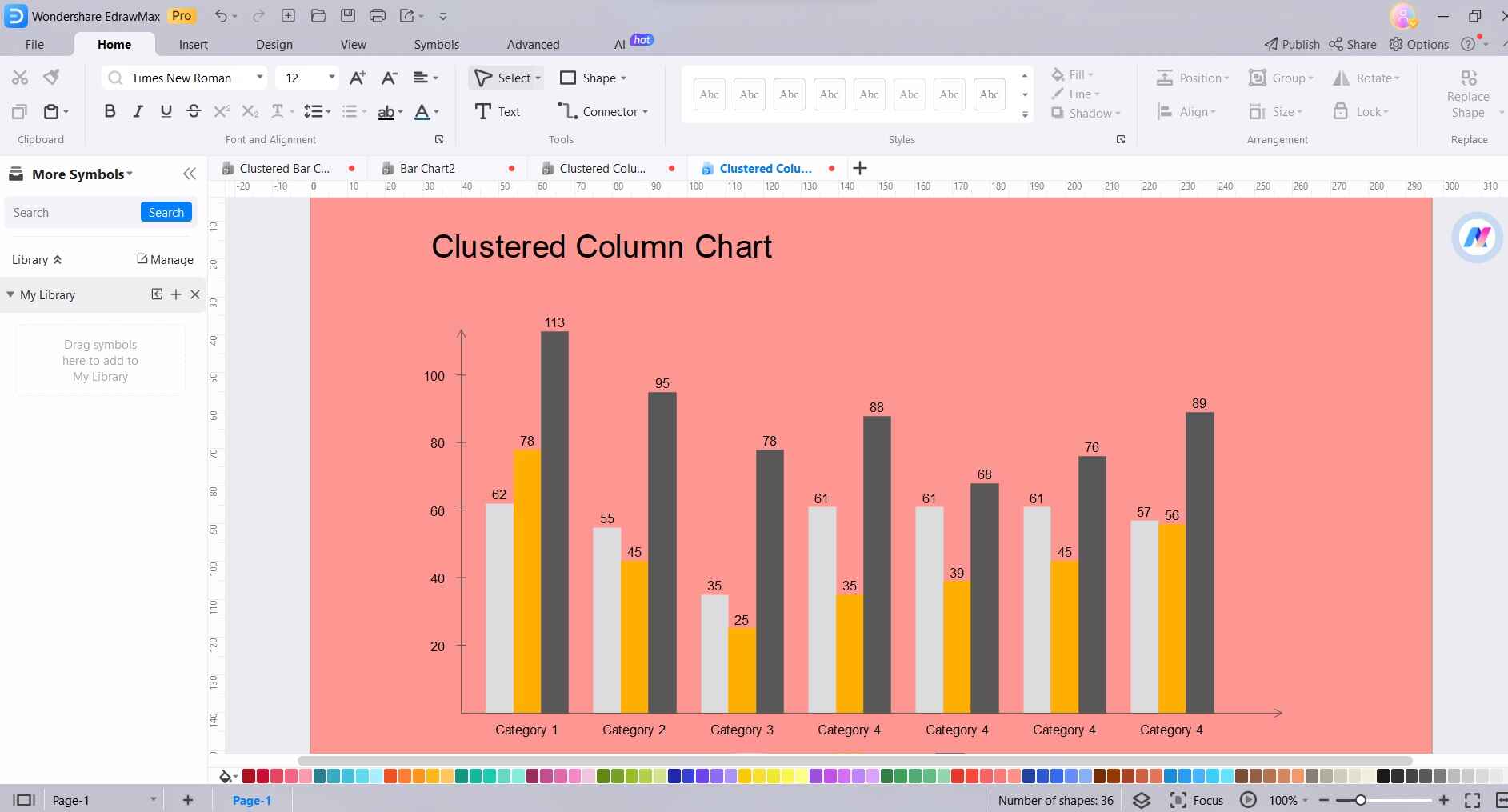
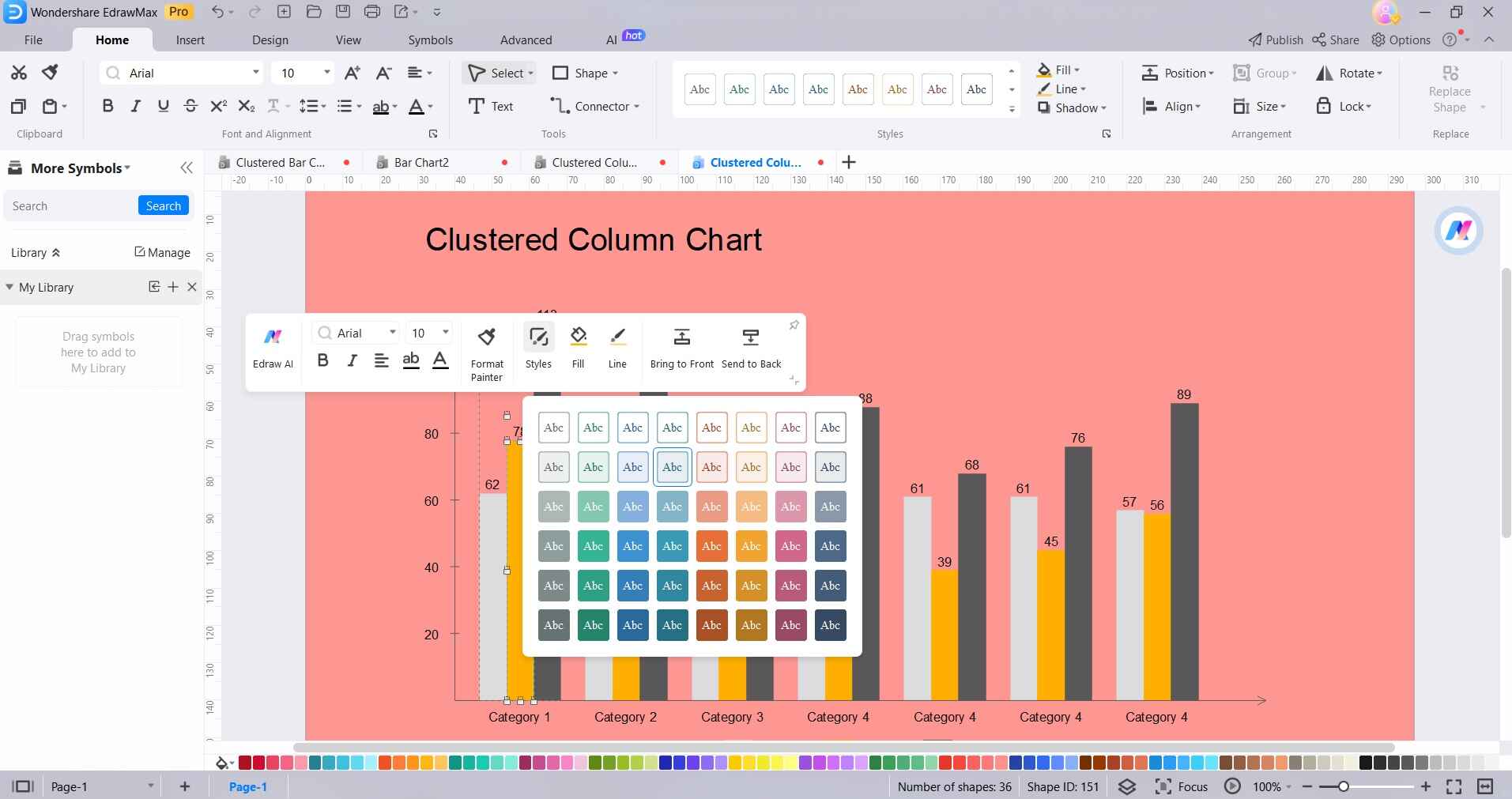
Étape 3 : Personnalisez l'apparence du graphique, y compris les couleurs, les polices et les styles, pour le rendre visuellement attrayant et informatif. Incluez un titre pour le graphique et des étiquettes pour les axes afin de fournir du contexte et de la clarté.
Étape 4 : Une fois que vous êtes satisfait du graphique, enregistrez-le dans votre format préféré (par exemple, PNG, JPEG, etc.) pour le partager ou l'utiliser ultérieurement.

Point clé : Le point clé de l'utilisation d'EdrawMax est sa polyvalence dans la création de différents types de diagrammes et de graphiques avec une interface intuitive. Bien qu'il ne dispose peut-être pas de capacités avancées basées sur les données comme certains outils spécialisés, il excelle dans les scénarios où la création manuelle de visualisations statiques est nécessaire.
La fonctionnalité hors ligne d'EdrawMax et sa vaste bibliothèque de formes et de modèles en font un outil précieux pour un large éventail d'industries et de projets. Son interface conviviale permet aux utilisateurs de tous niveaux de compétence de créer rapidement et efficacement des diagrammes et des graphiques de qualité professionnelle.
Conclusion
En résumé, maîtriser la création de graphiques à colonnes groupées dans Power BI constitue une compétence précieuse pour la représentation dynamique des données. Ce tutoriel vous a doté des connaissances essentielles pour utiliser efficacement cet outil. N'oubliez pas qu'un graphique bien conçu a le pouvoir de transformer des données brutes en informations exploitables. Que vous suiviez des indicateurs commerciaux ou analysiez des tendances, les graphiques à colonnes groupées dans Power BI fournissent un récit visuel dynamique.
Continuez à expérimenter, à affiner et à explorer les diverses possibilités.

Simple. Intelligent. Des diagrammes étonnants pour chaque idée.

 (IA et Web)