


 TL;DR:
EdrawMax est un logiciel de création de diagrammes tout-en-un qui permet de réaliser des organigrammes, diagrammes de flux, cartes mentales, schémas réseau, plans et visuels professionnels sur ordinateur, mobile et web. Grâce à ses modèles prêts à l’emploi, ses outils d’IA et son interface intuitive, il aide les utilisateurs à organiser leurs idées, illustrer des processus et communiquer plus clairement, sans compétences techniques avancées.
Demandez un résumé à l'IA
 ChatGPT
 Perplexity
 Gemini
 Claude
 Grok
Grok
L'utilisation de modèles peut être un excellent moyen de commencer lorsque vous créez un graphique à barres dans PowerPoint ou Google Slides. Mais il est possible que vous ayez du mal à trouver des modèles appropriés dans le logiciel ou sur Internet. C'est pourquoi nous avons sélectionné 7 modèles de graphiques à barres de la communauté de modèles d'EdrawMax de différents types et sujets qui pourraient vous être utiles.

Continuez à lire pour choisir celui qui convient le mieux à vos besoins. Et si vous souhaitez trouver davantage de tels modèles, téléchargez notre logiciel ou essayez-le en ligne gratuitement et explorez un monde de possibilités.
Dans cet article
Partie I. 7 modèles de graphiques à barres pour PowerPoint et Google Slides
1. Graphique à barres verticales

 below.
  ci-dessous.
 Un graphique à barres verticales est le choix classique pour les données de séries chronologiques. Il utilise des barres verticales pour représenter les données, la hauteur de chaque barre correspondant à la valeur.
2. Graphique à barres horizontales


Au lieu de monter, les barres vont latéralement dans un graphique à barres horizontales. Ils fonctionnent bien lorsque vous avez des étiquettes de catégorie plus longues ou que vous souhaitez privilégier l'espace horizontal.
3. Graphique à barres empilées (ou graphique à barres segmentées)

Un graphique à barres empilées est similaire à un graphique à barres standard, mais chaque barre comporte des divisions ou des sous-barres empilées les unes sur les autres. La hauteur ou la longueur de chaque sous-barre représente la contribution de chaque groupe au total.
4. Graphique à barres groupées

Un graphique à barres groupées est comme une combinaison de graphiques à barres verticales et horizontales. Ils affichent plusieurs barres côte à côte, chacune représentant une catégorie différente. Ceux-ci sont pratiques lorsque vous souhaitez comparer des valeurs dans deux domaines.
5. Graphique à barres pour le suivi des ventes de livres de fiction

Ce modèle modifiable est créé dans Wondershare EdrawMax pour suivre les ventes de livres de fiction. Il affiche les statistiques de 7 ans de ventes de cinq livres de fiction, de 2008 à 2014. Ils incluent Marine Sprite, Striking Calf, Tank Picture, Bucket Slope et Reborn Kid. Si vous souhaitez garder un historique des ventes de votre librairie, essayez ce modèle.
6. Graphique à barres pour la surveillance des opérations bancaires

Ce graphique à barres affiche les statistiques des opérations bancaires sur six ans, de 2020 à 2025. Les opérations présentées dans ce graphique incluent APM, paiements, support, numérique, marketing, gestion de la fraude, GAB, conformité, succursale, centre de contact et sécurité. Les différents segments de couleur dans une seule barre montrent différentes opérations. Si vous êtes un agent bancaire, ce graphique à barres modifiable pourrait être d'une grande aide.
7. Graphique à barres pour la gestion de l'expédition de légumes

Cet exemple de graphique à barres répertorie les légumes sur l'axe X et la quantité sur l'axe Y pour afficher les détails de l'expédition. Si vous envisagez de gérer les ventes de légumes à la livre, ce graphique vous aidera. Un tableau est également inclus dans le diagramme pour mettre la quantité en chiffres devant chaque légume, comme indiqué ci-dessous.
Partie II. Comment personnaliser et exporter les graphiques vers PowerPoint
Maintenant, si vous êtes intéressé par les modèles ci-dessus, vous pourriez avoir besoin de conseils sur la façon de les personnaliser pour répondre au mieux à vos besoins et les utiliser sur PowerPoint et Google Sheets.
Ce n'est pas compliqué. Suivez les étapes simples ci-dessous pour utiliser les graphiques.
Étape 1
Téléchargez et installez EdrawMax ou essayez-le en ligne. Connectez-vous avec un compte Wondershare, Google, Facebook ou Twitter.
Étape 2
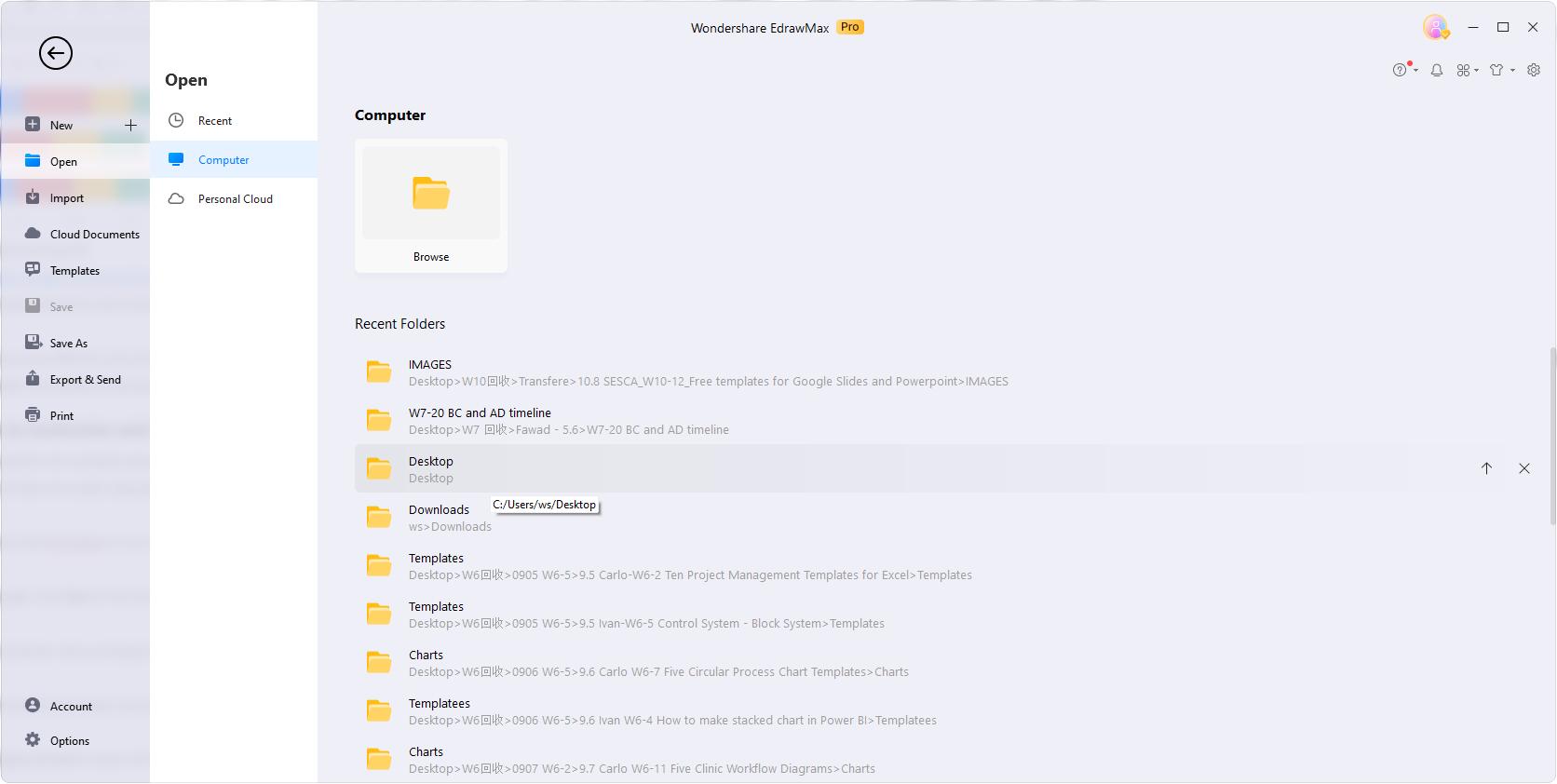
Sur la page d'accueil, cliquez sur Ouvrir pour trouver le modèle que vous avez téléchargé et l'ouvrir.
Étape 3
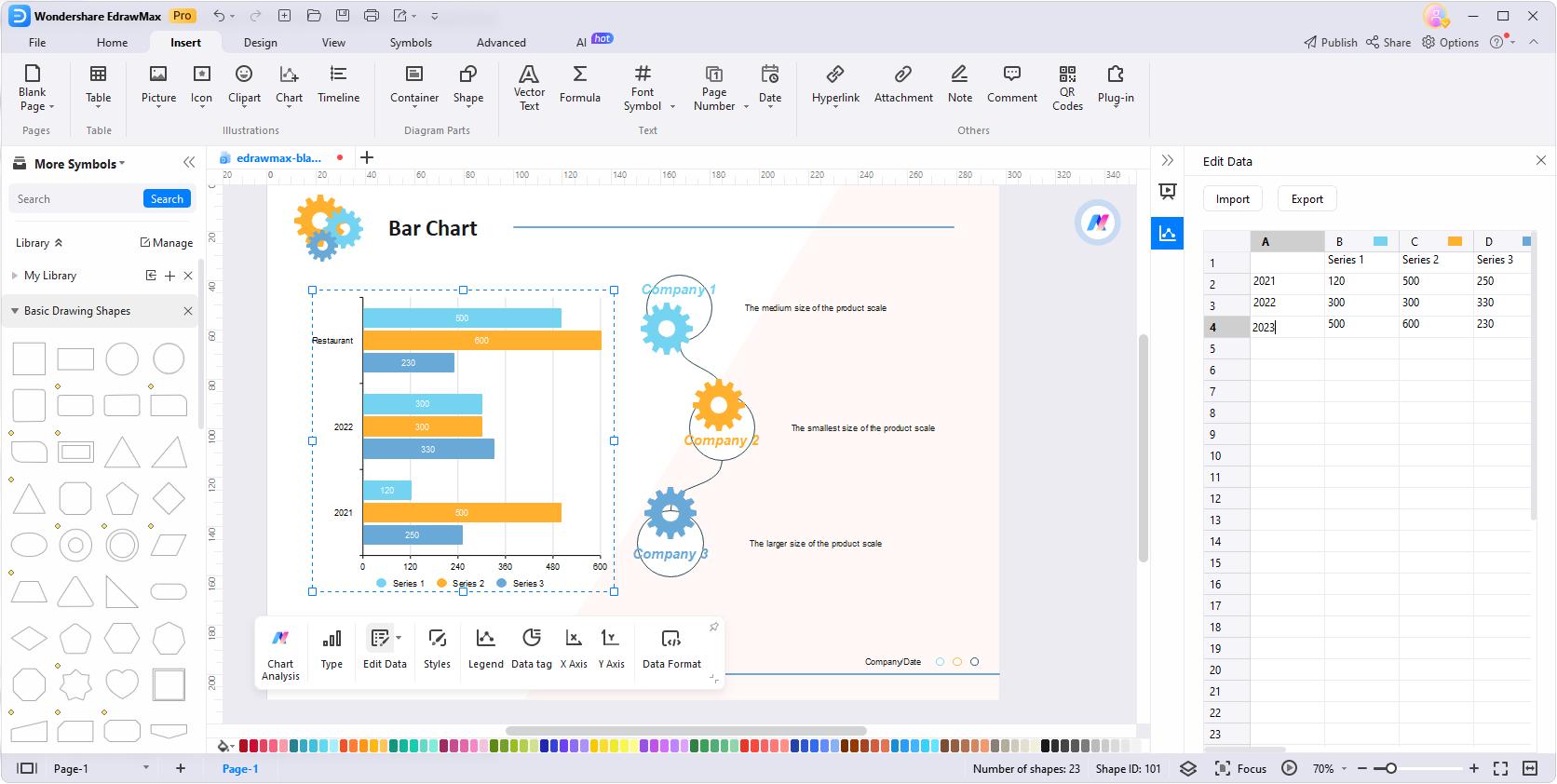
Modifiez le texte du graphique à barres en fonction des données que vous traitez.
Étape 4
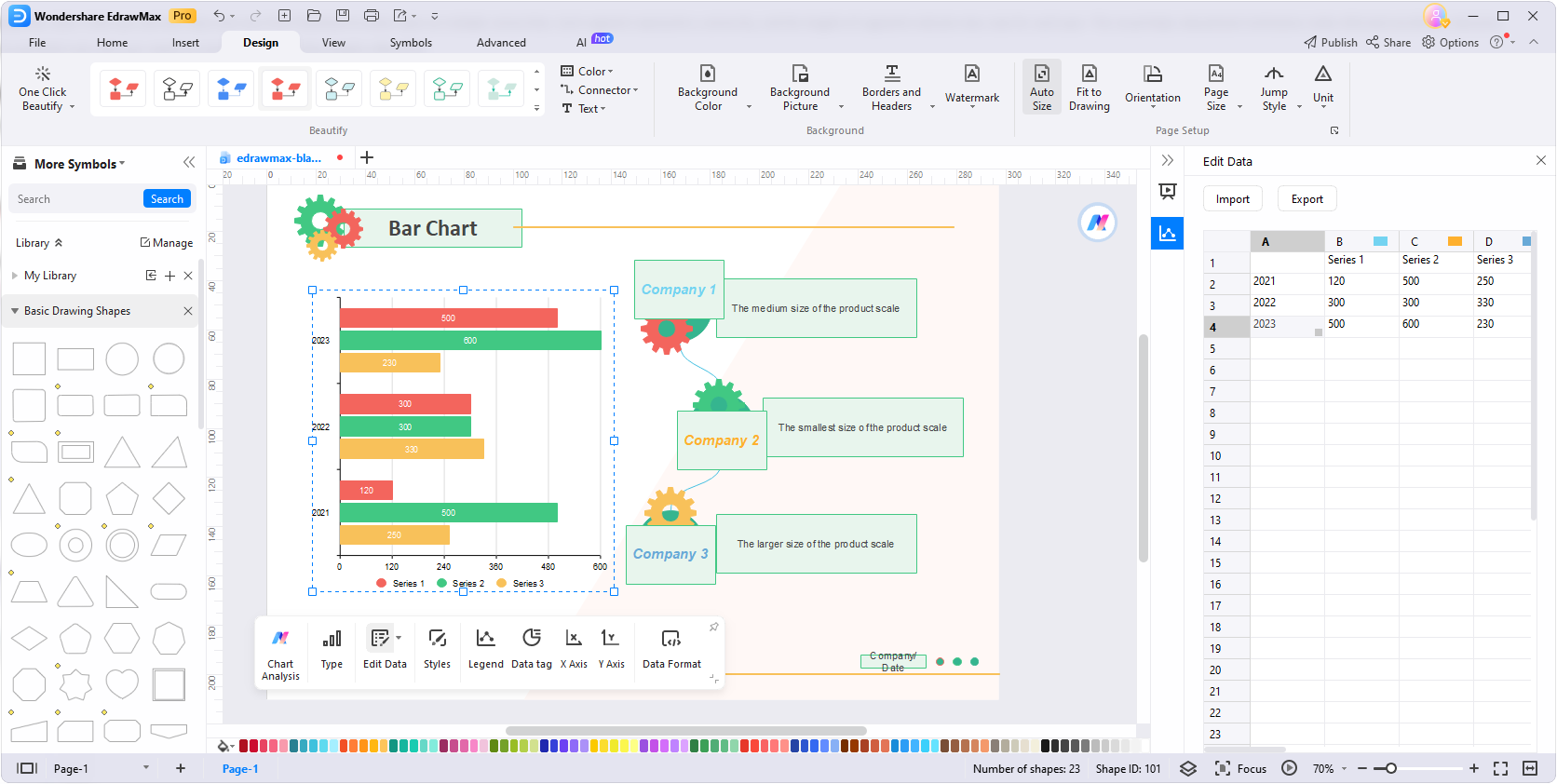
Personnalisez les styles des formes et du texte à l'aide des outils du menu Conception ou de la barre d'outils flottante. Essayez la fonction Embellir en un clic pour gagner du temps.
Étape 5
Allez dans Fichier > Exporter et envoyer pour exporter le fichier au format PPT. Vous pouvez également ouvrir des fichiers PPT avec Google Slides. Ou, vous pouvez exporter le graphique au format JPG ou PNG.

Partie III. Comment ouvrir des présentations PowerPoint dans Google Slides ?
Google Drive vous offre une plateforme incomparable pour enregistrer vos documents ou tout type de données. Plus important encore, vous pouvez y accéder à tout moment depuis n'importe où dans le monde. Tout ce dont vous avez besoin pour y accéder est une connexion Internet et un ordinateur ou un téléphone portable.
Devez-vous présenter un sujet important ? Vous voulez conserver une sauvegarde de votre présentation PowerPoint ? Il n'y a rien de mieux que de la télécharger sur Google Drive et de l'ouvrir dans Google Slides lors de la présentation. Voici comment vous pouvez ouvrir votre présentation PowerPoint dans Google Slides.
Étape 1
Allez sur votre Google Drive. Cliquez sur le bouton "+Nouveau" et téléchargez votre présentation PowerPoint.

Étape 2
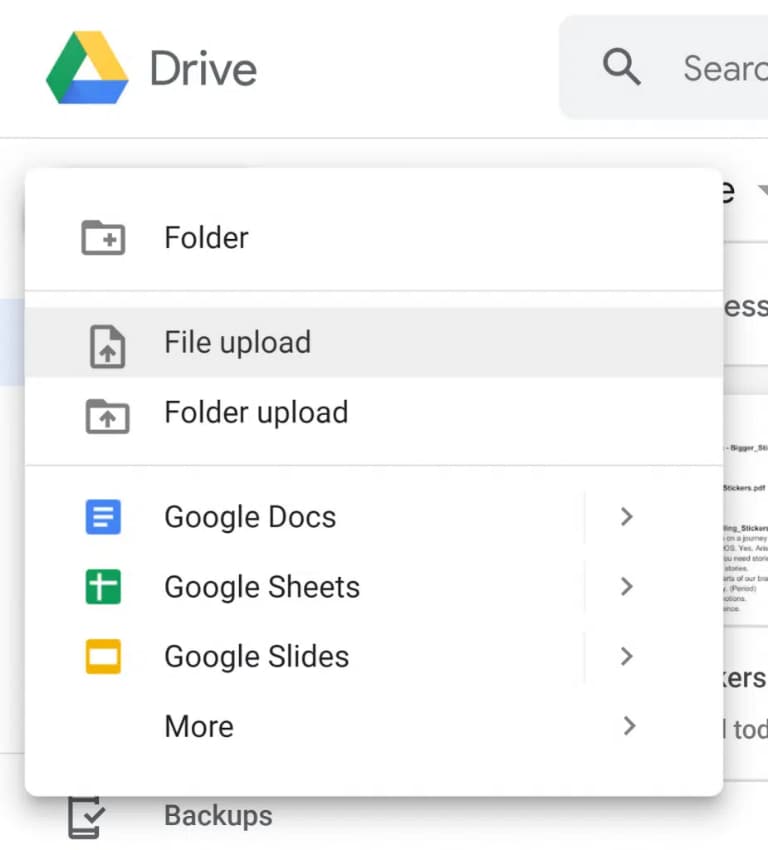
Maintenant, appuyez sur le bouton "Télécharger un fichier" et sélectionnez la présentation que vous souhaitez télécharger sur Google Drive.
Étape 3
Une fois la présentation téléchargée sur Google Drive, faites un clic droit dessus et déplacez votre curseur vers le menu "Ouvrir avec".
Étape 4
Appuyez sur l'option "Google Slides", comme indiqué ci-dessous.
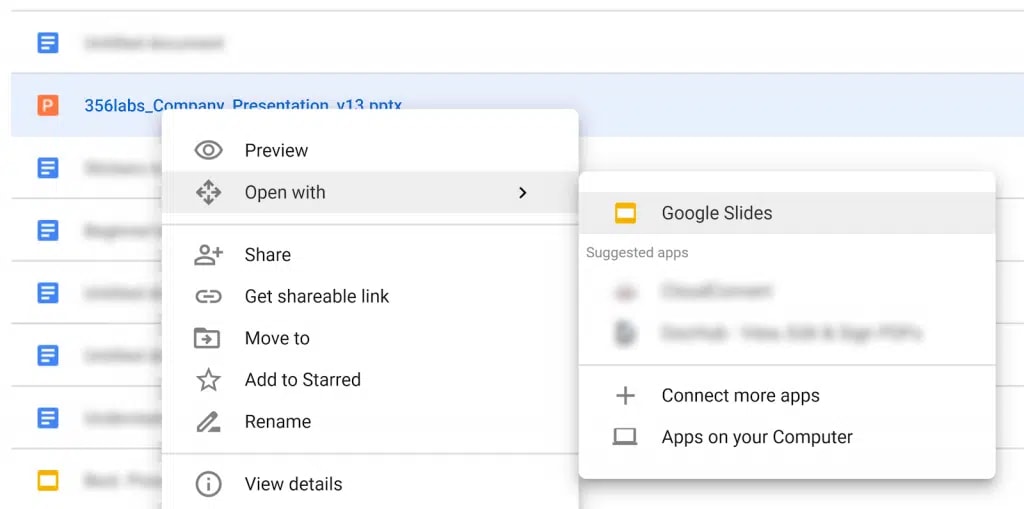
C'est ainsi que vous pouvez facilement ouvrir votre présentation PowerPoint dans Google Slides.
Conclusion
Les graphiques à barres, y compris les types empilés, segmentés et horizontaux, offrent un moyen simple mais efficace de visualiser les tendances des données. L'utilisation de modèles de graphiques à barres peut vous aider à gagner du temps et à améliorer l'efficacité. Commencez avec les modèles d'EdrawMax pour créer vos présentations et communiquer vos données efficacement.
[没有发现file]
Simple. Intelligent. Des diagrammes étonnants pour chaque idée.

 (IA et Web)