


 TL;DR:
EdrawMax est un logiciel de création de diagrammes tout-en-un qui permet de réaliser des organigrammes, diagrammes de flux, cartes mentales, schémas réseau, plans et visuels professionnels sur ordinateur, mobile et web. Grâce à ses modèles prêts à l’emploi, ses outils d’IA et son interface intuitive, il aide les utilisateurs à organiser leurs idées, illustrer des processus et communiquer plus clairement, sans compétences techniques avancées.
Demandez un résumé à l'IA
 ChatGPT
 Perplexity
 Gemini
 Claude
 Grok
Grok
Les graphiques à barres, avec leur représentation visuelle intuitive, constituent une pierre angulaire d'une communication de données efficace. Ce guide complet est votre porte d'entrée pour maîtriser l'art de créer un graphique à barres dans power bi un outil puissant dans l'arsenal de l'analyste de données.
Suivez étape par étape notre processus, en vous dotant de l'expertise nécessaire pour présenter les informations de manière convaincante et prendre des décisions éclairées. Élevez vos capacités de reporting et d'analyse avec cet ensemble de compétences essentielles.
Contenu de cet article
Qu'est-ce que Power BI ?
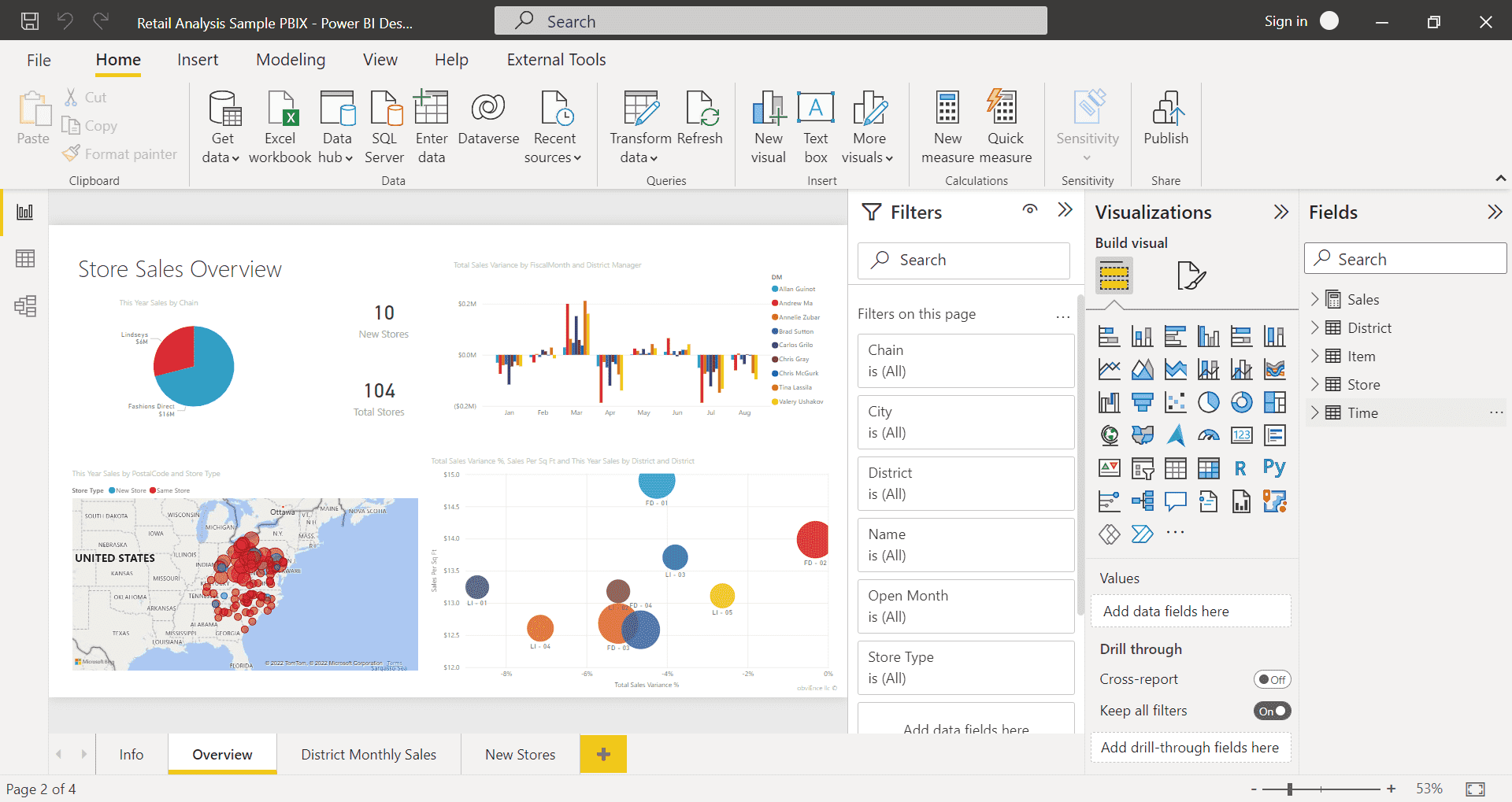
Power BI est un outil d'analyse commerciale dynamique développé par Microsoft, conçu pour permettre aux particuliers et aux organisations d'extraire des informations précieuses de leurs données. Il sert de suite complète pour la préparation, la visualisation et le partage de données, permettant aux utilisateurs de transformer des ensembles de données complexes en récits visuels convaincants.
Cette plateforme robuste s'intègre parfaitement avec une large gamme de sources de données, y compris les feuilles de calcul Excel, les bases de données et les services cloud. En utilisant les capacités de Power BI, les professionnels peuvent créer des rapports et des tableaux de bord interactifs, facilitant les processus de prise de décision éclairée dans divers secteurs et industries.
Comprendre les graphiques à barres : Un aperçu !
Les graphiques à barres sont un outil fondamental de visualisation de données qui représente les informations de manière visuellement intuitive. Ils utilisent des barres horizontales ou verticales pour comparer différentes catégories ou afficher des tendances sur une période. La longueur ou la hauteur de chaque barre correspond à la valeur qu'elle représente.
Dans cette section, nous explorerons les principaux types de graphiques à barres et quand les utiliser efficacement pour une communication et une analyse optimales des données.
- Barre horizontale : Les barres s'étendent horizontalement, comparant efficacement les catégories.
- Barre groupée : Plusieurs barres par catégorie pour une comparaison facile.
- Barre empilée : Les barres montrent le total et la composition des parties.
- Graphiques à barres groupées : Regroupe les barres par catégorie pour la comparaison.
Comment créer un graphique à barres dans Power BI ?
Voici les étapes pour créer un graphique à barres groupées dans Power BI :
Étape 1 : Lancez l'application Power BI sur votre ordinateur.
Étape 2 : Cliquez sur le bouton "Obtenir des données" pour importer votre ensemble de données. Choisissez la source de données appropriée (par exemple, Excel, CSV, Base de données, etc.) et sélectionnez le fichier ou la table de base de données spécifique.
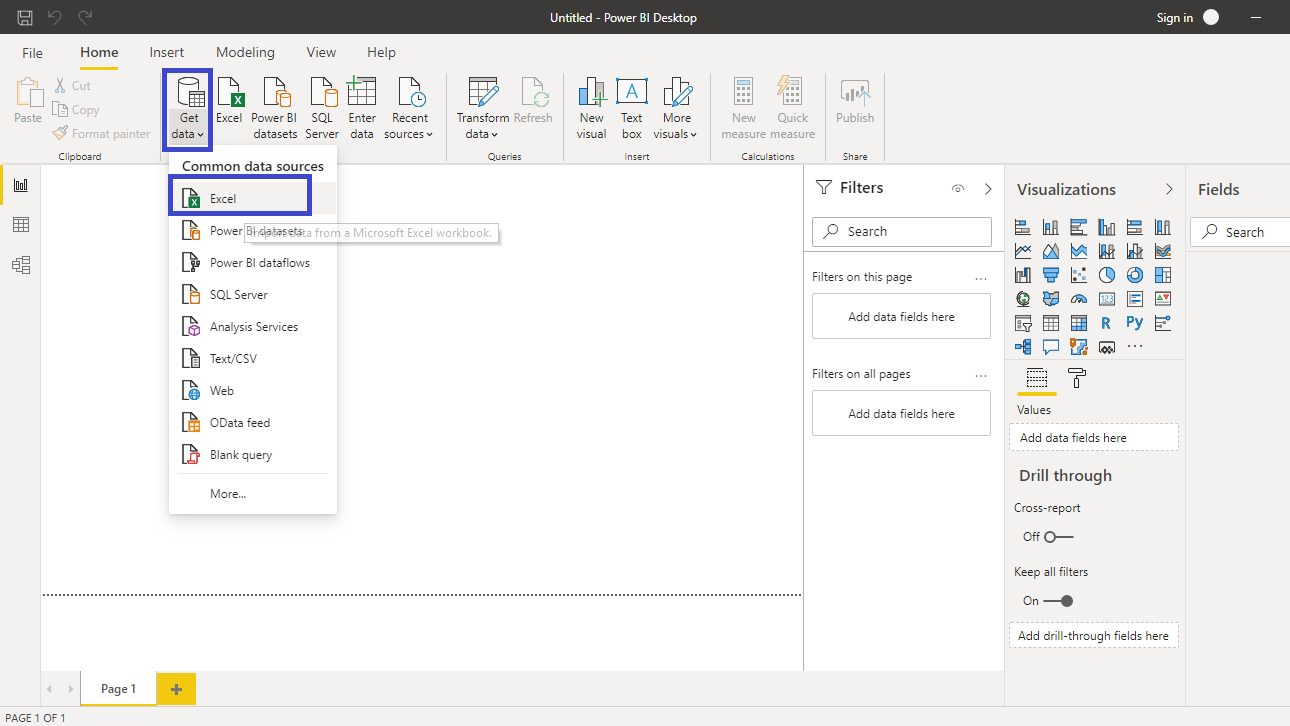
Étape 3 : Une fois vos données chargées et transformées, cliquez sur la vue "Rapport" dans Power BI.
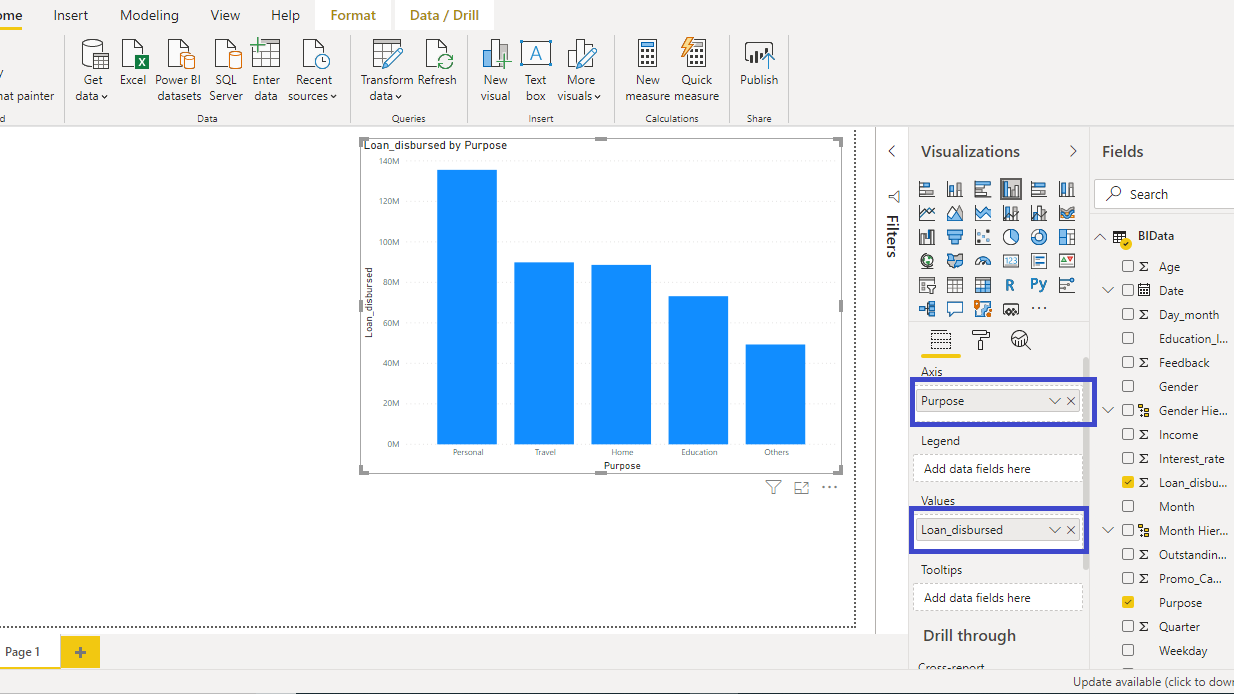
Étape 4 :Sur le côté droit de l'écran, vous verrez un panneau avec diverses options de visualisation. Cliquez sur l'icône "Graphique à barres groupées" pour ajouter un nouveau graphique à barres à votre canevas de rapport.
Étape 5 : Dans le volet Champs à droite, choisissez les champs appropriés pour votre graphique. Faites glisser et déposez le ou les champs souhaités dans les puits "Axe" et "Valeurs". Par exemple, vous pourriez mettre des catégories (par exemple, Noms de produits) dans le puits "Axe" et des valeurs numériques (par exemple, Montant des ventes) dans le puits "Valeurs".
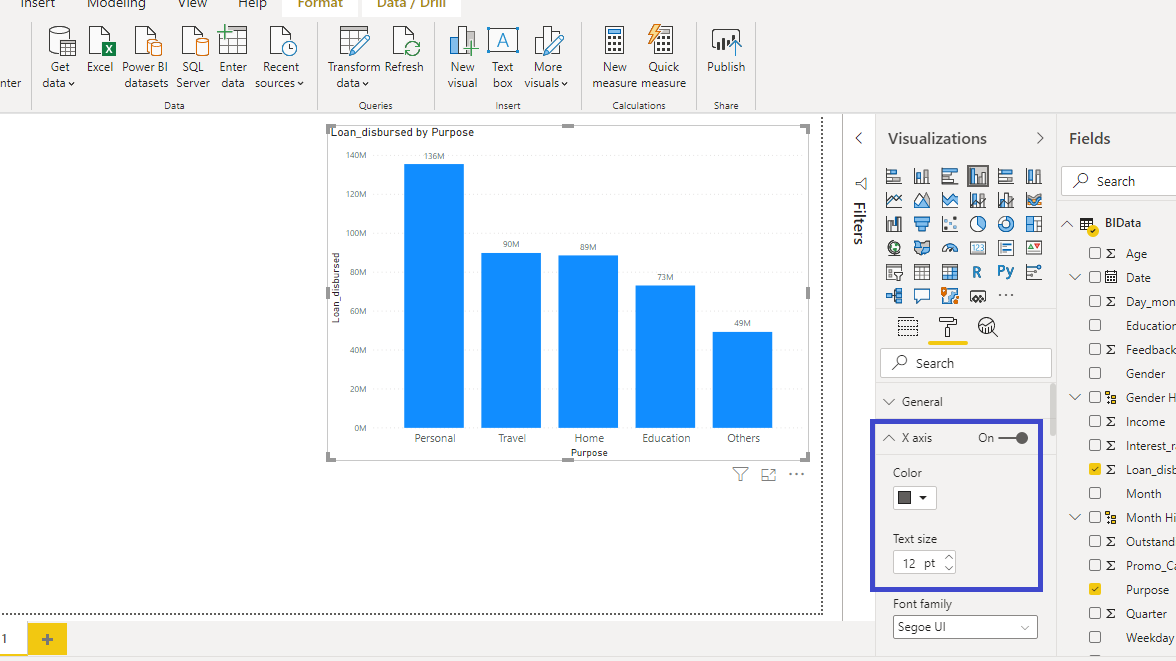
Étape 6 : Avec le graphique sélectionné, vous pouvez le personnaliser de plusieurs façons. Vous pouvez ajuster le formatage, les couleurs, les étiquettes et plus encore à partir du volet Visualisation à droite.
Étape 7 :Une fois que vous êtes satisfait de votre graphique à barres, enregistrez votre fichier Power BI. Si vous souhaitez partager votre graphique à barres groupées dans Power BI avec d'autres, vous pouvez le publier sur le service Power BI ou l'exporter dans un format approprié.
Limites de l'utilisation de Power BI pour créer des graphiques à barres :
Voici quelques limites que vous pouvez rencontrer lors de la création d'un graphique à barres dans Power BI:
- Personnalisation limitée : Les options natives de graphiques à barres de Power BI peuvent avoir des contraintes en ce qui concerne les visualisations hautement spécialisées ou complexes, nécessitant potentiellement une personnalisation supplémentaire via des expressions DAX ou d'autres solutions de contournement.
- Considérations sur le volume de données : La gestion d'ensembles de données extrêmement volumineux dans Power BI peut entraîner des problèmes de performance, en particulier avec des graphiques à barres complexes impliquant des calculs complexes, nécessitant une optimisation minutieuse des données.
- Courbe d'apprentissage plus raide : La création de graphiques à barres avancés dans Power BI peut nécessiter une compréhension plus approfondie des fonctionnalités et fonctions de l'outil, ce qui peut poser un défi pour les débutants ou ceux moins familiers avec les concepts de visualisation de données.
Créer facilement un graphique à barres avec EdrawMax
Wondershare EdrawMax joue un rôle central dans l'amélioration des capacités de visualisation de données. Son interface conviviale et sa vaste bibliothèque de modèles et symboles personnalisables accélèrent la création de graphiques complexes, y compris les graphiques à barres.
Avec EdrawMax, les utilisateurs peuvent facilement concevoir des visuels attrayants et informatifs, améliorant considérablement la clarté et l'impact des présentations de données. La polyvalence et les fonctionnalités intuitives de cet outil en font un atout indispensable pour les professionnels cherchant à élever leur communication et leur analyse de données.
Voici les étapes pour créer des graphiques à barres en utilisant EdrawMax :
Étape 1 : Pour créer un graphique à barres dans EdrawMax, commencez par lancer l'application.
Étape 2 :Passez à la section "Modèle" d'EdrawMax. Recherchez des modèles de "Graphique à barres".

Étape 3 : Saisissez vos données directement ou importez-les depuis Excel. Personnalisez facilement le graphique en ajustant les étiquettes, les couleurs et les paramètres d'axe.
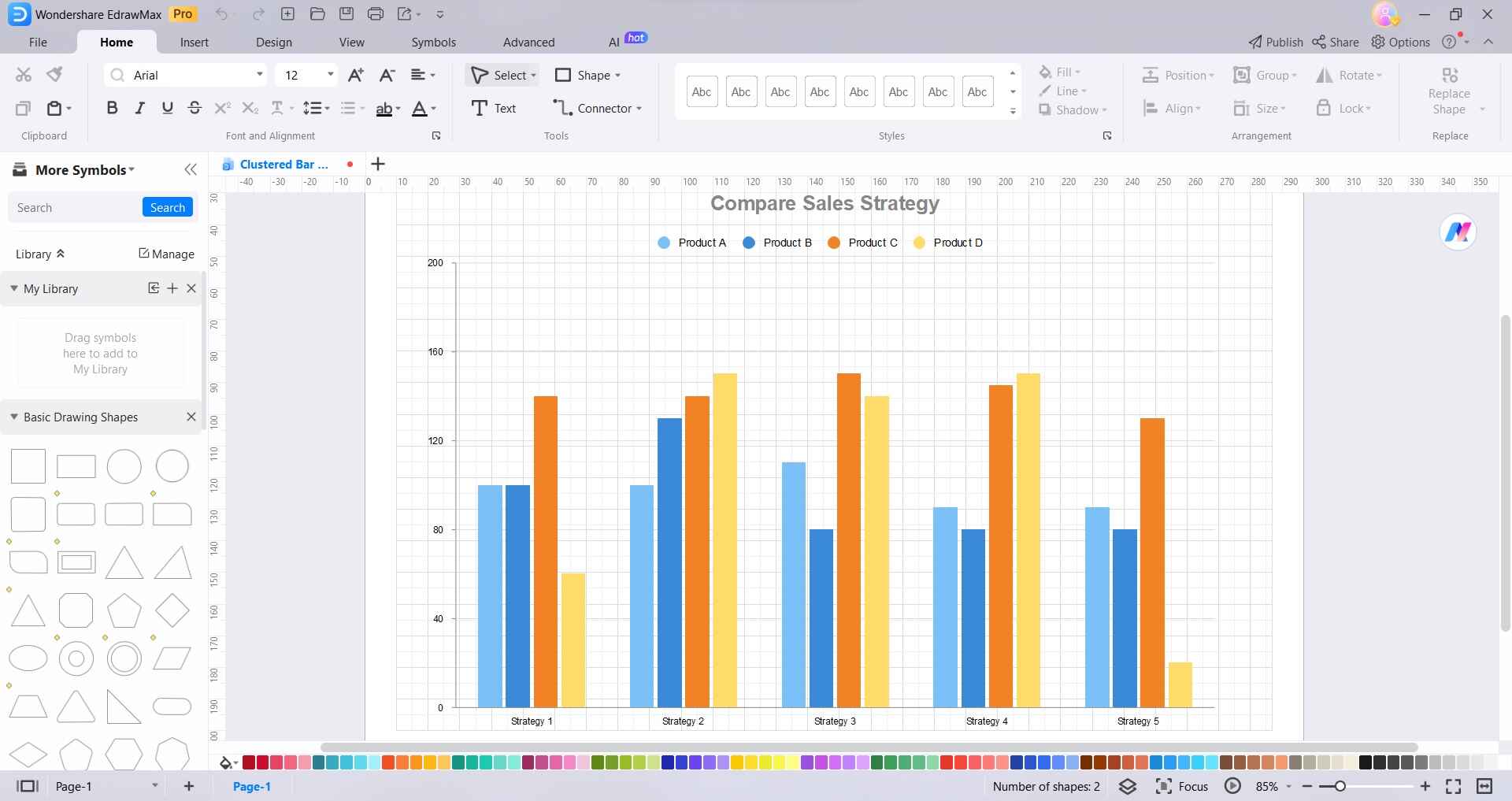
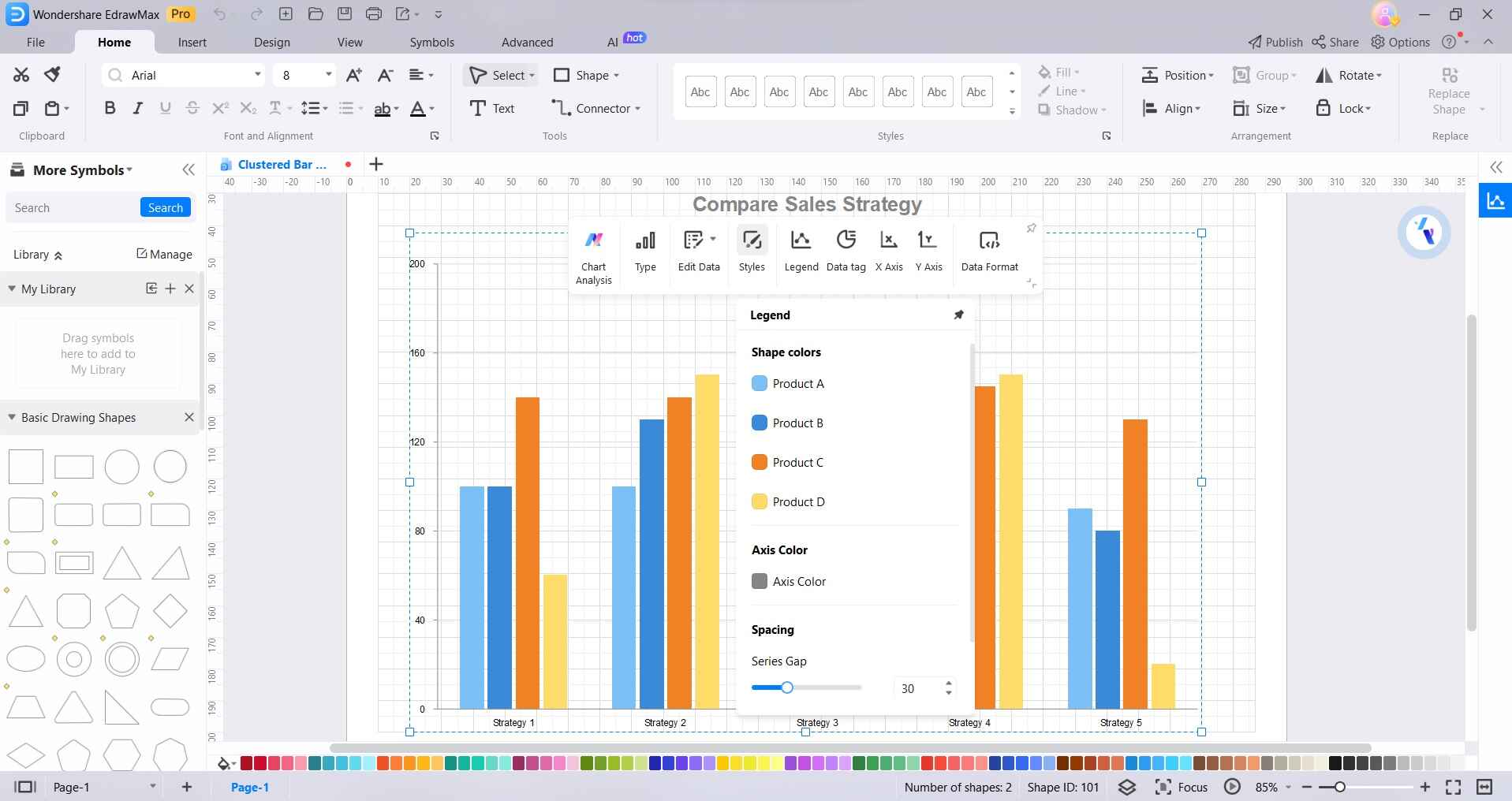
Étape 4 : Formatez les barres selon vos préférences, en modifiant leur largeur ou leur espacement si nécessaire.
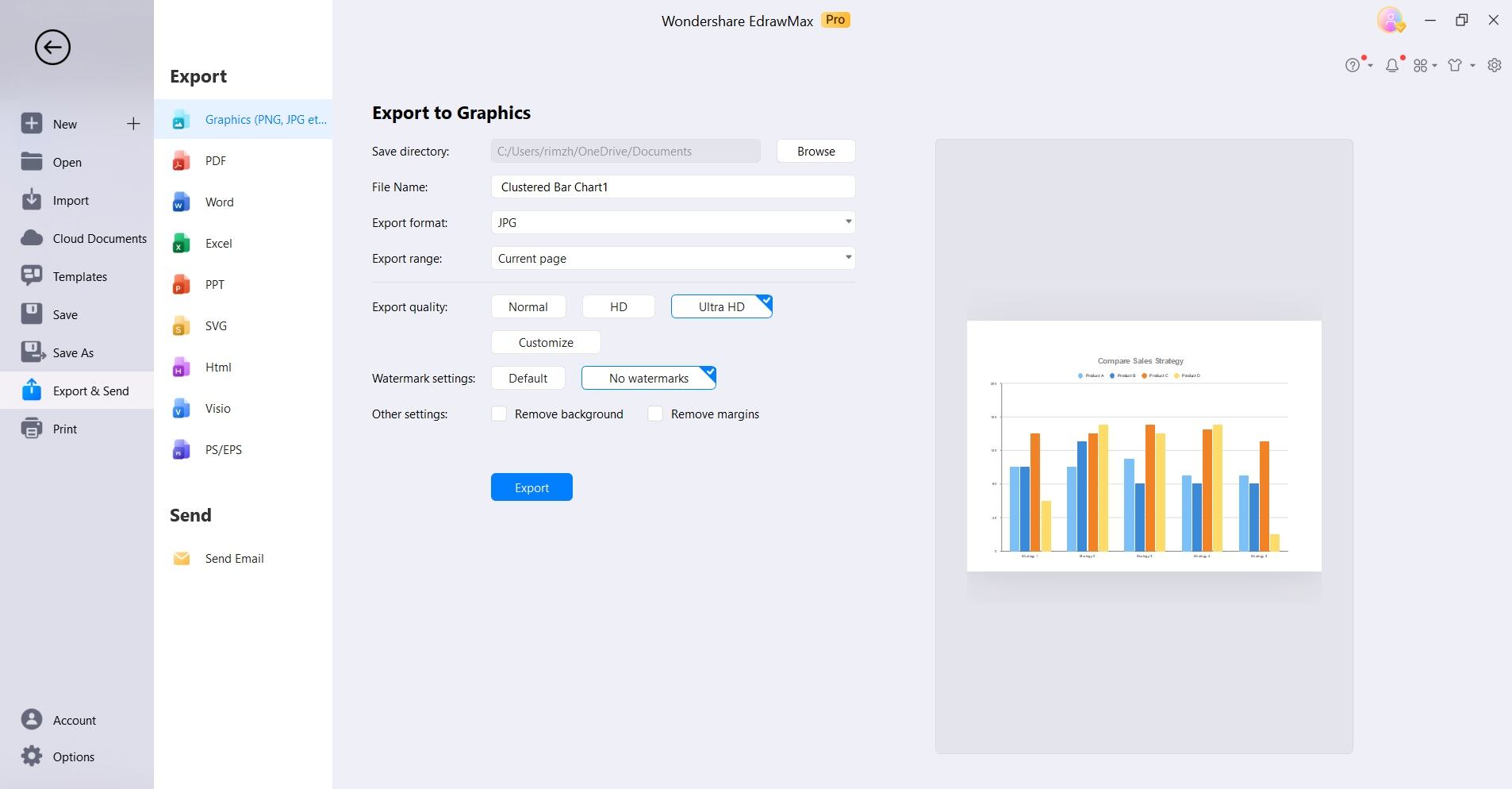
Étape 5 : Exportez le graphique pour l'inclure dans des rapports, des présentations ou d'autres documents, ou partagez-le directement via les options de partage d'EdrawMax.
Ce processus intuitif permet aux utilisateurs de créer sans effort des graphiques à barres visuellement attrayants et informatifs pour une communication de données efficace.
Avantages de l'utilisation d'EdrawMax pour créer un graphique à barres
Par rapport à Power BI, voici quelques avantages de choisir EdrawMax pour rationaliser le processus de création de graphiques à barres :
- Interface intuitive : EdrawMax offre une plateforme conviviale avec une vaste bibliothèque de modèles et symboles personnalisables, rationalisant la création de graphiques à barres complexes.
- Personnalisation étendue : L'outil offre de nombreuses options de formatage, d'étiquetage et de style, permettant aux utilisateurs de peaufiner chaque aspect de leurs graphiques à barres pour répondre à des besoins spécifiques de visualisation de données.
- Efficacité temporelle : EdrawMax accélère le processus de création de graphiques, permettant aux utilisateurs de générer rapidement des graphiques à barres visuellement attrayants et informatifs, améliorant finalement l'efficacité de la communication de données.
Conclusion
Ceci conclut notre guide sur comment créer graphique à barres dans Power BI. Les capacités robustes de Power BI permettent aux utilisateurs d'extraire des informations précieuses d'ensembles de données complexes, tandis qu'EdrawMax offre une plateforme intuitive pour créer des graphiques à barres visuellement attrayants et informatifs. Ensemble, ils dotent les professionnels des compétences et des ressources nécessaires pour élever la communication et l'analyse de données.
En exploitant le potentiel de ces outils, les particuliers et les organisations peuvent prendre des décisions éclairées et réussir dans un monde de plus en plus compétitif et centré sur les données.

Simple. Intelligent. Des diagrammes étonnants pour chaque idée.

 (IA et Web)