


 TL;DR:
Créez une carte de visite professionnelle et personnalisée sur EdrawMax Online en exploitant son interface de glisser-déposer pour concevoir un design minimaliste enrichi d'icônes sectorielles et d'espaces vides.
● L'accès aux modèles de cartes prédéfinis et l'exportation hors ligne (vers les formats SVG, PDF ou .docx) sont exclusivement réservés aux utilisateurs payants ; les utilisateurs gratuits doivent démarrer depuis une toile vierge et utiliser la sauvegarde cloud.
● Optimisez la lisibilité et l'aspect professionnel en limitant les informations au strict nécessaire et en laissant de larges zones blanches, par exemple en isolant uniquement le nom de l'entreprise sur une face lors d'un design recto-verso.
● Utilisez les outils intégrés de diaporama ou de création de "Diapositive" pour présenter votre maquette finale sans les menus de l'interface, en sélectionnant précisément les zones de la toile à afficher lors de la présentation.
Demandez un résumé à l'IA
 ChatGPT
 Perplexity
 Gemini
 Claude
 Grok
Grok
1. Introduction
Une carte de visite est une carte qui présente diverses informations sur une entreprise ou un individu, telles que le nom, le numéro, l'adresse, le site web et l'adresse e-mail. L'échange de ces cartes est un bon moyen de partager des détails personnels et des informations de contact. Dans cet article de blog, nous allons examiner comment créer une carte de visite en utilisant EdrawMax Online. Nous aborderons d'abord quelques notions de base, puis nous examinerons un guide étape par étape sur l'utilisation du logiciel.
2. Comment créer une carte de visite ?
Imaginez que vous êtes assis à votre bureau, en réunion avec un nouveau client. En partant, le client vous demande vos coordonnées afin de pouvoir vous contacter plus tard. Si vous avez une pile de cartes de visite à portée de main, vous pouvez simplement en donner une et en finir avec ça. Sinon, vous allez devoir sortir un bloc-notes, prendre le stylo à bille et griffonner les informations pendant que le client attend en tapant du pied. Ce scénario devrait illustrer de manière adéquate la nécessité d'avoir des cartes de visite. Examinons quelques étapes de comment concevoir une carte de visite.
1. Choisissez votre design
Tout d'abord, vous devez sélectionner la disposition de votre carte. Vous pouvez opter pour un design recto ou un design recto-verso. Dans le premier type, vous obtenez toutes les informations sur un seul côté de la carte tandis que l'autre est vierge. Dans le second type, cependant, le nom de l'entreprise est généralement affiché d'un côté tandis que les informations sont affichées de l'autre.
2. Sélectionnez le type d'informations que vous souhaitez afficher
Une fois le design sélectionné, vous devez déterminer les détails que vous souhaitez y inscrire. Vous pouvez être assez large et inclure votre site web, numéro, blog, fax, Skype, e-mail, adresse, et ainsi de suite. Ou vous pouvez rester simple et y mettre juste votre numéro et votre nom. Le choix vous appartient. Cela dépend essentiellement de la manière dont vous souhaitez distribuer les cartes et du niveau d'exclusivité que vous allez leur attribuer.
3. Obtenez votre design préfabriqué ou créez-le à partir de zéro
De nos jours, il existe différentes entreprises et marques spécialisées dans la fourniture de cartes de visite. Elles vous proposent un modèle et vous pouvez leur indiquer comment les détails doivent être disposés. Elles vous donnent également la possibilité de télécharger votre propre design. C'est là que vous pouvez utiliser un logiciel comme EdrawMax Online et exploiter vos compétences créatives pour créer des mises en page uniques et personnalisées. Voici un tutoriel étape par étape sur comment créer une carte de visite l'utilisation d'EdrawMax.
Si la vidéo ne se lit pas, veuillez la consulter sur YouTube.
3. Comment créer une carte de visite avec EdrawMax Online
 Note G2 : 4,5/5 (Plus de 2360 réponses)
 100% sûr | Sans annonces |
 Propulsé par l'IA
Vous pouvez commencer en tant qu'utilisateur gratuit par défaut et accéder aux fonctionnalités de base. Pour vous inscrire, cliquez sur EdrawMax Online, et sélectionnez l'option 'Créer un compte'.
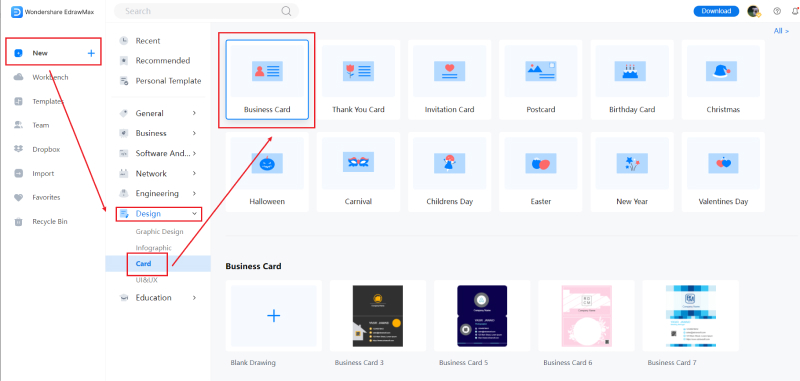
Une fois terminé, retournez sur la page d'accueil. Cliquez sur 'Nouveau' dans le menu de gauche. Dans la liste des catégories, descendez jusqu'au menu 'Design'. Cliquez sur 'Carte' puis sélectionnez 'Carte de visite'. Descendez et cliquez sur l'option 'Dessin vierge' pour ouvrir la toile vide. (Nouveau > Design > Carte > Carte de visite > Dessin vierge).
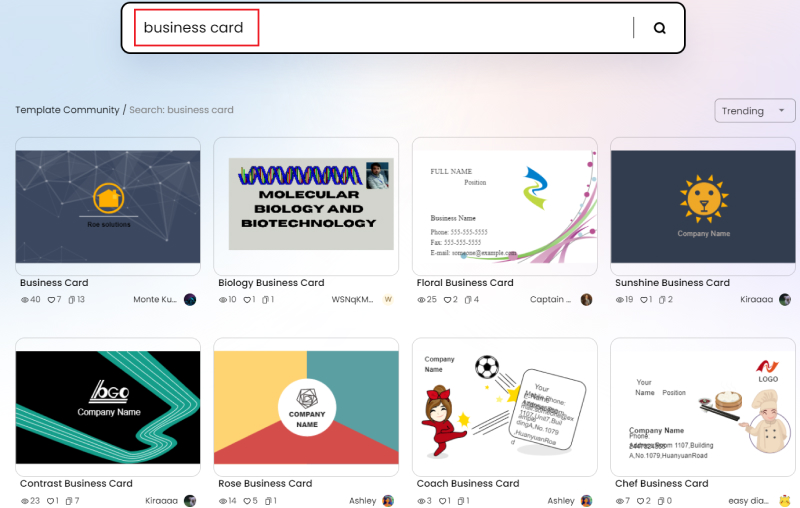
Si vous le souhaitez, vous pouvez choisir un modèle préfabriqué au lieu de créer le design à partir de zéro. Notez que cette fonctionnalité n'est disponible que pour les utilisateurs payants, donc ignorez cette étape si vous utilisez la version gratuite. Cliquez sur 'Modèles' dans le menu de gauche. Une fois la galerie chargée, allez dans la liste des catégories et cliquez sur 'Carte'. Sélectionnez 'Cartes de visite', et vous obtiendrez les choix disponibles sur votre écran. Cliquez sur celui sur lequel vous souhaitez travailler, puis sélectionnez le bouton 'Utiliser immédiatement' pour l'obtenir dans votre toile.
En ce qui concerne le système de dessin lui-même, EdrawMax Online dispose d'une interface très facile et simple. Pour ajouter, déplacer ou supprimer des icônes, vous pouvez cliquer dessus et les faire glisser tout en maintenant le bouton de la souris enfoncé (ou le bouton du pavé tactile, si vous êtes sur un ordinateur portable). Pour ajouter des symboles, vous devrez d'abord aller dans la bibliothèque sur la gauche. Choisissez celui que vous désirez, puis faites-le glisser sur la toile. Il n'y a pas de procédures complexes de clics et de sélections à gérer avec cette application.
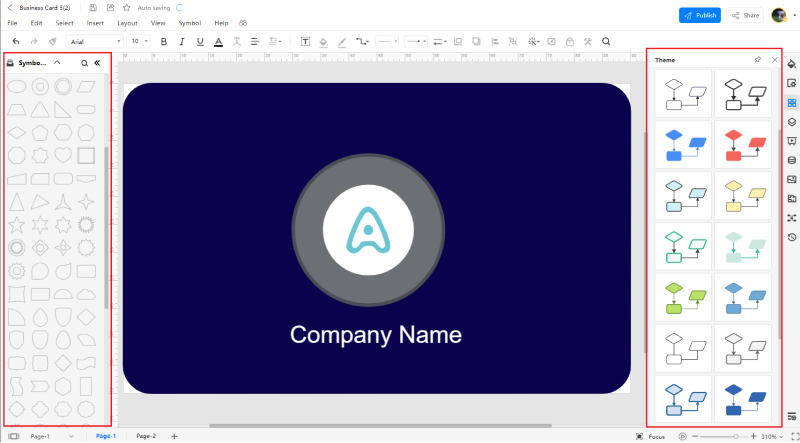
Le menu 'Thème' peut être consulté pour modifier l'apparence de votre carte. Dans d'autres schémas, vous pouvez modifier individuellement le texte, la palette de couleurs et les styles de connecteurs. Mais lors de la création de cartes, vous ne pourrez jouer qu'avec les deux premiers (car les connecteurs ne sont pas utilisés ici). Allez dans la barre de menu de droite et cliquez sur la troisième option en partant du haut. C'est là que vous obtenez les thèmes.
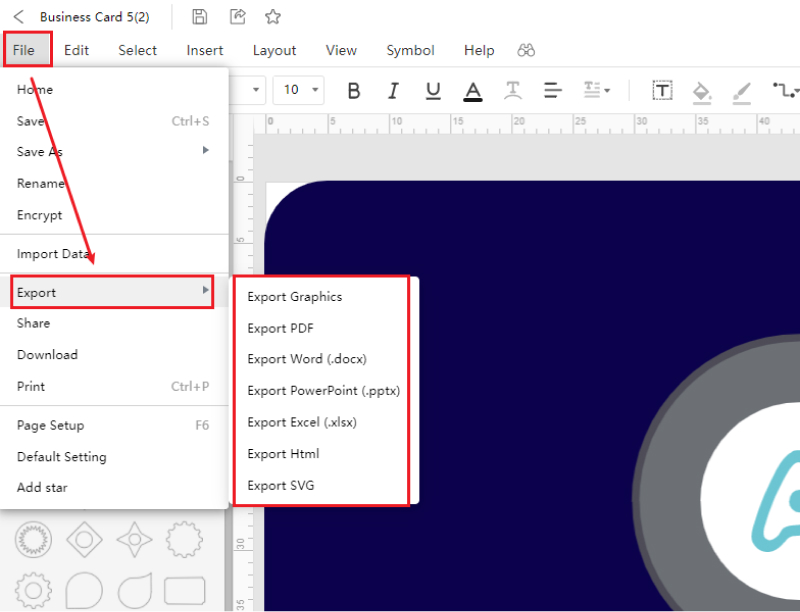
Pour enregistrer votre travail en tant que fichier hors ligne, ouvrez le menu 'Fichier' dans le coin supérieur gauche. Survolez 'Exporter', et vous obtiendrez une fenêtre avec différents formats listés. Vous pouvez choisir parmi des types tels que SVG, PDF et .docx, etc. Cependant, cet avantage est uniquement pour les utilisateurs premium. Pour effectuer une sauvegarde dans le cloud, ouvrez à nouveau le menu 'Fichier' et cliquez sur 'Enregistrer'. Vous pouvez également utiliser le raccourci 'CTRL + S'.
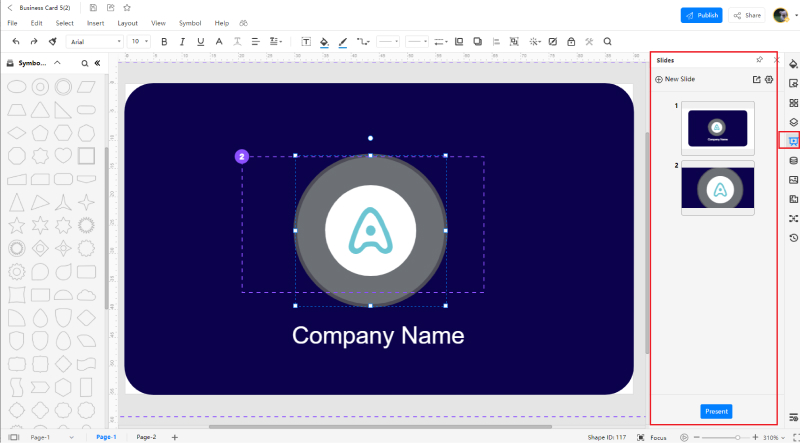
Si vous souhaitez présenter votre travail à un public tel quel, vous pouvez lancer un diaporama. Le diaporama lira toutes les pages de votre fichier une par une et affichera un écran noir une fois qu'elles seront toutes terminées. L'avantage d'utiliser cette fonctionnalité de diaporama est que les menus environnants, les onglets, les barres et le ruban disparaissent, et le tableau peut être vu avec clarté. Un autre outil que vous pouvez utiliser pour présenter votre travail est la fonctionnalité 'Diapositive', accessible depuis la barre de menu de droite. Cet outil vous permet de créer des diapositives à partir de zones sélectives sur la toile. Lorsque vous cliquez sur le bouton 'Nouvelle diapositive', une boîte en pointillés violets apparaîtra. Vous pouvez ajuster la taille et la position de cette boîte. Quelle que soit la partie de la toile que vous couvrez avec elle sera incluse dans la diapositive.
4. Conseils d'experts pour créer des cartes de visite
Conseil 1 : Restez minimaliste
Lors de la création d'une carte de visite, essayez de garder tout minimaliste et simple. Ajoutez le nom de l'entreprise en caractères gras au centre et les autres détails bien alignés ensemble. N'en faites pas trop avec les clip arts, et n'essayez pas de bourrer beaucoup d'informations d'un côté.
Conseil 2 : Utilisez la bibliothèque d'icônes dans la mesure du possible
Si vous utilisez EdrawMax Online pour créer votre carte de visite, rappelez-vous que vous disposez d'un vaste éventail d'icônes à votre disposition. Vous pouvez utiliser l'option 'Ajouter des formes' de la bibliothèque pour importer des milliers de formes et de symboles d'autres catégories. Si vous créez une carte pour une agence de rédaction, ajoutez une petite icône de manuel ou de stylo dans le coin. S'il s'agit d'une organisation informatique, utilisez plutôt des icônes de modem ou de PC. Agissez selon ce conseil tout en gardant à l'esprit le précédent.
Conseil 3 : Laissez des espaces vides
Une façon d'apporter du minimalisme à votre carte est de laisser beaucoup d'espaces vides. Si vous avez un design recto-verso, alors mettez simplement le nom de l'entreprise d'un côté et rien d'autre. Laissez les portions environnantes rester blanches. Cela rendra le texte plus lisible et donnera à votre carte un aspect professionnel.
5. Points clés à retenir
Si vous voulez concevoir une carte de visite, essayez EdrawMax Online. Au lieu d'opter pour une mise en page générique et préfabriquée offerte par l'imprimerie, créez quelque chose d'unique et d'original. Si vous êtes nouveau sur le logiciel, le guide ci-dessus vous aidera à vous familiariser avec les outils et les fonctionnalités, et vous apprendra comment créer une carte de visite rapidement. Trouvez plus d'exemples de cartes de visite.
EdrawMax Online rend la conception de cartes simple et facile grâce aux outils polyvalents et aux diverses options de personnalisation. Vous pouvez changer les thèmes de votre design et ajouter différents symboles de la bibliothèque d'icônes. Si vous souhaitez utiliser un dessin existant comme modèle de base, rendez-vous dans la Communauté de modèles et choisissez-en un parmi les options proposées. Un point à noter est que cette fonctionnalité est uniquement pour les utilisateurs payants.

Simple. Intelligent. Des diagrammes étonnants pour chaque idée.

 (IA et Web)