


 TL;DR:
Une unité de contrôle multipoint (MCU) centralise et redistribue les flux audio et vidéo en temps réel pour la visioconférence, et son architecture technique complexe peut être modélisée efficacement via des schémas blocs sur l'outil EdrawMax.
● Le traitement du signal repose sur une séquence stricte : la réception, le décodage pour isoler les flux individuels, le transcodage pour vérifier la compatibilité des terminaux (téléphones, ordinateurs) et appliquer les codecs, puis la distribution finale vers les écrans.
● La conception d'un schéma valide nécessite de cartographier quatre éléments distincts : l'unité de contrôle pour la sécurité réseau, l'unité de commutation pour le routage des flux, l'unité de traitement pour l'encodage/décodage, et le contrôleur multipoint pour la gestion de la bande passante.
● La création du diagramme sur EdrawMax s'effectue par l'assemblage manuel de composants depuis un canevas vierge ou par l'adaptation d'un modèle prêt à l'emploi, permettant ensuite une exportation directe vers des formats de fichiers spécifiques comme Visio, SVG, PNG ou PDF.
Demandez un résumé à l'IA
 ChatGPT
 Perplexity
 Gemini
 Claude
 Grok
Grok
A multipoint control unit (mcu) est un dispositif spécialisé conçu pour gérer plusieurs entrées et sorties simultanément. Il est principalement utilisé dans les systèmes de visioconférence, où il assure la gestion des flux audio et vidéo en temps réel.
En mixant et en redistribuant ces signaux vers différents points d’accès, le mcu garantit à tous les participants de voir et d’entendre chacun en direct.
Dans ce guide, vous allez découvrir :
- Qu’est-ce que le MCU et comment fonctionne-t-il
- Comment créer des schémas blocs MCU avec différentes méthodes
- Quelles sont les principales applications de ces puces
À la fin, vous verrez comment les MCU permettent de booster la performance des appareils modernes.
Dans cet article
schéma bloc mcu
Le schéma bloc mcu présente de manière simple les concepts complexes sur une seule page, en affichant les principaux composants qui permettent au système de faire fonctionner un appareil en toute fluidité. Voici un schéma bloc complet du MCU.
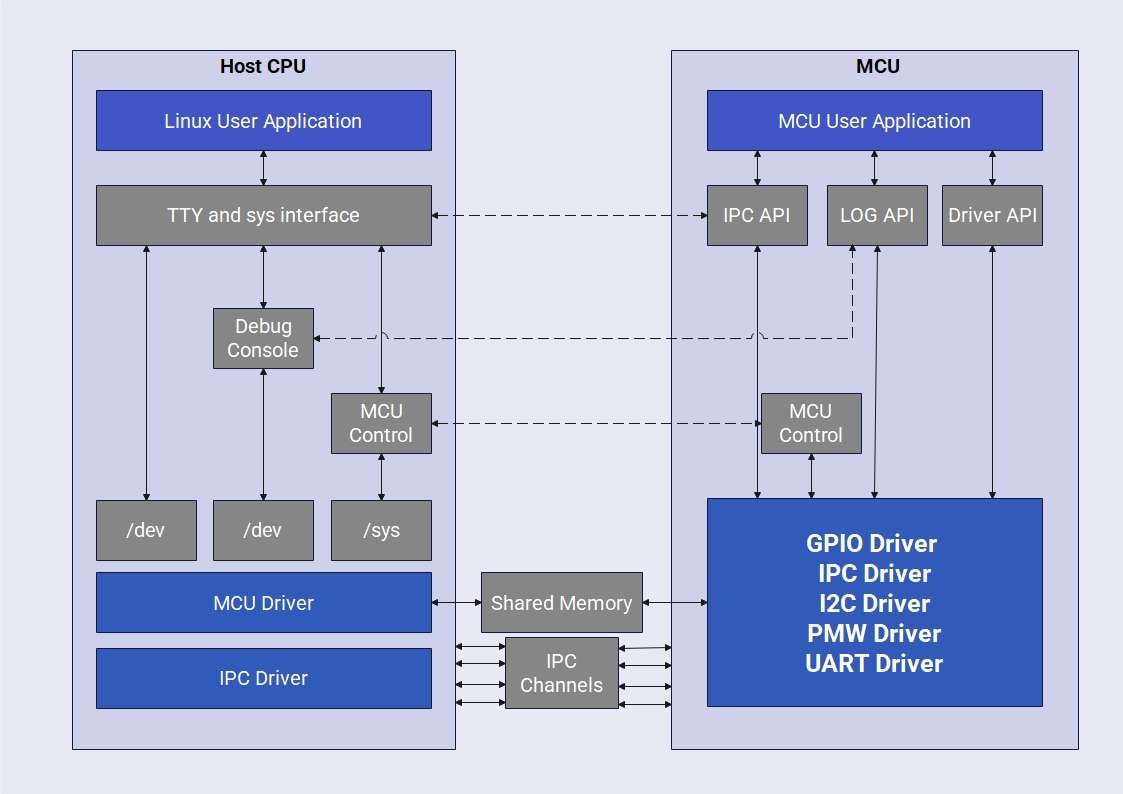


Comprendre le fonctionnement du multipoint control unit
Commençons par les principaux composants du MCU.
- Unité de contrôle MCU : Le cerveau du système est appelé unité de contrôle MCU. Il permet de créer une connexion sécurisée entre les participants via le réseau.
- Unité de commutation : L’unité de commutation du MCU gère les différents points d’accès et décide quels flux vidéo et audio seront diffusés sur chaque écran.
- Unité de traitement : L’unité de traitement du MCU s’occupe de l’encodage et du décodage. Elle assure le processus tout en vérifiant la compatibilité avec les appareils des utilisateurs.
- Contrôleur multipoint : Ce contrôleur a pour mission de gérer les signaux d’un appareil à un autre. Il contrôle les points d’accès via la bande passante et les codecs.
Voyons ensemble comment fonctionne le système.
Réception du signal
Les signaux sont transmis par les utilisateurs vers le MCU. Ils transportent des informations comme la vidéo, l’audio et les données d’un point d’accès à l’autre.
Décodage
Les signaux passent par des processus de décodage, comme la mise en avant de la vidéo d’un participant qui parle, et envoient cette information aux autres écrans, sans mélange avec les autres flux.
Transcodage
Ici, l’audio est mixé afin que tous les utilisateurs puissent profiter d’une voix plus claire. Le transcodage gère aussi la compatibilité des appareils, comme les téléphones et ordinateurs. Il vérifie cette compatibilité et utilise les codecs adaptés.
Distribution du signal
Ensuite, les signaux sont renvoyés vers les points d’accès pour garantir une visioconférence optimale grâce aux informations transcodées.
Découvrir les applications du MCU
Voici quelques exemples d’applications des MCU.
Éducation et apprentissage
Le MCU est utilisé pour des programmes d’éducation et d’apprentissage à distance. Il permet aux élèves et aux enseignants de se réunir en un seul endroit, tout en gérant parfaitement l’audio et la vidéo.
De nombreuses universités adoptent ces solutions pour enseigner à distance à leurs étudiants.
Santé
Les médecins utilisent parfois la visioconférence pour se consulter avant ou pendant une opération, ou pour des diagnostics en ligne. Ces MCU ont été particulièrement utiles pendant la COVID, lorsque les consultations se faisaient via appel vidéo.
Justice
La plupart des procédures judiciaires se font désormais en ligne ; le juge n’a donc plus besoin d’être présent pour rendre son verdict ou organiser des audiences. Cela leur fait gagner beaucoup de temps et de ressources.
Réunions gouvernementales
Les séances vidéo ou audio basées sur le MCU sont utilisées quotidiennement par les administrations et la défense, car il n’est plus nécessaire de rassembler tout le monde sur un même site.
Ils peuvent ainsi éviter de nombreuses contraintes logistiques et dépenses inutiles.
Service client
Les grandes entreprises utilisent les MCU pour assurer leur support client ; grâce à la visioconférence, elles résolvent les problèmes et assurent le service après-vente.
Sessions en entreprise
Les visioconférences MCU permettent d’économiser beaucoup de temps et de frais de déplacement grâce aux interactions en direct. Les participants peuvent organiser des sessions collaboratives à distance.
Médias et divertissement
De nos jours, les chaînes d’information invitent leurs invités du monde entier via visioconférence, afin de recueillir leur avis sur différents sujets.
Les journalistes dialoguent avec leurs reporters via MCU pour couvrir les dernières actualités en direct.
Créer un schéma bloc pour un MCU facilement
An schéma mcu décompose les processus complexes d’un système en une présentation claire et compréhensible. Ces schémas sont précieux pour analyser et comprendre les modèles sophistiqués des appareils avancés d’aujourd’hui. Pour réaliser ce type de diagramme, le choix de l’outil est déterminant pour faciliter le travail.
EdrawMax est une solution polyvalente, proposant une large gamme de créations, du schéma bloc au organigramme en passant par l’arbre généalogique, les graphiques, les plans d’étage et bien plus encore. Voici ses fonctions clés qui font d’EdrawMax un choix fiable.
- Types de diagrammes variés : EdrawMax permet la création de plus de 210 types de diagrammes différents.
- Outil intuitif pour débutants : EdrawMax offre une interface originale et simple à prendre en main, parfaite pour les débutants.
- Symboles et éléments disponibles : EdrawMax comprend tous les symboles, de la vie quotidienne aux schémas complexes.
- Bibliothèque de modèles : Sa vaste bibliothèque de modèles, avec des milliers de designs prêts à être personnalisés, couvre tous les types de diagrammes dont vous pouvez avoir besoin.
- Options d’exportation multiples : EdrawMax propose divers formats pour enregistrer vos créations, comme PDF, JPG, SVG, Visio, PNG, et bien d’autres.
Maintenant, découvrons deux méthodes pour créer un schéma bloc MCU personnalisé. Suivez le guide étape par étape !
 Note G2 : 4,5/5 (Plus de 2360 réponses)
 100% sûr | Sans annonces |
 Propulsé par l'IA
Méthode 1 : Commencez de zéro
Créer un diagramme à partir de zéro peut sembler compliqué. Mais grâce à EdrawMax, c’est bien plus facile, grâce à ses nombreux outils intégrés, symboles, thèmes, couleurs et connecteurs. Voici le tutoriel pas à pas pour concevoir votre schéma personnel.
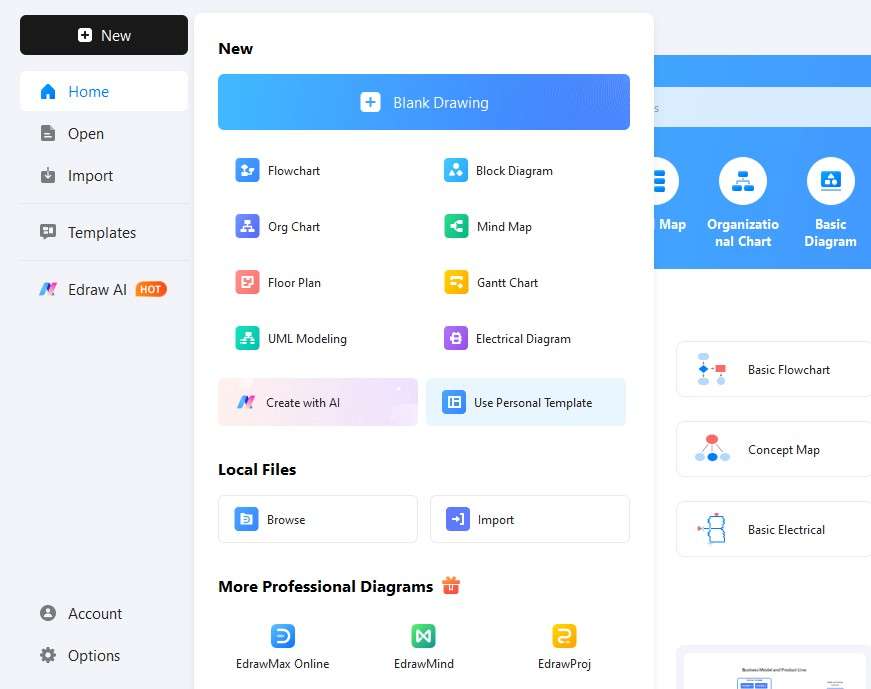
Étape 1 Ouvrir le canevas vierge
- Ouvrez EdrawMax et cliquez sur Nouveau puis sur Dessin vierge pour accéder au canevas sur lequel vous allez réaliser votre schéma.
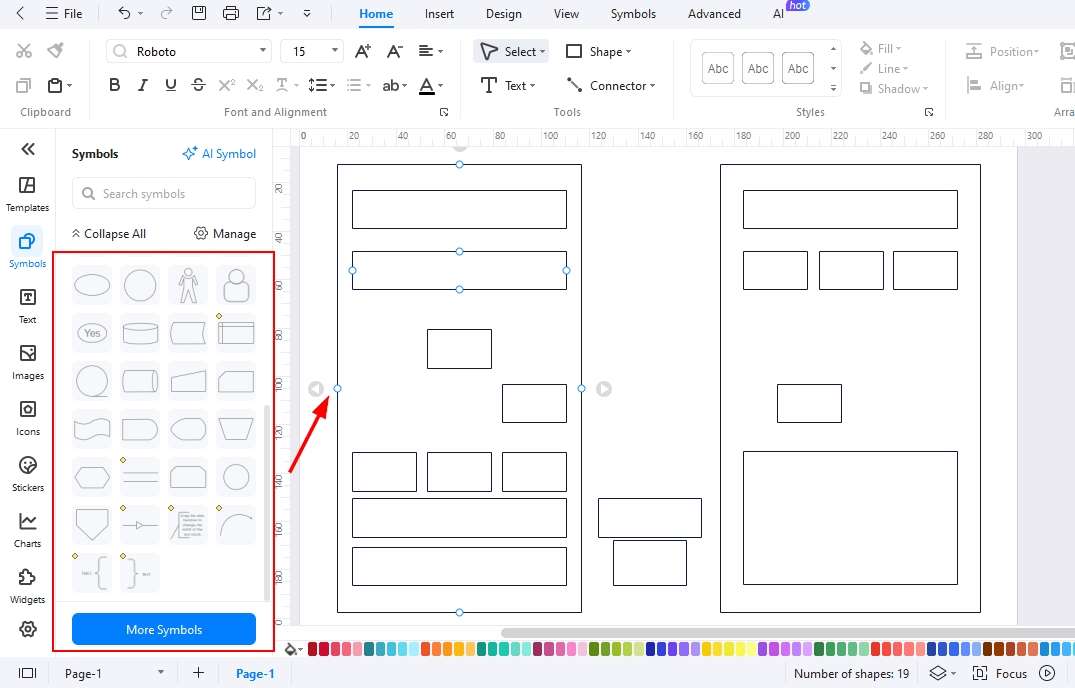
Étape 2 Ajouter les éléments nécessaires
- Faites glisser les éléments requis afin de réaliser votre schéma bloc MCU.
- Cliquez sur un composant depuis la bibliothèque de symboles, il apparaîtra sur la zone de travail.
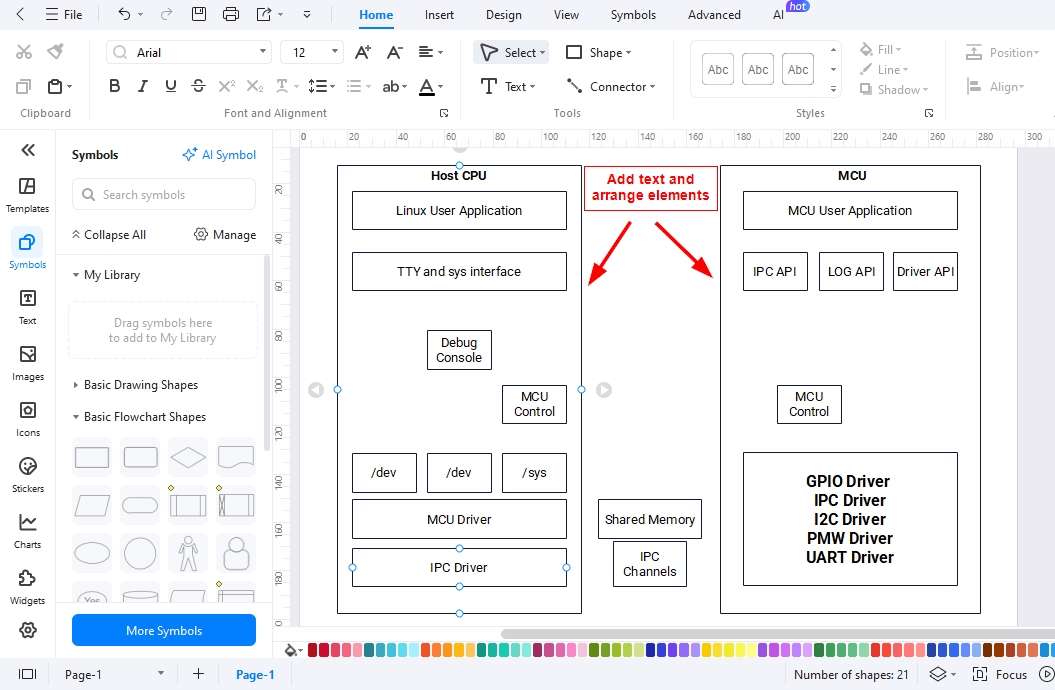
Étape 3 Disposer les éléments et ajouter du texte
- Arrangez vos éléments pour que votre schéma soit clair et intuitif.
- Ajoutez du texte à chaque bloc pour clarifier votre schéma MCU.
Étape 4 Ajouter des connexions
- Reliez vos blocs grâce à l’outil connecteur disponible dans la barre d’outils.
- Choisissez des couleurs et des thèmes variés pour améliorer le rendu de votre schéma.
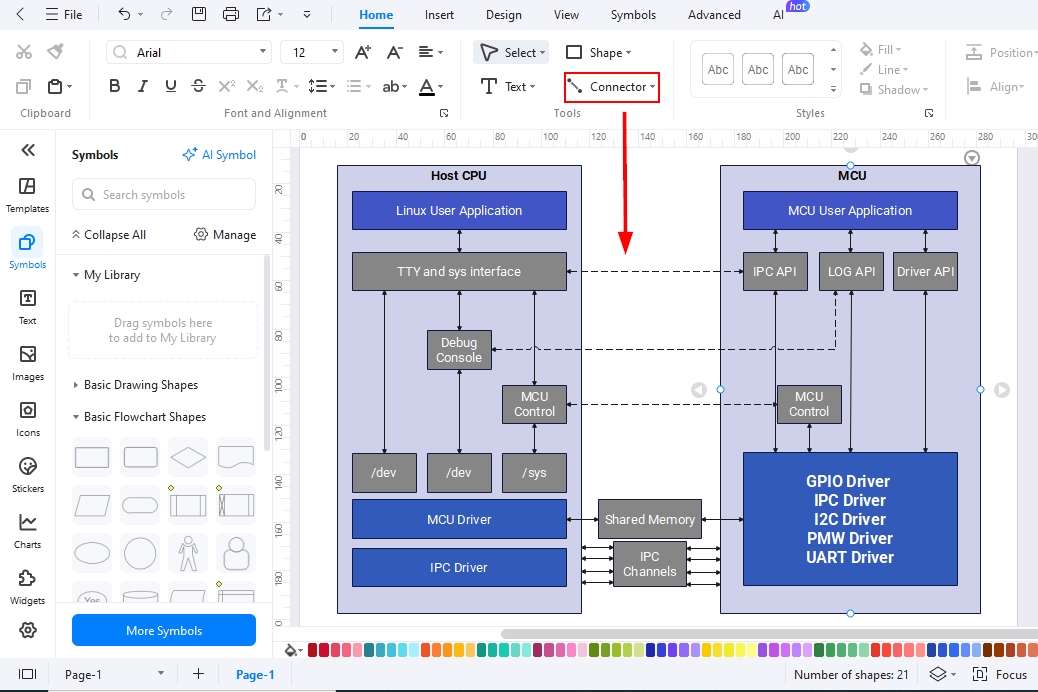
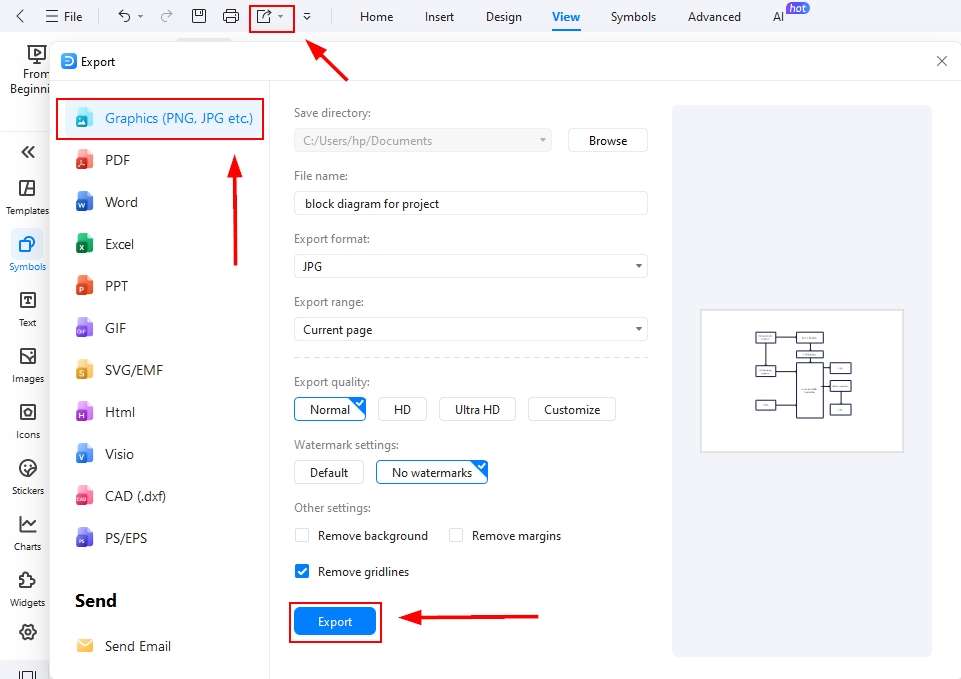
Étape 5 Exporter votre diagramme
- À la fin de l’édition, exportez votre fichier dans le format de votre choix.
- Cliquez sur le bouton exporter et conservez éventuellement le fichier source si vous souhaitez effectuer des modifications ultérieures.
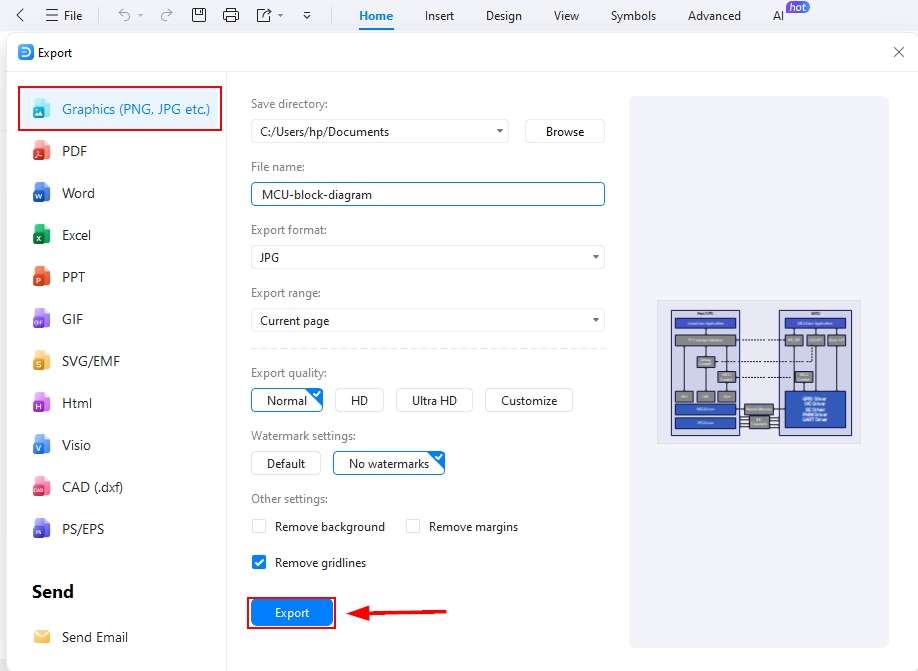
Méthode 2 : Utiliser un modèle
EdrawMax dispose d’une vaste bibliothèque de modèles variés et prêts à l’emploi, faciles à personnaliser. Ces modèles vous font gagner du temps et nécessitent peu d’ajustements pour créer des schémas professionnels. Suivez les étapes pour réaliser un schéma MCU grâce aux templates.
Note G2 : 4,5/5 (Plus de 2360 réponses)
100% sûr | Sans annonces |
Propulsé par l'IAÉtape 1 Ouvrir la bibliothèque de modèles
- Ouvrez EdrawMax et cliquez sur modèles dans la colonne de gauche.
- Utilisez la barre de recherche pour trouver des schémas blocs MCU.
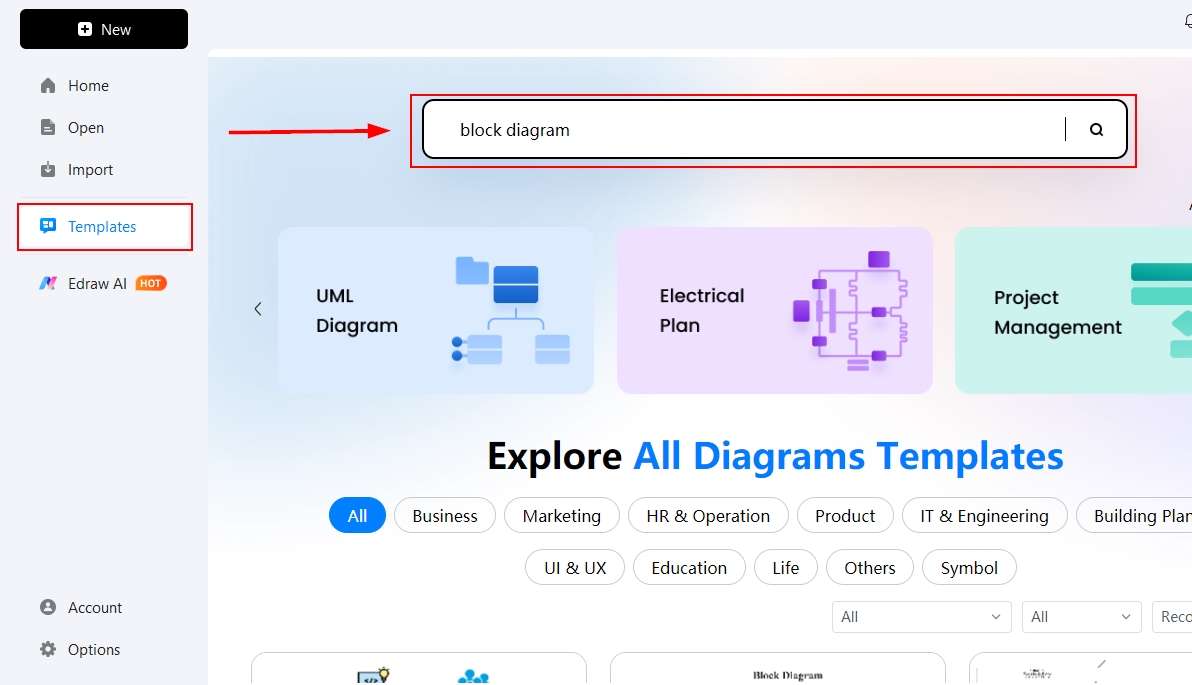
Étape 2 Sélectionner un modèle pour votre schéma
- Les modèles de schémas blocs seront affichés, choisissez-en un pour commencer.
- Cliquez sur votre modèle, il s’affichera dans la zone de travail pour être modifié.
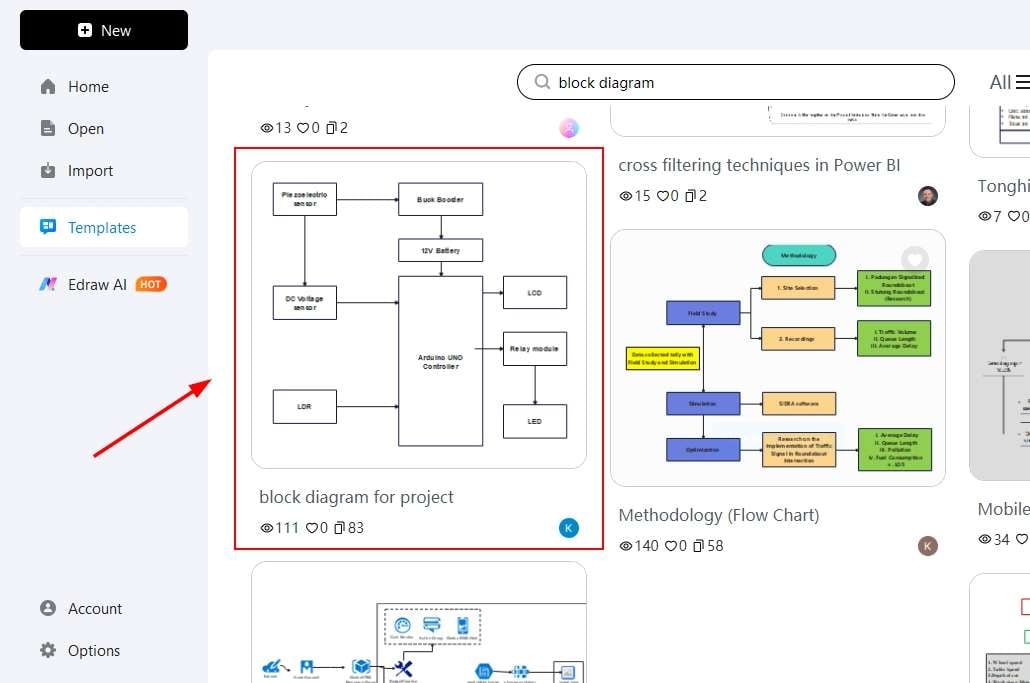
Étape 3 Commencer l’édition du modèle
Modifiez le template selon vos besoins pour créer votre schéma MCU.
- Vous pouvez ajouter ou retirer des symboles, ajuster les connexions, choisir des thèmes et changer les couleurs à votre guise.
- Personnalisez tout ce qu’il faut pour obtenir votre propre design.

Étape 4 Sauvegarder votre schéma
Vous avez terminé l’édition ?
- Si oui, cliquez sur le bouton exporter et choisissez le format adapté pour enregistrer votre schéma personnalisé.
Derniers conseils
Un schéma bloc MCU simplifie les fonctions complexes du système pour aider à comprendre les interactions entre processus. Ces schémas sont utiles pour l’apprentissage et la recherche avancée sur ces systèmes innovants.
Avec EdrawMax, créez des schémas professionnels pour l’enseignement, la formation et le partage de connaissances. La représentation visuelle facilite la compréhension des circuits sophistiqués, et permet aux étudiants comme aux experts d’approfondir leurs connaissances facilement.

Simple. Intelligent. Des diagrammes étonnants pour chaque idée.

 (IA et Web)