


 TL;DR:
Wondershare EdrawMax remplace le codage manuel complexe de la bibliothèque TikZ par une interface visuelle par glisser-déposer pour concevoir rapidement des schémas-blocs destinés aux documents techniques.
● La création native dans LaTeX exige l'intégration des paquets TikZ, un ajustement fastidieux des nœuds par coordonnées, et des compilations répétées pour pallier l'absence de retour visuel en temps réel.
● L'éditeur EdrawMax contourne ces limitations en utilisant des modèles de diagrammes prêts à l'emploi et des connecteurs intelligents qui s'ajustent automatiquement lors du repositionnement des formes.
● Pour finaliser l'intégration, le diagramme visuel doit être exporté au format vectoriel SVG avant d'être inséré dans l'environnement LaTeX, ou en formats PNG et PDF pour des rapports standard.
Demandez un résumé à l'IA
 ChatGPT
 Perplexity
 Gemini
 Claude
 Grok
Grok
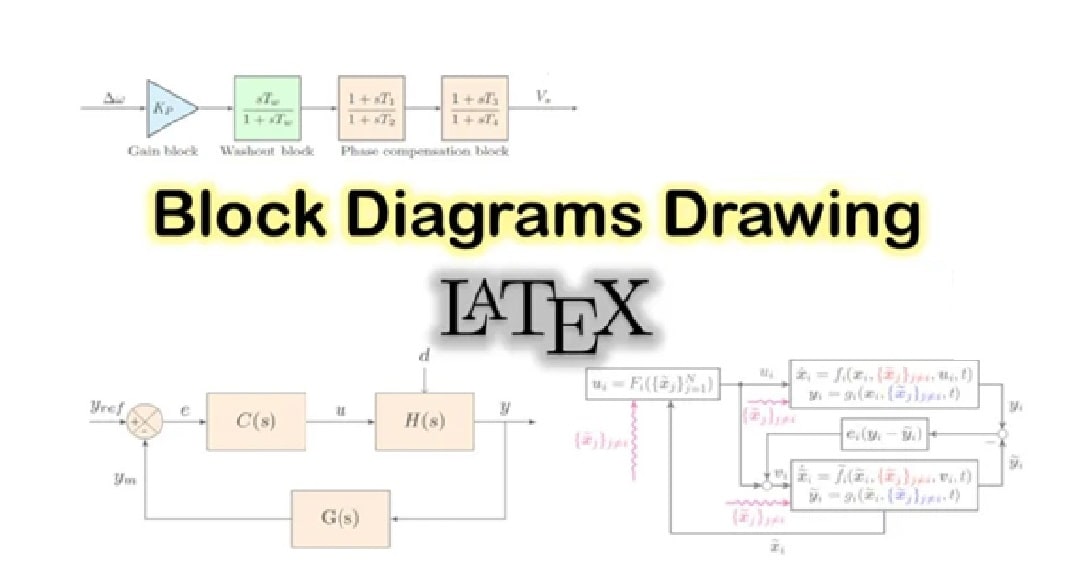
Diagrammes de blocs sont des outils essentiels en ingénierie, électronique et conception de systèmes. Ils aident à visualiser les composants, les flux et les processus en utilisant des formes simples et des connecteurs. LaTeX, en particulier avec TikZ, est un système de composition puissant pour le contenu technique.
Cependant, dessiner des diagrammes de blocs avec LaTeX implique d'écrire un code détaillé. Pour ceux qui recherchent une approche visuelle plus rapide, Wondershare EdrawMax offre une alternative intuitive. Continuez à explorer l'article pour en savoir plus.
Dans cet article
Créer des diagrammes de blocs dans LaTeX
Suivez ces étapes pour créer facilement des diagrammes de blocs dans LaTeX. Vous commencerez par la configuration de base et apprendrez progressivement comment améliorer la mise en forme, ajouter différents types de blocs et inclure des étiquettes de texte.
Étape 1Configuration de base
Tout d'abord, incluez ces packages dans votre préambule :
\usepackage{tikz}\usetikzlibrary{shapes, arrows, positioning}
Étape 2Diagramme de blocs minimal
\begin{tikzpicture}\node[draw] (input) {Input};\node[draw, right of=input] (process) {Process};\node[draw, right of=process] (output) {Output};\draw[->] (input) -- (process);\draw[->] (process) -- (output);\end{tikzpicture}
Étape 3Mise en forme améliorée
Ajoutez l'espacement et l'alignement :
\begin{tikzpicture}[node distance=2cm, auto]\node[draw] (input) {Input};\node[draw, right of=input] (process) {Process};\node[draw, right of=process] (output) {Output};\draw[->] (input) -- (process);\draw[->] (process) -- (output);\end{tikzpicture}
Exemple 1Types de blocs courants
\begin{tikzpicture}[node distance=1.5cm]\node[draw, rectangle] (rect) {Rectangle};\node[draw, circle, right of=rect] (circle) {Circle};\node[draw, diamond, right of=circle] (diamond) {Decision};\node[draw, ellipse, right of=diamond] (ellipse) {Ellipse};\end{tikzpicture}
Étape 4Ajout d'étiquettes de texte
\begin{tikzpicture}[node distance=2cm]\node[draw] (a) {Block A};\node[draw, right of=a] (b) {Block B}\draw[->] (a) -- node[above] {Signal} (b);\end{tikzpicture}
Étape 5Boucle de rétroaction
\begin{tikzpicture}[node distance=2cm]\node[draw] (sys) {System};\draw[->] (sys.east) -- +(1,0) node[right] {Output};\draw[->] (sys.east) ++(0.5,0) |- (0,-1) -|node[near start, left] {Feedback} (sys.west);\end{tikzpicture}
Exemple 2Exemple complet
\begin{tikzpicture}[block/.style={draw, rectangle, minimum height=1cm, minimum width=2cm},sum/.style={draw, circle, node distance=1cm},>=stealth', auto, node distance=2cm]\node[block] (input) {Input};\node[sum, right of=input] (sum) {+};\node[block, right of=sum] (controller) {Controller};\node[block, right of=controller] (plant) {Plant};\node[block, below of=controller] (sensor) {Sensor};\draw[->] (input) -- node {$r$} (sum);\draw[->] (sum) -- node {$e$} (controller);\draw[->] (controller) -- node {$u$} (plant);\draw[->] (plant) -- node[name=y] {$y$} +(2,0);\draw[->] (y) |- (sensor);\draw[->] (sensor) -| node[pos=0.99] {$-$} (sum);\end{tikzpicture}
Conseils pour de meilleurs diagrammes :
- Utilisez \usetikzlibrary{positioning} pour plus de contrôle sur le placement des nœuds
- Définissez des styles personnalisés, comme block/.style pour une mise en forme cohérente
- Nommez vos nœuds (par exemple, (controller)) pour faciliter les connexions
- Utilisez le positionnement relatif (right=of, below=of) au lieu de coordonnées absolues
- Ajoutez des pointes de flèches avec >=stealth' ou d'autres styles
5 points de difficulté dans la rédaction manuelle de diagrammes
Bien que LaTeX avec TikZ soit un moyen puissant de créer des diagrammes de blocs, le processus manuel peut être frustrant et chronophage.
Voici quelques problèmes courants auxquels les utilisateurs sont confrontés :
- Code long et encombré. Même les diagrammes de base nécessitent de nombreuses lignes de syntaxe structurée. À mesure que les diagrammes se développent, votre fichier LaTeX peut devenir illisible.
- Pas de retour visuel en temps réel. Il n'y a pas d'interface glisser-déposer. Vous devez compiler votre code LaTeX à plusieurs reprises.
- Alignement et espacement manuels. Vous devez spécifier les positions des nœuds en utilisant des coordonnées ou des distances relatives. Ce sont des ajustements fastidieux par essais et erreurs.
- Débogage difficile. Un crochet manquant ou une référence incorrecte peut casser tout le diagramme. Les messages d'erreur de LaTeX ne sont pas toujours utiles.
- Défi d'évolutivité. À mesure que le diagramme se développe, gérer la mise en page et la structure par le code devient difficile, même pour les utilisateurs avancés.
Si vous avez besoin d'un flux de travail plus visuel et efficace, Wondershare EdrawMax est une alternative puissante. L'outil vous permet de créer des diagrammes de blocs sans codage. Il est parfait pour les étudiants, les ingénieurs et les professionnels qui veulent de la clarté sans complexité.
 Note G2 : 4,5/5 (Plus de 2360 réponses)
 100% sûr | Sans annonces |
 Propulsé par l'IA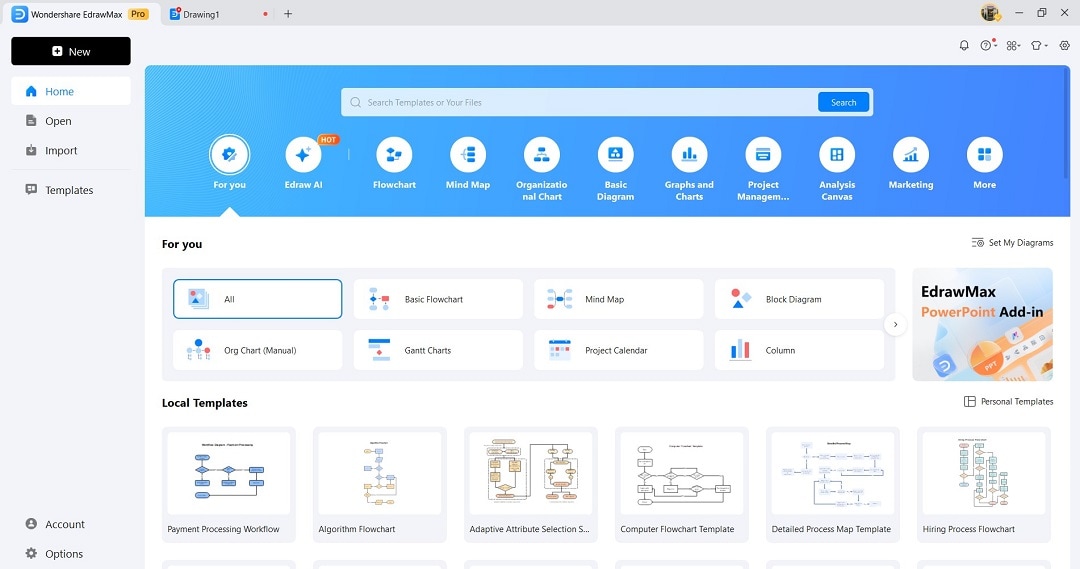
Comment utiliser EdrawMax pour les diagrammes de blocs
EdrawMax rend la création de diagrammes de blocs beaucoup plus facile. Ceci est particulièrement vrai pour ceux qui préfèrent un éditeur visuel au code brut. Suivez les étapes :
Étape 1Installez EdrawMax et configurez votre compte
- Téléchargez et installez Wondershare EdrawMax.
- Connectez-vous ou inscrivez-vous pour un compte Wondershare gratuit afin d'accéder à tous les outils de diagramme. Cela déverrouille un accès complet à la boîte à outils de diagrammes, y compris une vaste collection de modèles prêts à l'emploi.
Étape 2 Démarrer un nouveau diagramme
- Cliquez sur + Nouveau et choisissez Diagramme de blocs.
- Attendez qu'EdrawMax vous transporte vers la fenêtre d'édition.
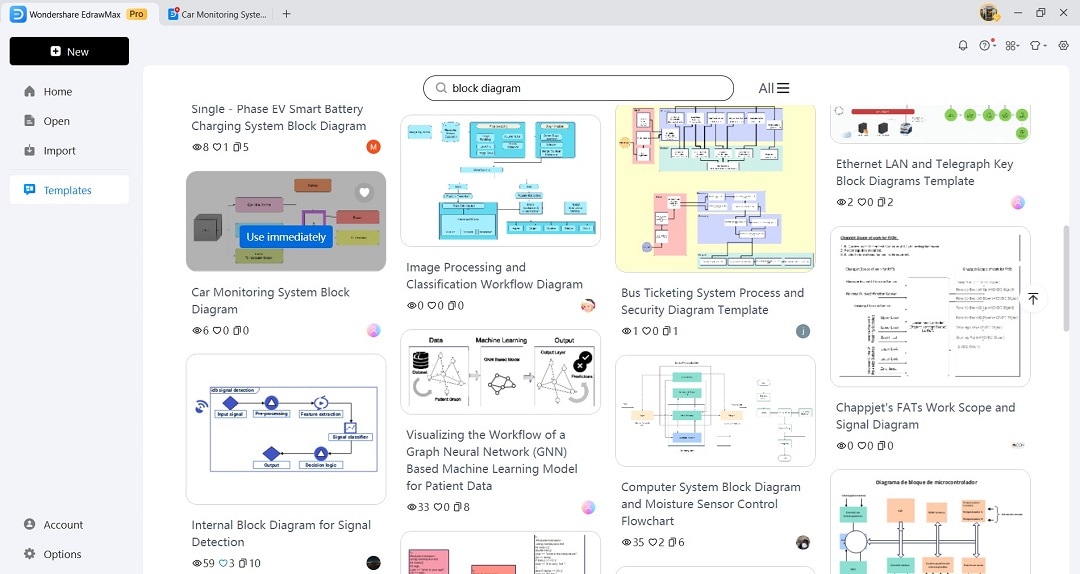
- Pour gagner du temps, parcourez le menu Modèles dans la barre latérale gauche.

Étape 3Sélectionnez un modèle
- Choisissez-en un qui correspond à votre objectif.
- Alternativement, utilisez la barre de recherche et recherchez un modèle de diagramme de blocs que vous aimeriez utiliser comme modèle.
- Cliquez sur Utilisez immédiatement pour commencer.
Étape 4Personnalisez votre diagramme
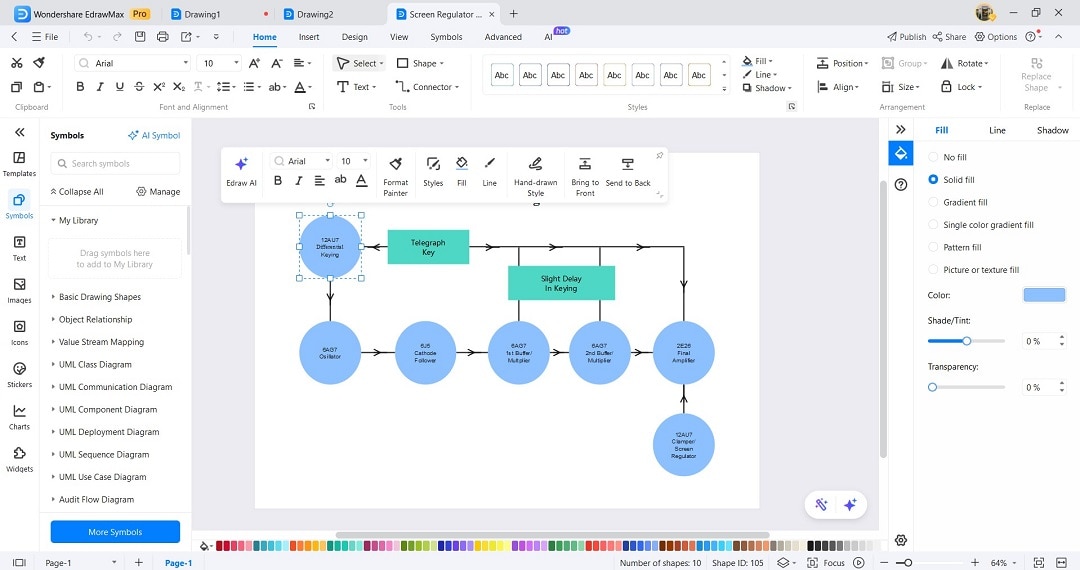
- Glissez et déposez des blocs, des flèches et des connecteurs sur le canevas.
- Personnalisez les blocs avec des étiquettes de texte, des couleurs et des styles pour créer une mise en page claire et visuellement attrayante.
Étape 5Connectez les éléments
- Utilisez des connecteurs intelligents pour relier les éléments du diagramme. Ces connecteurs s'ajustent automatiquement lorsque vous déplacez des formes.
- Gardez tout propre et aligné.
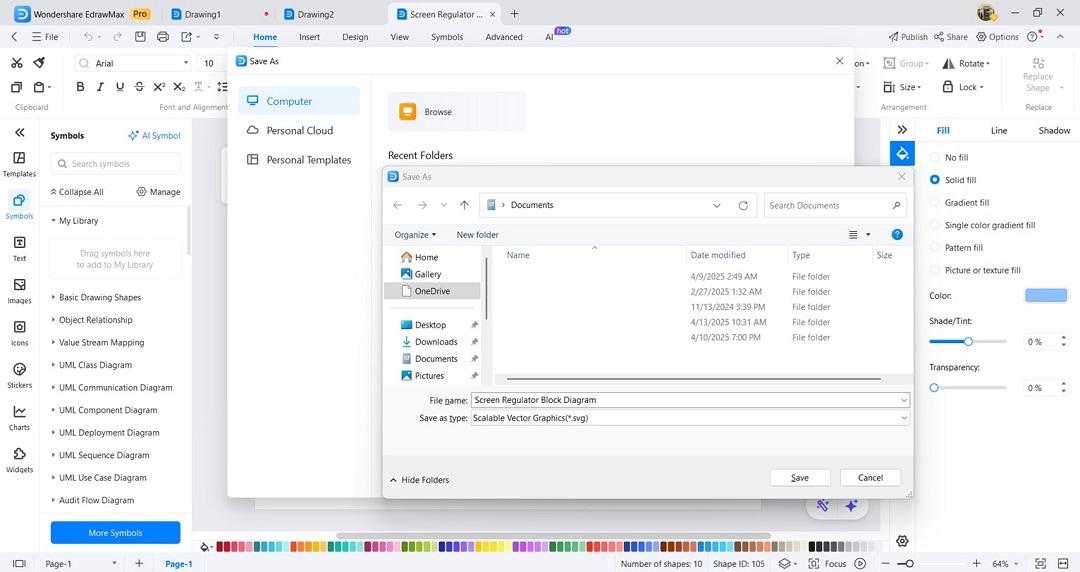
Étape 6Exportez votre diagramme
- Exportez votre diagramme au format SVG pour l'intégration LaTeX
- Ou choisissez PNG, PDF ou d'autres formats pour les rapports, les diapositives ou l'utilisation web.
Conclusion
LaTeX est excellent pour la précision dans les documents techniques. Mais pour créer des diagrammes, ce n'est pas toujours la méthode la plus rapide ou la plus conviviale. Si vous voulez des visuels plus nets, des modifications plus rapides et un flux de travail plus facile, EdrawMax est une solution intelligente.
La plateforme vous donne la puissance de la clarté du glisser-déposer. Vous pouvez créer des diagrammes de blocs en quelques secondes, que vous prépariez des diagrammes d'ingénierie ou du matériel pédagogique. Qu'attendez-vous ? Essayez EdrawMax aujourd'hui !

Simple. Intelligent. Des diagrammes étonnants pour chaque idée.

 (IA et Web)