


 TL;DR:
SheetAI optimise la gestion des données dans Google Sheets en convertissant des instructions textuelles en formules, tandis qu'EdrawMax s'adresse à la création visuelle automatisée de diagrammes et de tableaux.
● Le fonctionnement de SheetAI nécessite obligatoirement son installation en tant que module complémentaire depuis le Google Workspace Marketplace et la configuration d'une clé API OpenAI secrète.
● L'outil d'IA d'EdrawMax intègre une technologie de reconnaissance OCR permettant d'extraire directement du texte à partir d'images pour l'insérer dans les formulaires et projets de conception.
● Contrairement à SheetAI centré sur les cellules de calcul, l'assistant d'EdrawMax modifie la longueur, le ton et traduit le contenu textuel dans plus de dix langues directement au sein des éléments graphiques.
Demandez un résumé à l'IA
 ChatGPT
 Perplexity
 Gemini
 Claude
 Grok
Grok
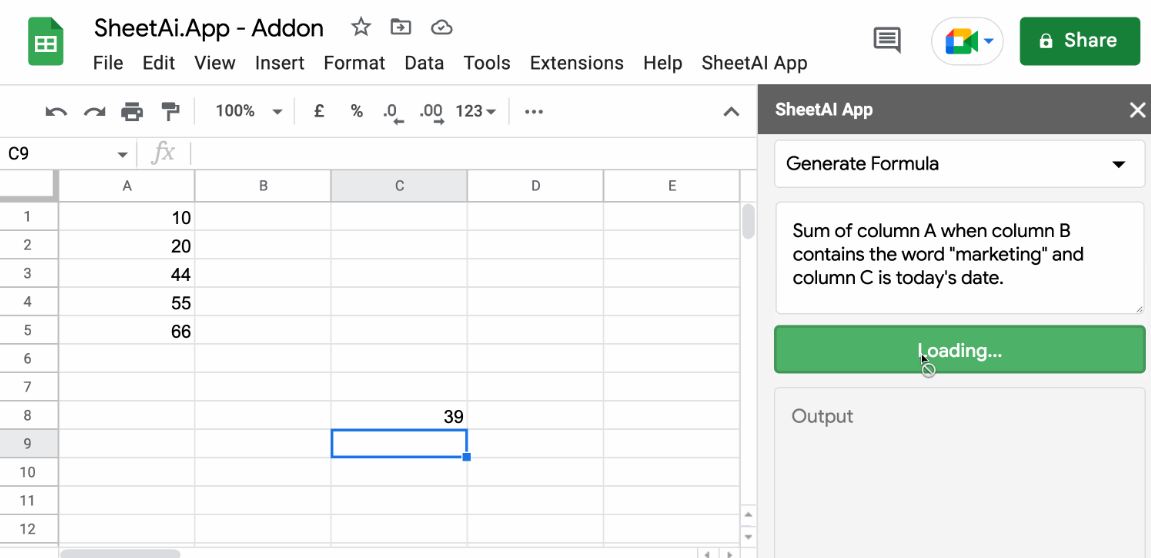
Imaginez un monde où vos tâches de feuille de calcul sont automatisées, vous permettant de gagner du temps et de vous concentrer sur des aspects plus importants de votre travail. Dans l'environnement commercial rapide d'aujourd'hui, l'efficacité et la productivité sont cruciales pour le succès.
Gérer et analyser des données dans des feuilles de calcul peut être un processus fastidieux et chronophage. C'est là que Sheet AI intervient, offrant une solution de pointe pour automatiser les tâches répétitives et améliorer la productivité. Ici, vous explorerez les capacités de Sheets AI et comment exploiter sa puissance pour rationaliser votre flux de travail.
1. Influence de la technologie de l'intelligence artificielle
L'intelligence artificielle dans tous les domaines de la vie a révolutionné les vies en débloquant de nouvelles opportunités menant à un progrès impeccable. Les outils alimentés par l'IA jouent le rôle principal dans l'élévation significative du niveau de productivité car la haute convention de la technologie IA a réduit les difficultés humaines en automatisant les tâches et les processus afin que la consommation de temps puisse être évitée.
Concernant les outils IA, vous pouvez rencontrer divers choix sur le marché, c'est-à-dire les Bots, ChatGPT, SheetAI, etc. Cependant, la sélection dépend principalement des exigences des utilisateurs. Vous devez percevoir vos besoins avant d'opter pour l'outil IA le plus optimal.
2. Introduction de Sheet AI
Sheet AI est un outil dominant alimenté par l'IA conçu pour simplifier la gestion des feuilles de calcul. Avec ses algorithmes avancés, Sheet AI permet aux utilisateurs d'automatiser des calculs complexes. Que vous soyez analyste commercial ou professionnel de la finance, Sheet AI fournit les outils dont vous avez besoin pour optimiser votre flux de travail.
Exploiter l'outil Sheet AI est un jeu d'enfant ; intégrez-le dans Google Sheets comme extension et laissez les algorithmes IA faire le reste. Le système intelligent de SheetAI analysera vos données, identifiera les modèles et suggérera des actions automatisées pour améliorer l'efficacité de vos feuilles de calcul.
Cas d'utilisation de SheetAI
Sheets AI est un outil polyvalent alimenté par l'IA qui peut être utilisé dans plusieurs cas pour effectuer diverses tâches assez commodément, telles que l'extraction d'e-mails, la création de slogans, l'édition et la synthèse de texte, la création de tableaux, etc. Ici, nous avons mis en lumière les quelques cas d'utilisation les plus courants de l'application SheetAI.
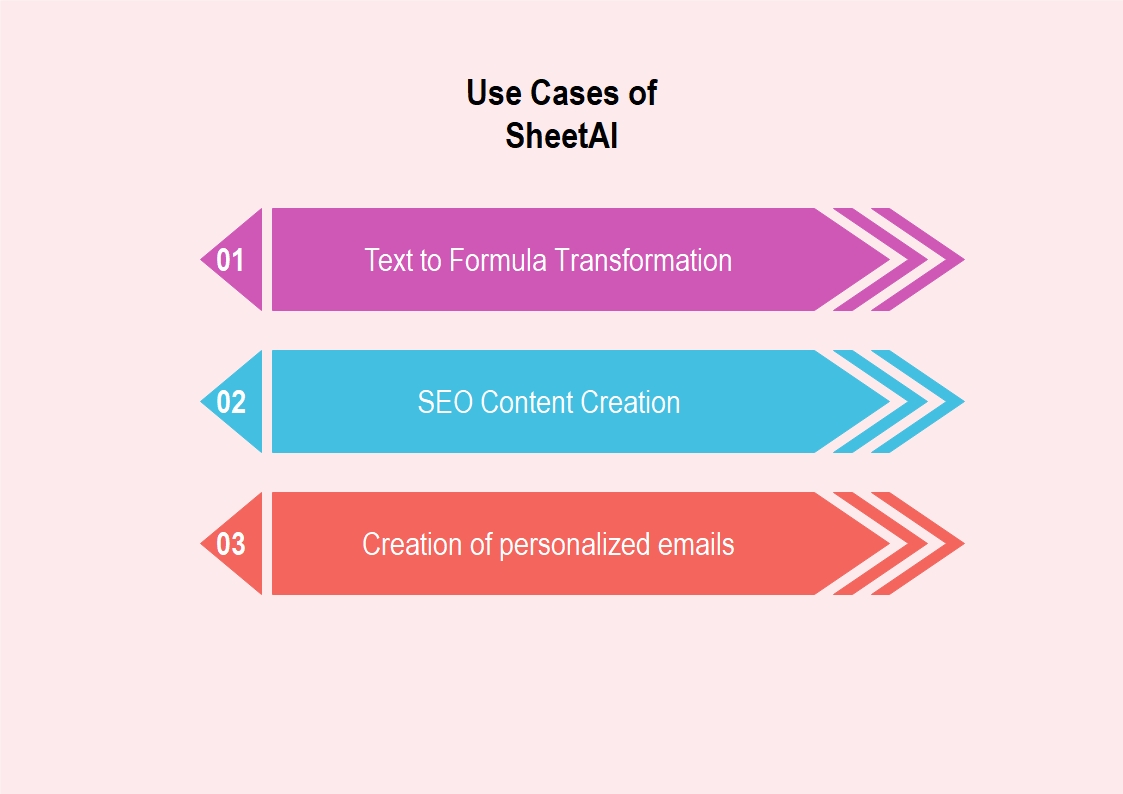
Transformation de texte en formule
La création manuelle de feuilles de calcul peut être compliquée et chronophage, car le processus peut impliquer l'exploitation de formules de manière redondante. Sheet AI offre la commodité ultime à cet égard. Vous devez fournir des instructions textuelles à Sheet AI, qui transformera ensuite votre texte en formules en un éclair.
Création de contenu SEO
Avec la fonctionnalité de rédaction de SheetAI, vous pouvez facilement générer du contenu SEO sans passer beaucoup de temps sur les stratégies SEO. L'application Sheet AI analyse précisément votre commande donnée pour générer le contenu le plus pertinent.
Création d'e-mails personnalisés
L'extraction d'e-mails est un jeu d'enfant avec SheetAI ; de plus, il facilite les utilisateurs pour créer des e-mails personnalisés selon des scénarios particuliers.
Comment utiliser Sheet AI pour les feuilles de calcul ?
Bien que Sheet AI puisse être employé dans plusieurs scénarios, la feuille de calcul Sheet AI est la plus courante. L'outil a été largement utilisé dans Google Sheets pour générer des feuilles de calcul automatisées éliminant les complexités liées aux formules. Par conséquent, nous avons expliqué visuellement comment vous pouvez intégrer l'outil Sheets AI dans Google Sheets en tant qu'extension.
Communication avec l'assistant IA EdrawMax
L'interface d'EdrawMax AI s'ouvre avec un assistant IA demandant les exigences. Vous pouvez saisir vos exigences de conception ou de formulaire, et EdrawMax AI créera le formulaire de document pour vous. De plus, vous pouvez mentionner un thème, une police ou une mise en page de norme de marque spécifique.
Unification de la police
Si vous souhaitez unifier les polices de tous les formulaires, arrêtez de sélectionner une boîte une par une et de changer son type de police depuis la barre d'outils. Au lieu de cela, utilisez la fonction d'unification de police EdrawMax AI pour rendre vos polices cohérentes dans tout le document.
Unification des couleurs
La combinaison de couleurs est un facteur décisif, en particulier dans l'image de marque et le marketing. Si vous souhaitez implémenter vos couleurs de marque personnalisées, utilisez la fonction d'unification des couleurs. Par exemple, si votre marque suit une combinaison de bleu et blanc, définissez la couleur des boîtes en blanc et bleu tout en gardant le texte noir.
Édition de thème en un clic
Plutôt que de rendre le thème global cohérent par des ajustements de couleur ou de police, vous pouvez implémenter un thème cohérent à l'ensemble du formulaire IA en un seul clic. Si votre formulaire IA est long et nécessite un temps excessif pour l'édition, utilisez cette fonctionnalité comme substitut.
Analyse intelligente des diagrammes
EdrawMax AI effectue une analyse intelligente de vos formulaires de projets créés par IA et suggère des améliorations possibles. De plus, il rectifiera les défauts dans le document en un seul clic.
Développer ou réduire le contenu textuel
Si vous n'êtes pas capable de rendre votre contenu expansif ou réduit, utilisez les fonctionnalités de contenu IA. L'assistant IA EdrawMax rend vos passages de contenu plus longs ou plus courts sans endommager leur créativité.
Modification du ton du contenu
Vous pouvez définir le ton du contenu de votre formulaire IA, tel qu'informel, professionnel, confiant ou amical, en utilisant la fonction de changement de ton. Le ton du contenu détermine comment vous structurez votre document commercial pour vos destinataires cibles.
Traduction du contenu
La fonction de traduction de contenu d'EdrawMax AI vous aide à traduire votre formulaire commercial dans une autre langue. Vous pouvez décoder votre contenu dans plus de dix langues, rendant votre document compréhensible pour un public étranger.
Extraction de texte d'image
EdrawMax utilise la technologie de reconnaissance OCR pour extraire du texte à partir d'images. Ainsi, si vous vous inquiétez d'insérer du contenu textuel d'une image dans le formulaire, utilisez la fonction d'extraction de texte d'image EdrawMax AI.
Comment concevoir un tableau/formulaire en utilisant la fonctionnalité IA d'EdrawMax ?
Suivez la procédure ci-dessous pour générer un formulaire IA en utilisant EdrawMax :
Étape 1
Lancez l'application Google Sheets et cliquez sur Vide pour démarrer une nouvelle feuille de calcul.
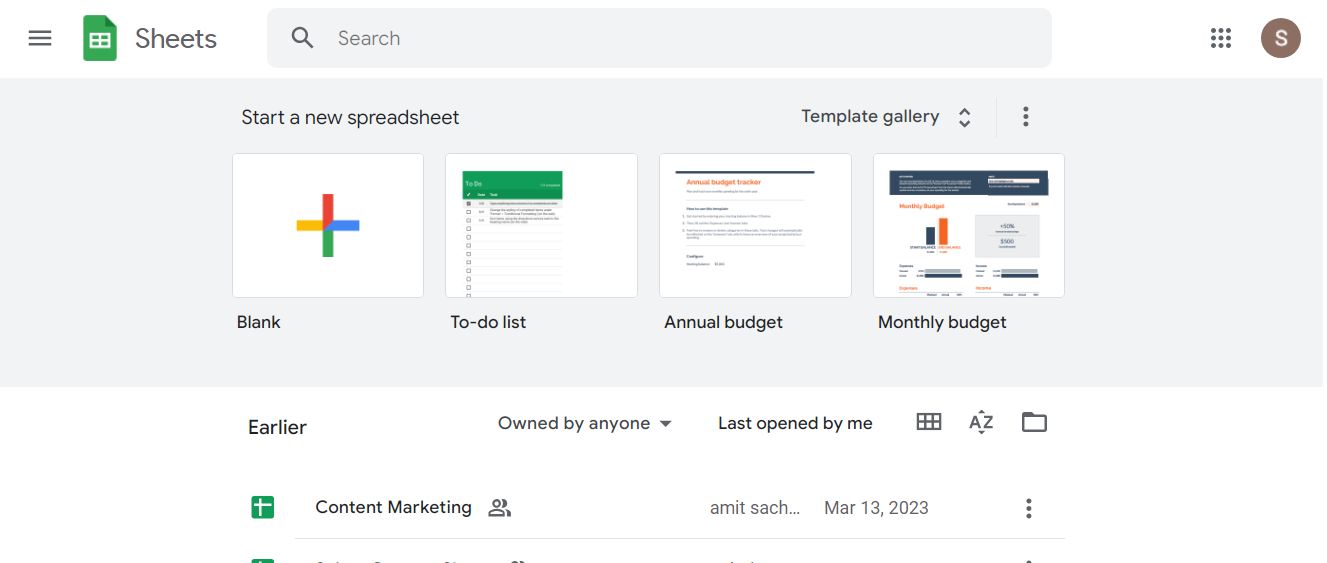
Étape 2
Accédez à la barre de menu supérieure, cliquez sur l'option Extensions et suivez le chemin Extensions > Modules complémentaires > Obtenir des modules complémentaires pour accéder au Google Workspace Marketplace.
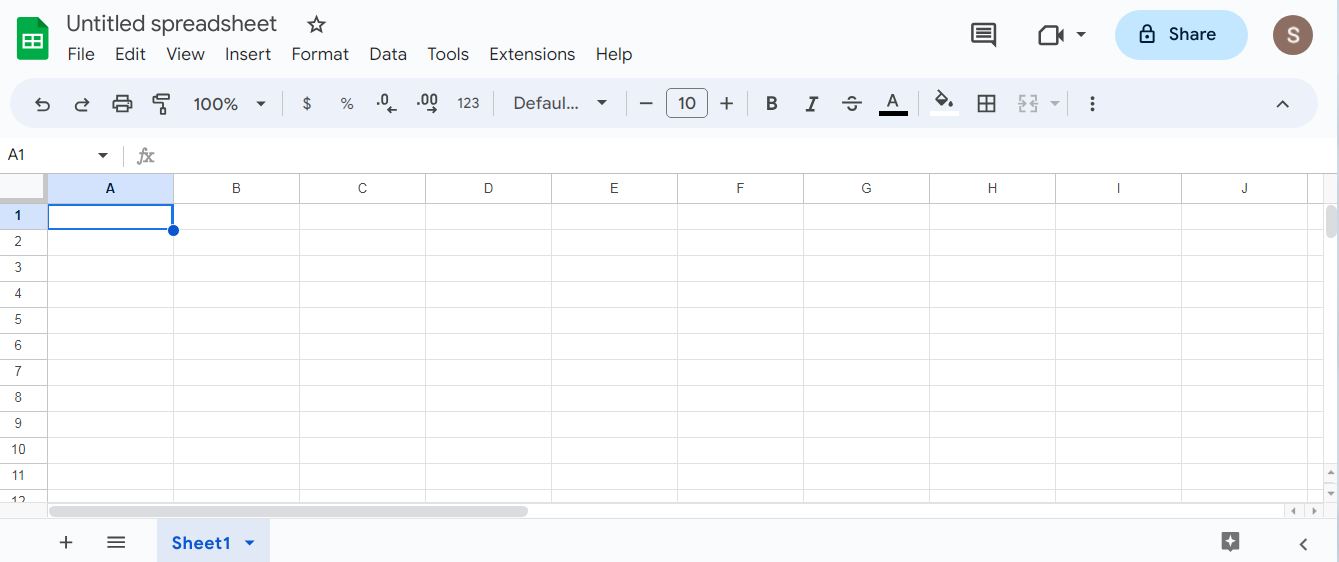
Étape 3
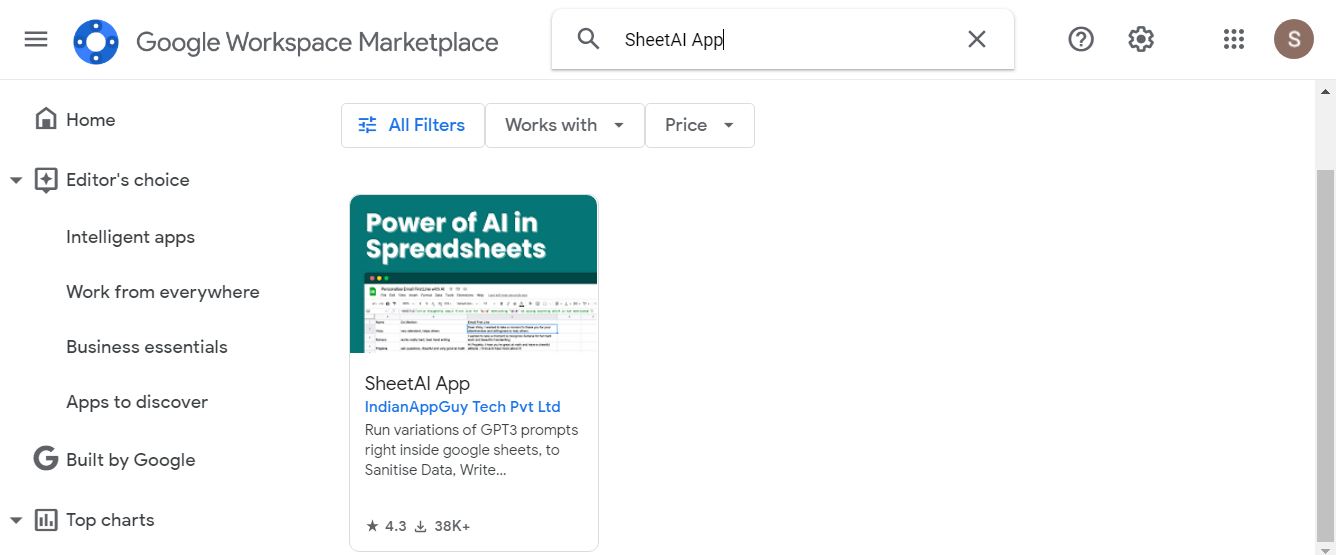
Dans Google Workspace Marketplace, recherchez l'application SheetAI en saisissant le nom dans la barre de recherche. Choisissez la première option affichée dans les résultats de recherche.
Étape 4
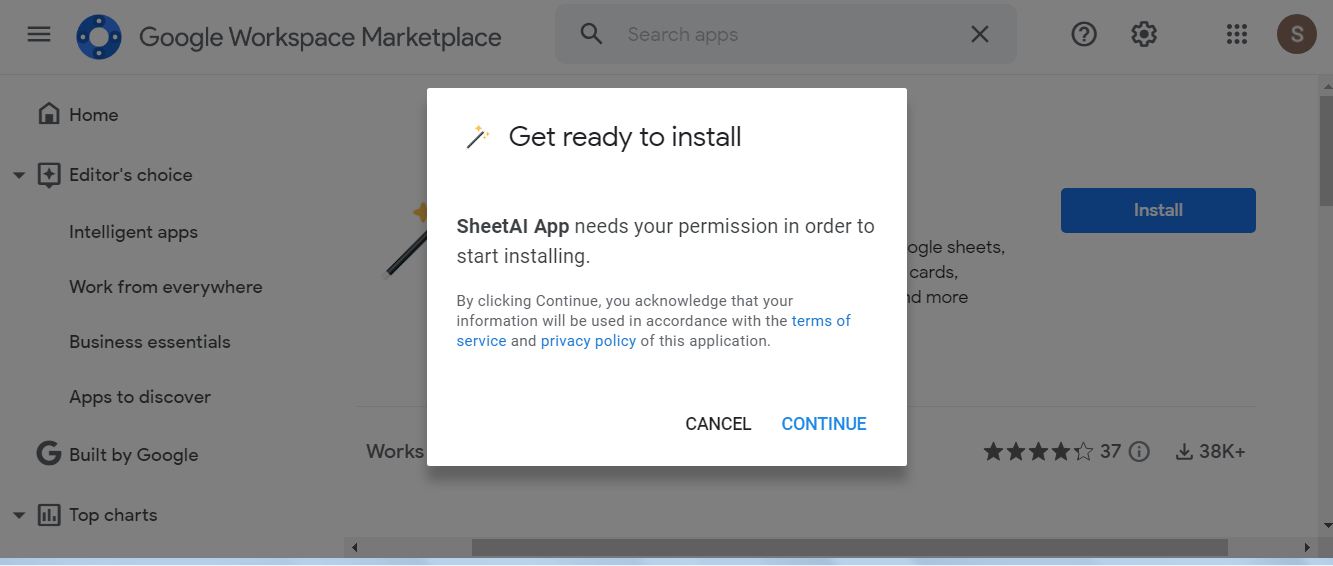
Cliquez sur le bouton Installer et lancez l'installation en choisissant l'option Continuer. Dans ce processus, vous devrez choisir le compte Google que vous utilisez pour l'application Google Sheets.
Étape 5
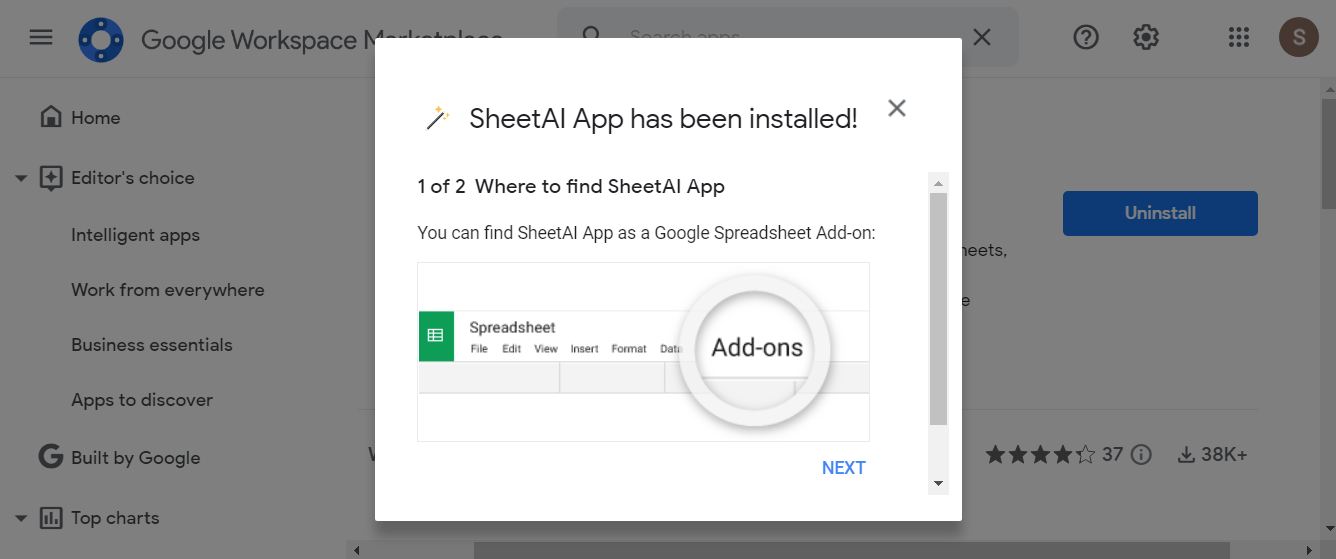
Lors d'une installation réussie, une fenêtre s'affiche ; cliquez sur l'option Suivant puis Terminé pour la finaliser.
Étape 6
Rechargez la feuille de calcul existante ou ouvrez-en une nouvelle et suivez le chemin Extensions > Modules complémentaires > Gérer les modules complémentaires pour confirmer l'installation réussie de l'application Sheet AI dans la feuille de calcul.
Étape 7
Pour commencer à utiliser les fonctionnalités de SheetAI dans les feuilles de calcul, vous devez d'abord avoir une clé API OpenAI.
Comment obtenir une clé API OpenAI pour Sheet AI ?
Étape 1
Naviguez vers le site OpenAI et connectez-vous après avoir créé un compte.

Étape 2
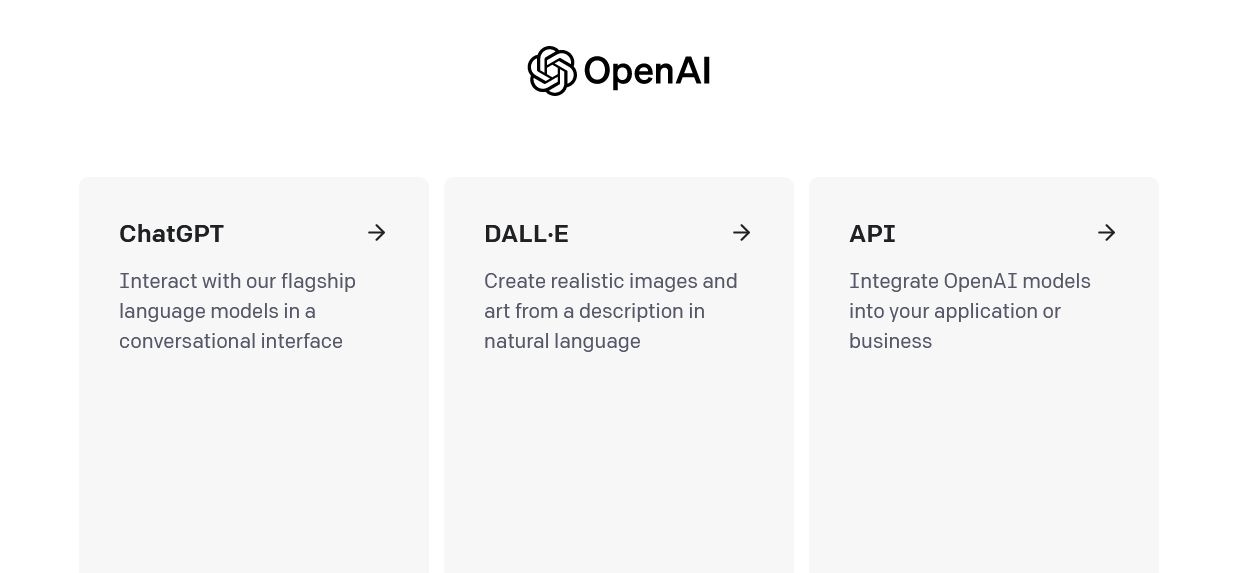
Après une session de connexion réussie, sélectionnez l'option API pour accéder à la page des clés API OpenAI.
Étape 3
Pour générer une clé secrète, procédez avec l'option Créer une nouvelle clé secrète sur la page des clés API. Enregistrez la clé sécurisée précisément, compte tenu du problème de sécurité, car vous ne pouvez créer cette clé secrète qu'une seule fois.

Étape 4
Allez à la feuille de calcul ouverte et suivez le chemin donné.
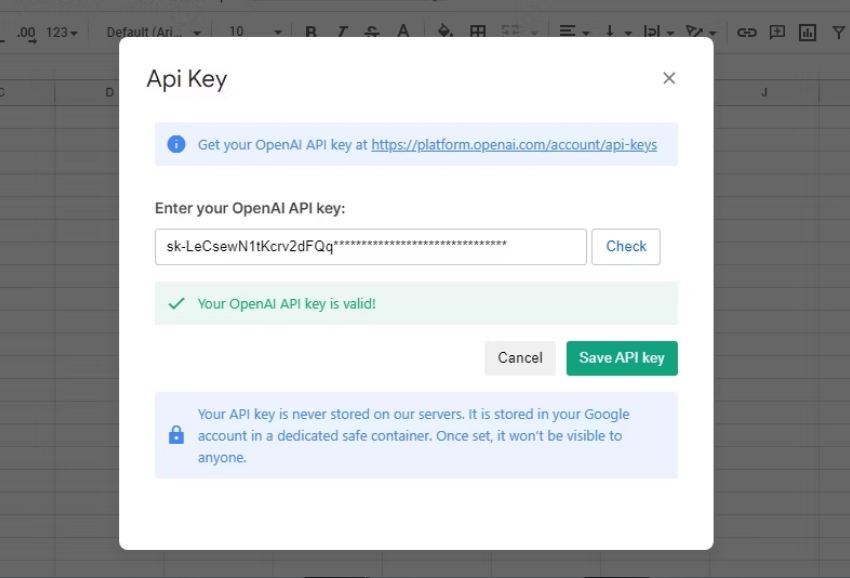
Extensions > Application SheetAI > Définir la clé API.
Étape 5
Ici, vous devez coller votre clé secrète API récemment générée et cliquer sur l'option Vérifier. Ensuite, terminez le processus en cliquant sur le bouton Enregistrer la clé API.
3. EdrawMax - Un outil remarquable alimenté par l'IA !
Quel que soit l'outil IA que vous utilisez, vous pouvez automatiser vos tâches de manière simple. Bien que la discussion ci-dessus démontre explicitement l'efficacité d'un outil IA populaire SheetAI, il est toujours essentiel de garder un œil sur quelques autres outils IA fiables pour améliorer votre routine de travail.
Dans ce contexte, Wondershare EdrawMax mérite d'être mentionné. Principalement, il a été conçu pour révolutionner l'expérience de création de diagrammes ; cependant, sa fonctionnalité IA récemment introduite en a fait un choix de premier plan sur le marché des outils alimentés par l'IA.
 Note G2 : 4,5/5 (Plus de 2360 réponses)
 100% sûr | Sans annonces |
 Propulsé par l'IA
Que vous ayez l'intention de créer une carte mentale ou un organigramme, vous n'avez pas besoin de structurer les formes et symboles manuellement ; vous pouvez exploiter l'outil EdrawMax alimenté par l'IA pour créer des tableaux, des cartes mentales, des organigrammes, des listes, etc., instantanément en un seul clic. De plus, l'outil vous permet également de créer, modifier, développer ou traduire du contenu.
Comment créer un formulaire/tableau en utilisant la fonctionnalité IA d'EdrawMax ?
Néanmoins, les tableaux ont apparemment une structure de base comprenant des lignes et des colonnes ; vous devrez peut-être encore investir des heures à concevoir des structures de tableaux complexes. Dans un tel scénario, la fonctionnalité IA d'EdrawMax s'avère très pratique, car vous devez simplement instruire l'assistant IA de créer un tableau avec des spécifications personnalisées.
Étape 1
Tout d'abord, ouvrez l'application EdrawMax sur votre ordinateur.

Étape 2
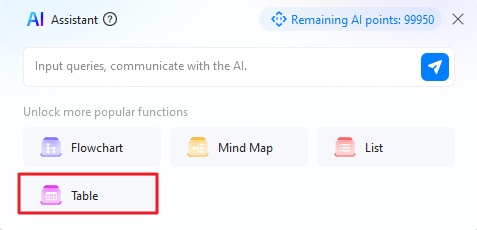
Naviguez vers le site Onglet Edraw AI sur la page d'accueil pour lancer la fenêtre IA. Choisissez l'option Tableau dans la fenêtre EdrawMax AI.
Étape 3
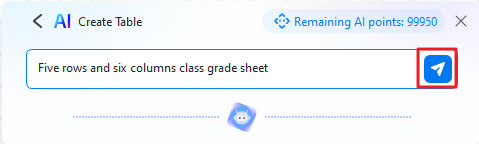
Entrez votre commande particulière pour instruire l'IA à générer un tableau, puis cliquez sur le bouton Envoyer à côté de la barre de recherche IA.
Étape 4
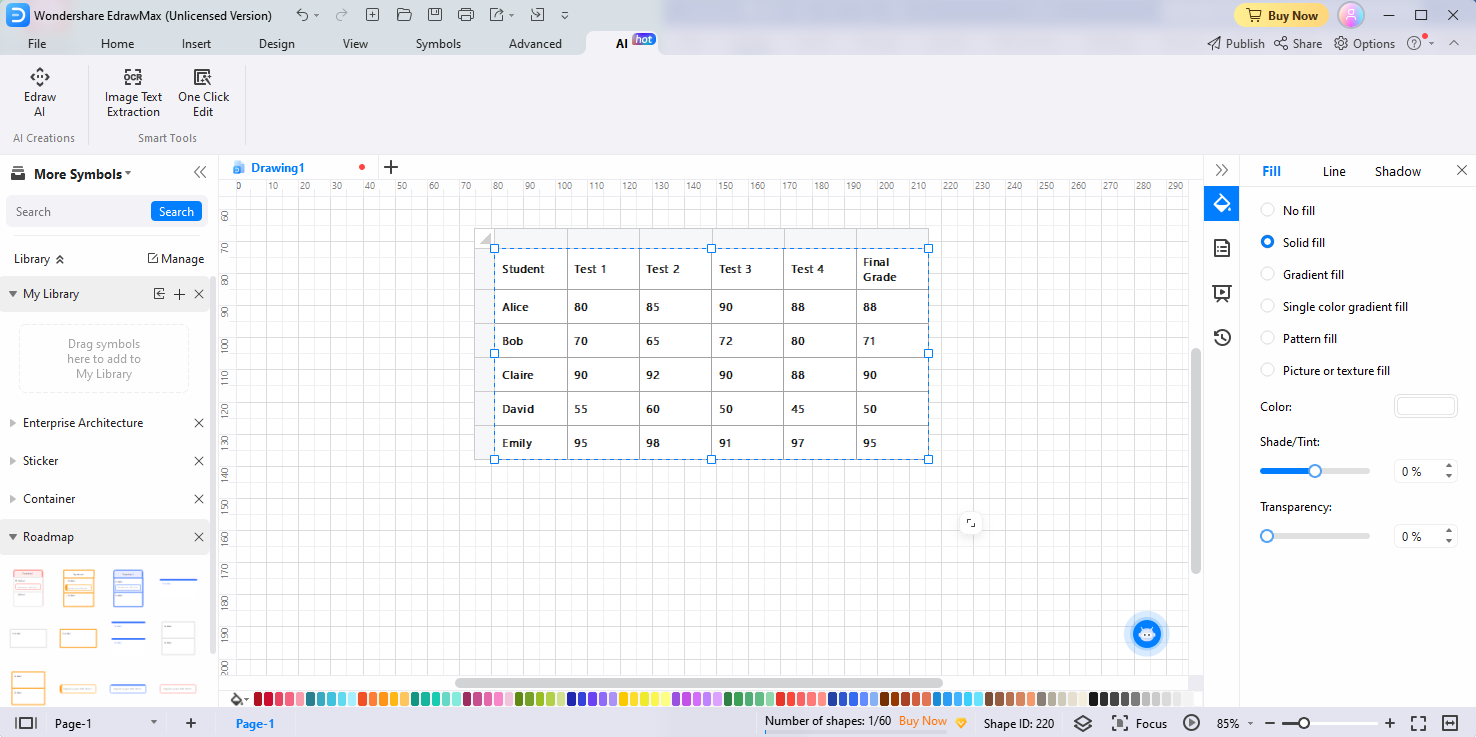
La fonctionnalité IA d'EdrawMax créera instantanément un tableau selon vos besoins après avoir analysé la commande saisie.
Étape 5
Si vous devez apporter d'autres modifications au tableau généré par l'IA, vous pouvez facilement le personnaliser manuellement.
Comment générer du contenu textuel en utilisant la fonctionnalité IA d'EdrawMax ?
EdrawMax ne vous décevra pas lorsqu'il s'agit de créer du contenu textuel. Vous pouvez générer du contenu de différentes longueurs en un rien de temps en utilisant la fonctionnalité IA d'EdrawMax. Ici, nous avons illustré comment vous pouvez utiliser efficacement le contenu généré par l'IA d'EdrawMax dans vos diagrammes.
Étape 1
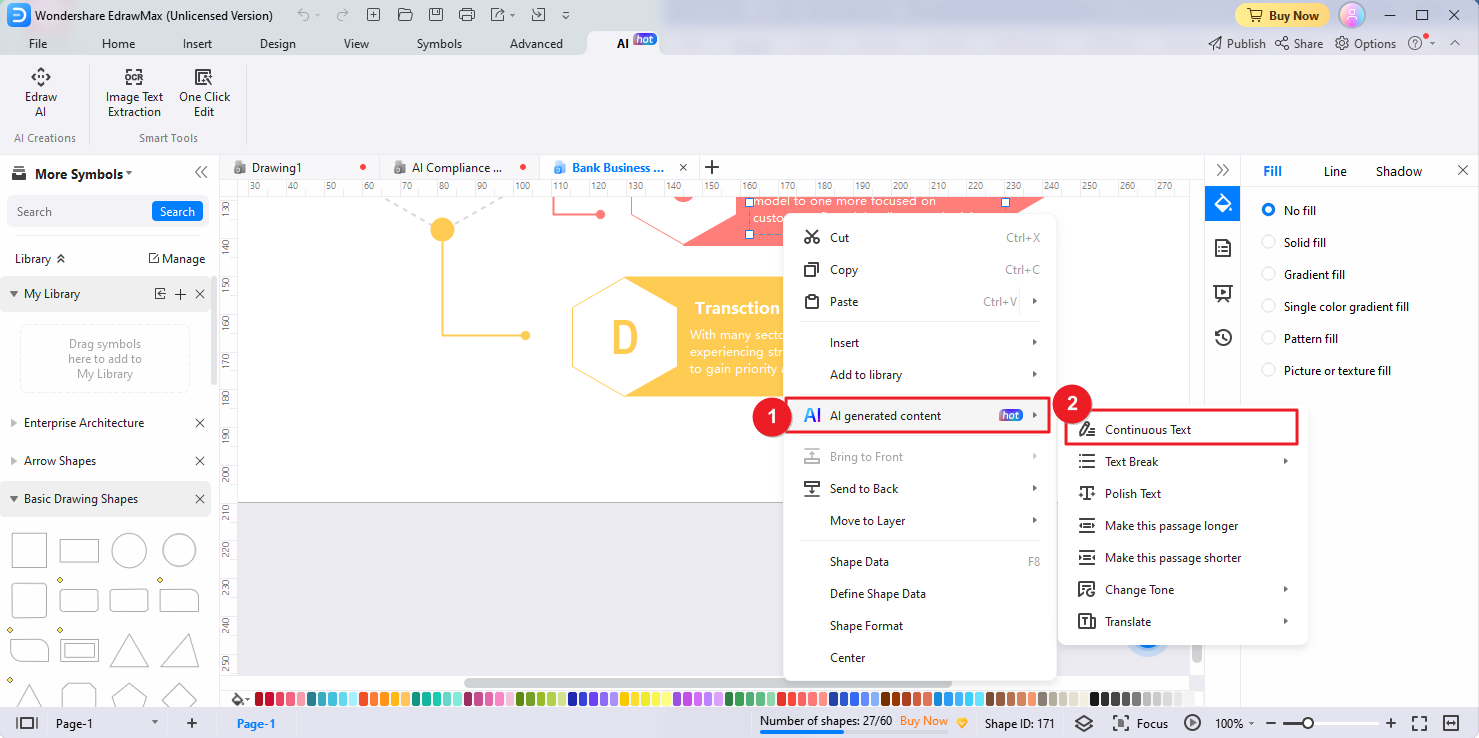
Une fois que vous avez créé le diagramme requis, faites un clic droit sur la section textuelle du diagramme et sélectionnez l'option Contenu généré par l'IA dans la liste de menus affichée. Cliquez sur l'option Texte continu pour développer votre contenu textuel.
Étape 2
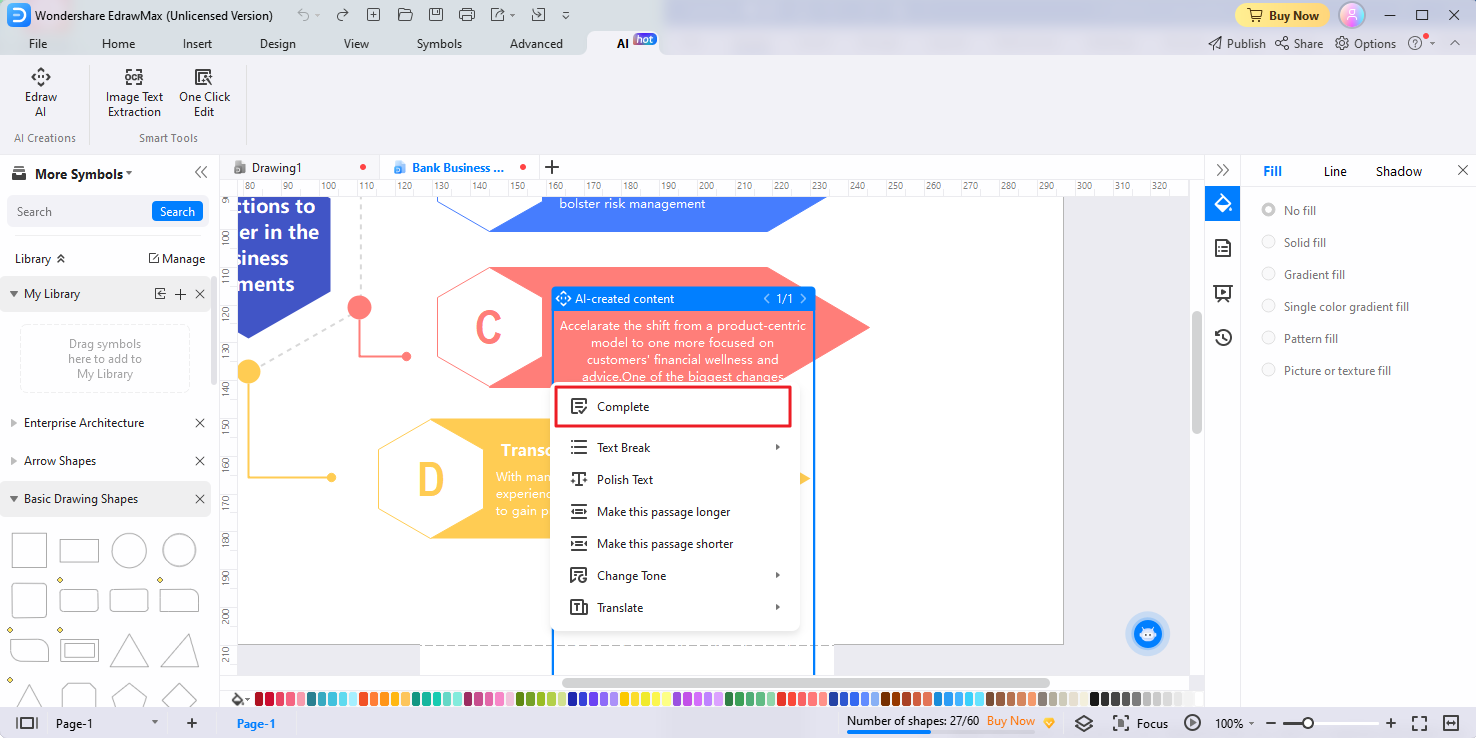
L'outil Texte continu analysera en profondeur le contexte du contenu existant et générera des informations plus détaillées compte tenu du contexte du contenu. Vous pouvez développer ces informations textuelles générées par l'IA aussi longtemps que nécessaire. Cliquez ensuite sur l'option Terminer pour finaliser le processus.
4. Conclusion
Sheet AI est un outil remarquable développé pour automatiser les tâches de feuilles de calcul. Vous pouvez effectuer plusieurs tâches instantanément en utilisant les fonctionnalités avancées de Sheet AI, par exemple, la création de tableaux, la création de contenu et de slogans, l'extraction d'e-mails, etc.
Le facteur de faisabilité d'utilisation maximale a rendu l'utilisation de SheetAI pour les feuilles de calcul super facile, car vous pouvez l'employer commodément dans Google Sheets en tant qu'extension. Dans ce contexte, vous pouvez en savoir plus sur l'application Sheet AI ici. Nous avons également suggéré un autre outil alimenté par l'IA efficace, EdrawMax, qui est suffisamment efficace pour rendre l'expérience de création de diagrammes exceptionnelle avec ses fonctionnalités IA.

Simple. Intelligent. Des diagrammes étonnants pour chaque idée.

 (IA et Web)