


 TL;DR:
Napkin AI est la solution idéale pour transformer instantanément du texte brut en diagrammes simples sans compétences en design, tandis qu'EdrawMax est recommandé si vous avez besoin de visuels techniques complexes exigeant un contrôle manuel total.
● Napkin AI génère automatiquement des mises en page avec une personnalisation limitée aux polices, icônes et couleurs, s'exportant uniquement en PNG, SVG, PDF ou PPTX.
● EdrawMax intègre plus de 210 types de diagrammes, fonctionne hors ligne via une application de bureau, offre des outils d'alignement précis et permet des exportations étendues incluant Visio (.vsdx), Word et HTML.
● Pour obtenir des résultats optimaux avec l'IA de ces outils, divisez votre texte en lignes courtes ou points simples, utilisez des étiquettes claires et indiquez les relations directement avec des flèches textuelles.
Demandez un résumé à l'IA
 ChatGPT
 Perplexity
 Gemini
 Claude
 Grok
Grok
Lorsque la vitesse compte, les créateurs de diagrammes alimentés par l'IA vous permettent de passer du texte au graphique en un clic.
Napkin AI montre à quelle vitesse vous pouvez visualiser des idées, même sans compétences en design. Mais la création rapide sacrifie parfois l'éditabilité et la personnalisation.
Dans cet article, j'explorerai comment Napkin AI simplifie la création de diagrammes et quand vous pourriez avoir besoin d'une solution plus pratique. Entrons directement dans le vif du sujet.
Dans cet article
- Qu'est-ce que Napkin AI et qu'est-ce que cela vous apporte
- Comment générer un diagramme avec Napkin AI
- Besoin d'une personnalisation approfondie ? Créez avec EdrawMax à la place
- Comment générer un diagramme dans EdrawMax
- Conseils pour obtenir de meilleurs diagrammes IA
- Napkin AI vs EdrawMax : lequel devriez-vous utiliser ?
Qu'est-ce que Napkin AI et qu'est-ce que cela vous apporte
Qu'est-ce que Napkin AI
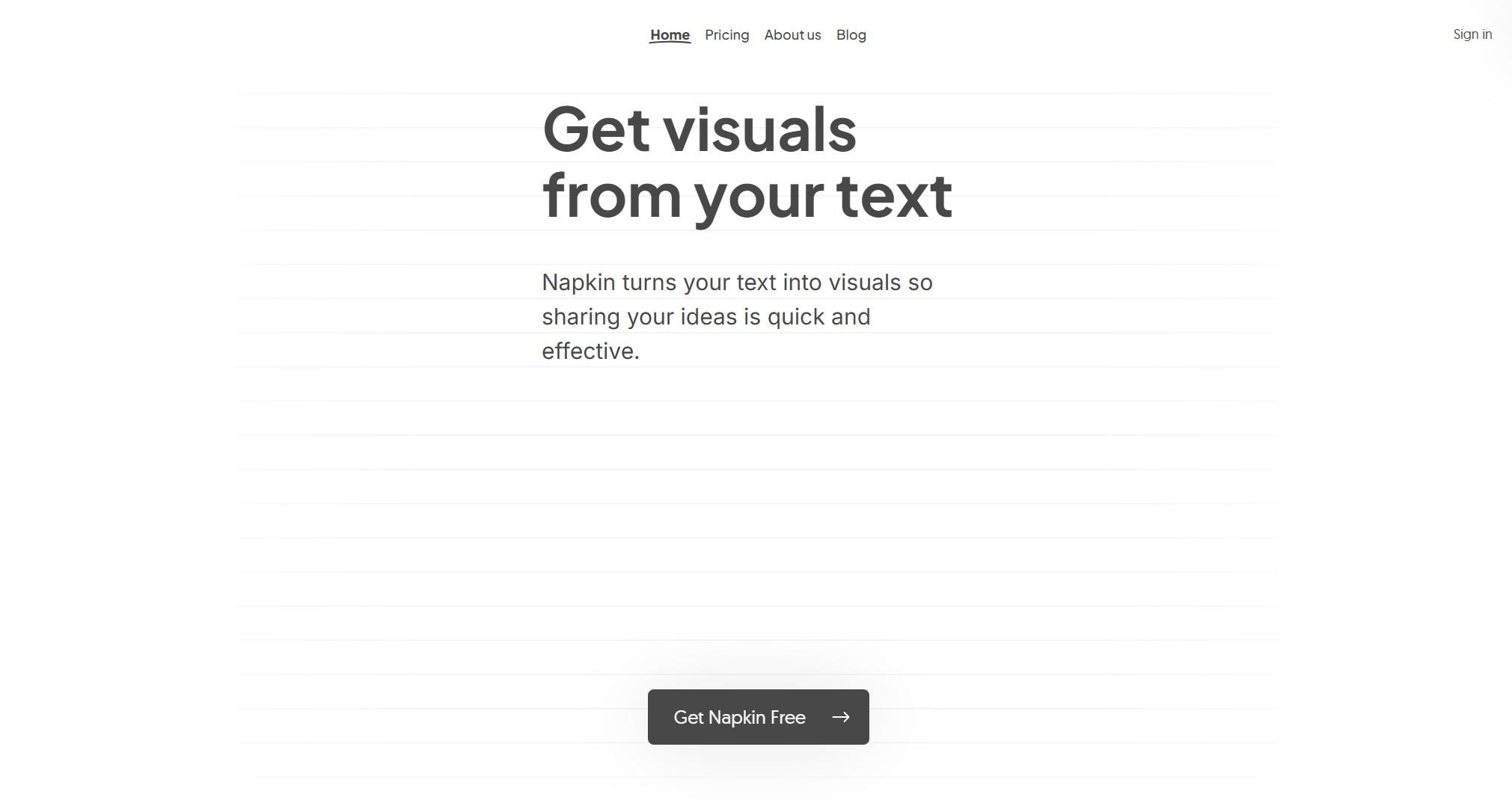
Napkin AI vous aide à créer des diagrammes à partir de texte. Vous ne construisez pas les visuels pièce par pièce. Vous collez simplement vos notes, cliquez une fois et choisissez parmi les diagrammes qu'il crée. Ensuite, vous pouvez ajuster les polices, icônes ou couleurs pour correspondre à votre style.
Fonctionnalités importantes
-
Visuels rapides à partir de texte brut.
Écrivez ou collez simplement. Napkin le transforme instantanément en visuels comme des organigrammes, des cartes de processus et des infographies. -
Designs éditables
Vous pouvez modifier les polices, icônes et couleurs. Il applique également le style de votre marque sur l'ensemble du visuel. -
Exportez à votre façon
Vous pouvez le télécharger en PPTX, PNG, PDF ou SVG, pratique pour différents cas d'usage. -
Collaborer
Partagez un lien pour que d'autres puissent commenter ou modifier. -
Tarification flexible
Le plan gratuit vous donne 500 crédits IA par semaine. Les plans payants commencent à 9 $ et débloquent plus de fonctionnalités.

- Personnes qui ne veulent pas concevoir à partir de zéro.
- Équipes qui ont besoin de diagrammes rapides pour des articles de blog ou des présentations.
- Utilisateurs recherchant des visuels clairs et lisibles à partir de notes.
- Débutants qui préfèrent des outils avec presque aucune courbe d'apprentissage.
Ce n'est pas pour ceux qui ont besoin d'un contrôle précis ou de diagrammes techniques personnalisés. Les mises en page sont générées automatiquement et l'édition est limitée par rapport aux logiciels de conception complets.
Comment générer un diagramme avec Napkin AI
Utiliser Napkin AI est simple et nécessite une configuration minimale. Voici comment passer du texte au diagramme en quelques clics :
Étape 1 :Créer un Napkin
Connectez-vous à votre Napkin AI en ligne et cliquez sur Créer mon premier Napkin.
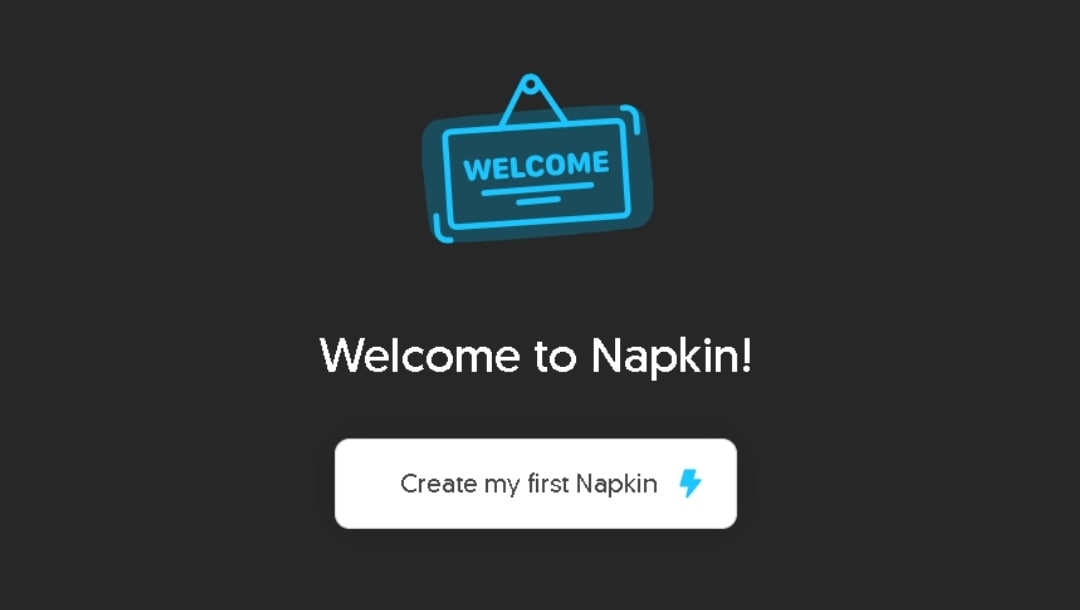
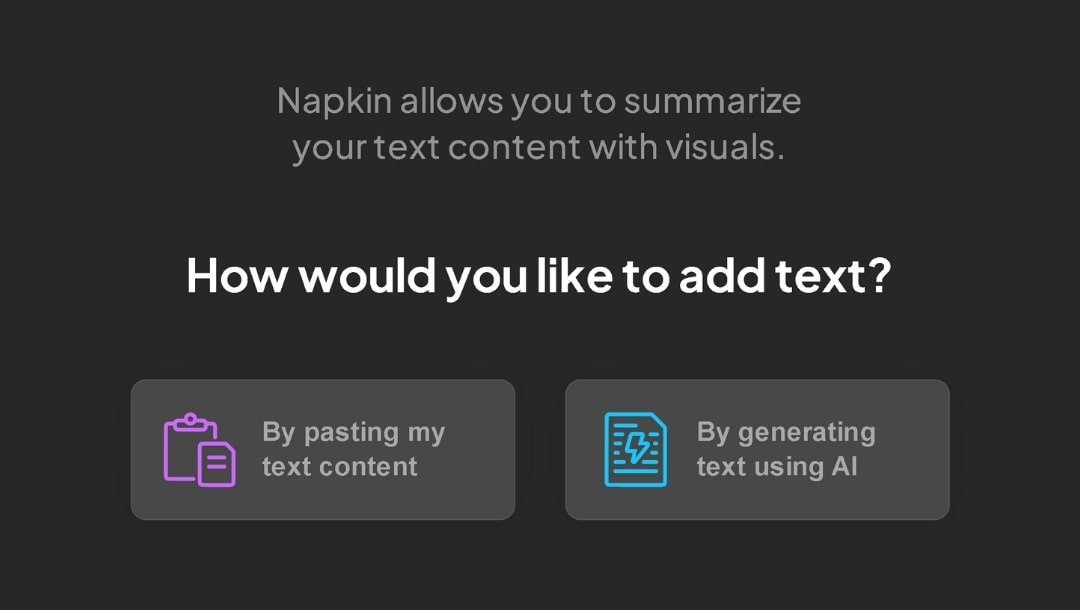
Sélectionnez la fonctionnalité avec laquelle vous souhaitez commencer : En collant votre propre contenu or générer du texte en utilisant l'IA.
Étape 2 :Déclencher la génération de diagramme
Si vous choisissez la deuxième option, vous devez d'abord créer le texte en décrivant vos exigences dans une invite.

Si vous choisissez la première option, écrivez votre texte ou collez le contenu. Napkin accepte tout, des listes à puces aux paragraphes entiers.
Pour de meilleurs résultats, fournissez un indice comme « Créer un graphique :» ou « Carte mentale :» ; ce petit indice aide à guider Napkin vers les styles pertinents. Sélectionnez le texte ou passez directement la souris à gauche d'un bloc de texte, et vous verrez apparaître une icône d'éclair bleu indiquant Générer un visuel. Cliquez dessus pour déclencher la génération du diagramme.
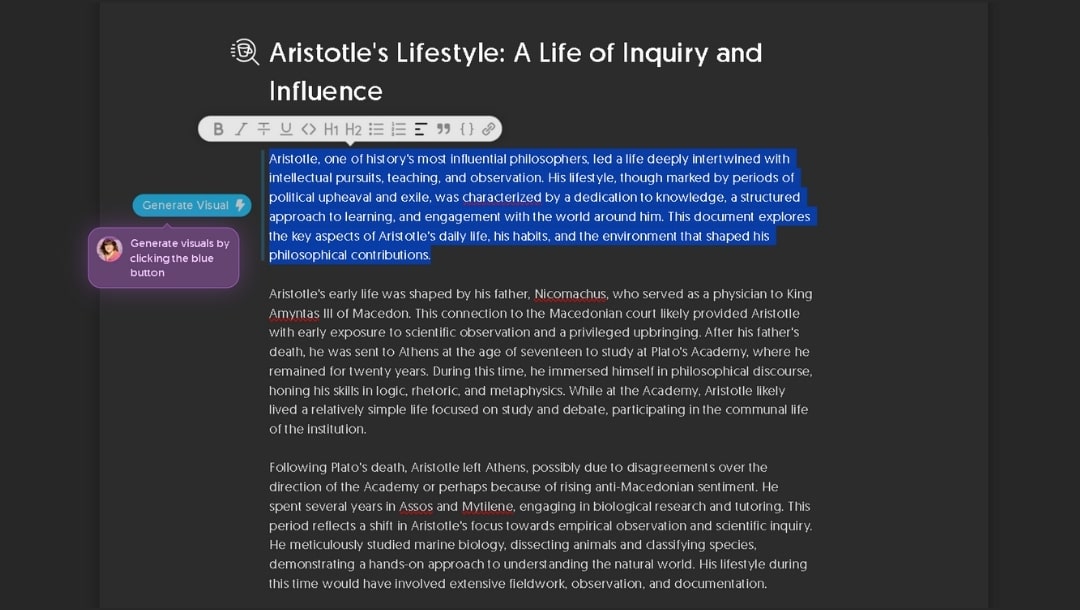
Étape 3 :Parcourir les visuels générés
Napkin produira plusieurs aperçus visuels basés sur le texte en quelques secondes. Ceux-ci incluent souvent des cartes mentales, des infographies, des visuels de style esquisse, et plus encore. Parcourez les options et choisissez celle qui correspond le mieux à votre contenu. Appuyez dessus pour l'insérer dans votre document.
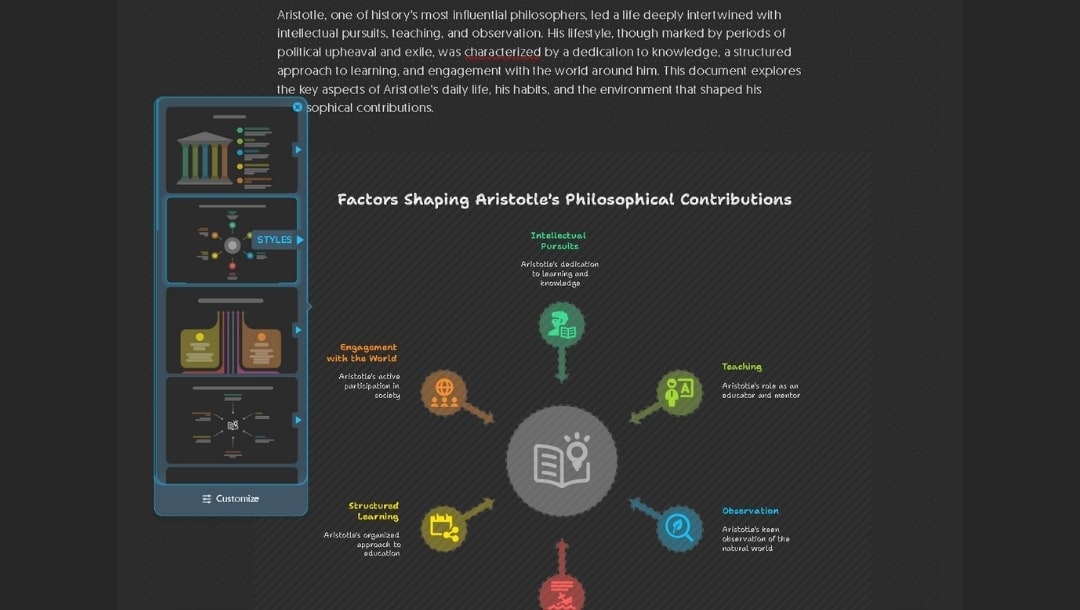
Étape 4 :Affiner votre diagramme
Une fois ajouté, votre diagramme est entièrement éditable. Vous pouvez :
- Cliquer sur les icônes pour les échanger ou les remplacer.
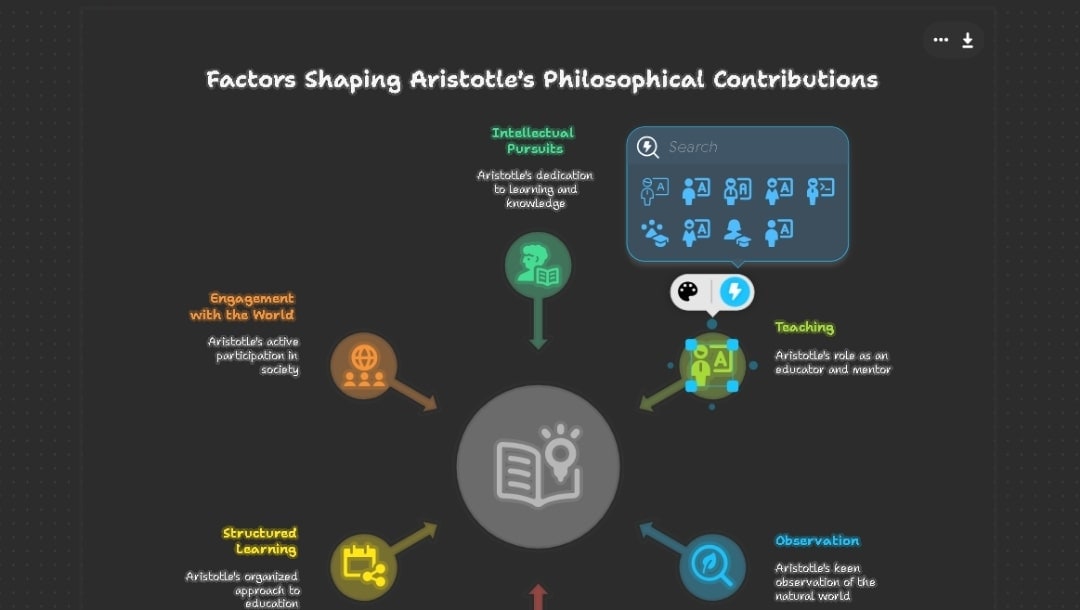
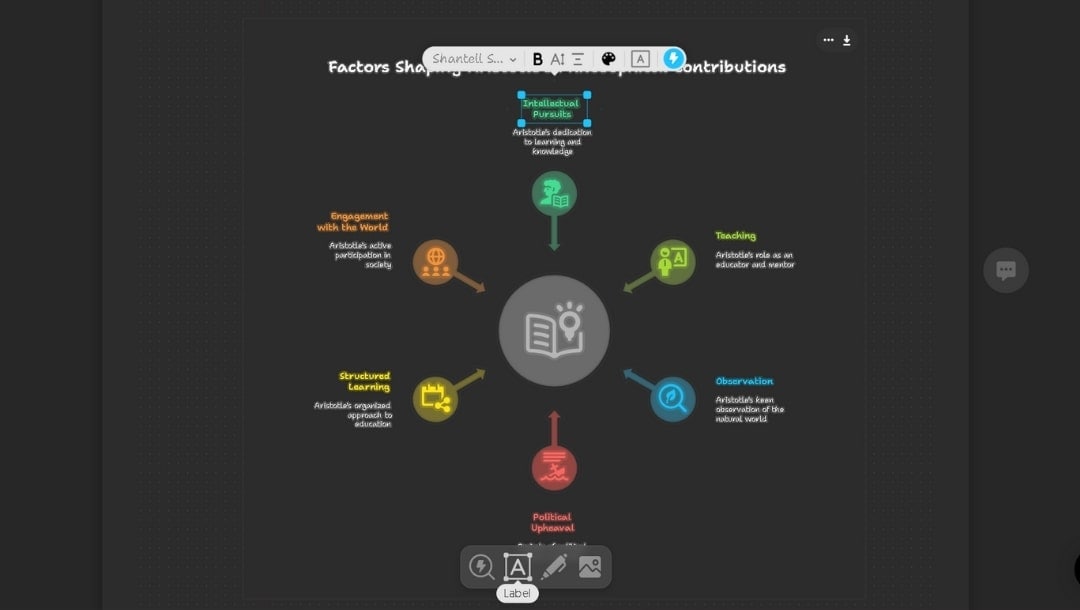
- Ajouter ou ajuster les étiquettes à l'aide de l'outil d'étiquetage.
- Cliquer sur n'importe quelle icône, bloc de texte ou connecteur pour redimensionner, recolorer ou échanger des éléments.
Des poignées de glissement apparaissent pour le redimensionnement, et les couleurs respectent les palettes de marque si configurées.
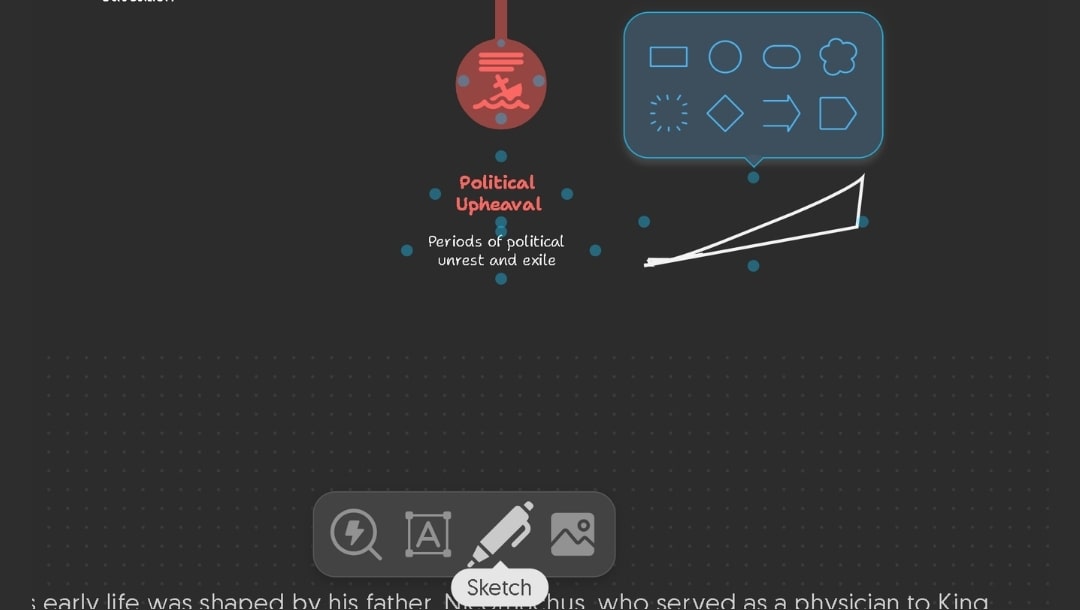
- Utilisez la fonction Esquisse pour annoter des parties manuellement.
- Téléchargez ou faites glisser vos propres formes ou images.
Le menu de style offre également Recherche Spark (bibliothèque d'icônes).
Étape 5 :Collaborer ou exporter
Partagez votre Napkin avec des coéquipiers via un lien permettant l'accès en visualisation/commentaire/édition.
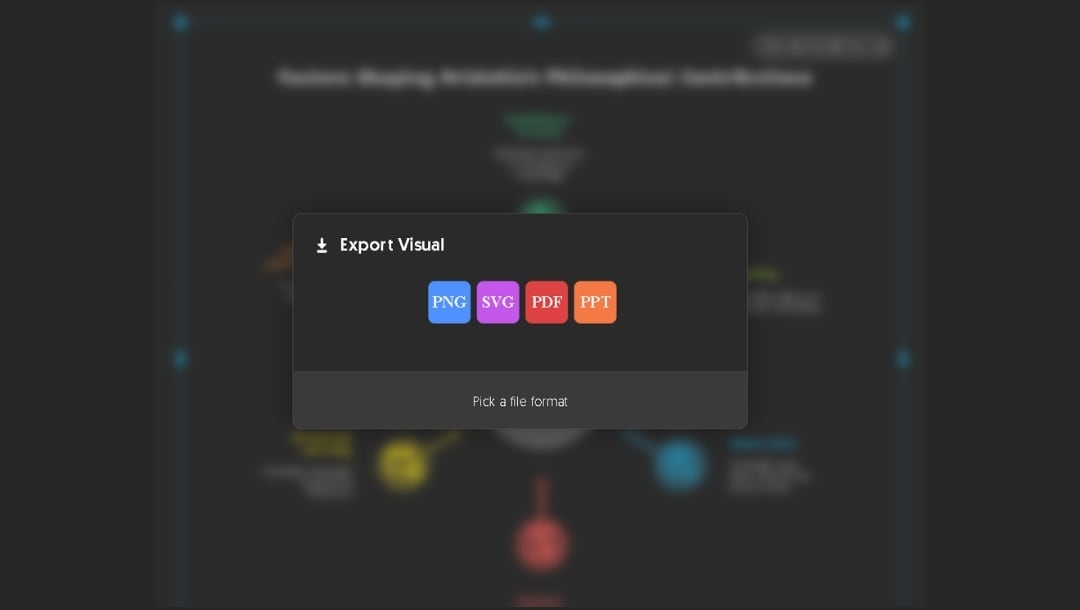
Pour exporter les visuels : survolez un diagramme et cliquez sur l'icône d'exportation.
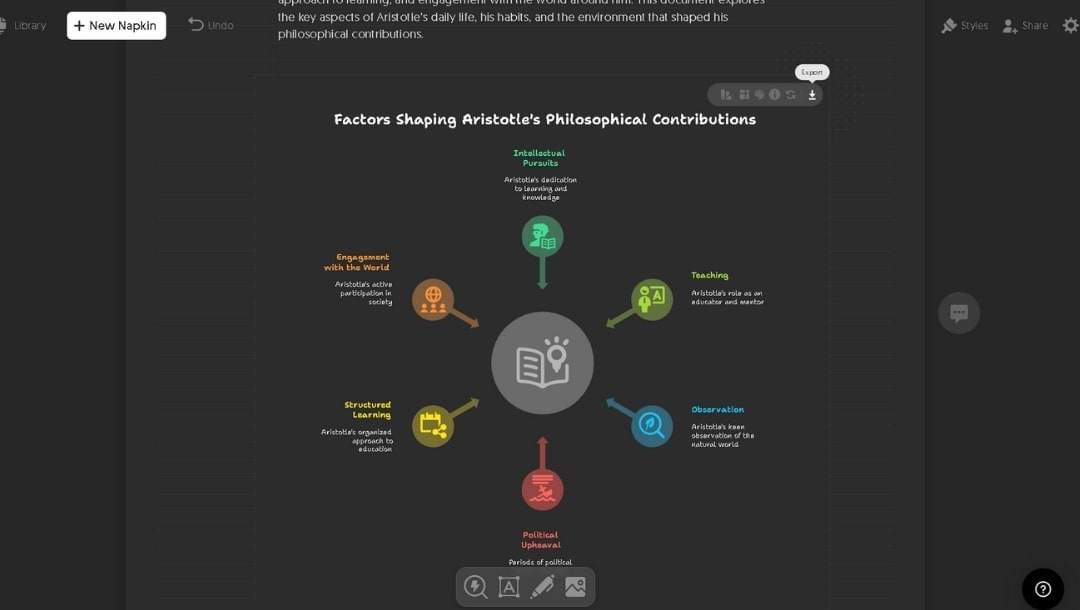
Choisissez parmi les formats PNG, SVG, PPT, ou PDF. Vous pouvez également exporter l'ensemble du document sous forme de diapositives de présentation ou de PDF continu.
Besoin d'une personnalisation approfondie ? Créez avec EdrawMax à la place
Napkin AI est rapide. EdrawMax est rapide et flexible. Si vous avez atteint un point où les mises en page automatiques de Napkin ne suffisent pas, EdrawMax vous donne un contrôle total. Vous pouvez faire plus que simplement réorganiser des boîtes.
Fonctionnalités d'EdrawMax
-
De nombreux modèles.
Avec plus de 210 types de diagrammes et plus de 20 000 modèles, EdrawMax couvre plus de terrain. Vous pouvez tout créer, d'une carte mentale à un plan d'étage, et personnaliser chaque partie. -
La toile est à vous.
Au lieu de vous enfermer dans ce que l'IA vous donne, EdrawMax vous donne de l'espace. Vous pouvez glisser, déposer, faire pivoter, grouper ou zoomer n'importe où. Pas de bordures, pas de limites de page. -
Diagrammes IA, mais vous gardez le contrôle.
Laissez l'IA générer des diagrammes pour vous. Après cela, modifiez-les librement, déplacez des éléments, changez l'apparence ou construisez à partir de zéro si vous le souhaitez - Tout est là. -
Outils de précision en standard.
Alignez les éléments avec des règles. Verrouillez les arrière-plans. Ancrez les lignes. Utilisez des guides et des grilles. C'est conçu pour la précision, pas seulement la vitesse. -
Fonctionne hors ligne aussi.
Pas d'internet ? Pas de problème. L'application de bureau fonctionne sans. La synchronisation reprend plus tard. Cela fonctionne sur tous les principaux systèmes, y compris Windows, Mac, Linux et les navigateurs. -
Exportez comme vous voulez.
De PDF à PowerPoint en passant par Visio, les exportations restent polyvalentes. Partagez des liens, obtenez des commentaires et suivez les modifications. Vous n'avez pas besoin de collaboration en direct pour vous organiser.
Comment générer un diagramme dans EdrawMax
EdrawMax combine l'automatisation IA avec des contrôles manuels complets. Voici comment vous pouvez passer d'une invite à un diagramme soigné en quelques minutes :
 Note G2 : 4,5/5 (Plus de 2360 réponses)
 100% sûr | Sans annonces |
 Propulsé par l'IA
Étape 1 :Ouvrir le panneau Edraw AI
Ouvrez le bureau EdrawMax et depuis la barre latérale gauche, cliquez sur Edraw AI. Choisissez la catégorie qui correspond à votre objectif : organigramme, carte mentale, organigramme, chronologie, diagramme de réseau, ou un autre disponible.

Étape 2 :Générer le diagramme
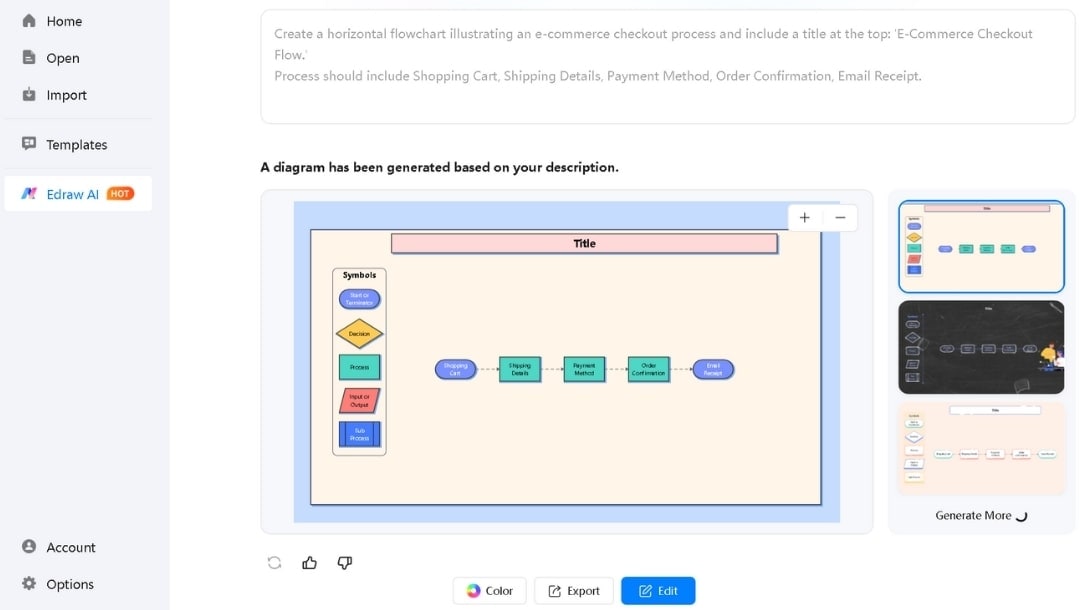
Tapez vos instructions dans la zone de texte. Par exemple : « Créez un organigramme horizontal illustrant un processus de paiement e-commerce et incluez un titre en haut : 'Flux de paiement e-commerce.' Le processus doit inclure Panier d'achat, Détails de livraison, Mode de paiement, Confirmation de commande et Reçu par e-mail. »

Plus votre phrase est structurée (en utilisant des flèches ou des virgules), plus la mise en page initiale sera précise. Après avoir saisi votre description, appuyez sur Entrée ou appuyez sur l'icône d'envoi. Si vous le souhaitez, vous pouvez choisir un style de mise en page et un modèle à suivre. En quelques secondes, EdrawMax crée plusieurs diagrammes. Faites défiler les aperçus miniatures et cliquez sur Modifier sur celui qui correspond à vos besoins pour l'insérer sur la zone de travail.
Étape 3 :Affiner avec des modifications manuelles
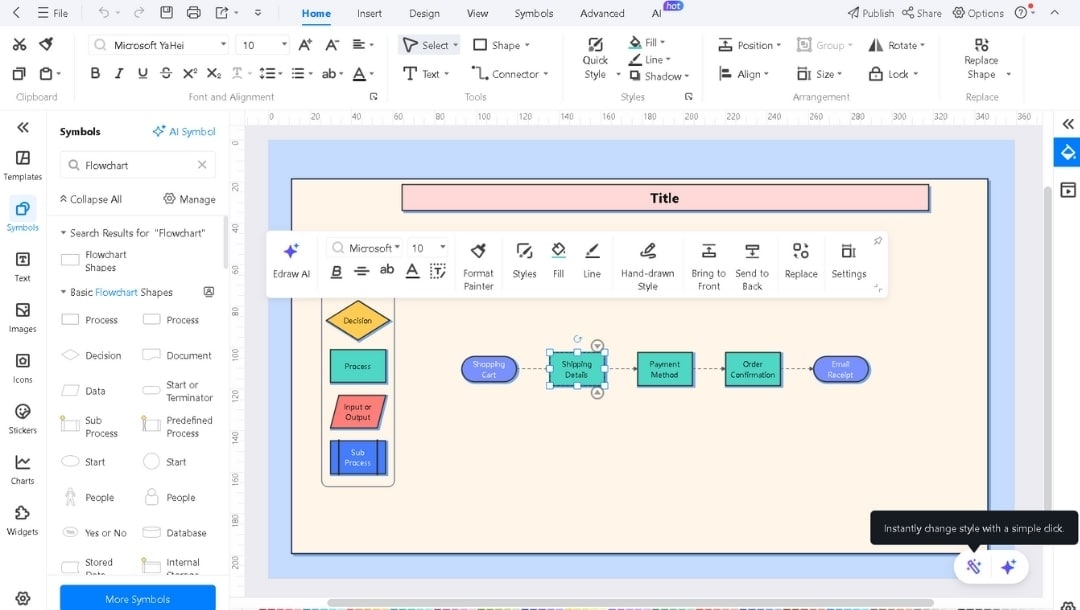
Une fois sur la zone de travail, chaque élément est entièrement modifiable :
- Faites glisser les formes pour les repositionner.
- Double-cliquez sur le texte pour renommer les nœuds ou modifier les étiquettes.
- Sélectionnez n'importe quel élément et utilisez le panneau des propriétés pour ajuster les couleurs de remplissage, les styles de ligne, les polices, les connecteurs, et plus encore.
- Pour ajouter ou supprimer des éléments, faites glisser de nouveaux symboles depuis la Bibliothèque de symboles à gauche ou appuyez sur Supprimer pour les éléments indésirables.
- Essayez le Changement de style instantané (icône pinceau) pour parcourir les variations de design sans ajustements manuels.
Étape 4 :Collaborer ou exporter
Enregistrez (CTRL+S) votre travail dans le cloud ou sur votre propre stockage. Appuyez sur le bouton Partager en haut à droite pour générer un lien public ou inviter des coéquipiers à consulter/commenter en temps réel. Cliquez sur icône d'exportation dans la barre supérieure et choisissez parmi des formats comme PDF, PNG, SVG, Word, Excel, Visio (.vsdx), Markdown, ou HTML. Choisissez les paramètres et la résolution requis, puis appuyez sur le bouton bleu Exporter.
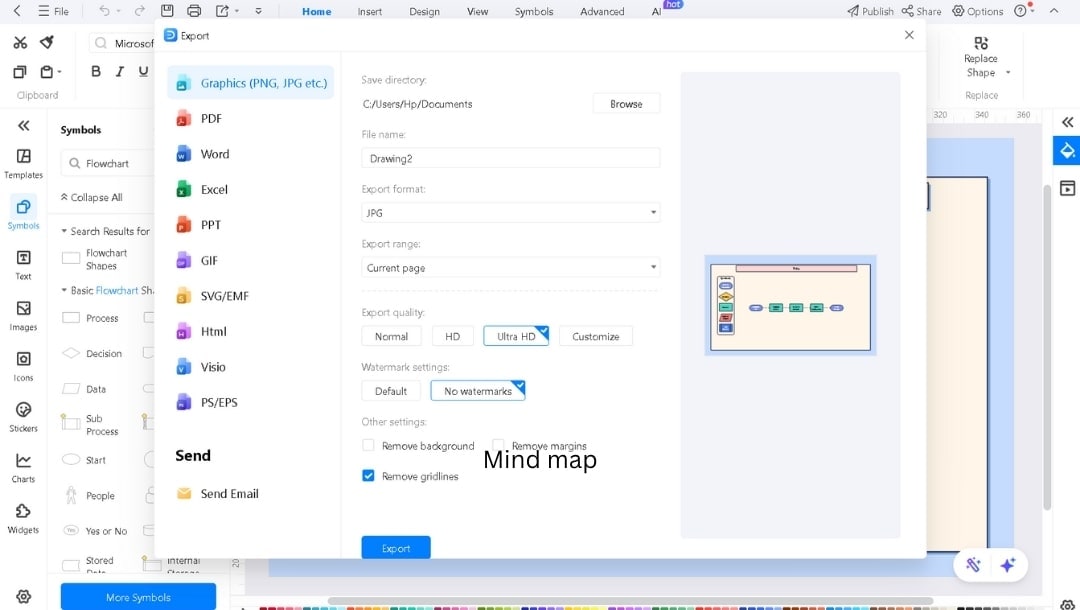
Avec EdrawMax, vous obtenez la rapidité de l'IA plus la profondeur d'une suite de diagrammes professionnelle, idéale lorsque vous avez besoin à la fois d'automatisation et de finesse manuelle.
Conseils pour obtenir de meilleurs diagrammes IA
- Essayez plusieurs fois. Exécutez la même instruction plusieurs fois. Mélangez et combinez les résultats pour obtenir la meilleure version.
- Mettez à jour le texte de votre instruction si quelque chose change. Le diagramme reflète ce que vous écrivez. Le garder propre conduit à de meilleurs visuels.
- Écrivez en lignes courtes, pas en paragraphes. Divisez le contenu en étapes simples ou en points. Chacun devient son propre nœud.
- Si vous travaillez avec plusieurs sections, ajoutez des étiquettes claires. Dites « Étape 1 », « Révision » ou « Prochaine action ». Cela aide l'IA à créer des groupes organisés.
- Soyez direct avec les relations. Écrivez « IT → Support » ou « Manager à Développeur ». Ces formats se transforment en flèches sans confusion.
- Un diagramme, une idée. Ne surchargez pas. S'il devient trop encombré, divisez-le en parties plus petites.
- Vous voulez des icônes spécifiques ? Dites-le. Si l'outil le prend en charge, ajoutez une note comme « Utilisez une icône d'engrenage pour Système » ou « Ajoutez une icône de livre pour Apprentissage ».
- Utilisez un modèle si votre outil en propose un (comme le fait EdrawMax). Choisissez un look qui correspond au style de votre projet. Cela économise des efforts plus tard.
Napkin AI vs EdrawMax : lequel devriez-vous utiliser ?
Que vous souhaitiez des esquisses instantanées sans code ou des diagrammes complets, vous pouvez maintenant faire correspondre le bon outil à votre flux de travail.
Quand utiliser Napkin AI Choisissez Napkin AI pour la rapidité et la simplicité. Si vous avez besoin de visuels propres générés directement à partir de texte brut sans apprendre un outil de conception, c'est l'un des meilleurs créateurs de diagrammes IA. Quand utiliser EdrawMax Choisissez EdrawMax lorsque vous avez besoin de profondeur en plus de la rapidité. Sa vaste bibliothèque de modèles, ses outils de précision, son accès hors ligne et sa flexibilité d'exportation le rendent idéal pour les flux de travail professionnels, les diagrammes techniques et tout cas d'utilisation où la personnalisation compte.

Simple. Intelligent. Des diagrammes étonnants pour chaque idée.

 (IA et Web)