


 TL;DR:
Combinez le générateur d'images IA Nano Banana avec l'éditeur EdrawMax pour créer des illustrations scientifiques et surmonter l'impossibilité de modifier directement les fichiers générés.
● Nano Banana exporte exclusivement en PNG ou JPG non modifiables et nécessite la rédaction de requêtes détaillées en anglais avec des mots-clés négatifs pour garantir la justesse scientifique.
● L'assistant Edraw Agent d'EdrawMax permet de générer les visuels Nano Banana directement sur la zone de travail pour y ajuster les couleurs, modifier les légendes et ajouter des formes vectorielles.
● L'obtention d'un format vectoriel éditable (SVG) sans passer par l'éditeur intégré exige l'utilisation de convertisseurs externes tels que Vectorizer ou Convertio après la génération.
Demandez un résumé à l'IA
 ChatGPT
 Perplexity
 Gemini
 Claude
 Grok
Grok
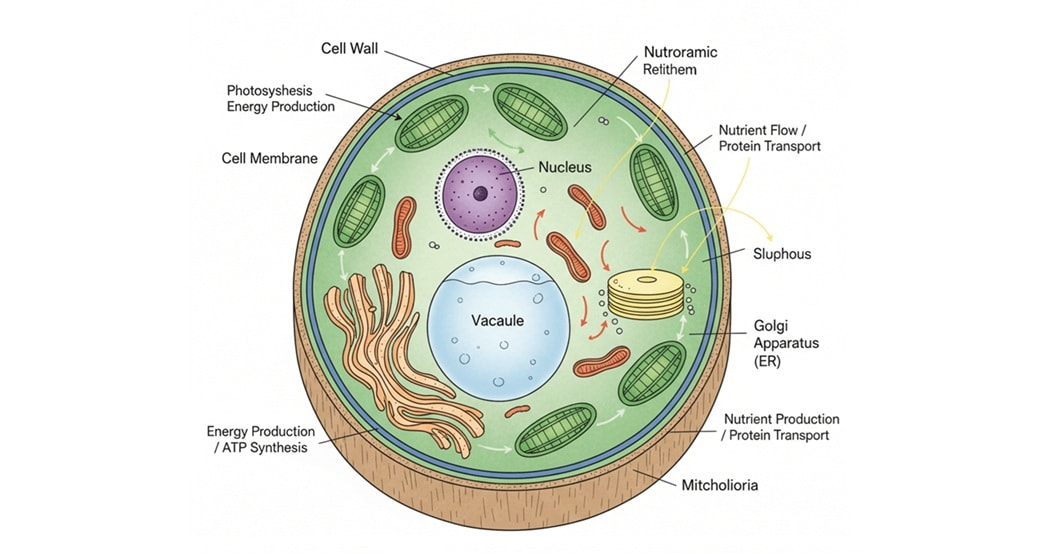
Aujourd'hui, de nombreux étudiants et chercheurs utilisent des outils d’IA comme Nano Banana pour créer des images propres et détaillées pour leurs rapports, cours et présentations.
Ce guide vous explique comment utiliser Nano Banana Pro, rédiger des prompts efficaces et convertir les images dans des formats utilisables. Vous verrez aussi comment EdrawMax vous permet de modifier et d’optimiser vos schémas scientifiques avec plus de contrôle.
Au programme :
Comment utiliser Nano Banana Pro
Nano Banana fonctionne sur plusieurs plateformes, ce qui vous permet de choisir la configuration la plus adaptée à votre travail.
Google AI Studio
Nano Banana sur Google AI Studio est super simple à utiliser. Vous n’avez rien à installer. Il suffit d’ouvrir votre navigateur et d’aller sur :
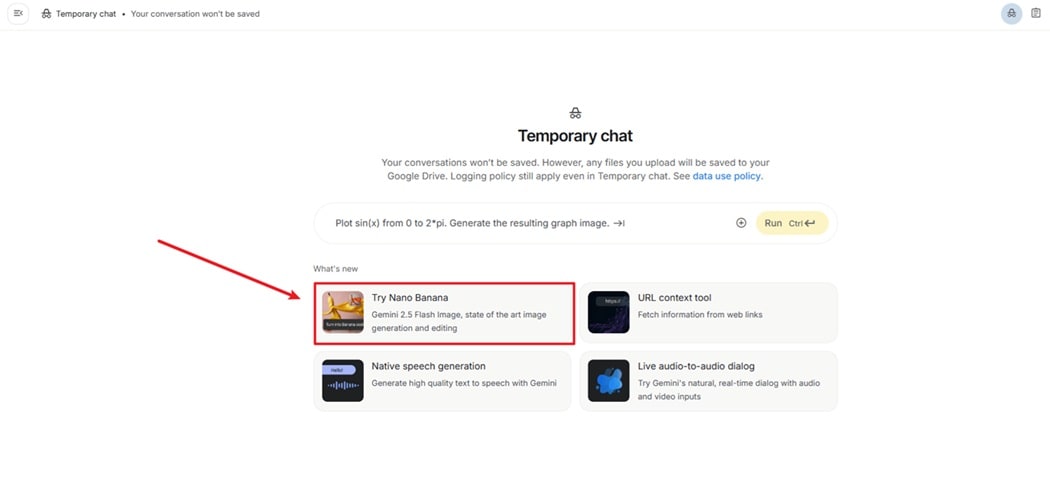
LobeHub
LobeHub est idéal si vous souhaitez exécuter Nano Banana en local. Vous profitez ainsi d’un contrôle flexible et de possibilités de personnalisation avancées.
Vertex AI
Vertex AI est utile pour les développeurs qui souhaitent connecter Nano Banana à d’autres outils de recherche ou créer des workflows sur-mesure via l’API.
Découvrez les fonctionnalités principales de Nano Banana
Nano Banana intègre des fonctions puissantes pour créer des schémas scientifiques. Voici ses principaux atouts :
| Fonctionnalité | Description |
|---|---|
| Texte en image | Génère des images haute qualité à partir d'une consigne écrite. |
| Fusion d’images | Combine plusieurs images pour créer de nouvelles scènes scientifiques. |
| Transfert de style | Adapte le design d’une autre image pour un rendu homogène. |
| Rendu texte haute fidélité | Produit des légendes nettes et lisibles pour schémas et posters scientifiques. |
Exemple : créer un schéma de cellule végétale avec Nano Banana
Voici un flux simple pour réaliser un schéma de cellule végétale.
Étape 1 Rédiger un prompt précis
Un prompt clair aide l'IA à générer une image scientifique fidèle. Voici quelques conseils :
- Décrivez la scène en détail
- Précisez couleur, style et textes explicatifs
- Affinez le prompt à chaque essai
- Utilisez l’anglais pour plus de fiabilité
- Ajoutez des prompts négatifs pour éviter les éléments indésirables
Exemple de demande envoyée à une IA :
« Veuillez générer un schéma de cellule végétale avec des légendes. Gardez un style simple et des couleurs sobres. Assurez-vous que le résultat soit adapté à l’éducation scientifique. Améliorez ce prompt en anglais et ajoutez des mots-clés négatifs. »
Vous obtiendrez ainsi un prompt en anglais solide comme :
Generate a high-resolution scientific illustration of a plant cell. Include labeled organelles such as the cell wall, cell membrane, nucleus, chloroplasts, mitochondria, vacuole, endoplasmic reticulum, and Golgi apparatus.
Use a clear educational style with simple colors and a clean background.
Do not include blurry textures, decorations, gradients, artistic effects, cartoon styles, or watermarks.
Étape 2 Générer le schéma scientifique
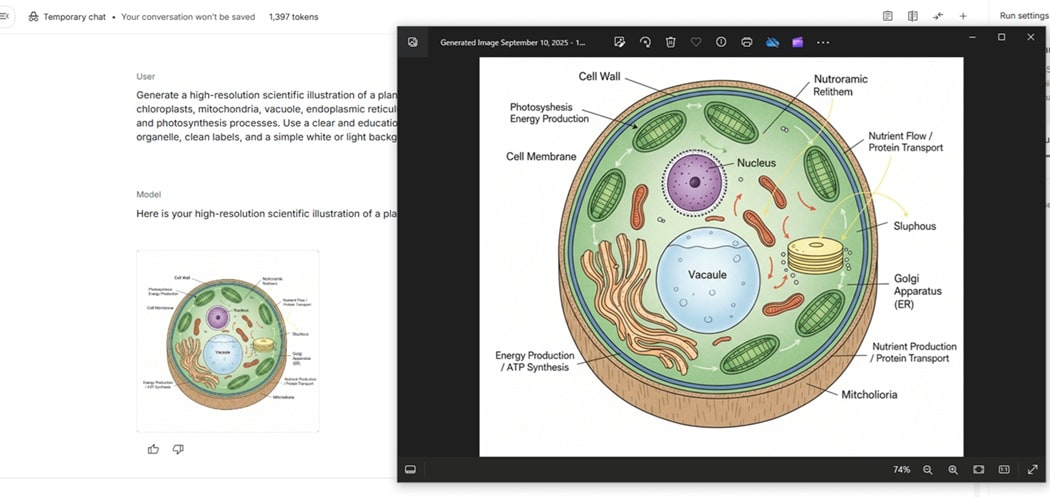
Saisissez votre prompt dans Nano Banana. Si le résultat ne correspond pas à vos attentes, ajustez le prompt et relancez une génération. Pour sauvegarder une image, passez la souris dessus et cliquez sur télécharger.
Étape 3 Convertir le format de l’image
Nano Banana exporte en PNG ou JPG. Si vous avez besoin d’un fichier vectoriel éditable comme un SVG, vous pouvez convertir l’image avec des outils comme :
- Vectorizer
- Convertio
Grâce à ces outils, vos schémas sont prêts pour les articles scientifiques et affiches académiques.
Outil recommandé pour les schémas scientifiques : EdrawMax
 Note G2 : 4,5/5 (Plus de 2360 réponses)
 100% sûr | Sans annonces |
 Propulsé par l'IA
Nano Banana est parfait pour générer rapidement des images. Mais si vous souhaitez affiner vos schémas, modifier les légendes ou créer des mises en page complexes, Wondershare EdrawMax offre plus de souplesse. Voici ses fonctions clés :
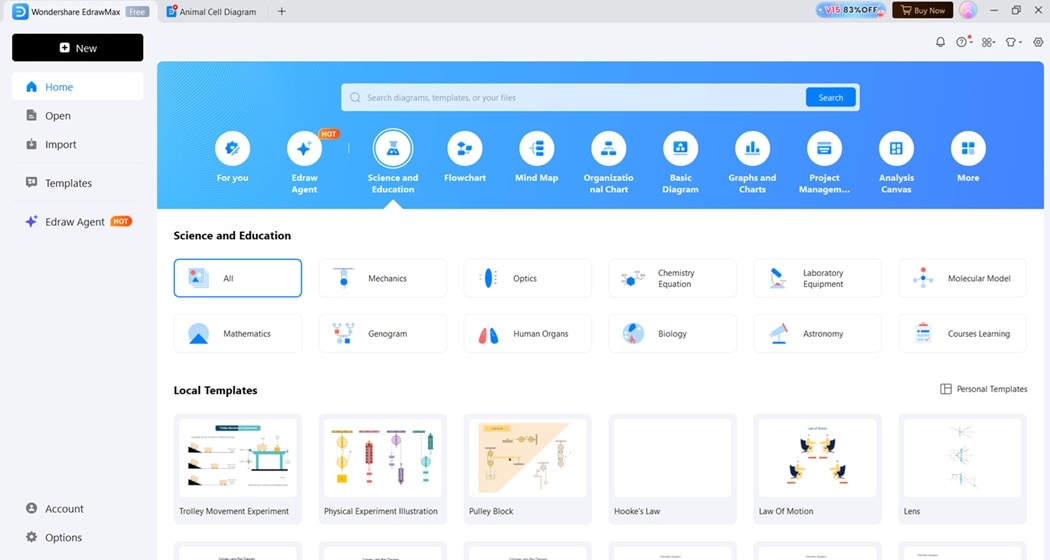
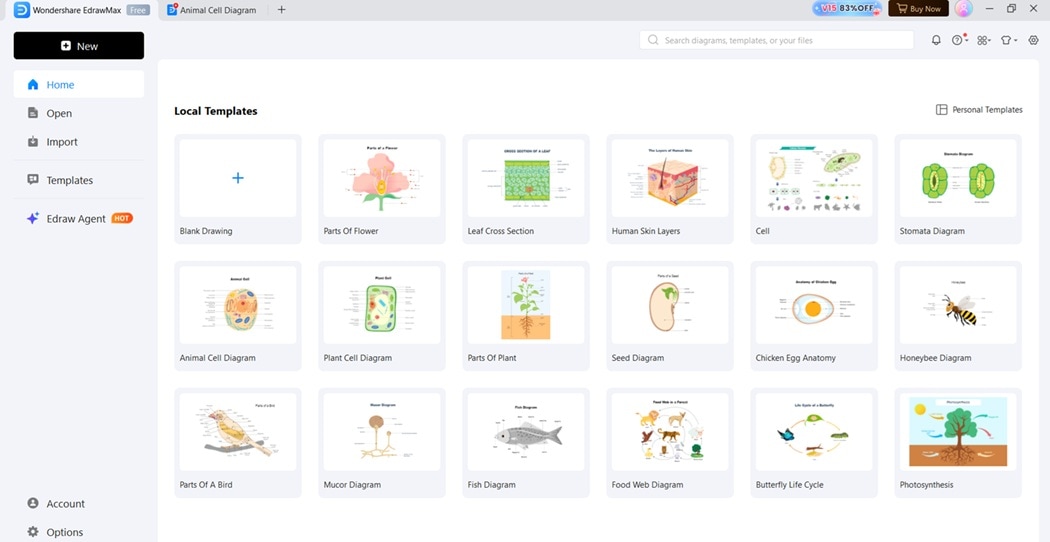
Atout 1 : Grande bibliothèque de vecteurs
EdrawMax inclut de nombreux modèles prêts à l’emploi et des formes vectorielles pour biologie, chimie et physique.
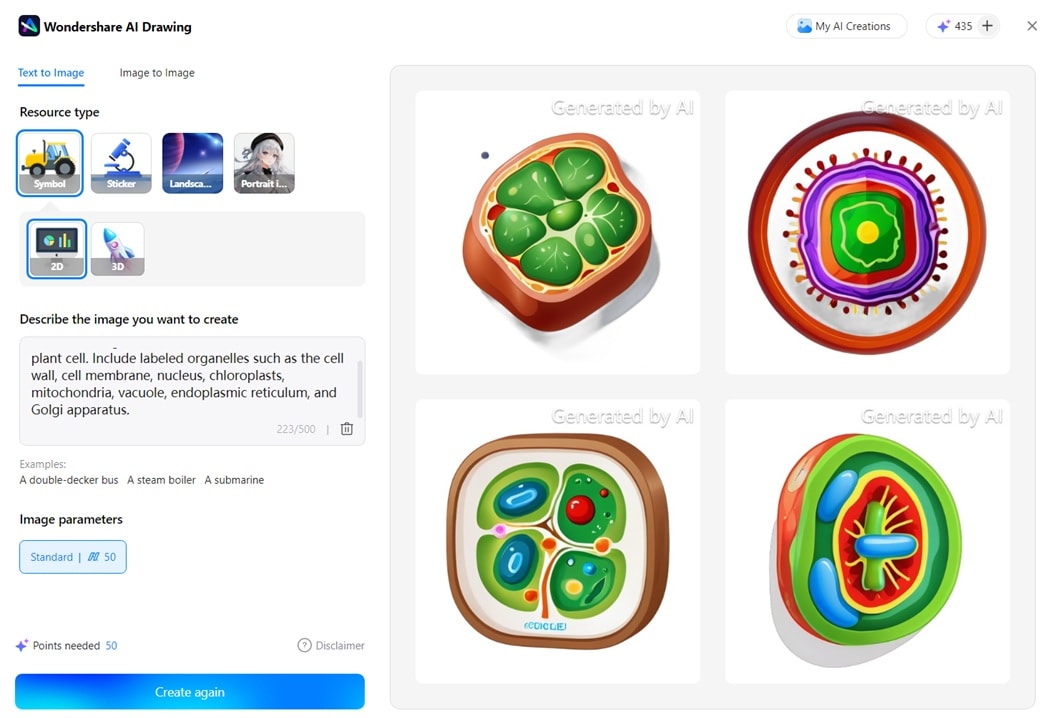
L’outil propose aussi un générateur de contenus IA pour créer vos propres icônes.
Atout 2 : Outils d’édition avancés
Vous changez couleurs, dimensions et ajustez chaque forme scientifique précisément. Il est aussi possible d’enregistrer différentes versions de votre travail.
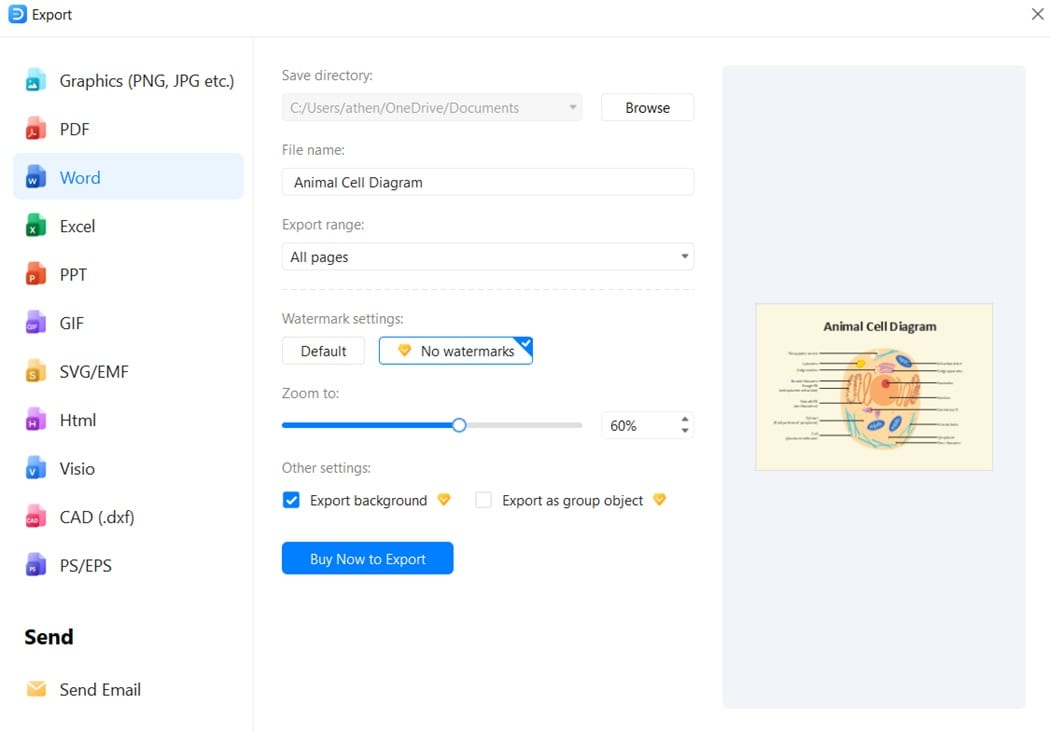
Atout 3 : Import et export variés
EdrawMax supporte l’import SVG, PNG, JPG, PDF et Visio. Pratique pour préparer vos schémas destinés à des rapports et revues scientifiques.
Créer un schéma scientifique avec l’IA Floating Ball
EdrawMax intègre un assistant IA (« floating ball ») qui permet d’utiliser Nano Banana directement dans l’application. Vous créez ainsi vos schémas plus vite, sans jongler entre les outils.
Note G2 : 4,5/5 (Plus de 2360 réponses)
100% sûr | Sans annonces |
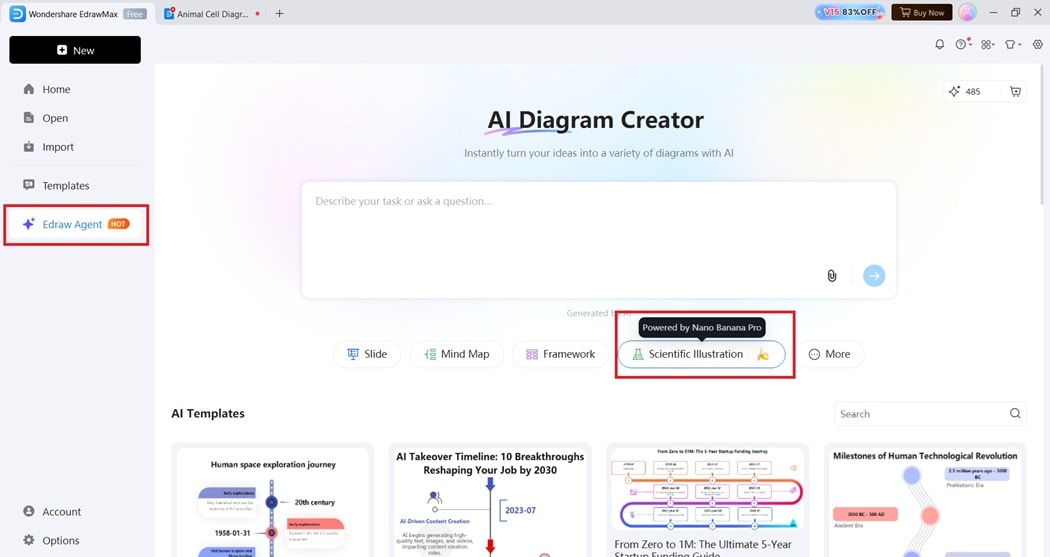
Propulsé par l'IAÉtape 1 Ouvrir l’IA Floating Ball
Ouvrez EdrawMax et choisissez Edraw Agent dans le menu. Sélectionnez Scientific Illustration powered by Nano Banana
Étape 2 Saisir votre prompt
- Rédigez votre demande pour générer un schéma scientifique.
- Vous pouvez demander des schémas de cellule végétale, animale, de réactions chimiques, de montages de labo ou de physique.
Étape 3 Générer et insérer sur votre espace de travail
EdrawMax crée l’image basée sur votre description. Sélectionnez celle qui vous convient et insérez-la dans votre schéma pour la modifier à la volée.
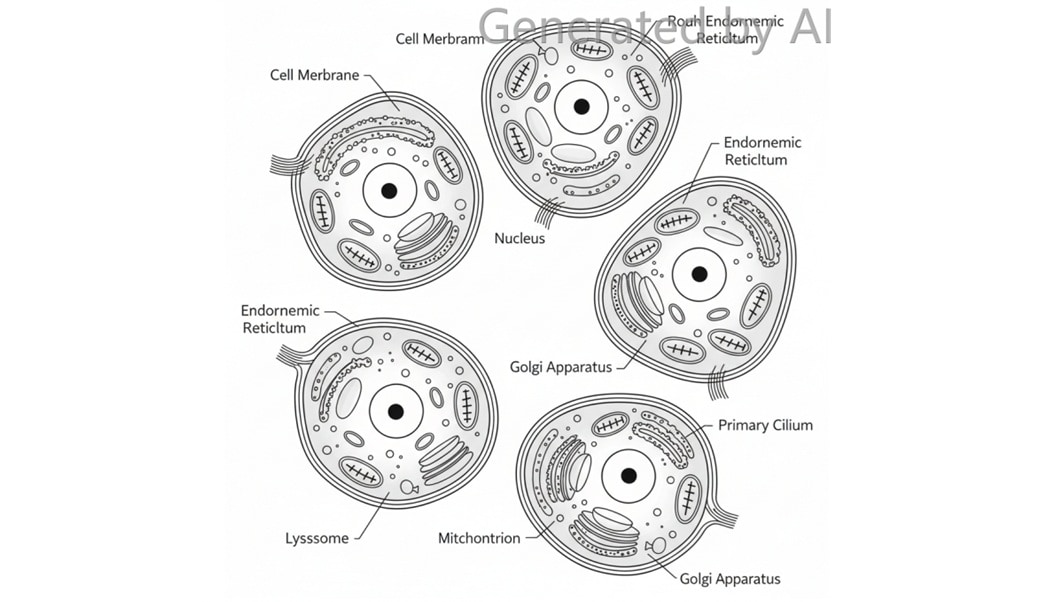
Ce flux de travail vous permet de combiner génération IA et édition manuelle au même endroit.
Réaliser un schéma scientifique avec EdrawMax Online
EdrawMax Online inclut aussi un panneau IA pour utiliser Nano Banana directement depuis votre navigateur.
Note G2 : 4,5/5 (Plus de 2360 réponses)
100% sûr | Sans annonces |
Propulsé par l'IAÉtape 1 Ouvrir EdrawMax Online
Rendez-vous sur le site officiel et connectez-vous.
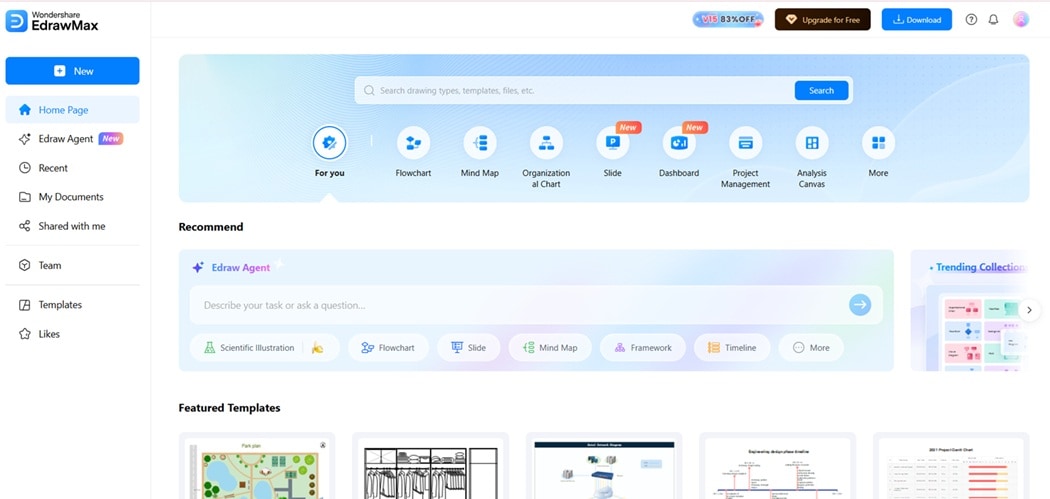
Étape 2 Ouvrir le panneau IA
Cliquez sur le Edraw Agent bouton à gauche de l’écran. Sélectionnez Scientific Illustration pour accéder à Nano Banana.
Saisissez votre demande pour générer un schéma scientifique. L’IA propose alors plusieurs options d’images.
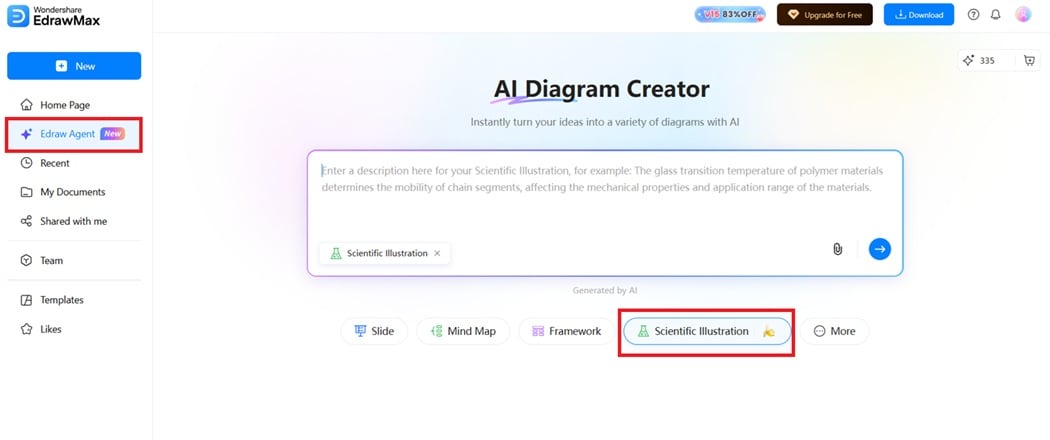
Étape 3 Saisir le prompt et lancer la génération
Tapez vos instructions de schéma et attendez que l’IA affiche plusieurs images possibles.
Ajoutez l’image à votre diagramme en ligne.
Continuez la retouche avec les outils web.
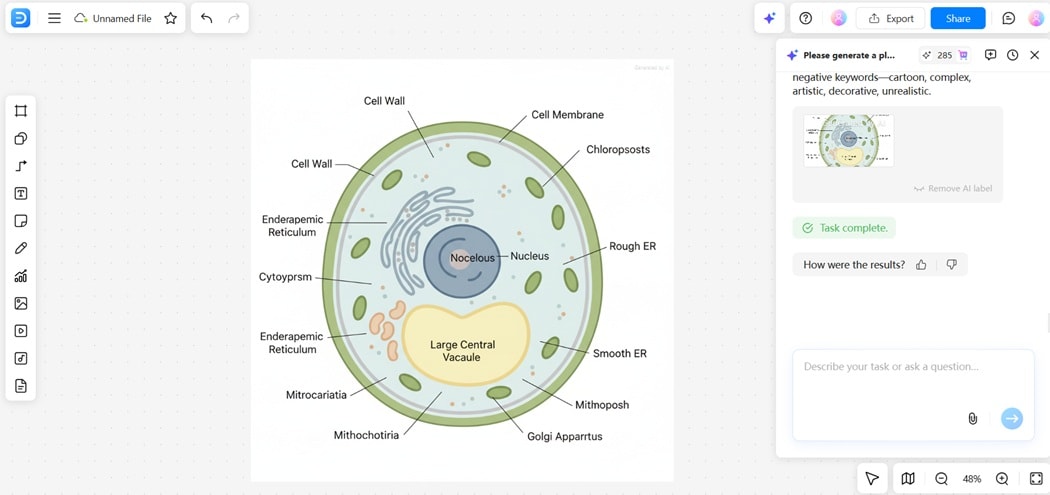
Cela vous permet de créer vos schémas partout, même sans installer de logiciel.
FAQ
-
1. Puis-je modifier les images Nano Banana directement ?
Nano Banana exporte en PNG ou JPG, il n’est donc pas possible de modifier les fichiers directement dans l’outil. Mais vous pouvez ajuster couleurs, légendes ou formes avec un logiciel comme Photoshop, Illustrator ou une autre appli d’édition. -
2. Quels formats de sortie sont pris en charge par Nano Banana?
Nano Banana génère principalement du PNG et du JPG. Pas de mode vectoriel type SVG. Si vous avez besoin de graphiques adaptables, convertissez le fichier via un outil ou éditeur tiers ensuite. -
3. Quelles autres IA peuvent produire des illustrations scientifiques ?
Testez MidJourney, Stable Diffusion ou DALL·E pour ce type de schémas. Elles produisent de beaux visuels mais nécessitent un prompt précis pour obtenir des légendes nettes et une structure scientifique fiable. -
4. Quels points surveiller pour réussir un schéma scientifique ?
Misez sur la clarté et la justesse. Privilégiez des légendes simples, des couleurs sobres, une disposition aérée. Évitez de surcharger, les effets marqués, ou des ornements distrayants pour garantir une lecture facile, idéale pour la compréhension scientifique.
Conclusion
Nano Banana aide à générer rapidement des bases d’images pour vos cours scientifiques ou recherches. Couplé à EdrawMax, vous bénéficiez du contrôle total sur l’édition, l’ajout de textes et la mise en page.
Un combo qui mixe vitesse et précision ! Testez les deux outils pour créer facilement des schémas scientifiques clairs et pertinents pour vos projets.

Simple. Intelligent. Des diagrammes étonnants pour chaque idée.

 (IA et Web)