


 TL;DR:
Graphviz automatise la création de diagrammes techniques à partir de code textuel en langage DOT, tandis qu'EdrawMax s'impose comme l'alternative visuelle assistée par l'IA pour ceux qui privilégient le glisser-déposer et la personnalisation graphique.
● Graphviz exige l'utilisation de la syntaxe DOT (comme digraph ou subgraph) et limite ses exportations aux formats PNG et SVG, ce qui le destine principalement aux développeurs privilégiant la vitesse, la répétabilité et l'intégration dans des flux de travail automatisés.
● EdrawMax génère des diagrammes modifiables à partir d'instructions textuelles sans nécessiter de code, offrant plus de 210 types de diagrammes, 20 000 modèles et des exportations étendues (PDF, Visio, Word, Markdown) pour les concepteurs et les équipes non techniques.
● Pour structurer efficacement les fichiers Graphviz, regroupez les déclarations de style communes en début de script et appliquez le moteur de disposition adapté, tel que dot pour les organigrammes hiérarchiques ou neato pour les graphes non orientés.
Demandez un résumé à l'IA
 ChatGPT
 Perplexity
 Gemini
 Claude
 Grok
Grok
Concevoir des diagrammes pour des systèmes ou des hiérarchies peut être fastidieux si vous faites tout manuellement. Graphviz offre une approche différente. Écrivez simplement votre structure en texte, et il gère la mise en page pour vous. Dans ce guide, je vais vous montrer comment en tirer le meilleur parti sans beaucoup de configuration. Je vais également expliquer pourquoi certaines personnes préfèrent EdrawMax lorsqu'elles préfèrent cliquer et glisser plutôt qu'écrire du code.
Dans cet article
Graphviz : Une façon différente de créer des diagrammes
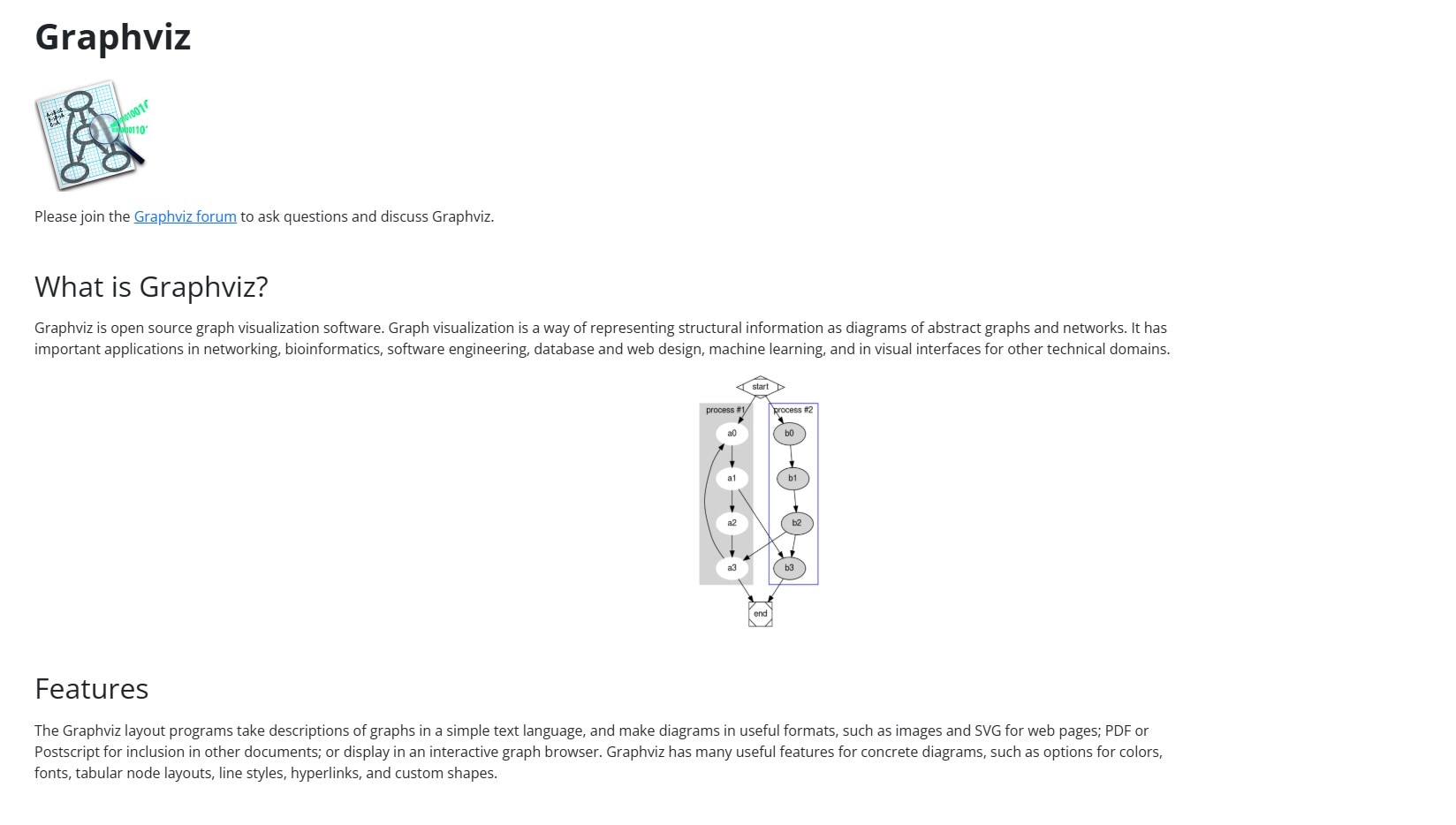
Graphviz est un outil open-source qui vous permet de dessiner des diagrammes en écrivant du code simple. Vous utilisez un langage appelé DOT pour décrire ce que vous voulez, et Graphviz détermine la mise en page pour vous. Je l'ai utilisé quand j'avais besoin de diagrammes rapides et structurés sans passer du temps à faire glisser des formes. Vous écrivez un fichier texte, définissez les éléments, et l'outil construit un visuel propre à partir de cette logique.
Pourquoi c'est un choix privilégié pour de nombreux techniciens
- Vous pouvez mettre à jour les diagrammes rapidement simplement en modifiant le script.
- Chaque élément peut être réutilisé, ce qui maintient la cohérence de votre travail.
- Il fonctionne bien avec le code, vous permettant de générer des diagrammes automatiquement à partir de données.
Cas d'utilisation courants
- Organigrammes
- Arborescences de fichiers ou arbres de décision
- Dépendances logicielles
- Schémas de réseau
- Visuels de structures de données
Pour les personnes habituées à travailler avec du code, Graphviz fait gagner beaucoup de temps. Vous restez concentré sur ce qui compte, la logique, pas la mise en page. Les diagrammes peuvent être générés à la volée.
Comment créer un diagramme avec du code en utilisant Graphviz ?
Créer des diagrammes avec Graphviz consiste à écrire et à ajuster du code simple. Une fois que vous comprenez les bases du langage DOT, vous pouvez générer tout, des organigrammes aux diagrammes système complexes en quelques lignes seulement. Voici les étapes simples pour créer un diagramme avec du code en ligne :
Étape 1Ouvrir l'éditeur Graphviz en ligne
Ouvrez l'éditeur Graphviz en ligne dans votre navigateur. Aucune inscription ou configuration nécessaire. Vous verrez un écran divisé :
- Gauche : Éditeur de code DOT
- Droite : Zone d'aperçu du diagramme
 Note G2 : 4,5/5 (Plus de 2360 réponses)
 100% sûr | Sans annonces |
 Propulsé par l'IA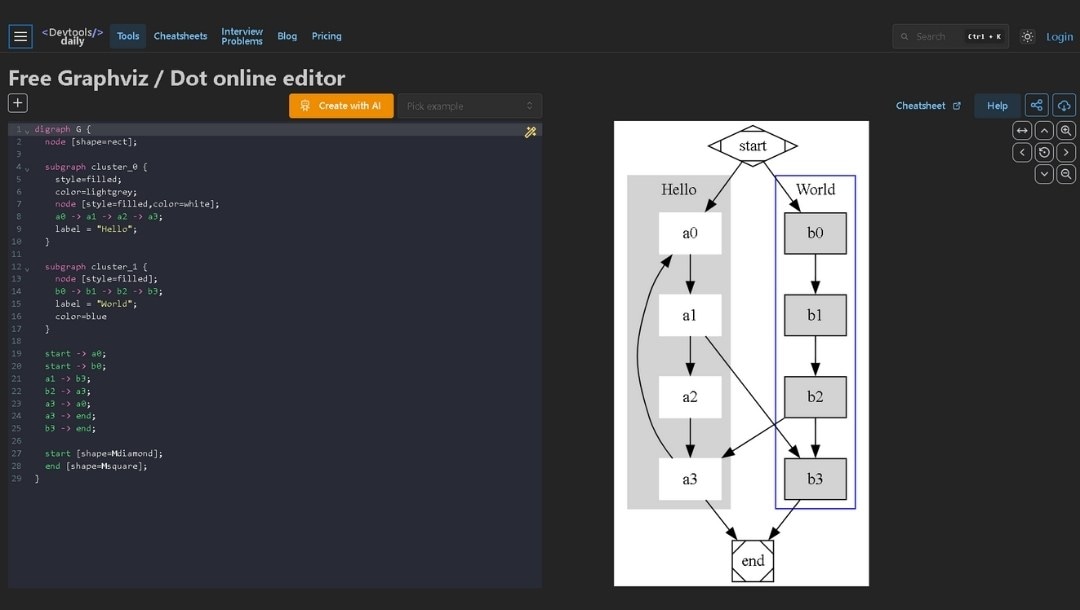
Étape 2Écrire du code DOT de base
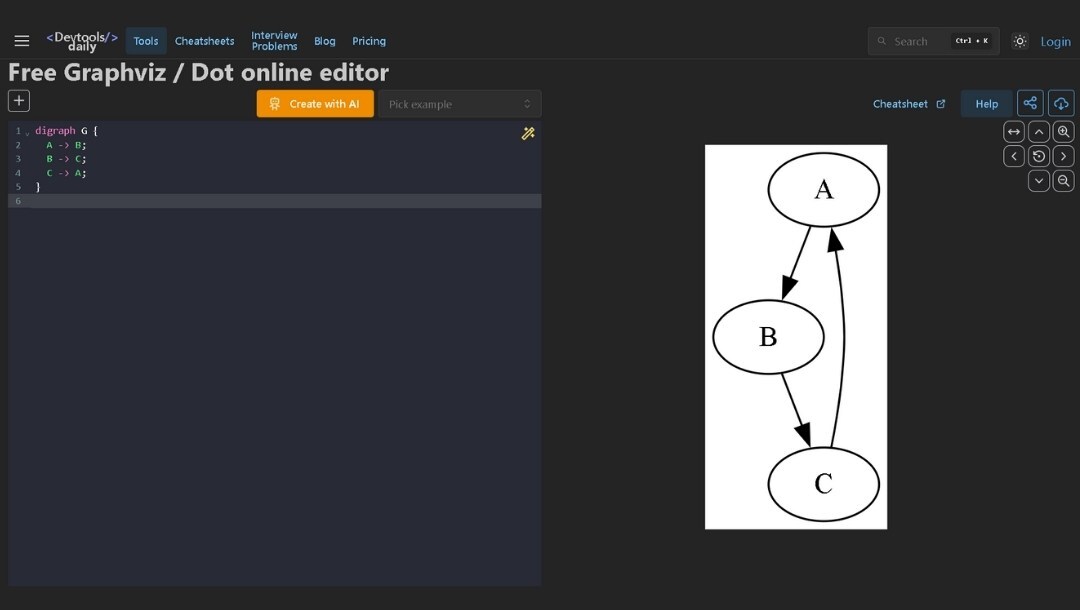
Commencez par une structure minimale. Le volet d'aperçu se mettra immédiatement à jour et affichera un diagramme triangulaire de base.
Code
digraph G {A -> B;B -> C;C -> A;}
Ce que fait ce code
- digraph indique à Graphviz que vous construisez un graphe orienté (avec des flèches).
- A -> B; crée une arête du nœud A vers B.
- Vous pouvez utiliser n'importe quelles étiquettes ou noms de nœuds.
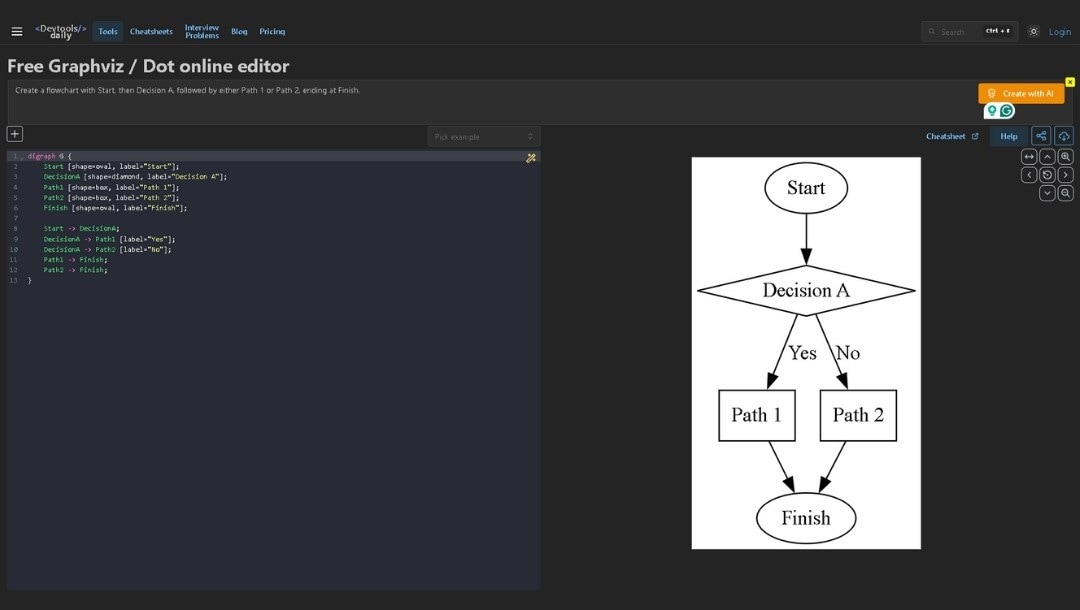
Si vous ne voulez pas écrire du code manuellement, utilisez l'assistant IA. Tapez simplement une instruction en français simple comme : « Créer un organigramme avec Démarrer», puis « Décision A», suivi soit de « Chemin 1 or Chemin 2», se terminant par « Fin». L'IA générera instantanément du code DOT comme :
Code
digraph G {Start -> "Decision A";"Decision A" -> "Path 1";"Decision A" -> "Path 2";"Path 1" -> Finish;"Path 2" -> Finish;}
Cela est ajouté automatiquement à l'éditeur de code. Vous pouvez ensuite modifier le code et voir le diagramme mis à jour à droite. C'est idéal pour les débutants qui ne sont pas encore familiers avec la syntaxe DOT mais qui veulent quand même utiliser Graphviz pour des diagrammes rapides et structurés.
Étape 3
Ajouter des étiquettes et des styles
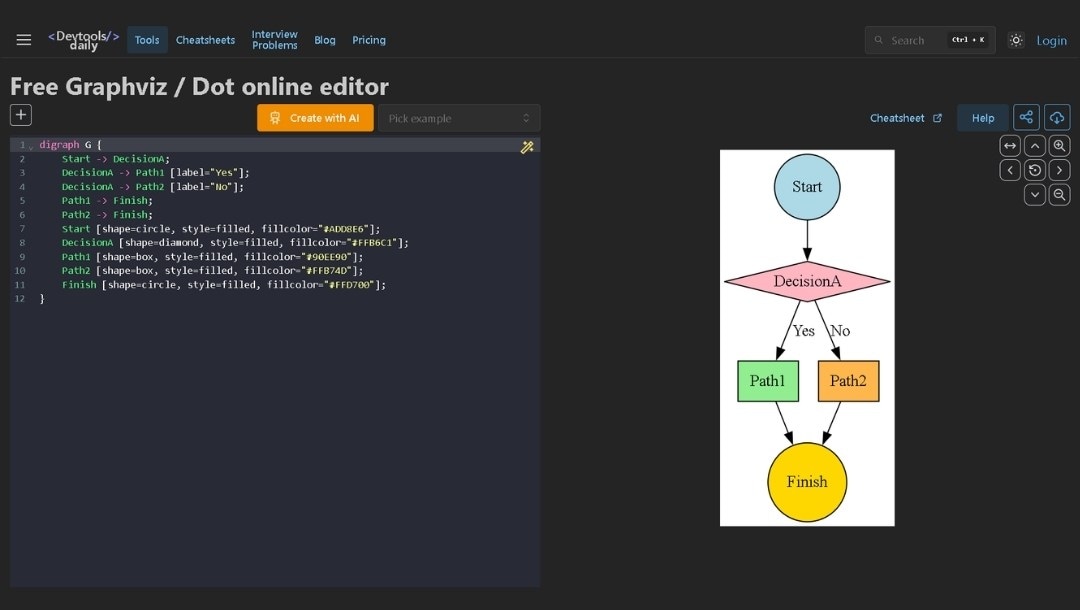
Vous pouvez personnaliser les formes, les couleurs et les arêtes.
Code
digraph G {Start -> DecisionA;DecisionA -> Path1 [label="Oui"];DecisionA -> Path2 [label="Non"];Path1 -> Finish;Path2 -> Finish;Start [shape=circle, style=filled, fillcolor="#ADD8E6"];DecisionA [shape=diamond, style=filled, fillcolor="#FFB6C1"];Path1 [shape=box, style=filled, fillcolor="#90EE90"];Path2 [shape=box, style=filled, fillcolor="#FFB74D"];Finish [shape=circle, style=filled, fillcolor="#FFD700"];}
Ce que fait ce code
- shape=box rend tous les nœuds rectangulaires.
- style=filled ajoute une couleur d'arrière-plan.
- label="..." vous permet de personnaliser le nom d'affichage de chaque nœud.
Étape 4Utiliser des sous-graphes pour les clusters
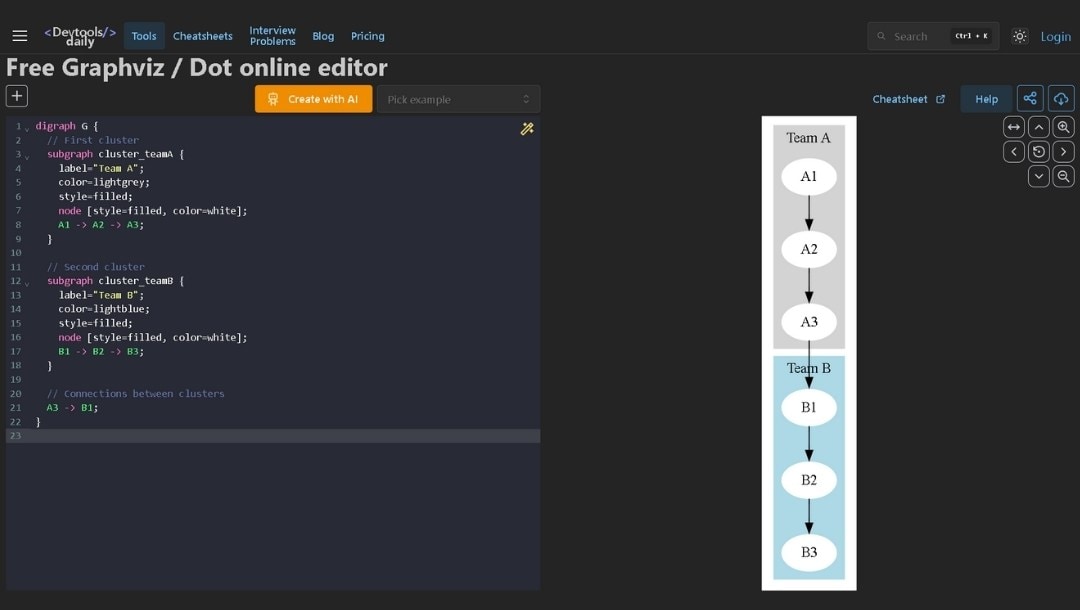
Les sous-graphes vous permettent de regrouper des nœuds associés en clusters visuels. Dans Graphviz, l'ajout d'un sous-graphe avec le préfixe cluster_ affichera automatiquement une boîte autour des éléments groupés. Voici un exemple :
Code
digraph G {// Premier clustersubgraph cluster_teamA {label="Équipe A";color=lightgrey;style=filled;node [style=filled, color=white];A1 -> A2 -> A3;}// Deuxième clustersubgraph cluster_teamB {label="Équipe B";color=lightblue;style=filled;node [style=filled, color=white];B1 -> B2 -> B3;}// Connexions entre clustersA3 -> B1;}
Ce que fait ce code
- subgraph cluster_teamA regroupe les nœuds A1, A2, A3 sous Équipe A.
- label="Team A" nomme le cluster.
- color et style définissent l'arrière-plan du cluster.
- Les nœuds de chaque cluster sont stylisés uniformément pour plus de clarté.
- L'arête A3 -> B1 montre comment les clusters sont liés.
Les sous-graphes sont particulièrement utiles pour visualiser :
- Les microservices regroupés par fonction
- Les organigrammes avec départements
- Les systèmes divisés en modules ou environnements (comme Dev, Staging, Prod)
Une fois le code saisi, l'aperçu affichera chaque groupe dans une boîte étiquetée et stylisée, séparant clairement les sections de votre diagramme sans nécessiter d'astuces de mise en page supplémentaires.
Étape 5Exporter ou enregistrer
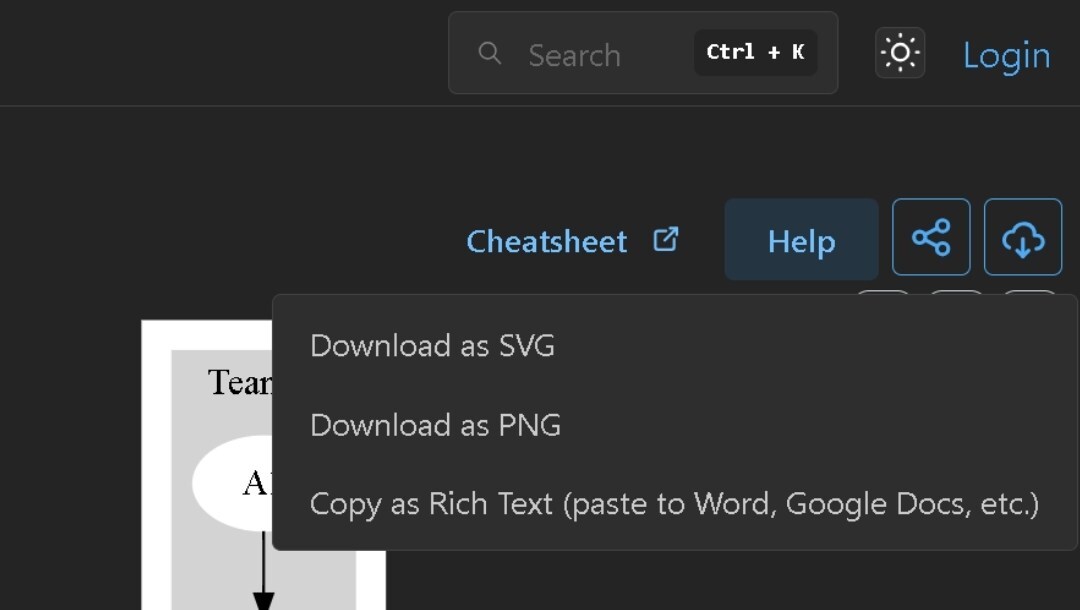
Cliquez sur l'icône de téléchargement dans le coin supérieur droit pour enregistrer votre diagramme sous :
- PNG
- SVG
- Copier en tant que texte
Exemple : Diagramme d'arbre de décision
Code
digraph G {node [shape=ellipse];Start -> "Condition A" -> "Yes Path";"Condition A" -> "No Path";}
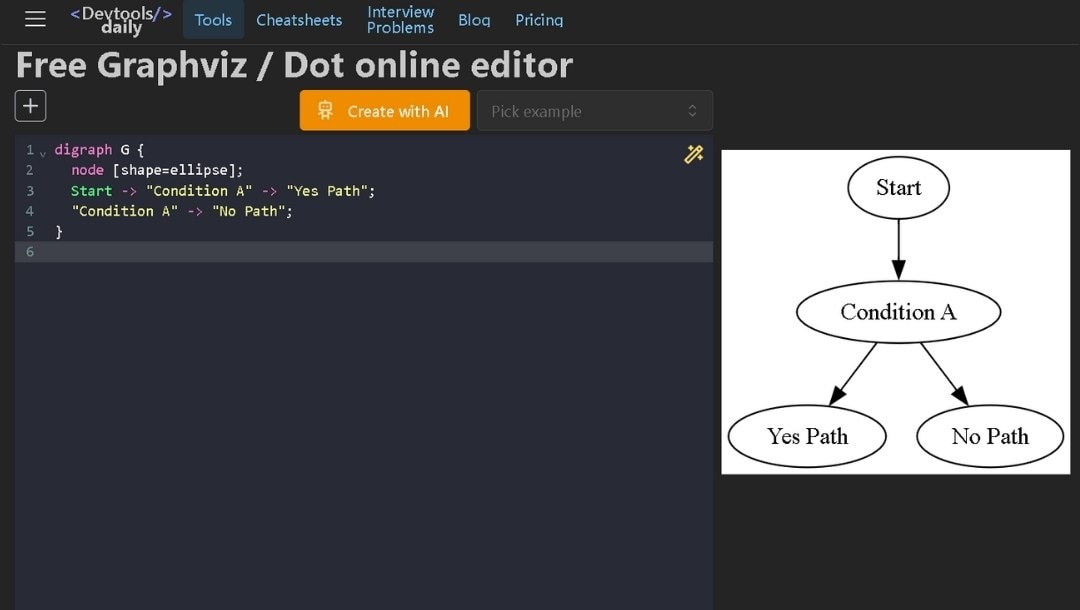
Avec seulement quelques lignes de texte, Graphviz vous permet de générer des visuels évolutifs et structurés en quelques secondes. Mais que se passe-t-il si vous êtes quelqu'un qui préfère l'édition visuelle ou qui souhaite plus de flexibilité de conception ?
Vous voulez plus de contrôle visuel ? Essayez plutôt EdrawMax
Graphviz est excellent pour les diagrammes rapides basés sur du code, mais tout le monde ne veut pas gérer du codage et de la syntaxe. Il n'y a pas d'interface glisser-déposer. EdrawMax est un meilleur choix si vous souhaitez avoir un contrôle visuel complet sans vous embêter avec du code. Vous devez simplement décrire ce que vous voulez. L'IA crée le diagramme pour vous instantanément. Ensuite, vous pouvez ajuster, styliser et tout organiser manuellement si nécessaire.
Voici pourquoi EdrawMax se distingue :
Liberté IA + Manuelle
Donnez une instruction à l'outil comme : Dessinez un flux de connexion. Il crée le diagramme. Vous faites ensuite glisser les formes, ajustez les connexions et appliquez vos styles.
Prend en charge plus de 210 types de diagrammes
Qu'il s'agisse de cartes mentales, de diagrammes de Gantt, d'organigrammes, d'organigrammes hiérarchiques ou de diagrammes techniques, vous avez une couverture complète.
Abondance de ressources intégrées
Choisissez parmi des milliers de modèles. Utilisez des icônes, des connecteurs et des formes personnalisées. Exportez vers PDF, JPG, Word, Visio, Markdown, ou tout autre format disponible.
Fonctionne partout
Utilisez-le sur ordinateur, web ou mobile. Synchronisez avec le cloud ou travaillez hors ligne. Le partage est simple.
Comment générer un diagramme dans EdrawMax ?
Suivez ces étapes simples :
Étape 1Lancez EdrawMax et accédez à Edraw AI
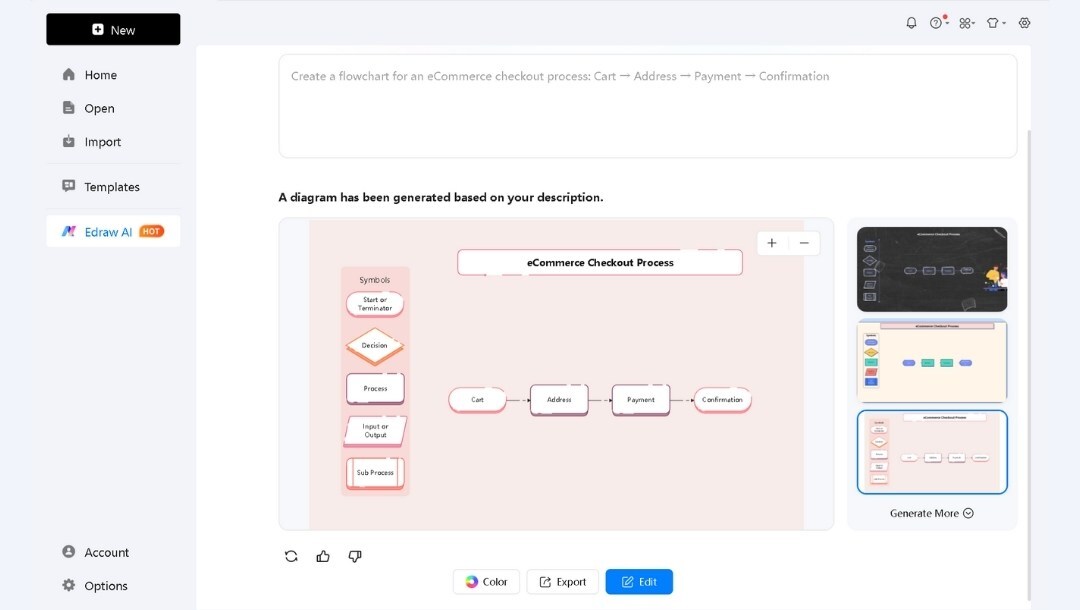
Ouvrez l'application de bureau EdrawMax. Depuis le tableau de bord, cliquez sur Edraw AI dans le panneau latéral gauche, puis choisissez le type de diagramme : Organigramme. Entrez votre instruction, comme : « Créez un organigramme pour un processus de paiement e-commerce : Panier → Adresse → Paiement → Confirmation. » Vous pouvez également choisir :
- Une disposition horizontale ou verticale
- Un style de modèle (facultatif, mais utile)
Appuyez sur Entrée pour générer.

Étape 2Examinez les diagrammes générés par l'IA
EdrawMax affichera plusieurs versions de votre diagramme, chacune avec des thèmes et des dispositions différents. Parcourez les résultats, puis cliquez sur Modifier sur celui qui répond à vos besoins. Vous pouvez également utiliser le bouton Couleur pour essayer différents thèmes de couleurs et télécharger votre diagramme sans le modifier en cliquant sur le bouton Exporter.
Étape 3Personnalisez votre diagramme
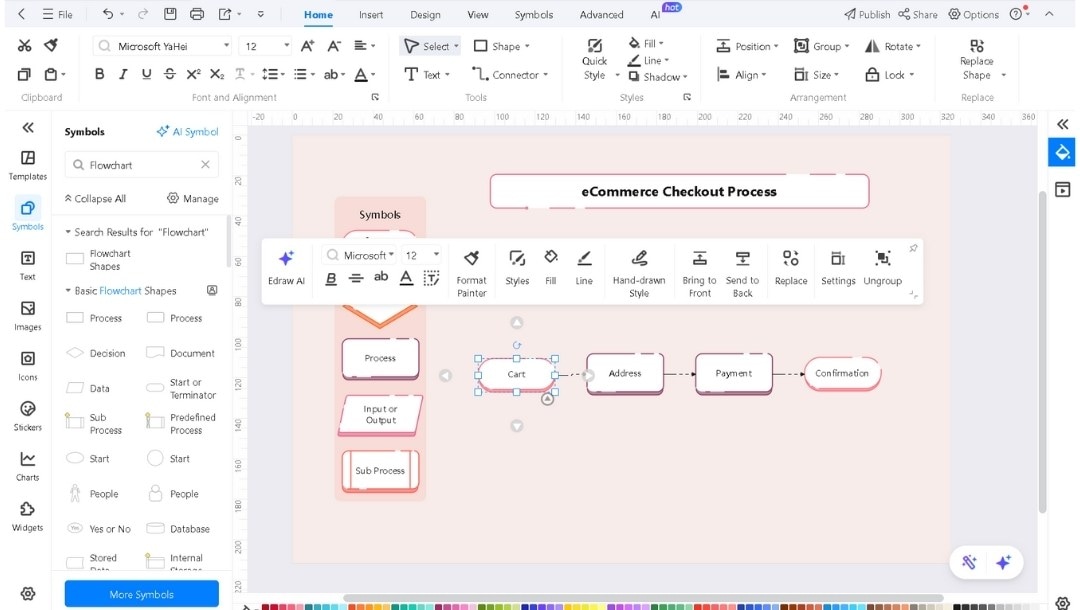
Une fois dans l'éditeur :
- Utilisez la bibliothèque Symboles sur la gauche pour faire glisser de nouvelles formes ou connecteurs.
- Cliquez sur n'importe quel élément pour modifier le texte, les couleurs ou les styles via la barre d'outils contextuelle.
- Redimensionnez, alignez ou regroupez des éléments avec les contrôles visuels.
- Essayez le bouton Changement de style instantané dans le coin inférieur droit pour modifier le thème en un clic.
Étape 4Exportez votre diagramme
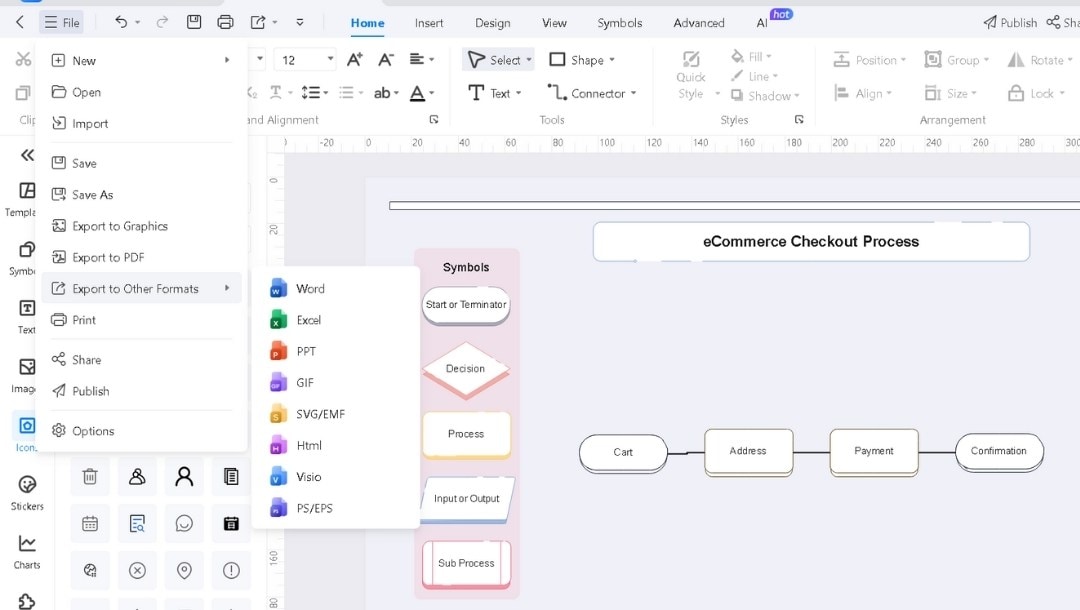
Lorsque votre diagramme est prêt, allez dans Fichier > Exporter (Graphiques, PDF ou autres formats). Téléchargez-le en quelques clics pour définir son nom et sélectionner le dossier, et c'est terminé.
Conseils pour créer de meilleurs diagrammes basés sur du code
Créer des diagrammes avec Graphviz peut être puissant si vous structurez bien votre code. Voici comment améliorer la clarté, la cohérence et la qualité de sortie.
Commencez petit et développez
Commencez avec un fichier DOT minimal, un cluster ou une poignée de nœuds. Vérifiez qu'il s'affiche correctement avant d'ajouter plus d'éléments. Cela vous aide à détecter les erreurs de syntaxe tôt et à garder les diagrammes gérables.
Choisissez des étiquettes claires et cohérentes
Utilisez des noms significatifs pour les nœuds et les arêtes. Au lieu d'identifiants génériques comme A1 or node2, écrivez Login, ValidateUser, ou GenerateReport. Des étiquettes claires rendent le code et la sortie auto-documentés.
Expérimentez avec les moteurs de disposition
Graphviz offre plusieurs moteurs : dot (hiérarchique), neato (dirigé par force), fdp (modèle à ressort), et plus encore. Testez votre diagramme sous différents moteurs pour trouver le meilleur ajustement pour votre contenu. Par exemple, utilisez neato pour les graphes non orientés ou dot pour les organigrammes de flux de travail.
Commentez votre code
Ajoutez des commentaires // or /*…*/ pour expliquer les sections complexes ou la logique des clusters. Des commentaires bien placés guident les modifications futures et aident les collaborateurs à comprendre votre structure.
Exploitez les sous-graphes pour l'organisation
Regroupez les nœuds liés en utilisant subgraph cluster_…. Cela ajoute des bordures et des étiquettes automatiques, clarifiant les limites des modules ou la propriété d'équipe sans positionnement manuel.
Gardez les déclarations de style ensemble
Définissez les styles communs en haut ou dans une section dédiée :
Code
node [shape=box, style=filled, color=lightgrey];edge [fontname="Arial"];
Cela garantit un aspect cohérent et simplifie les ajustements globaux. Astuce : Lorsque vous voulez éviter le script et passer directement aux modifications visuelles, essayez EdrawMax le générateur de diagrammes alimenté par l'IA. Il convertit les instructions textuelles en diagrammes modifiables, sans syntaxe DOT requise.
Graphviz vs EdrawMax : Lequel devriez-vous utiliser ?
| Fonctionnalité | Graphviz | EdrawMax |
| Facilité d'utilisation | Code d'abord. Nécessite une familiarité avec le langage DOT. | Glisser-déposer. Aucun codage nécessaire. |
| Modèles | Aucun intégré. Tous les diagrammes sont définis à partir de zéro. | Plus de 20 000 modèles prêts à l'emploi couvrant plus de 210 types de diagrammes. |
| Personnalisation | Stylisez les nœuds via le code. Contrôle précis, mais manuel. | Style visuel complet, thèmes et options de disposition instantanées. |
| Support IA | L'assistant IA convertit les instructions en code DOT de base. | L'IA génère instantanément plusieurs diagrammes éditables. |
| Options d'exportation | PNG, SVG, ou copier comme texte. Sorties générées par code uniquement. | Exportation vers PDF, PNG, Visio, Word, Markdown, et plus encore. |
| Idéal pour | Développeurs, ingénieurs, flux de travail automatisés. | Concepteurs, équipes, non-codeurs et penseurs visuels. |
Optez pour Graphviz si la vitesse, la répétabilité et le contrôle au niveau du code comptent plus que l'apparence. Choisissez EdrawMax si vous voulez de beaux diagrammes sans écrire une seule ligne de code. Vous voulez éviter le code et créer des visuels époustouflants plus rapidement ? Essayez le générateur de diagrammes IA d'EdrawMax.

Simple. Intelligent. Des diagrammes étonnants pour chaque idée.

 (IA et Web)