


 TL;DR:
La génération de diagrammes à partir d'un arbre de syntaxe abstraite (AST) s'effectue en convertissant la structure hiérarchique en langage DOT pour Graphviz, ou en utilisant un générateur d'organigrammes par IA comme EdrawMax pour éviter toute programmation.
● La méthode avec Graphviz nécessite de transformer chaque nœud AST en un nœud de graphe DOT avec un identifiant unique, puis d'ajuster manuellement les attributs de code pour les couleurs et l'alignement dans un éditeur en ligne avant d'exporter en SVG, PNG ou PDF.
● Cette approche de codage est exclusivement recommandée aux ingénieurs logiciels et analystes de données maîtrisant la syntaxe DOT, car la gestion manuelle de l'ordre et de l'esthétique du diagramme reste complexe et sujette à des erreurs de hiérarchie.
● EdrawMax offre une alternative sans code adaptée aux débutants en générant des flux de processus à partir d'invites textuelles, complétée par une bibliothèque de symboles pour des modifications manuelles et une prise en charge de l'exportation vers Visio et MS Office.
Demandez un résumé à l'IA
 ChatGPT
 Perplexity
 Gemini
 Claude
 Grok
Grok
Bien que l'arbre de syntaxe abstraite soit considéré comme une meilleure alternative de codage pour sa description concise, il peut ne pas être aussi performant dans la génération de visuels. L'utilisation de structures hiérarchiques complexes d'AST ne ferait que perturber les structures de données dans les diagrammes.
Par conséquent, les programmeurs préfèrent convertir cette syntaxe en Graphviz langage DOT pour la génération de diagrammes. Il offre une meilleure clarté et organisation pour l'analyse et l'optimisation du code. Voici comment vous pouvez faire de même pour générer des diagrammes à partir d'AST en utilisant Graphviz.
Dans cet article
Comment générer des diagrammes à partir d'AST en utilisant Graphviz ?
Transformer vos descriptions AST en visuels vous aide à mieux comprendre la syntaxe et ses structures hiérarchiques. Voyons comment vous pouvez générer des diagrammes à partir d'AST en utilisant Graphviz.
Étape 01 : Écrire un AST pour votre diagramme
Commencez par écrire l'AST de votre code source. Par exemple, dans ce tutoriel, écrivons un AST pour un organigramme de lancement de produit.
Programme
└── Organigramme
    ├── NœudDépart ("Démarrer le lancement du produit")
    ├── NœudProcessus ("Définir la vision du produit")
    ├── NœudDécision ("Étude de marché terminée ?")
    │   ├── BordureOui
    │   │   └── NœudProcessus ("Analyser les concurrents")
    │   └── BordureNon
    │       └── NœudProcessus ("Effectuer une étude de marché")
    ├── NœudProcessus ("Développer le prototype")
    ├── NœudDécision ("Prototype approuvé ?")
    │   ├── BordureOui
    │   │   └── NœudProcessus ("Commencer la production")
    │   └── BordureNon
    │       └── NœudProcessus ("Réviser le prototype")
    ├── NœudProcessus ("Créer un plan marketing")
    ├── NœudParallèle
    │   ├── NœudProcessus ("Fabriquer le produit")
    │   └── NœudProcessus ("Lancer la campagne marketing")
    ├── NœudDécision ("Prêt à lancer ?")
    │   ├── BordureOui
    │   │   └── NœudProcessus ("Lancer le produit")
    │   └── BordureNon
    │       └── NœudProcessus ("Résoudre les problèmes")
    ├── NœudProcessus ("Surveiller les ventes et les retours")
    ├── NœudDécision ("Lancement réussi ?")
    │   ├── BordureOui
    │   │   └── NœudProcessus ("Planifier la phase suivante")
    │   └── BordureNon
    │       └── NœudProcessus ("Analyser les problèmes")
    └── NœudFin ("Fin")
Étape 02 : Représenter l'AST en langage DOT
Maintenant, vous pouvez convertir cet arbre de syntaxe abstraite en langage DOT pour le visualiser dans Graphviz. Dans ce langage, chaque nœud AST devient un nœud de graphe DOT avec un ID unique, décrivant le type de nœud. Voici à quoi cela ressemble.
digraph OrganigrammeLancementProduit {
    // Attributs du graphe
    rankdir=TB; // Disposition de haut en bas
    node [shape=rectangle, style=rounded, fontname=Arial];
    edge [fontname=Arial];

    // Style des nœuds de décision
    node [shape=diamond];
    "Étude de marché terminée ?" "Prototype approuvé ?" "Prêt à lancer ?" "Lancement réussi ?";

    // Réinitialiser au rectangle par défaut
    node [shape=rectangle];

    // Nœuds et bordures
    "Démarrer le lancement du produit" -> "Définir la vision du produit";
    "Définir la vision du produit" -> "Étude de marché terminée ?";

    // Branche étude de marché
    "Étude de marché terminée ?" -> "Analyser les concurrents" [label="Oui"];
    "Étude de marché terminée ?" -> "Effectuer une étude de marché" [label="Non"];
    "Effectuer une étude de marché" -> "Étude de marché terminée ?";
    "Analyser les concurrents" -> "Développer le prototype";

    // Branche prototype
    "Développer le prototype" -> "Prototype approuvé ?";
    "Prototype approuvé ?" -> "Commencer la production" [label="Oui"];
    "Prototype approuvé ?" -> "Réviser le prototype" [label="Non"];
    "Réviser le prototype" -> "Prototype approuvé ?";

    // Production et Marketing
    "Commencer la production" -> "Créer un plan marketing";
    "Créer un plan marketing" -> "Fabriquer le produit";
    "Créer un plan marketing" -> "Lancer la campagne marketing";

    // Processus parallèles (utiliser rank pour aligner)
    { rank=same; "Fabriquer le produit"; "Lancer la campagne marketing"; }

    // Préparation du lancement
    "Fabriquer le produit" -> "Prêt à lancer ?";
    "Lancer la campagne marketing" -> "Prêt à lancer ?";

    // Décision de lancement
    "Prêt à lancer ?" -> "Lancer le produit" [label="Oui"];
    "Prêt à lancer ?" -> "Résoudre les problèmes" [label="Non"];
    "Résoudre les problèmes" -> "Prêt à lancer ?";

    // Après le lancement
    "Lancer le produit" -> "Surveiller les ventes et les retours";
    "Surveiller les ventes et les retours" -> "Lancement réussi ?";
    "Lancement réussi ?" -> "Planifier la phase suivante" [label="Oui"];
    "Lancement réussi ?" -> "Analyser les problèmes" [label="Non"];
    "Analyser les problèmes" -> "Surveiller les ventes et les retours";
    "Planifier la phase suivante" -> "Fin";

    // Nœuds de début et de fin
    node [shape=ellipse];
    "Démarrer le lancement du produit";
    "Fin";
}
Étape 03 : Insérer le code DOT dans Graphviz
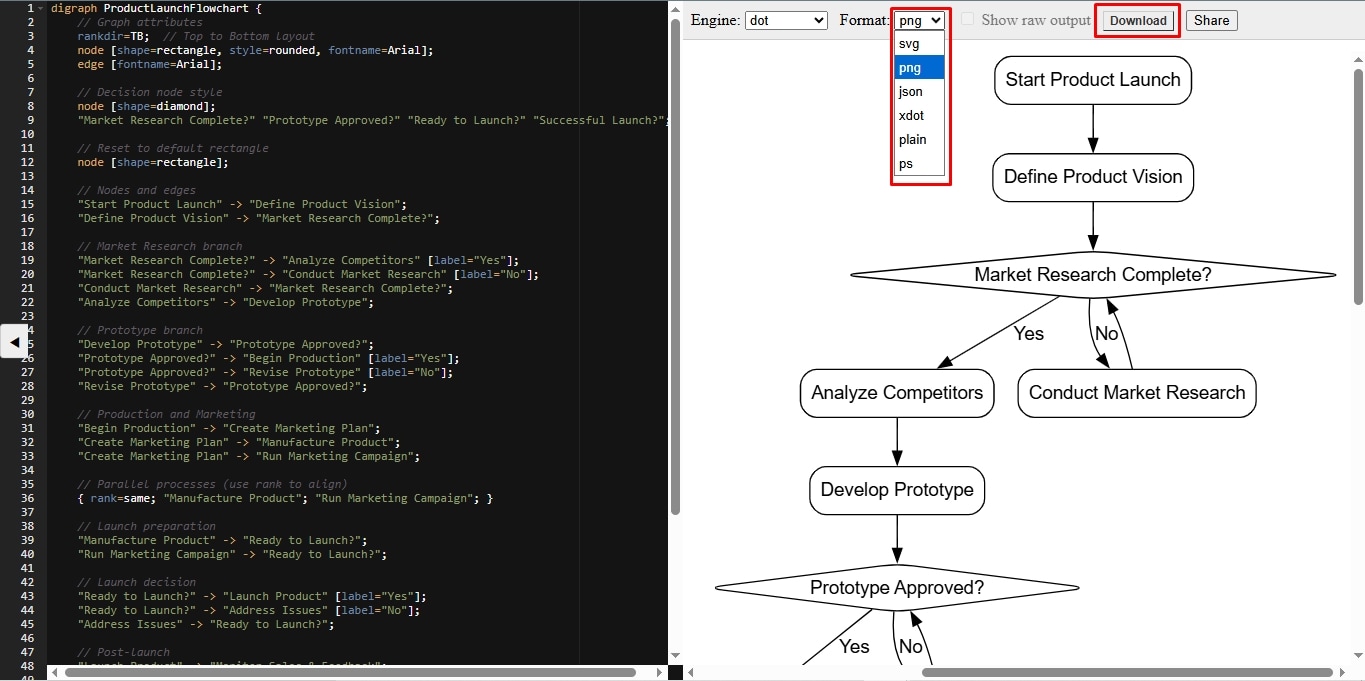
Une fois que vous avez la description DOT, ouvrez l'éditeur en ligne Graphviz à partir d'ici. Collez votre description DOT dans le panneau de gauche et voyez comment elle se transforme en visuel.

// Styles par défaut
node [fontname="Arial", fontsize=11, style=filled, fillcolor=white, color=gray50];
edge [fontname="Arial", fontsize=10, color=gray40];

// Styles de nœuds par type
DébutFin [shape=oval, fillcolor="#b3e6b3", style=filled];
Processus [shape=box, style="rounded,filled", fillcolor="#cce5ff"];
Décision [shape=diamond, style="filled", fillcolor="#ffe6b3"];
Étape 04 : Télécharger le diagramme
Enfin, il est temps de télécharger. Graphviz prend en charge divers formats, notamment SVG, PNG, PDF, etc. Sélectionnez le format dans la barre d'outils ci-dessus et cliquez sur Télécharger.
Comment générer des diagrammes sans codage extensif en utilisant EdrawMax ?
Bien que plus facile que d'autres alternatives de codage, générer des diagrammes sur Graphviz n'est pas simple. Cela nécessite une bonne compréhension du langage DOT, du codage source, et même dans ce cas, vous aurez des problèmes concernant l'ordre, la hiérarchie et l'esthétique globale. Au lieu de cela, une alternative sans codage comme EdrawMax pourrait mieux fonctionner. C'est une solution de diagramme avancée avec assistance IA et outils de conception riches en ressources. Voyons comment vous pouvez reproduire un flux de processus similaire en utilisant EdrawMax avec un effort minimal et sans temps.
Étape 01 : Accéder au générateur de diagrammes IA
Installez la version de bureau d'EdrawMax ou essayez sa version en ligne.
 Note G2 : 4,5/5 (Plus de 2360 réponses)
 100% sûr | Sans annonces |
 Propulsé par l'IA
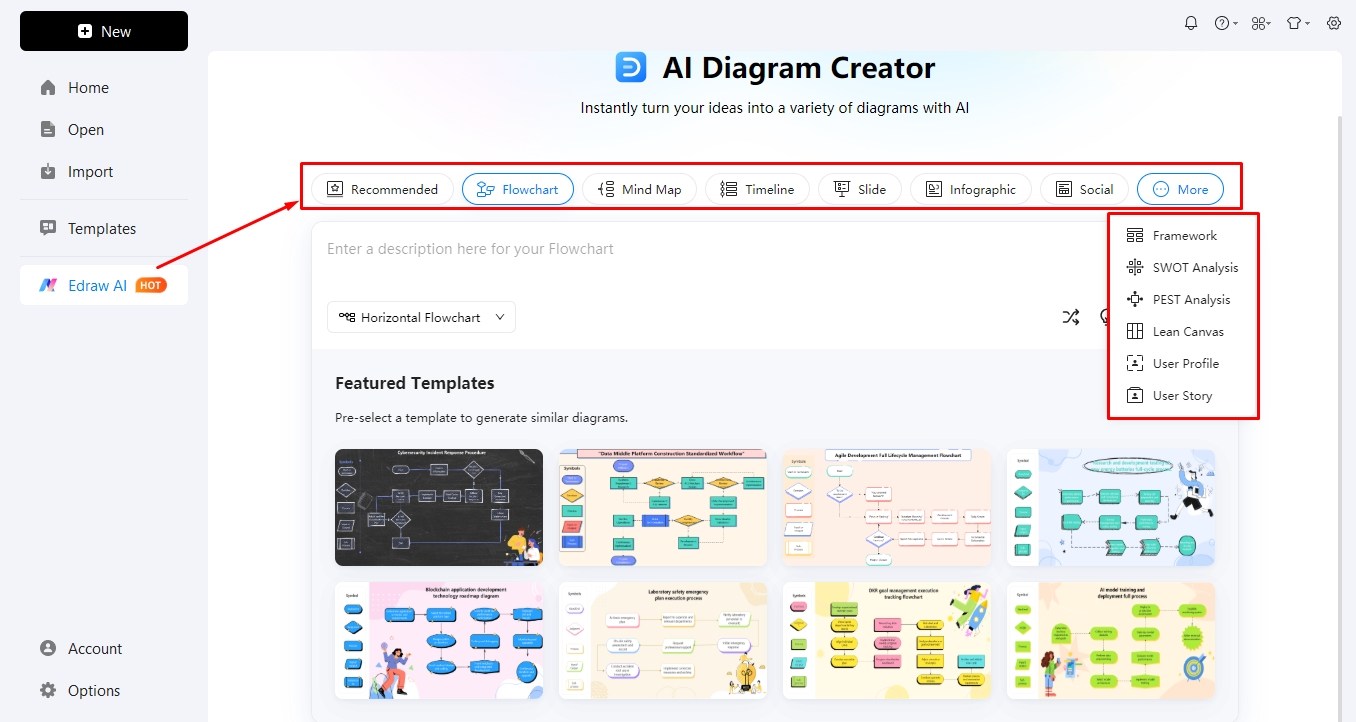
. Connectez-vous à votre compte Wondershare ou créez un compte. Une fois sur le tableau de bord, visitez l'onglet Edraw AI et choisissez le diagramme souhaité. Sélectionnons Organigramme pour ce tutoriel.
Étape 02 : Générer un diagramme
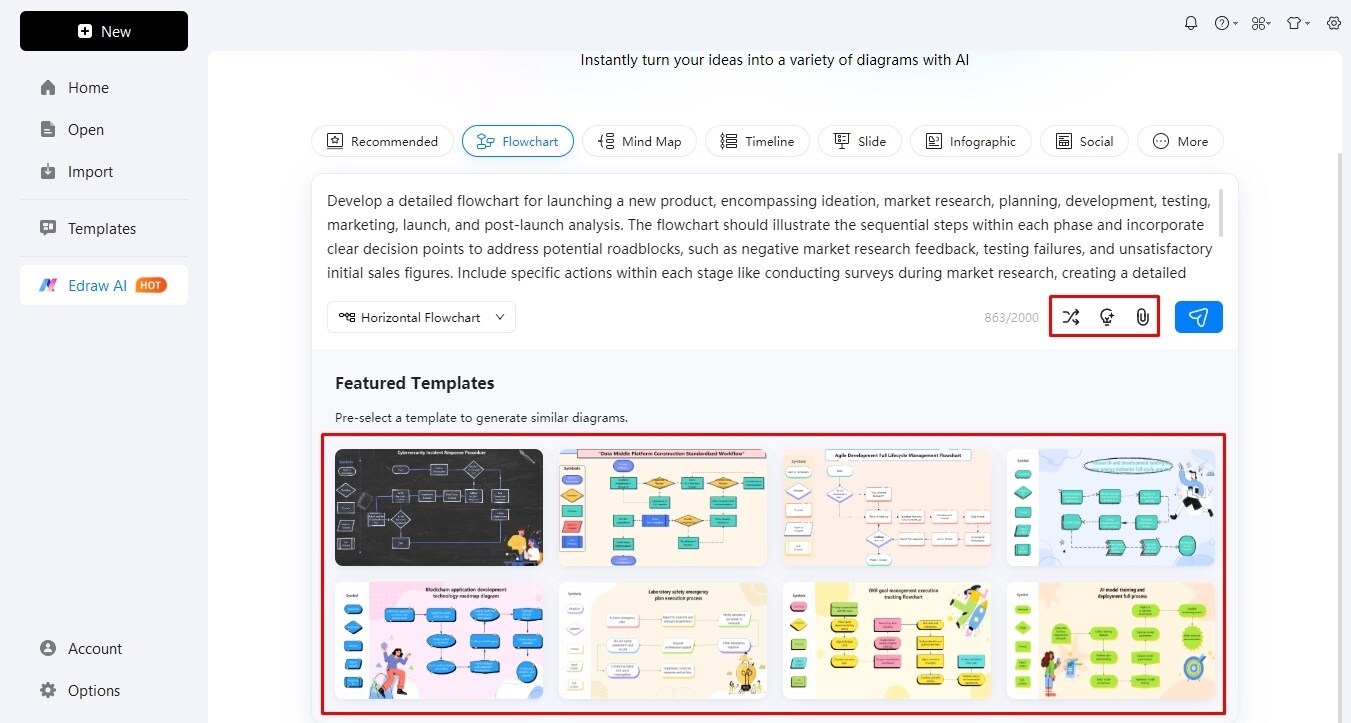
Commencez par saisir une invite de commande dans la zone de recherche. N'oubliez jamais, une invite détaillée vous donnera un résultat précis. Utilisez le bouton Optimiser l'invite pour l'affiner davantage.
Sélectionnez s'il s'agira d'un organigramme horizontal ou vertical.
Vous pouvez également choisir l'un des modèles IA donnés à intégrer dans le résultat.
Étape 03 : Générer le diagramme
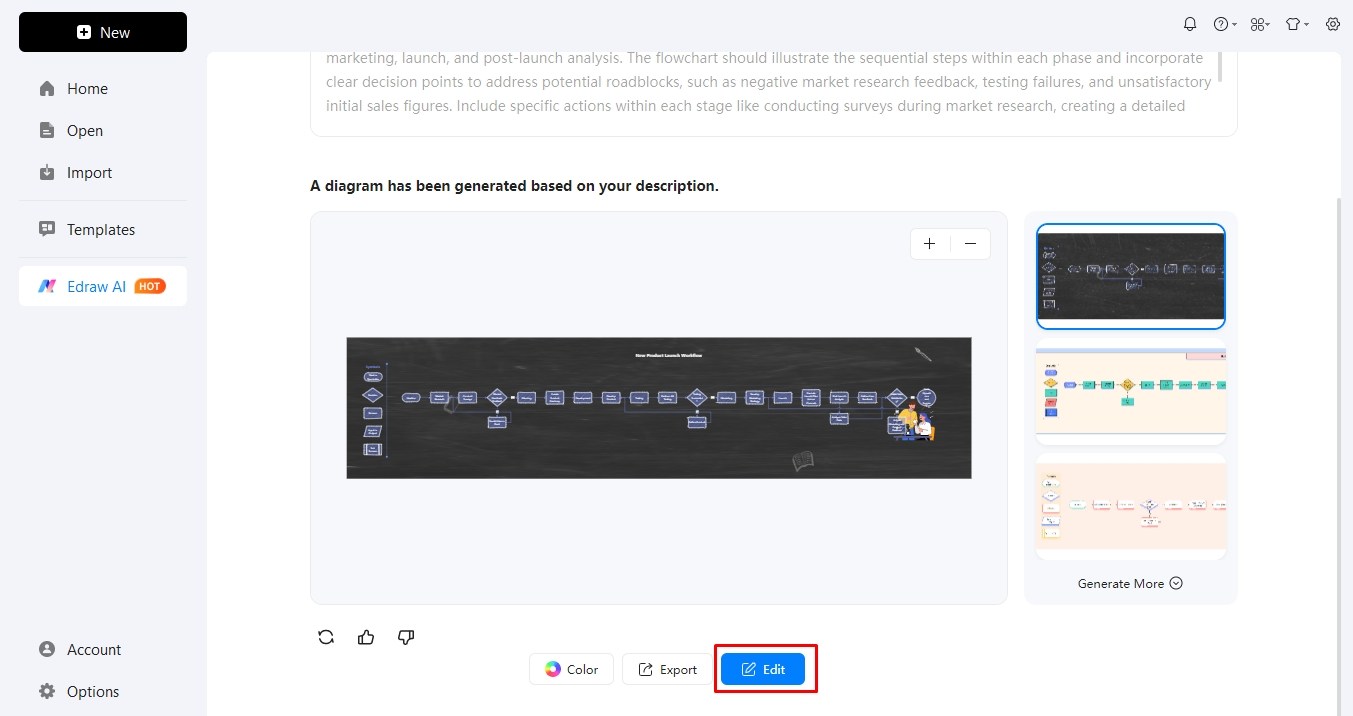
Cliquez sur le bouton Générer et voyez comment le générateur IA convertit votre texte en un organigramme détaillé.
Étape 04 : Modifier le diagramme dans le canevas
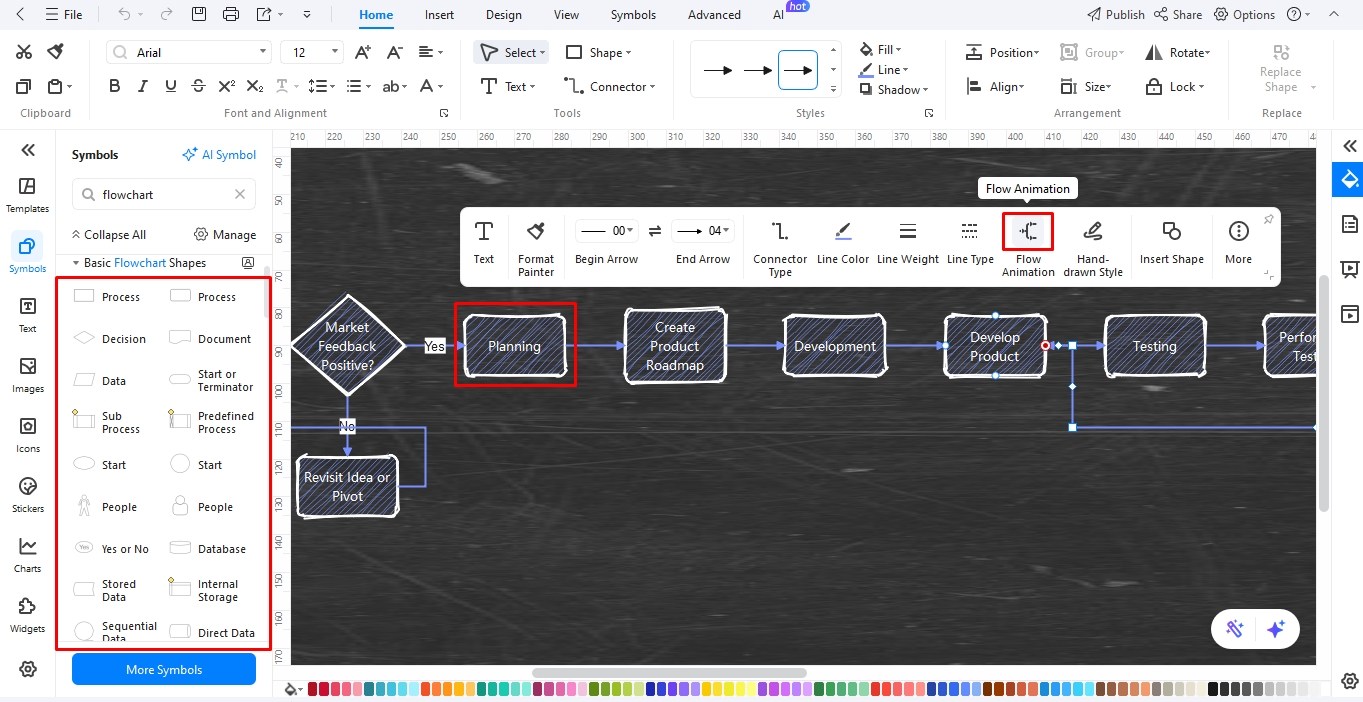
Vous pouvez toujours décider de changer quelques éléments dans le diagramme généré avec EdrawMax. Cliquez sur Modifier sous le diagramme généré pour entrer dans le panneau d'édition.
Visitez la bibliothèque de symboles depuis le côté gauche pour ajouter ou remplacer des formes pour les étapes. De plus, double-cliquez n'importe où sur le canevas et commencez à taper pour les étiquettes de texte.
Appliquez les animations d'organigramme à partir de l'invite à l'écran pour mieux visualiser le flux de processus.
Étape 05 : Télécharger le diagramme
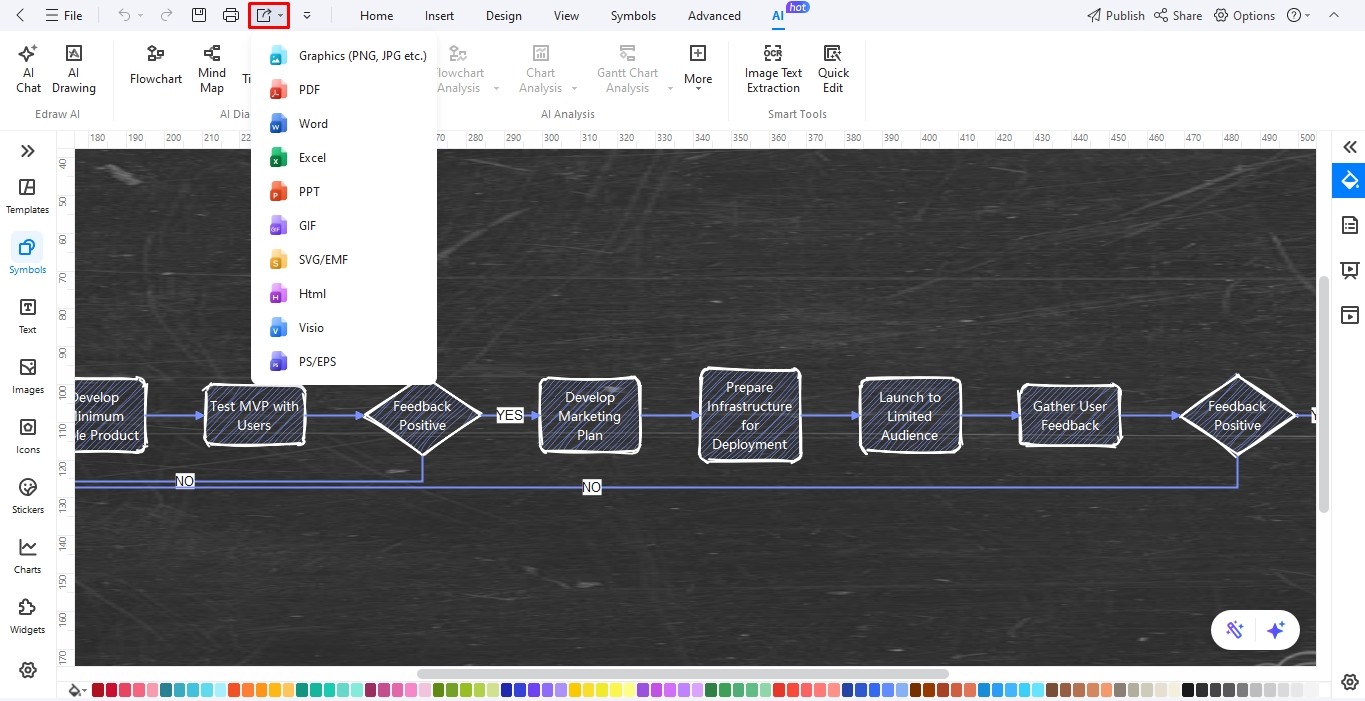
Maintenant, vous pouvez télécharger ce diagramme. EdrawMax prend en charge plus de dix formats, notamment Visio, MS Office, PDF, et Graphiques. Cliquez sur l'icône Exporter dans la barre d'outils d'accès rapide et choisissez le format souhaité.
Réflexions finales
La plupart des ingénieurs logiciels et analystes de données utilisent Graphviz pour dériver des visuels à partir de jeux de données. Cependant, c'est difficile et ne convient qu'à ceux qui sont déjà familiers avec le langage DOT et les attributs Graphviz. Au lieu de cela, un canevas intuitif en glisser-déposer comme EdrawMax pourrait mieux fonctionner pour quelqu'un qui débute dans le monde de la visualisation de données. Il a une version gratuite. Essayez-le pour voir s'il vous convient.

Simple. Intelligent. Des diagrammes étonnants pour chaque idée.

 (IA et Web)