


 TL;DR:
Nano Banana Pro, accessible via le modèle "illustration scientifique" d'EdrawMax, convertit des rendus de sol 3D en plans techniques 2D indispensables pour les permis de construire, les devis de chantiers ou l'importation directe dans des logiciels CAO comme Autocad et Sketchup.
● L'obtention d'un tracé précis exige l'importation d'une image 3D en vue de dessus ou isométrique stricte, préalablement vidée de son mobilier pour éviter que l'IA ne génère des murs disjoints ou ne masque les portes et fenêtres.
● Le prompt de conversion doit définir explicitement les paramètres techniques que l'image seule ne permet pas de déduire, tels que l'épaisseur exacte des cloisons, le sens d'ouverture des portes et l'attribution des noms de pièces selon leur position spatiale.
● L'IA générant uniquement une base structurelle à plat, le plan doit être finalisé dans l'éditeur EdrawMax pour y ajouter manuellement les cotes de mesure réelles, ajuster l'échelle d'impression (ex: 1:50) et exporter le fichier aux formats professionnels (SVG, PDF).
Demandez un résumé à l'IA
 ChatGPT
 Perplexity
 Gemini
 Claude
 Grok
Grok
A plan de sol 3d montre à quoi ressemble un espace, mais pas comment le construire. Les entrepreneurs ont besoin de mesures. Les services d’urbanisme demandent des dessins techniques. Les imprimeurs souhaitent des agencements 2d bien à l’échelle.
Nano Banana Pro convertit les plans de sol 3d en plans 2d avec des murs, portes et contours de pièces nets. Ils conviennent parfaitement aux demandes de permis, à l’impression et au partage avec vos artisans.
Ici, je vous détaille chaque étape et partage des templates de prompts pratiques pour créerplans 2d à partir de modèles 3d.
Dans cet article
- Les vraies raisons qui rendent les plans 2d indispensables
- Convertir un plan 3D en plan 2D technique avec Nano Banana Pro
- Utiliser les meilleurs prompts gratuits dès maintenant
- Identifier les problèmes courants et leurs solutions
- Obtenir un plan 2d fiable : mes conseils efficaces
- Utiliser Nano Banana Pro dans EdrawMax pour une conversion optimisée
- Conclusion
Les vraies raisons qui rendent les plans 2d indispensables
Les équipes du bâtiment travaillent sur des plans à plat
Les professionnels ne montent jamais les murs en observant un rendu 3d. Il leur faut les dimensions, l’épaisseur des murs et le sens d’ouverture des portes. Un plan 2d leur donne exactement cela. Toutes les mesures sont bien lisibles pour ceux qui bossent sur site avec un mètre.
Les demandes de permis exigent des documents techniques
Les mairies demandent des plans cotés à l’échelle. Jamais des visuels 3d. Jamais des images rendues. Ils veulent des dessins à plat, avec noms des pièces, superficies et largeurs des portes. Seul un bon plan 2d passe la validation.
Impression et échelle : la 2D s’adapte mieux
Un plan 3d au format 60 x 90 cm perd ses détails. Les murs se chevauchent, les meubles masquent la vue. Un plan 2d de la même taille reste clair. Les artisans l’affichent au mur, les clients l’annotent facilement. C’est le support idéal sur chantier.
Obtenir les prix nécessite des pièces mesurées précisément
Les devis de sol dépendent de la surface des pièces. Les offres de menuiserie, de la longueur linéaire. Les calculs de chauffage, du volume réel. Tout ça, on le tire de plans 2d avec les cotes. Un rendu 3d montre l’aspect visuel. Un plan 2d estime le budget.
Les logiciels CAO préfèrent les fichiers à plat
La plupart des outils design importent du 2d. À partir d’un rendu 3d, il faut tout redessiner manuellement. La conversion 2d évite cette étape. Votre plan plat peut s’intégrer directement sur autocad, sketchup ou tout logiciel de dessin.
Convertir un plan 3D en plan 2D technique avec Nano Banana Pro
Voici commenttransformer un plan de sol 3d en plan 2d technique prêt à exploiter.
Étape 1 Préparer son fichier de référence
L’IA analyse votre image 3d et extrait la structure du plan. Plus l’image est claire, meilleur est le résultat.
Avant de l’envoyer :
- Choisissez une vue 3d qui montre tout le plan depuis le dessus.
- Évitez les angles qui masquent les pièces derrière les murs.
- Retirez les meubles si possible ou prenez une version « allégée ».
- Enregistrez en png ou jpg en haute résolution.
Une vue de dessus ou isométrique est idéale : les angles de côté ou de circulation perturbent la lecture.
 Note G2 : 4,5/5 (Plus de 2360 réponses)
 100% sûr | Sans annonces |
 Propulsé par l'IA
Étape 2 Rédiger un prompt optimal pour la conversion
- Votre prompt guide l’IA sur quoi extraire et comment présenter le plan.
- Commencez par l’instruction essentielle : "Convertis ce plan de sol 3d en plan technique 2d."
- Précisez le style souhaité :
- Type de traits : "murs noirs sur fond blanc"
- Épaisseur : "traits moyens pour les murs, fins pour les portes"
- Libellés : "indique la fonction de chaque pièce"
- Dimensions : "ajoute les cotes en mètres" ou "aucune mesure, plan épuré seulement"
- Ajoutez si besoin des consignes techniques :
- Échelle : "imprimable en 1:50"
- Orientation : "nord en haut du plan"
- Symboles : "indique l’ouverture des portes par des arcs"
Étape 3 Générer le plan 2D
- Téléchargez votre image de plan 3d. Copiez-collez votre prompt.
- Activez Nano Banana Pro dans les outils puis validez en appuyant sur Entrée ou touchez le bouton envoyer.
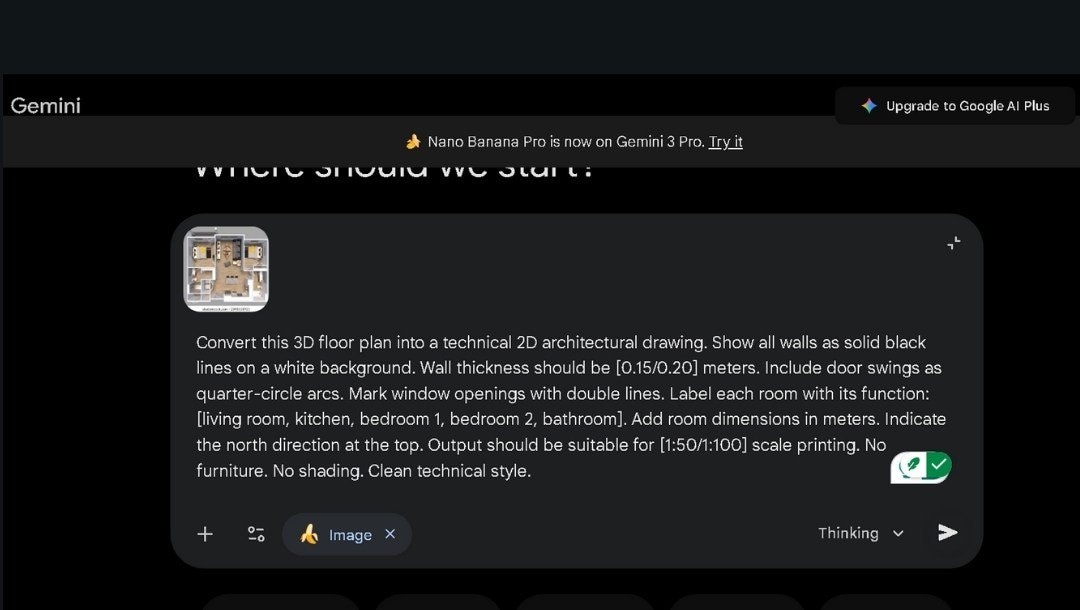
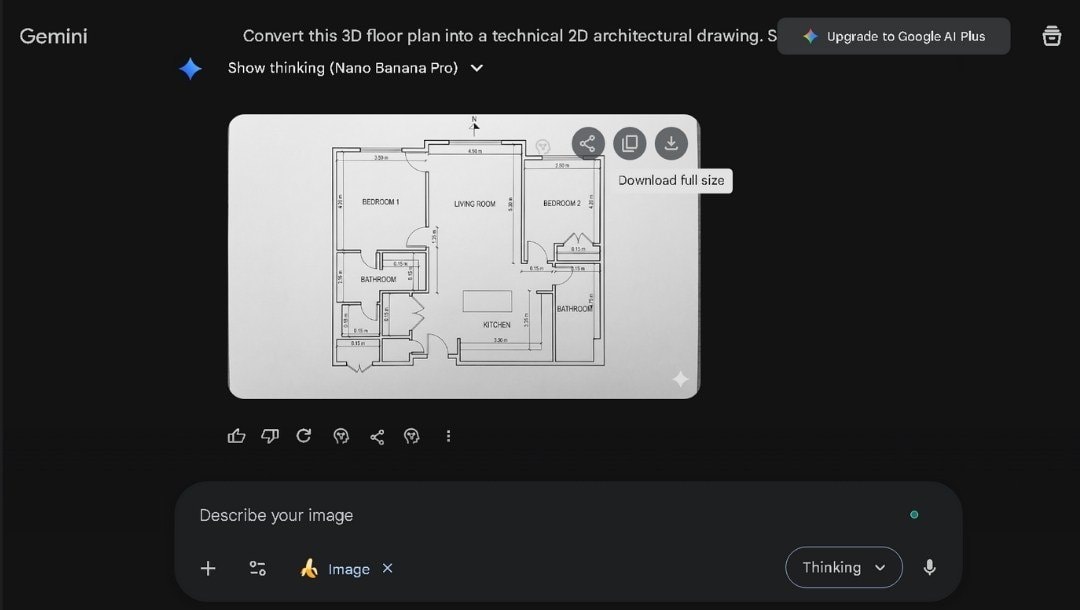
- Vérifiez le résultat par rapport à l’original :
- Tous les murs sont-ils bien positionnés ?
- Les proportions des pièces correspondent-elles à la vue 3d ?
- Portes et fenêtres sont-elles marquées ?
- L’orientation du plan est-elle correcte ?
- Relancez avec un prompt ajusté si les murs se mélangent ou des pièces disparaissent.
Étape 4 Exporter le résultat
- Téléchargez ou partagez votre plan 2d final une fois qu’il vous convient.
- Conservez votre prompt pour les prochaines conversions sur des modèles similaires.
Utiliser les meilleurs prompts gratuits dès maintenant
Ces modèles couvrent chaque usage pro précis. Copiez, complétez entre crochets, générez.
Prompt pour architectes
Transforme ce plan 3d en plan technique 2d d’architecte. Représente tous les murs par des traits noirs épais sur fond blanc. L’épaisseur des murs doit être de [0.15/0.20] mètres. Affiche l’ouverture des portes en arc de cercle. Signale les fenêtres avec un double-trait. Indique la fonction de chaque pièce : [séjour, cuisine, chambre 1, chambre 2, salle de bain]. Ajoute les dimensions en mètres. Oriente le nord en haut du plan. Génère un fichier prêt pour impression à l’échelle [1:50/1:100]. Sans mobilier ni ombrage. Style technique épuré.
À utiliser pour : Dossiers de construction, demandes d’urbanisme, fichiers de base CAO.
Prompt pour décorateurs d’intérieur
Convertis ce plan de sol 3d en plan 2d clair pour l’aménagement intérieur. Utilise des murs en traits moyens. Affiche toutes les portes et fenêtres à leur emplacement exact. Indique la fonction de chaque zone. Montre la disposition du mobilier en pointillés si présent sur l’image 3d. Préfère un style dessin linéaire épuré, sans fond, ni couleur. Idéal pour superposer des agencements de meubles.[Inclure/exclure] les côtes des pièces.
À utiliser pour : Plans d’agencement, documents mobilier, fiches pour clients.
Prompt pour annonces immobilières
Génère un plan 2d à partir de cette vue 3d pour valoriser un bien immobilier. Utilise des traits noirs sur fond clair. Indique le nom de chaque pièce et la taille approximative en [m²/pieds carrés]. Visuellement, fais ressortir la circulation entre les pièces. Mets une légende simple pour portes et fenêtres. Le plan doit rester lisible même en miniature. Un rendu pro pour annonces et brochures. Pas de symboles techniques. Pas de détails de construction.
À utiliser pour : Annonces, prospectus imprimés, galeries en ligne.
Prompt pour particuliers : préparer une rénovation
Convertis ce plan de sol 3d en plan 2d simple que je peux annoter pour la rénovation. Affiche les murs, portes et fenêtres existants. Indique les pièces comme suit :[énumérer les pièces]. Utilise des traits bien visibles sur lesquels écrire. Laisse de la marge pour les notes. Ajoute les côtes principales si lisibles sur l’image 3d. Plan prêt pour impression sur [A4/lettre]. Style sobre sans déco.
À utiliser pour : Discussions travaux, rendez-vous artisans, planification DIY.
Identifier les problèmes courants et leurs solutions
La conversion 3d vers 2d pose quelques défis. Voici les soucis rencontrés – et comment je les règle.
Murs incomplets ou disjoints
Certains murs sont en pointillés ou présentent des manques.
Astuce : Le meuble sur le plan 3d bloquait sûrement la lecture du mur. Prenez une vue sans mobilier ou avec le moins possible. Ajoutez "tous les murs en ligne continue" dans votre prompt.
Proportions des pièces faussées
Une pièce carrée apparaît allongée, un couloir court paraît large.
Astuce : L’effet de perspective 3d déforme la géométrie. Utilisez une vue vraie de dessus ou isométrique plutôt qu’un angle de coin. Ajoutez "respecter les vraies proportions" dans votre prompt.
Portes et fenêtres absentes
Sur le plan 2d, certains murs restent pleins là où il devrait y avoir des ouvertures.
Astuce : L’image 3d masquait sûrement ces zones. Privilégiez les vues où les portes et fenêtres sont bien visibles. Ajoutez "signalement de toutes les portes et fenêtres présentes sur le modèle" dans votre prompt.
Mauvais placement des étiquettes
Les noms de pièces arrivent de travers ou se superposent.
Astuce : L’IA n’a pas deviné la fonction de chaque zone. Listez-les explicitement dans le prompt : "Nommer la pièce en haut à gauche : chambre parentale. Celle du centre : séjour."
Trop de détails : résultat illisible
Le plan 2d affiche textures, ombres ou décors inutiles.
Astuce : L’IA copie le style de l’image 3d. Ajoutez "dessin technique propre sans ombrage, ni texture, ni meubles" dans le prompt.
Échelle modifiée vs. plan d’origine
Le résultat est étiré ou compressé comparé au modèle 3d initial.
Astuce : Donnez toujours la logique du plan dans le prompt : "Plan de [longueur] by [largeur] mètres" ou "respecter le ratio du visuel source".
Obtenir un plan 2d fiable : mes conseils efficaces
Ces pratiques améliorent nettement mes résultats à chaque fois.
- Toujours choisir une vraie vue de dessus : Les angles faussent la forme des pièces. Une vue verticale fournit la meilleure base pour la conversion.
- Retirer les meubles avant la conversion : L’habillage cache les murs et portes. Privilégiez un rendu 3d vide si possible.
- Définir l’épaisseur des murs clairement dans le prompt : "Murs extérieurs 0,25 m, cloisons intérieures 0,15 m" : vos traits sont homogènes partout.
- Lister toutes les pièces par leur nom : Ne faites pas deviner l’IA. "Cuisine en bas à gauche, salle de bain en haut à droite" : étiquettes correctes garanties.
- Demander le sens d’ouverture des portes : "Toutes les portes ouvrent vers l’intérieur" ou "afficher les arcs d’ouverture" pour plus de précision technique.
- Spécifier au départ le format du résultat : "Pour impression à l’échelle 1:100" ou "optimisé pour A3" : le format de sortie sera adapté.
- Demander une légende : "Ajouter une légende simple portes, fenêtres, murs" : votre plan est plus clair pour tous.
- Générez plusieurs versions : Lancez deux fois le même prompt et choisissez le meilleur rendu.
Utiliser Nano Banana Pro dans EdrawMax pour une conversion optimisée
EdrawMax intègre Nano Banana Pro pour générer vos plans. Utilisez la version bureau ou web selon vos besoins.
Méthode 1 : bouton IA flottant (bureau)
Étape 1 Ouvrir le panneau IA et importer
- Installez EdrawMax Desktop si besoin.
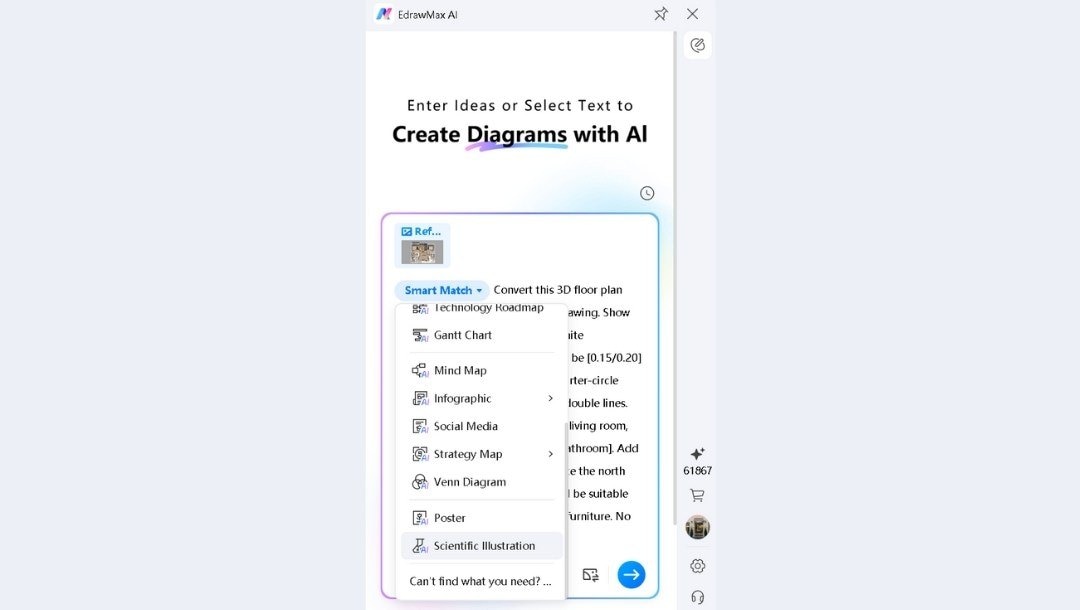
- Cliquez sur le bouton flottant ia à droite de l’écran.

- La fenêtre de génération s’ouvre.
- Sélectionnezillustration scientifique dans la liste déroulante pour activer Nano Banana Pro.
- Cliquez sur le Télécharger l’image et choisissez votre visuel 3d.
Étape 2 Rédiger le prompt et générer
- Entrez votre prompt dans le champ texte.
- Exemple : "Convertis ce plan 3d en un plan technique 2d propre. Murs noirs sur blanc. Etiqueter toutes les pièces. Indiquer l’ouverture des portes. Pas de mobilier."
- Appuyez sur Entrée ou cliquez sur l’icône envoyer.
- Laissez l’IA travailler.
Étape 3 Vérifier et finaliser
- Comparez le rendu à votre plan 3d d’origine.
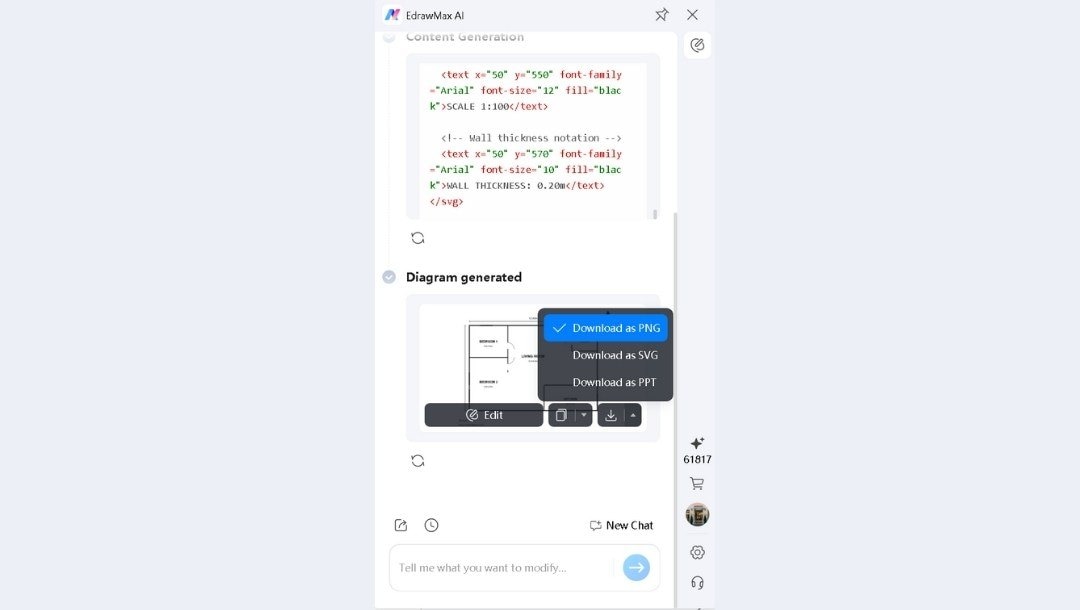
- Cliquez sur Éditer pour placer le plan sur votre espace EdrawMax.
- Ajoutez côtes, légendes ou symboles depuis la bibliothèque.
- Ajustez l’épaisseur des traits avec les outils de forme.
- Exportez en png, svg ou pdf à la fin.
Méthode 2 : utiliser la web app EdrawMax
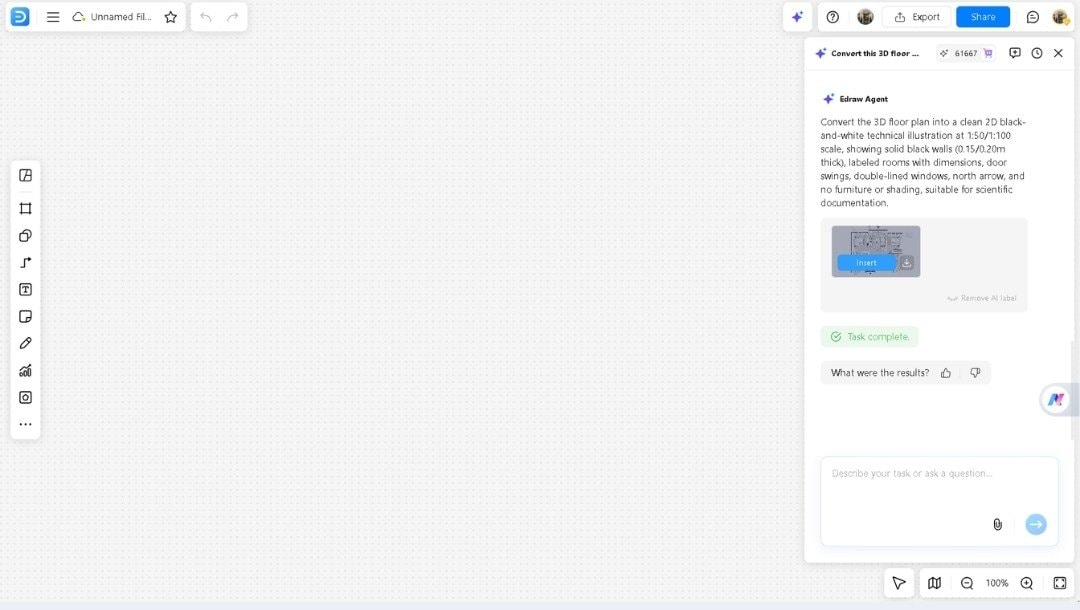
Étape 1 Accéder à Edraw Agent
- Allez sur EdrawMax Online AI Diagram Creator.
- Cliquez sur Edraw Agent sur la colonne de gauche.
- Choisissez le illustration scientifique modèle
Étape 2 Importer et générer
- Ajoutez votre image 3d à convertir.
- Copiez votre prompt de conversion.
- Cliquez sur Go ou pressez Entrée.

Étape 3 Modifier et exporter
- Le plan 2d généré apparaît sur l’aire de travail.
- Cliquez sur Insérer pour l’ajouter à votre projet.
- Ajoutez légendes, côtes ou notes avec les outils EdrawMax.
- Téléchargez au format nécessaire.
Pourquoi utiliser Nano Banana sur EdrawMax
- Ajouter les détails techniques : L’IA sort la base, je place les cotes, noms de pièces et notes techniques avec les outils EdrawMax.
- Utiliser les symboles du plan : La bibliothèque regroupe portes, fenêtres, escaliers, éléments techniques. Je les fais glisser sur mon plan pour le compléter.
- Adapter l’échelle à l’impression : EdrawMax paramètre le format et l’échelle. Le même plan sera nickel sur a4, a3 ou format archi.
- Exporter partout : PDF pour l’administration. PNG pour vos mails. SVG pour un import CAO. Un seul espace pour tous les usages.
Conclusion
Une vue 3d fait rêver. Un plan 2d, ça fait avancer le chantier. Nano Banana Pro connecte les deux en un clic.
Avec EdrawMax, allez plus loin : ajoutez des cotes, insérez des symboles, ajustez le style puis exportez pour les dossiers, chantiers ou archives.
Que vous ayez besoin de plans à plat pour les documents, de fiches repères sur le terrain ou d’agencements propres pour l’impression, ce process vous fera gagner du temps.
Ouvrez EdrawMax avec Nano Banana Pro. Lancez votre conversion 3d vers 2d dès aujourd'hui.

Simple. Intelligent. Des diagrammes étonnants pour chaque idée.

 (IA et Web)