


 TL;DR:
Pour créer des diagrammes scientifiques structurés et basés sur des données réelles, utilisez le modèle Nano Banana Pro (désormais Gemini 3 Pro Image) intégré à EdrawMax, une solution qui génère une base visuelle cohérente à compléter ensuite grâce aux outils d'édition manuelle.
● Sur l'application de bureau via le bouton flottant IA ou sur le web via Edraw Agent, il est impératif de modifier le réglage initial Smart Match pour sélectionner le modèle Illustration scientifique avant d'entrer un prompt contenant des consignes de vue explicites.
● Les formes de l'image IA principale ne peuvent pas être sélectionnées ni modifiées en interne ; pour garantir la netteté et l'exactitude des termes, incluez "pas d'étiquettes texte" dans votre requête, puis ajoutez manuellement vos annotations et les éléments manquants depuis la bibliothèque d'EdrawMax.
● Empêchez les artefacts visuels en limitant les demandes d'étiquettes à moins de quatre mots et en intégrant des instructions négatives, et masquez les lignes superflues post-génération avec l'outil Rogner ou des rectangles blancs plutôt que de régénérer l'ensemble du schéma.
Demandez un résumé à l'IA
 ChatGPT
 Perplexity
 Gemini
 Claude
 Grok
Grok
Un schéma parle plus vite qu’un paragraphe. Pourtant, le créer peut être d’une lenteur frustrante. J’ai passé des heures sur des diagrammes qui auraient dû prendre dix minutes.
outils de diagramme IA promettaient une aide instantanée par la saisie. La réalité est souvent décevante : les formes se superposent, les étiquettes sont mal placées, le résultat est une image plate. Il faut régénérer pour corriger les erreurs.
Nano Banana Pro aborde la création de diagrammes autrement dans EdrawMax. Il génère des illustrations distinctes et professionnelles. Presque chaque forme, ligne et étiquette est séparée.
Je vais vous montrer comment Nano Banana Pro améliore la génération d’images dans EdrawMax, donner des stratégies de prompts efficaces et détailler chaque étape pour créer des illustrations scientifiques.
Au programme
- Ce que Nano Banana Pro corrige vraiment dans la génération de diagrammes
- Rédiger des prompts pour obtenir des diagrammes clairs et utilisables
- Créer des illustrations scientifiques dans EdrawMax avec Nano Banana Pro
- Obtenir des diagrammes plus précis grâce à EdrawMax + Nano Banana Pro
- Utiliser des templates de prompt pour accélérer la création de diagrammes
- Corriger les problèmes courants de diagramme IA
- Conclusion
Ce que Nano Banana Pro corrige vraiment dans la génération de diagrammes
Nano Banana Pro, désormais Gemini 3 Pro Image, apporte le raisonnement visuel à la création de diagrammes. Il comprend comment les parties s’imbriquent et où elles doivent aller.
Du texte enfin lisible
La plupart des outils d’image IA produisent des étiquettes floues ou incorrectes. Nano Banana Pro crée du texte net et lisible, et fonctionne dans plusieurs langues.
Des mises en page qui suivent la logique
Le moteur comprend les relations entre les éléments du schéma. Demandez un organigramme, les étapes seront reliées dans l’ordre. Pour un tableau de bord, les sections sont regroupées par catégorie. Le modèle sait qu’un « processus » signifie des boîtes liées par des flèches allant dans une seule direction.
Des visuels cohérents
Quand un diagramme a plusieurs panneaux ou sections, le style reste uniforme : couleurs harmonisées, épaisseur de ligne identique, tailles de police constantes. Indispensable pour des storyboards, des infographies pas à pas, ou des illustrations multi-parties.
Des données réelles comme base
Nano Banana Pro se connecte à Google Search. Si vous demandez un schéma basé sur les dernières infos, il récupère des données précises. Par exemple, un graphique avec les statistiques 2025 reflète les chiffres réels, pas des valeurs fictives issues des données d’entraînement.
Des croquis deviennent des diagrammes
Le modèle transforme les entrées brut en rendu structuré. Chargez une esquisse dessinée à la main, il produit une version propre. Décrivez un schéma en quelques mots, il le construit selon votre vision.
Cela fait passer la génération de diagrammes IA de la création d’illustrations à la production de supports vraiment utilisables.
Rédiger des prompts pour obtenir des diagrammes clairs et utilisables
Un prompt, c’est un ensemble d’instructions. On dit input pourri, output pourri. Plus vos consignes sont claires, meilleur sera le schéma. Voici comment rédiger des prompts efficaces.
Construire un prompt en quatre parties
- 1. Rôle : Attribuez une identité. “Agis comme illustrateur scientifique” ou “Vous êtes analyste de process” influence la façon dont l’IA traite la demande.
- 2. Tâche : Énoncez l’objectif directement. “Dessinez un schéma du cycle de l’eau” est plus efficace que “quelque chose sur l’eau”.
- 3. Contexte : Fournissez les détails : tous les composants à nommer, description des liens, points de décision ou embranchements.
- 4. Format : Précisez le rendu visuel : orientation du layout, palette, style d’icône, emplacement du texte.
Rédiger en phrases complètes
Rédigez vos prompts comme si vous briefiez un graphiste.
Par exemple :
“Crée un schéma montrant la circulation du sang dans le cœur, avec des flèches indiquant le sens et des étiquettes pour chaque cavité.”
fonctionne mieux que :
“schéma cœur circulation sanguine étiquettes.”
Décrire le layout explicitement
Ne présumez pas que l’IA saura organiser les éléments.
Pour les schémas scientifiques, utilisez des termes comme :
- “vue en coupe” pour les structures internes,
- “vue orthographique du dessus” pour plans ou cartes,
- “vue isométrique” pour des rendus en 3D,
- “vue d’en haut” pour la disposition d’un écosystème,
- “vue latérale” pour la perspective de côté.
Dites “placez les étapes en séquence verticale” ou “placez le soleil en haut-centre avec des flèches vers le bas”.
Limiter la longueur des étiquettes
Gardez chaque étiquette concise : moins de quatre mots. “Mitochondrie” fonctionne ; “La mitochondrie est la centrale énergétique de la cellule” sera probablement flou ou mal affiché.
Choisir un style visuel
Nommez le rendu voulu. Par exemple :
- “schéma technique” pour du très précis,
- “illustration de manuel” pour l’éducation,
- “design plat minimaliste” pour une présentation épurée,
- “style tableau blanc” pour des explications simples,
- “style plan bleu” pour des plans techniques.
Ajouter des instructions négatives
Précisez ce qu’il faut éviter. Par exemple :
- “sans dégradés”
- “évitez le style cartoon”
- “pas de décors de fond”
- “exclure les bordures décoratives”
- “pas d’ombrage 3D”
Les prompts négatifs empêchent l’ajout d’éléments indésirables.
Donner une image de référence
Nano Banana Pro accepte les images. Importez :
- Un croquis à la main pour guider la mise en page,
- Un schéma existant à améliorer,
- Une photo du sujet que vous voulez illustrer,
- Plusieurs images pour mélanger des éléments.
L’IA utilise votre référence visuelle comme point de départ au lieu de supposer.
Créer des illustrations scientifiques dans EdrawMax avec Nano Banana Pro
Depuis que Nano Banana Pro existe dans EdrawMax, cela a supprimé une des pires contraintes : devoir changer d’outil juste pour affiner des diagrammes scientifiques. Maintenant, j’ouvre EdrawMax, j’écris mon prompt et je laisse l’IA gérer la partie lourde.
Voici comment je l’utilise sur ordinateur et sur le web.
Méthode 1 : Utilisez le bouton flottant IA (desktop)
 Note G2 : 4,5/5 (Plus de 2360 réponses)
 100% sûr | Sans annonces |
 Propulsé par l'IA
Étape 1 Ouvrir le bouton flottant IA
- Après installation d’EdrawMax, un petit icône flottant est apparu à droite de mon écran.
- Un clic et l’interface IA s’ouvre instantanément.

Étape 2 Envoyer votre prompt au modèle d’illustration scientifique
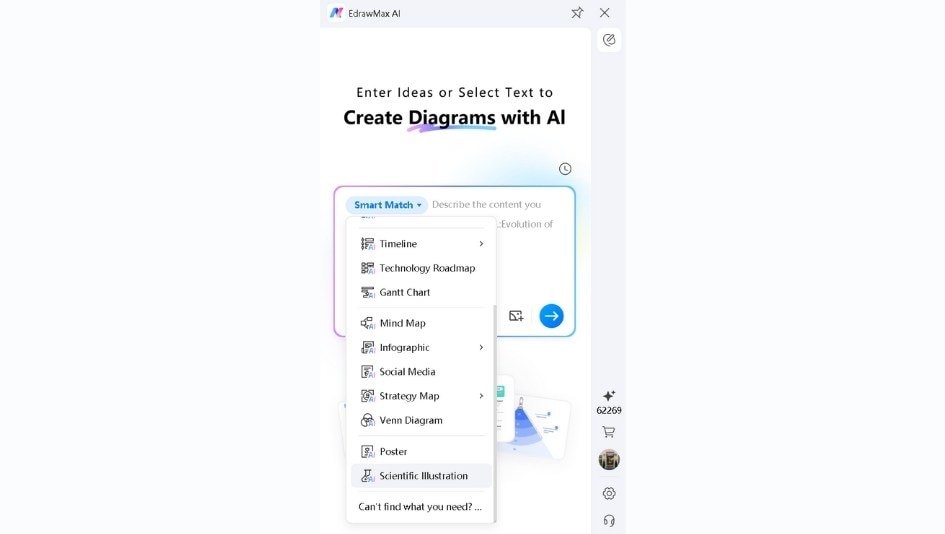
- Au début, le panneau affiche Smart Match.
- Je change via le menu déroulant et je sélectionne Illustration scientifique.
- Cela active le modèle conçu pour des diagrammes scientifiques précis.
- Ensuite, je décris exactement ce qu’il me faut, genre “illustration de cellule végétale étiquetée avec paroi, vacuole et chloroplastes”.
- Appuyez sur Entrée et patientez un instant.
Étape 3 Utiliser le résultat
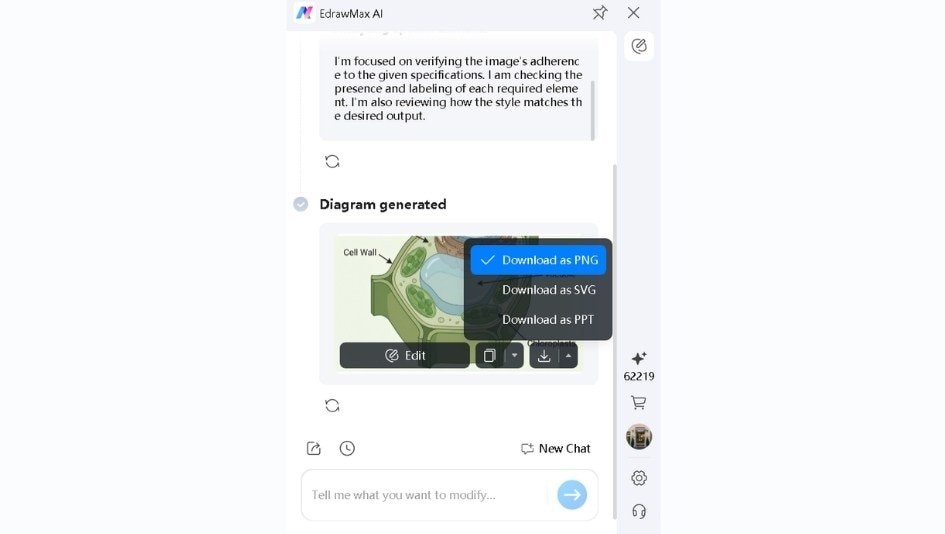
- Je l’ajoute généralement directement au canvas pour compléter avec d’autres étiquettes, annotations ou éléments.
- Parfois je le copie dans des slides ou je l’exporte en SVG pour une impression nette.
Méthode 2 : Utiliser Edraw Agent dans EdrawMax Web App
Étape 1 Entrer le prompt dans le modèle d’illustration scientifique
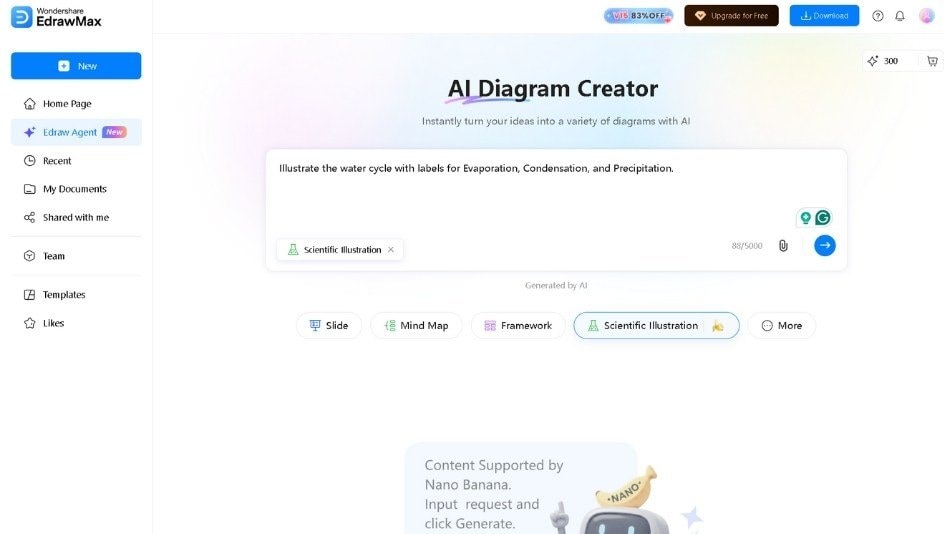
- En version web, je clique sur Edraw Agent dans le panneau de gauche.
- Le sélecteur de modèle apparait, j’active le Illustration scientifique mode avant de saisir mon prompt.
- Je tape ensuite le prompt clair, en précisant les labels ou la disposition si c’est nécessaire.
- Enfin, j’appuie sur Entrée ou je clique sur la flèche pour générer.
Étape 2 Vérifier le résultat
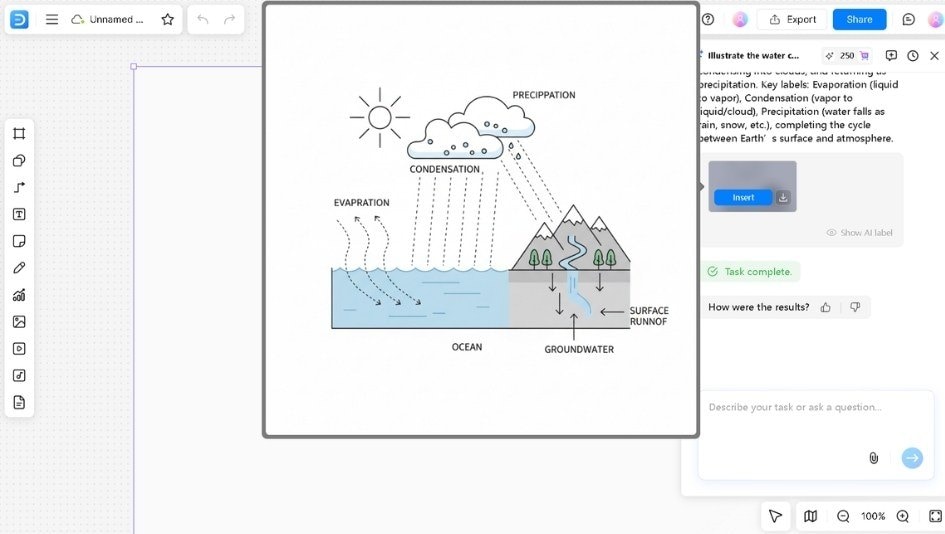
- Un nouvel onglet affiche le rendu à insérer sur le canvas.
- Survolez pour voir ce que Nano Banana Pro génère dans EdrawMax.
- Je zoome, je vérifie l’alignement et je régénère si besoin.
- Quand c’est bon, j’ajuste les espacements ou j’ajoute des étiquettes via les outils d’édition dans le panneau de gauche.
Obtenir des diagrammes plus précis grâce à EdrawMax + Nano Banana Pro
La plupart des outils IA s’arrêtent à la génération : vous obtenez une image, et si problème, vous recommencez. EdrawMax va plus loin, vous offrant un espace de travail pour améliorer le rendu IA.
Le diagramme généré est une base
Nano Banana Pro crée le visuel principal. L’image ne peut pas être éditée en interne : impossible de sélectionner une forme ou changer ses propriétés. Mais vous pouvez l’utiliser comme fondation pour ajouter vos éléments.
Compléter avec plus de 26 000 symboles
La bibliothèque d’EdrawMax couvre sciences, ingénierie, business, éducation et plus. Après génération, ouvrez le panneau bibliothèque, explorez les catégories ou cherchez une forme précise. Faites glisser les symboles sur le canvas à côté ou sur le schéma IA.
Il manque une flèche de réaction en chimie ? Ajoutez-en. Un schéma de biologie sans barre d’échelle ? Insérez-la manuellement.
Positionner les éléments exactement
EdrawMax propose des outils d’alignement, l’accrochage à la grille et des guides. Quand vous ajoutez des formes, elles se placent au pixel près. Les étiquettes restent là où vous les mettez. Les flèches pointent où elles doivent.
Cette précision n’existe pas sur les générateurs IA purs, qui placent selon la probabilité. EdrawMax vous donne le contrôle total.
Composer des diagrammes complexes
Faites plusieurs prompts pour chaque partie d’une illustration compliquée. Générez une chaîne alimentaire. Générez les icônes de chaque animal séparément. Disposez tous les éléments sur le même canvas. Le rendu final combine la rapidité IA et l’arrangement manuel.
Annoter et étiqueter librement
Ajoutez des zones de texte où vous voulez : explications, labels ou notes non générés par l’IA. Faites varier la taille, la couleur ou la police. Placez les annotations où elles aideront le plus.
Exporter l’ensemble
Votre visuel IA, plus tous les ajouts, seront exportés dans un seul fichier. Choisissez PNG, SVG, PDF, PPT ou autre. Le diagramme final est prêt pour présentation, rapport ou impression.
Utiliser des templates de prompt pour accélérer la création de diagrammes
J’ai appris qu’avoir une structure de phrase prête change tout : fini la page blanche, il n’y a plus qu’à compléter. Ça accélère beaucoup la création de diagrammes scientifiques.
Voici quelques templates très pratiques pour les visuels scientifiques courants :
Templates génériques pour schémas scientifiques
Template 1 : Cycle simple
“Créez un schéma simple du cycle [Sujet : le cycle de l’eau]. Utilisez 4 étapes : [Label 1 : évaporation], [Label 2 : condensation], [Label 3 : précipitation] et [Label 4 : collecte]. Utilisez des flèches bleues pour montrer le cycle.”
Template 2 : Vue en coupe basique
“Dessinez un schéma en coupe de [Sujet : une pomme]. Identifiez les principales parties : [Label 1 : peau], [Label 2 : chair] et [Label 3 : pépins]. Utilisez un style schéma technique.”
Template 3 : Structure et fonction
“Créez un schéma de [Sujet : une feuille de plante]. Étiquetez ces trois parties : [Partie 1 : nervure], [Partie 2 : tige], [Partie 3 : limbe]. Ajoutez une flèche simple allant de la feuille vers « Photosynthèse ».”
Templates biologie
Template 4 : Anatomie d’organisme simple
“Dessinez un schéma basique de [Organisme : une grenouille]. Identifiez deux parties du corps : [Partie 1 : patte] et [Partie 2 : œil]. Utilisez un design plat épuré.”
Template 5 : Chaîne alimentaire basique
“Illustrez une chaîne alimentaire simple avec trois images alignées : [Producteur : herbe], [Consommateur primaire : lapin], [Consommateur secondaire : renard]. Utilisez des flèches pour montrer le transfert d’énergie de l’herbe au lapin puis au renard.”
Templates Terre et Espace
Template 6 : Structure de planète
“Dessinez la coupe de [Planète : Terre]. Étiquetez trois couches : [Couche 1 : croûte], [Couche 2 : manteau], [Couche 3 : noyau]. Sans déco de fond.”
Template 7 : Disposition du système simple
“Créez un schéma montrant [Système : le système solaire]. Affichez seulement le Soleil au centre et la Terre en orbite autour. Style tableau blanc.”
Templates chimie/matière
Template 8 : Modèle atomique
“Créez un schéma très simple de [Particule : un atome]. Identifiez deux éléments : [Partie 1 : noyau] au centre, [Partie 2 : électron] gravitant autour. Utilisez uniquement rouge et blanc.”
Corriger les problèmes courants de diagramme IA
C’est de l’IA : même avec Nano Banana Pro, il y a parfois des couacs. Voici comment je gère les ratsés :
Quand les labels sont incorrects
L’IA peut écrire “Mitochnodra” au lieu de “Mitochondrie”. Corriger ça via le prompt marche rarement.
La solution : Générez sans texte. Ajoutez “pas d’étiquettes texte” au prompt. Puis, dans EdrawMax, utilisez l’outil Texte pour saisir vous-même les bons labels. Ainsi, c’est 100 % juste et bien lisible.
Quand le texte est flou
Des polices trop petites rendent le texte généré illisible.
Comment faire : Demandez “grands titres en gras” dans le prompt. Si c’est encore flou, placez un rectangle blanc sur le texte trouble dans EdrawMax puis tapez du texte propre par-dessus.
Quand le style est trop chargé
Parfois l’IA ajoute des ombres, des textures ou des effets, ce qui nuit à la lisibilité.
Pour régler : Ajoutez “style art vectoriel” ou “ligne plate” dans le prompt. Cela force l’IA sur du plus technique et moins artistique.
Quand des étapes ou parties manquent
Vous demandiez 5 étapes, il n’y en a que 4.
Astuce : Ne régénérez pas tout. Prenez ce qui marche, puis ouvrez la bibliothèque EdrawMax pour insérer la forme manquante. Corriger un schéma “presque correct” est plus rapide que viser la perfection.
Quand des lignes inutiles encombrent l’image
L’IA ajoute parfois des fioritures, bordures ou traits non demandés.
Pour y remédier : Utilisez l’outil Rogner dans EdrawMax pour supprimer les bords superflus, ou placez des rectangles blancs sur les parties à cacher. Les deux solutionnent sans régénérer tout.
Quand les couleurs ne vont pas
La structure du diagramme est ok, mais les couleurs ne conviennent pas à vos docs ou slides.
La bonne solution : Impossible de modifier pixel par pixel. Mettez plutôt un filtre sur l’image entière dans EdrawMax. Utilisez l’outil Correction des couleurs pour changer la teinte et la saturation afin que le diagramme soit cohérent avec votre charte.
Conclusion
La création de diagrammes n’est plus un frein. Nano Banana Pro génère des visuels qui respectent la logique scientifique. EdrawMax permet de tout compléter sans limite.
Une étiquette manque ? Ajoutez-la. Mauvaise couleur ? Changez-la. Un élément de plus ? Glissez-le depuis la bibliothèque.
L’IA démarre, vous terminez. Résultat : un diagramme qui correspond exactement à vos besoins.
Essayez-le sur votre prochain schéma scientifique : ouvrez EdrawMax, activez le mode Illustration scientifique et constatez la rapidité pour passer de l’idée au visuel terminé.

Simple. Intelligent. Des diagrammes étonnants pour chaque idée.

 (IA et Web)