


 TL;DR:
Nano Banana Pro, intégré aux versions bureau et web d'EdrawMax, convertit des plans de sol 2D en modélisations 3D par le biais de requêtes textuelles.
● Avant l'importation, le plan 2D doit impérativement être expurgé de ses cotes, grilles, hachures et notes de chantier pour éviter que l'IA ne génère des agencements déformés ou n'efface les couloirs.
● Les prompts doivent contourner les interprétations erronées du modèle en spécifiant des paramètres stricts : hauteur sous plafond chiffrée, angle de vue exact (comme la perspective isométrique à 45°) et désignation précise du mobilier au lieu de styles vagues.
● La fonctionnalité s'active via le menu "Illustration scientifique" du panneau IA flottant sur ordinateur ou via "Edraw Agent" sur l'application web, offrant ensuite la possibilité d'ajuster le rendu et d'ajouter des symboles directement sur le canevas EdrawMax.
Demandez un résumé à l'IA
 ChatGPT
 Perplexity
 Gemini
 Claude
 Grok
Grok
A plan de sol 2D indique juste l’emplacement des murs, mais pas l’atmosphère d’une pièce. Les clients regardent des lignes et des mesures. Ils n’imaginent pas la cuisine dans laquelle ils cuisineront ni la chambre où ils se réveilleront chaque matin.
Ce manque de projection freine les acheteurs : hésitations, retards dans les rénovations et validations de design qui traînent.
Nano Banana Pro transforme les plans 2D en visions 3D qui révèlent profondeur, perspectives et relations spatiales. Quelques secondes suffisent au lieu d’heures.
Dans cet article, je vous explique comment convertir un plan 2D en 3D avec Nano Banana Pro. Vous trouverez des prompts prêts à l’emploi, ainsi que deux méthodes pour créer vos vues dans EdrawMax.
Au programme
- Pourquoi privilégier les plans de sol 3D
- Convertir un plan de sol 2D en plan de sol 3D avec Nano Banana Pro
- Modèles de prompts gratuits et prêts à l’emploi
- Problèmes fréquents et mes solutions
- Astuces pour des plans 3D précis
- Obtenir une conversion optimale avec Nano Banana Pro dans EdrawMax
- Pourquoi utiliser Nano Banana dans EdrawMax
- Conclusion
Pourquoi privilégier les plans de sol 3D
« Cette pièce sera-t-elle trop petite ? »
Je pensais que les mètres carrés suffisaient. Et puis avec une vue 3D, j’ai tout de suite compris si une chambre semblait étroite ou spacieuse. La hauteur du plafond, la position des fenêtres, l’agencement du mobilier… tout devient clair une fois dans l’espace réel, pas sur papier.
« Comment circule-t-on dans l’appartement ? »
Sur un plan 2D, passer de la cuisine à la salle à manger paraît simple. En 3D, j’ai remarqué les angles bizarres, les portes qui s'entrechoquent, les passages bloqués, que le dessin n'indiquait pas. La circulation devient visible et tangible – plus besoin d’imaginer.
« Je me vois vivre ici ? »
On a besoin de se projeter. Demander aux gens de s’imaginer la vie à partir de lignes et chiffres, c’est difficile. Avec le plan 3D, les acheteurs réagissent à de vraies pièces, avec du mobilier et des appareils, pas à des boîtes abstraites.
« Est-ce bien ce que j’ai validé ? »
J’ai vu des clients hocher la tête sur des plans 2D, mais se sentir perdus au moment de la construction. Avec une vue 3D, tout est clair : on voit le rendu final avant même de lancer les travaux.
« Cet investissement vaut-il le coup ? »
Les investisseurs pensent au résultat final. Un plan de sol 3D montre la valeur d’un projet en quelques secondes : on voit ce que ça deviendra, pas seulement les dimensions.
Convertir un plan de sol 2D en plan de sol 3D avec Nano Banana Pro
Voici 4 étapes pour transformer un plan plat en une vue 3D réaliste.
Étape 1 Préparer votre fichier de référence
- Un plan encombré perturbe l’IA – croyez-moi, je l’ai appris à mes dépens.
- Si possible, nettoyez votre fichier avant l’import :
- Supprimez les dimensions chiffrées.
- Effacez les notes de chantier.
- Enlevez les grilles.
- Gardez uniquement les murs, portes, fenêtres et contours de chaque pièce.
Étape 2 Rédiger un prompt précis pour la conversion
- Votre prompt décrit ce qu’il faut convertir, quel rendu viser, et sous quel angle visualiser.
- Commencez par des consignes claires :« Transforme ce plan de sol 2D en une vue 3D. »
- Définissez le style :
- Thèmes : contemporain, industriel, bord de mer, maison de campagne
- Couleurs : neutres, chaudes, monochromes
- Matériaux : parquet massif, plans en marbre, murs en béton
- Paramétrez la vue :
- Angle : 45° isométrique, dessus, perspective de coin
- Découpe : sans toit ou en coupe transversale
Étape 3 Générer et exporter le plan de sol 3D
- Importez le fichier nettoyé et collez votre prompt.
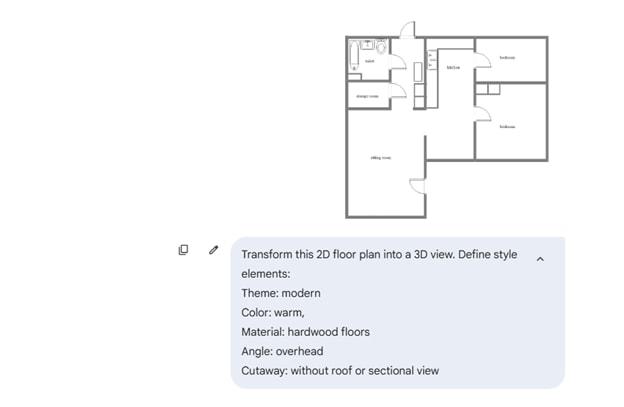
- Activez la fonction Nano Banana Pro dans les outils.
- Appuyez sur Entrée pour générer le plan de sol 3D.
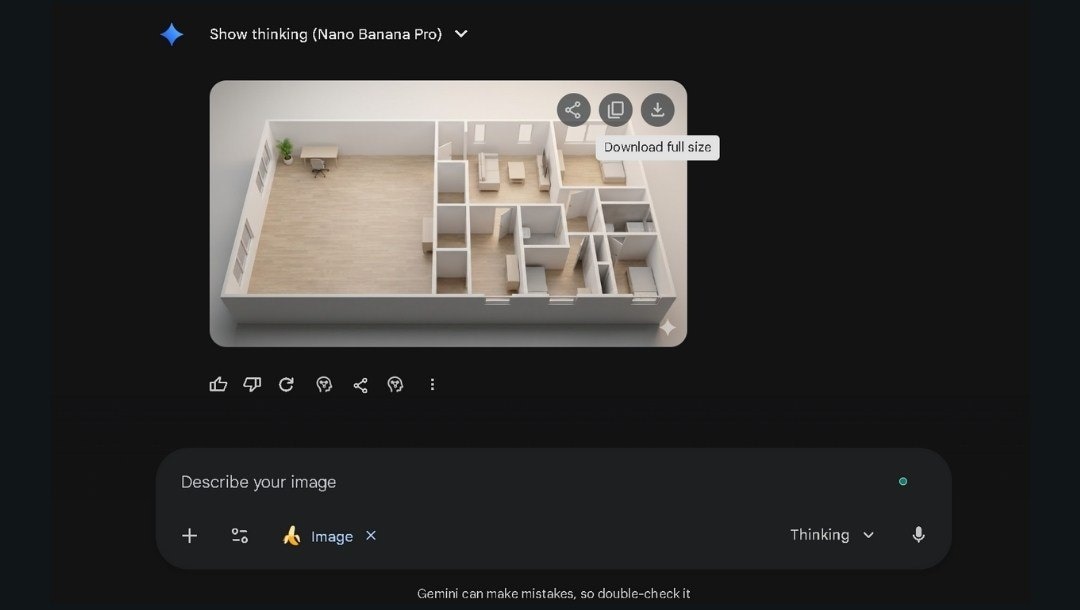
- Comparez avec le plan 2D original :
- Toutes les pièces sont-elles présentes ?
- Les couloirs sont-ils bien placés ?
- La taille des pièces paraît-elle équilibrée ?
- Des retouches mineures corrigent vite les détails manquants.
- Parfois, je régénère avec le même prompt pour un meilleur résultat.
- Téléchargez votre plan de sol 3D final.
Modèles de prompts gratuits et prêts à l’emploi
Ces templates sont adaptés à chaque usage. Copiez, remplacez les crochets par vos infos, puis lancez la génération.
Prompt pour architectes
Convertis ce plan de sol 2D en une vue 3D isométrique. Affiche la structure sans toit pour dévoiler l’agencement intérieur. Hauteur des murs : [2,7/3,0/3,5] mètres. Montre tous les murs porteurs en [gris/texturé béton]. Indique précisément les ouvertures de portes et fenêtres. Style architectural technique, couleurs neutres. Vue depuis le coin [avant-gauche/avant-droit/arrière] à 45°. Sans mobilier, ni décoration.
À utiliser pour : présentations structurelles, rendez-vous client, relectures de plans.
Prompt pour décorateurs d’intérieur
Transforme ce plan de sol 2D en visualisation 3D d’intérieur. Style [moderne/scandinave/industriel/minimaliste]. Ajoute le mobilier adapté : [canapé et table basse dans le salon], [table à manger 6 personnes], [lit double et chevets dans la chambre]. Sol : [parquet chêne clair/grès gris/béton poli]. Mur : [blanc chaud/gris doux/crème]. Lumière naturelle depuis les fenêtres. Plafond à [2,7] mètres. Vue isométrique depuis [direction].
À utiliser pour : Pour présenter des inspirations, valider des ambiances ou obtenir l’accord du client.
Prompt pour annonces immobilières
Crée un plan de sol 3D attractif à partir de ce plan 2D pour valoriser le bien. Couleurs vives et accueillantes. Mobilier moderne dans chaque pièce. Salon : canapé contemporain. Cuisine : îlot épuré avec [appareils visibles/accessoires minimaux]. Chambres : lits faits, linge neutre. Salles de bains : serviettes et déco sobre. Lumière chaleureuse. Plafond à [2,5] mètres. Angle de vue mettant bien en avant toutes les pièces. Style : [contemporain/transitoire]. Ambiance ouverte et conviviale.
À utiliser pour : Pour les annonces, brochures et visites virtuelles.
Prompt pour propriétaires en rénovation
Convertis ce plan de sol 2D en vue 3D illustrant mes travaux. Agencement actuel : [décrivez les pièces existantes]. Modifications : [nouvel îlot de cuisine/mur supprimé entre salon-salle à manger/salle de bains ajoutée]. Affiche la disposition mise à jour avec le style souhaité : [moderne/traditionnel/ferme]. Prévois le mobilier principal pour donner l’échelle. Cuisine avec meubles couleur [x] et plan de travail [x]. Sol : [matériau et couleur]. Mur : [couleur]. Plafond à [hauteur] mètres. Angle de vue idéal pour la zone rénovée.
À utiliser pour : Pour échanger avec les artisans, planifier en famille ou joindre au dossier de permis.
Problèmes fréquents et mes solutions
J’ai vite compris qu’obtenir des vues 3D correctes exige des consignes précises. Voici les problèmes rencontrés et ce qui a vraiment marché.
La disposition se mélange ou s'éparpille
Certaines pièces bougent ou se décalent.
Solution : J’ai nettoyé mon plan 2D en séparant les traits qui se croisaient. Quand chaque contour était net et les murs épaissis, l’IA a respecté le plan.
La hauteur sous plafond est fausse
Les espaces paraissaient trop étirés ou tassés.
Solution : J’ai précisé la hauteur exacte dans le prompt, du type « plafond à 2,7 m ». Le résultat est immédiat.
Les fenêtres sont mal orientées
Elles s’affichaient sur des murs pleins.
Solution : Je les ai indiquées clairement et ajouté « fenêtres uniquement là où marqué » pour une bonne position.
Le style du mobilier ne correspond pas
Je demande du moderne, l’IA sort un buffet ancien.
Solution : J’ai nommé les styles précisément : « canapé scandinave » ou « chaises minimalistes ». Un terme vague ne suffit pas.
Les couloirs disparaissent
Les circulations se fondent dans les pièces.
Solution : J’ai épaissi les tracés autour des couloirs et ajouté « garder tous les couloirs » pour que l’IA les conserve.
Les couleurs ne respectent pas la demande
Le blanc devient beige ou gris.
Solution : J’ai utilisé les formulations exactes : « murs blancs purs » ou « meubles gris anthracite ». Plus c’est clair, mieux l’IA obéit.
Astuces pour des plans 3D précis
Ces astuces ont amélioré quasiment tous mes rendus.
- Recadrez autour du plan : Enlever les bordures et zones vides aide l’IA à se concentrer.
- Gardez des épaisseurs de traits stables : Murs épais, détection facile. Portes et fenêtres, fins.
- Évitez hachures et motifs : Les textures perturbent le modèle. On préfère les aplats simples ou vides.
- Indiquez la fonction de chaque pièce : Je précise à quoi sert chaque espace plutôt que de supposer que l’IA le comprendra.
- Décrivez le placement du mobilier : « Canapé contre le grand mur » donne le bon rendu, à l’inverse d’une consigne vague.
- Demandez d’abord des pièces vides : Pour des modèles complexes, j’obtiens la structure nue puis je régénère avec le mobilier.
- Unifiez la lumière : Préciser « lumière naturelle » ou « éclairage homogène » évite les ombres incohérentes.
- Vérifiez l’ouverture des portes : En ajoutant « toutes les portes ouvrent vers l’intérieur », j’évite les orientations inversées.
Obtenir une conversion optimale avec Nano Banana Pro dans EdrawMax
EdrawMax intègre Nano Banana Pro pour générer vos plans rapidement. Choisissez le mode qui vous convient.
Méthode 1 : Utilisez le bouton flottant AI (ordinateur)
Étape 1 Ajoutez votre plan de sol 2D dans le panneau AI
- Cliquez sur le bouton AI flottant à droite de la fenêtre.
- Il apparaît dès qu’EdrawMax est installé sur votre ordinateur.

- Le panneau de génération s’ouvre.
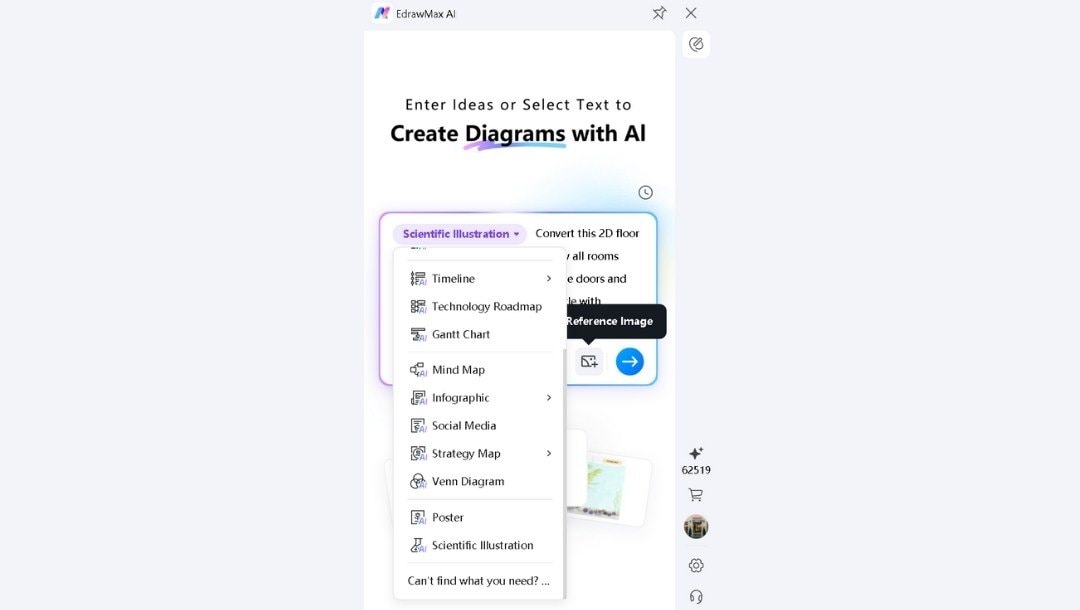
- Sélectionnez Illustration scientifique dans le menu déroulant pour accéder à Nano Banana Pro.
- Cliquez sur le Importer pour télécharger l’image de votre plan de sol 2D.
 Note G2 : 4,5/5 (Plus de 2360 réponses)
 100% sûr | Sans annonces |
 Propulsé par l'IA
Étape 2 Saisissez les détails et lancez la génération
- Rédigez votre prompt avec l’angle de vue, le style et le contenu souhaité.
- Exemple : « vue 3D isométrique, style scandinave, couleurs claires, mobilier dans chaque pièce, sans toit ».
- Appuyez sur Entrée ou cliquez sur l’icône d’envoi pour générer le plan de sol 3D.
- L’IA crée votre plan 3D en quelques secondes.
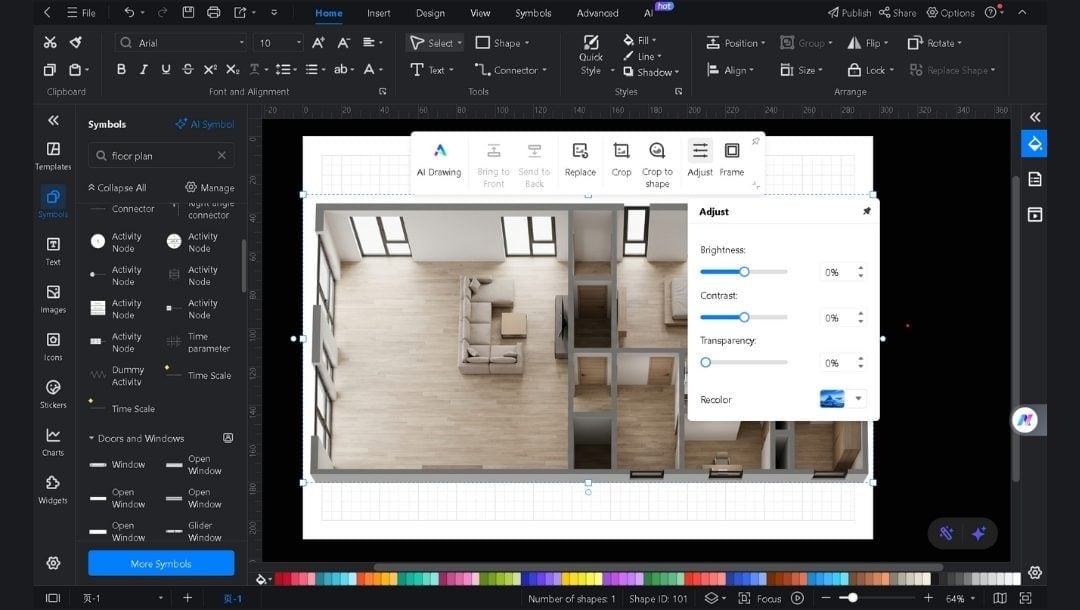
Étape 3 Utilisez le rendu comme vous voulez
- Contrôlez le rendu par rapport à votre plan original.
- Envoyez sur le canevas EdrawMax pour modifier.
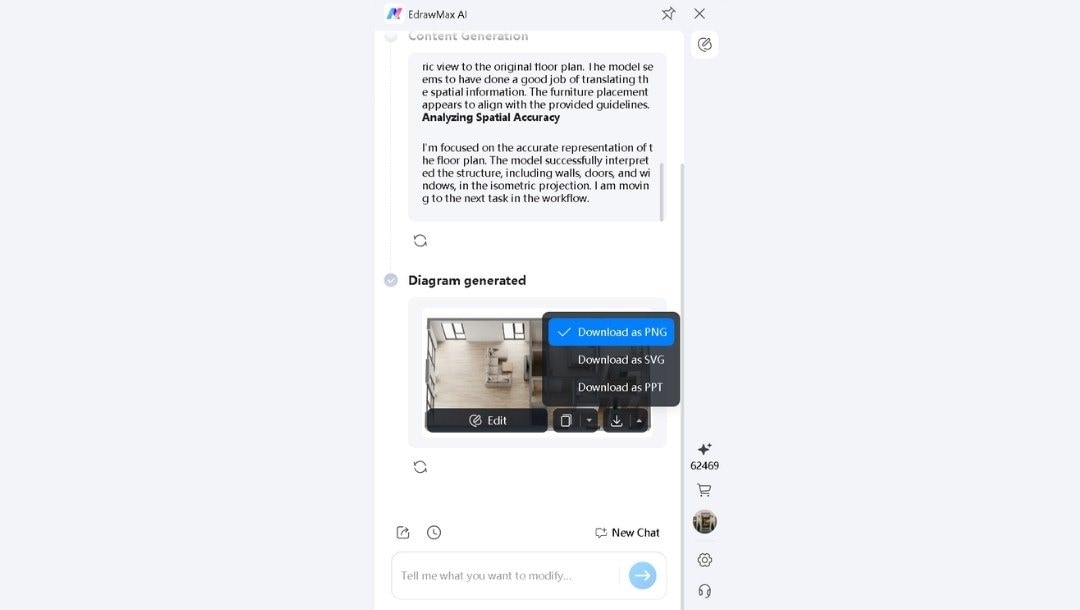
- Ajustez la luminosité, contraste, et la transparence depuis le menu contextuel.
- Ajoutez des éléments depuis la bibliothèque de symboles de plan de sol.
- Exportez dans le format désiré une fois terminé.
Méthode 2 : Utilisez EdrawMax Web App
Étape 1 Préparer Edraw Agent
- Cliquez sur Edraw Agent à gauche sur la page d’accueil du créateur de diagramme AI d’EdrawMax Online.
- Choisissez le modèle de génération de plan de sol.
- Préparez l’import.
Étape 2 Importez le modèle 2D et rédigez votre prompt
- Ajoutez l’image de votre plan de sol 2D.
- Rédigez votre prompt, appuyez sur Entrée ou cliquez sur l’icône d’envoi.

Étape 3 Finalisez et exportez
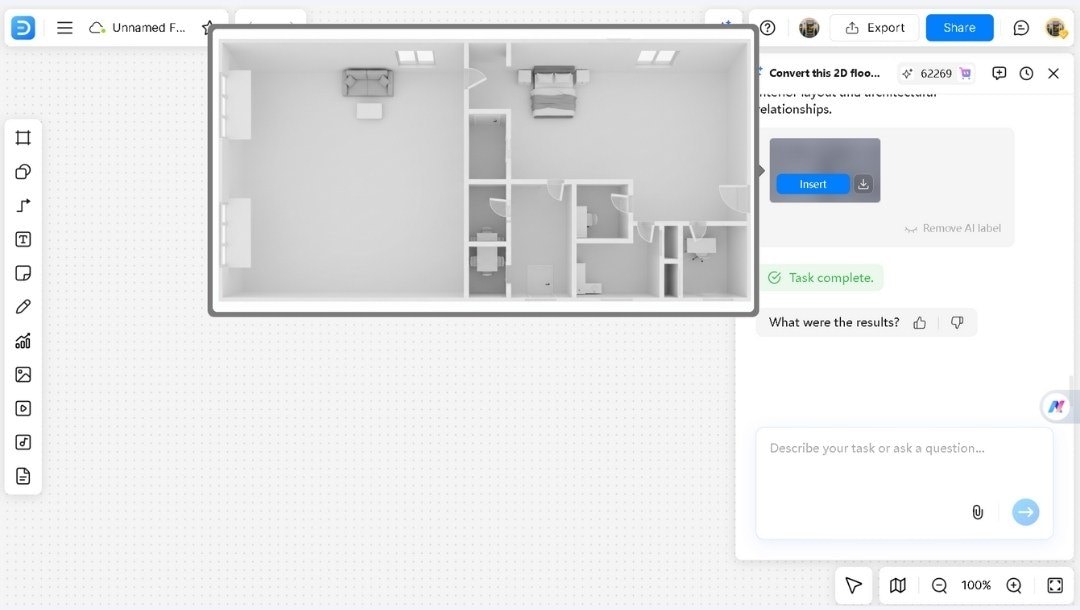
- Survolez pour visualiser sur le canevas dans un nouvel onglet.
- Cliquez sur Insérer pour personnaliser votre conversion 2D vers 3D.
- Ajoutez textes, formes, images, et plus encore.
- Téléchargez au format souhaité (PNG ou SVG) quand c’est prêt.
Pourquoi utiliser Nano Banana dans EdrawMax
- Complétez votre projet : L’IA pose la base, je finalise avec les annotations, tailles et notes exactes.
- Travaillez à toute échelle : Je zoome pour affiner les détails, je dézoome pour contrôler l’ensemble.
- Gardez les versions : Je sauvegarde, compare, et je peux revenir à n’importe quelle étape.
- Exportez sans limites : Partagez en PDF, PNG ou SVG selon le format adapté à votre audience.
Conclusion
Avant, passer du 2D au 3D exigeait des logiciels spécifiques et des heures de travail. Nano Banana Pro réduit tout à un prompt et quelques secondes.
EdrawMax rend votre rendu encore plus utile : ajoutez des meubles, notez les pièces, ajustez leur position, et exportez pour chaque usage.
Que vous soyez architecte, agent immobilier ou propriétaire en rénovation, cette méthode offre des résultats immédiats.
Essayez EdrawMax avec Nano Banana Pro. Convertissez votre plan de sol 2D en plan de sol 3D dès aujourd’hui ! Découvrez vos aménagements avec profondeur, perspectives, et vrai contexte spatial.

Simple. Intelligent. Des diagrammes étonnants pour chaque idée.

 (IA et Web)