Quando più team contribuiscono allo stesso prodotto, i gap comunicativi emergono rapidamente. Un gruppo parla di utenti, un altro si concentra sui servizi, mentre altri pensano alle API.Esempi di modelli C4 risolvono questo problema. Suddividono il design del sistema in quattro livelli. Analizzando vari esempi di diagrammi C4, scoprirai come le aziende semplificano sistemi complessi e scambiano idee facilmente.
Gli esempi di modelli C4 evidenziano anche la forza della stratificazione. Offrono un metodo uniforme di rappresentazione dei sistemi tra industrie e domini di progetto. Proseguendo, parleremo dei quattro livelli in un diagramma C4. Presenteremo alcuni esempi, discuteremo come realizzare diagrammi in EdrawMax e ti mostreremo perché gli sviluppatori si affidano a questo approccio.
Iniziamo!
In questo articolo
Il Modello C4 in termini semplici
Questi quattro livelli costituiscono la spina dorsale del modello C4. Questo approccio passo dopo passo consente ai team di descrivere i sistemi senza confondersi nei dettagli. Gli strati forniscono chiarezza che semplifica i design complicati.
Contesto (C1)
La posizione più generale è il livello 1. Mostra chi può accedere al sistema e quali altri sistemi sono collegati. Questo livello non riguarda i dettagli. Si occupa di mostrare le associazioni tra individui, strumenti e framework. Aiuta i team a definire la missione di un sistema senza evidenziare le sezioni tecniche.
Contenitore (C2)
Il secondo livello riguarda database, applicazioni e servizi. Ogni contenitore è un mattone del sistema. I contenitori possono essere una web app, un'app mobile o un servizio API. Questo livello descrive l’interazione tra questi contenitori e il flusso di dati tra di loro. È particolarmente utile per gli architetti che progettano la connettività dei servizi.
Componente (C3)
Il terzo livello analizza un singolo contenitore. Dimostra quali componenti stanno eseguendo il contenitore. I componenti possono essere moduli, librerie o microservizi. Questa prospettiva aiuta gli sviluppatori a sapere cosa è necessario all’interno di un contenitore. Aiuta a visualizzare come i compiti sono suddivisi. Mostra anche il modo in cui questi componenti sono collegati.
Codice (C4)
L'ultimo livello è opzionale. Ingigantisce classi e approcci. Non è richiesto in ogni progetto. Tuttavia, quando il dettaglio a livello di codice è importante, questa vista permette al nuovo sviluppatore di imparare più rapidamente. Aggiunge precisione ai design, benché vada applicata solo quando necessario.
I 5 migliori esempi di diagrammi del modello C4
Ecco alcuni fattori chiave da cercare mentre cerchi uno strumento perfetto per diagrammi C4:
Diagramma di simulazione rete - Modello C4
Questo C4 rappresenta una mappatura end-to-end di un simulatore di rete. Il contesto indica una persona, un operatore di rete e un amministratore di sistema che utilizza l’emulatore. Nel contenitore trovi CLI, gestore core engine e file I/O. Il componente mostra router, gestore di rete e logger. Infine, la vista codice evidenzia code, handler e flusso dei messaggi. Insieme, chiariscono come le simulazioni vengono gestite ed eseguite.
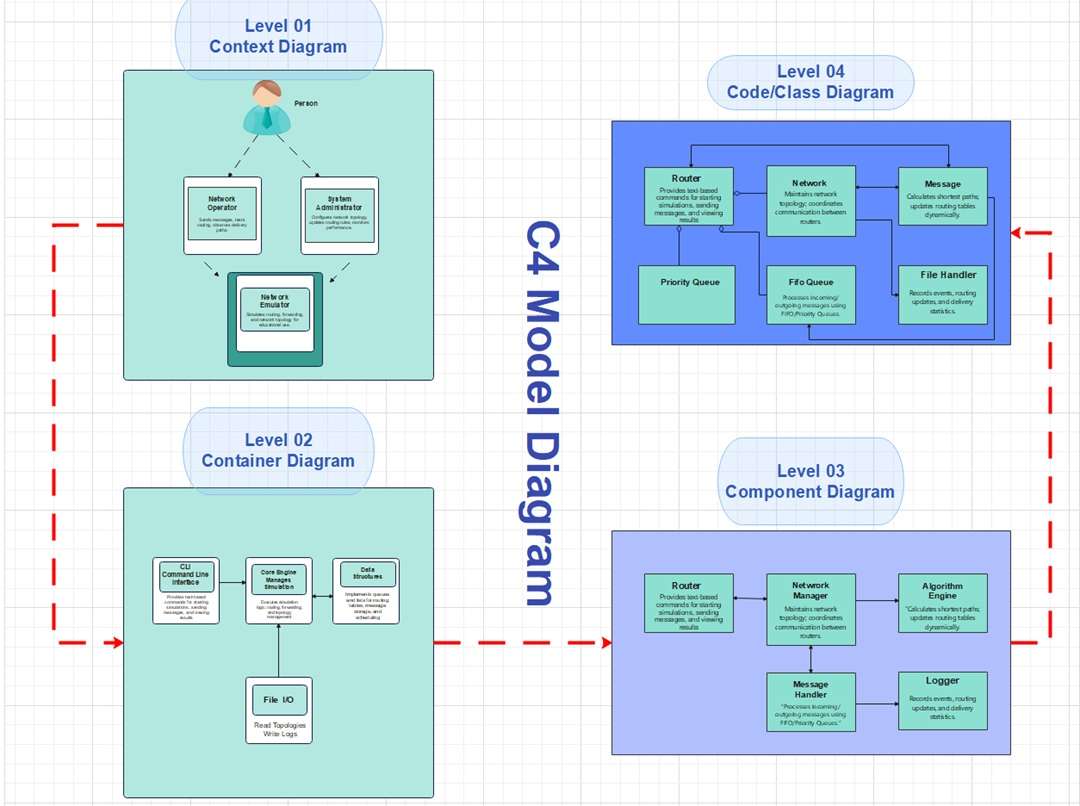


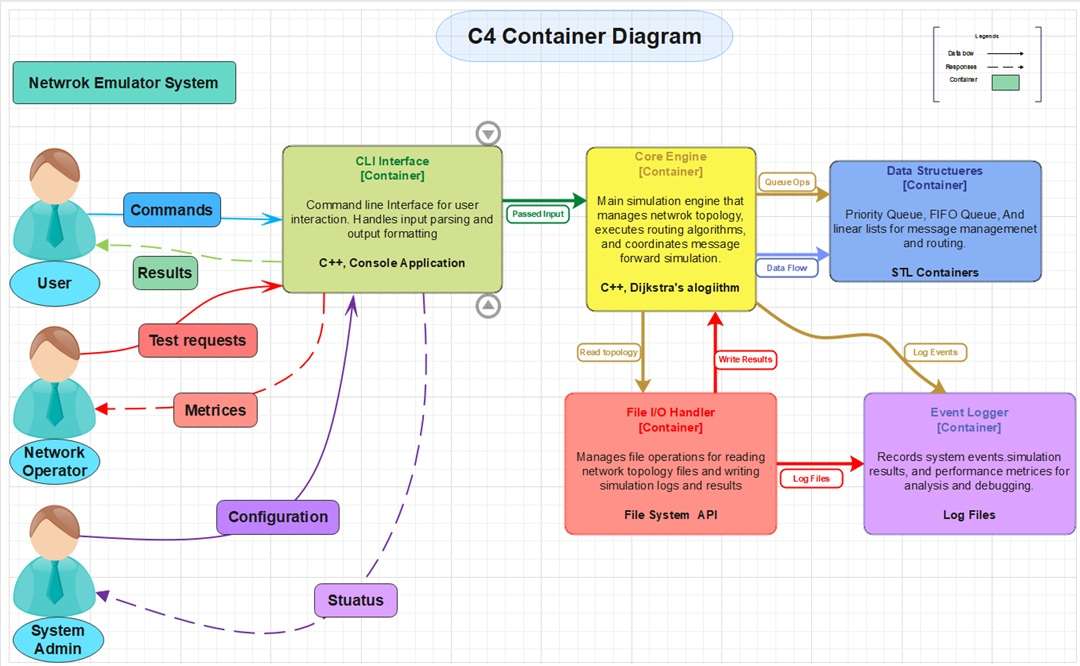
Diagramma vista contenitore emulatore di rete
Questo diagramma descrive l’organizzazione di un emulatore di rete a livello di contenitore. L’interfaccia CLI esegue formattazione di input e output. Il Core Engine gestisce algoritmi di routing e organizza la simulazione. I file di topologia e i log sono processati dal File I/O. Handler, eventi di sistema e metriche sono registrati dal Event Logger.
Vista contesto emulatore di rete
Questo diagramma di contesto illustra l’interazione tra vari ruoli e l’emulatore. L’Utente esplora il principio di routing e ottiene le osservazioni dai log. L’operatore di rete si occupa di test di protocollo e monitoraggio comportamentale del sistema. L’emulatore di rete è il cuore. Coordina il processo di simulazione. Inoltre, gestisce code, router e l’inoltro controllato dei messaggi.
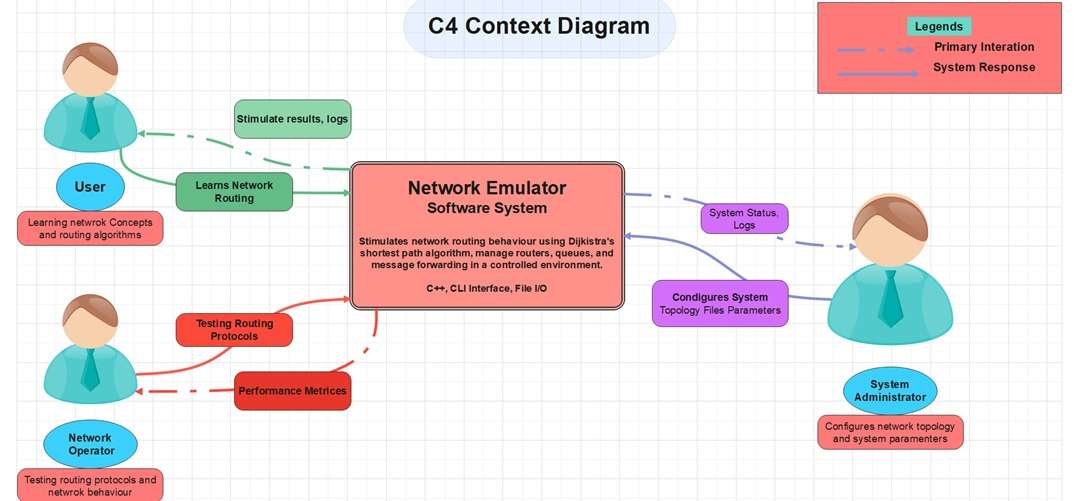
Diagramma dei componenti monitoraggio prestazioni
Questo diagramma dei componenti descrive i moduli che garantiscono il funzionamento dell’emulatore. Vediamo la logica di inoltro nel Router. I calcoli dei percorsi sono eseguiti nell’Algorithm Engine. Il Message Handler organizza le code di dati, e il Simulation Controller controlla il flusso di esecuzione. Infine, l’Event Logger tiene traccia delle attività.
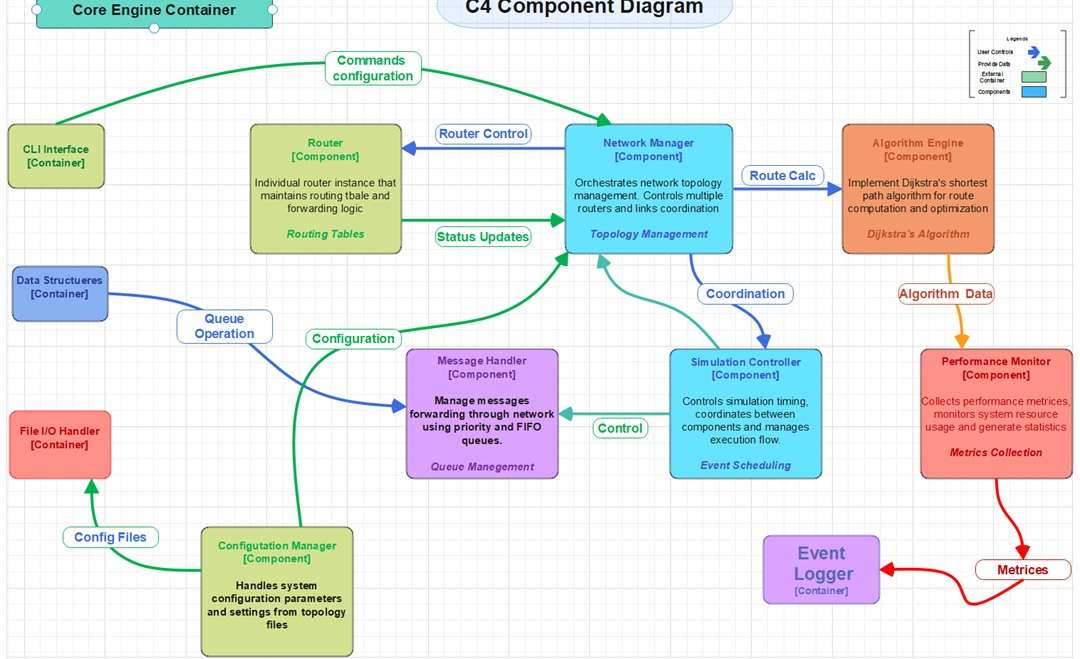
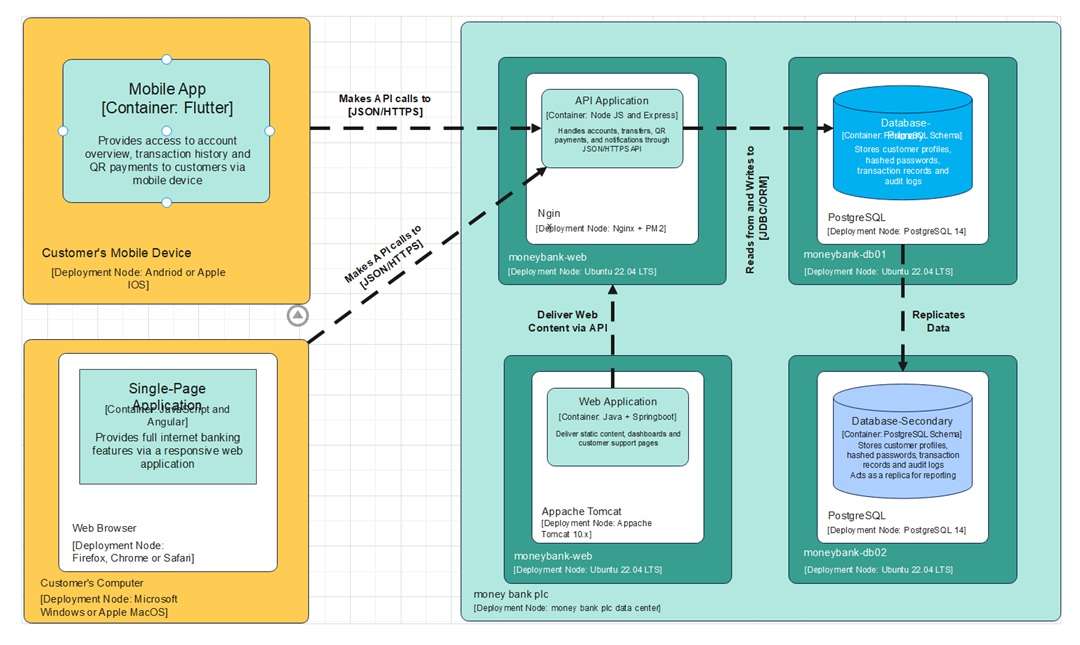
Diagramma di distribuzione sistema di online banking
Questo diagramma rappresenta un sistema bancario realizzato per mobile e web. La Single Page Application e la Mobile App permettono ai clienti di accedere ai loro conti e ai servizi di pagamento. Trasferimenti e notifiche sono gestiti da una API Application. La Web Application permette di usare dashboard. Le informazioni sono archiviate in un Database Primario, con backup e report in un Database Secondario.
Come creare il tuo diagramma C4 in EdrawMax
EdrawMax è molto più di un semplice strumento di disegno. Ha una comunità di template ricca di diagrammi C4. L’editor drag-and-drop consente di inserire contenitori, componenti e relazioni. Ogni livello del modello C4 può essere adattato al tuo progetto aggiungendo testo, icone e colori come preferisci.
Con EdrawMax, puoi condividere il tuo diagramma con il team per una revisione. Questo li aiuta a comprendere il tuo punto di vista. Inoltre, ti permette di esportare il progetto in PDF, PNG e anche Visio. In questo modo, è facile integrare i diagrammi in report o presentazioni.
Ora, vediamo i passaggi per costruire un diagramma C4 in EdrawMax.
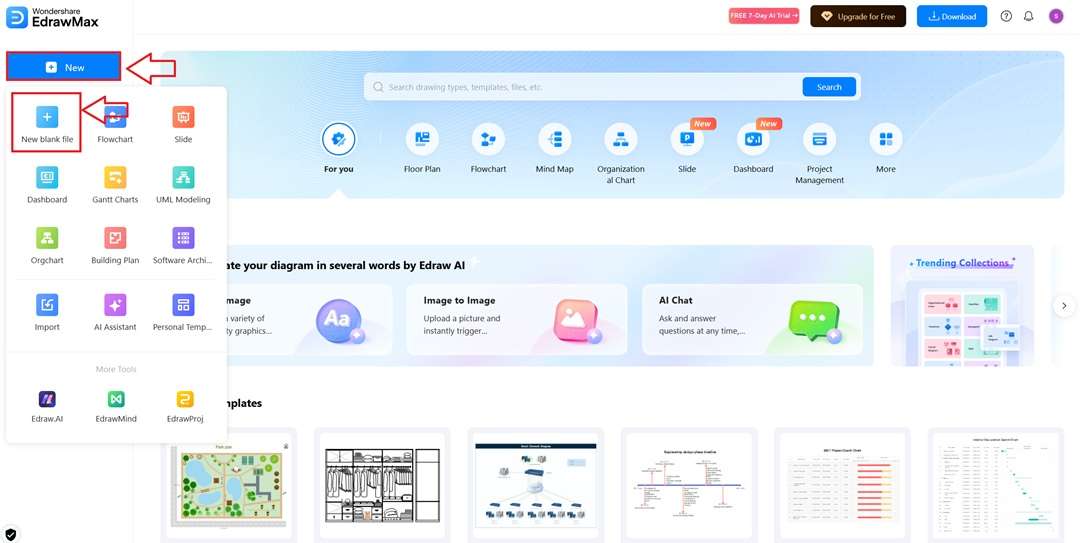
Passo 1 Inizia a lavorare con un nuovo file
Accedi a EdrawMax con le tue credenziali Wondershare.
Clicca sul Nuovo pulsante. Apparirà un menu a discesa.
Seleziona Nuovo File Vuoto. Questa opzione offre una tela pulita.
 100% sicuro | Nessuna pubblicità |
 Funzionalità AI100% sicuro | Versioni per desktop >>
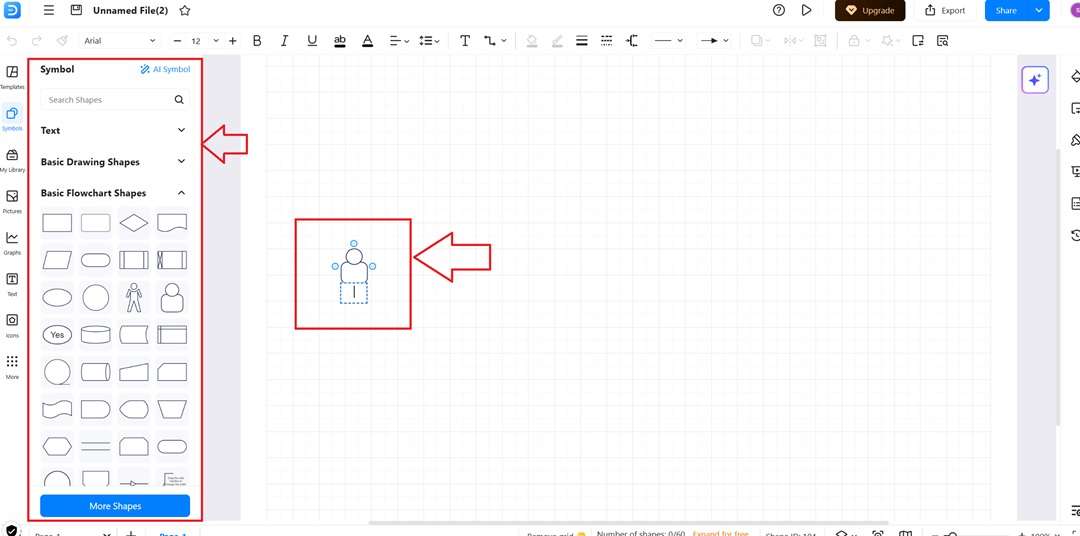
Passo 2 Aggiungi forme alla tela
Dal pannello di sinistra, seleziona le forme di cui hai bisogno per il tuo diagramma C4.
Trascinale sulla tela. In questo modo, puoi posizionare utenti, sistemi o contenitori esattamente dove desideri.
Passo 3 Scegli template per lavorare più velocemente
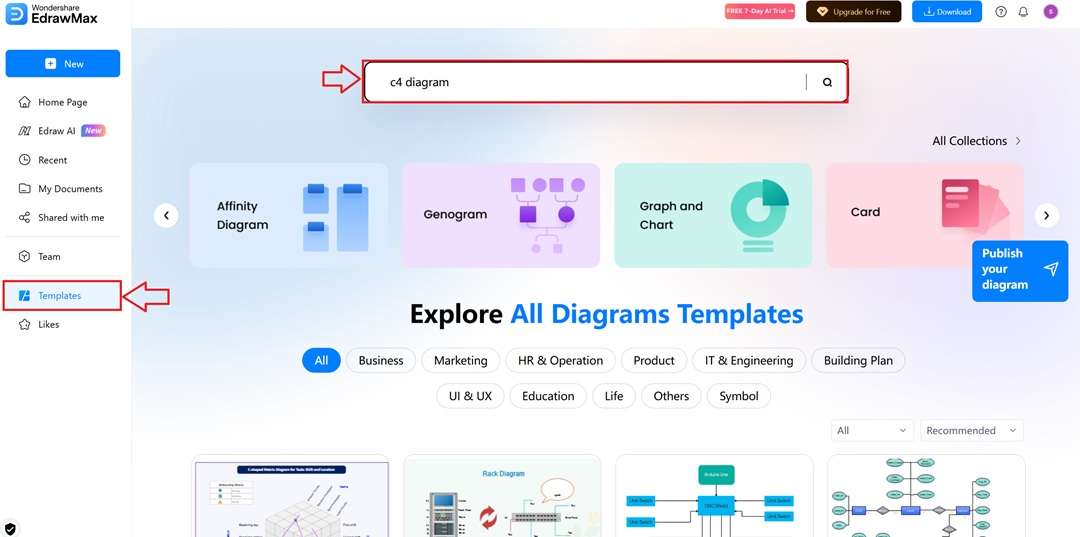
Vai alla sezione Template nel pannello a sinistra. Usa la barra di ricerca per trovare diagrammi C4.
Scegli un template che si adatta al tuo progetto. Clicca su Usa subito per personalizzarlo invece di creare tutto da zero.
Passo 4 Modifica e personalizza il diagramma
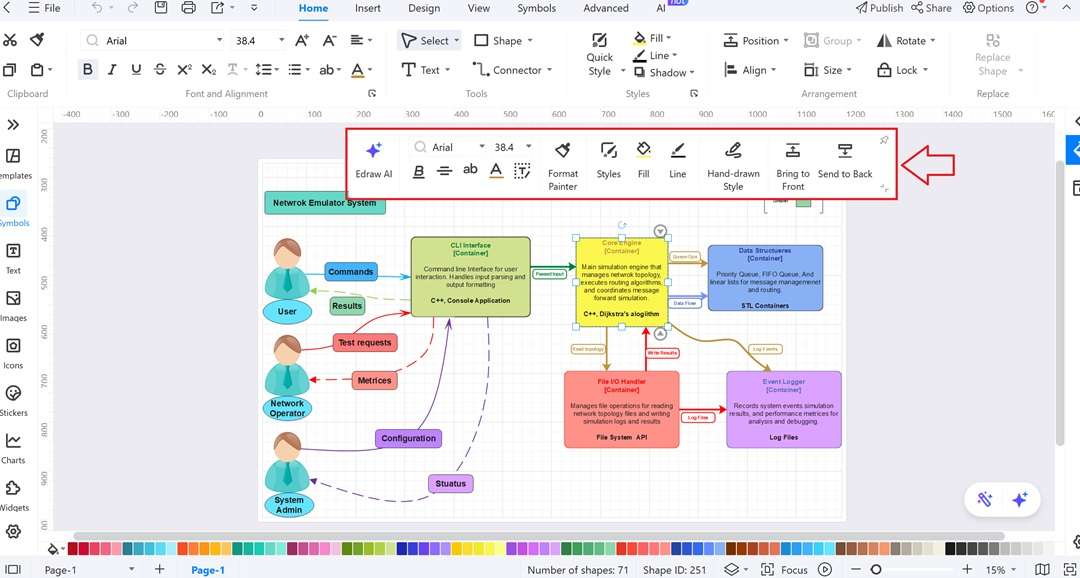
Clicca su qualsiasi oggetto del template. Apparirà una barra fluttuante.
Usala per modificare testo, colori, linee e stili. Puoi ridimensionare le forme, cambiare carattere o applicare opzioni di riempimento.
Passo 5 Scarica nel formato preferito
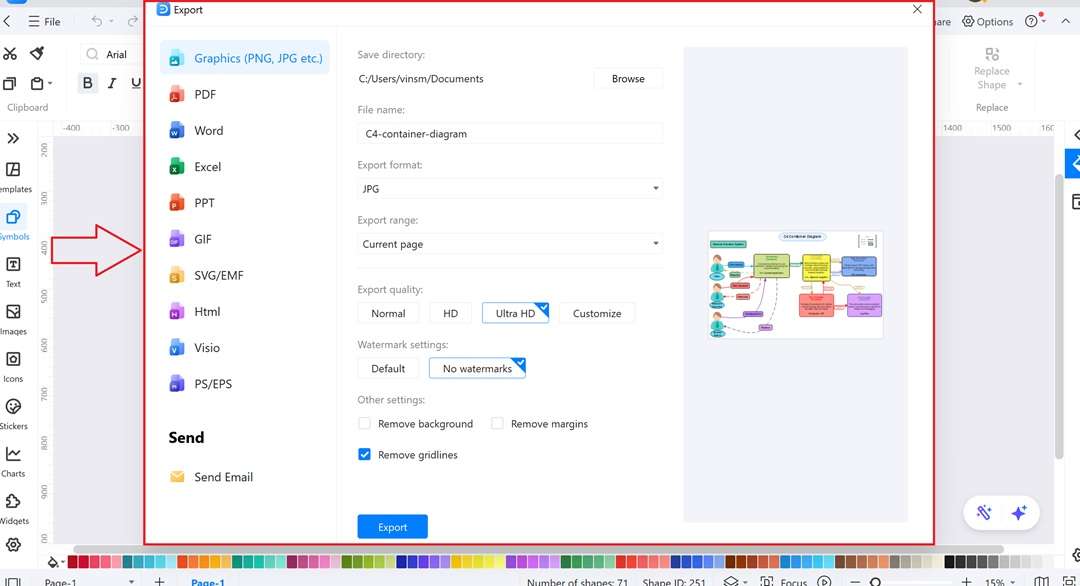
Vai alla sezione File opzione nell’angolo in alto a destra. Clicca su Esporta e scegli il formato desiderato.
Puoi scegliere tra PDF, PNG, PPT e altri formati disponibili.
Perché i diagrammi C4 sono il migliore amico degli sviluppatori
Ora, parliamo della facilità offerta dai diagrammi C4. Possono eliminare distrazioni, mantenere tutti i membri allineati e risparmiare tempo quando è necessario. Ecco perché gli sviluppatori continuano a considerarli un vantaggio segreto.
Panoramica del sistema cristallina
Il livello di contesto offre agli sviluppatori un quadro immediato del sistema. Mostra gli utenti, i sistemi esterni e il flusso delle interazioni. I team possono vedere il quadro generale in pochi secondi invece di leggere documenti lunghi. Questo ti aiuterà a comprendere di cosa parla il diagramma senza entrare nei dettagli tecnici.
Design e debug più smart
Gli sviluppatori non solo creano con l’aiuto dei diagrammi C4, ma li utilizzano anche per correggere problemi. I diagrammi sono usati per identificare le aree problematiche mappando le relazioni tra componenti e contenitori. Risparmiano tempo nel processo di debugging e producono correzioni più affidabili.
Comunicazione di squadra potenziata
Elimina i silos e porta percezioni comuni al tuo team. I diagrammi C4 fungono da lingua franca per sviluppatori, designer e manager. Tutti vedono la stessa configurazione, sia in modo generale che dettagliato. Con i diagrammi C4, le discussioni diventano rapidamente condivisioni di idee. I piani si sincronizzano e i progetti accelerano senza riunioni infinite.
Facile integrazione con strumenti e workflow
I diagrammi C4 non sono legati a un formato particolare. Possono essere distribuiti come immagini, inseriti nella documentazione o esportati negli strumenti di progetto. Questa flessibilità assicura che i diagrammi rimangano parte del lavoro quotidiano, invece di essere archiviati separatamente.
Conclusioni
Abbiamo esaminato dal contesto al codice, e il modello è chiaro. I diagrammi C4 riducono la complessità a ciò su cui il team può lavorare. Ora, invece di descrizioni lunghe, puoi avere una struttura che dimostra chi usa il sistema, come i servizi sono collegati e dove sono i dettagli.
Gli esempi di diagrammi C4 che abbiamo esplorato dimostrano che questo modello è applicabile in molte industrie. Guardando i vari esempi di modelli C4, si capisce perché la stratificazione è la strada per chiarire e raggiungere la comprensione reciproca. E se vuoi la stessa facilità nel tuo lavoro, EdrawMax offre template, editing fluido e semplici opzioni di esportazione per rendere la creazione di diagrammi senza sforzo.
Prova EdrawMax e scopri come può trasformare la tua esperienza nella creazione di diagrammi!