


 TL;DR:
La création d'un organigramme des tâches (SRT) dans MS Word nécessite un assemblage manuel en raison de l'absence de modèle dédié, rendant l'utilisation d'EdrawMind plus efficace pour concevoir le diagramme avec des modèles avant de l'exporter en document Word modifiable.
● MS Word ne propose aucun modèle natif pour les cartes mentales, vous obligeant à structurer le projet manuellement à l'aide des graphiques SmartArt ou des formes de base (rectangles, lignes, flèches) disponibles dans l'onglet Insertion.
● EdrawMind contourne ces limites en fournissant des modèles personnalisables de cartes radiales et intègre une fonction de collaboration d'équipe en temps réel accessible sur le web, le bureau et les plateformes mobiles.
● Le diagramme terminé dans EdrawMind peut être converti via l'option Exporter vers Word, ce qui génère un fichier MS Word sans contrainte de partage et entièrement modifiable par tous les collaborateurs.
Demandez un résumé à l'IA
 ChatGPT
 Perplexity
 Gemini
 Claude
 Grok
Grok
Dans cet article
Comment créer une SRT dans Word
Il faut toujours créer une structure de répartition du travail pour les projets afin d'améliorer la planification, la gestion et l'évaluation des projets. Ce que vous obtiendrez en décomposant les plus gros morceaux est une efficacité améliorée. D'autres raisons de créer une structure de répartition du travail dans Word incluent l'estimation des coûts des projets, la détermination des délais, la création de calendriers, l'attribution des tâches, l'identification des défis et le suivi de l'avancement global du travail.
Ainsi, créer une structure de répartition du travail est essentiel. Sinon, vous serez sûrement stressé. Lorsque vous commencez à créer une structure de répartition du travail dans Word, essayez les étapes suivantes :
Lancez MS Word sous la forme que vous avez dans votre espace de travail et sélectionnez une page exacte. Pour créer une carte mentale dans Word, vous pouvez soit utiliser les formes de base, soit sélectionner l'option Graphiques SmartArt dans le groupe Illustration sous l'onglet Insertion. Malheureusement, il n'y a pas de modèle de carte mentale dans Word.
Avant de commencer à développer votre carte mentale, vous devez avoir le sujet principal à l'esprit. Identifiez les informations essentielles sur votre thème et comment elles s'y rapportent. Maintenant, pour concevoir la carte mentale, Microsoft Word utilise l'une des alternatives suivantes.
De plus, vous devez utiliser les formes de base. Allez dans l'onglet Insertion et cliquez sur la flèche déroulante sous Formes ; vous y trouverez plusieurs formes différentes comme des rectangles, des formes de base, des lignes, des flèches de bloc, des organigrammes, etc. Sélectionnez la forme idéale pour votre sujet principal et dessinez-la sur votre page avec un modèle de structure de répartition du travail pour Word.
MS Word dispose de nombreuses options de formatage pour modifier et personnaliser la carte mentale. Double-cliquez sur la carte pour la modifier. Utilisez l'onglet Accueil et l'onglet Insertion pour modifier votre carte mentale.
Une fois que vous avez terminé votre carte mentale, cliquez sur Fichier et enregistrer pour lancer la sous-fenêtre. Nommez votre document, sélectionnez l'emplacement du document et cliquez sur Enregistrer.
Comment créer un diagramme de structure de répartition du travail dans EdrawMind
EdrawMind est une excellente application pour créer des diagrammes de structure de répartition du travail et différents types de graphiques. Elle est facilement accessible pour des plateformes comme le web, le bureau et le mobile.
Elle vous fournit plusieurs modèles intéressants pour les structures de répartition du travail. De plus, tous sont personnalisables sous tous les aspects, c'est-à-dire la mise en page, les informations et la conception. Même si un groupe d'étudiants ou de collègues travaille sur le même projet, la fonction de collaboration d'équipe en temps réel vient à la rescousse.
Tout d'abord, ouvrez l'application de l'espace de travail EdrawMind. Vous verrez différents types de cartes sous Modèles disponibles. Ensuite, choisissez le modèle de carte radiale pour votre carte mentale de structure SRT. Vous pouvez choisir un modèle instantané à parcourir dans l'application EdrawMind où vous pouvez commencer votre cartographie mentale sans plus attendre.
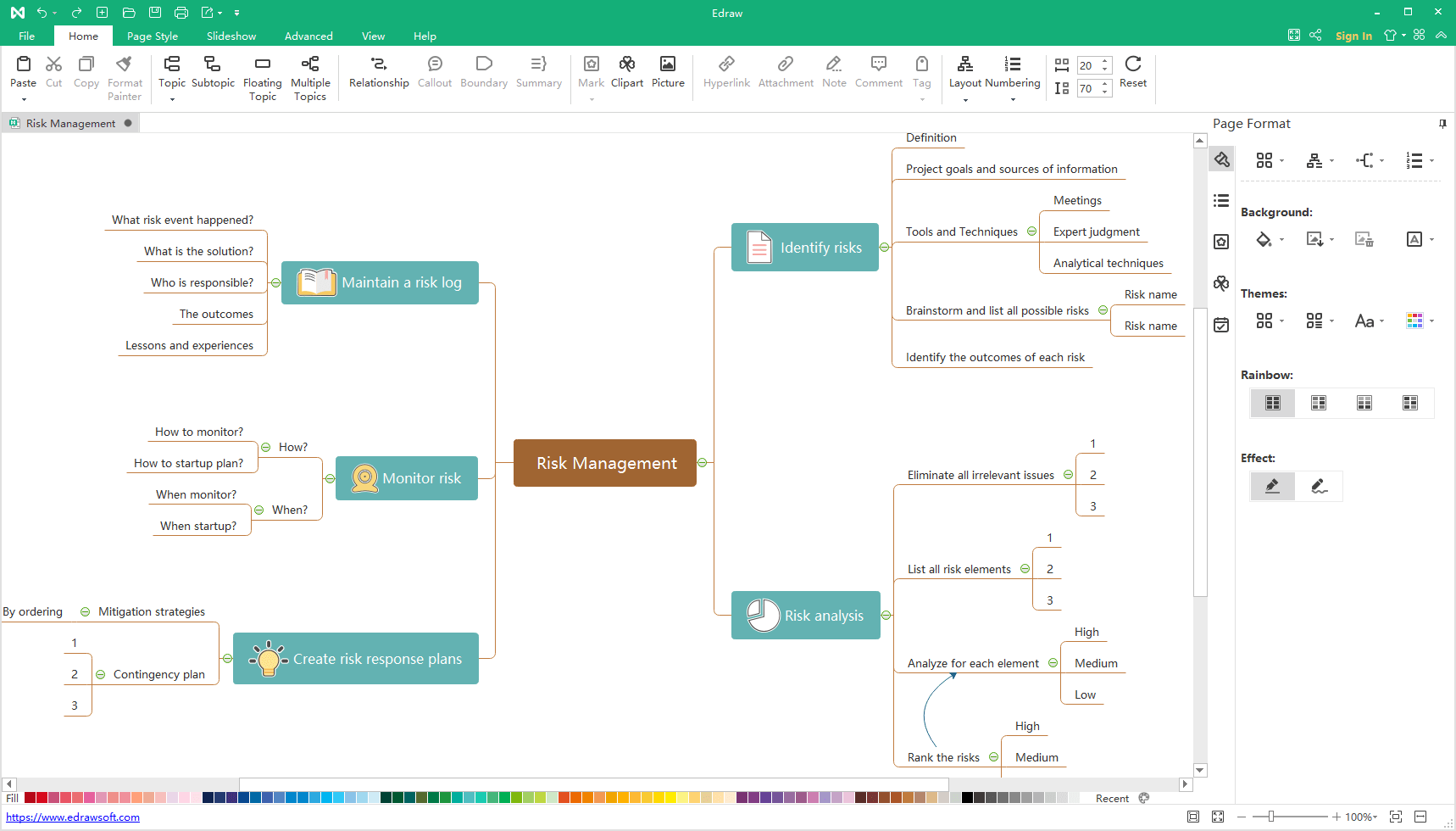
Pour dessiner une carte mentale sans aucune planification, utilisez les gadgets dans l'onglet Accueil du logiciel de travail EdrawMind pour créer une carte mentale, cliquez sur Sujet pour le sujet essentiel, ajoutez des points plus petits ou des sujets interchangeables, et enfin, ajoutez des branches de carte en utilisant ou en démontrant la décision Relation. Enfin, vous pouvez également saisir du texte selon votre carte mentale.
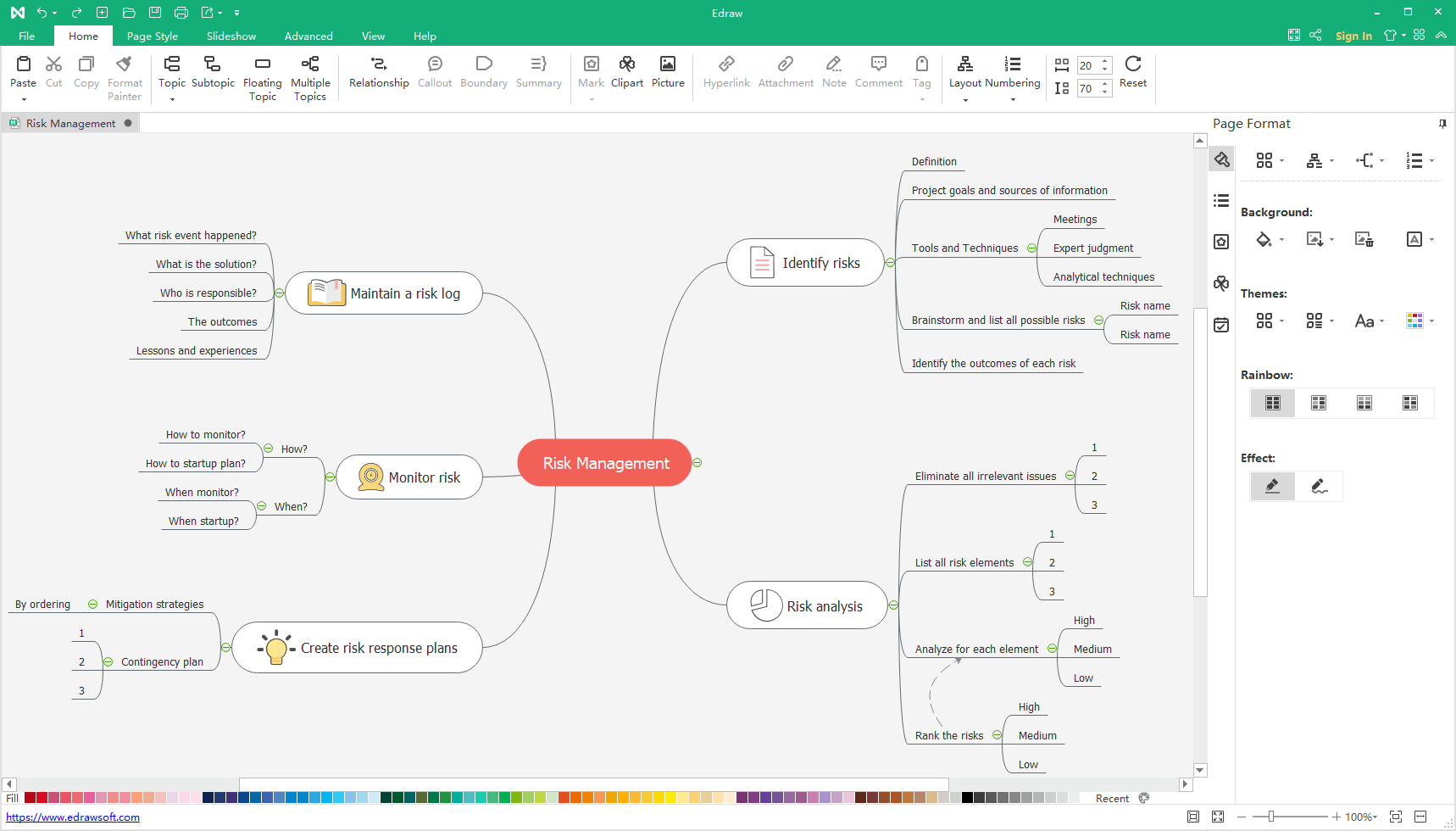
Ajoutez des tons et des signifiants visuels pour rendre votre carte mentale attrayante. Vous pouvez utiliser l'onglet Format sur la moitié droite de l'écran pour jouer avec les couleurs, les styles de texte, l'établissement, etc. De plus, vous pouvez ajouter des images, des plans et des filigranes, et tout est possible à partir de là ! Continuez à modifier jusqu'à ce que vous soyez satisfait.
Comment exporter un diagramme de structure de répartition du travail EdrawMind en fichier Word ?
Les structures de répartition de mots sont une partie essentielle de la documentation détaillée d'un projet. Souvent, les gens optent pour MS Office comme Word ou Excel pour satisfaire leurs besoins ; cependant, construire votre diagramme de structure de répartition de mots est préférable avec un logiciel optimisé pour cette fonction. Et cela ne peut être autre qu'EdrawMind.
Lorsque vous terminez votre carte mentale de structure de répartition du travail dans EdrawMind, explorez l'onglet Fichier, cliquez sur Exporter et sélectionnez Exporter vers Word dans le menu de droite. À ce moment-là, vous aurez une carte mentale Word modifiable et pourrez intégrer la carte dans n'importe quel enregistrement.
De même, EdrawMind prend également en charge les clients pour échanger leurs manifestations dans plusieurs arrangements d'enregistrement quotidiens. Il n'y aura aucun problème ni contrainte pour vous d'envoyer ou de partager votre carte mentale avec d'autres. Vous pouvez tous voir, modifier ou changer le modèle Word de structure de répartition du travail dans le programme MS Word.

Créer, collaborer et conquérir avec le Mind Mapping !

