


 TL;DR:
Bien qu'il soit possible de concevoir un organigramme dans Word manuellement ou via les modèles SmartArt, utiliser EdrawMind permet de structurer rapidement des processus complexes sans les limites de formatage de Word, tout en conservant la possibilité d'exporter le résultat final sous forme de fichier Word.
● La création d'un organigramme directement dans Word devient fastidieuse lors de modifications, car chaque ajustement structurel oblige l'utilisateur à réorganiser manuellement chaque bloc ou section, en plus de manquer de fonctionnalités pour la collaboration en équipe.
● EdrawMind simplifie l'édition structurelle grâce à l'utilisation de raccourcis clavier (la touche "Entrée" pour ajouter un sujet principal et "Tab" pour un sous-sujet) et permet de déplacer librement les blocs ou de créer des sujets flottants sans déformer l'alignement global du diagramme.
● Une fois l'organigramme terminé sur EdrawMind, il peut être directement intégré à vos documents de traitement de texte en l'exportant via le chemin d'accès Fichier > Exporter > Office > Word.
Demandez un résumé à l'IA
 ChatGPT
 Perplexity
 Gemini
 Claude
 Grok
Grok
Voulez-vous créer un organigramme ?
EdrawMind aide à faire avancer les idées, plus rapidement et mieux. Apprenez de ce guide pour tout savoir sur la création d'un organigramme. Essayez-le gratuitement maintenant !
Les organigrammes sont une démonstration claire des points clés du projet qui doivent être traités ou couverts dans un processus étape par étape. Il existe de nombreuses utilisations pour les organigrammes, qui peuvent être modifiés de manière expressive avec le changement de leur ordre chronologique. Lors de l'élaboration de directives de projet dans Word, vous devez généralement illustrer le texte écrit à travers des diagrammes appropriés.
Les organigrammes sont pratiques dans de tels cas. Cependant, lorsqu'ils travaillent sur Word, la plupart des utilisateurs ne réalisent pas comment créer un organigramme dans Word. Cet article propose un guide complet sur le processus de création d'un organigramme de toutes les manières possibles.
1. Comment créer un organigramme dans Word ?
Microsoft Word est très couramment utilisé pour gérer les tâches de traitement de texte. Cependant, il peut également être utilisé efficacement pour créer un organigramme. Pour cela, l'article explique comment créer un organigramme dans Word à travers différentes méthodes. Suivez les étapes pour en savoir plus sur le processus :
<1.1 Organigramme manuel
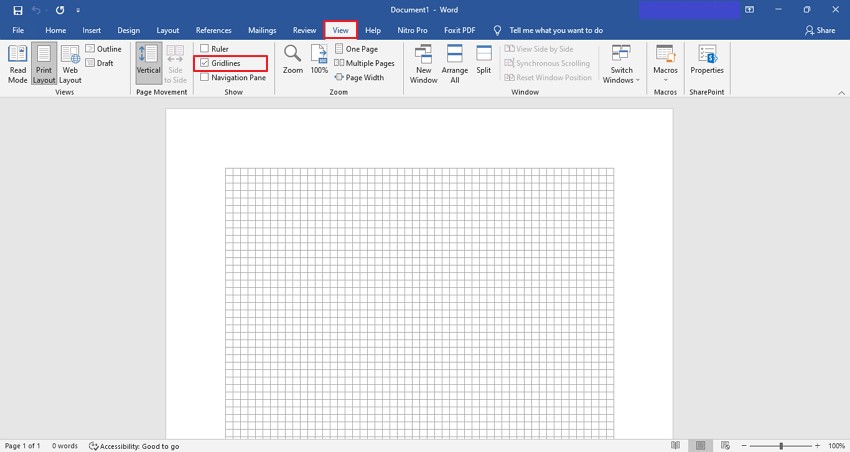
Étape 1 : Configurer la grille
Pour commencer le processus, ouvrez Word sur votre ordinateur et accédez à « Affichage » pour activer l'option « Quadrillage ». Cela aide essentiellement à créer l'organigramme avec une meilleure fonctionnalité.
Étape 2 : Ajouter une forme
Accédez à l'onglet « Insertion » et cliquez sur l'option « Formes » pour sélectionner une forme particulière avec laquelle vous souhaitez créer l'organigramme.

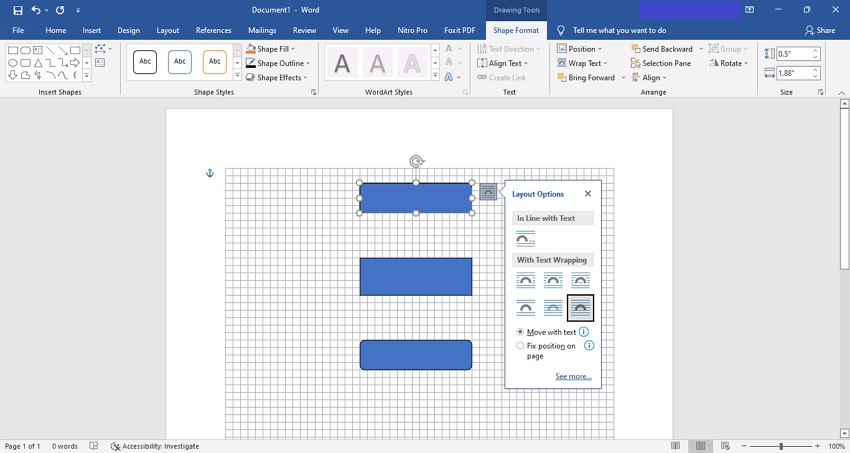
Étape 3 : Modifier les caractéristiques de la forme
Après avoir ajouté la forme, sélectionnez-la et accédez à l'option « Format de forme » dans le menu supérieur. Dans ce menu, vous pouvez modifier la couleur, la bordure et plusieurs autres caractéristiques de la forme particulière.
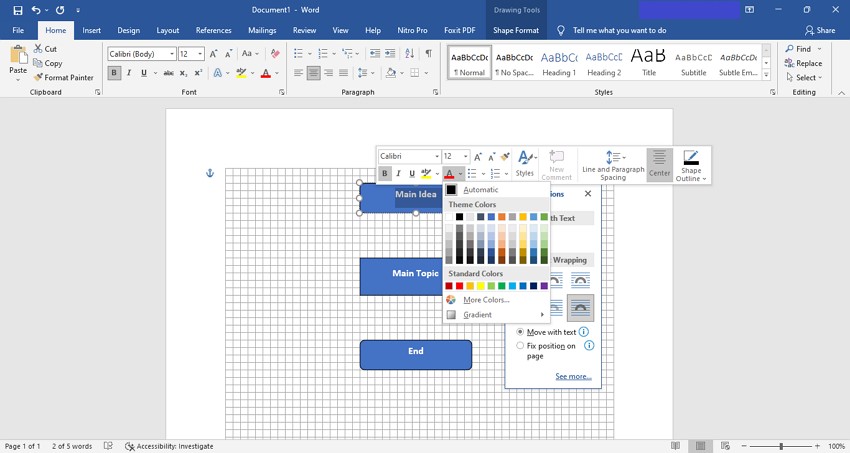
Étape 4 : Ajouter du texte et modifier
Sélectionnez et double-cliquez sur la forme pour ajouter du texte. Vous pouvez la sélectionner et accéder à l'onglet « Accueil » pour modifier la taille, la couleur et le style de la police selon votre désir.
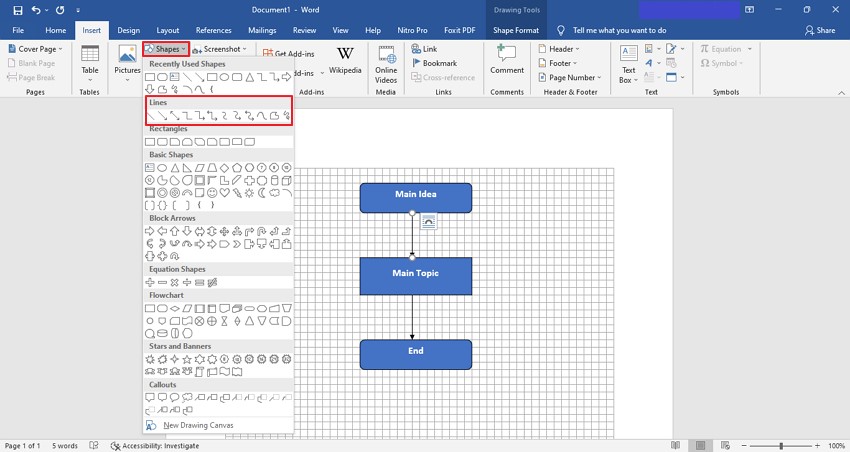
Étape 5 : Inclure des connecteurs à l'organigramme
Une fois que vous avez conçu les formes nécessaires pour l'organigramme, accédez à l'onglet « Insertion » et sélectionnez l'option « Formes ». Sélectionnez la ligne ou la flèche dans la liste et tracez-la entre les formes qui serviront de connecteurs à l'organigramme.
<1.2 Organigramme SmartArt
Étape 1 : Ajouter un modèle depuis SmartArt
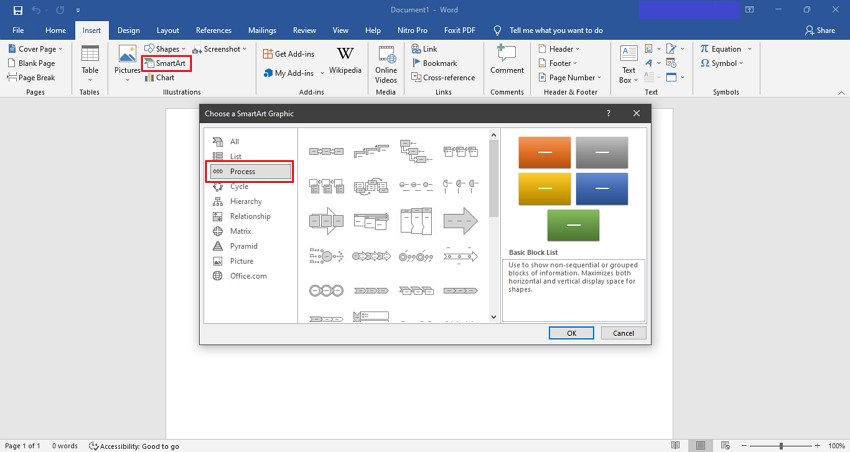
Ouvrez un document Word et accédez à la section « Insertion » pour commencer le processus. Sélectionnez « SmartArt » parmi les options disponibles et trouvez l'organigramme que vous souhaitez inclure dans la catégorie « Processus ».
Étape 2 : Inclure du texte pour l'organigramme
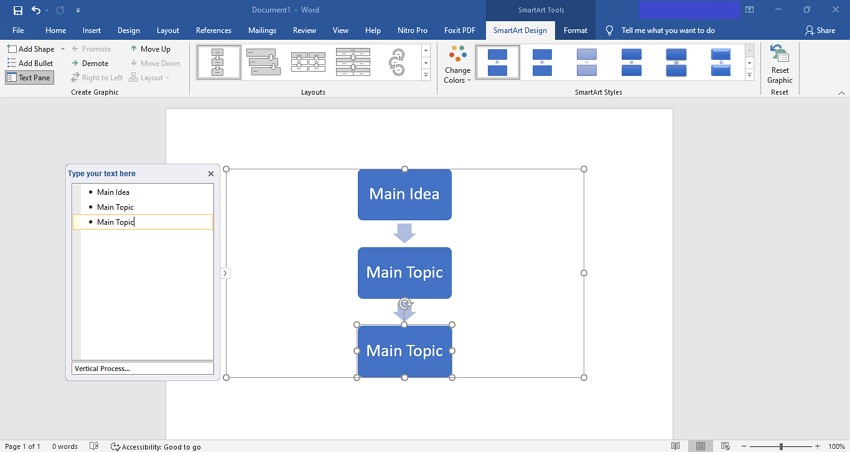
Nous avons ajouté Processus vertical comme modèle pour l'organigramme. Ajoutez du texte dans le volet de texte qui apparaît à côté du modèle.
Étape 3 : Modifier le style et ajouter des blocs
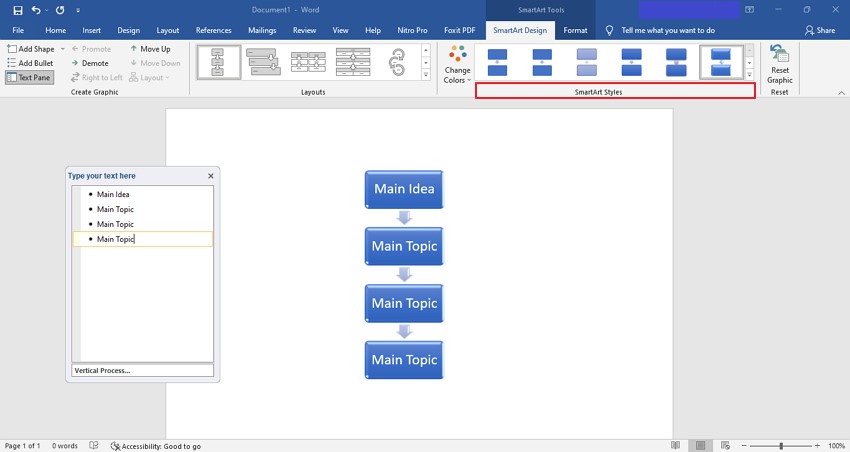
Si vous souhaitez ajouter un bloc à l'organigramme, cliquez sur la forme où vous souhaitez ajouter et appuyez sur « Entrée ». Utilisez « Tab » sur votre clavier pour ajouter un sous-sujet à votre organigramme si nécessaire. Après avoir configuré la structure, vous pouvez simplement accéder à la section « Styles SmartArt » pour modifier le style de l'organigramme, si nécessaire.
Étape 4 : Modifier la structure de l'organigramme
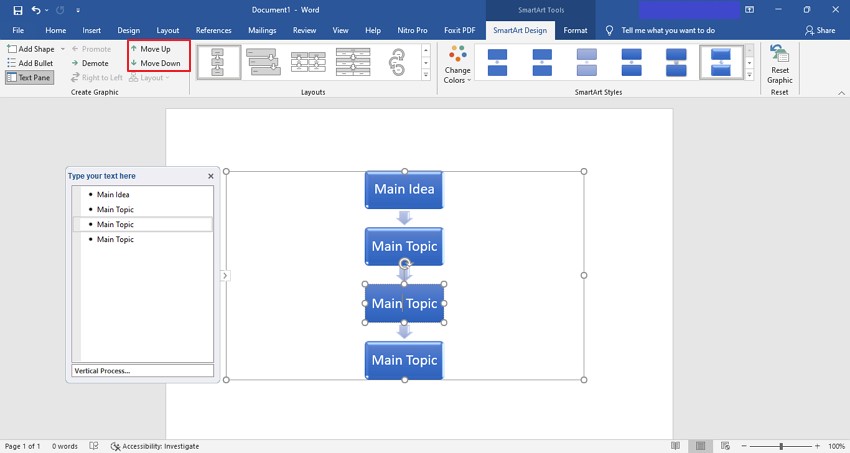
Vous pouvez également modifier la structure de l'organigramme si nécessaire. Trouvez les options « Déplacer vers le haut » et « Déplacer vers le bas » dans la section « Créer un graphique » pour apporter des modifications à la structure de l'organigramme.
Étape 5 : Modifier les formes de l'organigramme
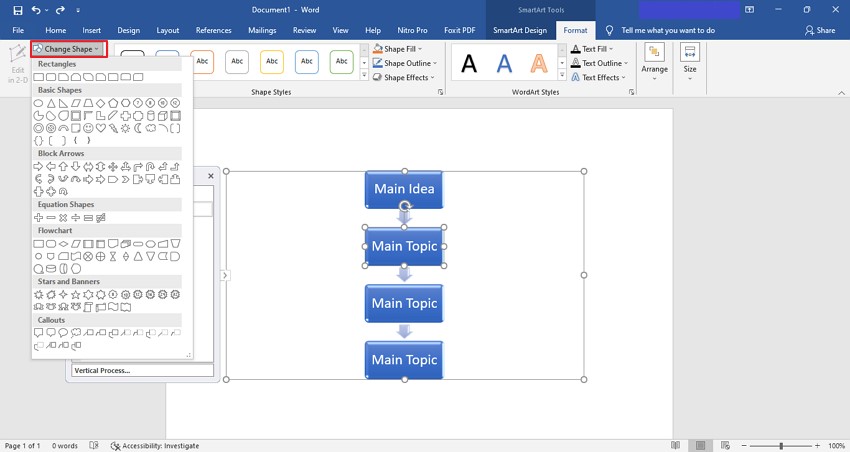
Pour modifier la forme d'un bloc particulier de l'organigramme, cliquez sur la forme et accédez à l'onglet « Format ». Sélectionnez l'option « Modifier la forme » et apportez une modification particulière à la forme souhaitée.
2. Limites de l'utilisation de Word pour créer un organigramme
Créer un organigramme dans Word peut être assez fastidieux. En travaillant sur votre projet dans Word, vous avez peut-être découvert qu'il existe certaines limites que vous avez rencontrées. En répondant à la question de savoir comment créer un organigramme dans Word, il est nécessaire d'examiner les préoccupations qui y sont associées :
- Vous devez investir beaucoup de temps dans votre projet pour créer le modèle. Un organigramme avec de nombreuses étapes serait la tâche la plus difficile qui peut sembler difficile à terminer.
- Les organigrammes dans Word ne sont pas un travail pour débutants. Si vous travaillez sur un organigramme et devez apporter une petite modification à sa structure, vous êtes obligé de gérer chaque bloc ou section de l'organigramme. Word offre une flexibilité négligeable lors du travail sur l'organigramme.
- S'il y a plusieurs organigrammes à couvrir, il n'y a pas d'élément collaboratif certain disponible dans Word qui peut vous aider à travailler avec votre équipe sur le même projet. Votre équipe ne peut pas rejoindre le processus, ce qui n'aide pas à gagner du temps.
3. Comment créer un organigramme dans EdrawMind
EdrawMind s'assure que son utilisateur ne rencontre pas les problèmes que l'on peut rencontrer en utilisant Microsoft Word pour créer un organigramme. L'outil a été exceptionnellement conçu pour offrir un environnement qui peut aider tout le monde à créer un organigramme avec facilité.
L'interface est remarquable, ce qui garantit que l'utilisateur gagne du temps dans l'exécution du processus. Pour en savoir plus sur les étapes de création d'un organigramme dans EdrawMind, vous devez vous concentrer sur ce qui suit :
<Étape 1 Sélection du modèle
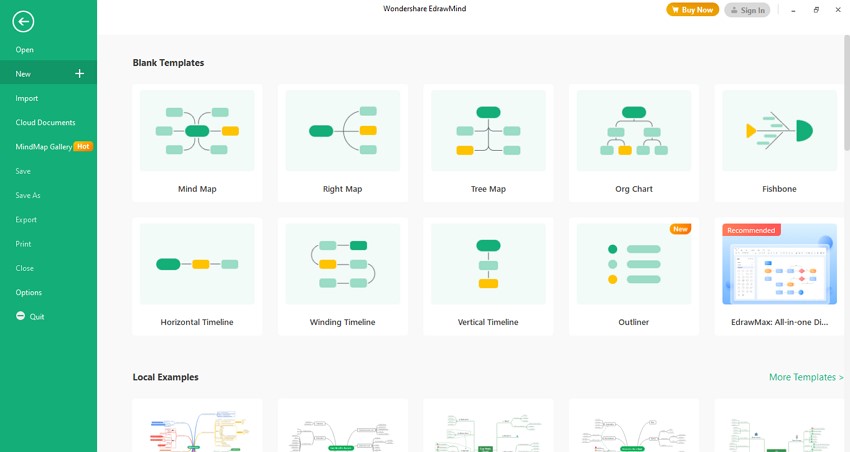
Assurez-vous que la dernière version d'EdrawMind est téléchargée et installée sur votre ordinateur. Lancez l'outil et sélectionnez le modèle d'organigramme avec lequel vous souhaitez travailler.
<Étape 2 Modification du modèle d'organigramme
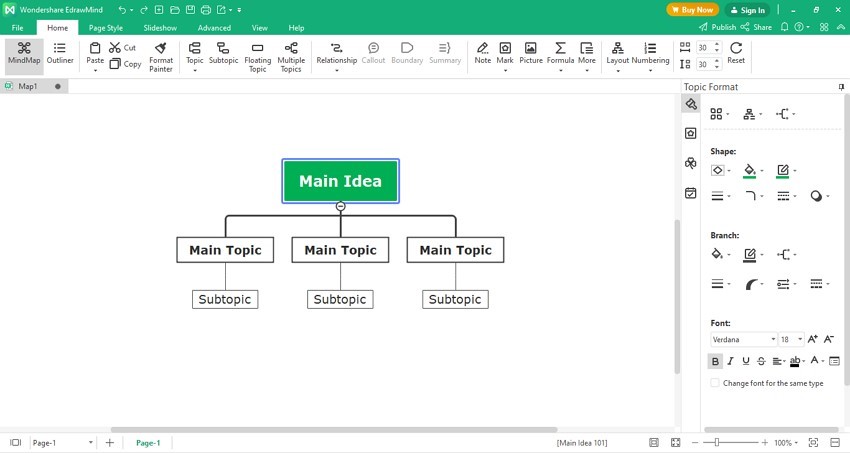
Dès qu'une fenêtre s'ouvre à l'écran, commencez les modifications sur votre modèle. Si vous souhaitez ajouter un sujet ou un sous-sujet à votre organigramme, vous devez connaître les boutons respectifs. Appuyez sur « Entrée » pour ajouter un sujet principal à votre organigramme. Vous devez cliquer sur « Tab » si vous souhaitez ajouter un sous-sujet à un sujet principal de l'organigramme.
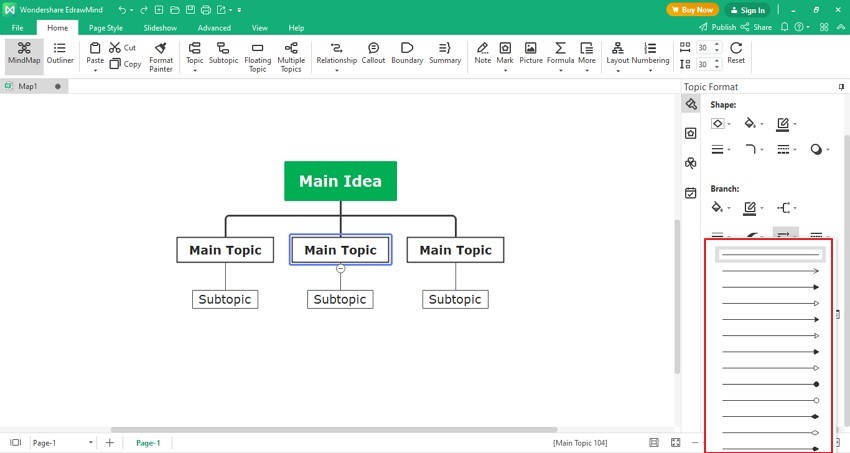
Personnalisez le modèle à l'aide des fonctionnalités essentielles de l'outil. Si vous souhaitez modifier les pointes de flèche entre les blocs de l'organigramme, sélectionnez l'onglet spécifique et accédez à l'option « Flèches de branche » dans la section « Branche » de la colonne de droite. Vous pouvez changer la pointe de flèche de l'organigramme en n'importe quelle flèche ou branche disponible dans la liste.
Pour modifier une forme spécifique dans l'organigramme, sélectionnez le bloc que vous souhaitez modifier et accédez à la section « Forme ». Trouvez la forme requise dans le menu que vous souhaitez remplacer. EdrawMind offre également à ses utilisateurs une option « Sujet flottant » pour l'ajouter à l'organigramme. Double-cliquez sur le canevas pour créer un sujet flottant.
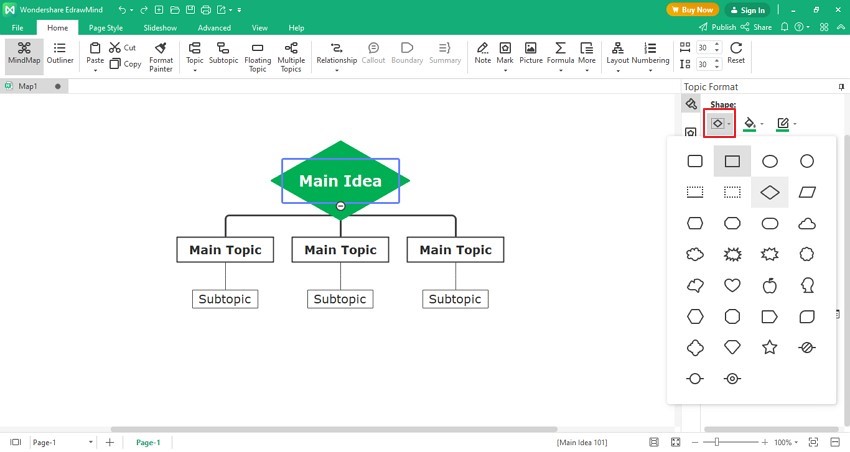
Sélectionnez le sujet flottant nouvellement créé et accédez à « Relation ». Appuyez sur l'autre section où vous souhaitez établir une relation. Spécifiez la relation dans l'option « Étiquette » fournie dans la fenêtre.
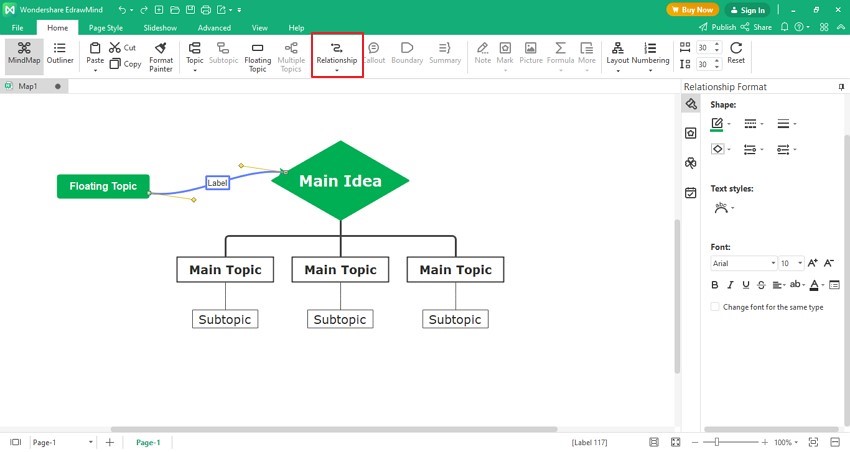
<Étape 3 Modification des thèmes
En plus d'apporter d'autres modifications importantes à votre organigramme, vous pouvez également modifier son style correctement. Désélectionnez l'organigramme et trouvez « Thèmes » dans la colonne de droite. Vous pouvez sélectionner n'importe quel thème respectif dans le menu déroulant auquel vous souhaitez passer.
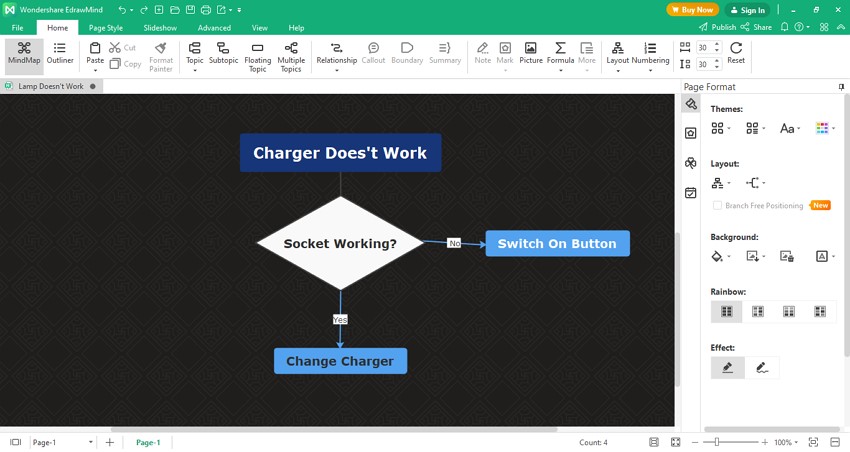
4. Enregistrer un organigramme EdrawMind en tant que fichier Word
Une fois l'organigramme terminé, accédez à l'onglet « Fichier » et localisez l'option « Exporter » dans la colonne de gauche. Parmi les options à l'écran, cliquez sur « Office » suivi de « Word » pour enregistrer l'organigramme en tant que fichier Word sur l'ordinateur.
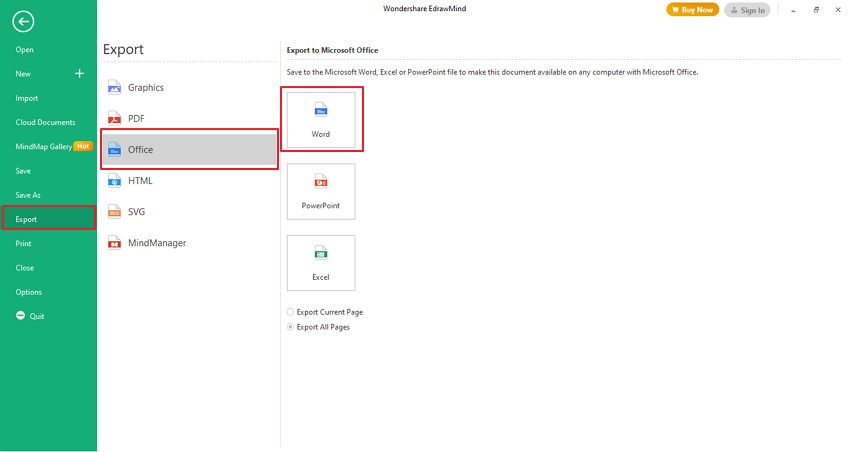
5. Modèles d'organigramme dans EdrawMind
Vous pouvez considérer plusieurs modèles pour configurer un organigramme dans EdrawMind. Ces modèles peuvent vous aider à couvrir vos tâches en peu de temps avec les meilleures options disponibles sur la plateforme. Les exemples suivants vous montrent comment un organigramme parfait peut être créé dans EdrawMind :
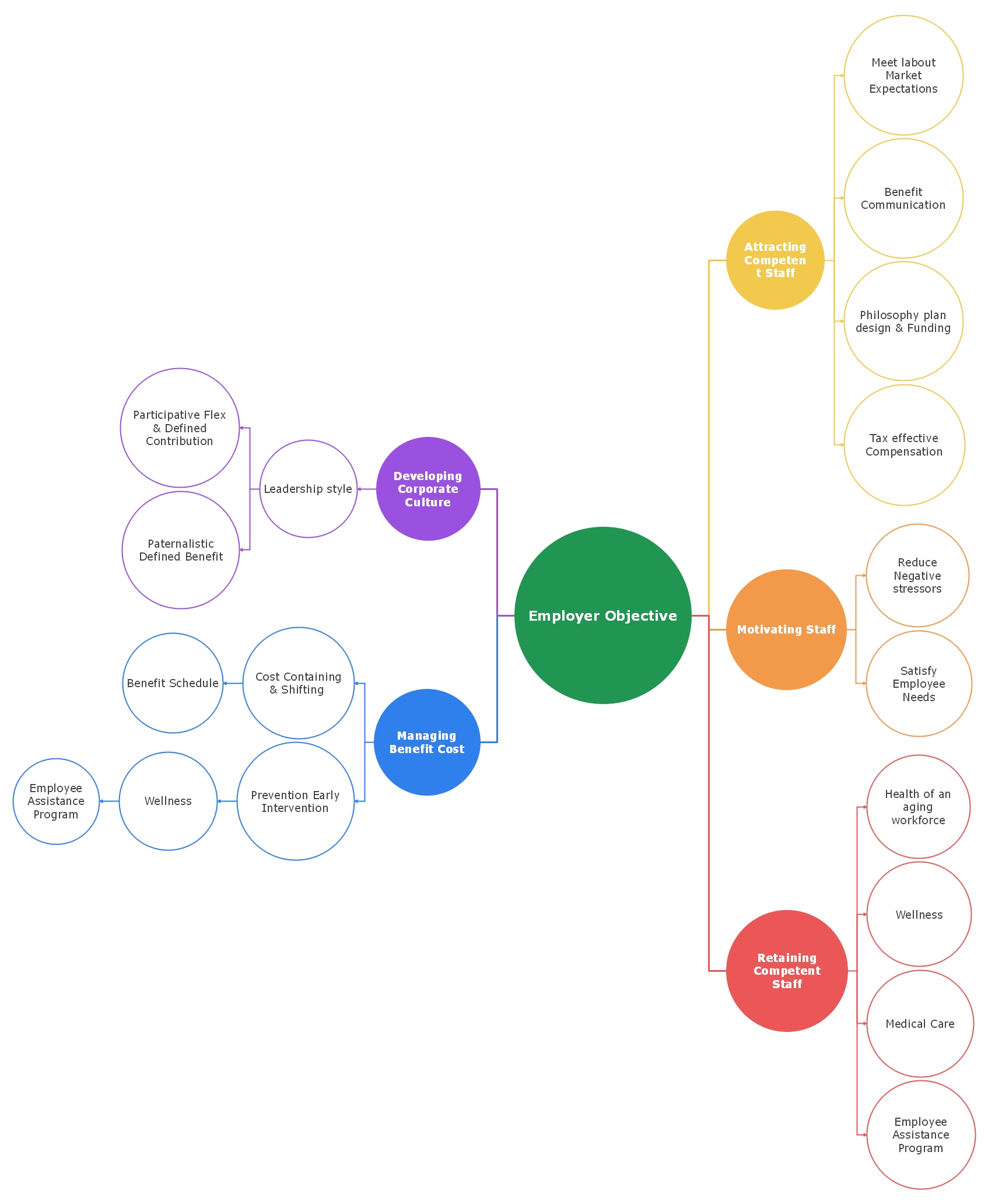
- Diagramme à bulles
![bubble diagram]() Cliquez ici pour télécharger EdrawMind
Cliquez ici pour télécharger EdrawMind
(Pour Win)Cliquez ici pour télécharger EdrawMind
(Pour Mac)Cliquez ici pour télécharger EdrawMind
(Pour Linux)Diagramme à bulles

Quoi de mieux qu'un diagramme à bulles pour comparer des concepts dans un organigramme ? Un diagramme à bulles constitue l'organigramme parfait si une diversité d'idées doit être discutée dans l'organigramme. De plus, ce diagramme est très populaire parmi les personnes appartenant au domaine du développement de produits.
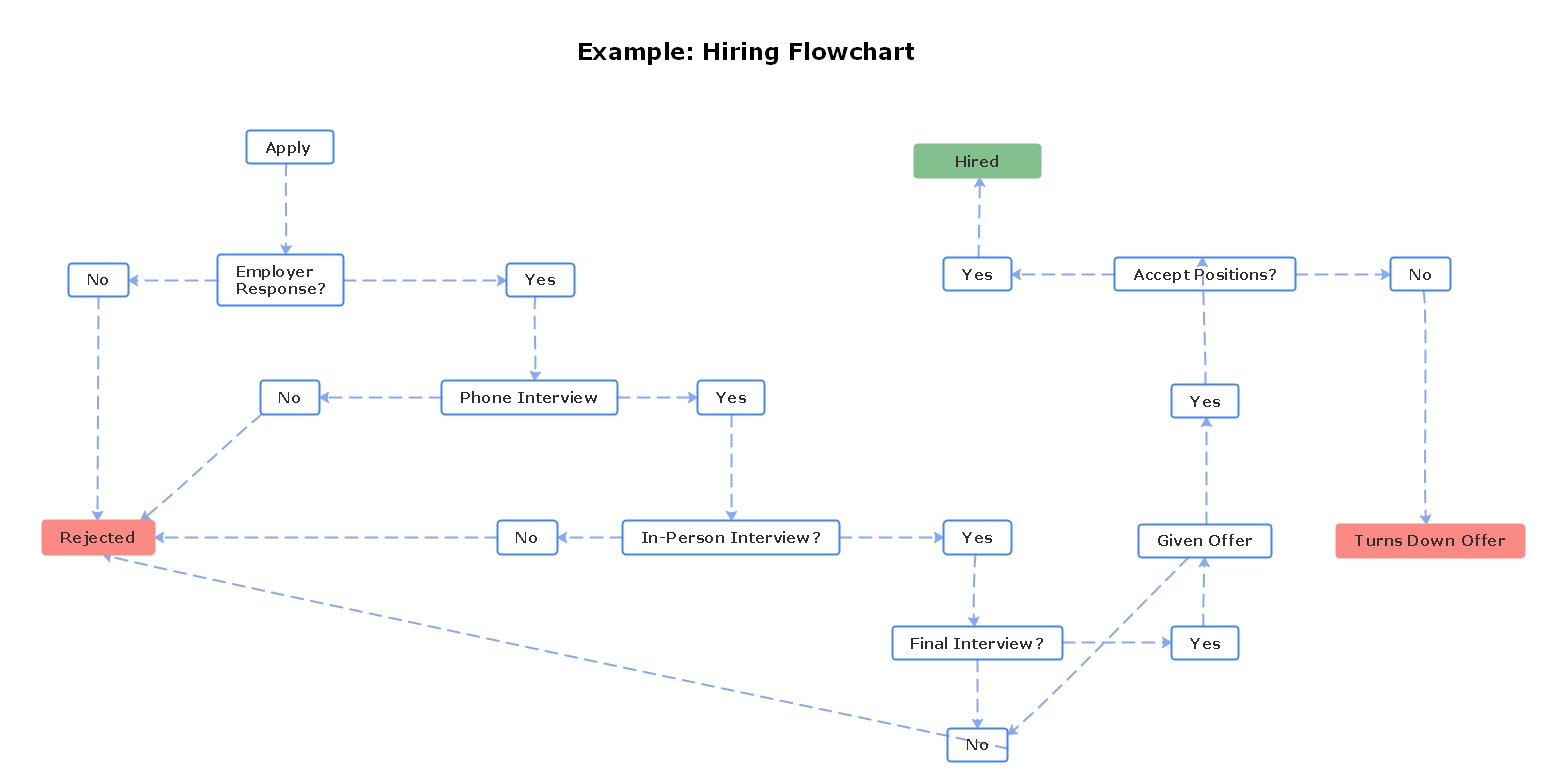
- Organigramme de recrutement
![hiring flowchart]() Cliquez ici pour télécharger EdrawMind
Cliquez ici pour télécharger EdrawMind
(Pour Win)Cliquez ici pour télécharger EdrawMind
(Pour Mac)Cliquez ici pour télécharger EdrawMind
(Pour Linux)Organigramme de recrutement Ces organigrammes ont une importance dans les cas avec plusieurs résultats d'un seul événement. Avec de tels résultats potentiels soutenant un processus, l'utilisation d'un tel organigramme semble optimale. Cela démontre un organigramme complexe qui est différencié par des couleurs et des blocs de différentes tailles, montrant l'importance de chaque étape qui se déroule dans le processus.
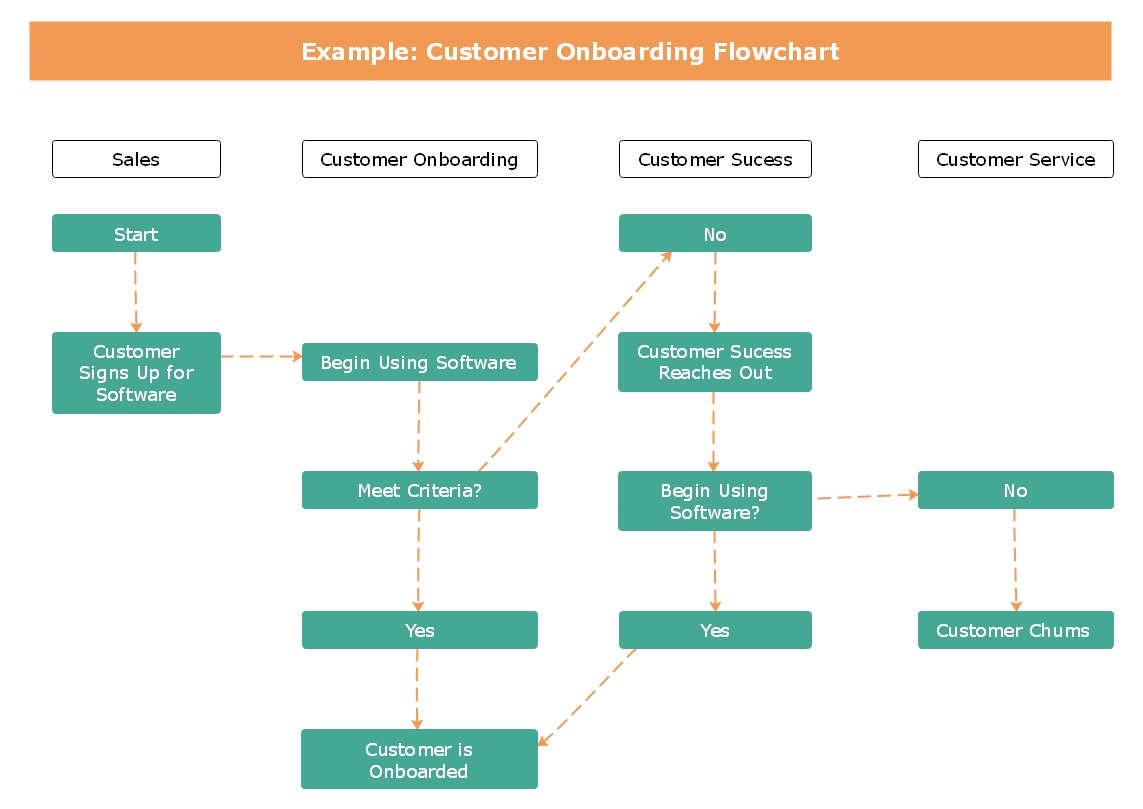
- Organigramme d'intégration client
![customer onboarding flowchart]() Cliquez ici pour télécharger EdrawMind
Cliquez ici pour télécharger EdrawMind
(Pour Win)Cliquez ici pour télécharger EdrawMind
(Pour Mac)Cliquez ici pour télécharger EdrawMind
(Pour Linux)Organigramme d'intégration client Un autre excellent exemple de développement d'organigrammes, cette conception est différenciée et divisée en départements. Ces départements, cependant, sont connectés dans la progression de la tâche, ce qui est assez important pour aider les gens à comprendre la chronologie de l'ordre. Bien que décrire les rôles de chaque département dans l'organigramme puisse aider à spécifier si le processus est planifié sous la bonne forme.
6. Points clés à retenir
Après avoir parcouru les détails mentionnés, l'utilisateur sera bien familiarisé avec le processus de création d'un organigramme dans Word. Avec une distinction claire sur les limites de l'utilisation de Word, l'utilisateur a été présenté de manière compétente à EdrawMind, une alternative exceptionnelle qui peut être utilisée pour développer des organigrammes parfaits. En parlant d'EdrawMind, l'outil s'assure que l'utilisateur peut développer un environnement de collaboration avec son équipe.
Tout en étant soutenu par des modèles compétents décrits dans différentes catégories, l'utilisateur est libre de déplacer ses blocs d'organigramme sans compromettre la structure globale de l'organigramme. C'est ce qui en fait le meilleur choix pour créer un organigramme.

Créer, collaborer et conquérir avec le Mind Mapping !

