


 TL;DR:
Pour structurer l'avancement d'un projet, concevez une chronologie visuelle en choisissant un format strictement adapté à vos contraintes (linéaire pour les suites simples, Gantt pour les chevauchements, ou par jalons pour une vue d'ensemble) afin d'aligner l'équipe sur les échéances réelles.
● Créez la structure dans Wondershare EdrawMind en appliquant le format Chronologie sur une carte mentale vierge depuis le menu Disposition, personnalisez les nœuds, puis exportez le document final en PNG, JPG, PDF ou Visio.
● Accélérez l'identification des retards en intégrant des codes couleur de priorité, et centralisez les ressources de l'équipe en fusionnant la chronologie avec des liens externes ou des diagrammes complémentaires comme un work breakdown structure.
● Sélectionnez un modèle de chronologie en spirale pour maximiser l'espace d'affichage lors des présentations rapides de jalons, ou détournez le diagramme d'Ishikawa pour structurer visuellement les tâches spécifiques autour des étapes clés du projet.
Demandez un résumé à l'IA
 ChatGPT
 Perplexity
 Gemini
 Claude
 Grok
Grok
Lancer de nouveaux projets, c’est facile. Faire un brainstorming d’idées avec votre équipe, ça peut être très fun. Mais concrètement démarrer (surtout la planification), c’est souvent la galère.
Planifier peut vite devenir une tâche rébarbative qui demande pas mal d’efforts. Oui, il est possible de commencer sans objectifs clairs, mais ce sera compliqué d’établir vos priorités.
Dans cet article, on va explorer une méthode pour mieux planifier vos projets : les chronologies de projet. Vous allez voir comment elles peuvent vous aider à vous préparer et à vous concentrer sur l’essentiel : terminer le projet !
Dans cet article
Qu’est-ce qu’une chronologie de projet ?
Commençons par la définition. Une chronologie de projet, c’est une feuille de route visuelle qui présente tous les moments clés et toutes les dates importantes d’un projet. Parfois, elle liste aussi les tâches spécifiques associées à chaque étape.
Comme on le voit, votre équipe peut utiliser la les chronologies de projet pour rester synchronisée avec le planning. On peut aussi aller plus loin en ajoutant les personnes responsables ou référentes pour certaines étapes.
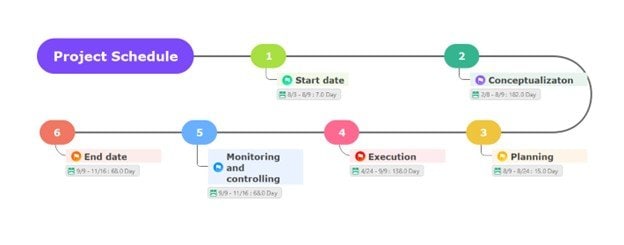


Les éléments d’une chronologie
Les parties principales d’une chronologie projet sont :
- Le calendrier ou la période, qui correspond aux dates indiquées. Vous pouvez d’ailleurs intégrer un calendrier directement sur la chronologie.
- Jalons, souvent représentés par des losanges. Ils marquent les étapes clés du projet et donnent à l’équipe un aperçu de ce qui a été réalisé.
- Tâches et échéances (optionnelles). Pour une chronologie plus détaillée, c’est top. Lister les tâches à réaliser avant chaque jalon, ça aide vraiment à garder le cap.
Quels types de chronologies de projet ?
Pour finir cette partie, voici les différents styles de chronologie projet :
- Les chronologies linéaires affichent les tâches dans l’ordre chronologique. Pratique pour un projet simple.
- Celles de type Gantt sont plus complexes, car elles montrent des tâches qui se chevauchent sur un axe temporel.
- Les chronologies axées sur les jalons mettent l’accent sur les objectifs principaux (jalons) au lieu d’une liste détaillée de toutes les tâches. Idéal pour présenter ou donner une vue d’ensemble à l’équipe.
Créer une chronologie de projet
Après avoir vu les types et les éléments d’une chronologie, il est temps de passer à la pratique avec votre propre modèle. Même si ça semble compliqué au départ, c’est vraiment accessible avec le bon outil.
Wondershare EdrawMind
Ici, essayez de concevoir votre chronologie de projet avec Wondershare EdrawMind. Cet outil vous propose des outils IA comme des générateurs de diagramme, chatbots, outils d’écriture et bien plus.
En plus, vous avez accès à des milliers d’éléments créatifs (stickers, polices…), et des outils de dessin intuitifs. En résumé, EdrawMind rend la création de chronologie de projet bien plus simple et agréable.
Créer votre chronologie sur EdrawMind : les étapes
À vous de jouer ! Ouvrez Wondershare EdrawMind et suivez ces étapes pour bâtir votre chronologie de projet.
 Essayez l'application Edrawmind (iOS et Android)
Scannez maintenant


 2,36 000 + avis
Étape 1 Créer un nouveau projet
Commencez un projet avec l’une des options suivantes :
- Sur la page d’accueil, rendez-vous dans Créer > Carte mentale vierge.
- Vous pouvez aussi générer une carte mentale ou utiliser un modèle depuis la Galerie.
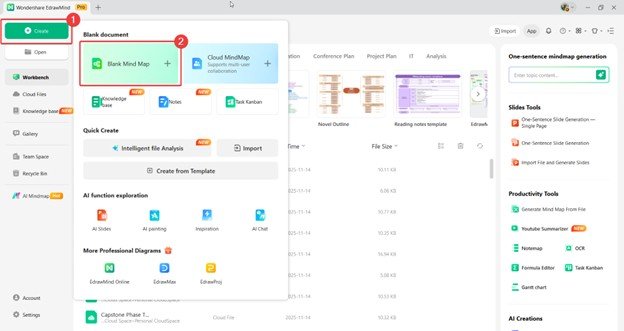
Étape 2 Passer au format Chronologie
Ensuite, procédez comme ceci pour transformer la carte mentale par défaut en chronologie :
- Dans le panneau de droite, ouvrez le Menu Disposition .
- Puis, choisissez un format dans les options Chronologie du menu déroulant.

Étape 3 Modifiez le texte et ajoutez des nœuds
Voici comment insérer du texte ou des nouveaux nœuds sur votre chronologie :
- Double-cliquez sur les nœuds pour modifier le texte.
- Utilisez la barre de personnalisation qui s’affiche pour changer police, couleur, texte, etc.
- Servez-vous de l’outil Sujet/Sous-sujet pour ajouter encore plus de nœuds.

Étape 4 Personnalisez
Place à la mise en beauté ! Plusieurs outils d’édition sont dispo dans EdrawMind. Vous pouvez par exemple :
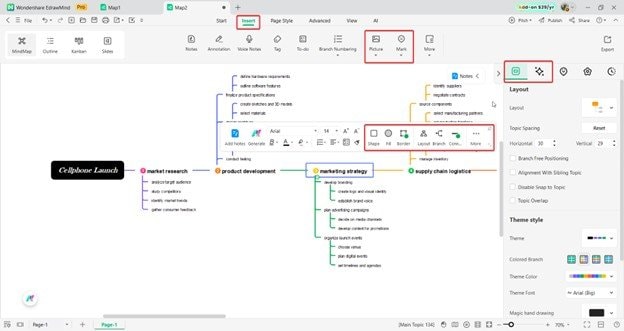
- Ajouter une image via Insérer > image
- Mettre des stickers utiles avec le menu Insérer > Marque
- Modifier le style de la Thème sur le panneau de droite
- Changer la forme d’un nœud via Forme, Fond, Contour ou Connecteur pour mettre en valeur des éléments clés sur la chronologie de projet.
Étape 5 Exporter
Dernière étape : exportez votre chronologie !
- Cliquez sur le bouton Exporter en haut à gauche
- Sélectionnez le format de fichier (PNG, JPG, PDF, Visio…)

Maîtriser les techniques avancées de création de chronologie
Dans la section précédente, on a vu une méthode simple pour créer une chronologie de projet. Mais en pratiquant, vous allez découvrir des astuces qui améliorent Radicalement vos créations.
Voici des techniques avancées pour optimiser vos chronologies. Ces options permettront à votre équipe de suivre l’avancement avec plus de précision et d’efficacité.
Intégrer d’autres diagrammes
Le premier conseil, et sans doute le plus utile, c’est d’intégrer d’autres diagrammes à la chronologie. Ça permet d’optimiser l’espace, surtout avec des outils de collaboration en temps réel.
Par exemple, ajoutez la chronologie d’un côté et un work breakdown structure de l’autre. Intégrer une carte mentale de brainstorming au même endroit peut aussi orienter l’équipe sur les idées originales. .
Utiliser les priorités de tâches et les indicateurs de progression
Pensez aussi à utiliser des priorités et des indicateurs de progression. Ajouter des symboles ou des codes couleur aide à repérer rapidement les urgences et le niveau d’avancement de chaque tâche.
Ce retour visuel permet à l’équipe de repérer vite les retards et d’adapter leur charge de travail.
Ajouter des liens ou des fichiers joints
Autre fonctionnalité pratique : insérer des liens ou des pièces jointes. Ces éléments peuvent pointer vers des docs, guides, tableurs ou ressources externes utiles à chaque étape.
Au lieu de chercher partout, chaque membre retrouve tout directement sur la chronologie.
Profiter de la collaboration en temps réel
Enfin, utiliser un outil compatible avec la collaboration en temps réel est super utile. Fini les échanges de fichiers dans tous les sens ou les problèmes de version !
Bonne nouvelle : EdrawMind, présenté plus haut, le propose. Vous pouvez commencer là et voir comment la collaboration en direct booste la productivité de l’équipe.
5 exemples de chronologies de projet
Besoin d’inspiration pour vos futures timelines ? Retrouvez ici cinq exemples concrets de chronologie de projet.
Les modèles ci-dessous viennent de la Mind Map Gallery d’EdrawMind, qui propose plus de 30 000 diagrammes réalisés par des utilisateurs. Parcourez la galerie pour trouver encore plus de templates.
Chronologie horizontale en spirale
D’abord, voici une chronologie projet basique. Le format en spirale est populaire : il optimise la place et reste facile à lire, mais il limite le détail (surtout pour les gros projets).
Cependant, c’est parfait pour présenter ou donner à l’équipe une vue rapide des jalons du projet.
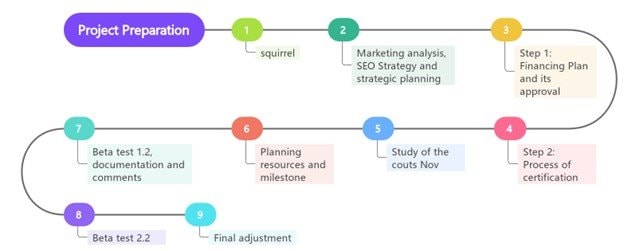
Chronologie projet avec checklist
Ensuite, une version plus complète de la chronologie en spirale présentée plus haut. Ce modèle intègre des checklists à l’intérieur même de la timeline.
La collaboration en temps réel est très pratique pour ça. L’équipe coche chaque tâche finalisée et tout le monde reçoit la mise à jour au fil de l’avancement.

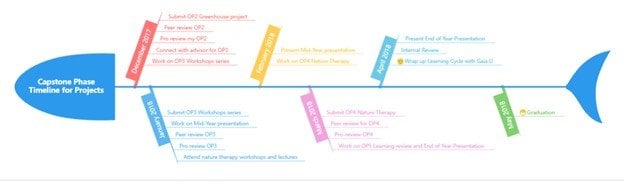
Chronologie projet Ishikawa
Ce format sort un peu des sentiers battus. Le diagramme d’Ishikawa est habituellement réservé à l’analyse, mais il fonctionne aussi très bien avec les chronologies.
Comme on le voit, le diagramme en arêtes de poisson structure les étapes clés (les « os » du poisson) et affiche à côté les tâches spécifiques. Cette version « capstone » utilise brillamment ce style unique.
Chronologie projet Blockchain
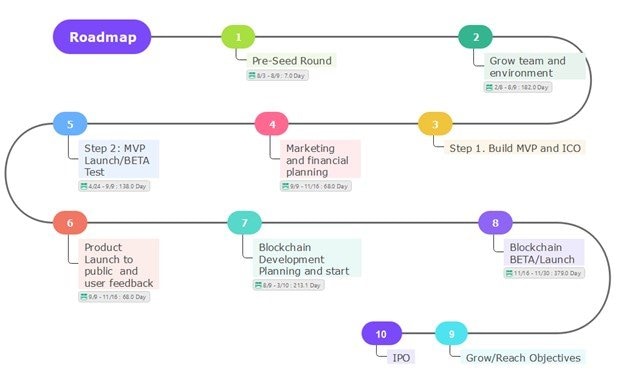
Passons à des exemples encore plus concrets : la timeline blockchain, parfaite pour une entreprise ou une organisation en quête d’innovation tech.
Si vous voulez vous lancer dans un projet lié à la blockchain, ce modèle est un super point de départ. Il reprend la structure en spirale de l’exemple initial.
Chronologie de lancement produit
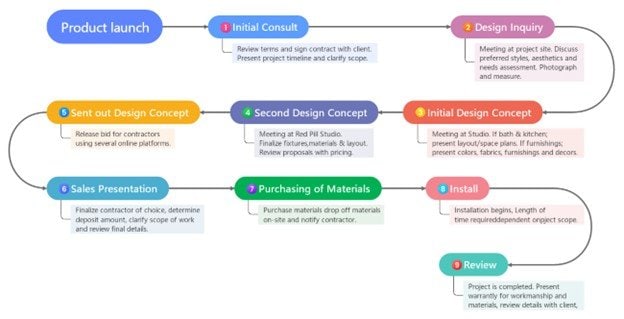
Enfin, une chronologie dédiée au lancement de produit, facile à utiliser. Pour les marketers, c’est un vrai plus : vous savez quand poster des teasers ou vos contenus promotionnels.
Côté R&D et production, ce modèle est utile car il intègre des échéances claires. Ça leur donne une meilleure visibilité sur les objectifs et les dates de sortie.
Conclusion
Finalement, utiliser les les chronologies de projetchronologies de projet
est ultra bénéfique, non seulement pour l’organisation mais aussi pour gagner en efficacité. Les timelines aident l’équipe à rester alignée et à suivre l’avancement. En bref, on sait facilement quoi faire et quand le faire.

Créer, collaborer et conquérir avec le Mind Mapping !

