


 TL;DR:
EdrawMind permet de structurer rapidement une analyse SWOT sous forme de carte mentale en utilisant la génération instantanée par intelligence artificielle ou en personnalisant l'un des 6 000 modèles intégrés.
● La carte se génère en un clic via une requête détaillée soumise à Edraw.AI ou par la duplication d'un modèle de la galerie, autorisant ensuite une exportation directe en PDF, PPTX, Word ou format image.
● Pour une analyse rigoureuse, limitez chaque quadrant à cinq éléments chiffrés, validez les forces en vérifiant qu'elles sont impossibles à copier par la concurrence en six mois, et planifiez une révision trimestrielle pour purger les points obsolètes.
● L'application de bureau offre une utilisation gratuite sans expiration incluant la création hors ligne sur Windows, Mac et Linux, mais restreint la synchronisation cloud en temps réel et les fonctionnalités d'équipe aux abonnements payants.
Demandez un résumé à l'IA
 ChatGPT
 Perplexity
 Gemini
 Claude
 Grok
Grok
De nombreux plans échouent parce que les gens ne voient pas comment leurs forces s'alignent avec les vraies opportunités du marché. J'ai vu des idées brillantes s'estomper simplement parce que les équipes n'ont jamais fait ces liens.
L'analyse SWOT montre ce qui est fort, ce qui est faible, et où se trouvent les risques et les opportunités. La carte mentale s'appuie sur cela en reliant tout visuellement.
Dans cet article, j'expliquerai comment créer une carte d'analyse SWOT de ce type ne prend que quelques minutes avec EdrawMind.
Dans cet article
Comment faire une analyse SWOT sur EdrawMind
EdrawMind prend en charge différentes méthodes pour créer une carte mentale d'analyse SWOT. Vous pouvez sélectionner l'approche qui correspond au calendrier de votre projet.
Méthode 1 : Utiliser l'IA pour une analyse SWOT instantanée
Si vous voulez des informations rapides et structurées, l'IA peut créer un cadre SWOT complet en quelques secondes. Je préfère cette méthode car elle me fait gagner beaucoup de temps.
 Essayez l'application Edrawmind (iOS et Android)
Scannez maintenant


 2,36 000 + avis
Étape 1 Commencer avec Edraw.AI
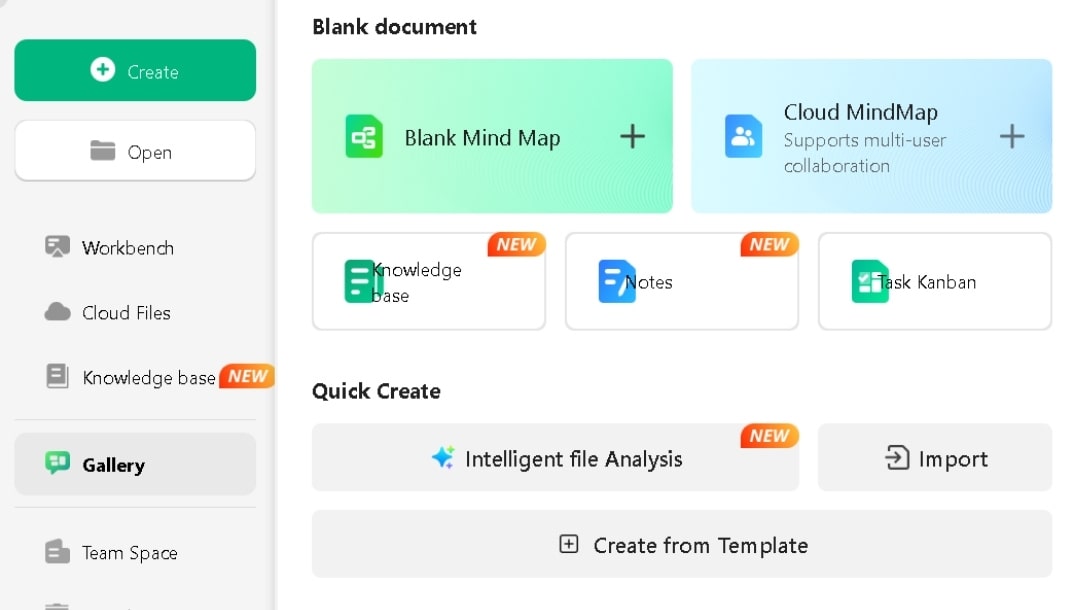
Démarrez EdrawMind et cliquez sur + Créer > Carte mentale vierge.
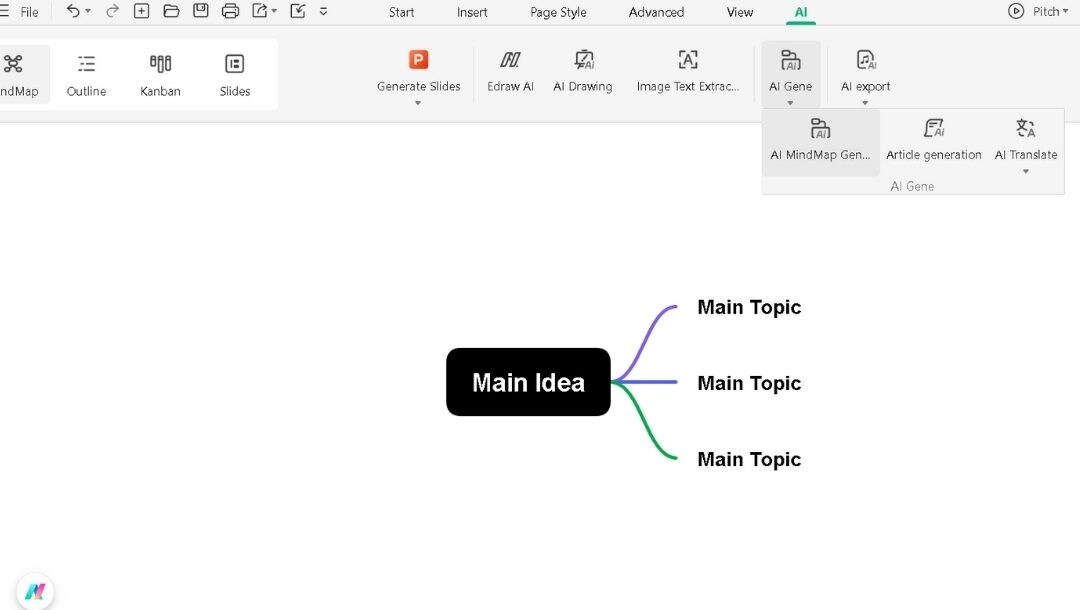
Allez dans l'onglet AI depuis le menu de la barre d'outils supérieure.
Sélectionnez AI Gene > Génération de carte mentale IA.
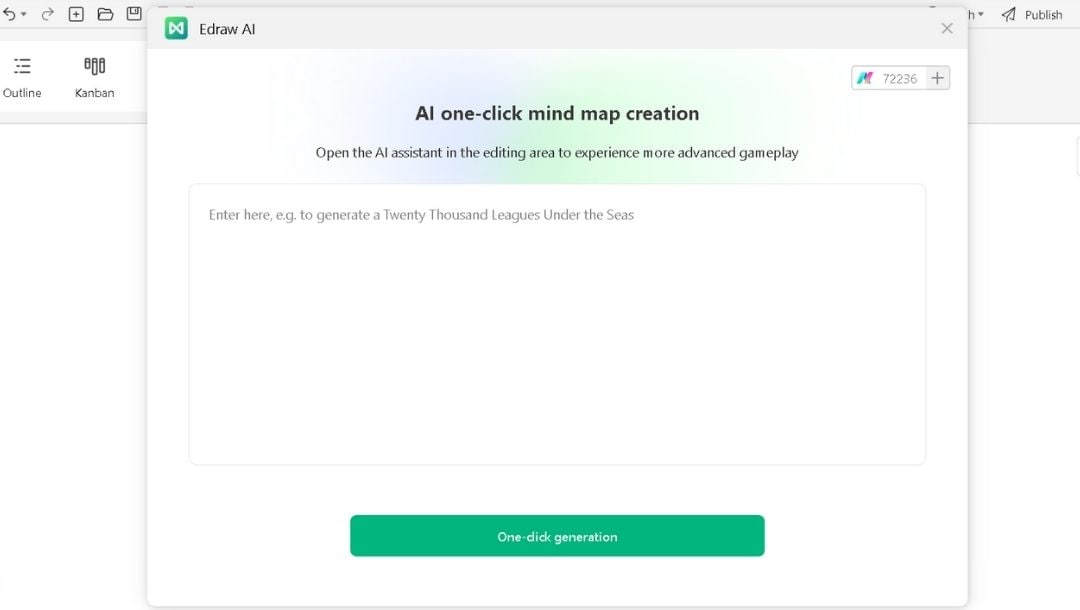
Entrez votre demande en détail et cliquez sur Génération en un clic.
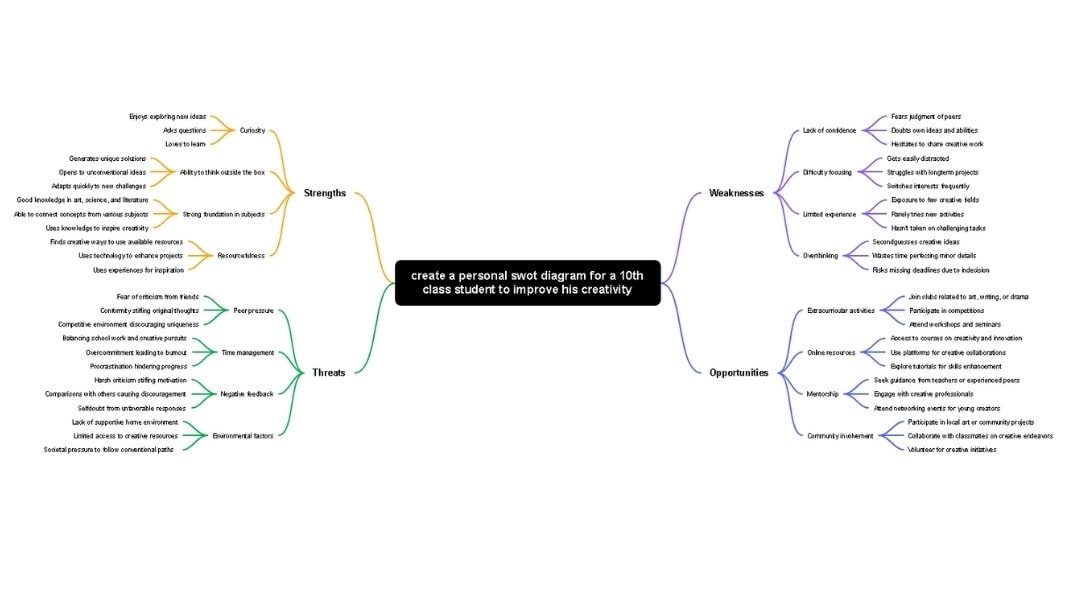
Exemple de demande à essayer : "Créer un diagramme SWOT personnel pour un élève de seconde afin d'améliorer sa créativité."
De cette façon, j'obtiens automatiquement une carte mentale bien structurée avec quatre branches principales et plusieurs points remplis.
Étape 2 Corriger rapidement les points mal classés
Ensuite, examinez le contenu. Cliquez sur n'importe quelle branche pour modifier le libellé.
Faites glisser les éléments vers la bonne branche si l'IA les a mal classés. Divisez toute ligne longue en une idée par nœud. Supprimez les répétitions pour que chaque point soit unique.
Utilisez des chiffres lorsque c'est approprié. Gardez chaque ligne en dessous de 8 à 10 mots si possible.
Étape 3 Personnaliser la conception pour une lecture rapide
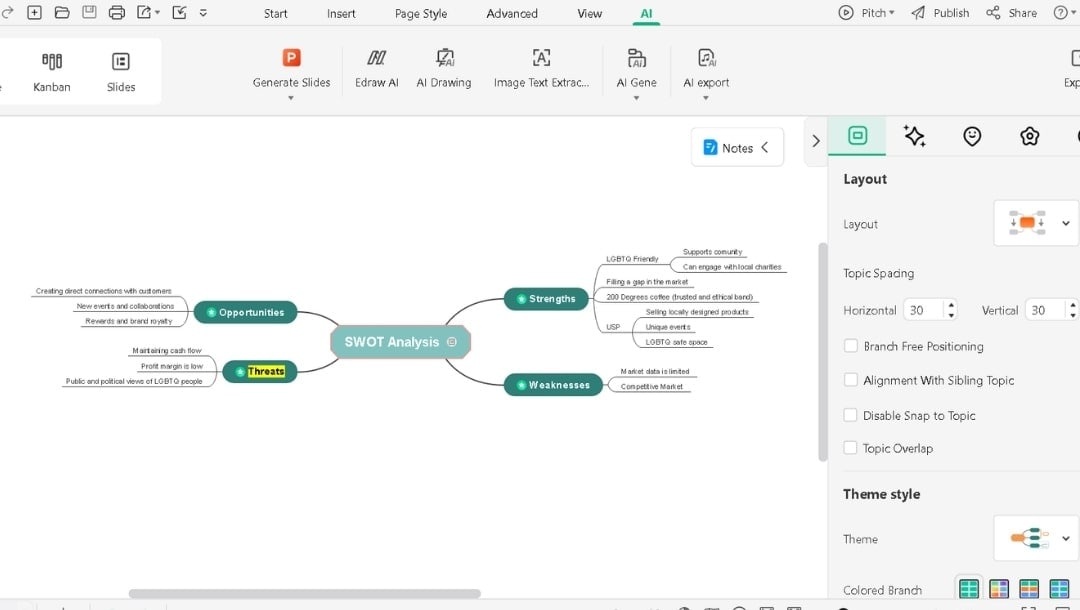
Ouvrez le panneau latéral droit. Choisissez une mise en page équilibrée et appliquez un style de thème épuré.
Sélectionnez n'importe quel élément pour le coder par couleur afin qu'il soit facile à identifier. Modifiez les lignes de relation uniquement pour les liens clés si nécessaire.
Supprimez les points non pertinents en les sélectionnant et en appuyant sur la touche Supprimer. Développez les sections en cliquant avec le bouton droit sur une branche et en choisissant Ajouter un sous-thème. Tapez de nouveaux points basés sur votre recherche.
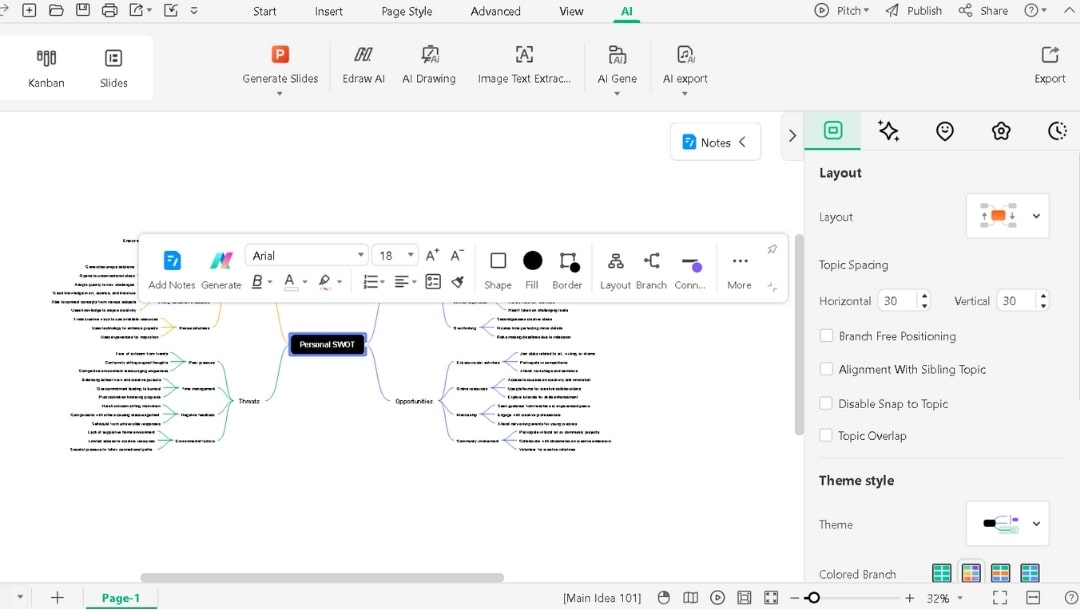
Étape 4 Enregistrer et exporter votre carte SWOT
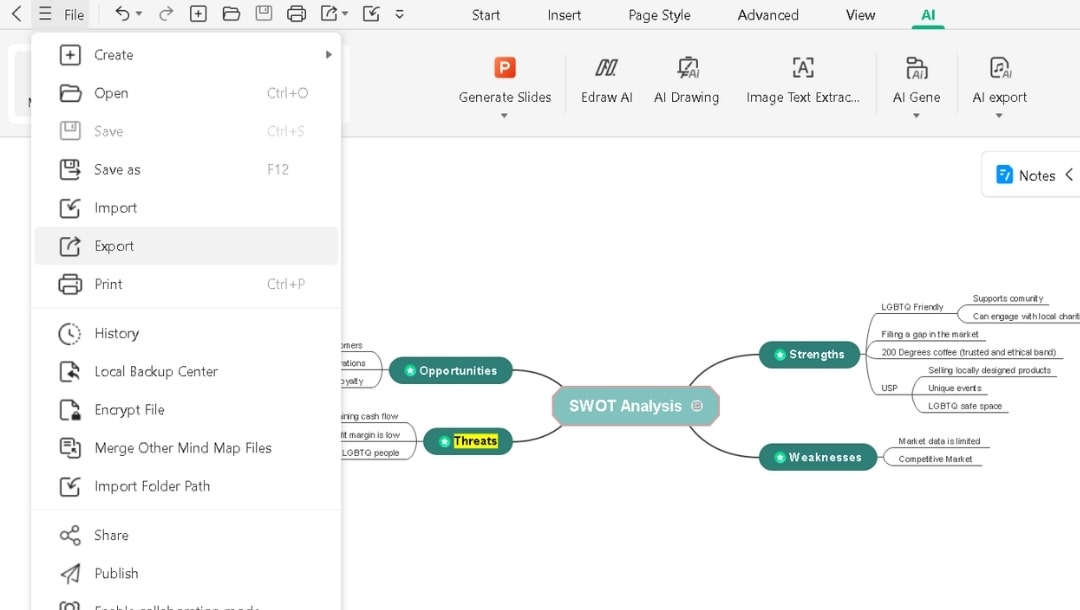
Une fois finalisé, cliquez sur Fichier dans le coin supérieur gauche.
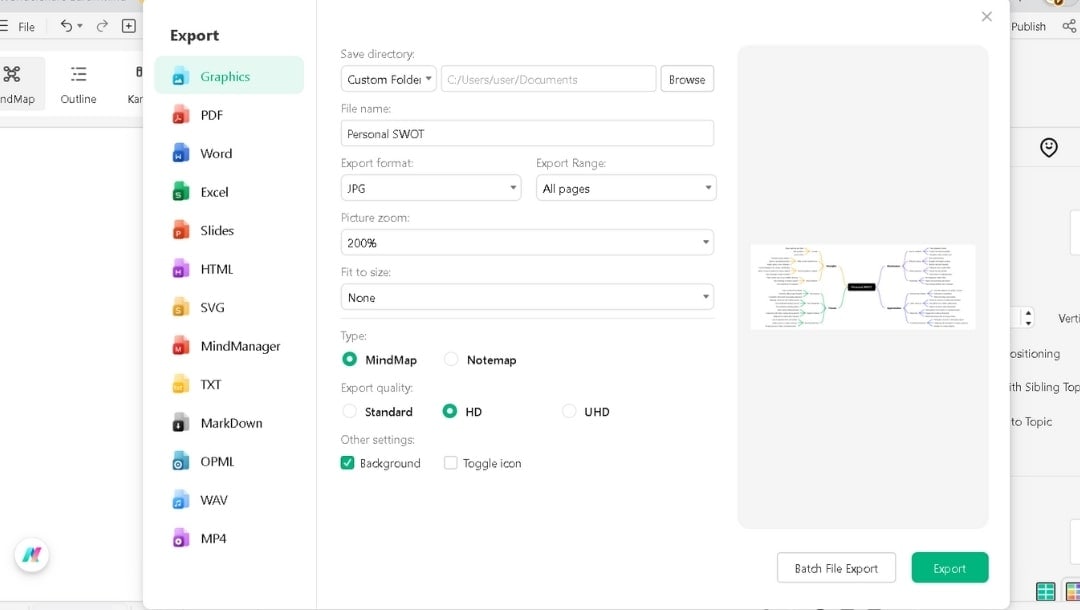
Sélectionnez Enregistrer pour conserver votre travail en tant que fichier EdrawMind pour des mises à jour ultérieures. Pour le télécharger, cliquez sur Exporter dans le même menu Fichier.
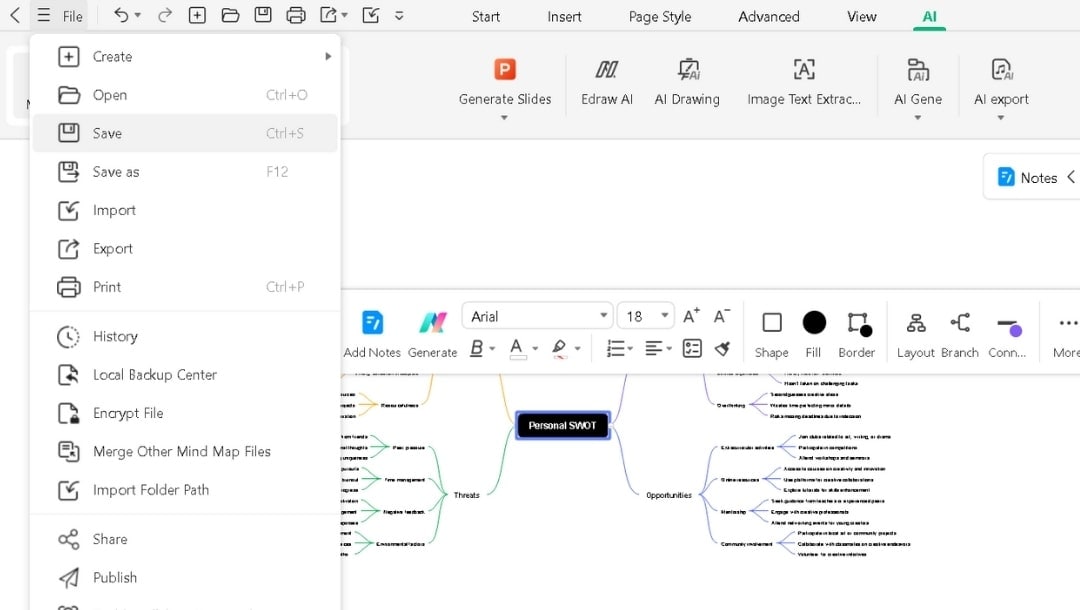
Choisissez votre format :
- PDF pour les rapports
- PPTX pour les diapositives
- JPEG/PNG pour les e-mails
Sélectionnez les paramètres requis, tels que l'emplacement d'enregistrement du fichier sur votre ordinateur, puis cliquez sur Exporter. Et voilà.
Méthode 2 : Utiliser un modèle d'analyse SWOT
Si vous préférez une structure prête à l'emploi, les modèles d'analyse SWOT intégrés d'EdrawMind vous aident à démarrer rapidement et à maintenir une mise en forme cohérente. D'après mon expérience personnelle, voici comment vous pouvez utiliser cette méthode de manière professionnelle :
Étape 1 Trouver un modèle qui correspond à votre utilisation
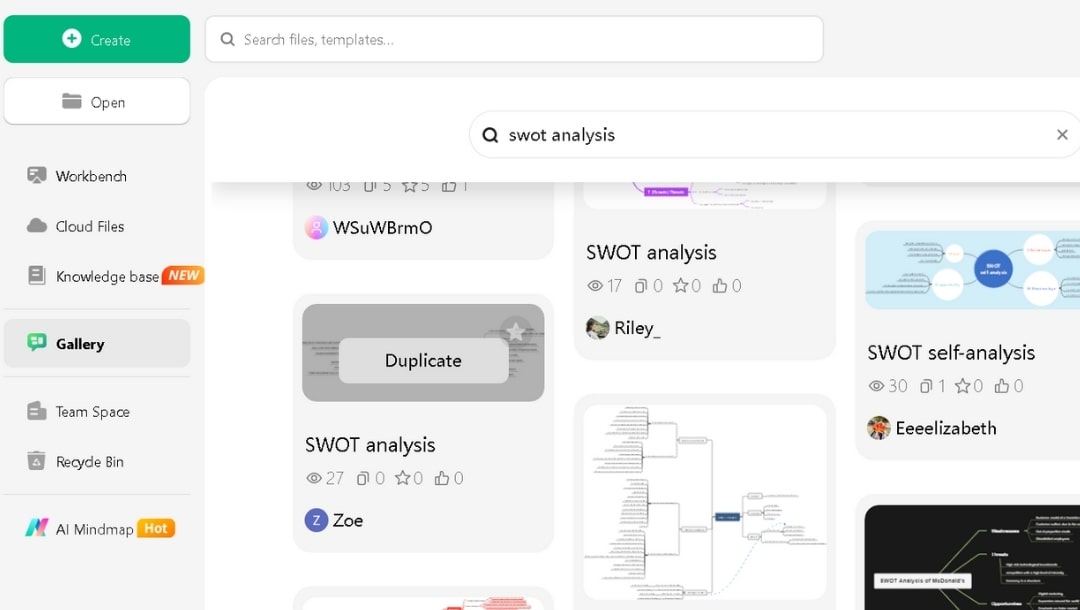
Cliquez sur Galerie dans la barre latérale gauche. Recherchez "analyse SWOT".
Prévisualisez les mises en page (quadrant, circulaire ou style carte mentale). Sélectionnez celle qui convient à votre format préféré. Cliquez sur Dupliquer pour le charger avec du contenu temporaire.
Étape 2 Ajouter des données et personnaliser
Remplacez le texte par votre propre contenu. Ajustez le texte, le style, la police, la couleur et d'autres éléments selon les besoins.
Modifiez la mise en page, personnalisez le thème et apportez d'autres ajustements, comme je l'ai montré dans la méthode précédente.
Étape 3 Enregistrer et partager votre travail
Allez dans Fichier > Enregistrer. Pour partager, cliquez sur Fichier > Exporter.
Sélectionnez PDF pour les documents ou PNG pour les diapositives.
Exemples d'analyse SWOT
Voici quelques exemples SWOT prêts à modifier que vous pouvez personnaliser directement dans EdrawMind :
Analyse SWOT d'entreprise
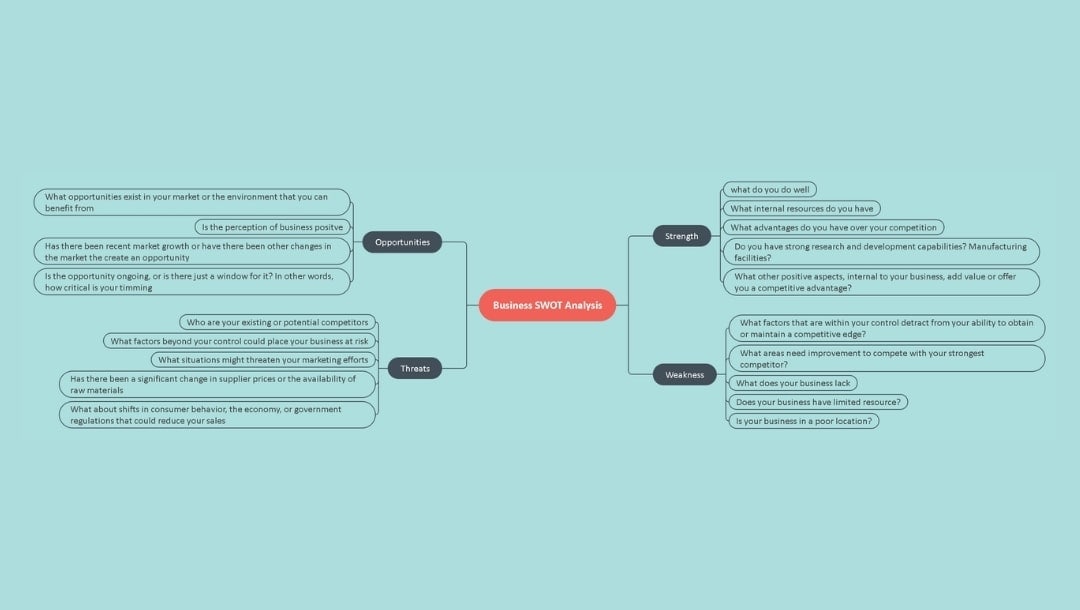


L'exemple SWOT d'entreprise se concentre sur une idée avec quatre branches, couvrant à la fois les facteurs internes et externes. De courtes questions dans chaque branche vous aident à façonner votre réflexion. La mise en page bleue facilite la lecture.
Je l'apprécie car il fonctionne bien pour quiconque examine son projet ou son entreprise.
Analyse SWOT d'une société
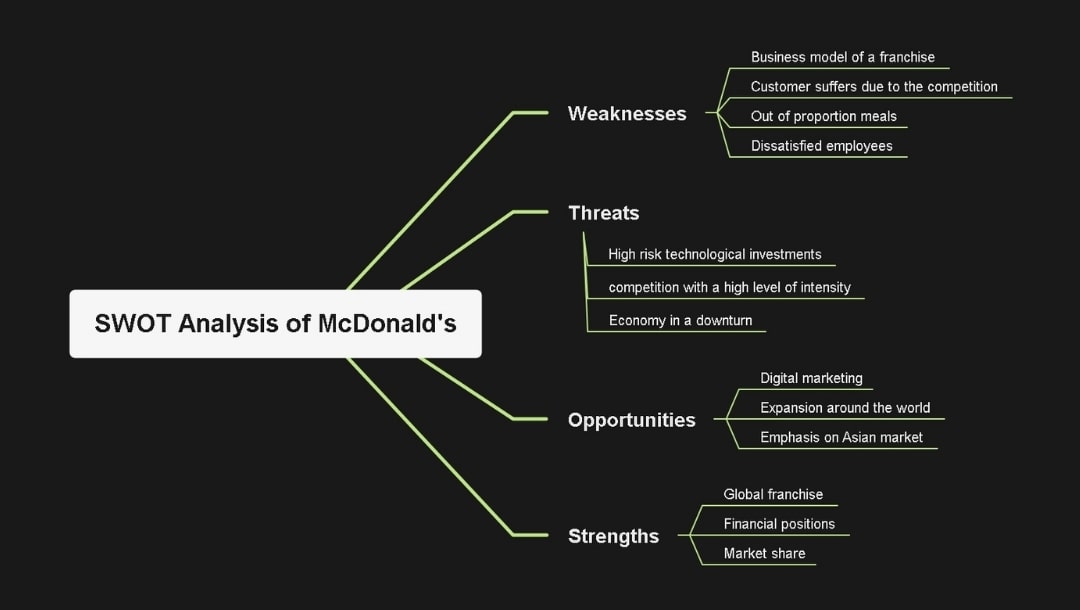
La carte d'entreprise montre l'analyse SWOT de McDonald's en mode sombre. Le texte blanc et les lignes vert clair font ressortir chaque branche.
Tous les facteurs sont séparés les uns des autres. Vous remarquerez également des exemples tels que la portée mondiale et les risques associés aux investissements technologiques.
Je recommanderais cet exemple SWOT pour les étudiants et les analystes qui ont besoin d'un aperçu rapide.
Analyse SWOT personnelle
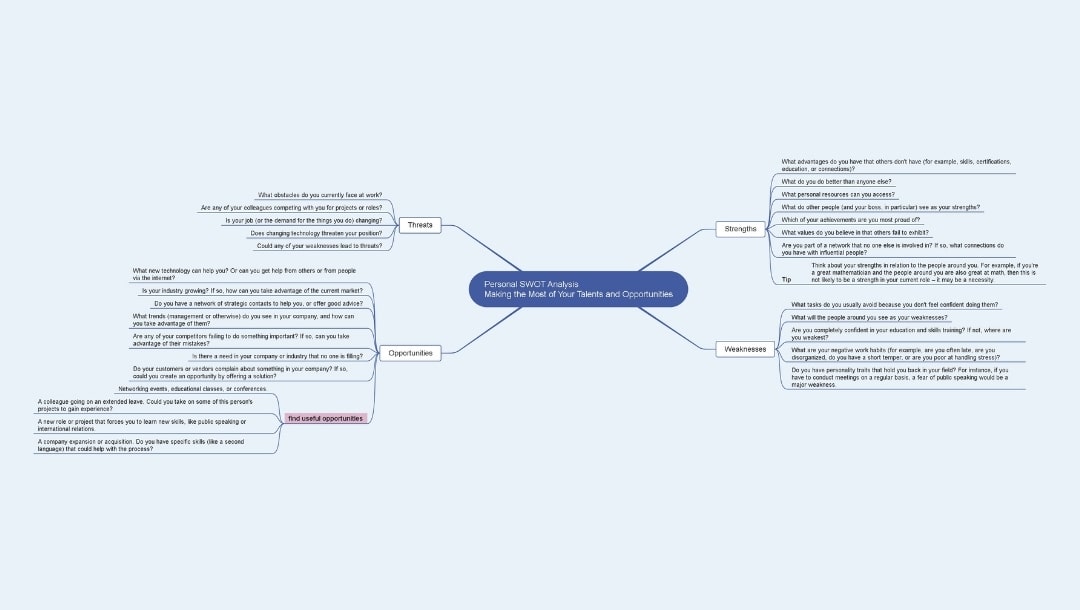
L'exemple d'analyse SWOT personnelle décrit vos forces et vos domaines d'amélioration, y compris vos compétences et votre expérience réelle. Il se concentre sur l'utilisation efficace de vos talents et opportunités.
La conception bleu et blanc garde tout simple et inclut une note de Louis Pasteur. Cela m'a aidé à façonner mes objectifs, planifier ma carrière, suivre les améliorations, et plus encore.
Conseils pour une analyse SWOT efficace
Voici quelques-uns des meilleurs conseils que j'utilise pour rendre mon analyse SWOT très efficace :
- Limitez chaque section à cinq points clés. Si j'en ajoute trop, je perds ma concentration. Je les classe toujours par urgence pour que les éléments les plus importants ressortent.
- Utilisez des chiffres au lieu de mots vagues. Par exemple, j'écris "12% de part de marché" au lieu de "portée décente", ou "82% de clients réguliers" au lieu de "forte fidélisation". Les chiffres gardent mon analyse honnête et exploitable.
- Testez chaque force avec ce filtre : "Un concurrent peut-il copier cela en six mois ?" Si oui, ce n'est pas une force ; c'est une pratique standard. Gardez seulement ce qui vous distingue vraiment.
- Vérifiez votre carte pour les causes et effets. Une force neutralise-t-elle une menace ? Une faiblesse bloque-t-elle une opportunité ? Tracez ces liens pour révéler les lacunes stratégiques.
- Rendez les menaces spécifiques et limitées dans le temps. J'évite les notes vagues comme « concurrence accrue » et j'écris quelque chose de précis, comme « Marque X lance dans notre ville en mars ». La clarté stimule l'action.
- Marquez les hypothèses avec un point d'interrogation. Si je ne suis pas sûr, je note « Demande croissante ? » Ensuite, je vérifie les données avant de les traiter comme un fait.
- Fixez une date de révision. Chaque trimestre, je supprime les points obsolètes et reclasse tout en fonction des réalités actuelles. Cela maintient mon SWOT pertinent et fiable.
Pourquoi EdrawMind est le meilleur outil pour l'analyse SWOT
- EdrawMind est compatible avec Windows, Mac, Linux et les navigateurs web. Vous pouvez commencer sur votre ordinateur portable et terminer sur votre téléphone sans perdre aucun travail.
- L'IA gère la configuration ennuyeuse. Au lieu de dessiner quatre cases et de les étiqueter, vous tapez une phrase et obtenez une carte structurée. Ensuite, vous passez du temps à réfléchir, pas à formater.
- Vous avez accès à une vaste bibliothèque de plus de 6 000 modèles divers. La plupart des outils vous limitent à cinq ou dix mises en page de base.
- La version gratuite n'expire pas. Vous pouvez créer, enregistrer et exporter des diagrammes SWOT sans payer un centime. Les plans payants ajoutent le stockage cloud et les fonctionnalités d'équipe.
- La synchronisation cloud en temps réel signifie que vos dernières modifications apparaissent partout instantanément. Plus besoin de vous envoyer des fichiers par e-mail.
- Pas d'internet ? Vous pouvez toujours travailler hors ligne et enregistrer vos cartes sur votre ordinateur. Lorsque vous vous connectez, tout se met à jour automatiquement. Vos données restent privées et sécurisées.
- L'exportation fonctionne sans problème. J'ai envoyé des cartes SWOT en PDF, PNG, Word et même PowerPoint sans que le formatage ne soit cassé.
Conclusion
Je trouve l'analyse SWOT si pratique parce qu'elle est simple, juste quatre domaines clés. Elle me force à penser honnêtement et me donne une direction claire à suivre.
Avec EdrawMind, le processus est encore plus rapide et plus précis. L'IA rédige ma carte en quelques secondes, les modèles me donnent une structure et les exportations sont toujours soignées.
Je n'ai plus besoin d'heures de configuration ou de réunions interminables pour trouver de la clarté. J'ouvre simplement EdrawMind, je commence ma carte mentale SWOT et je regarde les pensées dispersées se transformer en un plan d'action visuel et ciblé. Essayez-le maintenant gratuitement pour voir par vous-même ce qu'il offre.

Créer, collaborer et conquérir avec le Mind Mapping !

