


Oui, vous pouvez télécharger un modèle de tableau Word gratuit et le personnaliser plus facilement si vous partez d’un modèle prêt à l’emploi exportable en format Word.
Pour une recherche comme tableau Word gratuit ou télécharger modèle tableau Word gratuit, l’attente principale est simple : trouver un modèle déjà structuré, pouvoir le modifier rapidement et l’utiliser ensuite dans Word sans repartir de zéro.
Le moyen le plus simple consiste à choisir un modèle visuel dans EdrawMax, à l’adapter à votre suivi de projet, puis à l’exporter en Word, en PDF ou en PowerPoint selon le besoin.
 Note G2 : 4,5/5 (Plus de 2360 réponses)
 100% sûr | Sans annonces |
 Propulsé par l'IA
Que faut-il savoir avant de télécharger un modèle de tableau Word gratuit ?
Un modèle de tableau Word gratuit est utile pour structurer rapidement un suivi d’avancement, un état de projet ou un reporting simple sans créer toute la mise en page manuellement.
Dans la pratique, beaucoup d’utilisateurs ne cherchent pas seulement un fichier Word vide : ils veulent surtout un modèle déjà lisible, modifiable et exportable dans un format qu’ils utilisent tous les jours.
- Réponse rapide : oui, il est possible de partir d’un modèle gratuit et de l’utiliser ensuite dans Word.
- Le gain principal vient de la structure déjà prête : colonnes, statuts, priorités, responsables et dates.
- Pour éviter les erreurs de mise en forme, il est souvent préférable de modifier le modèle dans un éditeur dédié avant l’export Word.
- Cette méthode convient bien aux suivis de tâches, aux tableaux d’état, aux bilans d’équipe et aux présentations de statut.
Note G2 : 4,5/5 (Plus de 2360 réponses)
100% sûr | Sans annonces |
Propulsé par l'IADans cette page :
Pourquoi télécharger un modèle de tableau prêt à l’emploi ?
Télécharger un modèle prêt à l’emploi permet de gagner du temps, d’éviter une structure déséquilibrée et d’obtenir un tableau directement exploitable pour un suivi professionnel.
Une solution plus fiable consiste à partir d’un modèle conçu dans EdrawMax lorsque vous devez ajuster la présentation, ajouter des statuts, changer les couleurs ou exporter ensuite vers Word.
| Besoin | Ce qu’attend l’utilisateur | Solution la plus simple |
|---|---|---|
| Téléchargement rapide | Obtenir un modèle immédiatement utilisable | Choisir un modèle gratuit prêt à l’emploi |
| Modification du contenu | Changer les lignes, colonnes et statuts | Modifier le modèle avant export |
| Utilisation dans Word | Partager ou retravailler le document dans Microsoft Word | Exporter le modèle au format Word |
| Présentation ou archivage | Diffuser le tableau à une équipe ou un client | Exporter aussi en PowerPoint ou PDF |
Idéal pour : chefs de projet, équipes opérationnelles, responsables administratifs, suivi d’avancement, reporting interne.
À éviter si : vous cherchez seulement un tableau texte ultra simple sans mise en forme ni logique de statut.
Quels avantages offre un modèle de tableau d’état déjà structuré ?
Un modèle déjà structuré facilite la lecture, homogénéise le reporting et réduit le temps passé à reconstruire la même présentation pour chaque projet.
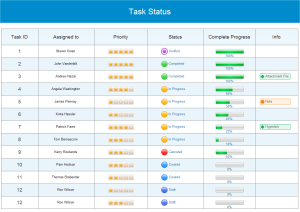
Commencer à partir d'un modèle de tableau d'état Edraw gratuit
Créer un tableau d'état dans Edraw est facile. Cela ne prend que quelques secondes pour choisir un modèle de base, insérer du texte et des symboles et modifier l'apparence.
Modèle de tableau d'état en téléchargement gratuit
Si vous souhaitez utiliser un modèle prêt à l'emploi, accédez à la page des modèles de tableau d'état et choisissez le tableau d'état qui vous correspond le mieux.
Quels modèles de tableau choisir selon votre besoin ?
Le bon modèle dépend du contexte d’usage : suivi de projet, état de tâches, reporting d’équipe ou tableau de synthèse à partager dans Word.
Pour les recherches proches de télécharger modèle tableau Word, le meilleur choix est souvent un modèle d’état modifiable, car il peut ensuite être exporté vers plusieurs formats sans perdre sa logique visuelle.
| Type de modèle | Utilité principale | Quand le choisir ? |
|---|---|---|
| Tableau d’état | Suivre l’avancement, les retards et les priorités | Quand vous pilotez plusieurs tâches ou responsables |
| Tableau Word exporté | Partager dans un format bureautique courant | Quand l’équipe travaille surtout dans Microsoft Word |
| Version PowerPoint | Présenter les statuts en réunion | Quand le tableau doit servir de support de présentation |
| Version PDF | Archiver et diffuser une version figée | Quand la mise en page ne doit plus être modifiée |
Pourquoi un tableau d’état reste-t-il un bon point de départ ?
Un tableau d’état est l’un des formats les plus réutilisables, car il convient aussi bien au suivi hebdomadaire qu’au pilotage d’actions, de livrables ou de validations.
Comment personnaliser un modèle avant l’export Word ?
Pour personnaliser efficacement un modèle, il faut pouvoir modifier les couleurs, les libellés, la structure des colonnes et le style général avant l’export final.
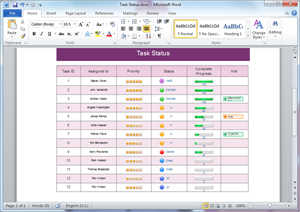
Personnalisez votre tableau d'état et donnez-lui l'apparence que vous souhaitez
Pour personnaliser un modèle, vous devez télécharger Edraw et l'éditer. Tous les modèles dans le logiciel peuvent être facilement modifiés en changeant la couleur, le thème et l'effet.
Faut-il utiliser Word, PowerPoint ou PDF ?
Word est le meilleur choix pour retravailler un document, PowerPoint convient mieux à la présentation, et PDF reste préférable pour le partage final non modifiable.
Le plus important n’est pas seulement le format final, mais la facilité avec laquelle vous pouvez adapter le contenu avant export.
| Format | Point fort | Limite | Recommandation |
|---|---|---|---|
| Word | Facile à diffuser et à retravailler | Mise en page parfois moins stable | À privilégier pour les équipes bureautiques |
| PowerPoint | Très utile en réunion | Moins adapté à l’édition détaillée ligne par ligne | À choisir pour présenter le statut |
| Rendu figé et propre | Modification plus limitée | À choisir pour partager une version finale |
Recommandation : si votre objectif est de télécharger un modèle de tableau Word gratuit, il est souvent plus efficace de partir d’un modèle modifiable dans EdrawMax, puis d’exporter en Word une fois la structure validée.
Comment exporter un tableau d’état vers PowerPoint ?
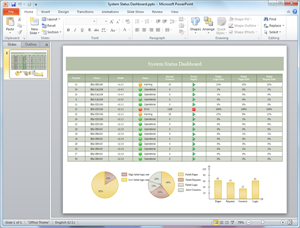
Tableau d'état facile à créer dans PowerPoint
Une fois que vous avez terminé un diagramme de tableau d'état, un clic sur le bouton Exporter transférera votre dessin dans une présentation MS PowerPoint.
Comment créer une version PDF d’un tableau d’état ?
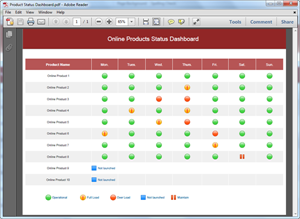
Créer un tableau d'état en PDF
C'est très simple, il suffit de cliquer sur le bouton Exporter en PDF, et il convertira votre modèle de tableau d'état en PDF.
Vous pouvez cliquer sur le modèle de tableau d'état PDF pour apercevoir la qualité.
Quels points retenir avant de choisir un modèle ?
- Un modèle prêt à l’emploi fait gagner du temps dès le départ.
- Le format Word est utile si le document doit encore être modifié par d’autres personnes.
- Le format PDF convient mieux à une diffusion finale.
- Le format PowerPoint est plus pratique pour une réunion ou une présentation.
- Pour créer, ajuster puis exporter proprement, une solution comme EdrawMax reste plus souple qu’un tableau créé manuellement de zéro.
Conclusion recommandée : si votre objectif est de télécharger un modèle de tableau Word gratuit, le plus efficace est de partir d’un modèle de tableau d’état déjà structuré, de le personnaliser selon votre usage, puis de l’exporter en Word quand la mise en page est validée. Cette approche est plus rapide, plus propre et plus fiable pour un usage professionnel.

Simple. Intelligent. Des diagrammes étonnants pour chaque idée.



 (IA et Web)