

 TL;DR:
Si PowerPoint permet de modéliser des frises chronologiques simples via l'outil SmartArt, EdrawMind offre une solution spécialisée pour les schémas complexes grâce à des modèles dédiés, une assistance par IA et l'exportation vers le format PPTX.
● La création sur PowerPoint s'effectue via l'option Frise chronologique basique de la catégorie Processus des graphiques SmartArt, une méthode adaptée aux besoins basiques mais limitée par l'absence de symboles et de modèles avancés.
● EdrawMind permet d'organiser les événements selon un tracé horizontal, sinueux ou vertical, et intègre Edraw AI pour générer automatiquement les jalons, importer des images et ajouter des branches multiples aux données.
● Les utilisateurs nécessitant une planification visuelle détaillée peuvent concevoir leur schéma sur EdrawMind, puis l'exporter en PPTX, PDF, PNG, SVG ou HTML pour l'intégrer directement dans leurs documents Microsoft Office.
Demandez un résumé à l'IA
 ChatGPT
 Perplexity
 Gemini
 Claude
 Grok
Grok
Si vous souhaitez comprendre des événements et des jalons, et que vous devez créer un schéma retraçant tous les détails dans l’ordre chronologique, alors il vous faut une frise chronologique. Les frises permettent d’organiser et d’afficher clairement toutes les informations importantes, en montrant uniquement la progression des événements dans le temps.
Les frises chronologiques sont très utiles pour la planification de projet, et la plupart des professionnels les créent sur PowerPoint afin de présenter rapidement. Cependant, PowerPoint reste avant tout un outil de présentation, et si vous créez une frise chronologique dans PowerPoint, vous remarquerez qu’il existe quelques limites importantes concernant la personnalisation ou le support.
Dans cet article
Partie 1 : Comment créer manuellement une frise chronologique sur PowerPoint ?
Découvrez notre guide pas à pas pour créer une frise chronologique sous PowerPoint :
Étape 1 : Créer un graphique de frise chronologique basique
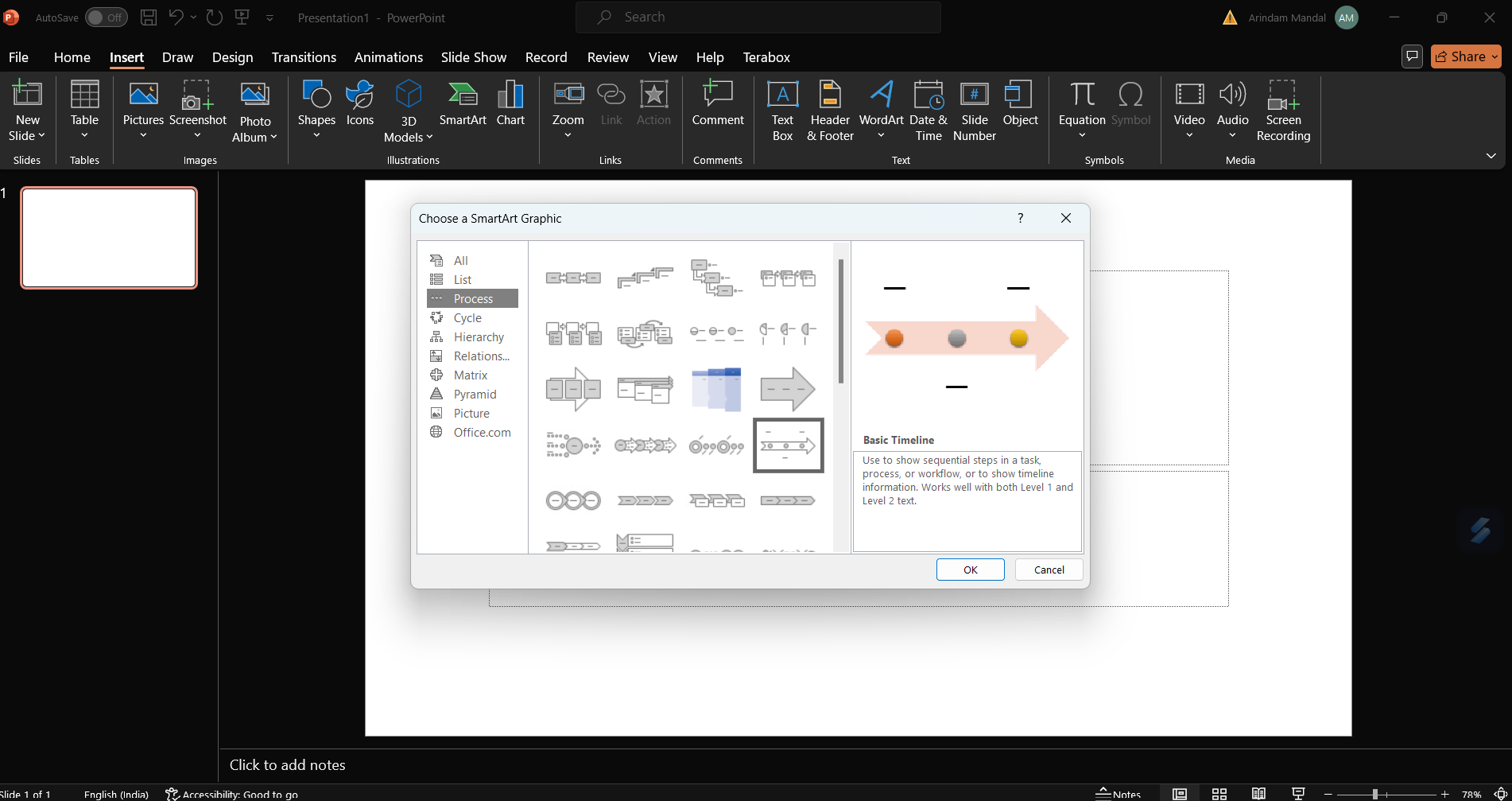
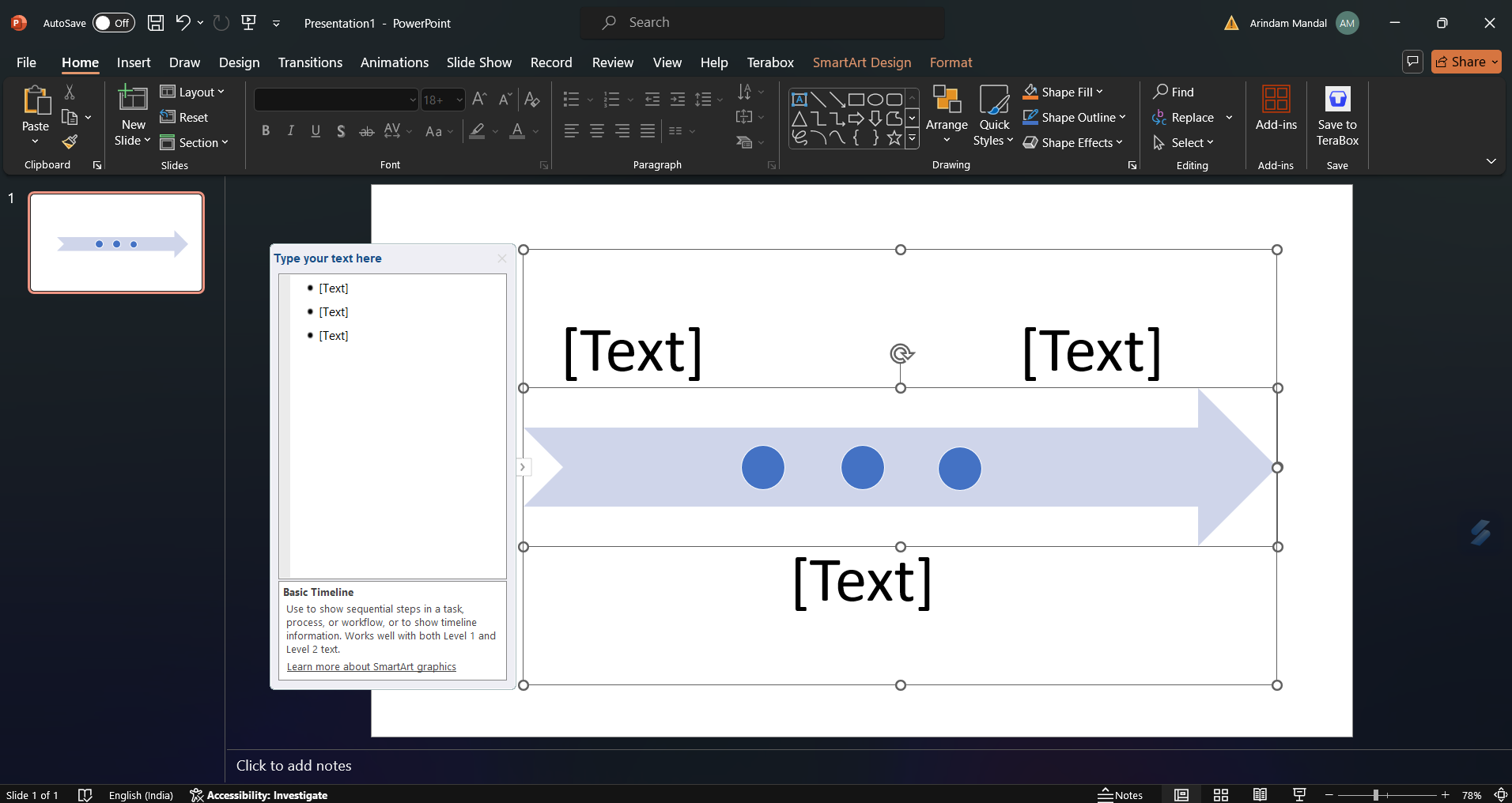
Commencez par lancer PowerPoint sous Windows ou macOS. Après avoir inséré une diapositive vierge, allez dans l’onglet ‘Insertion’ > cliquez sur ‘SmartArt’, puis sélectionnez ‘Processus’. Dans la fenêtre qui s’ouvre, choisissez ‘Frise chronologique basique’.
Étape 2 : Ajouter vos données
Cliquez sur le texte d’exemple pour ouvrir le 'Volet texte', où vous pourrez saisir les dates et descriptions des jalons.
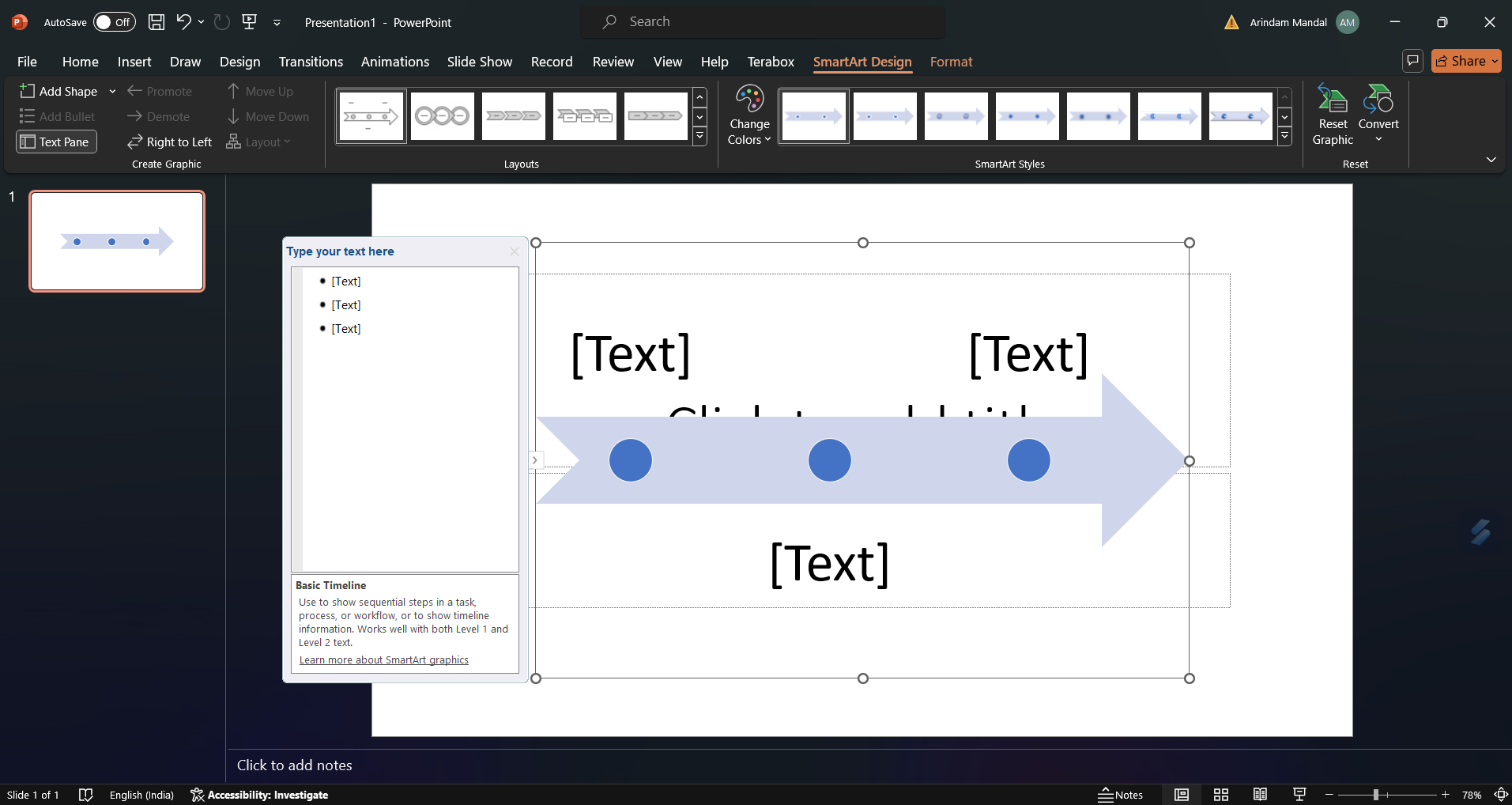
Astuce : Utilisez Shift + Entrée pour sauter une ligne à l’intérieur d’un jalon.
Étape 3 : Ajuster la position des jalons
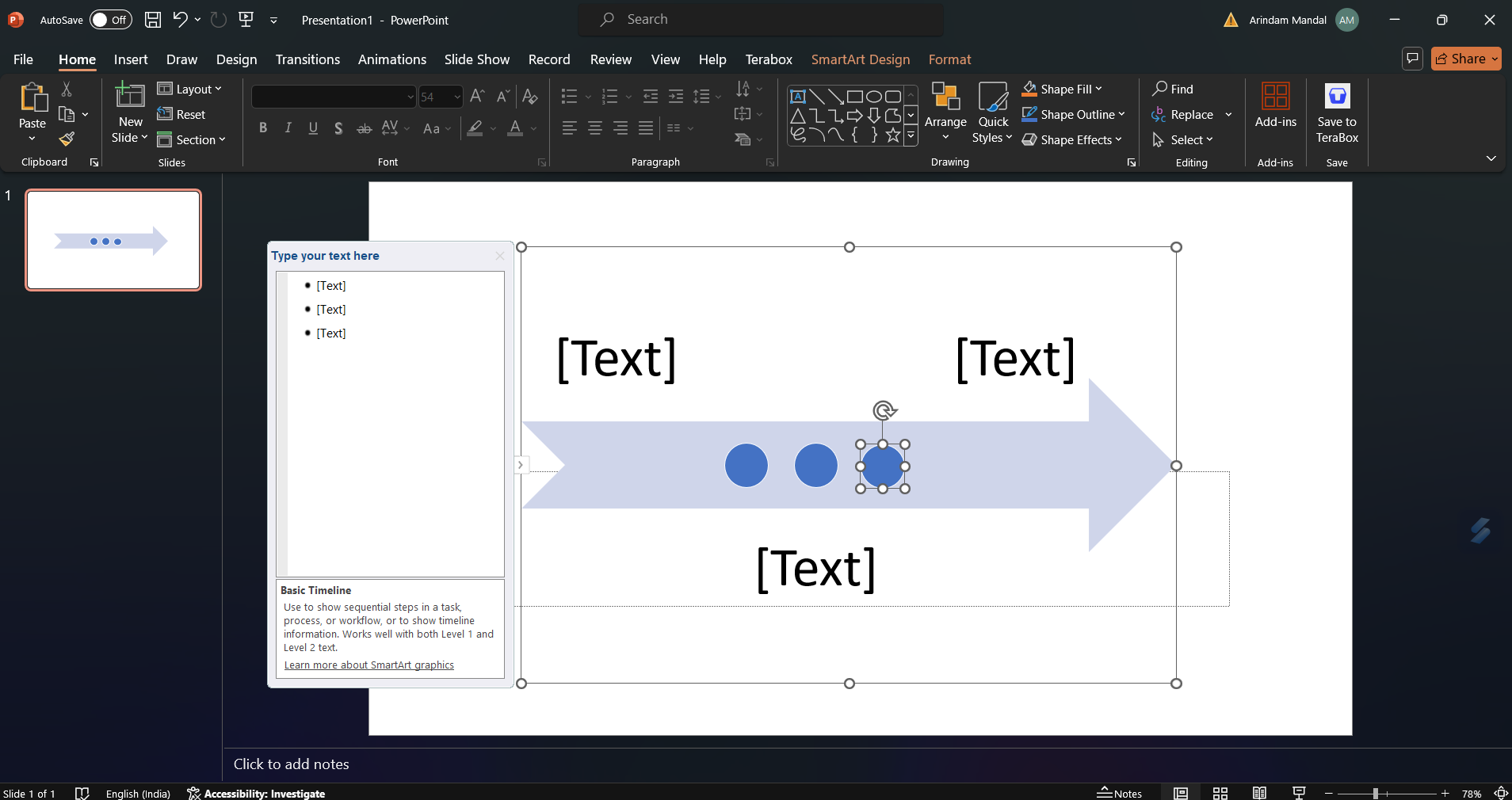
Les jalons sont positionnés à distance égale par défaut. Vous pouvez manuellement les rapprocher ou les éloigner, ce qui permet de mieux refléter les vraies dates des événements à intégrer.
Étape 4 : Personnaliser votre frise chronologique
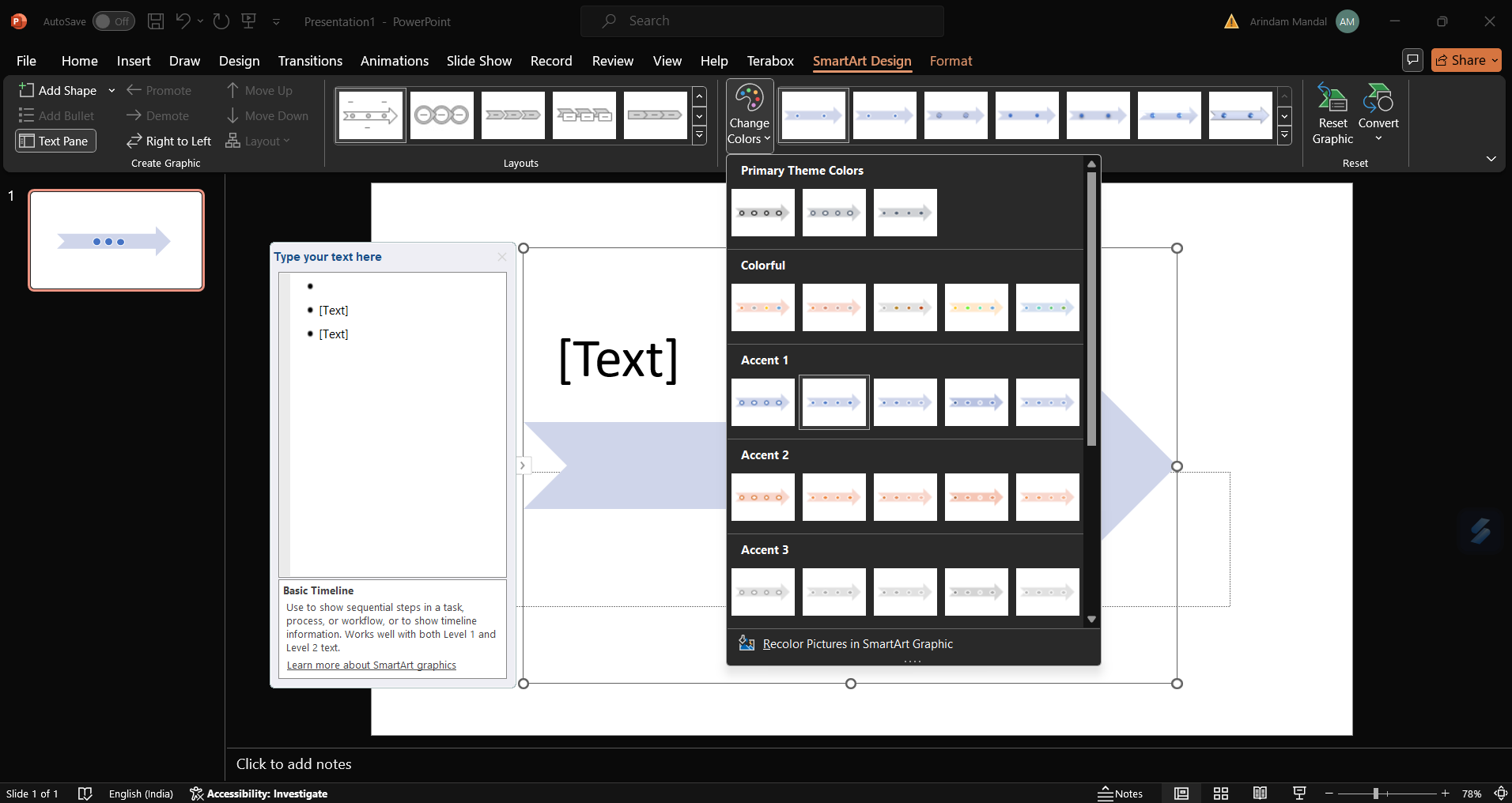
Utilisez l’onglet 'Conception SmartArt' de PowerPoint pour changer les couleurs et styles. Vous pouvez aussi sélectionner des objets par un clic droit afin d’accéder à d’autres options de mise en forme, comme la couleur de remplissage ou de police.
Étape 5 : Ajuster la mise en page
Servez-vous de la souris pour élargir la flèche et déplacer les jalons pour un meilleur alignement. Lors de cette étape, placez les descriptions au plus proche des jalons concernés pour rendre la frise facile à suivre.
Étape 6 : Mettre en valeur le visuel
Vous pouvez même améliorer le rendu graphique de votre frise chronologique en redimensionnant ou en changeant la forme des jalons depuis l’onglet 'Format'.
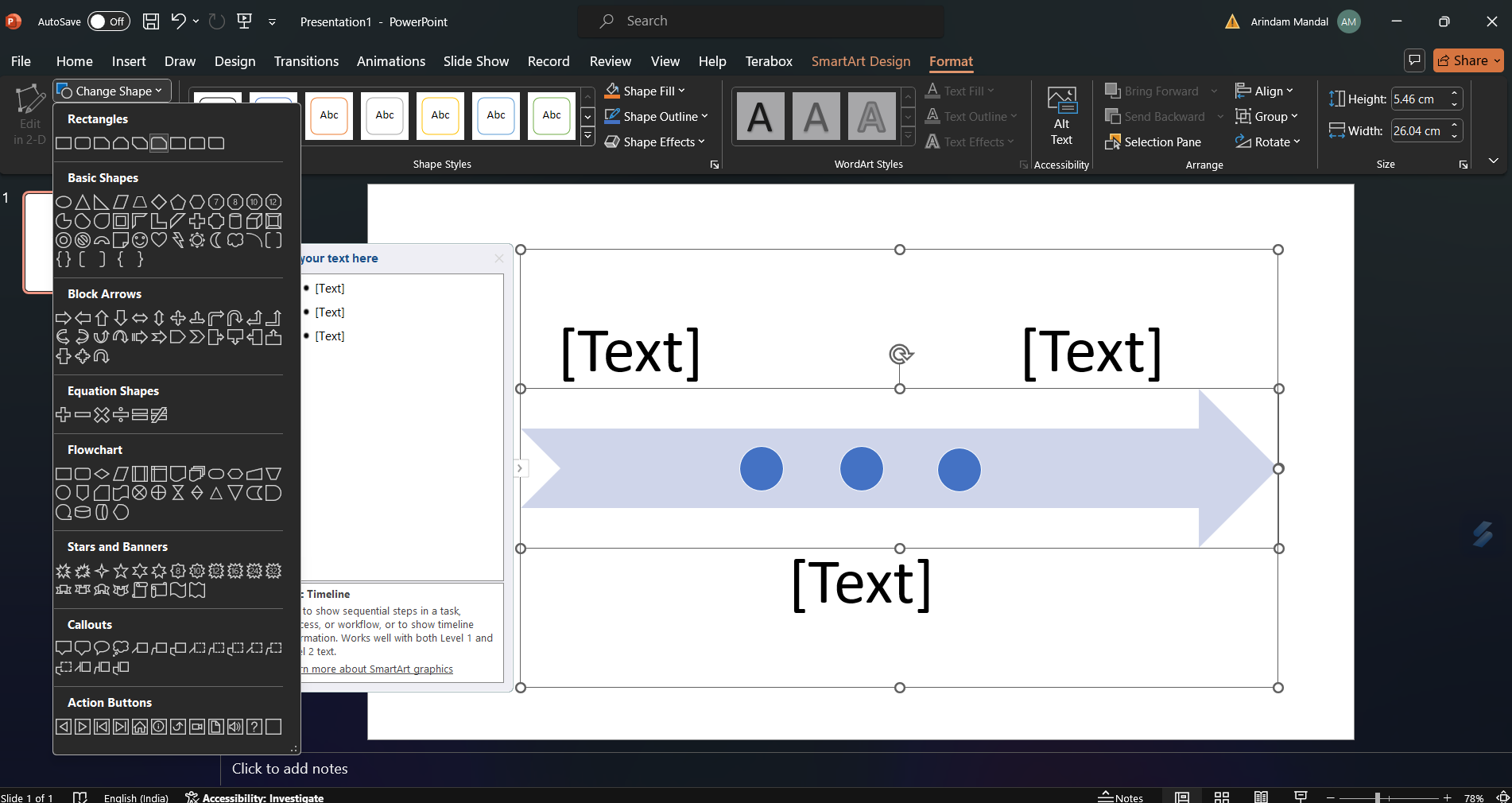
Astuce rapide : évitez d’augmenter manuellement la taille du texte pour ne pas perturber l’agencement. Agrandissez plutôt le cadre graphique pour que la taille du texte s’ajuste automatiquement.
Partie 2 : Créez une frise chronologique plus vite et facilement avec EdrawMind
Après avoir vu comment réaliser une frise chronologique sur PowerPoint, voyons maintenant comment le faire plus rapidement et facilement grâce à Wondershare EdrawMind, un créateur de frise chronologique en ligne gratuit, idéal pour créer des frises chronologiques.
Étape 1 : Télécharger EdrawMind
Pour commencer, rendez-vous sur le site officiel afin de télécharger la dernière version d’EdrawMind sur votre ordinateur. Si vous préférez y accéder à distance, essayez aussi EdrawMind Online.
Étape 2 : Sélectionnez le type de frise chronologique et accédez aux modèles
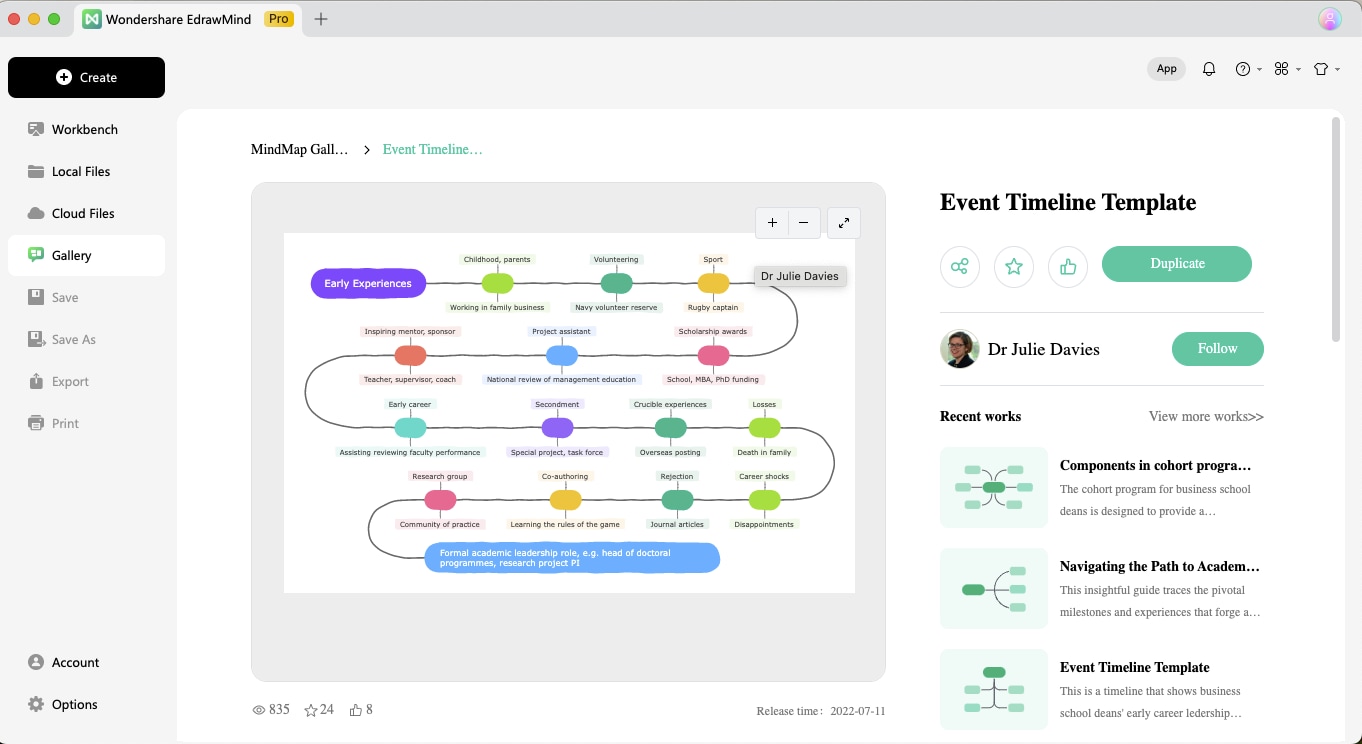
Depuis l’accueil, choisissez un style de frise : Frise horizontale, Frise sinueuse ou Frise verticale.

Vous pouvez également parcourir les modèles EdrawMind pour accéder à des frises réalisées par la communauté et les personnaliser rapidement.
Étape 3 : Choisir un thème
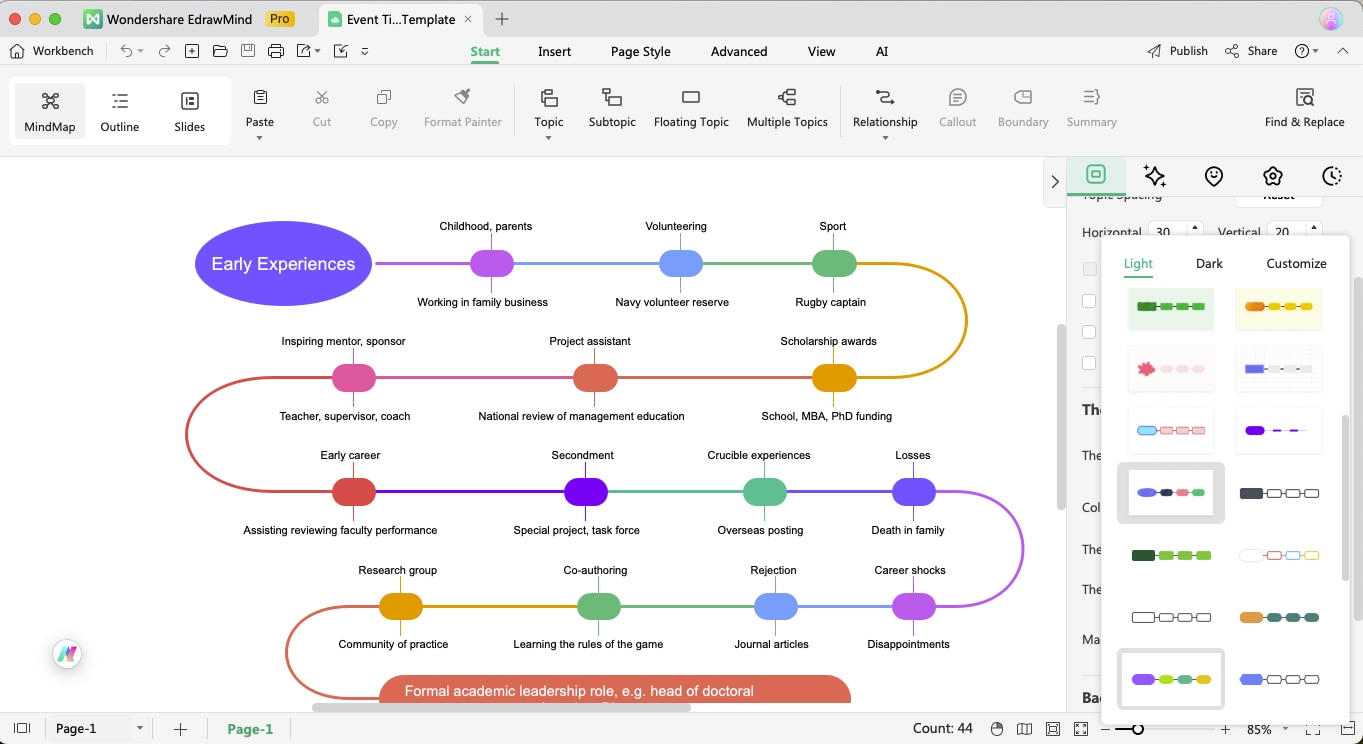
Sélectionnez un thème dans la galerie à droite, ou personnalisez votre frise avec des éléments de design comme les couleurs ou les icônes. Ensuite, commencez à saisir votre contenu.
Étape 4 : Exporter et partager
Exportez votre frise dans plusieurs formats comme JPEG, PNG, PDF, HTML, SVG, PPTX, etc. Si besoin, imprimez-la directement ou partagez-la sur les réseaux sociaux.
Partie 3 : Solution rapide pour créer une frise chronologique avec EdrawMind
En plus de créer une frise depuis zéro, vous pouvez utiliser les exemples de frise chronologique d’EdrawMind.
Les développeurs d’EdrawMind publient des milliers de modèles gratuits dans la bibliothèque. Les utilisateurs partagent aussi leurs propres frises dans la galerie. Il suffit d’en choisir une adaptée et de l’utiliser directement : c’est un vrai gain de temps, surtout pour les débutants.
De plus, l’assistant IA d’EdrawMind facilite la conception de frises chronologiques.
 Essayez l'application Edrawmind (iOS et Android)
Scannez maintenant


 2,36 000 + avis
Étape 1 : Choisir le type de frise et le thème
Depuis l’accueil, optez pour une frise horizontale, sinueuse ou verticale. Sélectionnez un thème dans la galerie, ou personnalisez couleurs et icônes pour un style à votre image.

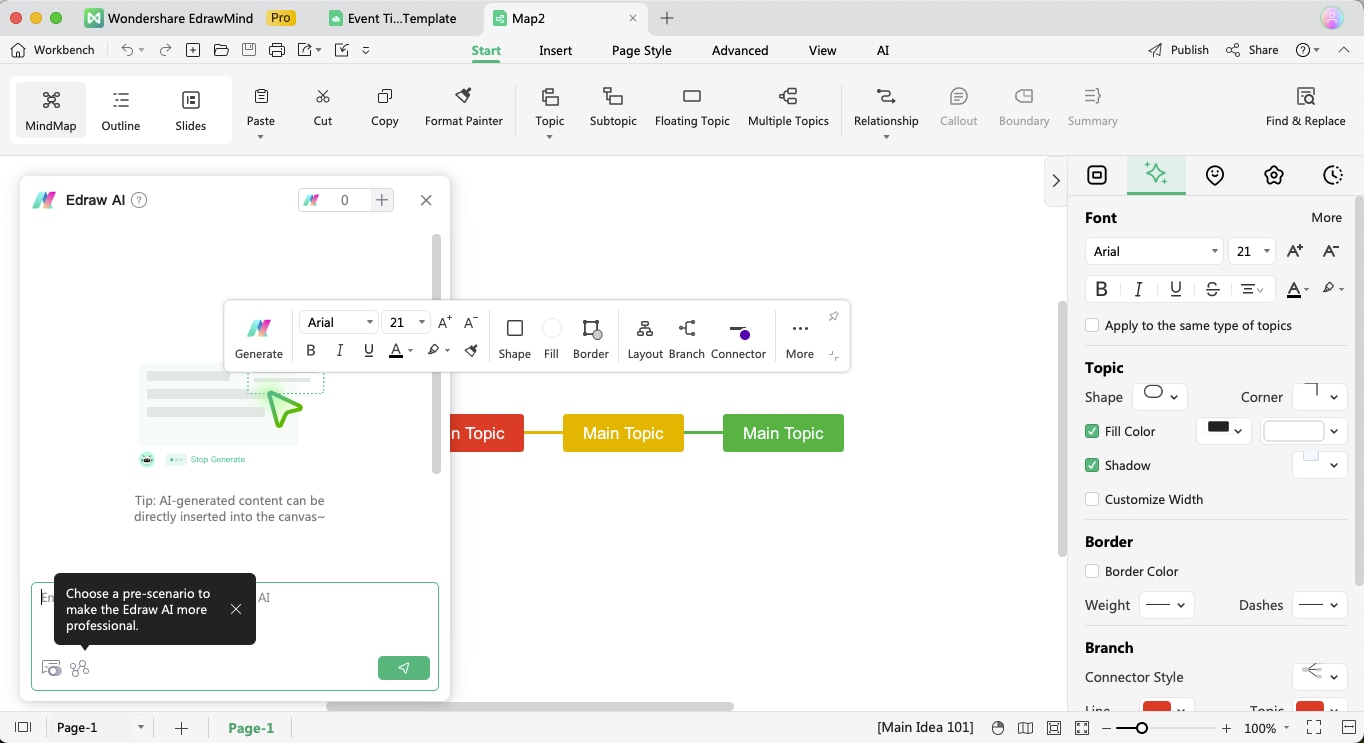
Étape 2 : Utiliser l’IA pour saisir les données
Accédez à Edraw AI pour saisir et générer instantanément une frise chronologique ou d’autres graphiques.
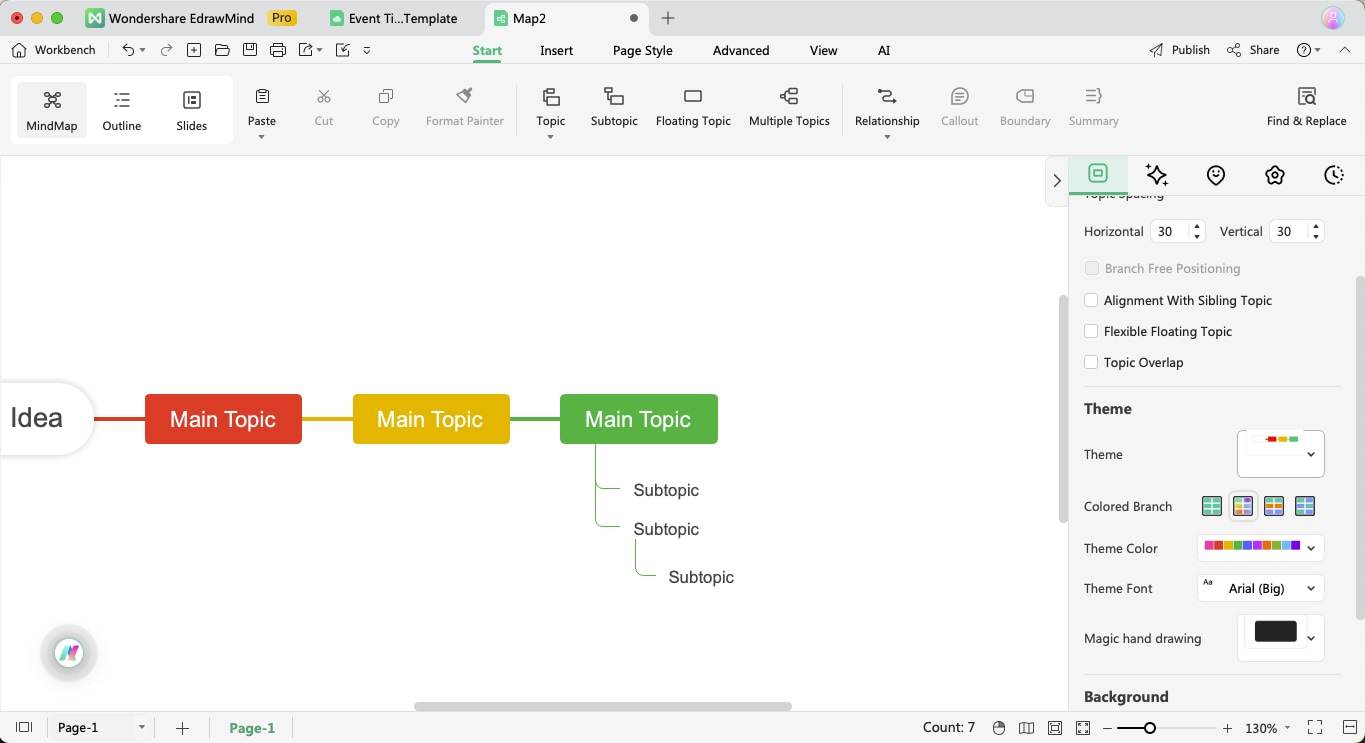
Étape 3 : Ajouter plusieurs branches
Rendez votre frise plus détaillée en ajoutant plusieurs branches à chaque événement. Cela permet une vision plus complète et précise de vos données.
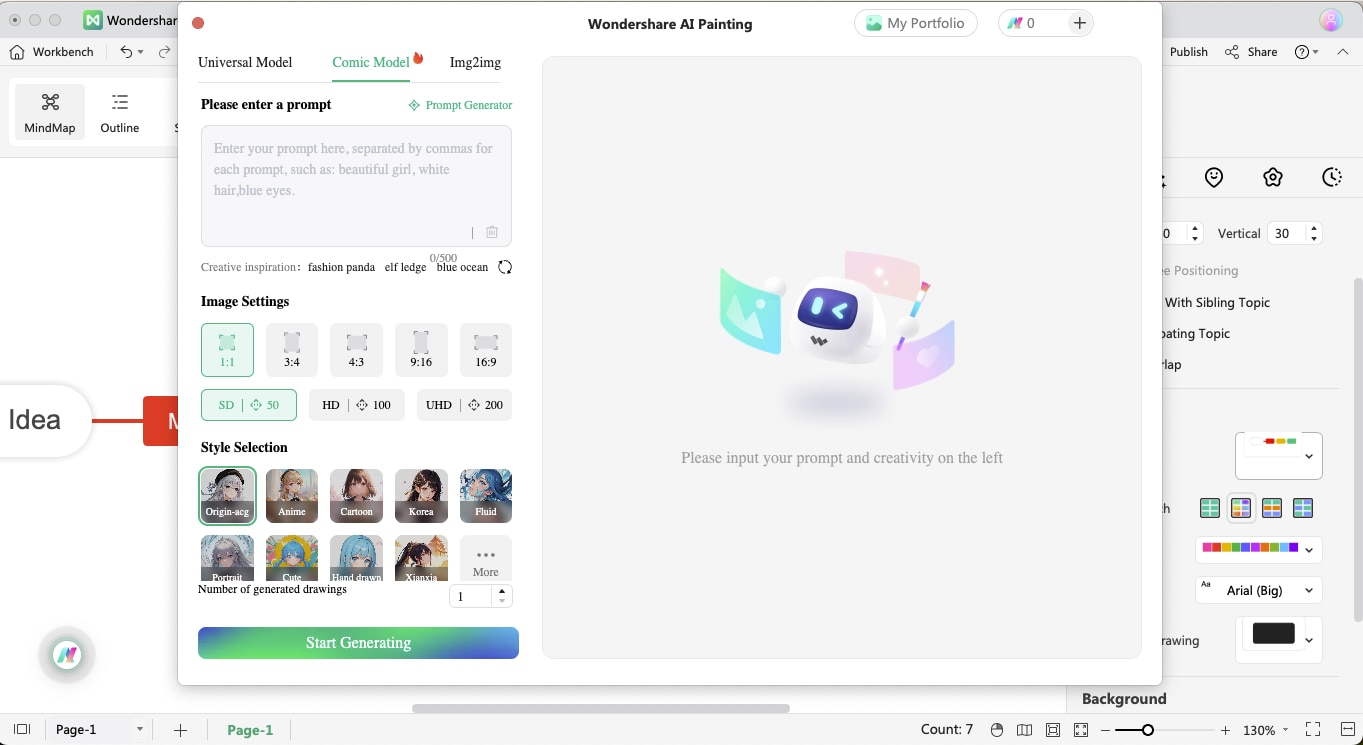
Étape 4 : Importer et personnaliser des images
Importez des images ou utilisez celles générées par l’IA pour dynamiser visuellement votre frise. Vous pouvez aussi ajuster leur taille et leur forme pour une intégration parfaite dans votre schéma.
Étape 5 : Exporter et partager
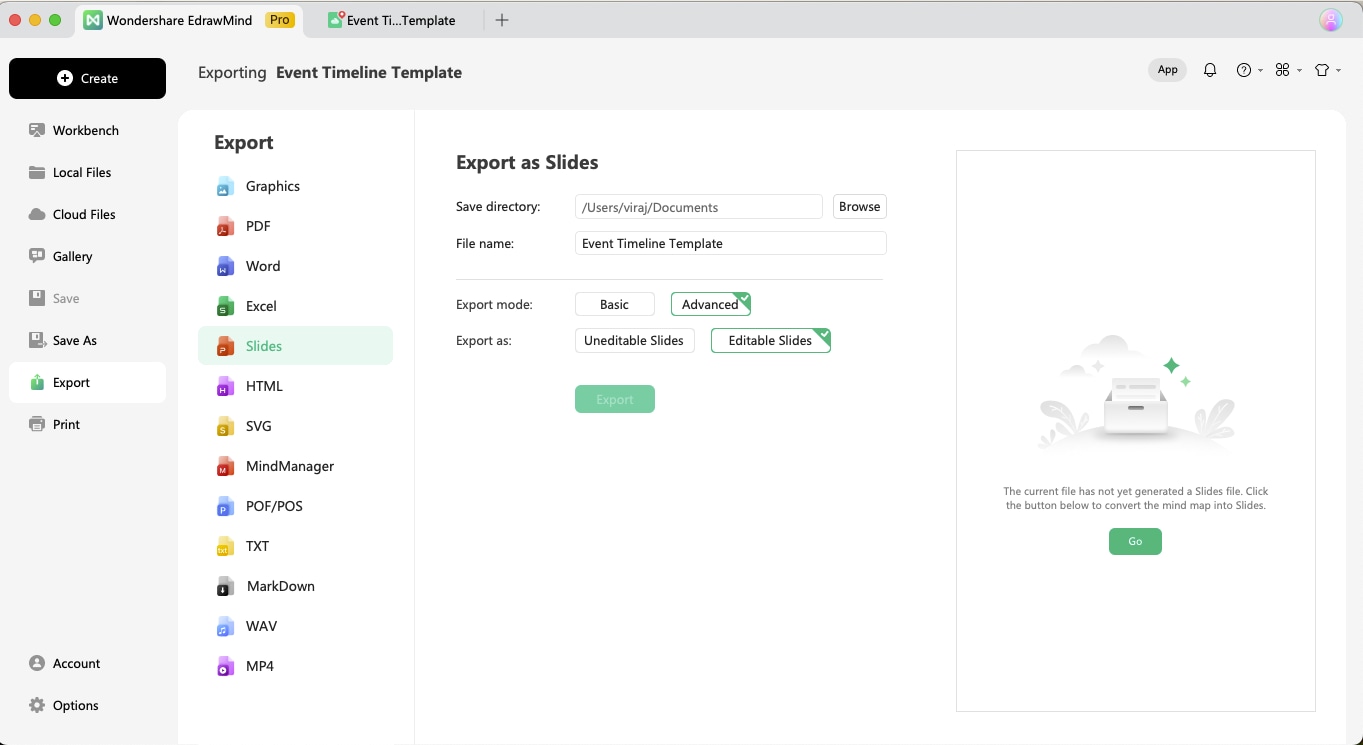
Vous pouvez exporter votre frise terminée aux formats PDF, PNG, SVG, HTML, PPTX, et autres. Il est également possible de créer une présentation en direct pour présenter directement la frise chronologique.
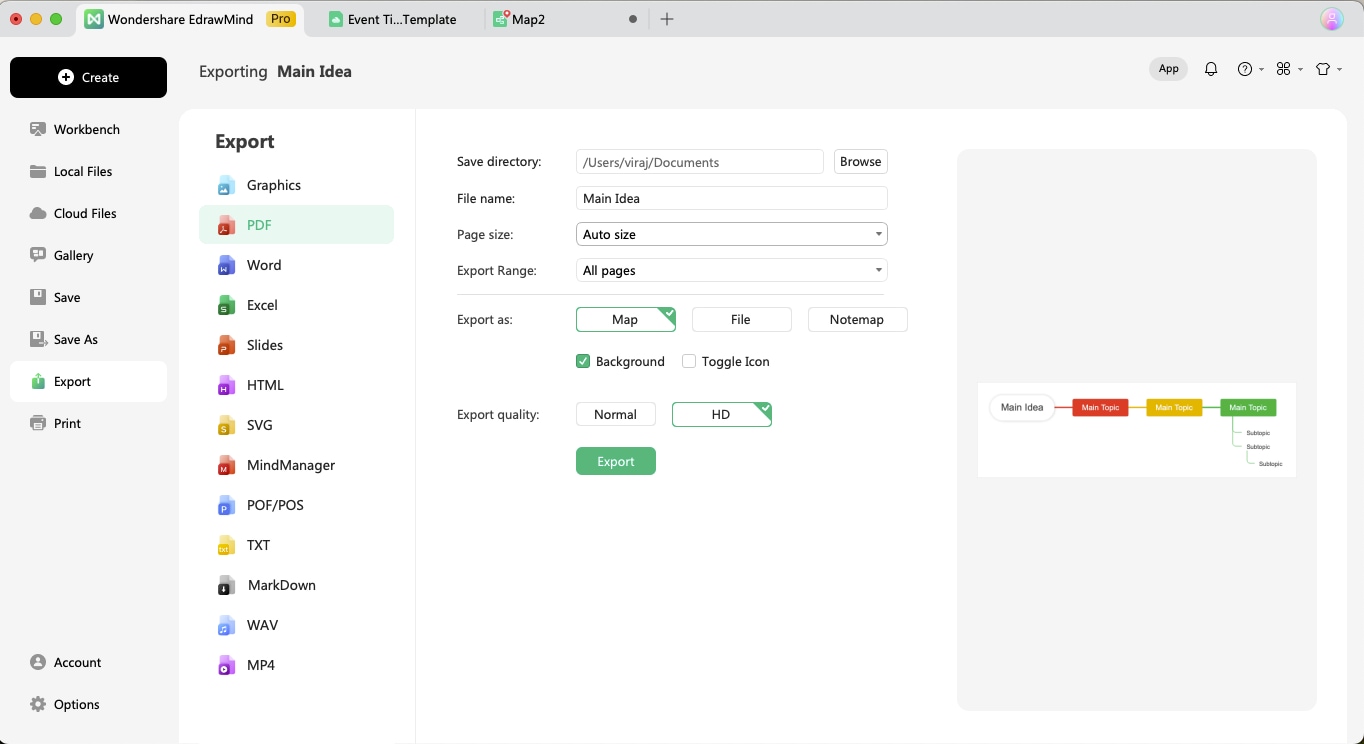
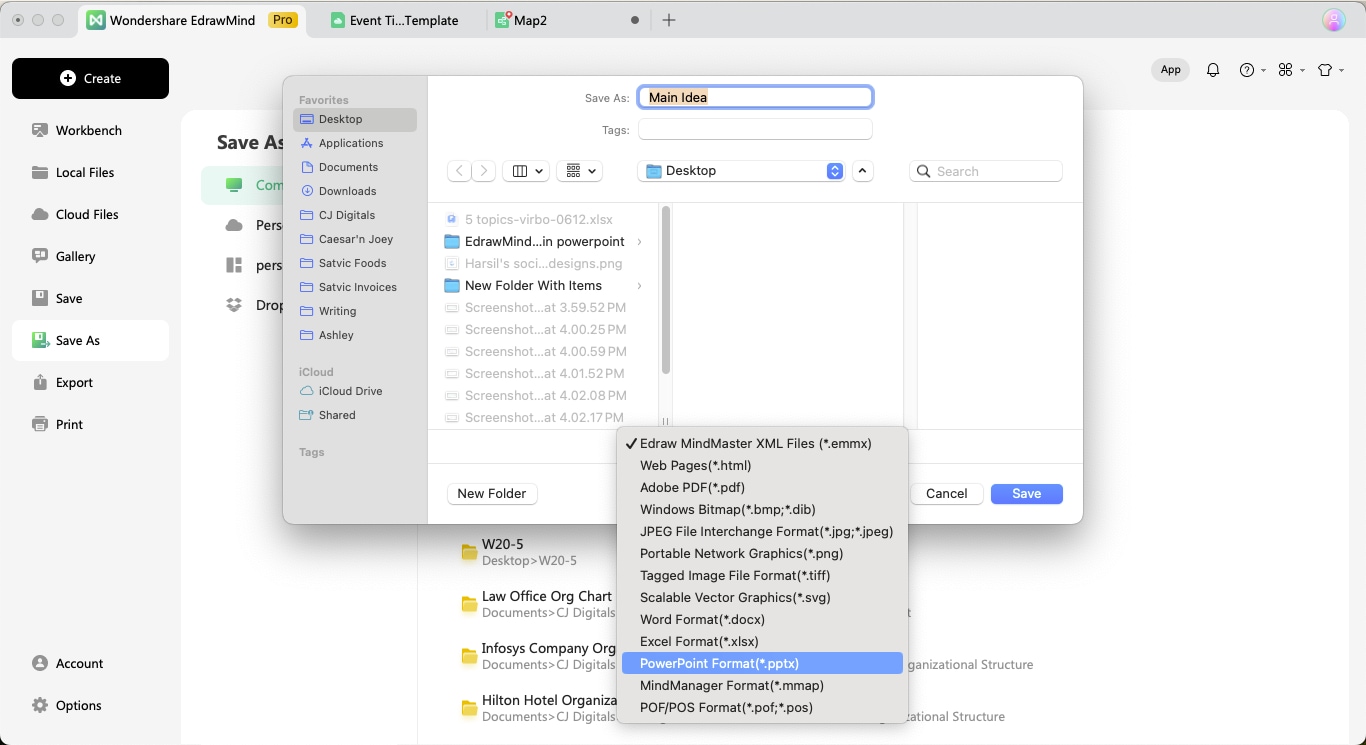
Dès que vous réalisez une frise chronologique sous EdrawMind, vous pouvez l’exporter en PPTX. Ce même fichier pourra ensuite être importé dans PowerPoint et intégré à vos autres documents.
Partie 4 : EdrawMind ou PowerPoint - Que choisir ?
Microsoft PowerPoint est idéal pour de nombreux usages : réaliser des présentations, des graphiques ou des frises simples. Son intégration à Microsoft Office et son interface familière en font un outil polyvalent pour les professionnels comme pour les enseignants. Cependant, pour concevoir des schémas plus détaillés, PowerPoint manque de symboles, de modèles, d’assistance IA et de ressources en ligne.
EdrawMind, au contraire, est un créateur de frise chronologique dédié avec des fonctionnalités avancées. Il est gratuit, accessible en ligne, et propose des milliers de modèles pour faciliter la création de frises détaillées. Avec l’aide de l’IA, plus de 1 500 modèles et 25 000 symboles, EdrawMind se démarque pour celles et ceux qui ont besoin d’outils complets et collaboratifs pour leurs plannings visuels. Donc, si vous envisagez de créer une frise chronologique dans PowerPoint, n’hésitez pas à consulter les modèles de frise d’EdrawMind.

Créer, collaborer et conquérir avec le Mind Mapping !

