


 TL;DR:
Pour concevoir une Structure de Répartition du Travail (WBS), vous pouvez soit construire manuellement votre diagramme avec les outils d'insertion de PowerPoint, soit utiliser les modèles prêts à l'emploi d'EdrawMind pour exporter un fichier directement compatible.
● La méthode native sur PowerPoint implique de vider une diapositive pour insérer, connecter par des lignes et formater individuellement chaque forme de base constituant l'organigramme via l'onglet Insertion.
● L'outil multiplateforme EdrawMind (PC et mobile) contourne la création de zéro grâce à ses modèles intégrés et propose une exportation directe de la carte mentale en format PowerPoint.
Demandez un résumé à l'IA
 ChatGPT
 Perplexity
 Gemini
 Claude
 Grok
Grok
Dans cet article
Comment créer une Structure de Répartition du Travail (WBS) dans PowerPoint
Pour commencer, vous devez lancer Microsoft PowerPoint sur votre espace de travail et sélectionner une diapositive vierge. Appuyez sur le bouton Ctrl + A puis sur Supprimer pour effacer tout le contenu, les zones, les mots que vous souhaitez supprimer de la diapositive PowerPoint.
Pour créer une carte mentale dans l'application PowerPoint, vous avez deux options. La première consiste à utiliser les formes de base dans l'option d'insertion à côté de l'onglet Accueil.
Utilisation des formes
Vous trouverez diverses formes dans l'option formes parmi lesquelles choisir, par exemple des rectangles, des formes de base, des étoiles, des formes d'équation, des organigrammes, etc. pour créer une carte mentale en utilisant les formes :
- Sélectionnez la structure idéale pour votre sujet principal et placez-la dans la diapositive.
- De plus, vous pouvez jouer avec les formes et le sujet principal pour les portions essentielles liées au problème principal.
- Ajoutez et connectez les zones et reliez les structures avec des lignes et des branches.
MS PowerPoint dispose de nombreuses options d'organisation pour modifier et personnaliser la carte mentale. Vous pouvez également utiliser les outils dans l'option Accueil, puis l'onglet Insertion et l'option Format pour modifier votre carte mentale. Vous pouvez ajouter des images, des gifs, des logos et d'autres repères visuels comme des graphiques et des illustrations. Continuez à modifier jusqu'à ce que vous soyez satisfait de votre modèle de structure de répartition du travail powerpoint
Une fois que vous avez terminé d'organiser votre carte mentale, cliquez sur Fichier > Enregistrer. Ensuite, une nouvelle fenêtre apparaîtra ; nommez votre fichier, examinez le fichier, l'emplacement et cliquez sur Enregistrer pour stocker votre document.
Comment créer une carte mentale dans EdrawMind ?
Si vous recherchez un logiciel conçu pour les cartes mentales, votre meilleure option est l'application EdrawMind ou le site Web en ligne. D'autre part, EdrawMind est livré avec de nombreux modèles de cartes mentales prêts à l'emploi que vous ne trouverez pas ailleurs.
EdrawMind est très polyvalent et peut être ouvert sur PC, ordinateur portable, téléphone mobile et il est multi-plateforme. Ainsi, vous pouvez l'utiliser sur vos ordinateurs de bureau, portables et téléphones. Si vous souhaitez créer une carte mentale significative et intéressante, alors suivez ces étapes d'instruction :
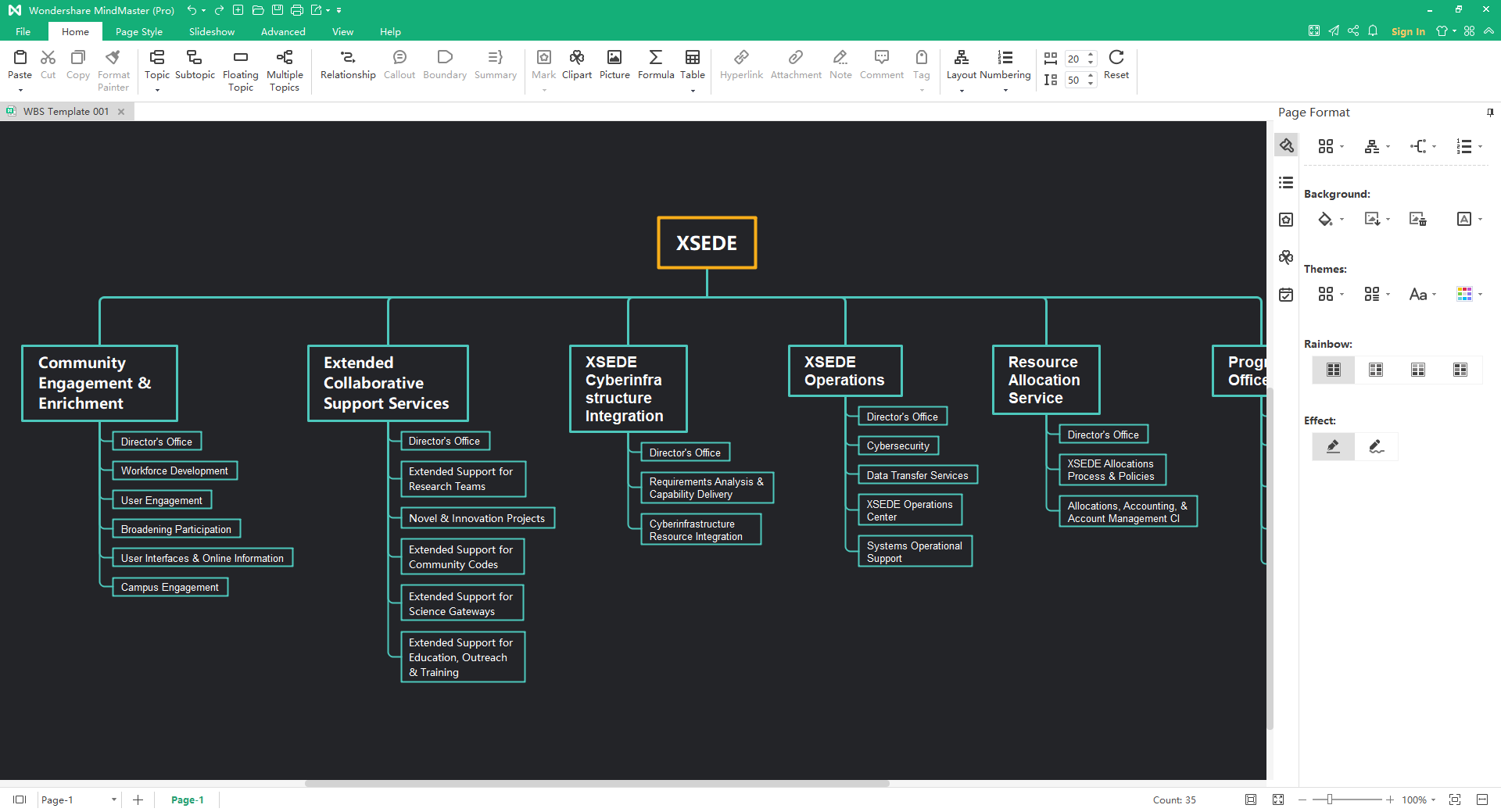
Lancez l'application et sélectionnez le modèle nécessaire. Vous pourrez ensuite lancer une page définie pour créer votre carte mentale sans aucune préparation.
Pour créer une carte mentale dans EdrawMind, nous en créerons une sans préparation en utilisant les outils. Pour créer une carte mentale, vous utiliserez des outils diagrammatiques remarquables. Une fois que vous avez fini de créer votre carte mentale, il suffit d'aller dans l'option fichier et d'enregistrer votre carte mentale.
Comment exporter une carte mentale EdrawMind en tant que fichier Powerpoint ?
Lorsque vous terminez la création de votre carte mentale dans EdrawMind, vous verrez également que l'application EdrawMind permet aux utilisateurs d'exporter les documents Edraw dans plusieurs types de fichiers standard.
Après avoir terminé la création de la carte mentale dans EdrawMind, vous pouvez l'exporter vers PowerPoint. De plus, vous obtenez la version PowerPoint de la carte mentale, et vous pouvez l'intégrer dans votre modèle de structure de répartition du travail powerpoint présentation.
[匹配渠道块数据有误btn-multi-device.html]

Créer, collaborer et conquérir avec le Mind Mapping !

