


 TL;DR:
Pour créer des organigrammes, PowerPoint propose des méthodes d'insertion manuelles ou via SmartArt, mais l'utilisation d'EdrawMind est recommandée pour exporter des diagrammes complets vers PowerPoint tout en contournant les limites chronophages de modification et l'absence de collaboration du logiciel de présentation.
● La création native dans PowerPoint est rigide : la modification d'une forme au sein d'un processus existant nécessite de retravailler manuellement les autres éléments, ce qui augmente considérablement le temps de conception.
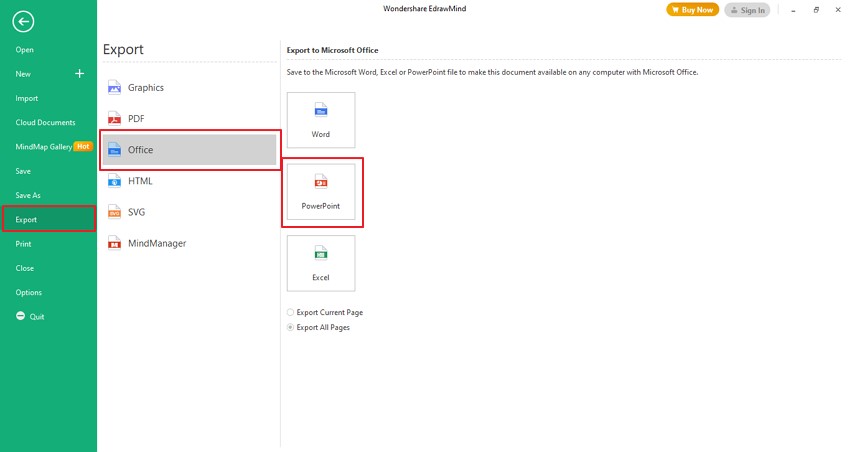
● EdrawMind accélère la structuration grâce aux raccourcis d'insertion (Entrée pour les sujets principaux, Tab pour les sous-sujets) et permet de transférer directement le diagramme final en fichier PowerPoint via le menu Fichier puis Exporter vers Office.
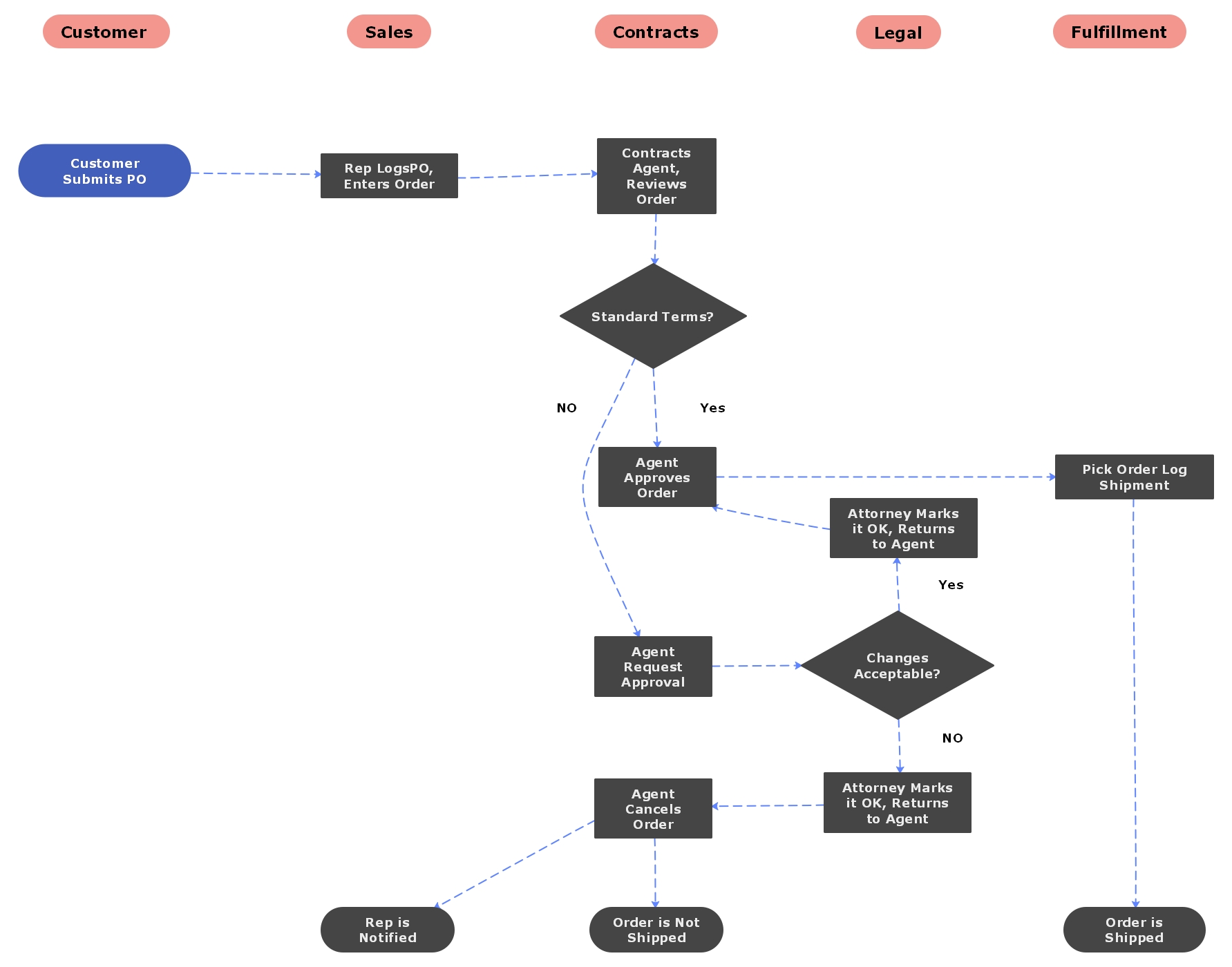
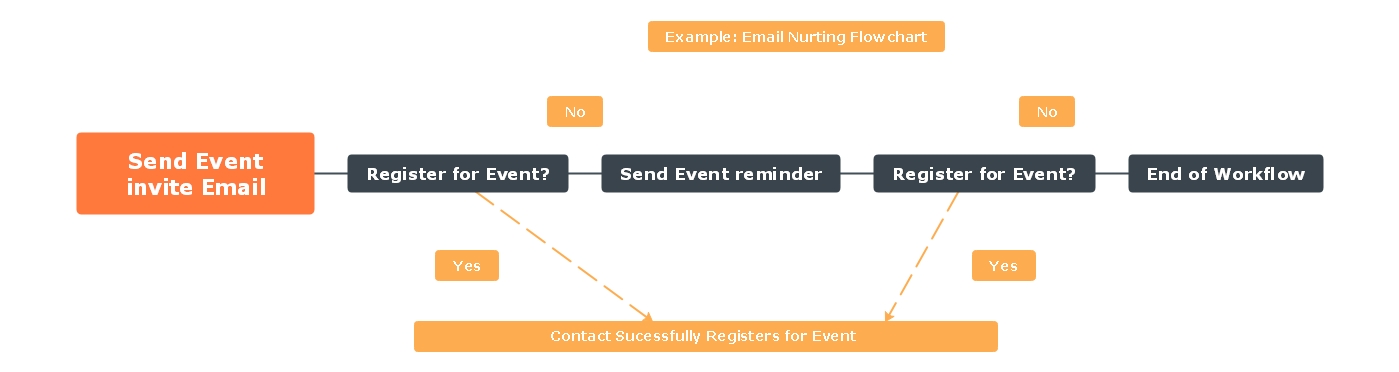
● Selon les besoins de la présentation, l'organigramme interfonctionnel d'EdrawMind est spécifiquement adapté aux procédures partagées entre plusieurs départements, tandis que les modèles linéaires conviennent aux processus stricts n'aboutissant qu'à un seul résultat.
Demandez un résumé à l'IA
 ChatGPT
 Perplexity
 Gemini
 Claude
 Grok
Grok
Voulez-vous créer un organigramme ?
EdrawMind aide à faire avancer les idées, plus rapidement et mieux. Apprenez de ce guide pour tout savoir sur la création d'un organigramme. Essayez-le gratuitement maintenant !
PowerPoint est l'une des plateformes les plus couramment utilisées pour créer des présentations. Les personnes de divers domaines considèrent PowerPoint comme leur première priorité pour créer des présentations gratuites et uniques. En évoluant dans le domaine professionnel, vous êtes tenu de créer des présentations illustratives pour vos idées, concepts et travaux. Cependant, la plupart des utilisateurs se sentent inadéquatement confus face à de telles tâches.
Créer des organigrammes dans PowerPoint peut être à la fois facile et difficile, selon les connaissances de l'utilisateur. Pour vous assurer de vous sentir à l'aise lors de la création de présentations, cet article vous guidera sur comment créer un organigramme dans PowerPoint.
1. Qu'est-ce qu'un organigramme ?
<1.1 Qu'est-ce qu'un organigramme ?
Les organigrammes sont une forme parfaite de représentation des procédures et opérations commerciales. Cette illustration couvre toutes les possibilités pour un public qui peut comprendre le processus dans ses moindres détails. Cette représentation graphique ou symbolique aide les entreprises à expliquer leurs procédures complexes avec différentes formes qui ont une signification dans la représentation de l'idée.
<1.2 Avantages et inconvénients de l'organigramme
Les avantages et inconvénients de l'utilisation d'organigrammes dans votre entreprise sont présentés comme suit :
Avantages
- Aide à présenter de la clarté aux spectateurs sur un processus complexe et ses multiples possibilités dans un seul diagramme.
- L'analyse du processus devient plus facile avec un organigramme qui peut être efficacement amélioré.
- La documentation sans papier est promue en utilisant des organigrammes, ce qui dispense de la nécessité d'examiner les procédures à travers de grands documents.
Inconvénients
- Plutôt que de faciliter les choses, il devient généralement difficile d'expliquer des procédures complexes.
- Un organigramme avec plusieurs processus ne tient pas sur un seul document, ce qui entraîne de la confusion pour le public.
- Les organigrammes suivent une structure linéaire, ce qui les rend compliqués pour les procédures avec des processus parallèles.
<1.3 5 principaux types d'organigrammes
Il existe cinq types de base d'organigrammes reconnus sur le marché professionnel, qui sont décrits comme suit :
- Organigramme en couloirs :Fournit de la clarté dans les étapes avec des couloirs verticaux et horizontaux pour catégoriser les unités organisationnelles.
- Diagramme de flux de données :Aide à afficher le flux d'informations pour un processus spécifique avec des symboles.
- Organigramme de processus :L'une des formes les plus courantes d'organigramme, il aide à afficher les étapes d'un projet avec une séquence d'étapes pour des décisions spécifiques.
- Organigramme de décision :Fournit l'option de visualiser les options disponibles pour les décisions commerciales avec un ensemble de résultats potentiels pour une décision spécifique.
- Diagramme de flux de travail :Représentation du flux de travail ou d'un processus avec visualisation des étapes.
2. Comment créer un organigramme dans PowerPoint
PowerPoint est reconnu comme un logiciel de présentation qui aide les gens à faire une présentation efficace de leurs projets. Leurs présentations, cependant, doivent être accompagnées de diagrammes tels que des organigrammes. Cette partie explique comment créer un organigramme dans PowerPoint avec deux techniques expressives, qui sont affichées comme suit :
<2.1 Organigramme manuel
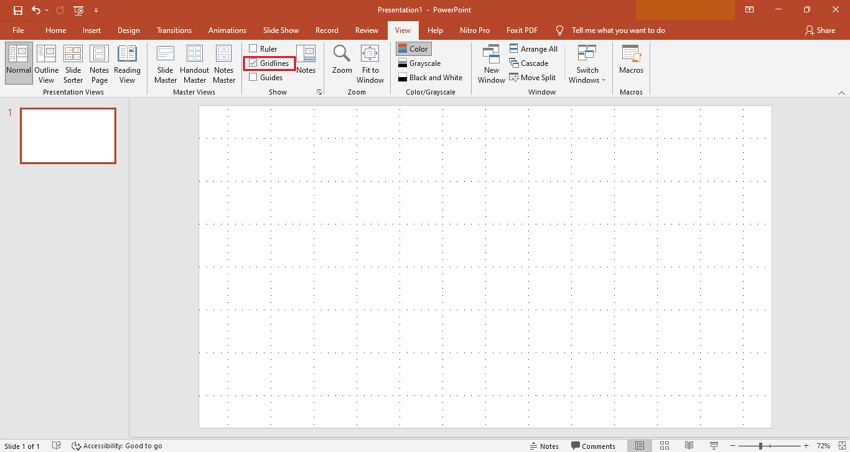
Étape 1 : Activer la grille
Ouvrez PowerPoint sur votre ordinateur et accédez à l'onglet « Affichage ». Activez les options de « Quadrillage » dans le menu pour créer un meilleur organigramme.
Étape 2 : Ajouter une forme
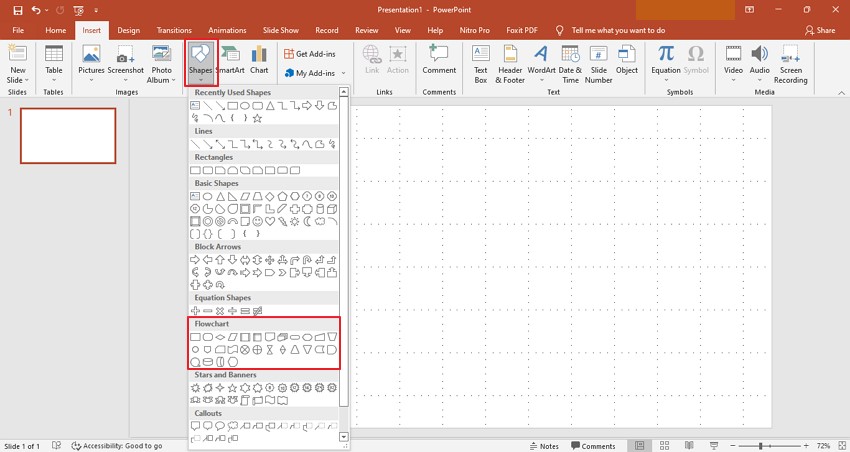
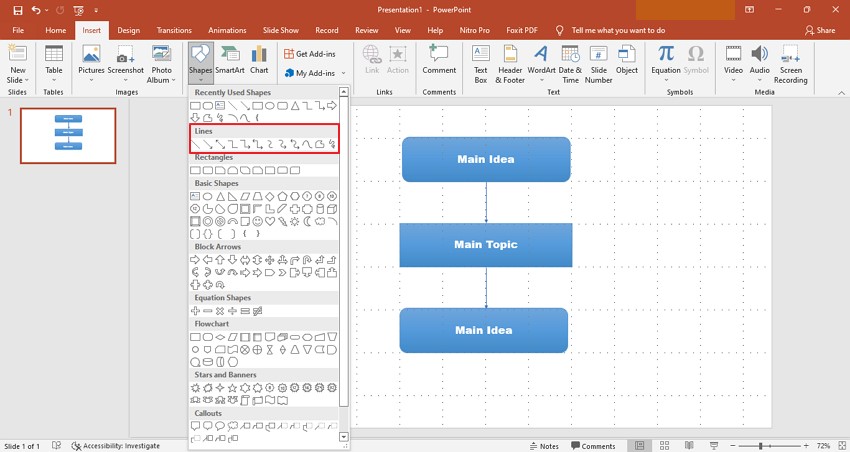
Passez à l'onglet « Insertion » et cliquez sur « Formes ». Un menu déroulant apparaît à l'écran, dans lequel vous pouvez sélectionner n'importe quelle forme particulière.
Étape 3 : Modifier les caractéristiques de la forme
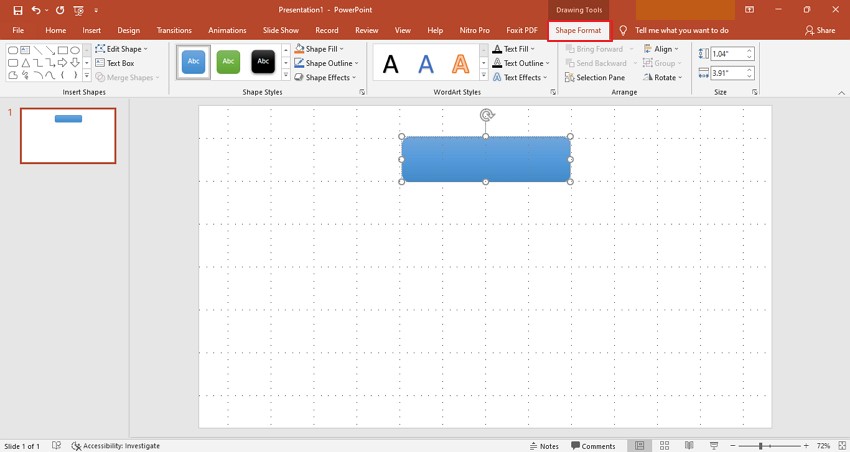
Accédez à l'onglet « Format de forme » dans le menu supérieur pour modifier la couleur, la bordure et d'autres caractéristiques d'affichage des formes dessinées pour l'organigramme.
Étape 4 : Ajouter du texte et personnaliser
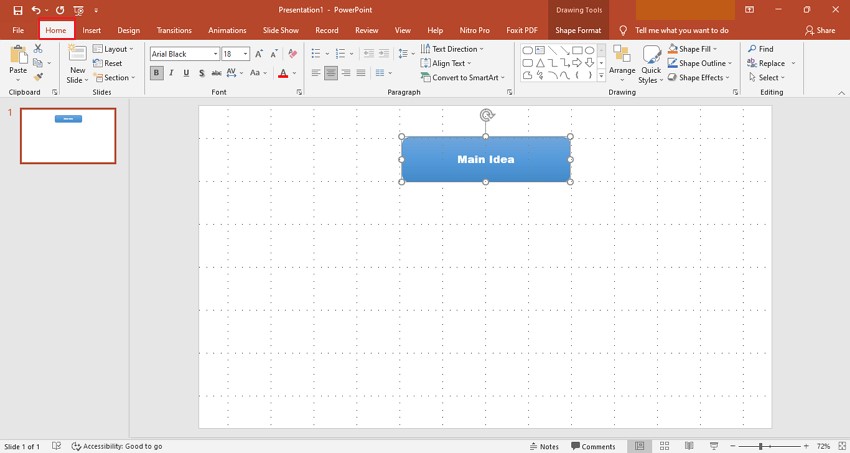
Pour ajouter du texte à une forme, double-cliquez dessus. Une fois ajouté, sélectionnez le texte et ouvrez l'onglet « Accueil » sur votre PowerPoint pour modifier la taille, la couleur et le style du texte ajouté.
Étape 5 : Connecter les formes
Après avoir ajouté toutes les formes pour l'organigramme, accédez à nouveau à l'onglet « Insertion » et ouvrez « Formes ». Sélectionnez n'importe quelle forme de ligne ou de flèche dans la liste disponible et dessinez-la comme connecteurs pour votre organigramme.
<2.2 Organigramme SmartArt
Étape 1 : Ajouter un organigramme SmartArt
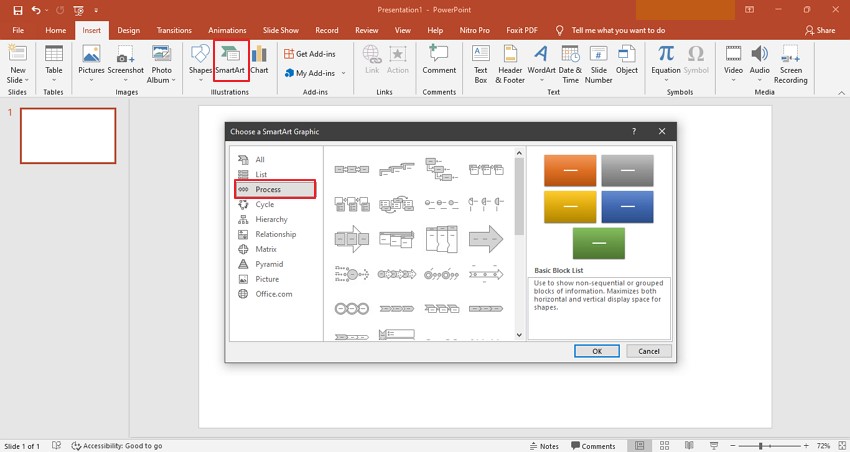
Après avoir lancé PowerPoint, accédez à l'onglet « Insertion » et cliquez sur « SmartArt » pour ouvrir une nouvelle fenêtre. Trouvez l'organigramme que vous souhaitez créer à l'aide de cet outil dans la « Catégorie Processus ».
Étape 2 : Inclure du texte
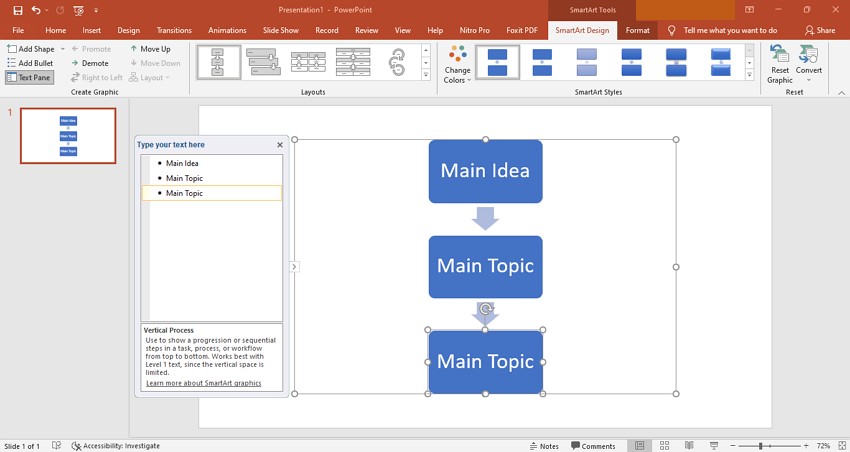
Comme vous avez ajouté un modèle d'organigramme, ajoutez le texte dans les zones via le volet de texte.
Étape 3 : Développer l'organigramme
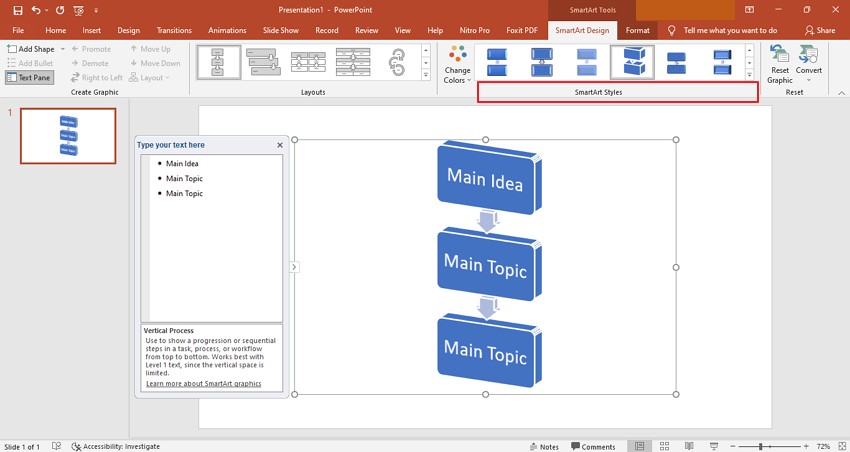
Pour ajouter un bloc à l'organigramme SmartArt, cliquez sur une certaine forme et appuyez sur « Entrée ». Pour ajouter un sous-thème, utilisez « Tab » pour ajouter un sous-thème dans l'organigramme, si nécessaire. Une fois que vous avez terminé avec la structure, allez dans la section « Styles SmartArt » pour personnaliser le modèle d'organigramme.
Étape 4 : Modifier des formes spécifiques
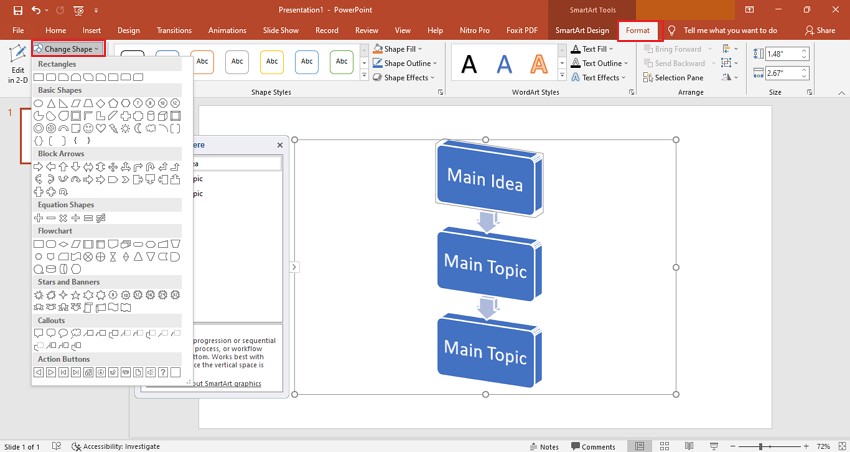
Pour modifier la forme d'un bloc particulier, sélectionnez la forme et accédez à l'onglet « Format ». Cliquez sur l'option « Modifier la forme » et sélectionnez la forme de votre choix.
Étape 5 : Apporter des modifications à la structure
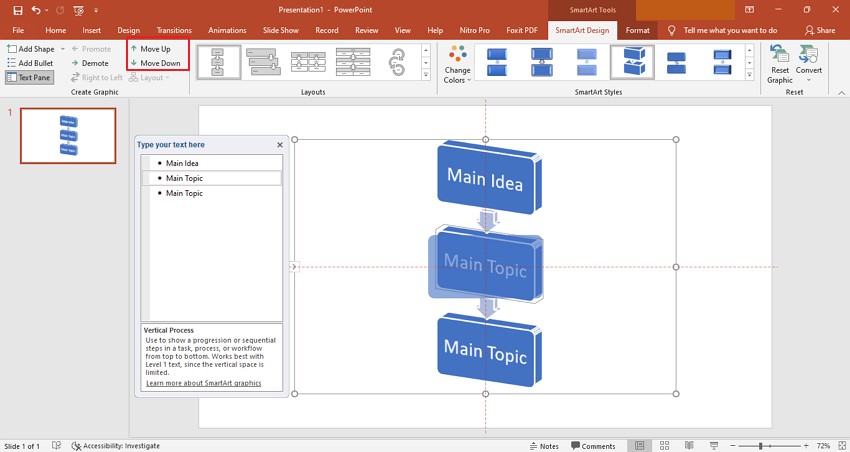
Modifiez la structure de l'organigramme avec les boutons « Déplacer vers le haut » et « Déplacer vers le bas » dans la section « Créer un graphique ».
3. Limitations de l'utilisation de PowerPoint pour créer un organigramme
PowerPoint peut être très efficace pour créer des organigrammes pour votre présentation. Ce n'est pourtant pas la meilleure option pour ce cas. Bien que vous ayez compris comment créer un organigramme dans PowerPoint, il existe quelques inconvénients à utiliser cette plateforme spécifique dans un espace professionnel. Examinez ces limitations pour élargir votre esprit sur la création d'organigrammes dans PowerPoint :
- Vous devez travailler sur chaque étape de l'organigramme à partir de zéro. Bien que PowerPoint fournisse des modèles pour développer des organigrammes, vous devez définir vous-même chaque petit détail de l'organigramme.
- Il y a une flexibilité négligeable dans l'utilisation de PowerPoint pour créer des organigrammes pour vos présentations. En modifiant une forme entre l'organigramme, vous devez refaire chaque forme dans le processus, ce qui amplifie le temps total passé sur l'organigramme.
- Vous n'avez pas l'autonomie pour coopérer avec vos collègues au travail ou au projet. Il existe plusieurs cas où vous devez développer plusieurs organigrammes pour un projet, où vous pourriez avoir besoin d'une équipe pour vous aider. PowerPoint ne vous fournit pas de plateforme pour coopérer.
4. Comment créer un organigramme dans EdrawMind
EdrawMind fournit une alternative parfaite pour créer un organigramme sur son canevas. Dans un environnement qui propose des outils exceptionnels, les utilisateurs peuvent exécuter le processus en moins de temps. Cela peut être couvert en suivant une série d'étapes, qui sont discutées comme suit :
<Étape 1 Trouver le modèle
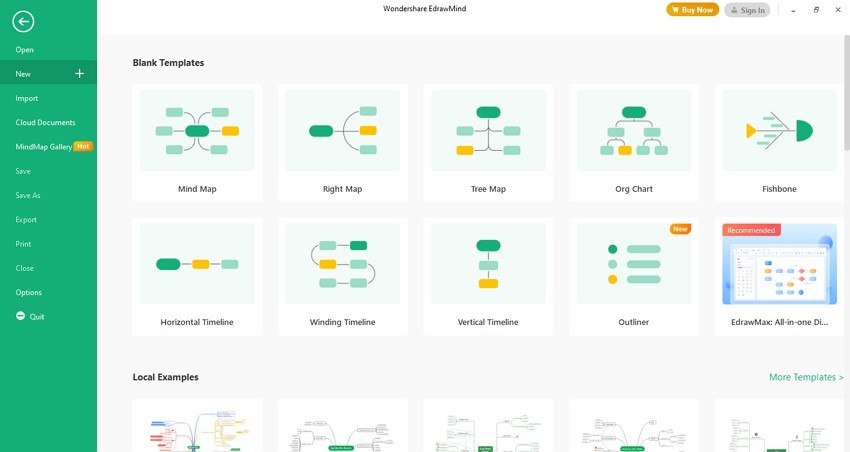
Vous devez télécharger la dernière version d'EdrawMind et l'installer sur votre ordinateur. Lancez-le et sélectionnez un modèle qui convient à votre présentation.
<Étape 2 Modifier l'organigramme selon la présentation
Après avoir sélectionné un modèle, vous serez dirigé vers une nouvelle fenêtre pour le modifier. Ajoutez un « Sujet » ou « Sous-sujet » à votre modèle, si nécessaire. Pour ajouter un sujet principal à votre modèle, appuyez sur « Entrée » pour l'ajouter à l'endroit approprié. Pour ajouter un sous-sujet, vous devez appuyer sur « Tab » pour l'ajouter au sujet sélectionné. EdrawMind vous offre des opportunités de personnaliser le modèle avec différentes fonctionnalités.
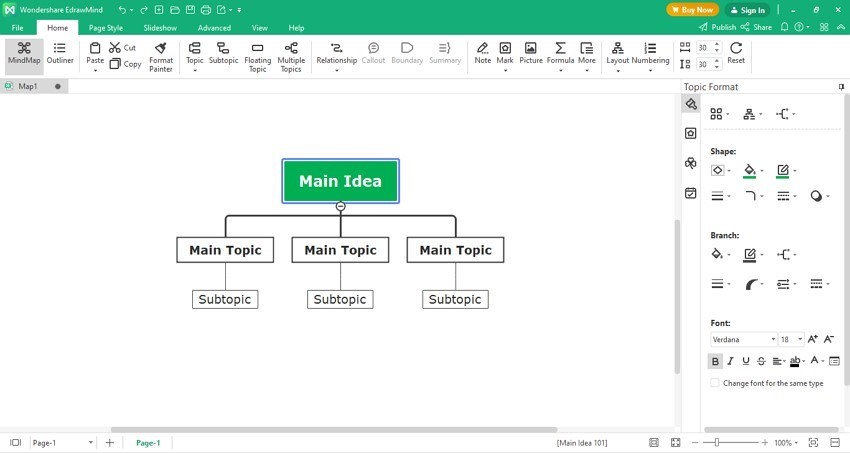
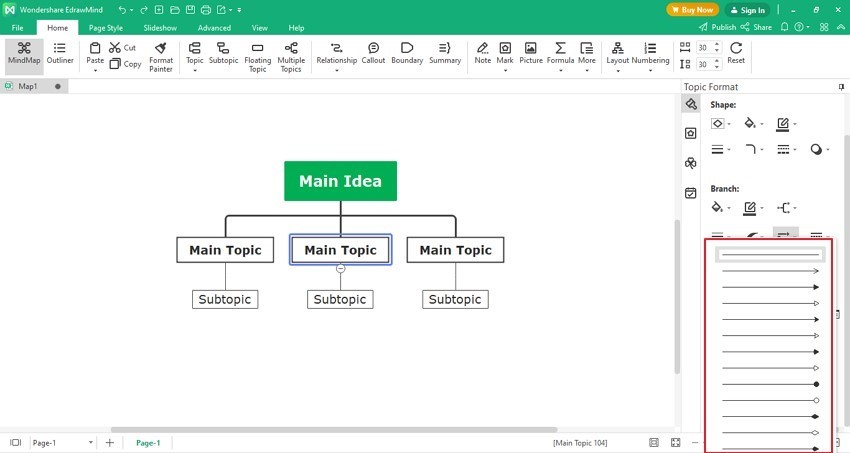
Il permet aux utilisateurs de modifier les pointes de flèches ou les branches de l'organigramme. Sélectionnez n'importe quel bloc spécifique de l'organigramme et accédez à l'option « Flèches de branche » dans la section « Branche » du panneau de personnalisation. Sélectionnez n'importe quelle pointe de flèche ou branche selon vos besoins. Suite à cela, vous pouvez également vous concentrer sur la modification des formes de votre organigramme.
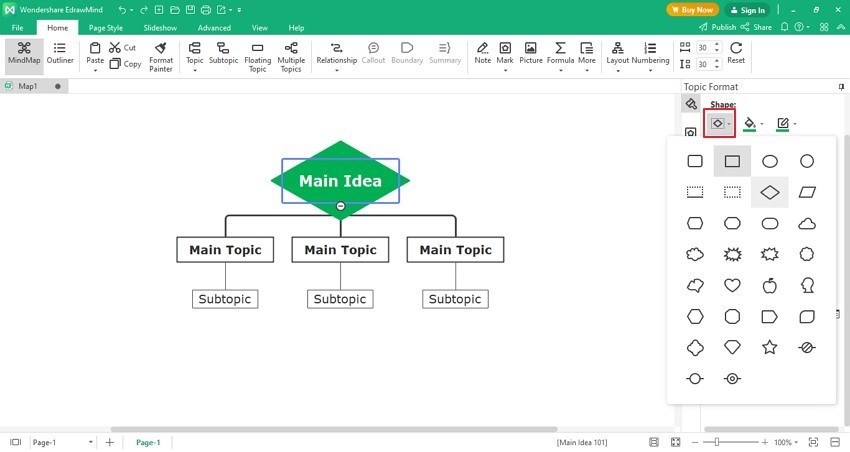
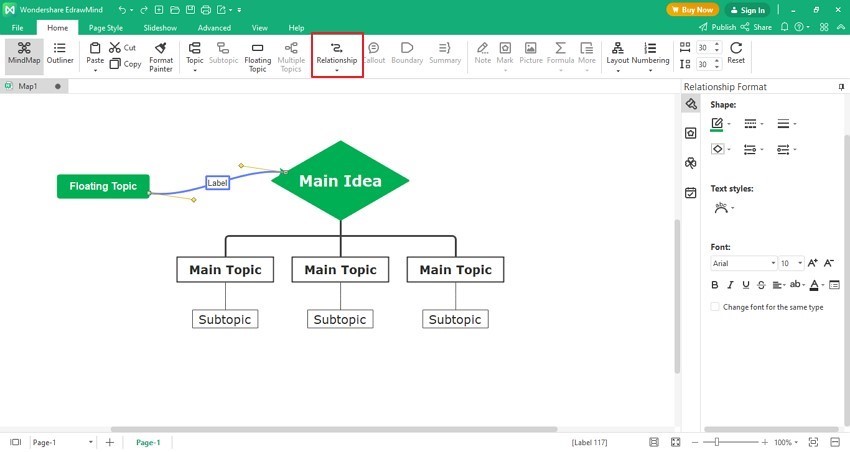
Sélectionnez un certain bloc et accédez à la section « Forme ». Recherchez la forme appropriée dans le menu fourni. EdrawMind aide les utilisateurs à établir des connexions et des relations avec les organigrammes grâce au « Sujet flottant ».
Double-cliquez sur le canevas pour en ajouter un. Si vous souhaitez établir une relation avec un sujet, sélectionnez le sujet flottant et trouvez l'option « Relation » dans le menu supérieur. Appuyez sur l'autre section pour le configurer. Vous pouvez également spécifier l'étendue de la relation via l'étiquette « Label ».
<Étape 3 Personnaliser le thème de l'organigramme
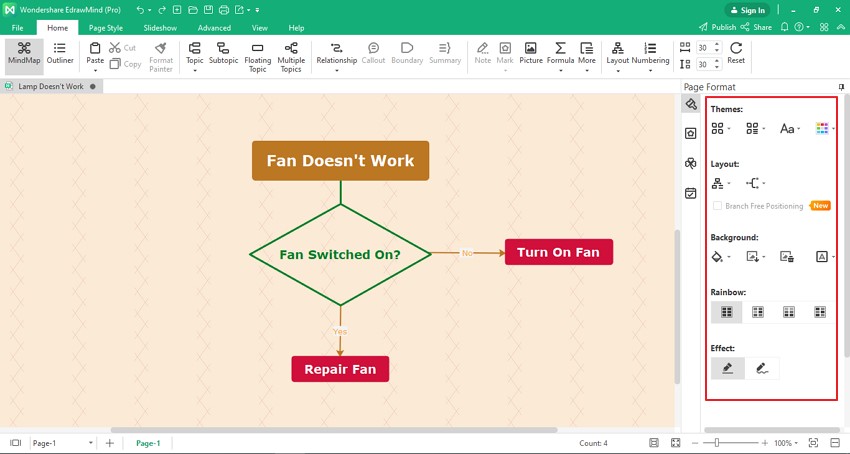
Changez le style de votre organigramme selon votre désir. Désélectionnez l'organigramme et découvrez l'option « Thèmes » dans le panneau de personnalisation. Sélectionnez n'importe quel thème dans le menu qui s'ouvre et modifiez en conséquence.
5. Enregistrer un organigramme EdrawMind en tant que fichier PowerPoint
Une fois que vous avez personnalisé votre organigramme, vous devez accéder à l'onglet « Fichier » et localiser l'option « Exporter » dans le panneau. Cliquez sur « Office » suivi de « PowerPoint » pour exporter l'organigramme créé en tant que fichier PowerPoint.
6. Modèles d'organigramme dans EdrawMind
EdrawMind vous offre l'opportunité parfaite de travailler sur un modèle pour configurer votre organigramme. Il existe plusieurs modèles que vous pourriez rechercher ; cependant, cet article se concentre sur l'offre de trois modèles uniques qui peuvent être parfaits pour votre présentation selon leur créneau. Regardez ci-dessous pour en savoir plus à leur sujet :
- Organigramme interfonctionnel
![cross functional flowchart]() Cliquez ici pour télécharger EdrawMind
Cliquez ici pour télécharger EdrawMind
(Pour Win)Cliquez ici pour télécharger EdrawMind
(Pour Mac)Cliquez ici pour télécharger EdrawMind
(Pour Linux)Organigramme interfonctionnel

L'utilisation d'un organigramme interfonctionnel est parfaite pour les procédures commerciales qui doivent être spécifiées entre les départements. Vous pouvez utiliser ce type d'organigramme pour montrer l'explication procédurale d'un processus commercial partagé entre différentes équipes.
- Organigramme des médias sociaux
![social media flowchart]() Cliquez ici pour télécharger EdrawMind
Cliquez ici pour télécharger EdrawMind
(Pour Win)Cliquez ici pour télécharger EdrawMind
(Pour Mac)Cliquez ici pour télécharger EdrawMind
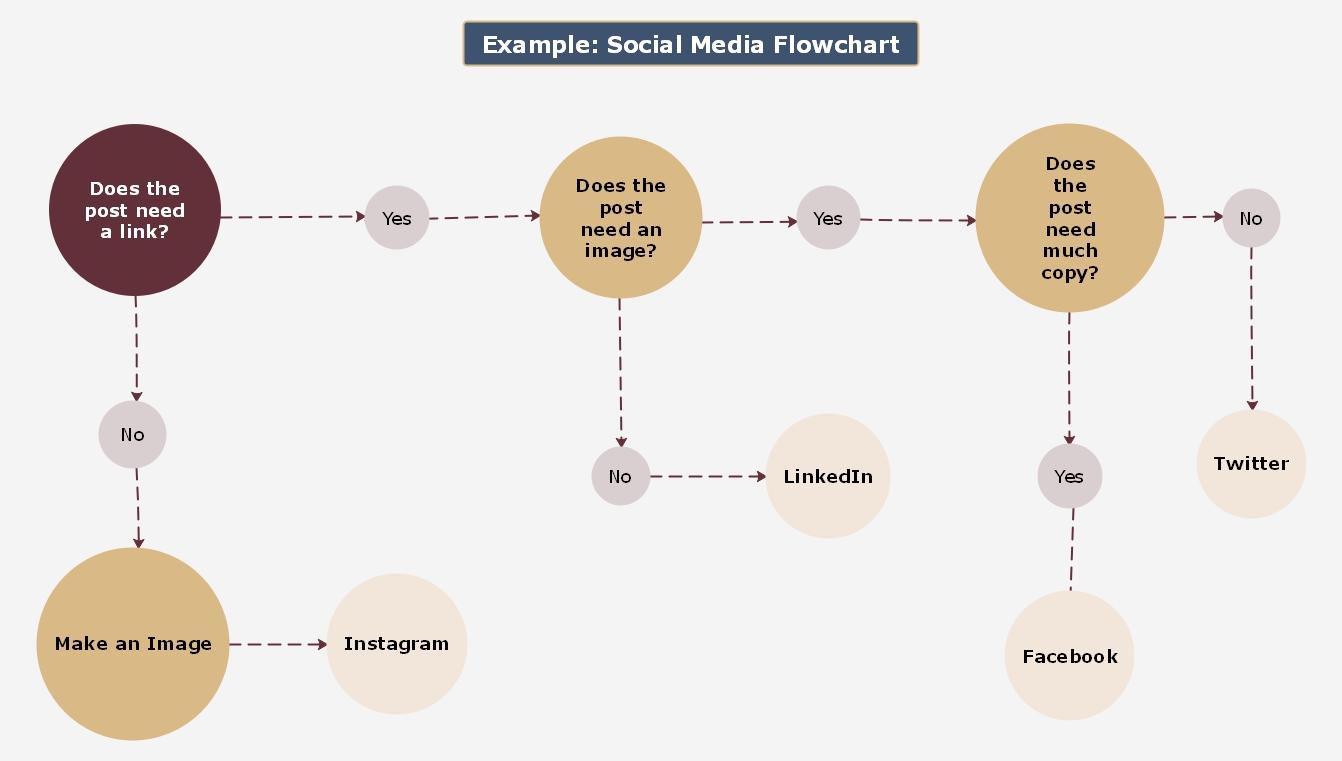
(Pour Linux)Organigramme des médias sociaux Une démonstration parfaite du cadre décisionnel, cet organigramme peut être parfait pour les cas où différentes questions sont répondues sur un certain processus à exécuter par le gestionnaire du processus.
- Organigramme de nurturing par e-mail
![email nurturing flowchart]() Cliquez ici pour télécharger EdrawMind
Cliquez ici pour télécharger EdrawMind
(Pour Win)Cliquez ici pour télécharger EdrawMind
(Pour Mac)Cliquez ici pour télécharger EdrawMind
(Pour Linux)Organigramme de nurturing par e-mail Ceci est un exemple clair d'un organigramme linéaire qui peut être utilisé pour expliquer le résultat unique d'un processus avec le bon ensemble de directions. Tout ce qui s'écarte d'une partition de processus entraînerait son échec, ce qui est généralement parfait pour les cas avec une séquence unique de résultats.
7. Points clés à retenir
Cet article est un exemple clair de la façon dont un utilisateur peut créer des organigrammes parfaits tout en développant des présentations PowerPoint. Alors que les utilisateurs rencontrent de nombreuses difficultés dans le processus, cet article a spécifié la dynamique de comment créer un organigramme dans PowerPoint.
L'utilisation d'EdrawMind a clarifié un développement prospectif d'organigrammes intuitifs. La plateforme a présenté des modèles exquis pour développer des organigrammes, accompagnés d'une performance infaillible dans son développement. En plus de cela, les utilisateurs peuvent faire un usage parfait d'EdrawMind pour communiquer et collaborer avec les autres membres de l'équipe afin de créer des organigrammes parfaits.

Créer, collaborer et conquérir avec le Mind Mapping !

