


 TL;DR:
SmartDraw est optimisé pour modéliser des organigrammes d'entreprises complexes grâce à un placement automatisé des formes, tandis qu'EdrawMind se positionne comme une alternative collaborative et abordable pour les structures plus simples.
● La conception dans SmartDraw exige une connexion préalable par email ou compte Google, et s'articule autour du SmartPanel pour glisser-déposer les postes avec une liaison hiérarchique automatique, avant un export limité aux formats PNG, JPG ou PDF.
● EdrawMind nécessite l'installation d'un client de bureau (Windows, Mac ou Linux) et se distingue par l'intégration d'outils de mind mapping en temps réel ainsi que par des options d'exportation étendues vers PPT, Visio et Word.
● Pour contourner les coûts élevés de SmartDraw, EdrawMind propose une version gratuite ainsi que des forfaits allant de 99 $ par an (incluant 1 Go de stockage cloud) à un bundle perpétuel à 245 $ comprenant les licences EdrawMax V13 et EdrawMind V11 avec 20 Go de cloud pour des besoins de schématisation avancés.
Demandez un résumé à l'IA
 ChatGPT
 Perplexity
 Gemini
 Claude
 Grok
Grok
Visualiser comment une entreprise est structurée peut vite devenir un casse-tête, surtout dans les grandes équipes (avec de nombreux managers). Et dès qu’on ne sait plus qui travaille avec qui ou qui dirige quoi, la productivité en prend un coup. Les méthodes anciennes — comme les organigrammes dessinés à la main ou les tableaux Excel — deviennent vite fouillis. Les tenir à jour se transforme alors en corvée.
La meilleure solution reste l’organigramme : c’est la carte qui permet à une entreprise de comprendre et de montrer qui travaille où, et à qui chacun rend des comptes. Cela clarifie l’organisation et aide à gérer bien des situations similaires. Reste à savoir comment créer un organigramme efficace.
Ce guide va vous montrer comment créer un organigramme avec SmartDraw étape par étape. Lisez la suite pour instaurer plus de clarté et de communication dans votre équipe !
Au programme
Comment créer un organigramme avec SmartDraw ?
SmartDraw simplifie la création d’organigrammes clairs et professionnels. Il vous aide à bâtir des organigrammes impeccables. Lancez-vous avec ces étapes faciles :
Étape 1 : Démarrer avec un modèle
- Lancez SmartDraw et connectez-vous avec votre email ou compte Google.
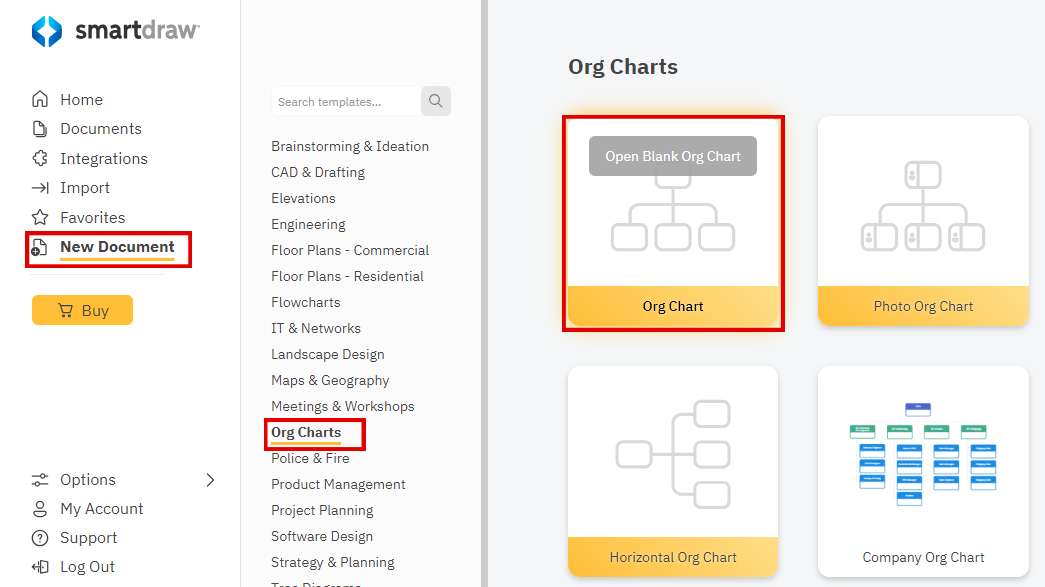
- Sur l’espace de travail, cliquez sur Nouveau document dans le menu à gauche.
- Repérez la catégorie organigrammes dans le menu suivant. Vous y trouverez différents modèles : hiérarchiques, divisionnels, ou même matriciels selon vos besoins.
- Choisissez simplement celui qui représente le mieux l’organisation de votre entreprise.
Étape 2 : Ajouter et organiser les formes
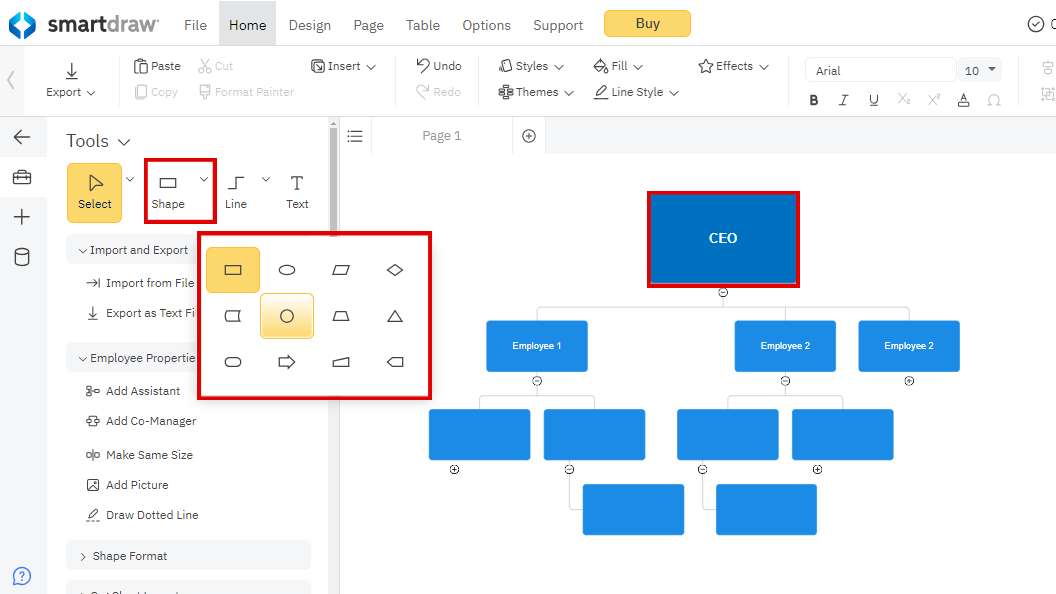
Le modèle choisi propose déjà des formes de base pour représenter les postes au sein de l’organisation.
- Pour ajouter de nouveaux postes (formes), utilisez le SmartPanel à gauche de l’écran.
- Faites glisser et déposez les formes afin de les organiser selon la hiérarchie de votre structure.
Étape 3 : Personnaliser votre organigramme
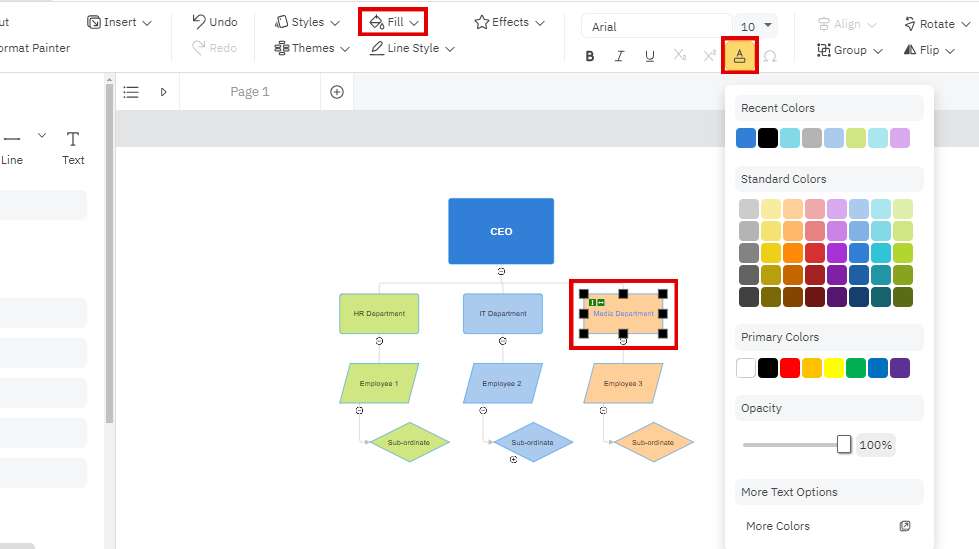
SmartDraw relie automatiquement les formes suivant leur placement, et vous permet de tracer des lignes hiérarchiques à l’aide de flèches.
- Personnalisez l’organigramme en ajustant la taille, le style et les couleurs pour chaque équipe ou service.
- Double-cliquez sur une forme pour ajouter les noms, titres et départements des collaborateurs.
Étape 4 : Illustrer avec des images (optionnel)
Ajoutez les photos d’employés ou des logos de services pour améliorer l’aspect visuel de votre organigramme.
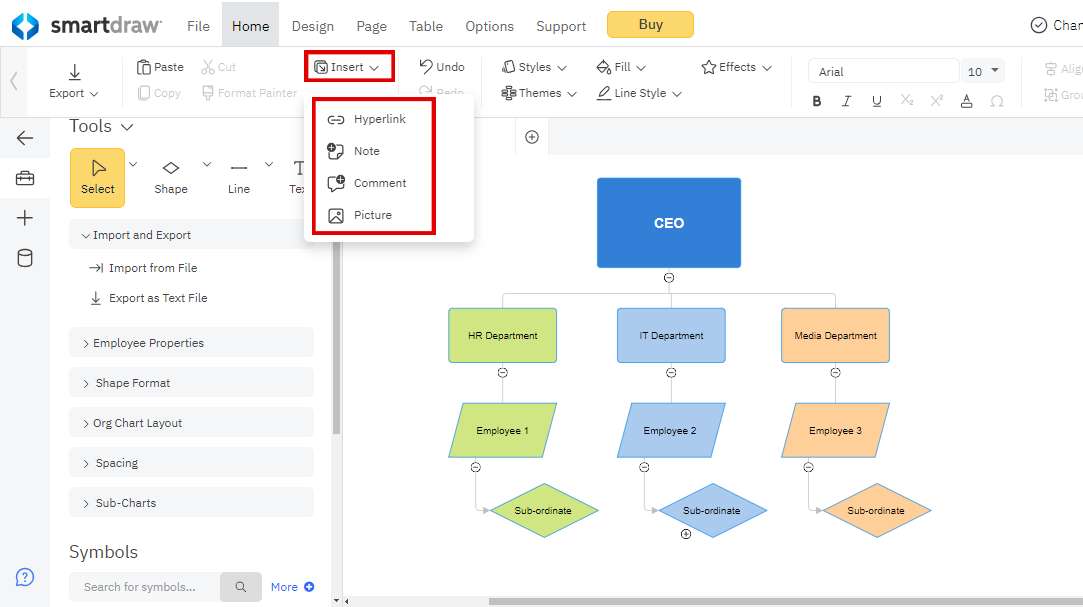
- Utilisez l’onglet insertion puis sélectionnez image pour intégrer facilement vos visuels.
- Sélectionnez la photo ou le logo voulu pour l’insérer dans l’organigramme.
- Vous pouvez également ajouter des notes, commentaires, liens, etc.
Étape 5 : Exporter votre organigramme finalisé
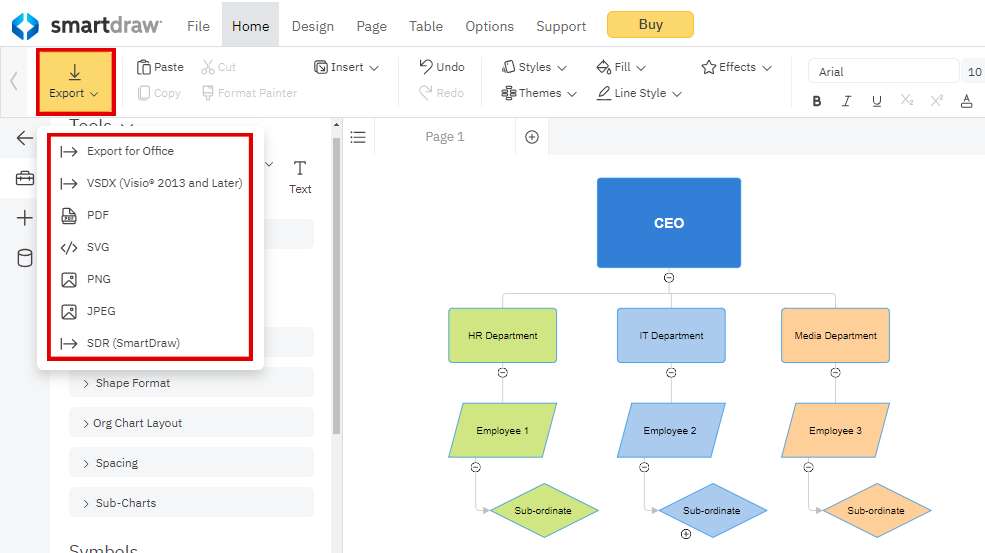
Une fois prêt, cliquez sur le bouton Exporter et choisissez le format souhaité, comme PNG, JPG, PDF, etc., pour enregistrer votre organigramme final.
Comment faire un organigramme gratuit avec EdrawMind ?
Le temps, c’est de l’argent : créer un organigramme ne devrait pas coûter une fortune. Si SmartDraw reste très complet pour concevoir d’excellents organigrammes, il peut s’avérer cher pour certains. Pour une option plus abordable et facile à prendre en main, testez EdrawMind. Avec sa version gratuite, gagnez du temps grâce aux nombreux modèles disponibles dès le lancement.
Voici comment créer un organigramme gratuit dans EdrawMind, en seulement 4 étapes :
Étape 1 : Commencer
- Téléchargez la version gratuite pour votre ordinateur (Windows, Mac ou Linux).
- Installez puis lancez l’application.
Étape 2 : Sélectionner un modèle d’organigramme
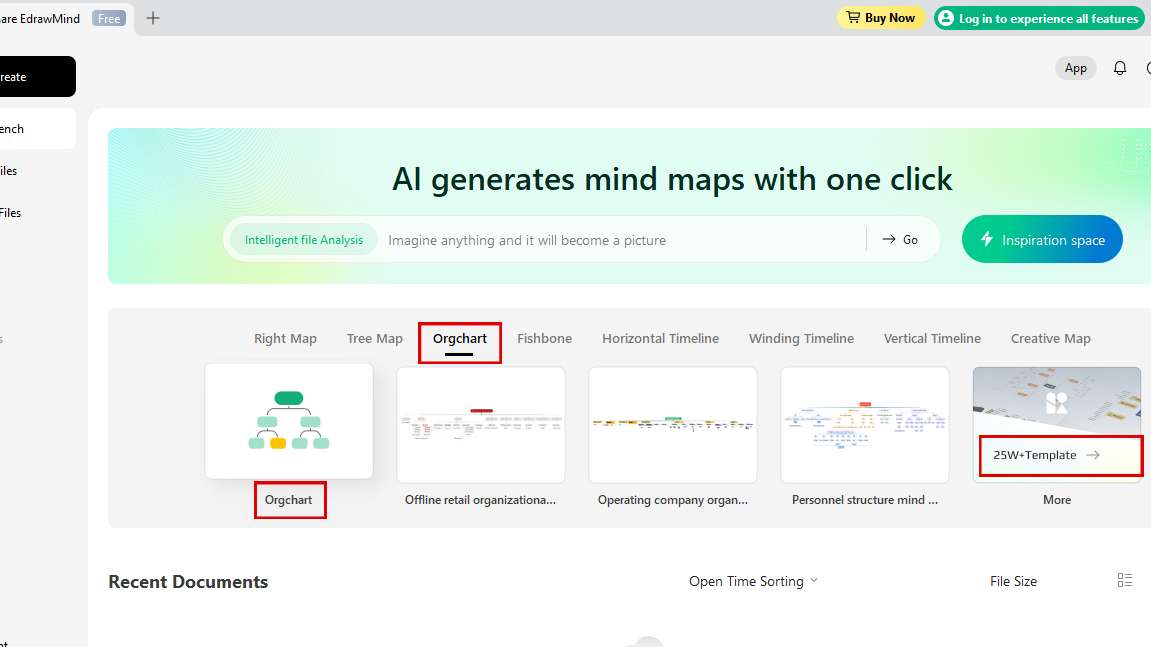
- Ouvrez EdrawMind. Un écran propose différents types de diagrammes. Cliquez sur organigramme.
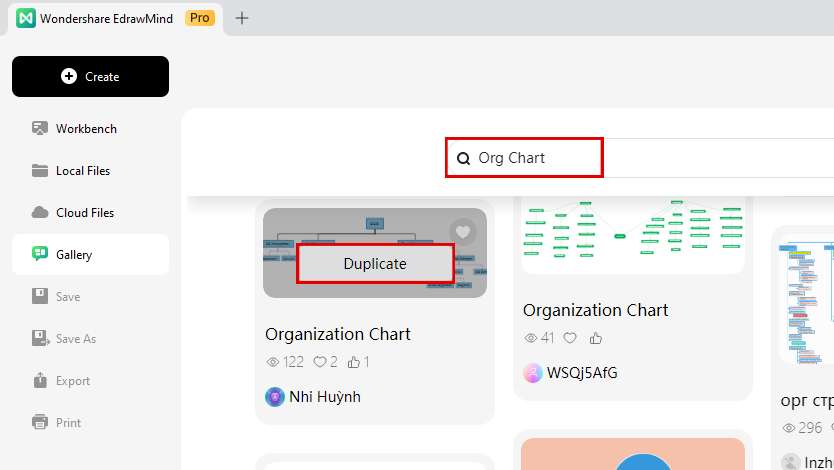
- Pour explorer d’autres modèles, rendez-vous dans la galerie et lancez une recherche organigrammedans la barre de recherche pour trouver le meilleur modèle. Survolez le modèle souhaité et cliquez sur dupliquer pour le modifier.
Étape 3 : Modifier la structure de votre organigramme
Avec votre modèle sélectionné, il est temps de le personnaliser à votre image.
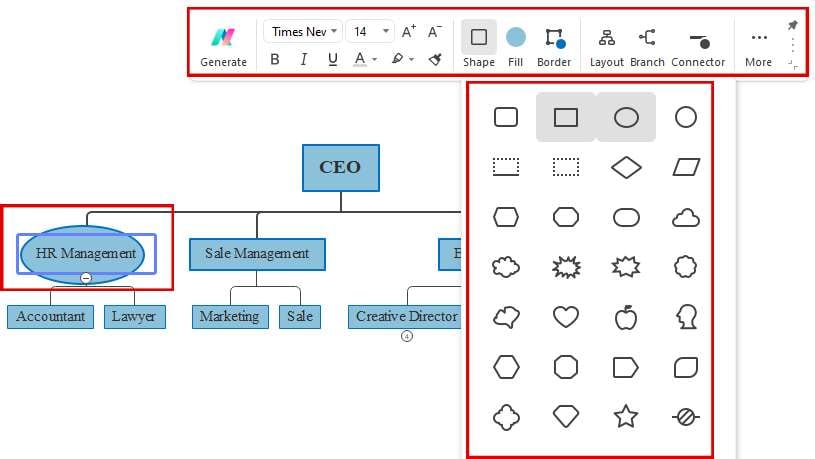
- Sélectionnez une forme et servez-vous des boutons du menu pour modifier sa couleur, taille et style.
- Double-cliquez sur une forme pour éditer le texte (modifier taille de police, couleur, style, etc.) et ajoutez des détails comme noms, titres, départements, etc.
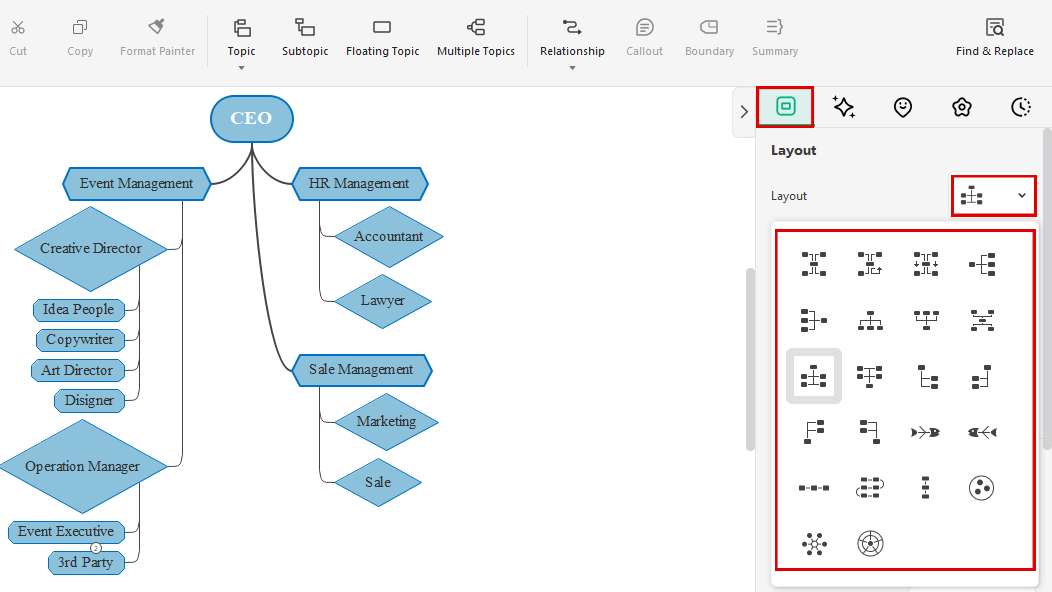
- Changez la disposition depuis le bouton mise en page situé dans le panneau à droite et choisissez l’option souhaitée.
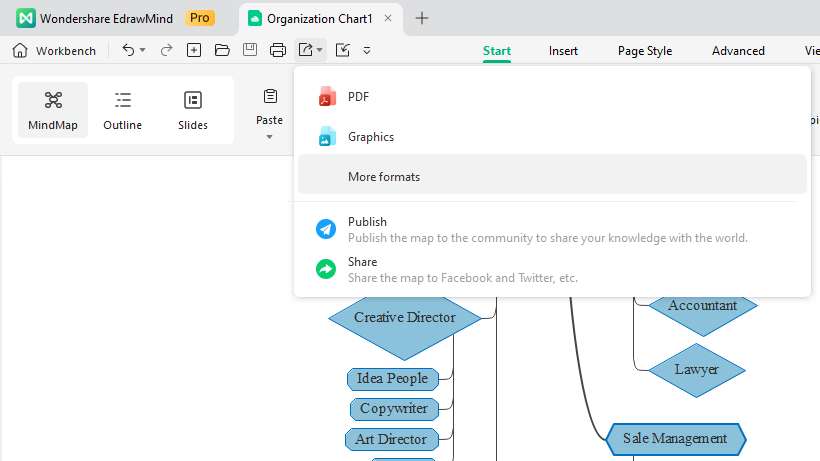
Étape 4 : Exporter votre organigramme prêt
Une fois terminé, cliquez sur le Exporter bouton dans la barre supérieure et sélectionnez le format voulu : PPT, PNG, JPG, PDF, Visio, Word, etc. selon vos besoins.
Qu’est-ce que Wondershare EdrawMind ?
EdrawMind, un outil de mind mapping gratuit, vous permet de brainstormer, prendre des notes et créer des organigrammes ou diagrammes en équipe. Accessible sur tous vos appareils, il aide à capturer, organiser et partager vos idées où que vous soyez. Puissant mais simple d’utilisation, EdrawMind est idéal pour les esprits visuels et les équipes. Il booste la créativité et facilite la gestion de projets.
Fonctionnalités clés
- Brainstormer en équipe : Collaborez sur des mind maps en temps réel et voyez les résultats instantanément.
- Bibliothèque de modèles : Lancez vos projets rapidement grâce à des modèles préconçus de plans d’affaires, marketing, réunions, organigrammes, etc.
- Import & Export : Importez facilement vos mind maps existants ou partagez vos créations EdrawMind en images, documents ou slides.
Pourquoi choisir EdrawMind ?
EdrawMind brille par ses fonctionnalités intuitives et son tarif abordable :
- Interface simple : Créez des mind maps en toute simplicité grâce au glisser-déposer, même sans compétences techniques.
- Facile à prendre en main : Espace de travail limpide, sans fioriture. Personnalisez vos mind maps (thèmes, couleurs, polices) pour des schémas pro.
- Facile à prendre en main : Espace de travail limpide, sans fioriture. Personnalisez vos mind maps (thèmes, couleurs, polices) pour des schémas pro.
Avis sur EdrawMax
EdrawMind reçoit d’excellents retours d’utilisateurs sur Capterra et G2.
Capterra : 4.6/5
G2 : 4.6/5
Prêt à essayer ? Tarifs et formules
Avec son offre gratuite, EdrawMind propose aussi des versions payantes pour des ressources avancées ou supplémentaires.
| Formule | Formule annuelle | Licence perpétuelle | Formule Bundle perpétuelle |
| Tarif | $99 | 198 $ (au lieu de 245 $) | 245 $ (au lieu de 312 $) |
| Mises à jour | 1 an | - | - |
| Support prioritaire | Oui | Perpétuelle | Perpétuelle |
| Accès | 3 PC, 1 en ligne, 3 mobiles | EdrawMax en ligne, mobile (offre limitée), Licence perpétuelle EdrawMax V13 (PC) | EdrawMax et EdrawMind (en ligne, mobile - offre limitée), Licence perpétuelle EdrawMax V13 (PC), EdrawMind V11 (PC), EdrawProj |
| Stockage cloud | 1Go offerts | 10Go offerts | 20Go offerts |
| Essai | 7 jours Edraw Creative Assets | 7 jours Edraw Creative Assets | 7 jours Edraw Creative Assets |
| Abonnement | 7 jours gratuits, puis 15,9 $/mois (20% de réduction), annulation possible à tout moment. | 7 jours gratuits, puis 15,9 $/mois (20% de réduction), annulation possible à tout moment. | 7 jours gratuits, puis 15,9 $/mois (20% de réduction), annulation possible à tout moment. |
Conclusion
En résumé, un organigramme est un outil précieux pour toutes les entreprises. Il clarifie les liens hiérarchiques, facilite la communication et renforce l’efficacité des équipes. Ce guide explique clairement comment créer un organigramme avec SmartDraw, idéal pour les structures complexes. Pour des organigrammes plus simples et abordables, EdrawMind est une solution conviviale.
Besoin d’aller plus loin que l’organigramme ? EdrawMax propose une suite complète pour schémas, cartes mentales, diagrammes réseau et plus. Sa bibliothèque de modèles et symboles en fait la solution tout-en-un de la communication visuelle. C’est le moment de passer à l’action !

Créer, collaborer et conquérir avec le Mind Mapping !

