

 TL;DR:
Une structure organisationnelle IT efficace s'articule autour de quatre pôles clés (technologies, services proactifs, projets, stratégie client) qui peuvent être facilement cartographiés à l'aide des modèles dédiés de l'outil EdrawMind.
● Lors de la conception, maintenez l'organigramme sur une seule page, regroupez les employés ayant la même fonction dans des cases de taille uniforme et utilisez des lignes pointillées pour illustrer les relations de supervision multiples.
● La création de l'organigramme s'effectue en dupliquant un modèle depuis la galerie, personnalisable avec un système de glisser-déposer et des fonds d'écran générés par IA, avant une exportation vers plus de 14 formats (XLSX, PDF, SVG, etc.).
● L'application est utilisable sans installation via un navigateur ou directement sur Mac, Linux, Windows, iOS et Android avec une version gratuite pour les schémas de base, tandis que les fonctions avancées nécessitent une licence premium débutant à 15,90 $ par mois pour un particulier.
Demandez un résumé à l'IA
 ChatGPT
 Perplexity
 Gemini
 Claude
 Grok
Grok
NOM DU DOSSIER IMAGE : it-company-corporate-structure NOM DU DOSSIER EMMX : it-company-corporate-structure Titre méta : Comment créer une structure d’entreprise informatique Meta Description : Vous souhaitez mettre en place une structure d’entreprise informatique ? Découvrez notre guide pour comprendre comment fonctionne la structure organisationnelle d’une société IT. Nous vous expliquons également comment créer facilement ce type de structure. Mots-clés : structure d’entreprise informatique structure des départements d’une société IT organisation structure société informatique hiérarchie entreprise IT structure organisationnelle IT
Dans cet article
L’IT est le pilier de toutes les industries modernes, c’est un fait. Aujourd’hui, chaque société, petite ou grande, possède un département informatique qui gère le réseau, la gestion de projets et la maintenance des sites web. Les géants du secteur comme Google et Microsoft mènent des opérations à succès partout dans le monde. Cependant, piloter un réseau aussi vaste et international exige une structure adaptée et une répartition efficace des tâches.
Voilà pourquoi il est essentiel de mettre en place une structure organisationnelle d’entreprise informatique pour assurer le bon déroulement des missions. Si vous ne savez pas encore comment cela fonctionne, pas de panique : ce guide est là pour vous aider. Nous allons détailler les étapes pour créer une structure d’entreprise informatique avec un outil dédié, passer en revue ses fonctionnalités et partager des conseils pratiques.
Partie 1 : Structure d’entreprise informatique

 ci-dessous.
  ci-dessous.

Chaque entreprise, quelle que soit sa taille, a besoin d’une structure organisationnelle – les sociétés IT n’y font pas exception. Comme toutes les autres, elles reposent sur une hiérarchie définie : les structures corporate permettent de préciser chaque rôle en cohérence avec les objectifs de l’organisation.
La structure d’entreprise informatique comporte un président des services IT, assisté d’un vice-président. Ensemble, ils supervisent quatre sous-divisions pour garantir un fonctionnement fluide.
Voyons en détail chacune de ces fonctions
Président des services IT
Le Président gère la société informatique et supervise toutes les opérations : gestion des budgets, pilotage des équipes, suivi des progrès et des résultats alignés sur les objectifs. Il anime aussi des réunions avec le conseil d’administration et les dirigeants pour assurer la conformité avec la stratégie fixée.
Le Président des services IT coordonne les sous-départements suivants :
- Technologies IT : Ce département est chargé de résoudre les problèmes techniques, d’identifier les axes d’amélioration, de tester les nouveaux outils, de développer des solutions et de concevoir des architectures IT. Il gère également les réseaux, les applications et serveurs, tout en analysant les besoins non fonctionnels. Ici interviennent le Directeur IT, le spécialiste support senior et l’architecte solutions IT.
- Services proactifs : Ce département a pour objectif d’anticiper les problèmes des utilisateurs avant même qu’ils ne les détectent. Le responsable des services proactifs guide l’équipe, collecte et analyse les besoins projets, veille à respecter les délais et communique clairement la mission au groupe.
- Gestion de projet : Les sociétés IT pilotent et livrent des projets en tous genres. Le chef de projet planifie, développe les idées, suit l’avancement, règle les difficultés et gère le budget. L’équipe d’implémentation, elle, se concentre sur le développement et le déploiement effectif des projets.
- Directeur de l’information côté client : Le Chief Information Officer encadre le responsable support IT ainsi que le spécialiste technique, avec une vraie vision stratégique. Il optimise toutes les opérations, adapte les systèmes internes et utilise les technologies pour atteindre une productivité et des objectifs business maximaux.
Partie 2 : Créer un organigramme IT sur EdrawMind
Réaliser un organigramme informatique peut vite devenir un vrai casse-tête. Entre le choix des formes et l’ajustement des tailles, c’est parfois compliqué quand on débute. Heureusement, grâce à EdrawMind, créez des graphismes pros en quelques instants et sans prise de tête.
EdrawMind offre des milliers de modèles prêts à l’emploi avec des thèmes pros pour concevoir facilement des organigrammes de qualité, même sans expérience.
Voici les étapes à suivre pour concevoir un organigramme IT avec EdrawMind :
Étape 1
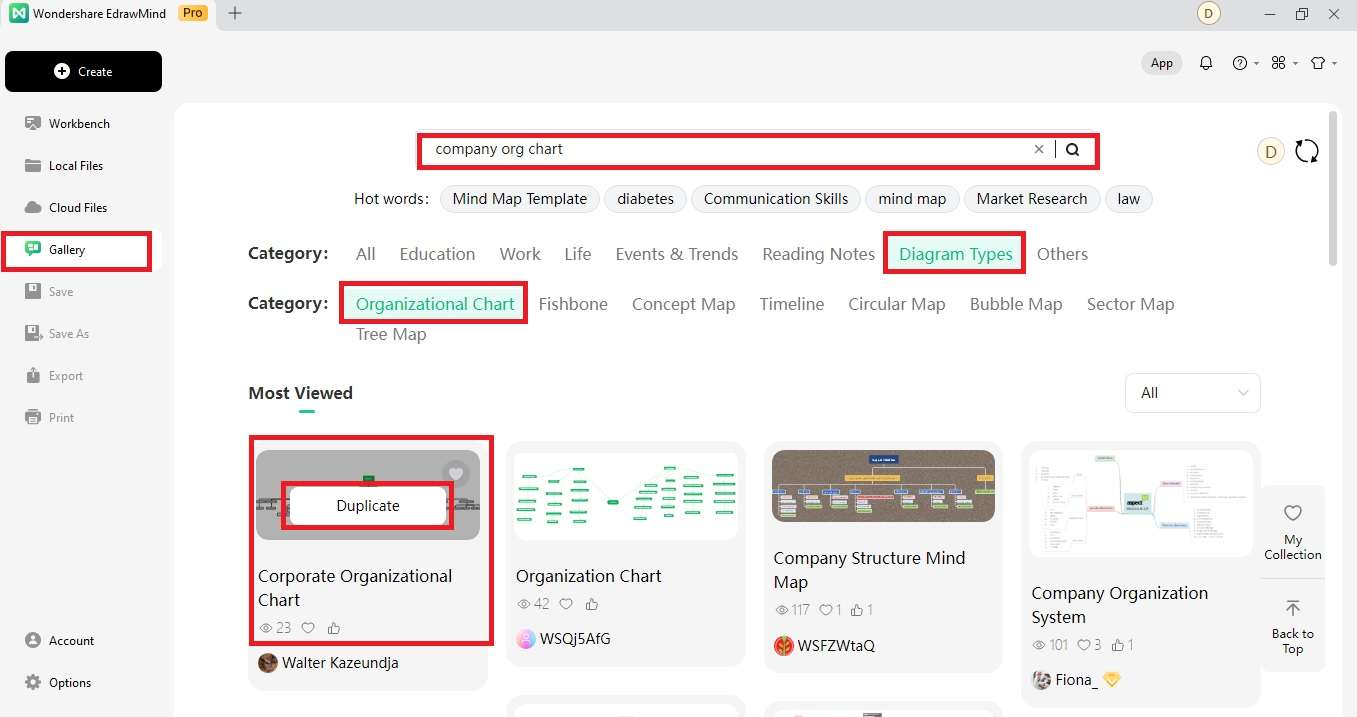
Lancez EdrawMind et accédez à la Galerie dans le menu de gauche. Tapez structure d’entreprise informatique dans la barre de recherche. Sélectionnez le modèle souhaité et cliquez sur Dupliquer pour l’ouvrir dans l’éditeur.
Étape 2
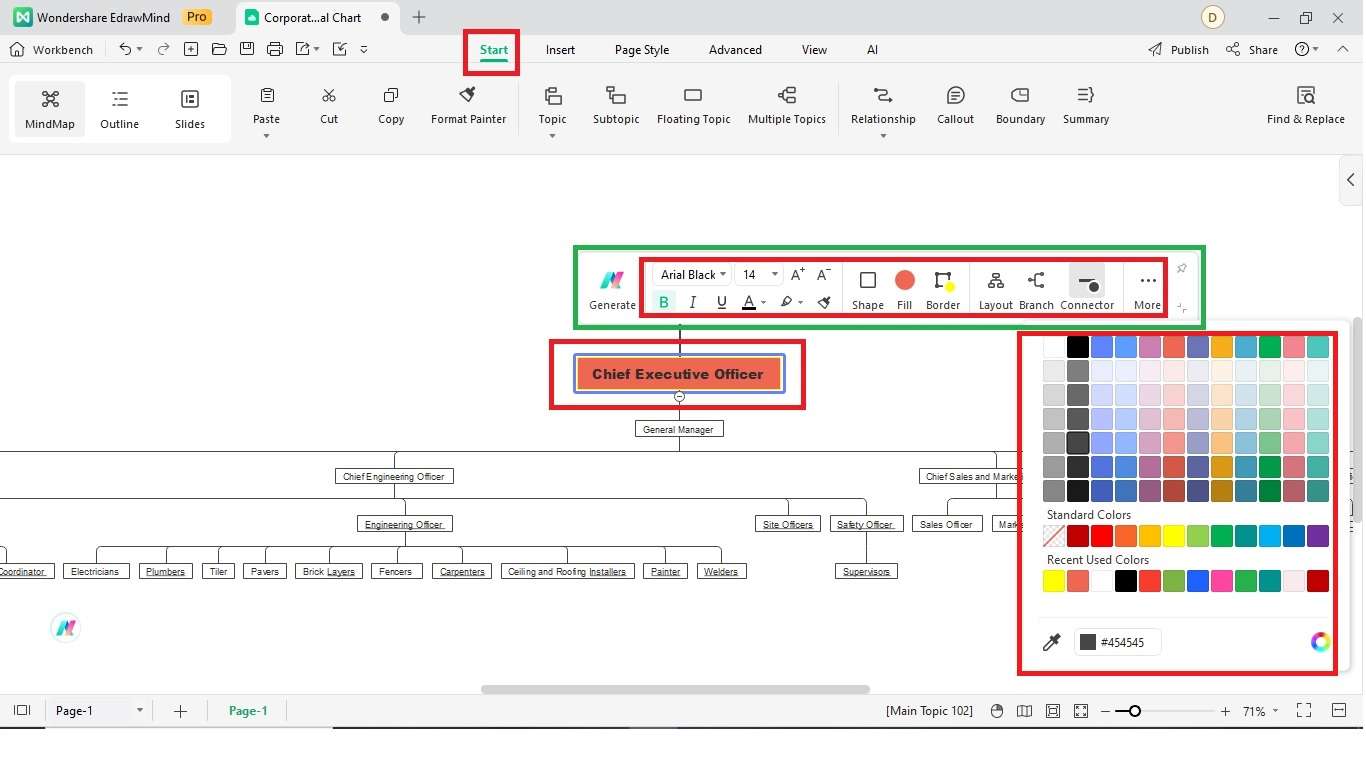
Cliquez sur la boîte pour modifier le texte ou ouvrez le menu au-dessus de la forme. Vous pouvez changer le style et la taille de la police, colorer la forme, ajouter des connecteurs, modifier la mise en page ou ajouter une bordure via ce menu.
Étape 3
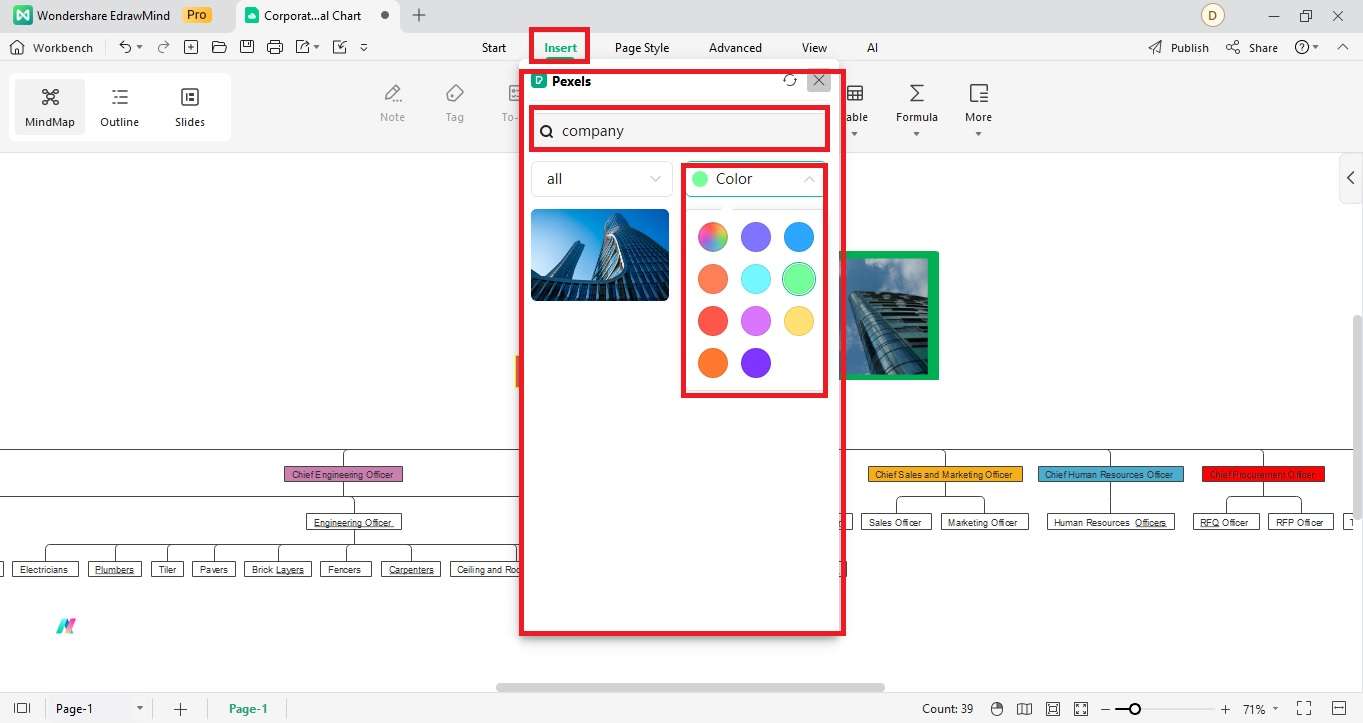
Depuis l’onglet Insérer, ajoutez une numérotation, des cliparts ou vos images préférées à l’organigramme. Pour importer des images HD du web, cliquez sur Image, sélectionnez pexels hd image gallery, puis recherchez le mot-clé. Choisissez la photo qui vous plaît dans la liste proposée.
Étape 4
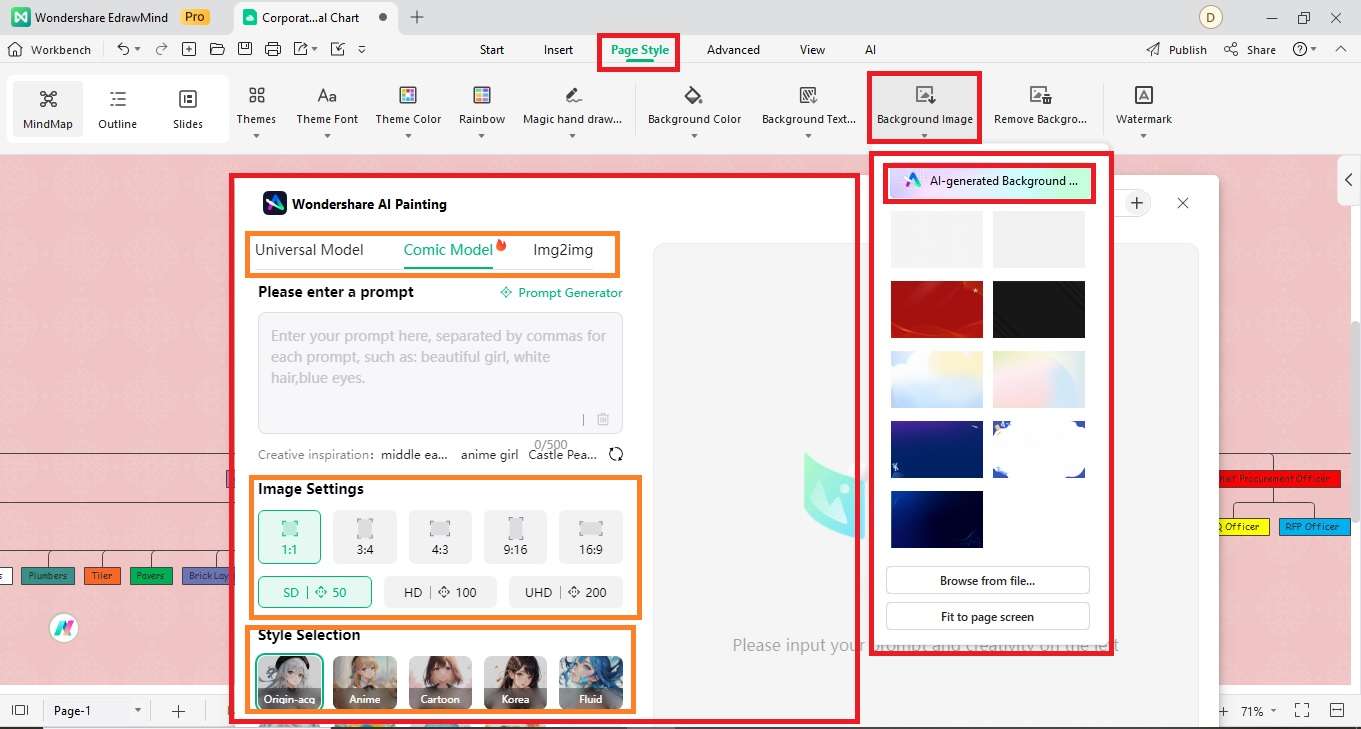
Rendez-vous dans l’onglet Style de page pour choisir un thème, ajuster la police ou ajouter une couleur/texture de fond. Vous pouvez générer une image de fond avec l’intelligence artificielle en cliquant sur le bouton image de fond et en sélectionnant fond généré par ia. Ensuite, choisissez votre prompt, définissez les dimensions et le style, puis cliquez sur le bouton commencer la génération.
Étape 5
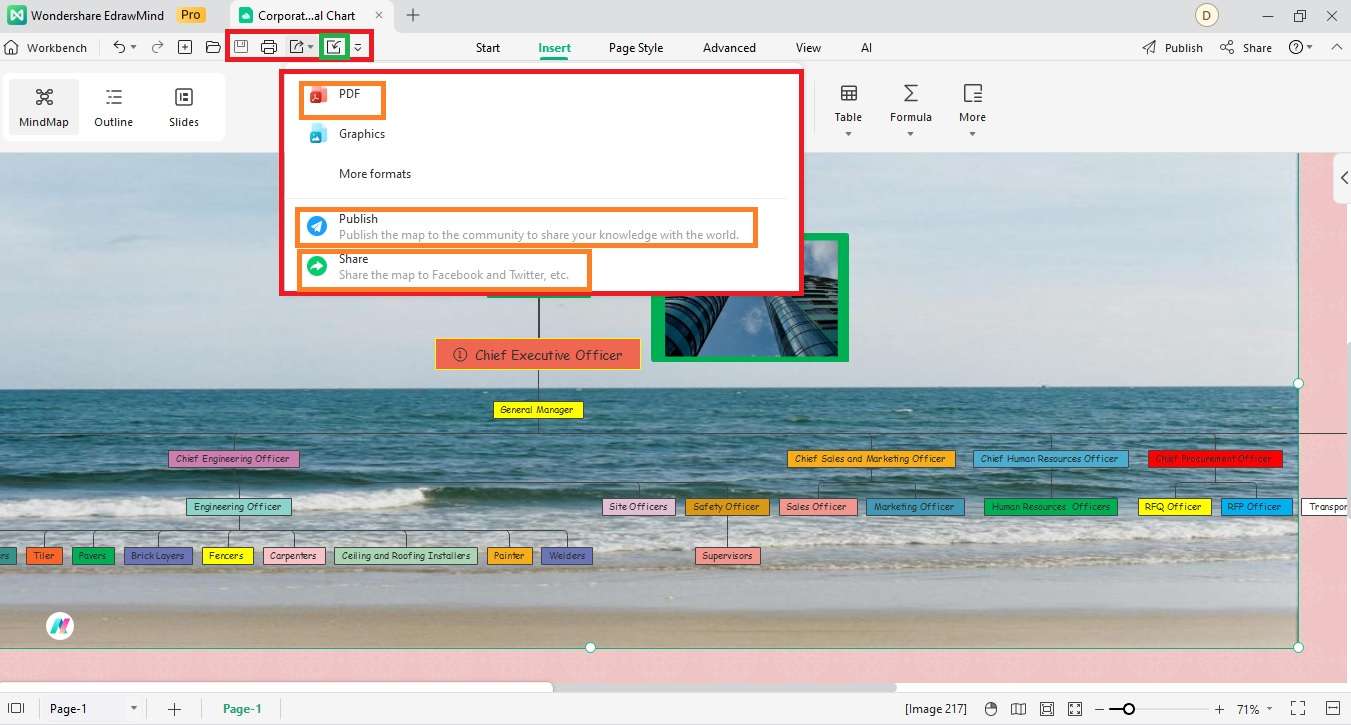
Enfin, publiez votre organigramme dans la galerie EdrawMind en cliquant sur l’icône à côté du symbole Imprimante. Cliquez sur Publier ou partagez-le grâce à l’option Partager.
Partie 3 : Pourquoi choisir EdrawMind pour vos organigrammes ?
EdrawMind facilite toutes vos idées : brainstorming, mind mapping et création de diagrammes avancés. Il permet le partage de fichiers sur toutes les plateformes et propose des applis dédiées pour chaque système populaire. Avec EdrawMind, vous profitez d’une large sélection de modèles adaptés à chaque besoin. Sa fonctionnalité glisser-déposer rend la personnalisation intuitive et rapide.
Voici quelques avantages clés à découvrir juste en dessous
Fonctionnalités phares
- Collaboration en temps réel : Travaillez à distance avec votre équipe grâce à EdrawMind. Partagez vos diagrammes facilement, recevez leurs retours et modifiez vos créations sans aucune difficulté d’accès.
- Modèles : Vous ne savez pas comment structurer une société IT ? Profitez des milliers de modèles gratuits et payants sur EdrawMind, tous personnalisables. Réalisez cartes en arbre, diagrammes Ishikawa, cartes conceptuelles, etc.
- Effets de dessin avancés : Pour donner du style à vos schémas, EdrawMind propose des effets de crayon ou d’aquarelle pour les rendre plus attractifs.
- Import de fichier en un clic : Importez et éditez vos propres modèles en un seul clic : EdrawMind vous permet de personnaliser vos designs à volonté.
- Exportation de fichiers : Exportez vos organigrammes dans plus de 14 formats différents selon vos besoins : XLSX, PDF, SVG, PPT, DOCS et bien d’autres pour sauvegarder la structure organisationnelle d’une société informatique.
- Boîte à outils créative : Pour stimuler votre créativité, EdrawMind regroupe de nombreuses options – numérotation intelligente, formules, tableaux, clipart, pièces jointes, commentaires, liens hypertexte et plus encore.
- Publication de fichiers : Vous souhaitez publier la hiérarchie d’entreprise informatique ? Vous pouvez le faire via EdrawMind, sous votre nom, pour enrichir la communauté. Les experts partagent leurs compétences et créent des modèles impressionnants.
- Symboles : Avec EdrawMind, réalisez des schémas pros grâce à des milliers de symboles adaptés. Sélectionnez votre symbole, faites glisser et déposez-le sur votre design.
Modes de travail
EdrawMind améliore la productivité grâce à trois modes de travail dédiés. Sélectionnez-les facilement depuis le menu du haut et basculez de l’un à l’autre selon vos besoins.
Découvrez les différents modes de travail proposés par EdrawMind :
- Mode plan : Idéal pour organiser vos sujets de façon hiérarchique et afficher clairement chaque point : le mode plan EdrawMind met en valeur tous vos axes stratégiques.
- Mode mind mapping : EdrawMind séduit pour ses fonctions de cartographie mentale. En mode mind mapping, clarifiez et structurez vos idées avec des cartes multi-niveaux, des thèmes stylés et des symboles pros.
- Mode présentation : Transformez vos cartes mentales en slides et présentez vos projets avec EdrawMind, particulièrement utile dans les secteurs business et pédagogiques.
Avis
- G2 :4.6/5
- Notes Capterra :4.6/5
- Facilité d’utilisation : 4,5
- Service client : 4,3
- Fonctionnalités : 4,5
- Rapport qualité/prix : 4,4
Tarifs
La version gratuite d’EdrawMind vous permet de créer tous types d’organigrammes. Pour disposer de fonctionnalités avancées, découvrez les formules premium ci-dessous.
| Catégorie | Formule tarifaire |
| Individuel |
|
| Équipe & Entreprise |
|
| Éducation |
|
| Jetons IA |
|
Pourquoi choisir EdrawMind ?
- Interface épurée : Si vous craignez les interfaces complexes et encombrées, EdrawMind est l’outil idéal. L’interface claire et fonctionnelle regroupe l’essentiel des options, plus un guide intégré pour aider les débutants.
- Logiciel accessible aux débutants : Pas besoin d’être expert en informatique ou en graphisme pour créer des schémas pro avec EdrawMind. Même les novices peuvent établir leurs organigrammes rapidement et facilement.
- Petit budget : Vous cherchez un logiciel abordable mais complet ? EdrawMind propose des formules premium adaptées à l’éducation et à l’entreprise. Le plan gratuit inclut déjà les fonctionnalités de base et des modèles prêts à l’emploi.
- Partage rapide de fichiers : Partagez vos créations sur vos réseaux et sites web en quelques clics avec EdrawMind.
- Thèmes professionnels : Appliquez des thèmes design et testez 22 mises en page pour personnaliser vos diagrammes avec EdrawMind. Travaillez le style de texte et le fond pour un rendu professionnel.
- Support multi-plateformes : EdrawMind dispose d’applications dédiées pour Mac, Linux, Windows, iOS et Android. Vous pouvez aussi créer vos organigrammes via l’interface en ligne, sans rien installer.
- Synchronisation sur le cloud : Synchronisez facilement vos créations sur tous vos appareils connectés et sauvegardez-les dans votre cloud perso ou sur DropBox.
Partie 4 : Conseils pour mettre en place un organigramme IT
L’organisation de la structure d’une société IT est indispensable pour définir les responsabilités et répartir les tâches. Grâce à une hiérarchie interne visible, chaque employé sait quels sont ses rôles et travaille plus efficacement. Ces structures boostent la performance et la productivité de tous.
Bien que les organigrammes présentent de nombreux avantages, ne pas prendre en compte certains éléments clés peut rendre la structure peu pertinente et inefficace. C’est donc important de connaître ces points et de les intégrer lorsque vous créez l’organigramme de votre société.
- Veillez à formater le schéma pour qu’il tienne sur une seule page. Espacez peu les boîtes pour faciliter l’agencement vertical et horizontal.
- Utilisez les bonnes formes et connecteurs pour vos organigrammes
- Regroupez tous les employés sous la même fonction dans une seule boîte
- Mettez toutes les cases à la même taille pour plus d’uniformité
- Indiquez le poste ou titre en haut puis précisez le nom de l’employé. Modifiez le nom au fil des changements de postes
- Placez les assistants juste en dessous du superviseur ou manager concerné, avec une barre latérale
- Utilisez plusieurs boîtes pour une personne qui occupe plusieurs rôles – par exemple, le CEO d’une petite société qui est aussi VP d’un service
- Tracez des lignes pointillées pour montrer les relations avec plusieurs personnes, comme un assistant travaillant pour plusieurs superviseurs.
- Ajoutez des liens hypertexte pour consulter des infos complémentaires
- Fractionnez les organigrammes trop grands en plusieurs schémas plus petits
Conclusion
Chaque département est essentiel au bon fonctionnement d’une société. Mais parmi toutes les divisions, le secteur IT est le cœur de l’organisation. Voilà pourquoi disposer d’une structure d’entreprise informatique efficace est crucial pour la réussite.
Même si de nombreux outils en ligne existent pour créer des organigrammes IT, la plupart sont trop complexes ou onéreux. Si vous souhaitez un outil simple, adapté aux débutants et abordable même pour des besoins spécifiques, testez EdrawMind. Son plan gratuit inclut fonctions de qualité et modèles pros pour tous vos schémas.


