


 TL;DR:
La création d'un organigramme s'effectue rapidement sur Canva grâce à des modèles personnalisables prêts à l'emploi, tandis que Wondershare EdrawMind s'impose comme une alternative spécialisée pour les besoins de collaboration en temps réel et d'assistance par IA.
● Canva privilégie l'accessibilité en permettant la modification directe du texte et des formes, avec un partage instantané sur les réseaux sociaux ou une exportation en formats variés dont PDF, PPTX et MP4.
● Wondershare EdrawMind offre une flexibilité multiplateforme (Mac, Windows, iOS, Android, Web, Linux) en fournissant un environnement de travail simultané équipé de 12 structures de diagrammes, 33 thèmes et plus de 700 cliparts.
● EdrawMind cible les utilisateurs nécessitant des fonctions de productivité avancées avec un essai gratuit et des offres payantes débutant à 59 $ pour les particuliers, incluant des outils d'intelligence artificielle pour les résumés, les présentations et la traduction.
Demandez un résumé à l'IA
 ChatGPT
 Perplexity
 Gemini
 Claude
 Grok
Grok
En ce qui concerne l'importance des organigrammes , ils aident les marques et les entreprises à visualiser leurs relations, leur hiérarchie et leur structure. De plus, ils permettent aux employés de comprendre leurs responsabilités, leurs rôles et leurs lignes de reporting. En plus d’accompagner les équipes, les organigrammes offrent aussi aux managers la possibilité d’identifier les manques et les axes d'amélioration.
Pour réaliser un organigramme, de nombreux outils sont disponibles sur le marché, comme MS Word, PowerPoint, Excel, Google Docs et Google Slides. Ce guide met particulièrement l’accent sur la création d’un organigramme avec Canva. Découvrez ici un tutoriel pas à pas pour concevoir votre diagramme avec cet outil. Vous verrez également comment utiliser un autre excellent logiciel de schéma, EdrawMind.
Dans cet article
Partie 1. Comment créer un organigramme sur Canva ?
Créer votre organigramme avec Canva est ultra simple : suivez juste ces quelques étapes ci-dessous.
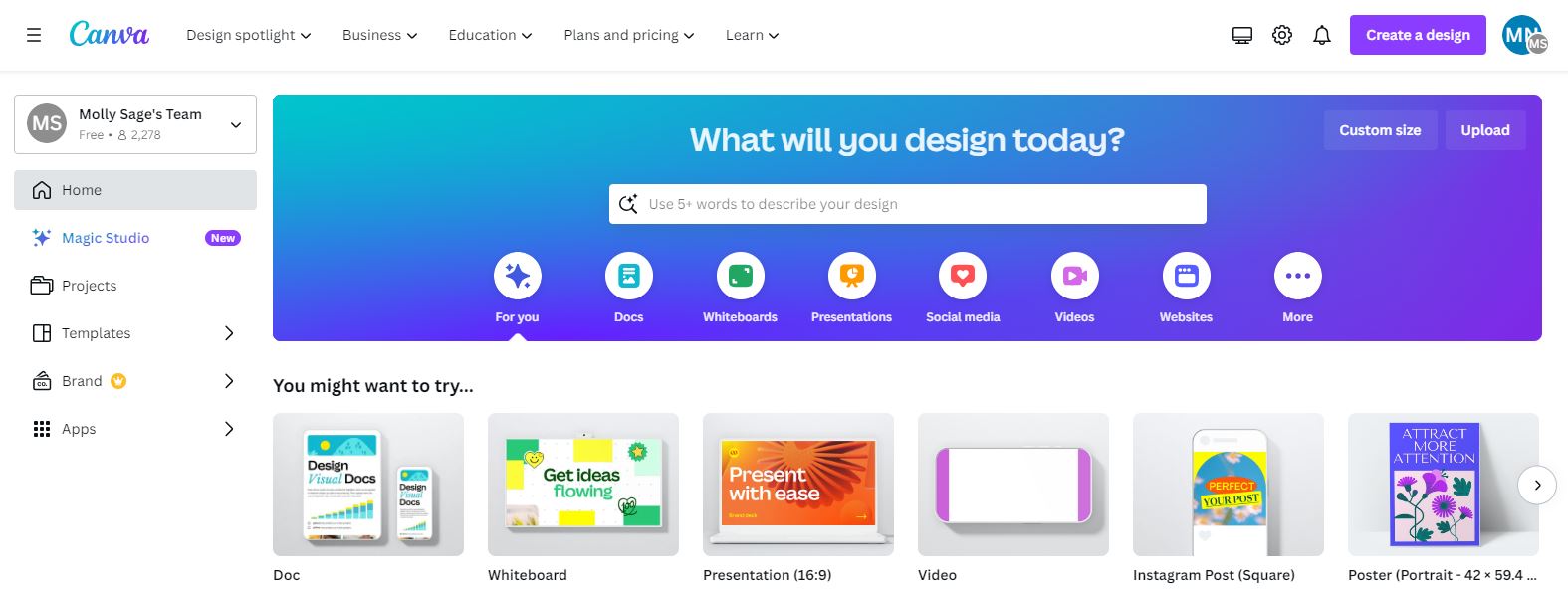
Étape 1 : Rendez-vous sur le site officiel de Canva. L’interface utilisateur s’affichera comme ci-dessous.
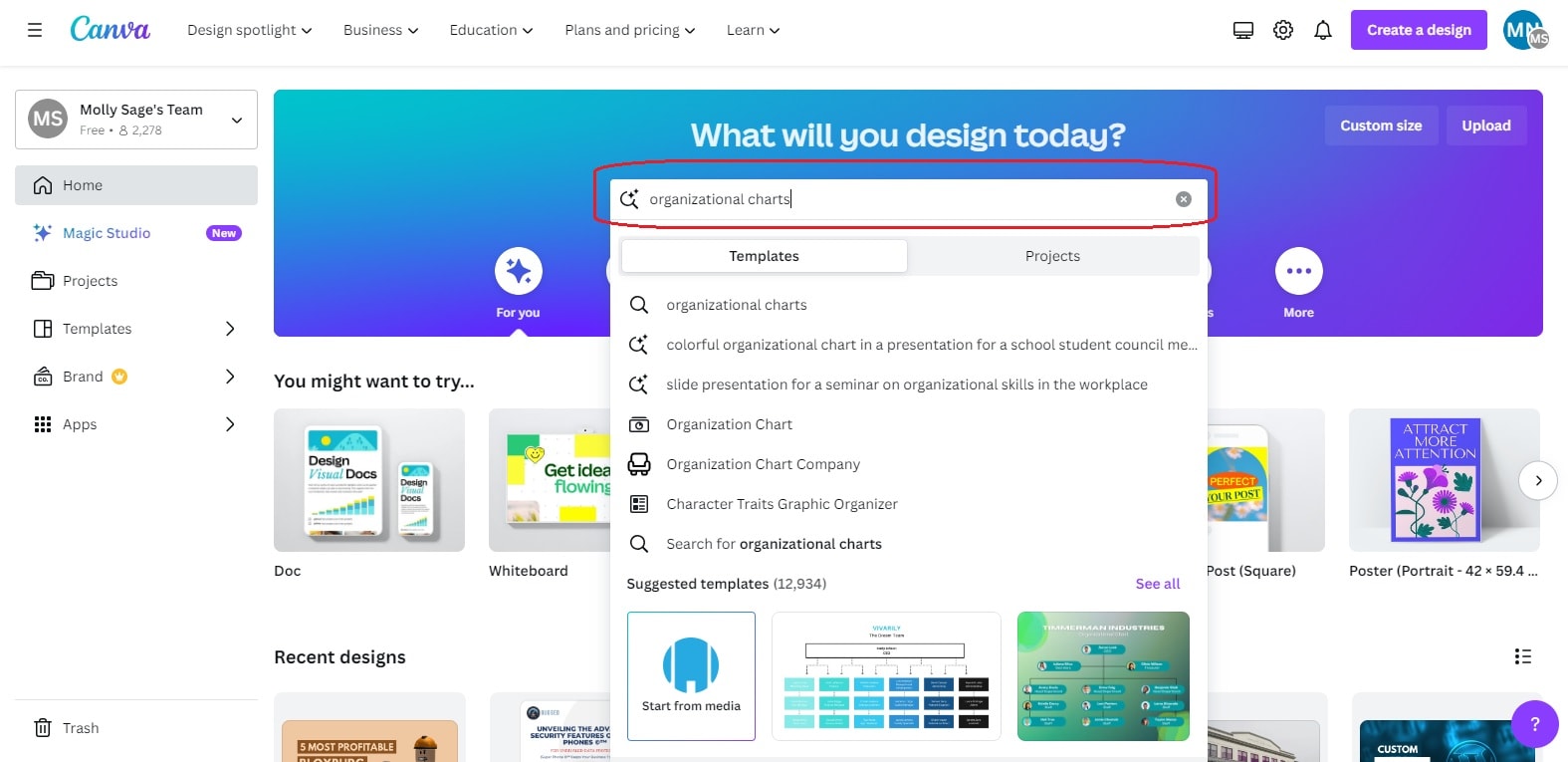
Étape 2 : Il est temps de chercher les modèles qui correspondent le mieux à vos besoins. Pour cela, tapez “organigramme” dans la barre de recherche comme ci-dessous, puis appuyez sur “Entrée” sur votre clavier.
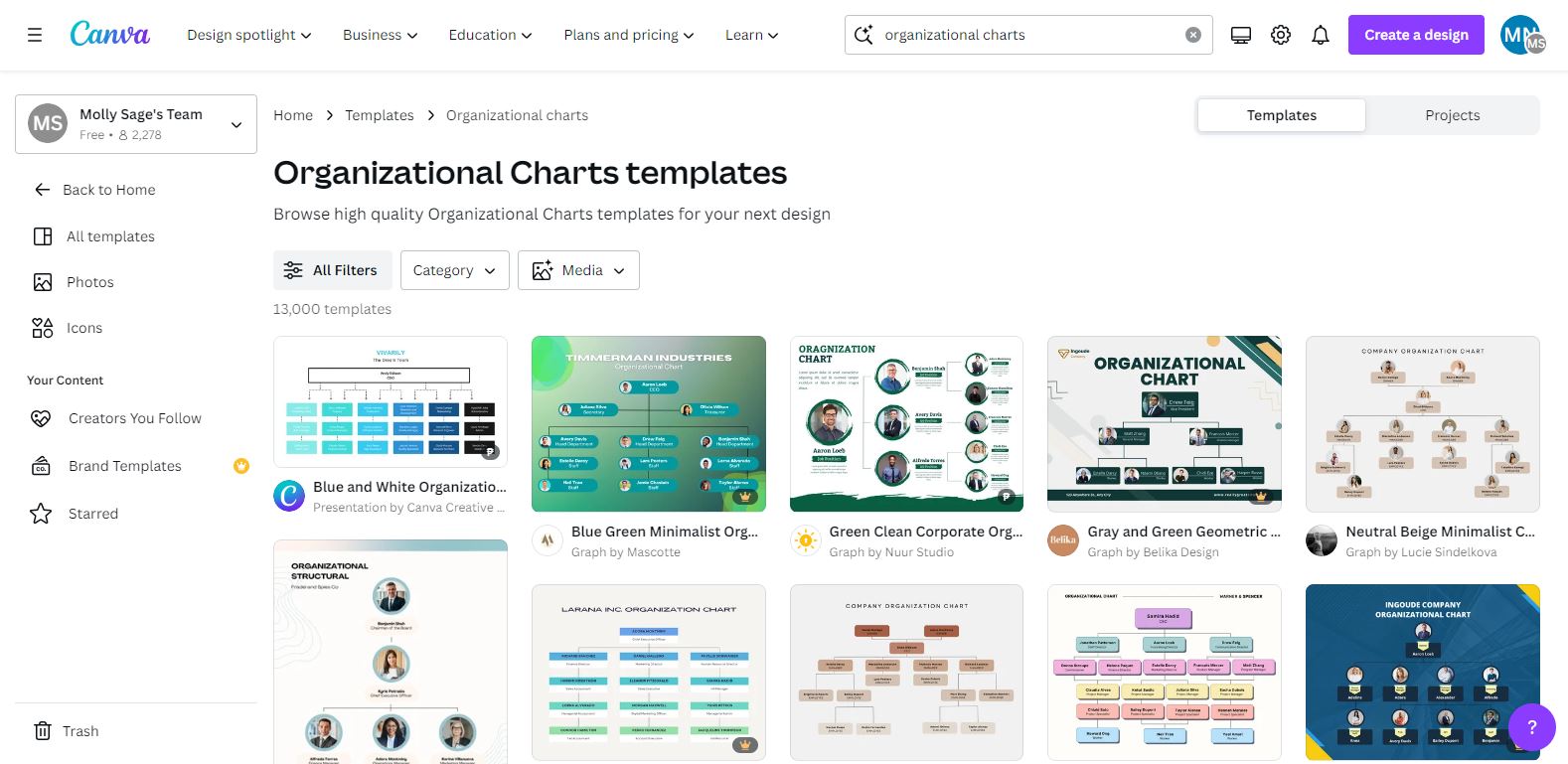
Canva vous proposera alors plusieurs modèles d’organigramme prêts à l’emploi. Sélectionnez celui qui vous convient.
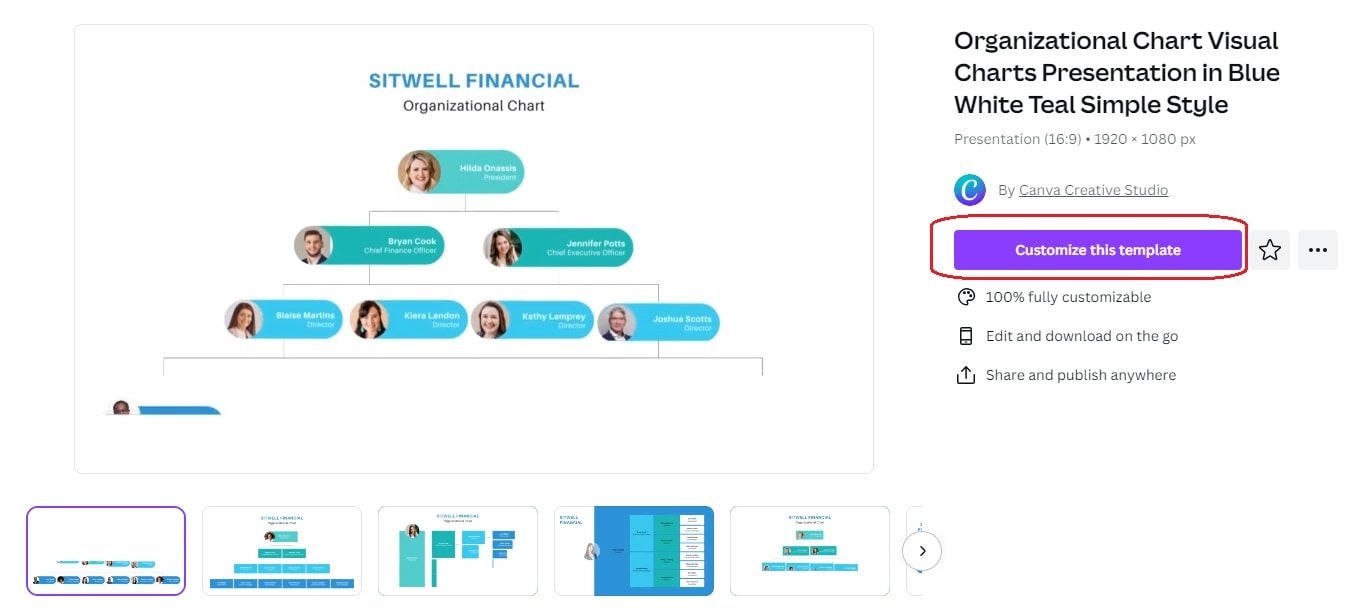
Étape 3 : Après avoir cliqué sur le modèle qui vous intéresse, cliquez sur le bouton “Personnaliser ce modèle” comme ci-dessous.
Étape 4 : Vous pouvez désormais modifier le texte, le style des boîtes, les images ou tout autre paramètre pour adapter le modèle à vos besoins.
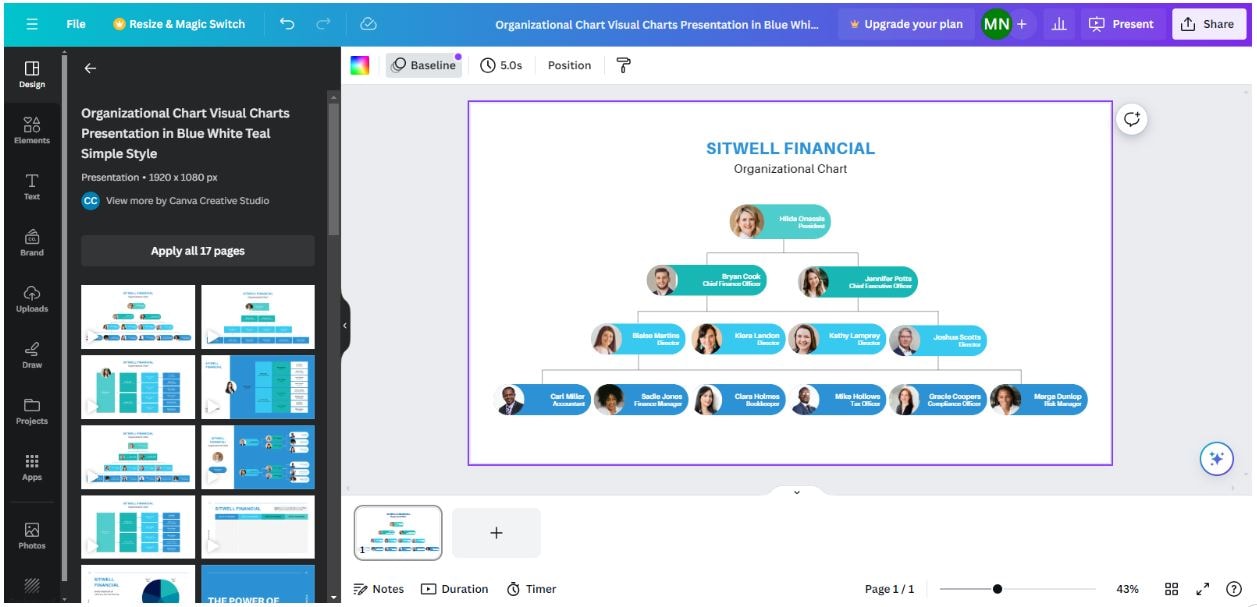
Étape 5 : Canva vous permet de partager votre organigramme sur les réseaux sociaux, tels que LinkedIn, Twitter, Facebook, Instagram, Pinterest, TikTok, Tumblr et bien d’autres. Pour cela, allez en haut à droite et cliquez sur le bouton “Partager”. Sélectionnez ensuite l’option “Partager sur les réseaux” comme ci-dessous.
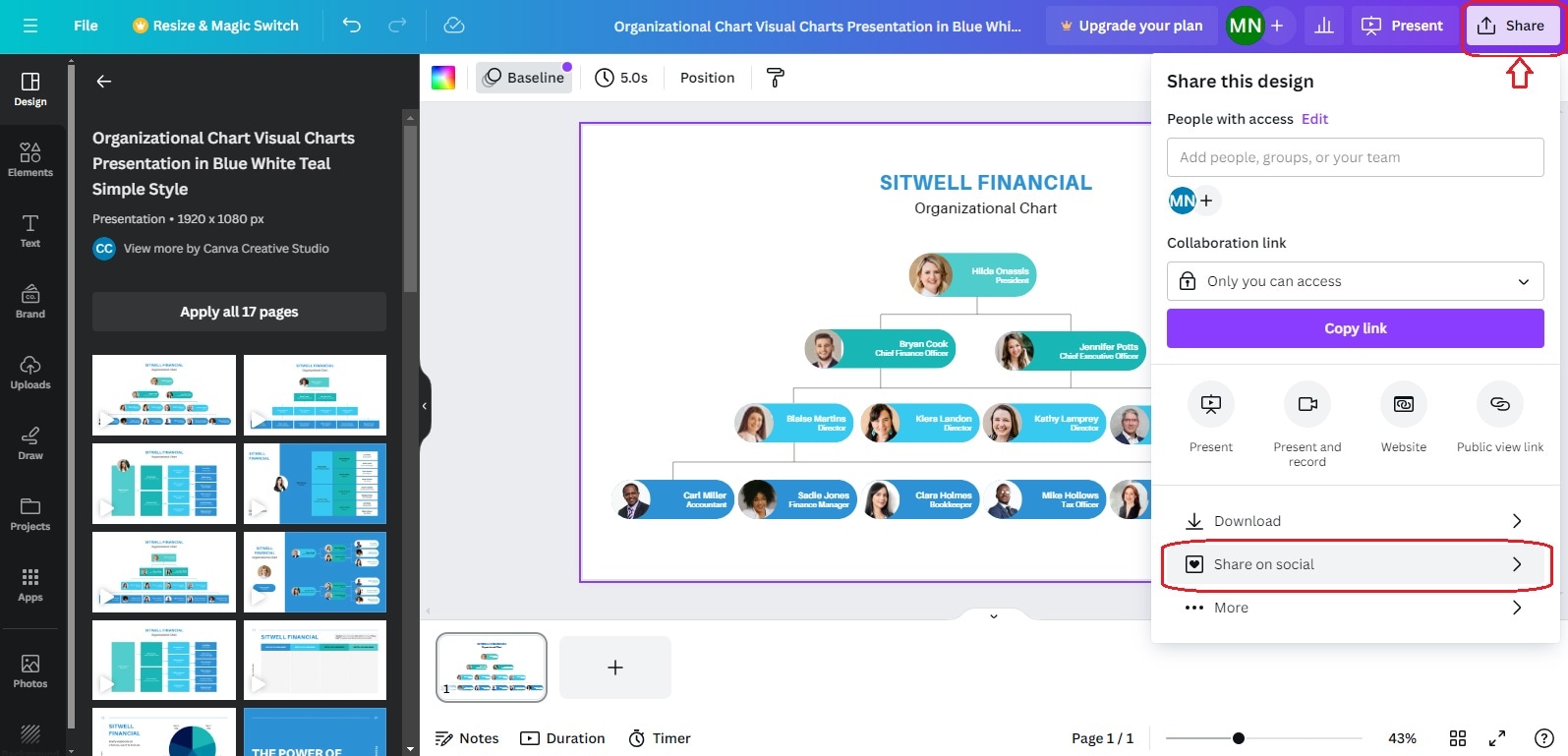
Choisissez maintenant la plateforme où vous souhaitez publier votre organigramme.

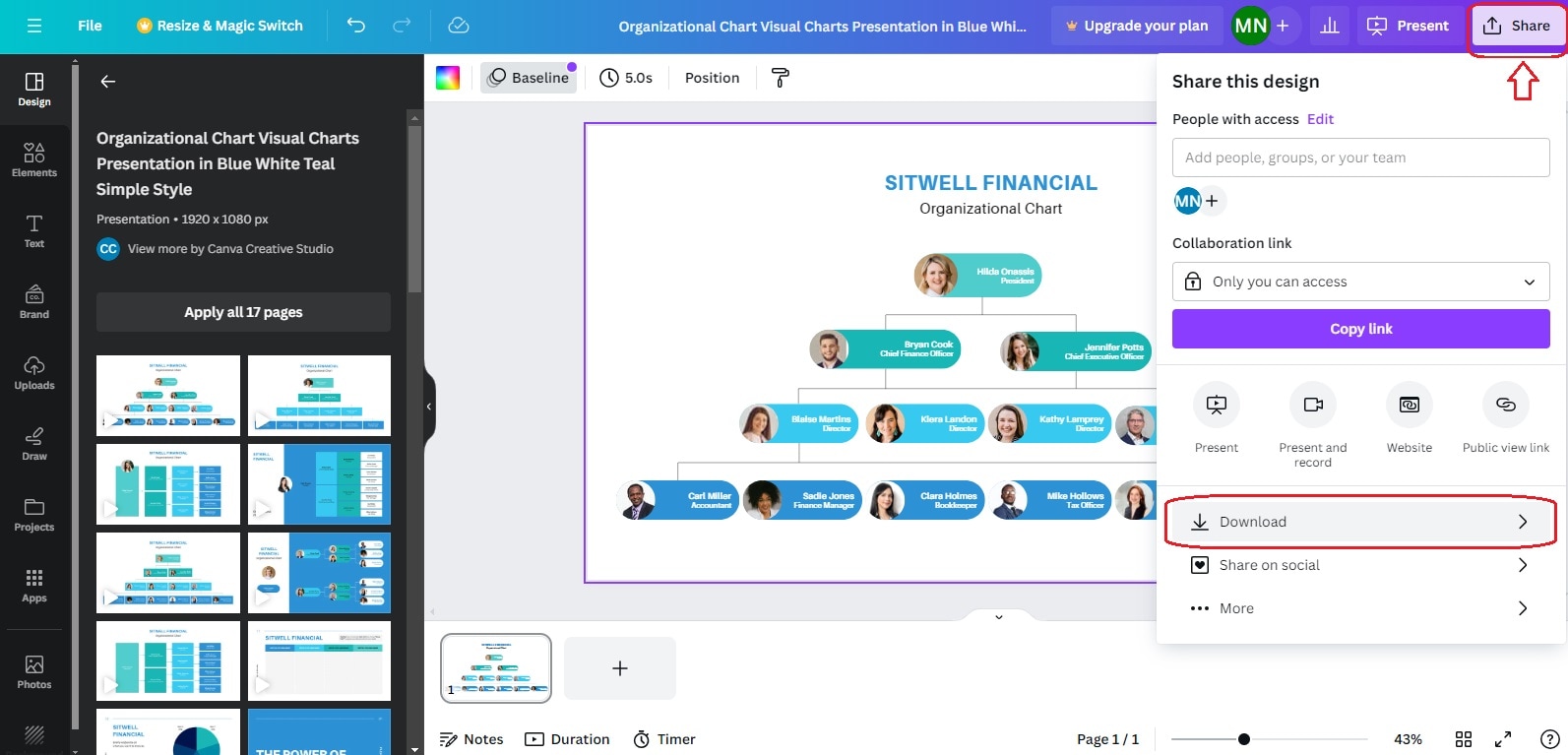
Étape 6 : Vous pouvez aussi télécharger votre diagramme sur votre appareil via Canva. Cliquez sur “Partager” puis sur “Télécharger”.
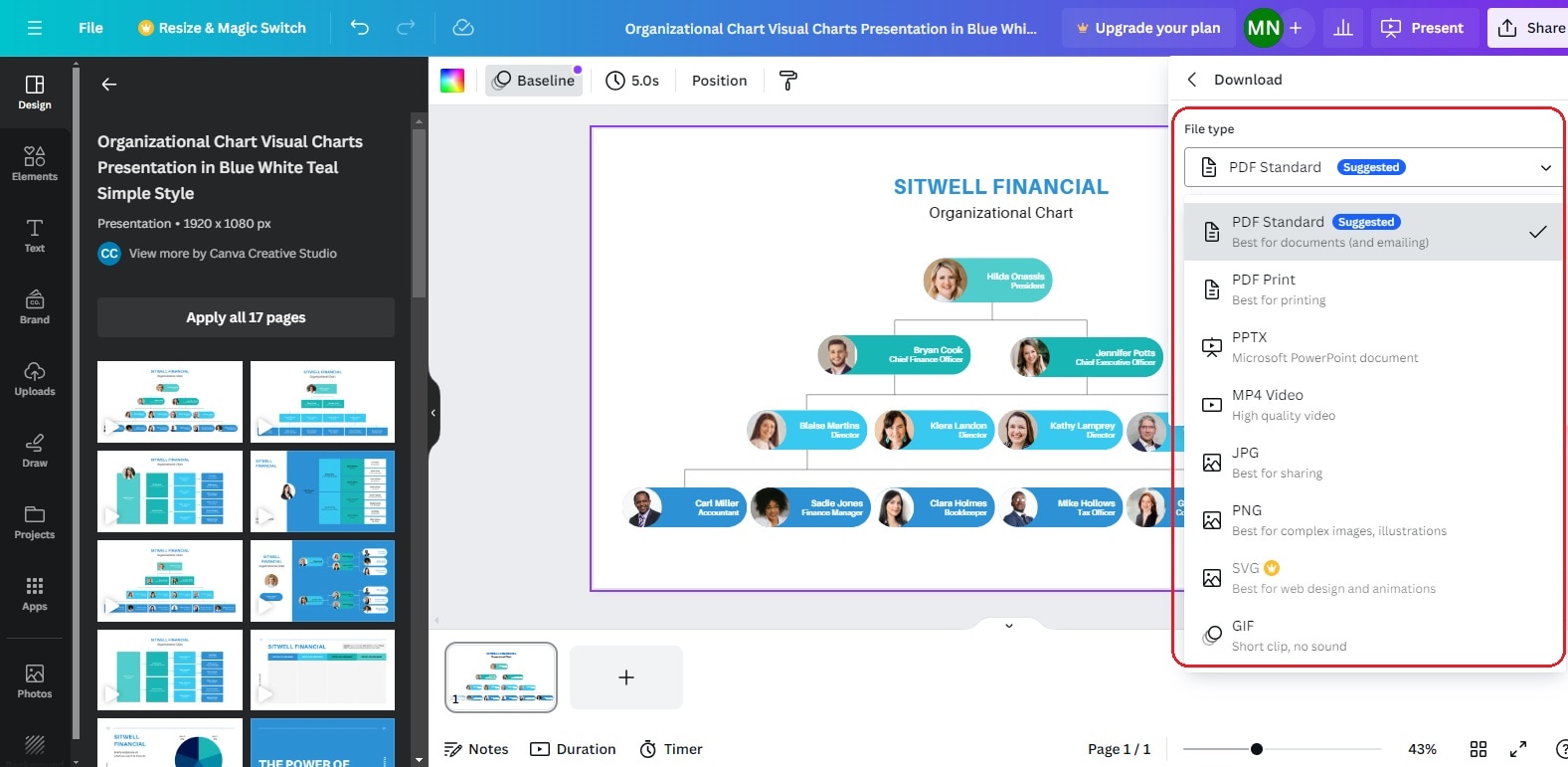
Canva prend en charge divers formats de fichiers : PDF, PPTX, JPG, PNG, SVG, GIF, MP4, et plus. Choisissez le format requis pour exporter votre organigramme.
En suivant ces 6 étapes rapides, vous pouvez créer un organigramme avec Canva.
Partie 2. Créer gratuitement un organigramme en 4 étapes avec EdrawMind
EdrawMind est un logiciel de schéma reconnu pour concevoir différents types de diagrammes : frises chronologiques, cartes mentales, diagrammes de Gantt, organigrammes, etc. Cette section vous explique comment produire un organigramme avec Wondershare EdrawMind. Suivez les étapes ci-dessous.
 Essayez l'application Edrawmind (iOS et Android)
Scannez maintenant


 2,36 000 + avis
Étape 1 : Ouvrez EdrawMind le logiciel après installation sur votre ordinateur, ou essayez directement edrawmind en ligne. Accédez à l’onglet Organigramme et choisissez “Organigramme” comme ci-dessous.
Étape 2 : Un modèle basique d’organigramme apparaît à l’écran, comme ci-dessous.
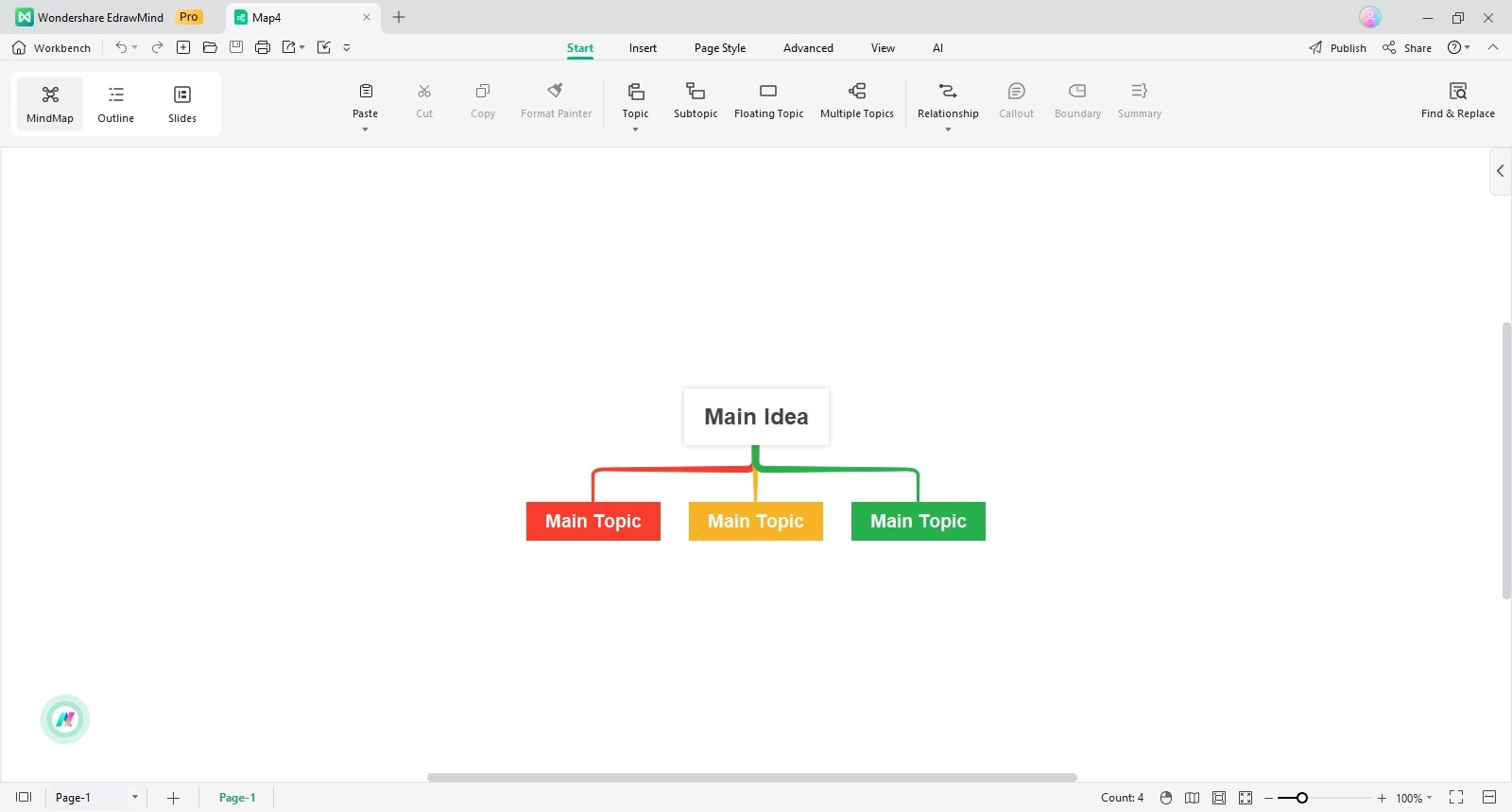
Ajoutez maintenant les données selon les besoins de votre entreprise. Dans cet exemple, le PDG figure au sommet de la structure. Deux managers travaillent sous sa responsabilité. De même, le Manager 1 supervise deux salariés : un assistant manager et un chef d’équipe. Ajoutez autant de branches que nécessaire.
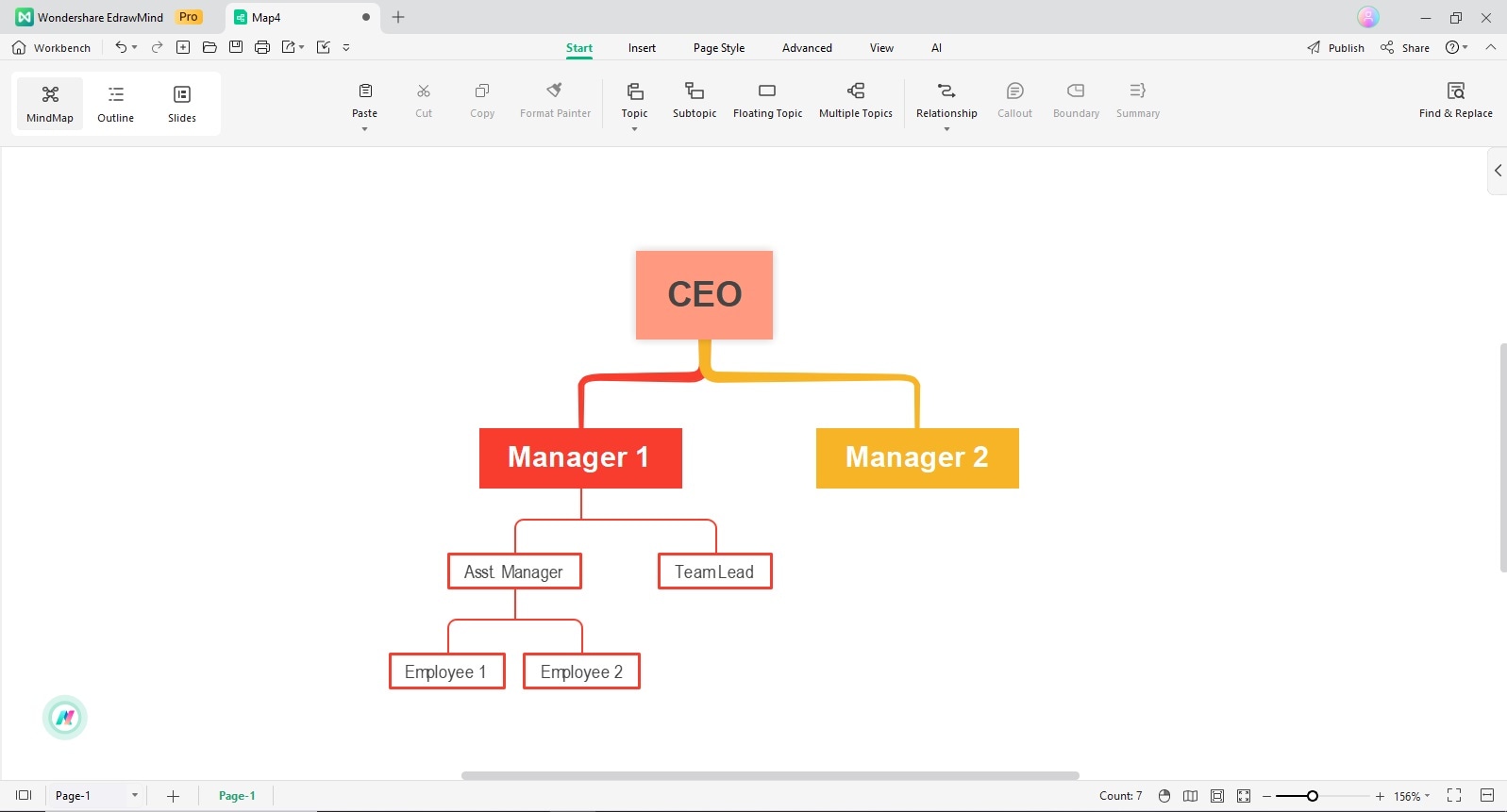
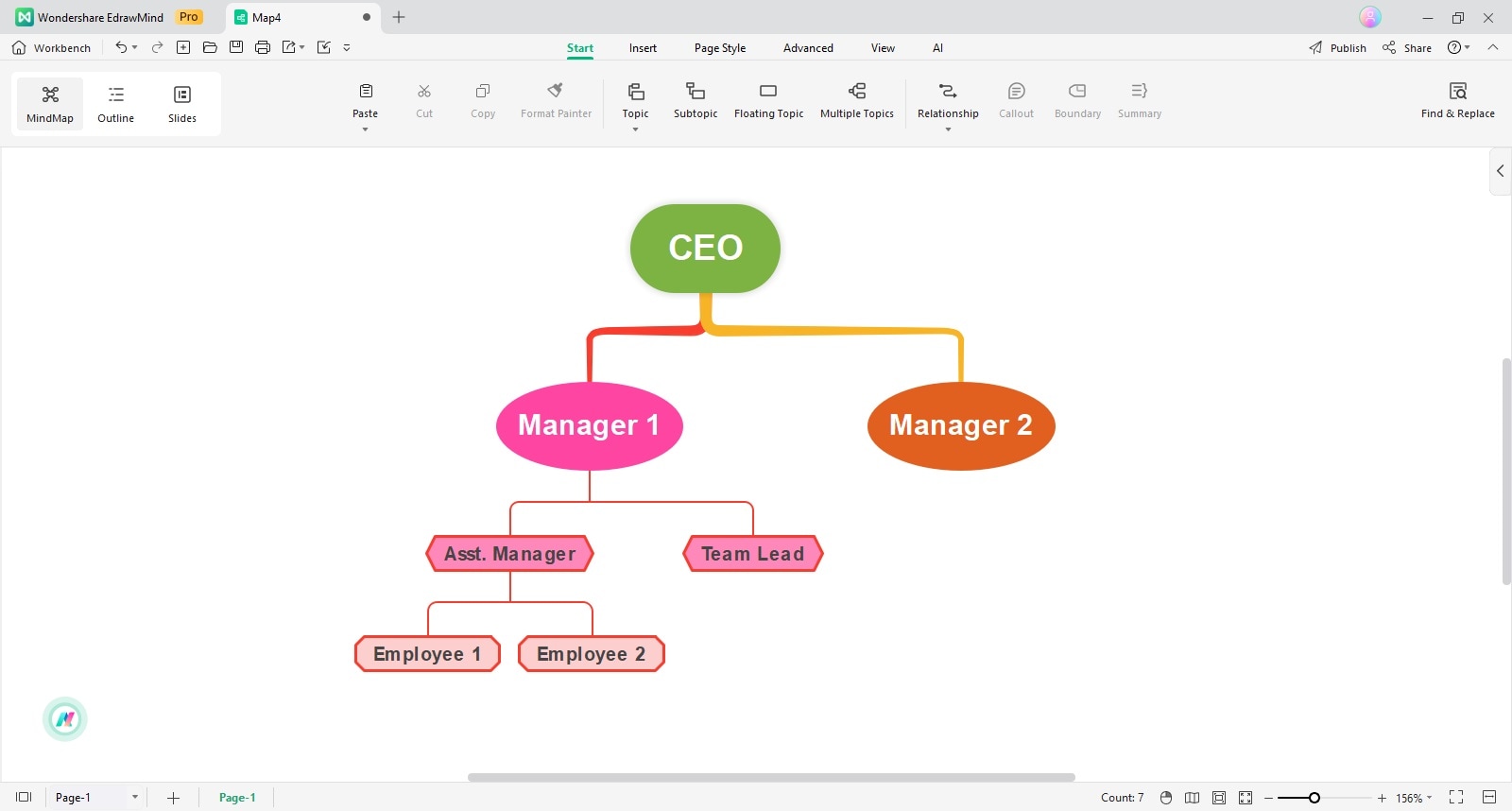
Étape 3 : EdrawMind propose une personnalisation totale. Vous pouvez changer les formes, les relations, le style ou la taille de la police, et bien plus, pour adapter l’organigramme à votre image. Ci-dessous, découvrez la version personnalisée du modèle précédent.
Étape 4 : Cliquez sur “Exporter” puis sur “Autres formats”, comme ci-dessous.
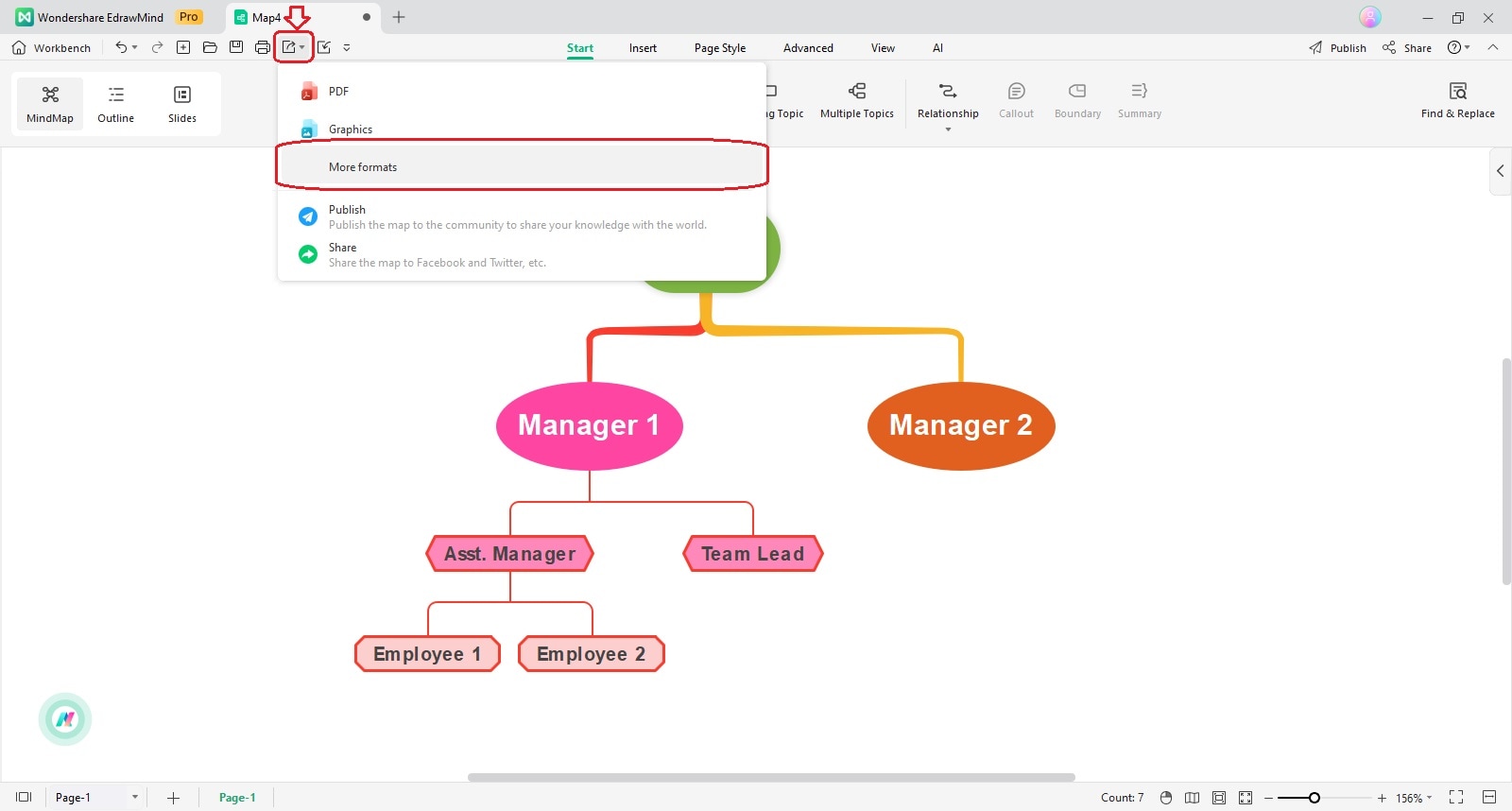
EdrawMind vous demandera de choisir parmi plusieurs formats d’exportation. Sélectionnez celui qui correspond à vos besoins pour exporter votre organigramme.
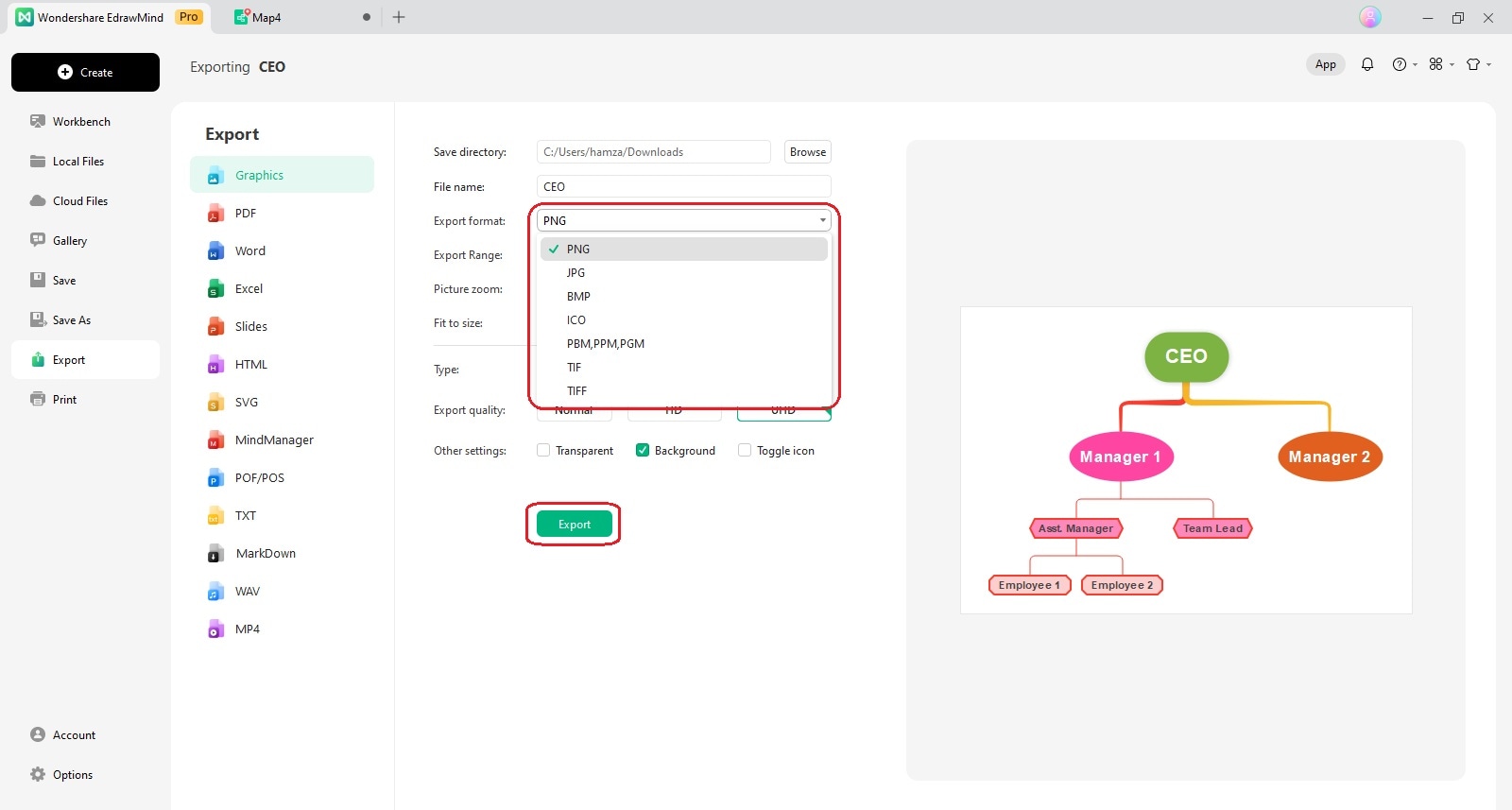
Voilà comment, en 4 étapes faciles, vous pouvez réaliser un organigramme avec Wondershare EdrawMind.
Essayez l'application Edrawmind (iOS et Android)
Scannez maintenant
2,36 000 + avis
Partie 3. Qu’est-ce que Wondershare EdrawMind ?
EdrawMind est un outil multifonction, multiplateforme, lancé par Wondershare. Comme son nom l’indique, il facilite la création de cartes mentales, d’organigrammes et d’autres schémas. C’est le parfait outil pour représenter visuellement vos idées, informations, mots et tâches.
Que vous recherchiez un assistant pour la gestion d’équipe ou un outil efficace pour la prise de notes, EdrawMind sera toujours votre allié. Il propose un grand choix de modèles, des designs élégants, des styles accrocheurs et des thèmes préconçus. Parmi ses usages classiques : les présentations publiques, l’enseignement, les sessions de brainstorming en équipe et la gestion de projet.
Les versions en ligne et sur ordinateur d’EdrawMind sont accessibles à tous. Ce logiciel fonctionne parfaitement sur Mac, Windows, iOS, Android, Web et Linux. Nul besoin d’être un expert technique pour l’utiliser. Il offre 12 structures différentes, plus de 700 cliparts et 33 thèmes pour personnaliser vos cartes mentales.
Essayez l'application Edrawmind (iOS et Android)
Scannez maintenant
2,36 000 + avis
Fonctionnalités clés
Les fonctions qui renforcent la crédibilité de EdrawMind sont listées ci-dessous.
- La collaboration en temps réel est l'une des options phares qui différencient cet outil des logiciels classiques. Plusieurs personnes peuvent ainsi modifier un même organigramme simultanément.
- Une vaste bibliothèque de modèles intégrés permet de créer rapidement des organigrammes.
- EdrawMind propose de nombreuses fonctions assistées par IA : résumé intelligent, présentation IA, vidéo IA, affiche IA, traduction IA, brainstorming IA, etc.
- Vous pouvez importer des données et les transformer en organigrammes, cartes mentales, frises ou autres visuels.
- Il prend en charge de multiples formats d’export : PDF, Graphiques, PNG, JPG, BMP et bien plus.
- Cet outil est disponible dans plusieurs langues dont anglais, coréen, chinois, français, chinois traditionnel, italien, néerlandais, japonais, espagnol et allemand.
Pourquoi choisir EdrawMind ?
Vous vous demandez pourquoi opter pour EdrawMind pour créer vos organigrammes et schémas ? Découvrez ci-dessous les raisons pour lesquelles plus de 25 millions d’utilisateurs lui font confiance.
- EdrawMind est très simple à prendre en main, même pour les débutants.
- Son interface intuitive permet à chacun d’accéder aisément aux différentes fonctionnalités.
- Profitez d’un essai gratuit avec les fonctions de base, et les offres premium restent abordables.
- Le support multilingue et multi-format a rendu EdrawMind ultra populaire chez les utilisateurs du monde entier.
Avis des utilisateurs
Consulter les avis et les notes permet de se faire une idée honnête sur la fiabilité ou l’efficacité d’un outil. À ce jour, EdrawMind a reçu des notes positives de millions d’utilisateurs. Consultez ses avis sur différentes plateformes comme G2, Capterra ou GetApp.
- G2:4,6 sur 5,0 (basé sur 11 avis)
- Capterra: 4,6 sur 5,0 (basé sur 51 avis)
- GetApp: 4,6 sur 5,0 (basé sur 51 avis)
Tarifs
Comme indiqué précédemment, EdrawMind propose un essai gratuit pour les nouveaux utilisateurs. Les offres payantes sont également économiques et listées ci-dessous. Pensez à consulter la page des tarifs EdrawMind pour voir les dernières mises à jour.
Particuliers
- 59 $ (abonnement)
- 118 $ (licence perpétuelle)
- 245 $ (licence perpétuelle bundle)
Éducation
- 35 $ (demi-année)
- 49 $ (année complète)
- 79 $ (2 ans)
Équipes et entreprises
- 335,75 $ (abonnement annuel)
Pour résumer
Un organigramme permet de visualiser la hiérarchie interne d’une entreprise ou d’une organisation. Cet outil facilite la compréhension des responsabilités de chaque employé. Tout en aidant les équipes à cerner leur mission, l’organigramme aide aussi les managers à encadrer leurs collaborateurs.
Vous pouvez élaborer des organigrammes à la main ou via des outils dédiés. Utiliser un logiciel de schéma pour créer un organigramme est bien plus simple et rapide que sur papier. Ce guide a présenté toutes les étapes pour concevoir unorganigramme avec Canva. Il vous explique également comment réaliser ce schéma avec un autre créateur d’organigramme performant, Wondershare EdrawMind.

Créer, collaborer et conquérir avec le Mind Mapping !

