


 TL;DR:
Lucidchart permet de structurer visuellement la hiérarchie d'une entreprise via des modèles web interactifs, bien que sa version gratuite restreinte pour les schémas complexes ou hautement collaboratifs justifie souvent l'utilisation de l'alternative Wondershare EdrawMind.
● La conception d'un organigramme sur Lucidchart nécessite d'importer des formes depuis la section Diagramme de flux, d'établir la hiérarchie en tirant des lignes à partir des points d'ancrage bleus, puis d'exporter le document (PNG, JPG, PDF, PPT) ou d'activer le partage en temps réel.
● Wondershare EdrawMind (noté 4,6/5 sur Capterra et G2) est particulièrement adapté aux utilisateurs recherchant une version gratuite plus riche pour des schémas basiques, avec la possibilité de travailler sur une application installable (Windows, Mac, Linux) et d'exporter les fichiers au format Word.
Demandez un résumé à l'IA
 ChatGPT
 Perplexity
 Gemini
 Claude
 Grok
Grok

Vous avez besoin d'une vue claire sur les rôles d'équipe et la structure de reporting ? Vous cherchez la meilleure façon de comprendre la hiérarchie de votre entreprise ?
Un organigramme vous aide à visualiser chaque poste dans l'organisation. Il favorise la transparence et élimine toute confusion. Cependant, créer un organigramme professionnel peut vite devenir compliqué.
C'est là que Lucidchart, un outil de création de diagrammes puissant, entre en jeu. Il simplifie le processus et vous permet de réaliser des organigrammes bluffants en quelques clics. Mais comment faire ?
Suivez ce guide étape par étape pour créer un organigramme sur lucidchart. Découvrez aussi d'autres méthodes et les avantages liés à l'utilisation de ces outils. On vous aide à améliorer la communication et la clarté des équipes au sein de votre organisation !
Dans cet article
Comment créer un organigramme sur Lucidchart ?
Étape 1 : Commencer
- Ouvrez la version web de Lucidchart et connectez-vous à votre compte.
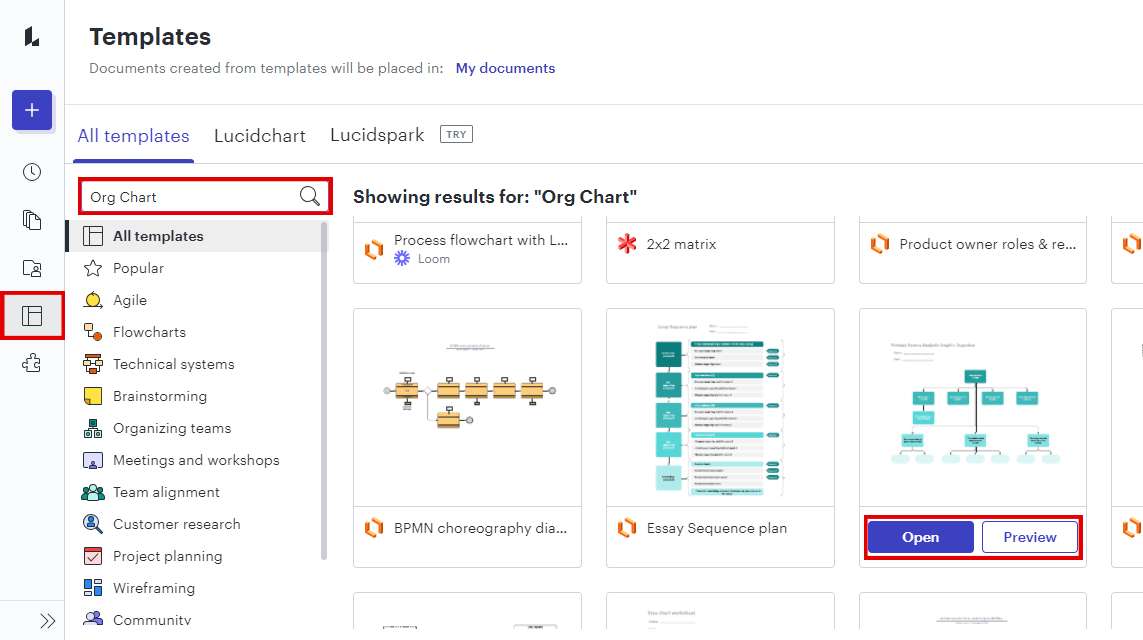
- Allez dans Modèles sur la barre latérale de gauche. Dans la barre de recherche, tapez organigramme et choisissez un modèle d’organigramme adapté parmi ceux proposés.
- Une fois le modèle trouvé, cliquez sur Ouvrir pour modifier le modèle.
Étape 2 : Construire la structure de votre organigramme
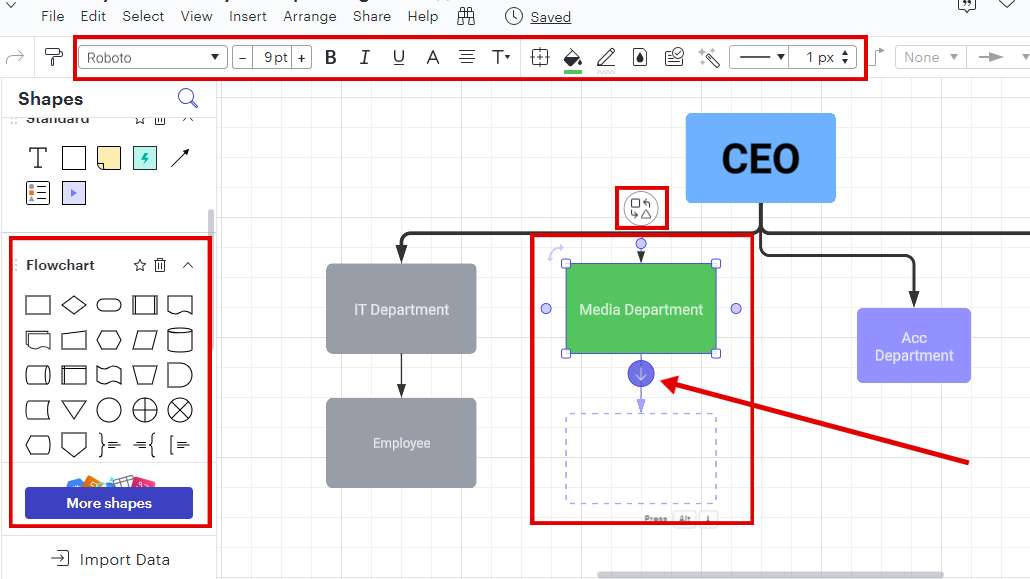
- Allez dans la section Diagramme de flux afin de glisser-déposer les formes nécessaires depuis le menu de gauche sur votre espace de travail.
- Double-cliquez sur une forme pour changer le texte, la taille, le style, la couleur, etc., via la barre supérieure.
- Cliquez sur une forme pour personnaliser l'organisation (hiérarchique, matriciel, etc.) et modifier sa couleur.
- Pour ajouter des membres à l’équipe, cliquez sur les + boutons autour de la forme sélectionnée.
- Vous pouvez aussi transformer une forme en cliquant sur le bouton de forme au-dessus de celle déjà sélectionnée.
Étape 3 : Relier les membres de l’équipe
- Survolez la forme d’un membre jusqu’à ce qu’un point bleu apparaisse.
- Glissez une ligne depuis ce point pour relier ce membre à son responsable.
- Répétez l’opération pour construire la hiérarchie de votre organisation.
Étape 4 : Exporter et partager
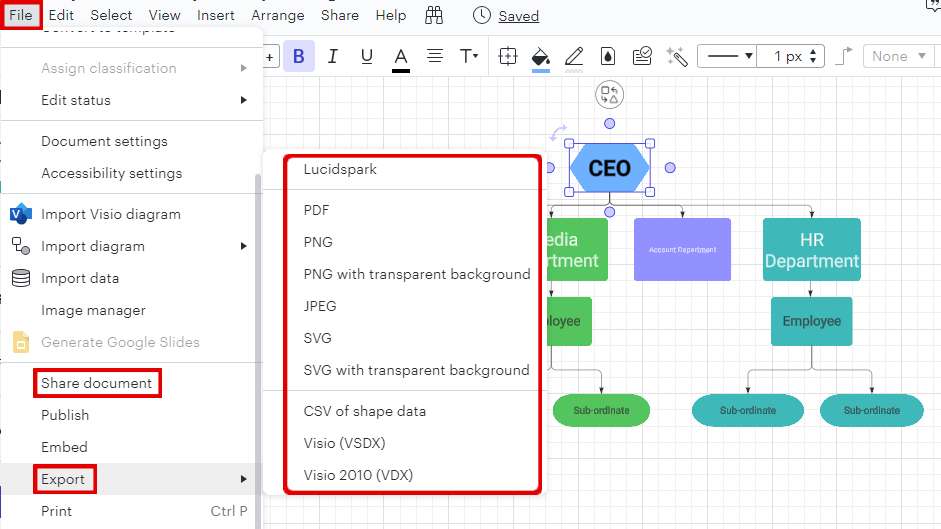
- Après validation, exportez votre organigramme dans plusieurs formats (PNG, JPG, PDF, PPT, etc.) en cliquant surFichier > Exporter.
- Sinon, partagez votre travail avec d’autres personnes.
- Collaborez en temps réel (cliquez sur Partager le document).
Comment faire un organigramme gratuitement avec EdrawMind ?
Lucidchart propose une solution solide pour les organigrammes, mais sa version gratuite reste limitée. Pour des modèles gratuits variés, de nombreuses fonctionnalités et une interface encore plus intuitive, optez pour EdrawMind. Voici comment créer un organigramme sur EdrawMind en 4 étapes simples :
Étape 1 : Télécharger et installer
- Téléchargez la version gratuite d’EdrawMind compatible avec votre système (Windows, Mac ou Linux).
- Une fois le téléchargement terminé, installez et lancez le logiciel.
Étape 2 : Choisir un modèle
- Sur l’écran d’accueil, sélectionnez organigramme parmi les types de diagrammes disponibles.
- Cliquez sur le modèle adapté pour l’ouvrir et l’utiliser.
Étape 3 : Construire la structure de votre organigramme
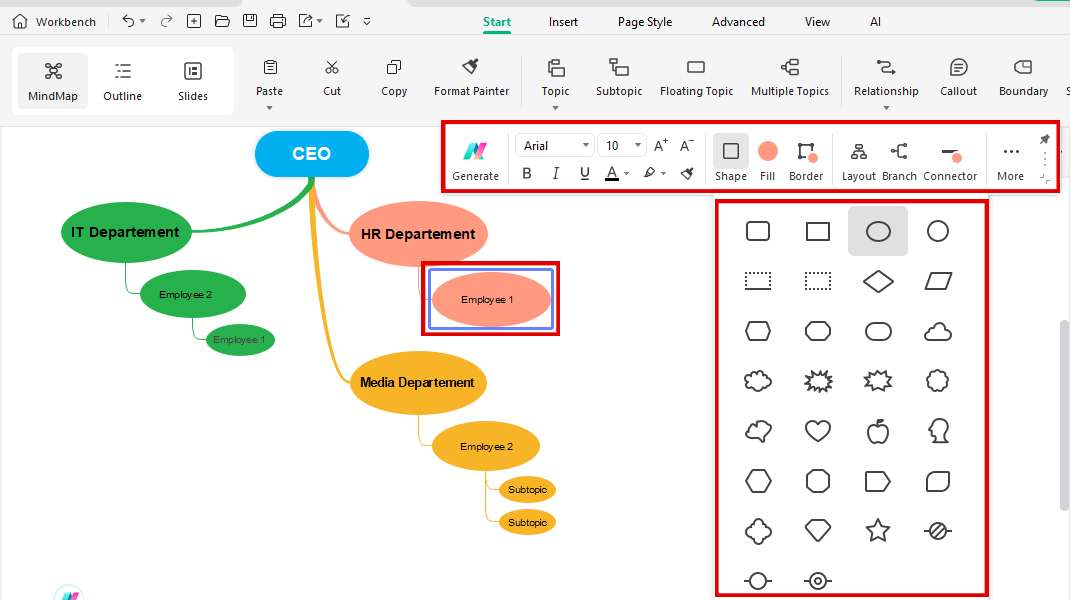
- Sélectionnez une forme pour modifier sa couleur, sa taille et son style.
- Glissez-déposez des formes d’organigramme prédéfinies sur la zone de travail pour ajouter des postes.
- Double-cliquez sur une forme pour éditer la boîte texte et inclure les noms, titres et départements des employés.
- Utilisez les lignes de connexion pour indiquer les relations hiérarchiques.
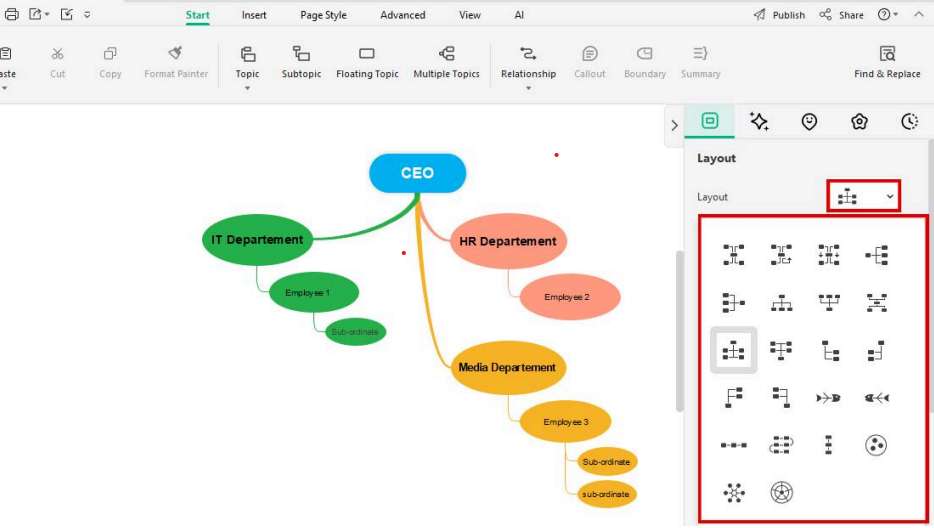
- Appuyez sur le bouton Disposition sur le panneau latéral droit pour personnaliser la mise en page de votre organigramme.
Étape 4 : Exporter et partager
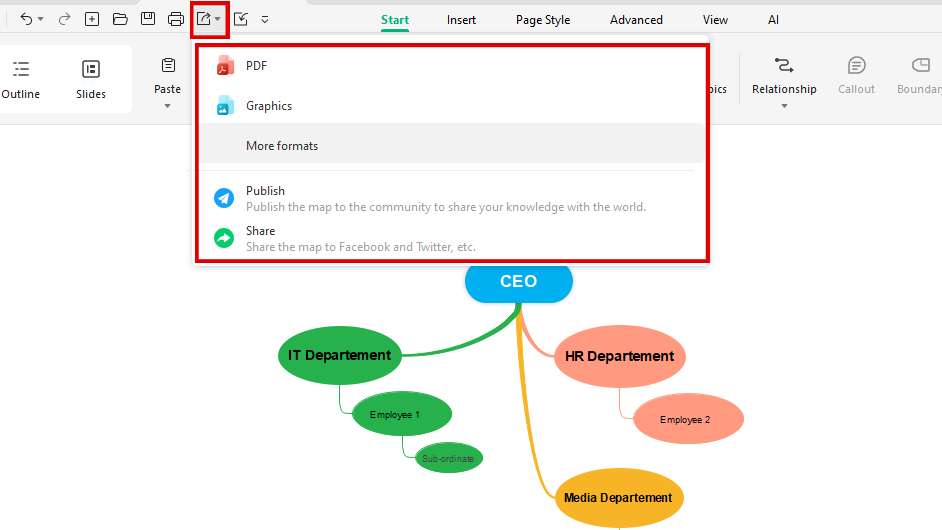
- Après validation, exportez votre organigramme dans le format souhaité (PNG, JPG, PDF, Word ou PowerPoint).
- Cliquez sur Exporter et choisissez votre option préférée.
- Vous pouvez aussi publier et partager le diagramme directement en cliquant sur le bouton Publier or Partager.
Qu'est-ce que Wondershare EdrawMind ?
EdrawMind est un outil gratuit en ligne pour les cartes mentales et organigrammes. Idéal pour brainstormer visuellement avec des diagrammes, cartes mentales et organigrammes basiques. Utile pour les particuliers et les équipes.
Fonctionnalités clés
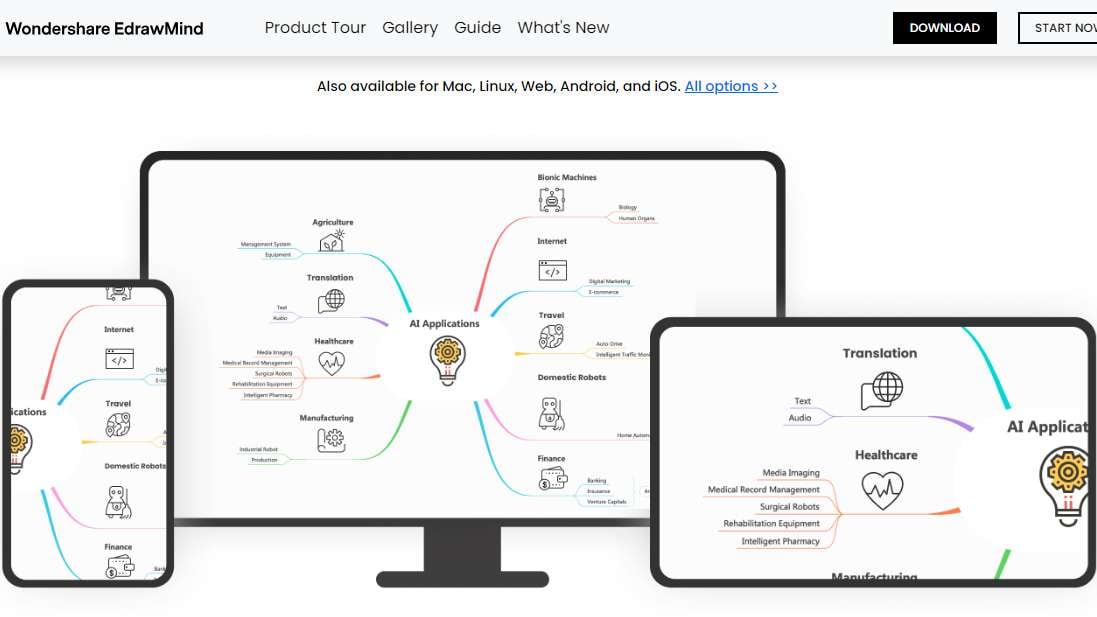
- Collaborez partout : Brainstormez en direct avec votre équipe, où que vous soyez. La collaboration accélère tous vos projets.
- Boostez vos idées : De nombreux modèles de cartes mentales pré-faits pour le business, le marketing et bien plus ! Allez plus vite et clarifiez vos pensées.
- Importez & exportez facilement : Récupérez vos cartes mentales depuis différents formats. Partagez facilement votre travail en PDF, image ou Word.
- Utilisation simple : Glissez-déposez pour organiser vos idées. Personnalisez vos cartes mentales avec des thèmes, couleurs et polices.
Pourquoi choisir EdrawMind ?
- Rapide & facile : Maîtrisez EdrawMind en quelques minutes. Son interface claire aide à créer des cartes mentales rapidement.
- Fun & pratique : Glissez-déposez les sujets sans effort. La mise en page visuelle rend la gestion des idées plaisante.
- Accessible à tous : Plan gratuit avec plein de fonctions ! Les offres payantes sont imbattables niveau prix face à la concurrence.
- Accès partout : Le stockage cloud vous permet d'accéder à vos cartes mentales depuis n’importe quel appareil.
Ce que les utilisateurs pensent d'EdrawMind ?
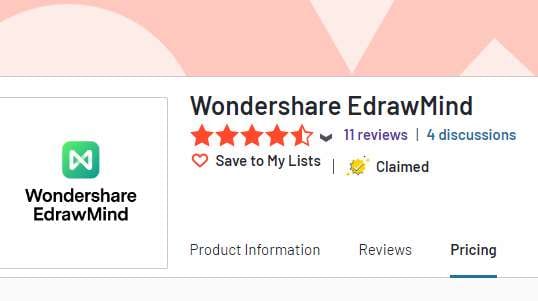
Vous trouverez des avis sur plusieurs plateformes, notamment Capterra et G2.
Capterra : 4,6/5
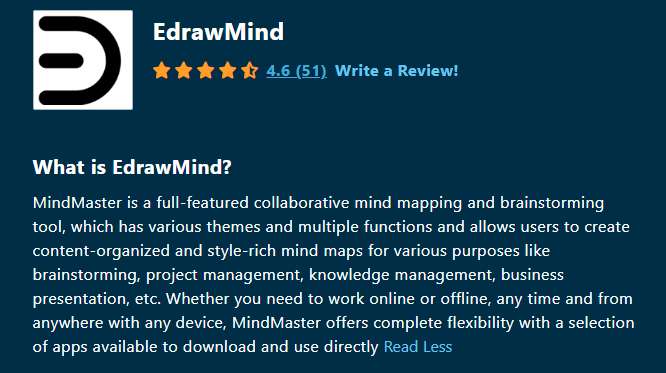
G2 : 4,6/5
Conclusion
En résumé, créer un organigramme est bénéfique pour toutes les entreprises, peu importe leur taille. Lucidchart offre une solution simple et efficace pour visualiser la structure de votre société, tandis qu’EdrawMind propose une alternative gratuite pour concevoir des organigrammes professionnels.
Ce guide sur comment créer un organigramme sur Lucidchart pose les bases pour réaliser des organigrammes sur Lucidchart ou EdrawMind. Pour des besoins collaboratifs ou des schémas complexes, explorer les offres payantes de Lucidchart peut être judicieux.
Même si cet article se concentre sur la création d’un organigramme simple, Lucidchart et EdrawMind offrent de nombreuses fonctionnalités pour personnaliser vos diagrammes. Gardez en tête que l’organigramme idéal dépendra de vos objectifs et de la structure de votre entreprise.

Créer, collaborer et conquérir avec le Mind Mapping !

