

 TL;DR:
Pour ouvrir et modifier une carte mentale dans Office 365, il est indispensable de la créer préalablement avec un logiciel dédié, de l'exporter dans un format compatible comme .docx ou .pptx, puis de l'ouvrir via OneDrive pour l'éditer dans Word ou PowerPoint.
● La création initiale requiert un outil tiers tel qu'EdrawMind, MindMeister, Mindomo ou Lucidchart qui prend en charge l'exportation directe vers les formats MS Office.
● EdrawMind constitue une alternative plus abordable à Visio pour cette procédure, tout en garantissant une accessibilité multiplateforme sur Web, iOS, Android, Windows, Mac et Linux.
● Une fois le fichier converti et importé sur le stockage cloud, les modifications ultérieures telles que l'ajout de sujets ou le changement de polices s'effectuent à l'aide des outils natifs de l'application Office 365 hôte.
Demandez un résumé à l'IA
 ChatGPT
 Perplexity
 Gemini
 Claude
 Grok
Grok
Créez des cartes mentales aujourd'hui !
EdrawMind est un outil de cartographie mentale équipé de plus de 700 cliparts. Cet article présente un guide étape par étape pour créer une carte mentale créative afin de présenter votre idée élégamment. Essayez EdrawMind et créez des centaines de cartes mentales aujourd'hui !
Office 365 de Microsoft est une application tout-en-un qui contient les programmes MS Office populaires comme PowerPoint, Word, Excel, Outlook, etc. C'est une excellente application pour une expérience de travail collaboratif car vous pouvez partager des fichiers et des e-mails via les services cloud de Microsoft. Par conséquent, elle peut également être utilisée pour ouvrir, visualiser et modifier tous les documents MS Office. Si vous avez des cartes mentales dans Excel, Word ou PowerPoint, vous pouvez utiliser Office 365 pour ouvrir et modifier vos cartes mentales.
La cartographie mentale est une technique utile pour le brainstorming et l'organisation des idées. Avec l'essor des suites de productivité basées sur le cloud comme Office 365, il est plus facile que jamais de créer, ouvrir et modifier des cartes mentales de n'importe où. Dans cet article, nous vous montrerons comment ouvrir et modifier une carte mentale dans Office 365 en utilisant un logiciel de cartographie mentale de votre choix.
1. Comment ouvrir et modifier une carte mentale
Pour créer des cartes mentales époustouflantes et professionnelles, utilisez un outil de cartographie mentale professionnel. Il vous aidera à créer et personnaliser différents types de cartes mentales et de diagrammes d'affaires. Si vous souhaitez créer une carte mentale dans Office 365 unique et intéressante, veuillez suivre ce tutoriel :
Étape 1 : Choisir un logiciel de cartographie mentale
Pour ouvrir et modifier une carte mentale dans Office 365, vous devrez utiliser un logiciel de cartographie mentale qui permet l'exportation au format Office 365. Parmi les options populaires figurent MindMeister, Mindomo et Lucidchart. Choisissez celui qui correspond à vos besoins et à votre budget, et qui permet une exportation facile vers Office 365.
Étape 2 : Créer une carte mentale dans le logiciel choisi
Une fois que vous avez choisi votre logiciel de cartographie mentale, créez votre carte mentale en utilisant les outils de l'application. Commencez par une idée centrale au milieu de la toile, et développez vers des idées et sous-thèmes connexes. Utilisez différentes couleurs, polices et icônes pour rendre votre carte mentale visuellement attrayante et facile à lire.
Étape 3 : Exporter la carte mentale au format Office 365
Une fois que vous avez créé votre carte mentale, vous devrez l'exporter au format Office 365. Cela impliquera généralement d'enregistrer le fichier dans un format compatible, tel que .docx ou .pptx, et de le télécharger sur un service de stockage cloud comme OneDrive.
Étape 4 : Ouvrir la carte mentale dans Office 365
Une fois votre carte mentale enregistrée au format Office 365, vous pouvez l'ouvrir dans l'application appropriée, telle que Word ou PowerPoint. Accédez au fichier dans OneDrive et cliquez dessus pour l'ouvrir dans l'application.
Étape 5 : Modifier la carte mentale dans Office 365
Maintenant que vous avez ouvert la carte mentale dans Office 365, vous pouvez commencer à la modifier en utilisant les outils de l'application. Ajoutez ou modifiez des sujets et des sous-thèmes, changez les couleurs et les polices, et ajoutez des images ou des icônes si nécessaire. Assurez-vous d'enregistrer vos modifications fréquemment pour éviter de perdre votre travail.
Étape 6 : Enregistrer et partager la carte mentale modifiée
Une fois que vous avez terminé de modifier votre carte mentale, enregistrez-la sur OneDrive ou un autre service de stockage cloud pour la garder accessible de n'importe où. Vous pouvez également partager la carte mentale avec d'autres en leur envoyant un lien ou en les invitant à collaborer sur le fichier.
2. Comment voir les cartes mentales dans Office 365
Il existe de nombreux outils pour créer des diagrammes visuels, et certains d'entre eux peuvent également être utilisés pour les cartes mentales. L'un des outils populaires est Visio ; cependant, contrairement à EdrawMind, Visio est plus cher. Par conséquent, si vous souhaitez créer une carte mentale sans dépenser trop de votre argent durement gagné, EdrawMind est la meilleure option. Comme vous le savez, EdrawMind peut exporter des cartes mentales aux formats MS Office, les utilisateurs peuvent donc utiliser EdrawMind pour créer des cartes mentales et visualiser les cartes dans Office 365 très facilement.
Étape 1 : Lancer EdrawMind
Pour ce tutoriel, nous utiliserons le bureau EdrawMind. Lancez l'application sur votre bureau et sélectionnez le modèle Carte radiale.
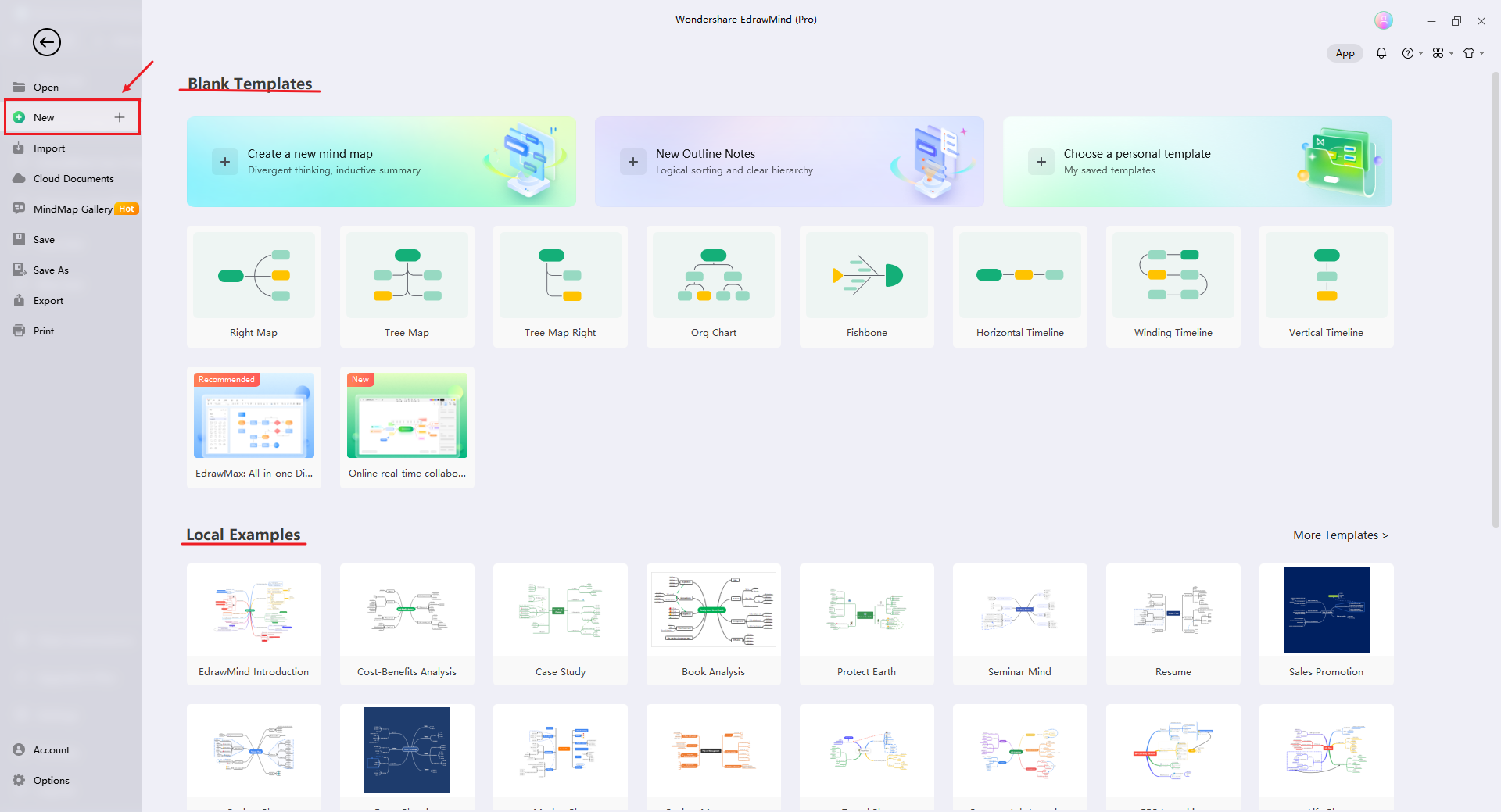
Étape 2 : Dessiner des cartes mentales
Pour dessiner une carte mentale dans EdrawMind, vous utiliserez les outils présents dans l'onglet Accueil, c'est-à-dire Sujet, Sous-thèmes, Sujets flottants, etc.
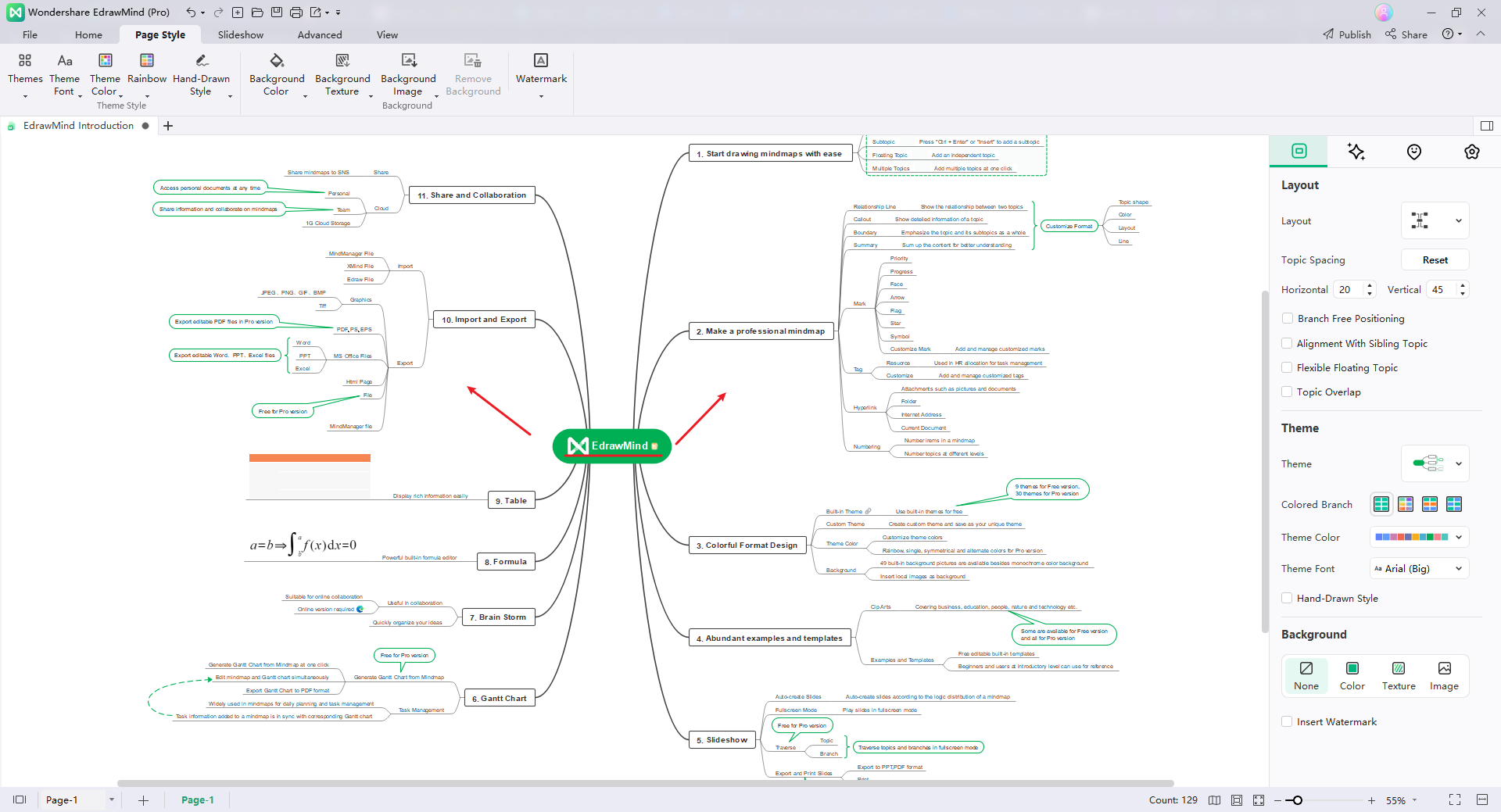
Pour élaborer une carte mentale, vous devez :
- Sélectionner le sujet principal et le placer au milieu
- Ajouter des sujets flottants pour les idées/informations associées qui composent votre sujet principal
- Ajouter des branches à partir de Relations pour connecter les sujets principaux aux sous-thèmes
- Ajouter vos informations et remplacer le texte d'exemple.
- Ajouter des indicateurs visuels comme des images, des illustrations, des graphiques, etc.
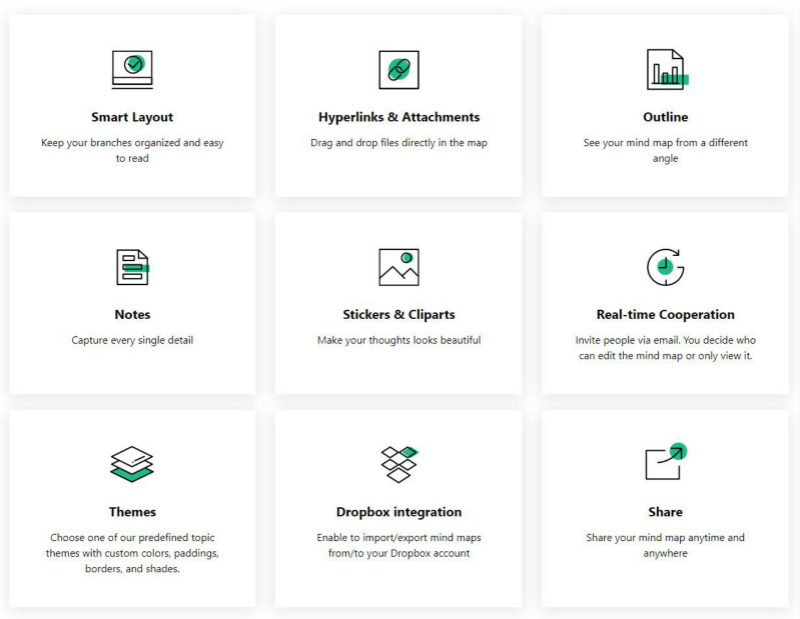
Étape 3 : Personnaliser les cartes mentales
Une fois votre carte mentale élaborée, personnalisez-la avec les outils présents dans l'onglet Format sur le côté droit de l'écran.
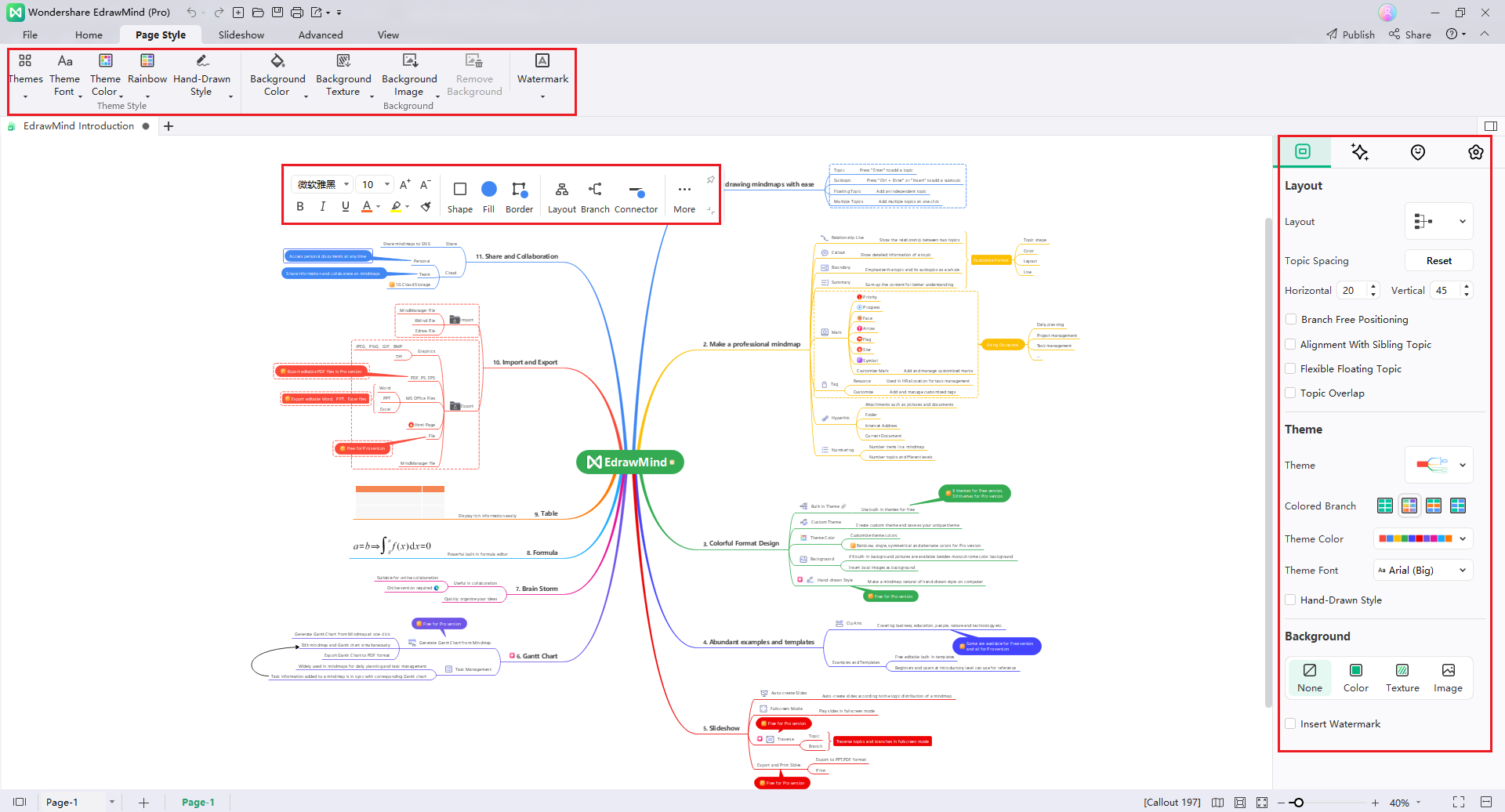
Étape 4 : Exporter les cartes mentales
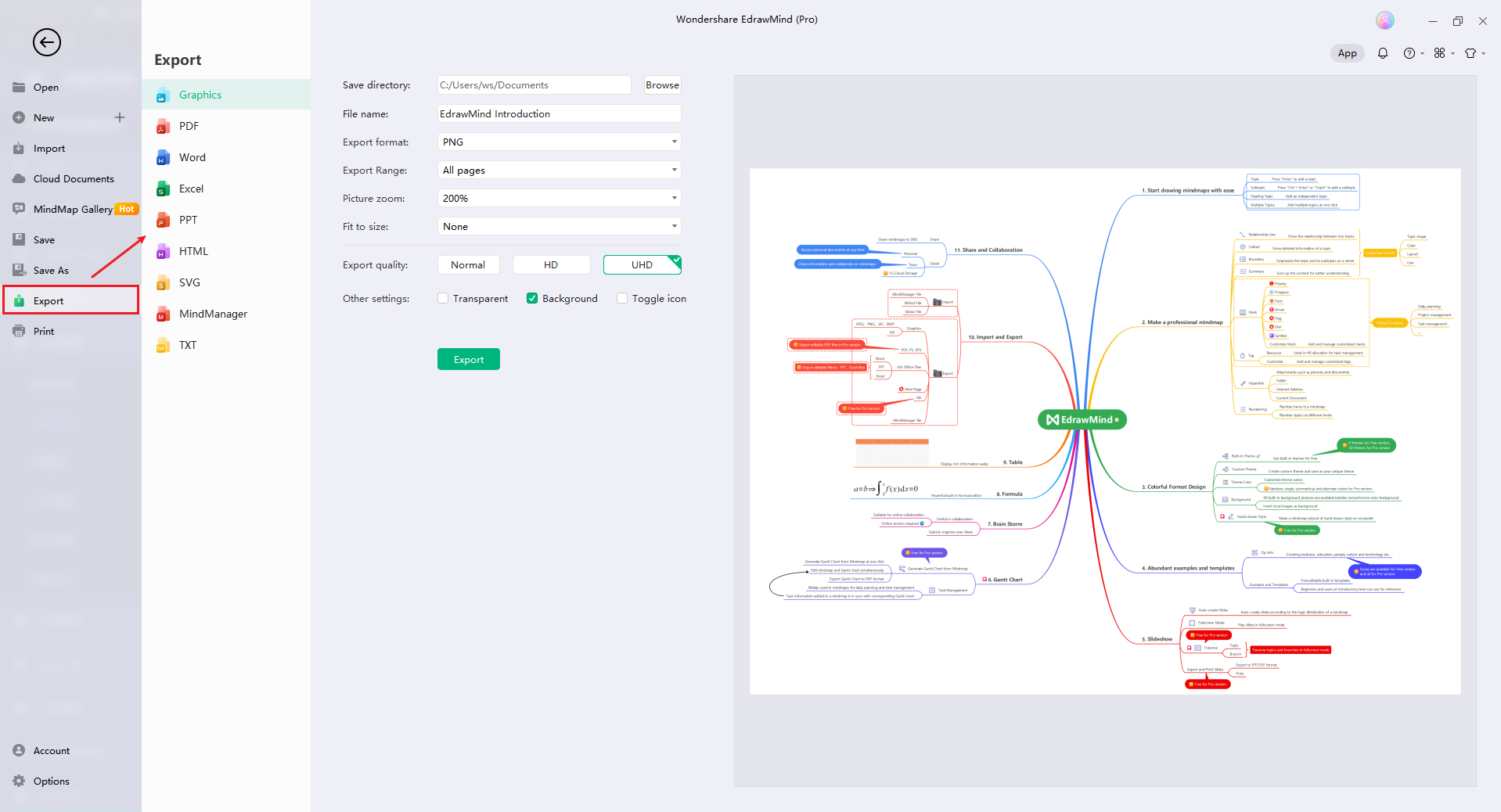
Une fois votre carte mentale terminée, vous pouvez l'enregistrer et l'exporter vers un autre logiciel pour de futures modifications et un partage. Pour cela, allez dans l'onglet Fichier, cliquez sur Exporter et envoyer et attendez que la sous-fenêtre apparaisse. Sélectionnez le type de fichier souhaité parmi Graphiques, PDF, Office, HTML, SVG, etc., puis choisissez le logiciel. Pour ce tutoriel, nous sélectionnerons Office > Word. Nommez votre fichier, choisissez un emplacement et cliquez sur Enregistrer pour exporter votre carte mentale. De cette façon, vous pouvez ouvrir votre carte mentale dans Office 365.
3. Cartographie mentale facile et rapide dans EdrawMind
Une carte mentale est un outil très utile pour organiser nos pensées et nos informations. Tout comme prendre des notes ou faire des listes de tâches, les cartes mentales rendent également nos vies plus simples et plus faciles. Si vous êtes dans une session de brainstorming comme étudier, planifier ou concevoir un concept/une idée/un sujet particulier, créer une carte mentale peut être très efficace.
Les cartes mentales sont très simples à élaborer ; tout ce que vous avez à faire est de placer votre idée centrale au milieu, puis de continuer à organiser les composants clés de cette idée centrale autour de votre sujet principal. Que vous vous prépariez pour une réunion importante, que vous élaboriez un nouveau plan, que vous étudiiez un sujet compliqué pour les examens finaux, ou que vous planifiiez simplement un événement, les cartes mentales peuvent aider à trier vos pensées.
Rappelez-vous : Une pensée organisée induit plus de productivité et d'efficacité. Alors, prenez simplement un stylo et du papier et commencez à dessiner une carte mentale chaque fois que vous vous sentez perplexe ou submergé par vos pensées. Cependant, porter un cahier et un stylo en tout temps n'est pas possible, c'est là qu'interviennent les outils de dessin en ligne. Vous pouvez utiliser des applications ou des outils web pour créer des cartes mentales rapidement car ils sont souvent accompagnés de modèles préconçus également.
Un excellent outil de cartographie mentale est EdrawMind. Il est polyvalent, convivial et abordable. De plus, EdrawMind est disponible pour tous les appareils car il prend en charge tous les terminaux, c'est-à-dire Web, iOS, Android, Windows, Mac et Linux. Par conséquent, peu importe où vous êtes. Vous pouvez utiliser votre ordinateur portable, smartphone ou tablette et commencer à créer une carte mentale sur EdrawMind immédiatement !

Comment créer une carte mentale
Libérez votre créativité et améliorez votre apprentissage avec un outil simple mais efficace - apprenez à créer une carte mentale aujourd'hui !

Créer, collaborer et conquérir avec le Mind Mapping !

