


 TL;DR:
Wondershare EdrawMind permet d'enrichir les frises chronologiques classiques en y intégrant des éléments cliquables qui dévoilent des informations approfondies sans surcharger l'aperçu visuel.
● La création nécessite de basculer la disposition de la carte mentale par défaut vers le mode frise chronologique, puis d'utiliser l'onglet d'insertion pour attacher des fichiers PDF ou .docx, des liens hypertextes et des notes repliables directement sur les nœuds.
● L'outil facilite l'exploration de récits étendus et la gestion de projets grâce à l'édition collaborative en temps réel multi-utilisateur, l'intégration de cases à cocher fonctionnelles et l'utilisation de branches masquables pour une navigation non linéaire.
● L'interactivité de la frise est conservée uniquement si le document est exporté vers des formats compatibles tels que HTML, PDF, Word ou Excel, et sera définitivement perdue lors d'un export en format d'image simple comme JPG ou PNG.
Demandez un résumé à l'IA
 ChatGPT
 Perplexity
 Gemini
 Claude
 Grok
Grok
Les frises chronologiques sont utilisées dans divers contextes. En histoire, elles permettent de présenter des événements passés dans l’ordre chronologique où ils se sont déroulés. Au travail, elles servent à mettre en avant les jalons que l’équipe doit suivre.
Les frises chronologiques possèdent de nombreux autres usages. Pourtant, un reproche fréquent est qu’elles paraissent parfois trop basiques. C’est surtout lié au fait qu’une frise vise à résumer des informations : on perd donc souvent des détails importants.
Voilà pourquoi cet article va vous montrer comment l’ajout d’interactivité peut aider à améliorer une frise chronologique grâce à EdrawMind. Vous apprendrez à créer des frises chronologiques interactives adaptées à vos besoins.
Dans cet article
Découvrir ce qu'est une frise chronologique interactive
En résumé, une frise chronologique interactive est une frise avec des éléments cliquables. L’utilisateur peut réellement interagir avec la frise pour afficher plus d’informations ou accéder à d’autres sources pour approfondir ses recherches.
L’avantage clé, c’est d’avoir une vue synthétique tout en accédant facilement à des infos complémentaires. C’est exactement ce qui rend une frise chronologique interactive particulièrement intéressante.
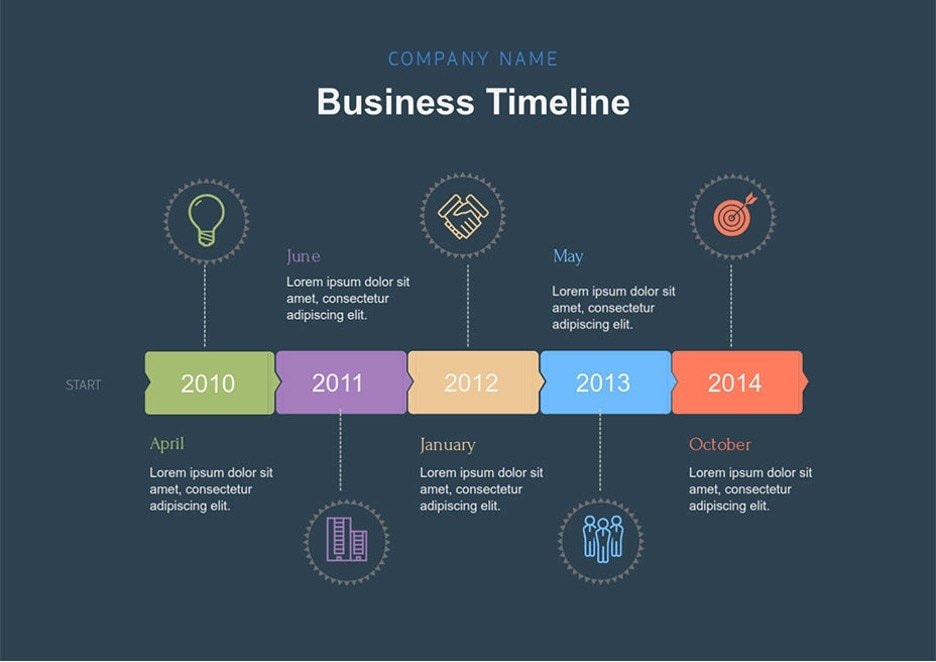
Principales fonctionnalités d’une frise chronologique interactive
Compte tenu de la nature unique de la frise interactive, il est essentiel de repérer ses caractéristiques principales afin de mieux saisir ce qu'elle peut offrir.
Utiliser une structure cliquable
La structure cliquable est l’une des fonctionnalités principales qui différencie la frise interactive. Chaque événement peut intégrer des couches d’informations supplémentaires : explications, dates, exemples, ou même sous-événements.
Quand vous cliquez sur un item, les détails s’affichent, et une fois refermé, la frise reste ordonnée. C’est pratique pour obtenir un aperçu rapide tout en gardant accès aux informations importantes.
Intégrer des éléments médias
Les frises interactives intègrent souvent des éléments multimédias. Il est possible d'ajouter des portraits, des cartes, des schémas, ou même des liens vers des vidéos pour mieux illustrer chaque événement.
Ces visuels comblent les lacunes des seuls textes. Par exemple, une frise sur les civilisations anciennes devient plus claire en ouvrant des images d’artefacts ou en consultant une carte des territoires évoluant au fil du temps.
Personnaliser à volonté
La personnalisation est un autre point fort. Vous pouvez ajuster les couleurs, modifier la forme des nœuds, ou organiser les événements par thèmes ou catégories.
Cela rend la frise plus lisible et permet de mieux mettre en avant ce qui est essentiel. Certains regroupent les périodes par couleurs, d’autres marquent les tournants majeurs via des formes ou symboles.
Collaborer en temps réel
De nombreux outils qui gèrent les frises interactives permettent aussi le partage et la collaboration. Plusieurs personnes peuvent ainsi travailler sur la même frise simultanément.
C’est parfait pour les projets de groupe ou les présentations d’équipe, car chacun peut ajouter des commentaires ou corrections en direct, sans devoir échanger les versions – les modifications se mettent à jour instantanément.
Utilisations concrètes
Comme vous le voyez, les frises chronologiques interactives sont utiles et pratiques dans de nombreux cas. Les étudiants peuvent condenser leurs cours, tandis que les enseignants envoient ces guides interactifs à leurs élèves.
Les professionnels l’utilisent pour présenter les étapes de projet ou les données historiques. On peut même s’en servir comme guide de progression : l’équipe interagit et coche les items réalisés comme sur une checklist.
Bref, la frise interactive conserve le format classique tout en apportant la flexibilité nécessaire. Elle reste épurée tout en offrant une ressource tout-en-un, adaptée à tous les usages.
Créer une frise chronologique interactive
Il serait normal de penser que créer une frise interactive est complexe. Notes, pièces jointes, liens… il y a plusieurs éléments à gérer. Mais pas de panique : avec le bon outil, ça devient nettement plus simple.
Puisque l’interaction directe avec une image n’est pas possible, il vous faut un outil pour “interagir” avec votre frise. Une plateforme web avec HTML ou autres langages est possible, mais demande des compétences techniques.
Du coup, utiliser un logiciel dédié à la création de frises interactives est l’idée la plus simple. À ce titre, Wondershare EdrawMind sort clairement du lot. Voici pourquoi :
- Fonctionnalités interactives tels que pièces jointes, notes, commentaires, médias et plus encore
- Plus de 700 cliparts et symboles à insérer dans vos frises
- Collaboration en temps réel
- Export dans de nombreux formats (JPG/PNG, PDF, Word, Excel, Slides, HTML, etc.)
- Les éléments interactifs peuvent être conservés selon les formats pris en charge
Étapes pour créer une frise chronologique interactive avec Wondershare EdrawMind
Découvrez pourquoi EdrawMind est la solution idéale pour réaliser des frises interactives. Suivez les étapes ci-dessous :
 Essayez l'application Edrawmind (iOS et Android)
Scannez maintenant


 2,36 000 + avis
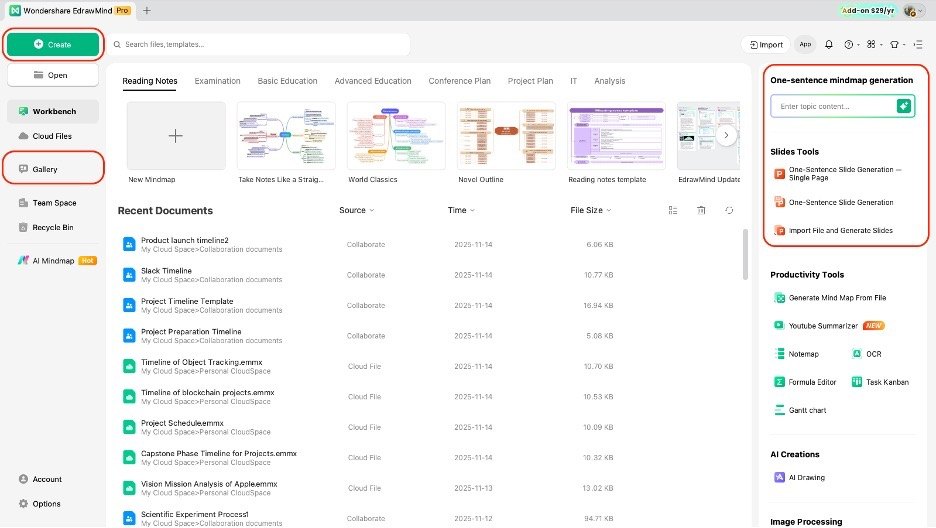
Étape 1 Créer un nouveau projet
Voici comment créer un nouveau projet ou démarrer le contenu initial de votre frise :
- Depuis l’accueil, allez sur Créer > Carte mentale vierge
- Vous pouvez aussi explorer les modèles dans la Galerie ou l’Espace de travail
- Ou générer automatiquement le contenu de la frise avec l’générateur de cartes mentales IA.
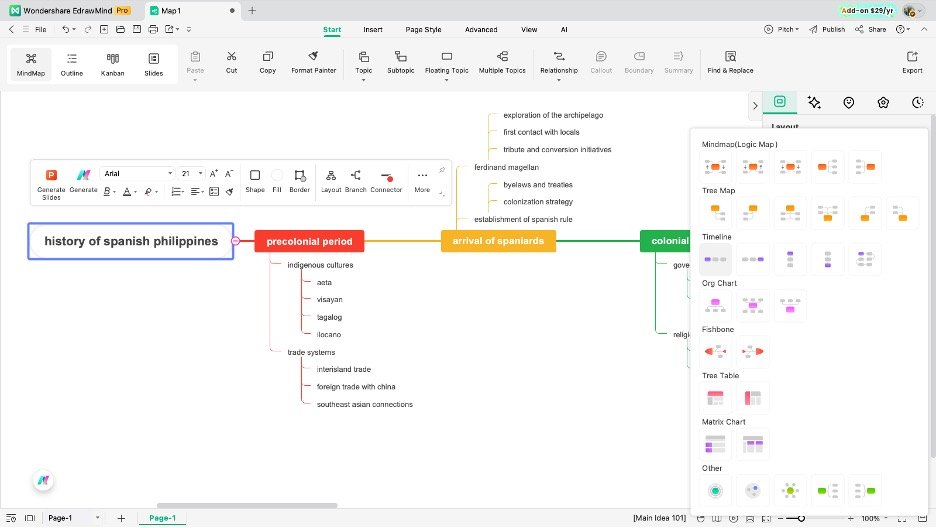
Étape 2 Passer au mode Frise chronologique
Par défaut, EdrawMind propose une carte mentale. Pas de souci, il est facile de changer ce paramètre.
- Accédez au menu Disposition à droite.
- Ouvrez la liste déroulante pour menu Disposition.
- Choisissez alors l’une des options de frises disponibles.
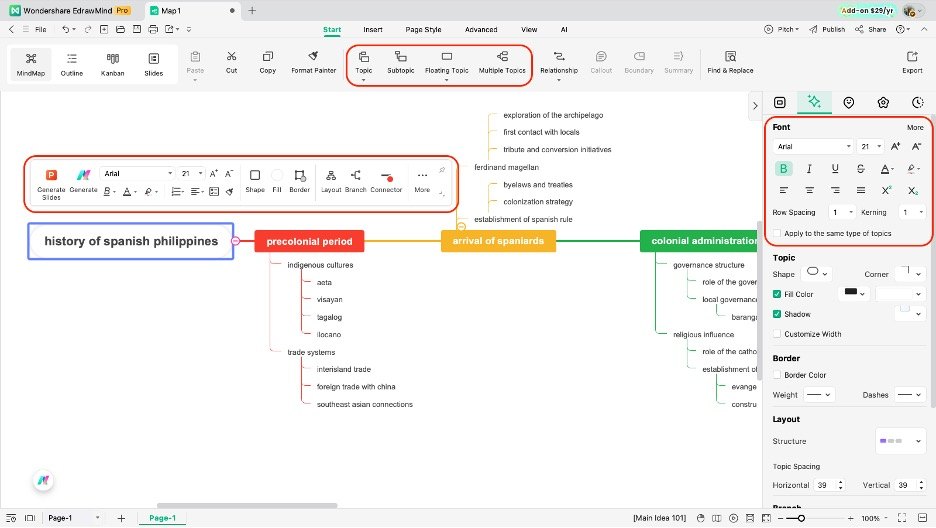
Étape 3 Modifier les libellés et ajouter des nœuds
Pour changer le texte de la frise, procédez ainsi :
- Double-cliquez sur un nœud et saisissez votre texte
- Utilisez aussi la barre de personnalisation ou le menu Style > Police latéral.
- Sélectionnez un nœud, puis utilisez le bouton Sujet/Sous-sujet pour ajouter des nœuds supplémentaires.
Étape 4 Ajouter des éléments interactifs
Voyons comment insérer les différents éléments qui rendent la frise interactive :
- Allez dans l’onglet Insertion du ruban principal puis sélectionnez le nœud concerné.
- Utilisez l’outil Pièces jointes pour ajouter des fichiers PDF, .docx ou autres documents à votre frise.
- Utilisez l’outil Liens hypertextes pour relier un nœud à des sites, vidéos YouTube, etc.
- Utilisez l’outil Notes pour insérer un document repliable au sein d’un nœud et enrichir votre contenu.
- Utilisez l’outil Commentaires pour générer des remarques ou annotations flottantes sur un nœud en particulier.

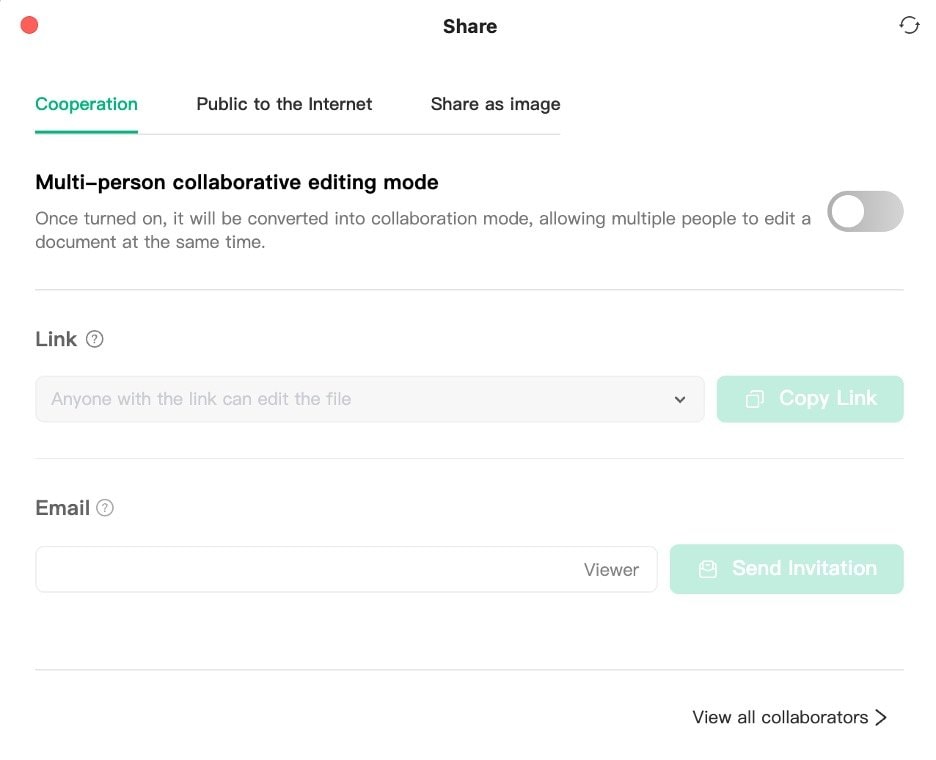
Étape 5 Activer la collaboration en temps réel
Pour maximiser l’interactivité, partagez la frise avec vos collègues ou amis.
- Utilisez l’outil Bouton Partager en haut à droite
- Dans la rubrique Collaboration, cochez le mode d’édition collaborative multi-utilisateur.
- Changez les droits d’accès (édition ou lecture seule selon le cas ; les éléments interactifs restent disponibles en mode lecture).
- Invitez les contributeurs par lien ou email.
Étape 6 Exporter
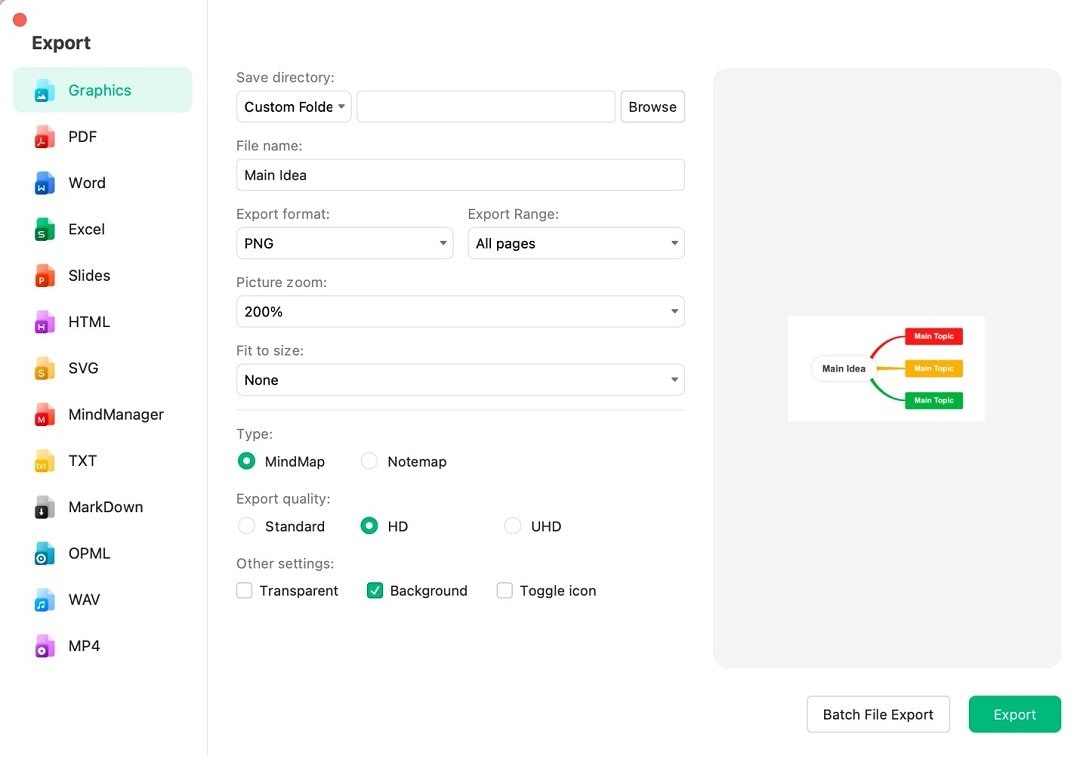
Pour partager autrement votre frise interactive :
- Utilisez l’outil Bouton Exporter en haut à gauche
- Choisissez tout format compatible avec les éléments interactifs, sauf JPG ou PNG (image simple).
Maîtriser les techniques avancées pour concevoir une frise
Une fois la frise interactive créée, vous pouvez ajouter des techniques de navigation avancée, pour la rendre adaptée à l’étude approfondie.
Ces options permettent d’organiser des récits longs, de relier des documents annexes et de fluidifier l’exploration pour tous les utilisateurs.
Relier à d’autres fichiers ou médias
Une méthode efficace consiste à lier la frise à des fichiers ou médias additionnels. De nombreux outils de frises offrent la possibilité d’attacher des documents, vidéos, articles ou cartes.
Cela évite d’alourdir la frise tout en donnant accès rapidement aux ressources utiles. Cette technique est particulièrement intéressante si le sujet requiert des supports visuels ou des lectures complémentaires.
Collaborer en temps réel
Collaboration en temps réel est une fonctionnalité incontournable. Avec EdrawMind, plusieurs utilisateurs modifient la frise en simultané.
Des camarades ajoutent des notes, des dates, ou des sources sans attendre la version d’un autre. La frise commune est ainsi toujours à jour et facile à maintenir.
Utiliser des sections pliables
Si votre logiciel de frise propose des branches repliables, servez-vous-en. Ces fonctionnalités permettent d’afficher ou masquer des groupes d’événements.
C’est idéal pour les périodes riches en détails comme les guerres, les découvertes ou les développements simultanés.
Explorer la navigation non linéaire
Enfin, pensez à explorer la navigation non linéaire pour traiter des récits ramifiés ou étendus. Par exemple, une frise sur les grandes explorations mondiales s’y prête parfaitement.
Plutôt que de tout placer sur une seule ligne, créez des parcours distincts par régions ou expéditions. L’utilisateur choisit de parcourir l’Asie, le Pacifique ou les Amériques selon son intérêt.
Cela rend l’exploration plus naturelle et met en avant la simultanéité des différentes aventures.
Explorer 3 exemples de frises interactives
Pour finir, voici un aperçu d’exemples issus de la galerie Mind Map d’EdrawMind, une plateforme de partage communautaire de diagrammes.
Notez toutefois que vous devrez télécharger EdrawMind et les modèles proposés pour profiter pleinement de l’interactivité.
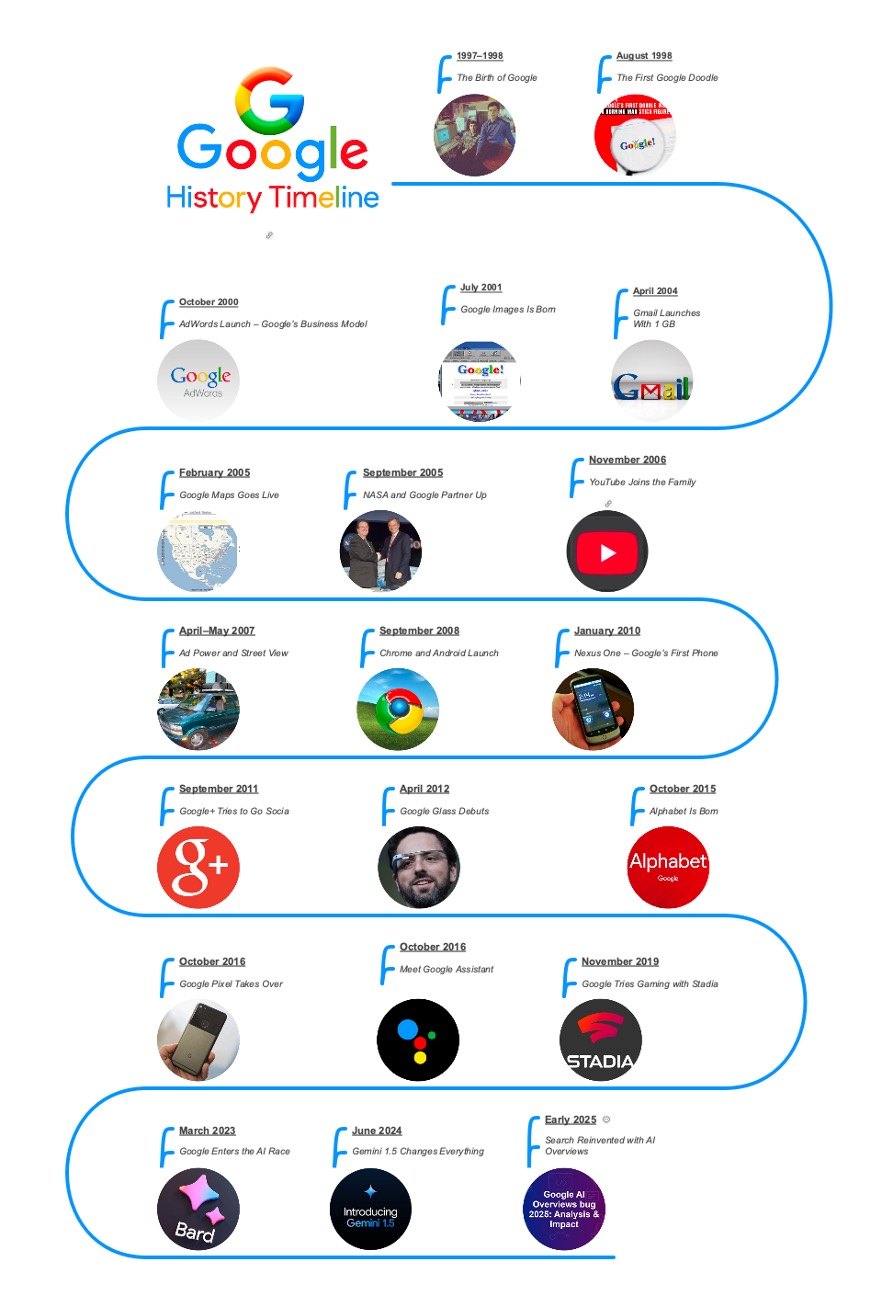
La frise chronologique de l’histoire de Google
Ce modèle présente l’évolution de Google dans une mise en page chronologique claire. Chaque jalon intègre des espaces pour les descriptions, les lancements de produits et les moments clés.
Lorsque vous modifiez la frise en mode interactif, il est possible d’ajouter des vidéos d’annonces importantes ou de lier des articles à chaque événement. Une frise simple mais très évolutive et personnalisable.


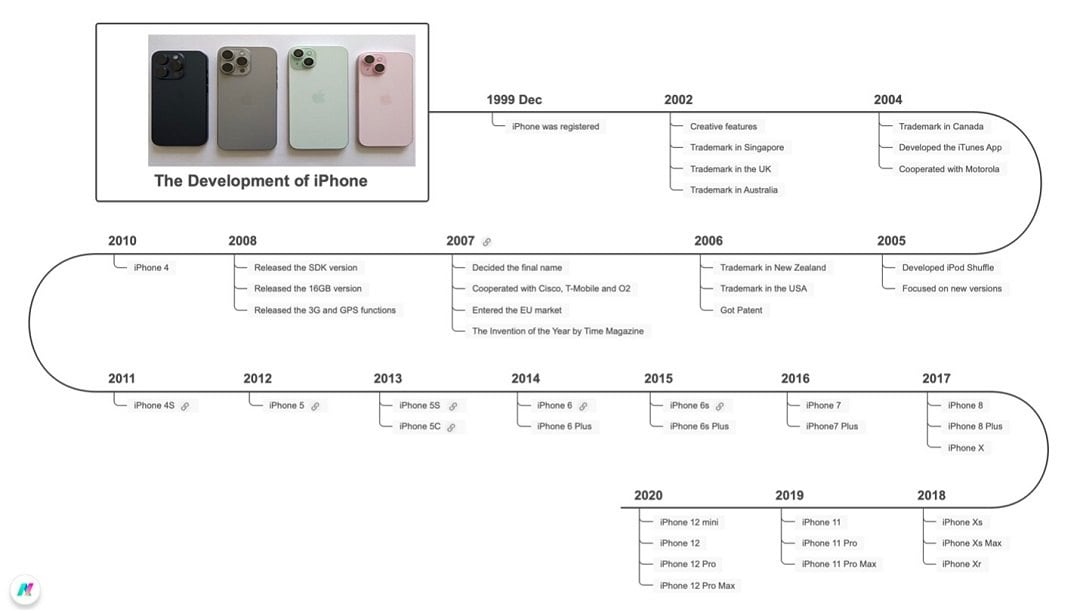
La frise chronologique de l’iPhone
Le modèle retrace les sorties des différentes générations. Il contient des liens directs vers les vidéos ou archives des principales annonces d’iPhone.
Vous pouvez facilement le modifier en ajoutant des vidéos, des extraits de keynote ou des articles pour chaque modèle et ainsi obtenir une expérience interactive complète. Ce fichier propose déjà des pièces jointes jusqu’à l’iPhone 6s, que vous pouvez étendre.
Modèle de frise projet
Ce modèle de frise projet est interactif, et peut aussi servir de checklist. Comme vous le voyez, il comporte des cases à cocher cliquables pour valider chaque tâche terminée.
Vous pouvez même personnaliser les icônes à côté des “Tâche x” pour indiquer leur avancement ou leur achèvement.

Conclusion
Arrivé au bout de ce guide, vous voyez la valeur ajoutée d’une frise interactive par rapport à une frise classique. Vous bénéficiez d’une meilleure exploitation et d’un accès élargi à l’information.
Ce tutoriel vous a présenté Wondershare EdrawMind, une excellente solution pour intégrer des éléments interactifs et partager vos frises avec vos proches. Pour votre prochain projet, pensez à l’essayer !

Créer, collaborer et conquérir avec le Mind Mapping !

