


Oui, vous pouvez créer un diagramme d’Ishikawa dans Excel, mais il faut savoir qu’Excel ne propose pas de véritable modèle vierge natif dédié au fishbone diagram.
En pratique, les utilisateurs qui recherchent “ishikawa excel” ou “télécharger diagramme ishikawa vierge excel” veulent surtout savoir s’il est possible de partir d’un fichier simple à modifier, puis de l’exporter ou de le partager rapidement.
Si vous devez aller vite, collaborer avec une équipe ou réutiliser un modèle prêt à l’emploi, une solution plus directe consiste à passer par EdrawMind, qui permet de créer un schéma en arête de poisson à partir d’un modèle ou d’une structure vierge en beaucoup moins d’étapes.
 Note G2 : 4,5/5 (Plus de 2360 réponses)
 100% sûr | Sans annonces |
 Propulsé par l'IA
Un schéma en arête de poisson ou un graphique d'Ishikawa illustre la relation de cause à effet d'un problème. Les équipes qui utilisent cette technique font un brainstorming et identifient le problème, ses causes et les facteurs qui y contribuent en suivant une structure en forme de poisson.
De nombreux services privilégient la réalisation d'un schéma en arête de poisson dans Excel en raison de la simplicité de l'interface, de la confidentialité et de l’aisance acquise avec l’outil.
La création reste cependant longue et fastidieuse, car Excel offre peu de modèles prédéfinis et peu d’options de formatage adaptées à ce type de diagramme. Si l’usage d’Excel est facultatif dans votre environnement, il existe donc des alternatives numériques plus rapides pour créer, gérer et partager ce type de schéma.
Dans cet article
Comment créer un diagramme d’Ishikawa dans Excel ?
Excel permet de créer un diagramme en arête de poisson, mais il faut généralement le construire manuellement à partir de formes et de flèches.
Si vous vous demandez comment faire un diagramme en arête de poisson dans Excel, suivez les étapes ci-dessous.
Comment préparer la structure du schéma ?
Étape 1 : Organisez d’abord une séance de brainstorming et dessinez une carte des processus sur un tableau blanc. Consignez la problématique, identifiez ses causes et les facteurs qui y contribuent. Une fois cette préparation faite, ouvrez Microsoft Excel.
Comment établir un plan d’ensemble dans Excel ?
Étape 2 : Exécutez Excel et appuyez sur Nouveau pour commencer sur un document vierge.

Supprimez ensuite les quadrillages en appuyant sur Visualiser > Décocher les quadrillages. Cela permet de créer une toile vierge plus facile à organiser.
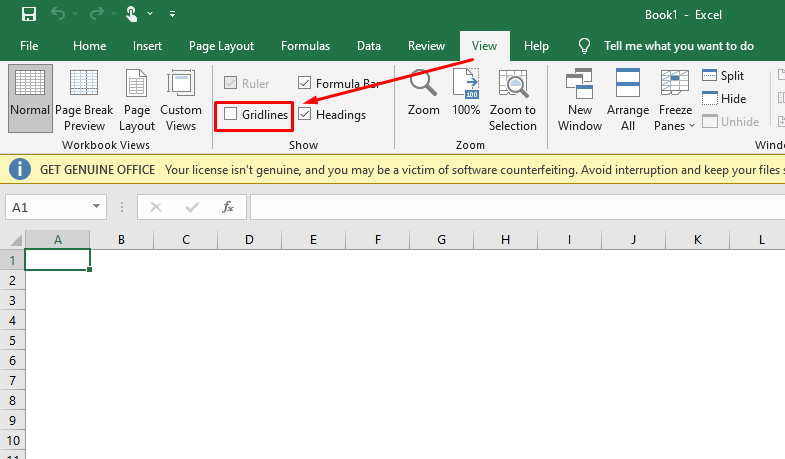
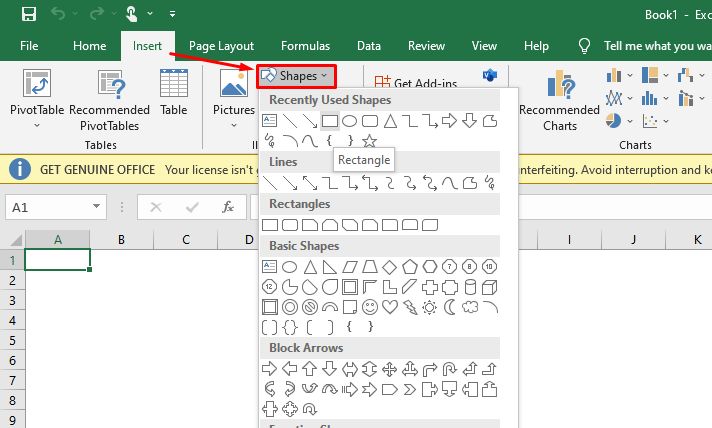
Excel ne propose pas de modèle de diagramme en arête de poisson prédéfini. Il faut donc créer la structure à la main. Ajoutez des formes en cliquant sur Insérer > Formes > Vos formes préférées. Dans cet exemple, des rectangles sont utilisés.
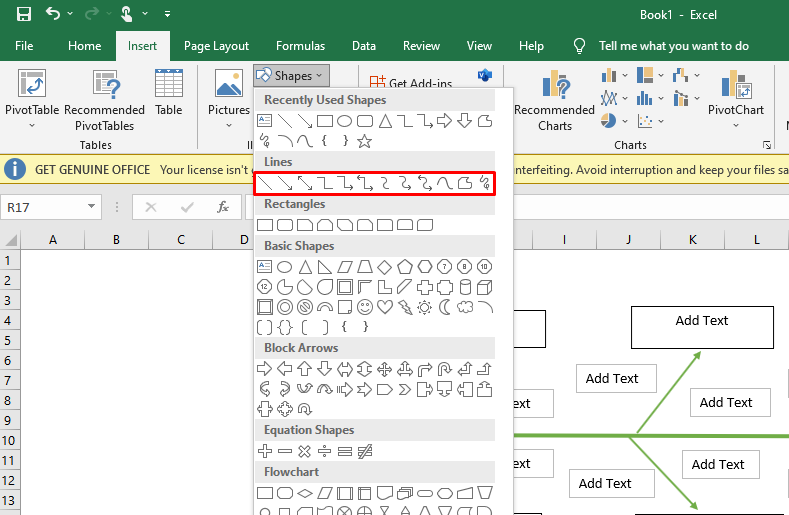
Les rectangles correspondant au problème et à ses causes sont ensuite reliés à l’épine dorsale du poisson à l’aide de flèches. Allez dans Insertion > Formes > Votre flèche préférée, puis connectez les éléments.
Comment éditer les données dans le diagramme ?
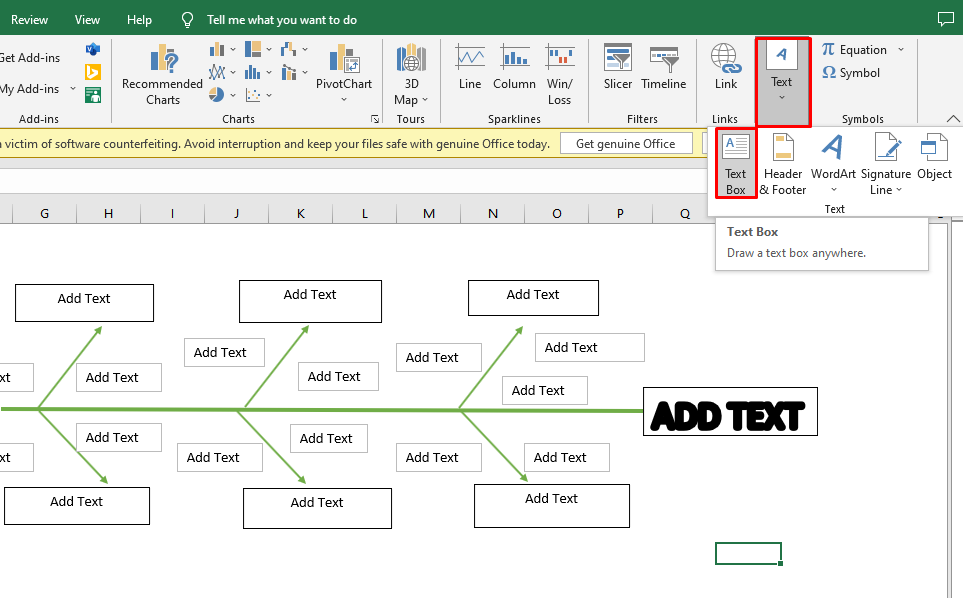
Étape 3 : Une fois le plan prêt, vous pouvez rédiger le texte directement dans les formes ou ajouter des zones de texte séparées.
- Double-cliquez sur une forme pour écrire directement à l’intérieur.
- Pour les facteurs contributifs autour des lignes, utilisez Insérer > Texte > Zone de texte.
Comment formater le schéma dans Excel ?
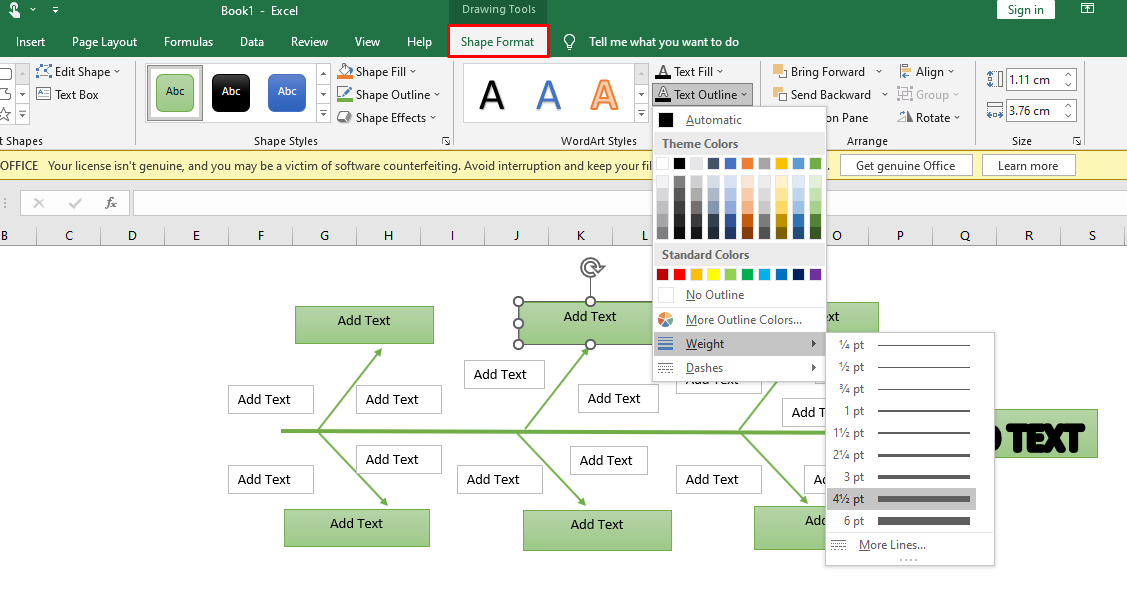
Étape 4 : Pour rendre le diagramme plus lisible, modifiez la couleur, le contour, le style de police et le poids des lignes.
Excel ne dispose pas de thèmes prêts à l’emploi pour ce format, mais vous pouvez personnaliser chaque forme individuellement via l’onglet Format.
Comment exporter et télécharger le fichier ?
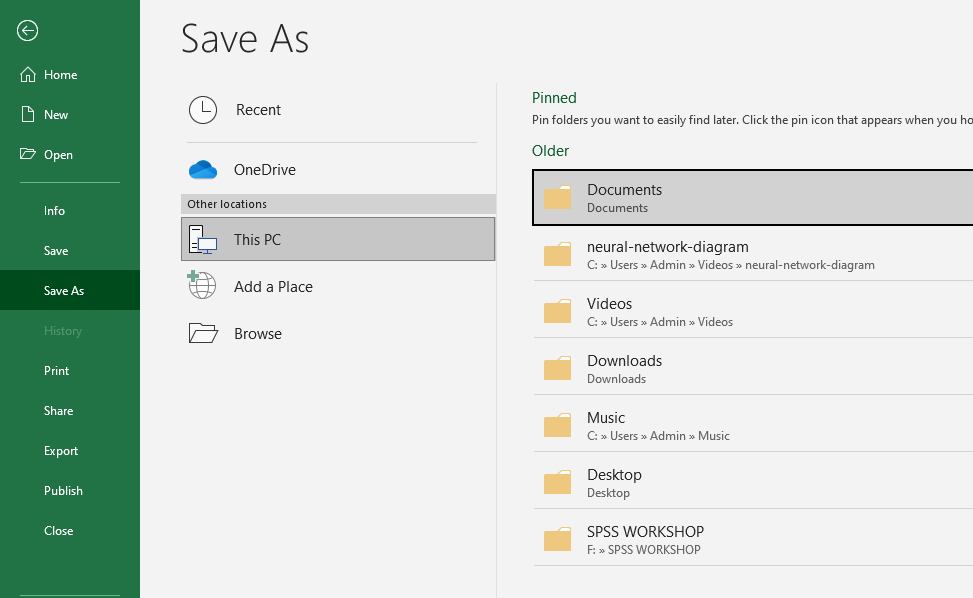
Étape 5 : Une fois le schéma terminé, allez dans Fichier puis Enregistrer sous pour sauvegarder le fichier, ou choisissez Exporter > PDF pour le recevoir au format PDF. Vous pouvez aussi utiliser Partager > E-mail pour l’envoyer rapidement.
| Étape dans Excel | Action | Résultat attendu |
|---|---|---|
| 1 | Préparer le brainstorming | Clarifier le problème et les causes |
| 2 | Créer une page vierge et supprimer les quadrillages | Obtenir un espace de dessin propre |
| 3 | Ajouter formes et flèches | Construire la structure fishbone |
| 4 | Insérer le texte | Documenter causes et sous-causes |
| 5 | Formater et exporter | Obtenir un fichier prêt à partager |
À retenir : Excel peut convenir si vous avez déjà l’outil et si votre diagramme reste simple.
À retenir : il n’existe pas de véritable modèle vierge Ishikawa Excel natif aussi pratique qu’un modèle pensé pour ce format.
Idéal pour : les utilisateurs déjà très à l’aise avec Excel et qui doivent produire un diagramme ponctuel dans un environnement fermé.
À éviter si : vous avez besoin d’un modèle fishbone réutilisable, d’un rendu rapide ou d’un travail d’équipe fluide.
Comment créer un schéma en arête de poisson plus vite avec EdrawMind ?
EdrawMind permet de créer des schémas en arête de poisson de deux manières : soit en partant de zéro, soit en utilisant des modèles prédéfinis.
Pour élaborer un schéma en arête de poisson, la première étape reste la préparation : discutez du problème avec l’équipe, listez les causes et les facteurs contributifs, puis commencez la création dans EdrawMind ou dans sa version en ligne.
Comment élaborer un schéma en arête de poisson à partir d'une feuille blanche ?
EdrawMind vous donne la possibilité de créer un schéma en arête de poisson à partir de zéro de deux façons.
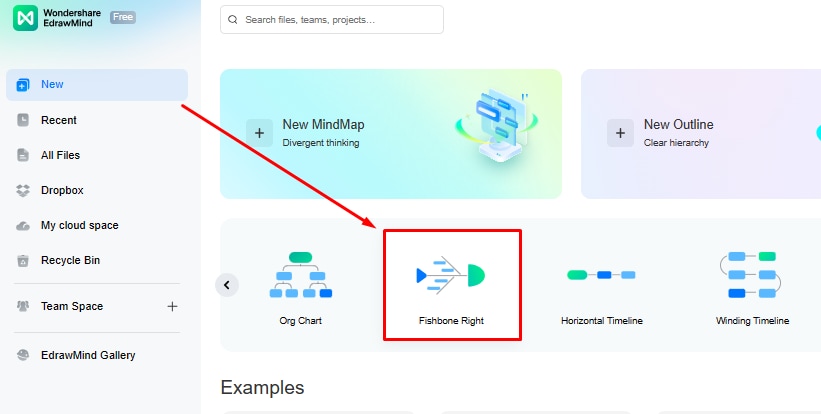
- Avant toute chose, cliquez sur Nouveau > Schéma en arête de poisson dans le menu principal pour ouvrir le panneau d’édition.
Comment créer directement la structure fishbone ?
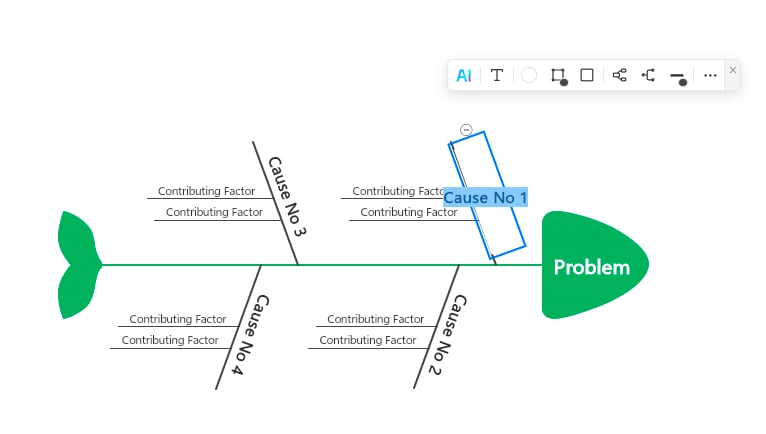
Étape 1 : La structure en arête de poisson apparaît après l'ouverture du panneau d'édition. Développez-la en insérant des sous-sujets et des sujets depuis la barre d'outils supérieure.
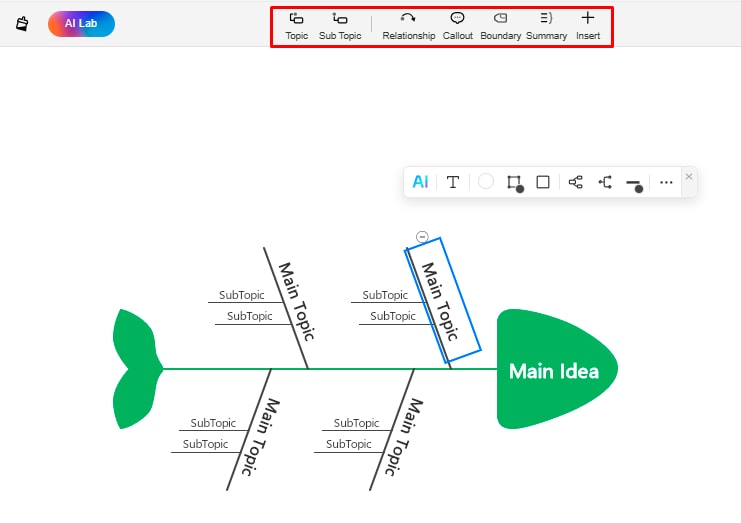
Saisissez ensuite les données dans les champs prévus à cet effet en double-cliquant dans chaque case.
Comment utiliser un plan d’ensemble pour générer le diagramme ?
Étape 2 : Il existe une autre façon de créer un schéma en arête de poisson dans EdrawMind, à savoir en utilisant les grandes lignes.
Appuyez sur Nouveau > Diagramme en arête de poisson. Une fois dans le panneau d’édition, passez à Ligne de fond dans le coin supérieur gauche du canevas et saisissez les données.
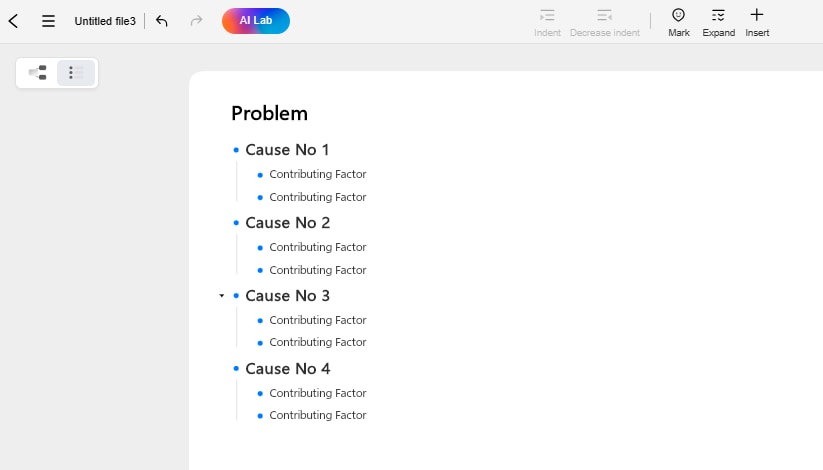
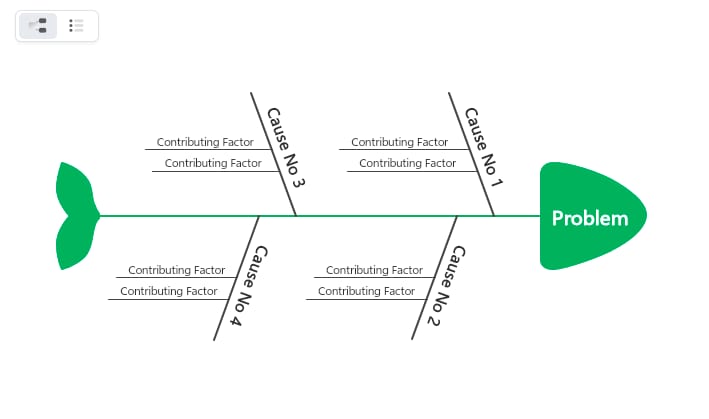
Lorsque votre schéma est prêt, revenez à la carte heuristique dans le menu en haut à gauche et un diagramme en arête de poisson sera automatiquement créé.
Comment personnaliser le schéma ?
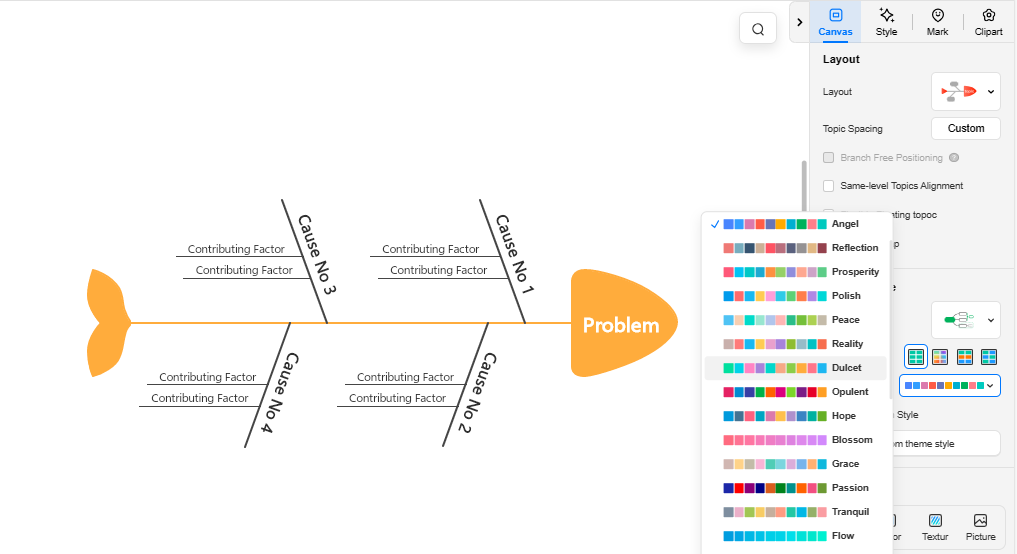
Étape 3 : La mise en forme d'EdrawMind vous permet de modifier le tracé du diagramme, la palette de couleurs, la police de caractères et le style depuis le panneau de configuration situé à droite du canevas.
Comment créer un schéma en arête de poisson avec un modèle intégré ?
EdrawMind dispose aussi de modèles préfabriqués qui réduisent fortement le temps de création. Ce type de gabarit est particulièrement utile lorsque les délais sont serrés.
Comment choisir un modèle ?
Étape 1 : Accédez à la Galerie de modèles, filtrez avec schéma en forme de poisson, puis choisissez le modèle qui correspond le mieux à votre tâche et cliquez sur Dupliquer.
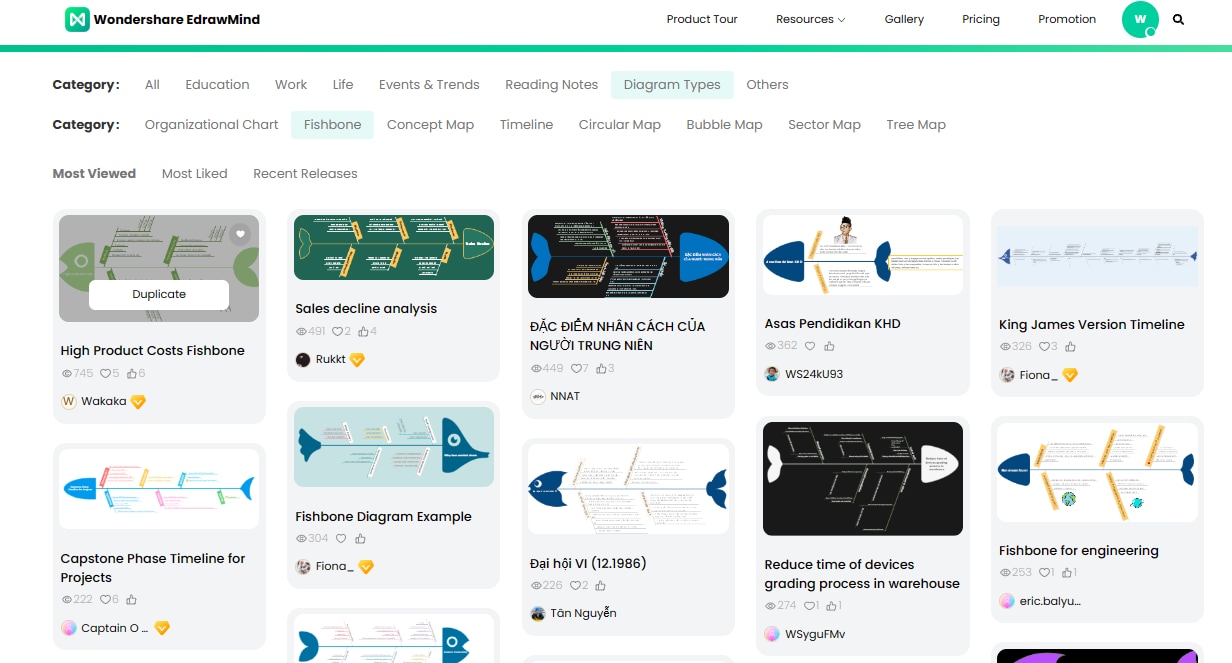
Comment éditer et personnaliser un modèle ?
Étape 2 : Inscrivez l'énoncé du problème et les causes. Développez le schéma avec les boutons Sujet et Sous-sujet.
Lorsque le schéma est terminé, adaptez sa mise en forme à partir du panneau de configuration des informations situé à droite de l'écran, en modifiant la palette de couleurs, le style de police et le thème.
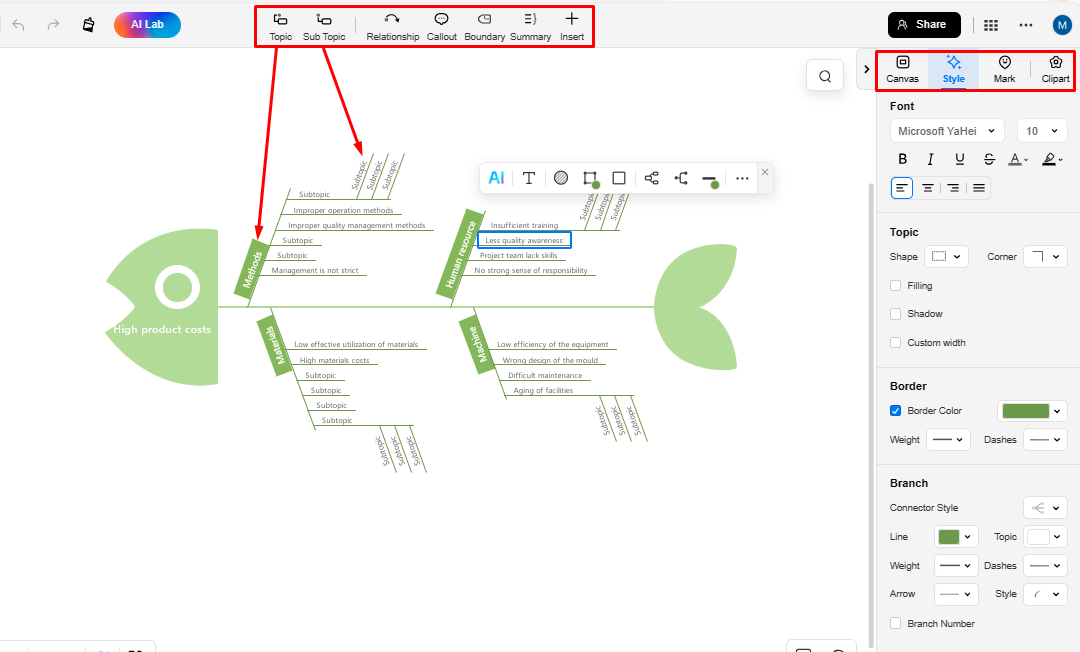
Comment télécharger et partager le schéma ?
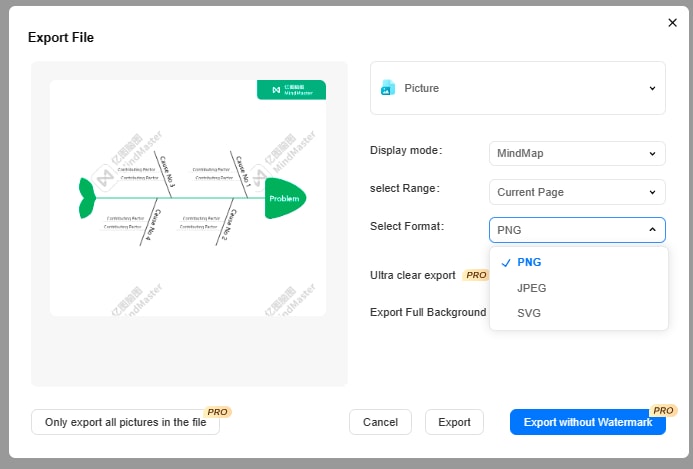
Le diagramme en arête de poisson peut être téléchargé dans le coin supérieur droit une fois terminé. Les données peuvent être exportées dans plusieurs formats, notamment PNG, JPG, XLSX, etc.
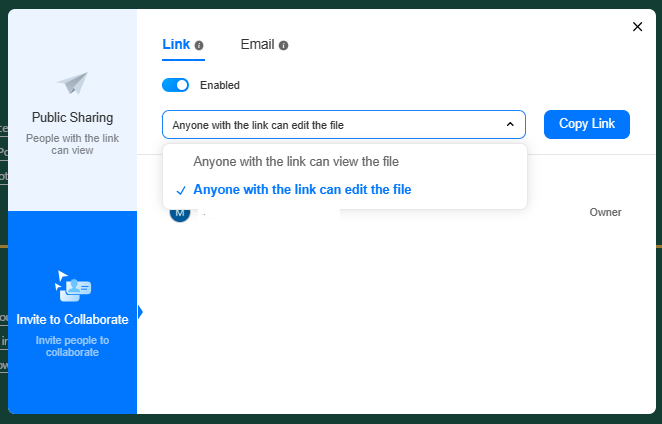
Vous pouvez également partager le diagramme final avec l’équipe. Sélectionnez Partager dans le coin supérieur droit et ajustez les autorisations.
Recommandation : si vous cherchez un diagramme d’Ishikawa vierge à télécharger puis à personnaliser rapidement, EdrawMind répond mieux à ce besoin qu’Excel.
Recommandation : pour un travail collaboratif, la gestion du partage et des modèles fait gagner un temps considérable.
Excel ou EdrawMind : quelle solution choisir ?
Le bon choix dépend surtout de votre objectif, de votre vitesse d’exécution et du niveau de collaboration nécessaire.
Pour faciliter et accélérer le processus de création, EdrawMind est généralement le bon choix. Il existe des plans préfabriqués qui réduisent le nombre d’étapes nécessaires, et son interface adaptée aux débutants le rend pratique pour les équipes.
À l’inverse, plusieurs équipes continuent d’utiliser MS Excel parce qu’il s’agit d’un outil déjà connu et souvent présent dans l’environnement de travail. Réaliser un diagramme en arête de poisson sous Excel reste donc une solution familière qui ne demande pas toujours de formation supplémentaire.
| Critère | Excel | EdrawMind |
|---|---|---|
| Prise en main | Familiarité élevée pour de nombreux employés | Interface simple et guidée |
| Modèle vierge fishbone | Pas de modèle natif spécialisé | Modèles dédiés disponibles |
| Vitesse de création | Plus lente, structure manuelle | Plus rapide, structure automatique ou modèle |
| Mise en forme | Personnalisation élément par élément | Thèmes, styles et configuration plus fluides |
| Collaboration | Possible mais moins naturelle pour ce cas d’usage | Plus adaptée au partage et à la révision |
| Export | PDF et formats bureautiques | PNG, JPG, XLSX, PDF et autres formats |
Conclusion recommandée : continuez avec Excel si vous devez rester dans un cadre bureautique déjà établi et si votre diagramme reste simple. Choisissez EdrawMind si vous voulez télécharger un modèle vierge, gagner du temps et produire un schéma plus propre plus rapidement.
Où trouver un créateur gratuit de diagramme en arête de poisson ?

Élaborer un graphique en arête de poisson dans le cadre d'un projet d'équipe implique souvent de longues réunions, du brainstorming et des échanges d'informations. Utiliser des outils différents pour chaque étape peut ralentir le travail.
Un espace tout-en-un comme EdrawMind, où l'on peut brainstormer, gérer des équipes et créer des diagrammes, constitue donc une solution particulièrement pertinente.
- Le logiciel permet de créer des cartes mentales détaillées à partir de contours et de textes en un seul clic.
- EdrawMind propose une galerie importante de modèles gratuits en forme d'arêtes de poisson et de cartes heuristiques.
- EdrawMind en ligne fonctionne avec les services cloud pour enregistrer, partager et réviser automatiquement les conceptions.
- Il prend en charge de multiples formats d'exportation, notamment PDF, SVG, HTML, MindManager et Txt.
Idéal pour : les équipes qui veulent un modèle Ishikawa vierge prêt à adapter, un partage plus simple et une création plus rapide.
À éviter si : vous devez absolument produire tout le travail uniquement dans Excel pour des raisons de politique interne.
Quelles questions fréquentes se posent sur Ishikawa Excel ?
Les questions suivantes reviennent souvent lorsque l’on cherche un diagramme Ishikawa vierge dans Excel ou une méthode plus rapide pour créer un fishbone diagram.
Excel propose-t-il un modèle vierge de diagramme d’Ishikawa ?
Pas réellement. Excel permet de construire un diagramme en arête de poisson avec des formes, mais il ne fournit pas de modèle fishbone natif aussi pratique qu’un outil spécialisé.
Peut-on quand même faire un diagramme Ishikawa dans Excel ?
Oui. C’est possible avec des rectangles, des flèches, des zones de texte et un peu de mise en forme manuelle. Cela fonctionne bien pour des cas simples ou ponctuels.
Quel outil choisir pour aller plus vite ?
Si votre priorité est la rapidité, la réutilisation d’un modèle vierge et la collaboration, EdrawMind est généralement plus adapté qu’Excel.
Peut-on exporter un diagramme fishbone en PDF ?
Oui. Dans Excel, vous pouvez exporter en PDF depuis le menu d’exportation. Dans EdrawMind, plusieurs formats de sortie sont également disponibles.
Pourquoi chercher un “diagramme ishikawa vierge excel” ?
Parce que beaucoup d’utilisateurs veulent gagner du temps : ils préfèrent partir d’une structure vide déjà prête, puis la remplir avec leur problème, leurs causes et leurs sous-causes.
Pourquoi ajouter une FAQ sur cette page ?
Une FAQ améliore la lisibilité, capte davantage de requêtes longues et aide aussi les moteurs de recherche ainsi que les assistants IA à extraire des réponses courtes et utiles.
La réalisation d'un schéma en forme d'arête de poisson dans Excel reste un choix populaire pour de bonnes raisons : l’outil est connu, l’interface est familière et il peut convenir aux débutants.
Mais cette méthode n’est pas toujours la plus efficace pour les professionnels, notamment lorsqu’il faut aller vite, uniformiser la présentation ou collaborer à plusieurs.
Si vous envisagez d’abandonner Excel pour un flux plus direct, essayez EdrawMind. Cette interface structurée est plus naturelle pour créer, personnaliser et partager un diagramme en arête de poisson.

Créer, collaborer et conquérir avec le Mind Mapping !




