


 TL;DR:
Vous pouvez créer une Structure de Répartition du Travail (WBS) manuellement dans Excel en organisant hiérarchiquement les cellules depuis le livrable final vers le bas, ou la concevoir visuellement avec l'outil EdrawMind pour l'exporter ensuite directement au format Excel.
● La méthode manuelle sur Excel nécessite de placer le nom du projet final au sommet, puis d'espacer les lignes et colonnes pour détailler chaque phase sous-jacente en indiquant la durée et les effectifs, jusqu'aux activités initiales.
● EdrawMind permet de construire graphiquement la structure à partir de zéro en utilisant le format Carte Radiale pour insérer des sujets et des sous-sujets, le tout étant accessible sur PC, mobile (Android et iOS) et interface web.
● Une fois le diagramme terminé dans l'application EdrawMind, il peut être converti en fichier tableur via l'option Exporter vers Excel du menu Fichier, ou directement sauvegardé sur des plateformes cloud comme Dropbox et Google Drive.
Demandez un résumé à l'IA
 ChatGPT
 Perplexity
 Gemini
 Claude
 Grok
Grok
Dans cet article
Comment créer une Structure de Répartition du Travail (WBS) dans Excel
Ouvrez une feuille de calcul Excel sur votre ordinateur et composez le titre, le nom du client ou de la division, le directeur de projet, le contexte, la date de début et la date de fin du projet. Centrez ces données dans votre feuille de calcul Excel.
Sautez deux colonnes sous les données d'en-tête et cliquez sur une seule cellule. Écrivez le nom du projet final dans cette cellule. Cela formera la phase supérieure de votre projet car une WBS fait généralement partie d'une organisation qui ressemble à un organigramme, de sorte que le résultat final est représenté au niveau le plus élevé.
Sautez une cellule et cliquez sur la cellule suivante sous la cellule marquant le projet final. Écrivez les détails de la phase suivante du projet. Identifiez toutes les autres activités du projet que vous entreprendrez simultanément et ajoutez-les de chaque côté de cette cellule en sautant une colonne entre elles. Indiquez la durée et le nombre de personnel dans chaque cellule de chaque activité du projet.
Sautez à nouveau une ligne et cliquez sur la cellule dans la section de l'ensemble du projet, et ce sera votre troisième ligne d'activités du projet. Écrivez les détails de la phase suivante du projet. Identifiez toutes les autres activités du projet que vous entreprendrez simultanément et ajoutez-les de chaque côté de cette cellule en sautant une colonne entre elles. Indiquez la durée et le nombre de personnel dans chaque cellule de chaque activité du projet.
Répétez la technique de l'Étape 4 dans la quatrième ligne d'activités du projet et continuez jusqu'à ce que vous couvriez toutes les activités du projet. La ligne la plus basse (dernière) sera les activités initiales du projet que vous commencerez à la date de début du projet.
Comment créer un diagramme de Structure de Répartition du Travail dans EdrawMind?
EdrawMind est un outil de cartographie mentale flexible et polyvalent. Il est disponible pour toutes les plateformes car EdrawMind prend en charge différents terminaux, notamment PC, Mobile (Android et iOS) et Web. Par conséquent, il peut être utilisé par n'importe qui pour créer une carte mentale n'importe où et n'importe quand!
Si vous souhaitez apprendre à dessiner un modèle de structure de répartition du travail excel en utilisant EdrawMind, veuillez suivre ces étapes:
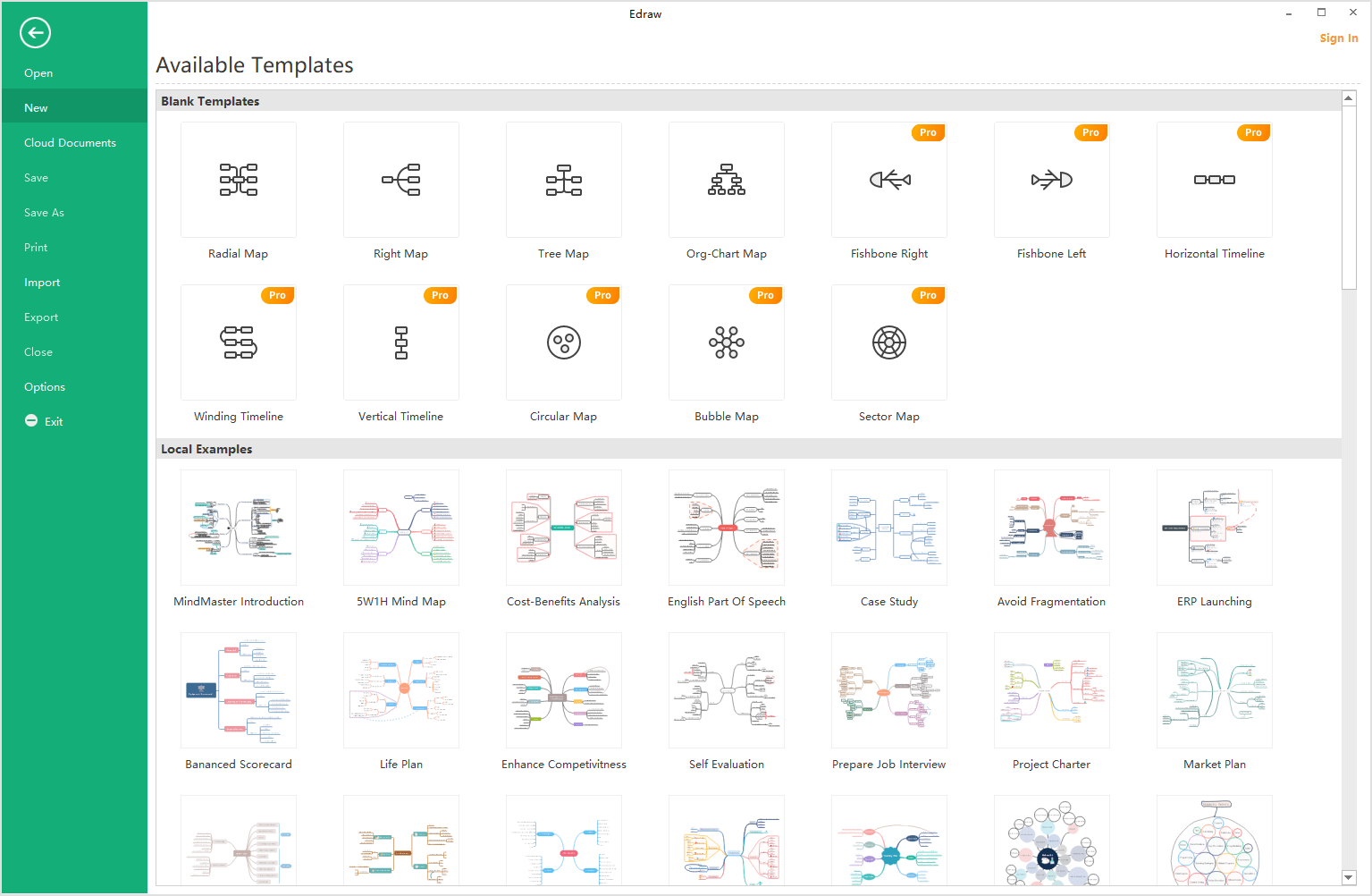
Pour cette carte mentale WBS, nous utiliserons l'application EdrawMind pour PC ou ordinateur portable.
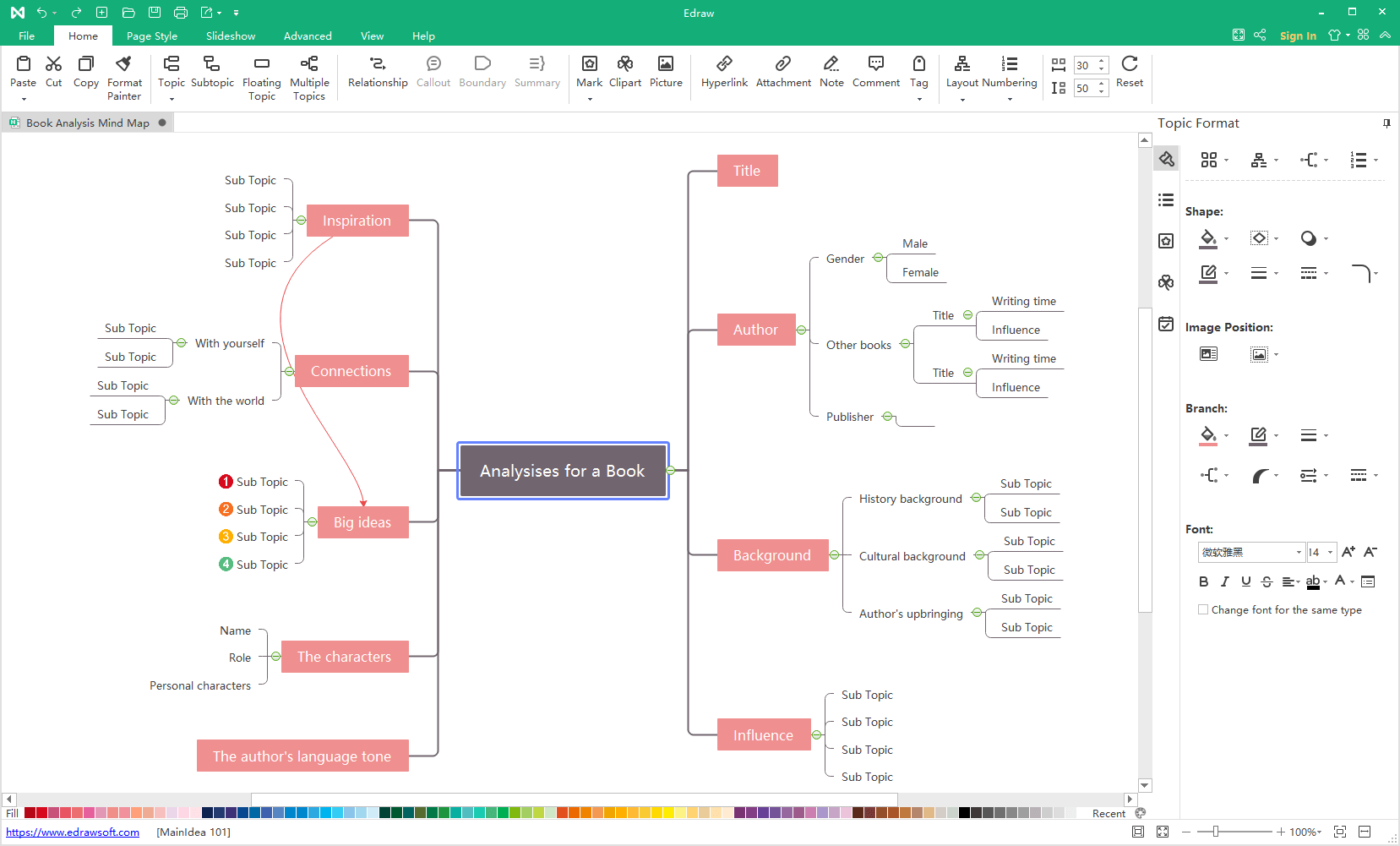
Vous pouvez utiliser EdrawMind pour créer une carte mentale de deux manières différentes, c'est-à-dire en utilisant un modèle pré-fabriqué à partir de modèles locaux ou utiliser les sujets et connecteurs de base. Pour cette carte mentale WBS, nous allons créer une carte mentale à partir de zéro. Ainsi, cliquez sur la Carte Radiale pour lancer une fenêtre de dessin. Maintenant, utilisez les options Insérer un sujet, Sous-sujets et Relations dans l'onglet Accueil pour créer votre carte mentale. Une fois que vous avez ébauché la carte mentale, ajoutez du texte dans les cases.
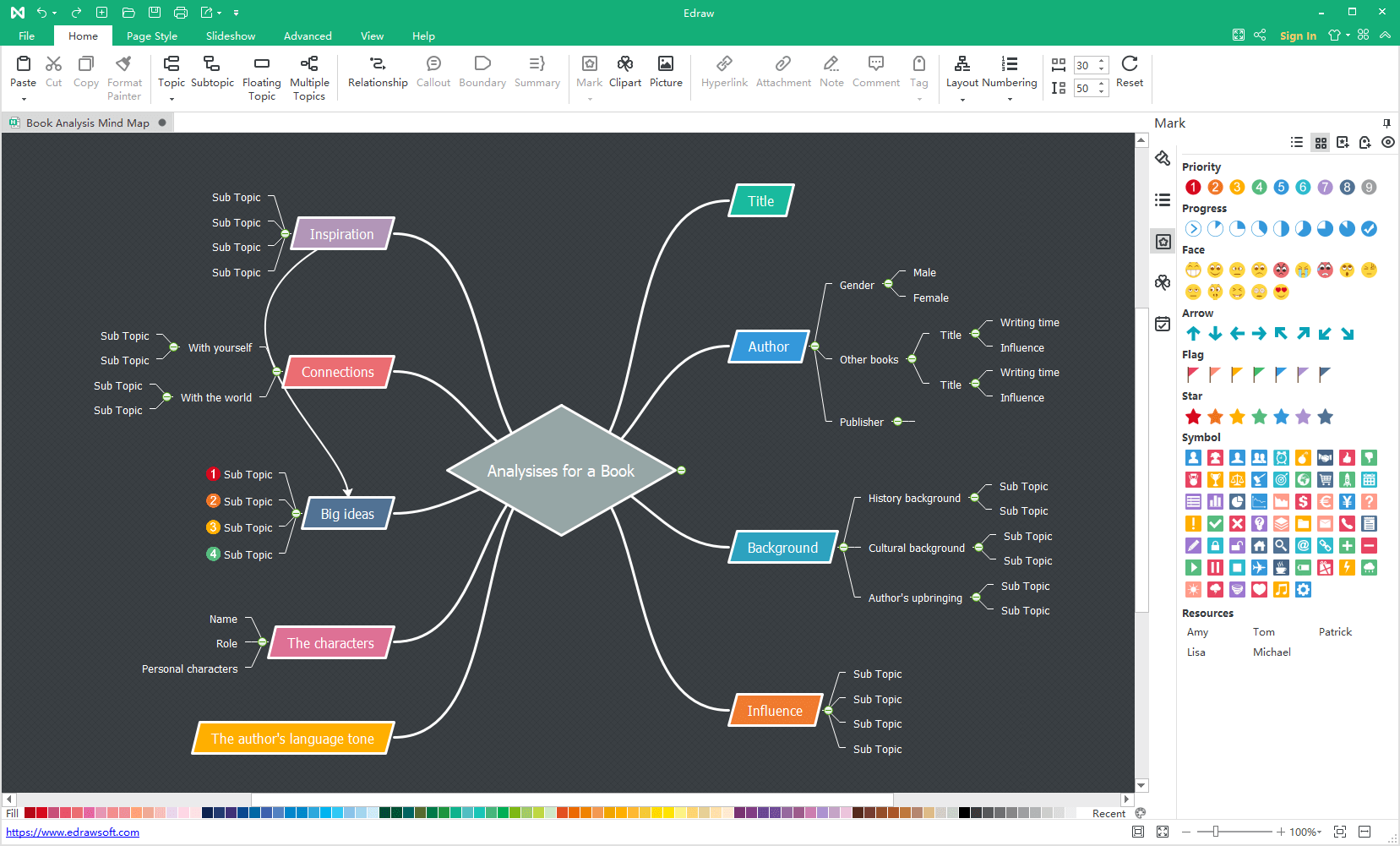
Une fois la carte mentale ébauchée, utilisez l'onglet d'organisation à droite et modifiez votre carte mentale. Continuez à organiser et à peaufiner en changeant les couleurs, les polices, l'arrière-plan, et bien plus encore!
Comment exporter un diagramme de Structure de Répartition du Travail EdrawMind en fichier Excel?
Après avoir terminé votre modèle de structure de répartition du travail excel dans l'éditeur d'application EdrawMind, vous pouvez facilement enregistrer votre travail dans différents formats. Si vous souhaitez conserver votre structure de répartition du travail au format Excel, c'est un processus simple en deux étapes. Suivez les étapes ci-dessous pour enregistrer votre structure de répartition du travail au format Excel.
Cliquez sur l'option Fichier dans le coin supérieur gauche de votre feuille Excel, puis, à partir du menu, sélectionnez Exporter. Dans le menu Exporter, choisissez Exporter votre carte mentale vers Excel, et votre structure de répartition du travail peut être facilement exportée au format Excel sur votre ordinateur. Vous pouvez également exporter vos documents EdrawMind vers Dropbox et Google Drive.

Créer, collaborer et conquérir avec le Mind Mapping !

