


 TL;DR:
La création d'un organigramme dans Excel s'effectue via l'insertion manuelle de formes ou l'outil SmartArt, mais l'utilisation d'EdrawMind est recommandée pour automatiser la mise en page et exporter directement le diagramme final au format Excel.
● La conception sur Excel manque de flexibilité : déplacer une forme ou insérer une nouvelle étape au milieu du projet nécessite un réajustement manuel fastidieux de tout le flux de l'organigramme.
● EdrawMind simplifie la saisie grâce aux raccourcis clavier Entrée et Tab pour générer la hiérarchie, tout en permettant la création de sujets flottants personnalisables pour les structures plus complexes.
● Le logiciel EdrawMind comble l'absence de fonctionnalités de collaboration d'Excel et fournit des modèles techniques spécifiques tels que les organigrammes de test A/B, FIBCON et d'arborescence téléphonique.
Demandez un résumé à l'IA
 ChatGPT
 Perplexity
 Gemini
 Claude
 Grok
Grok
Voulez-vous créer un organigramme ?
EdrawMind aide à faire avancer les idées, plus rapidement et mieux. Apprenez de ce guide pour tout savoir sur la façon de créer un organigramme. Essayez-le gratuitement maintenant !
Un projet suit toujours un certain flux procédural avant de passer à sa démonstration pratique. Il existe de nombreuses techniques pour montrer comment un projet serait exécuté ; cependant, les professionnels considèrent l'utilisation d'organigrammes comme la technique la plus efficace pour expliquer le système ou l'activité complète. Un organigramme est un diagramme de la séquence d'actions ou de processus qui se succéderaient dans un certain ordre lors du travail sur le projet.
Pour créer un organigramme, le besoin d'un logiciel parfait est évident pour un travail efficace. Ainsi, cet article l'a simplifié en fournissant un guide unique sur comment créer un organigramme dans Excel, suivi d'un autre outil impressionnant qui améliore la capacité de travail.
1. Comment créer un organigramme dans Excel ?
Nous voyons Microsoft Excel depuis les années de notre utilisation initiale de l'ordinateur. Microsoft Excel est l'un des logiciels les plus populaires utilisés à grande échelle par des millions d'utilisateurs à travers le monde. La raison d'utiliser Excel est cependant diverse. Excel se présente comme un logiciel de tableur qui peut être exceptionnellement utilisé à des fins multiples.
Vous vous êtes peut-être demandé comment Excel peut être aussi compétent pour fournir des fonctionnalités d'organigramme ? Combiné avec certains outils avancés, Excel offre effectivement une source à ses utilisateurs pour créer des organigrammes. Cependant, il est important de comprendre comment créer un organigramme dans Excel pour comprendre le flux de travail à travers l'outil. Pour couvrir cela, nous avons fourni un guide étape par étape pour créer des organigrammes dans Excel :
<1.1 Organigramme manuel
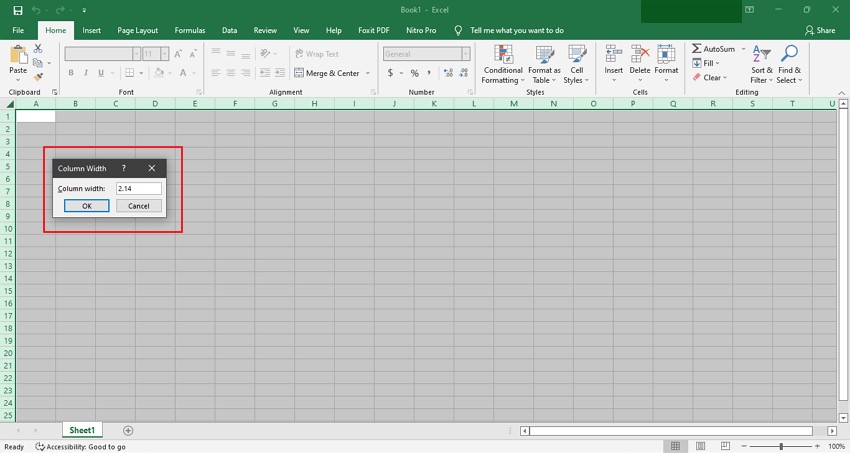
Étape 1 : Ajuster la largeur des colonnes
Pour commencer le processus, vous devez ouvrir une nouvelle feuille de calcul. Cliquez sur l'icône « en forme de triangle » entre les en-têtes de colonnes et de lignes pour sélectionner la feuille complète. Faites un clic droit sur n'importe quelle colonne pour sélectionner l'option « Largeur de colonne ». Ensuite, définissez un nombre dans la boîte de dialogue et cliquez sur « OK ».
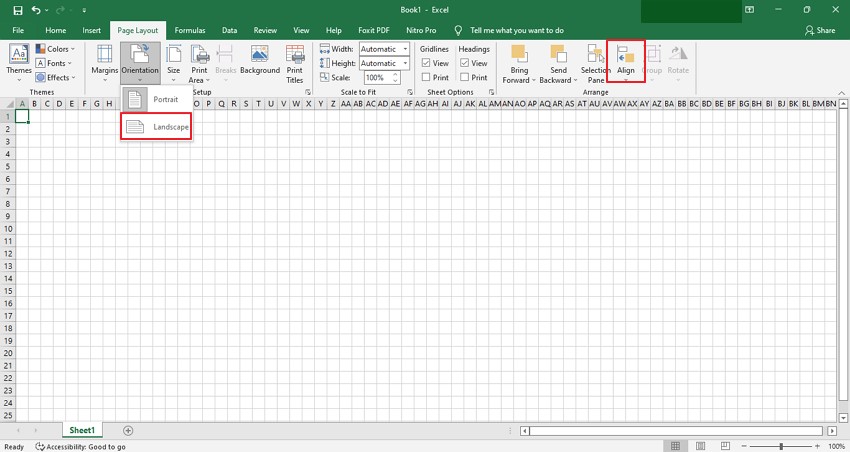
Étape 2 : Personnaliser la mise en page
Passez à l'onglet « Mise en page » et avancez vers la section « Organiser ». Sélectionnez l'option « Aligner » et cliquez sur « Aligner sur la grille » dans le menu déroulant. Sur le même onglet, vous trouverez l'option « Orientation ». Sélectionnez « Paysage » pour modifier l'orientation.
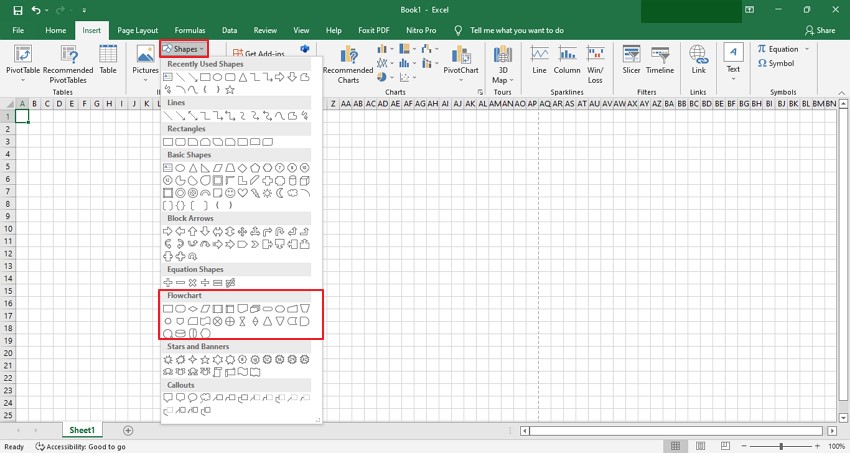
Étape 3 : Ajouter des formes d'organigramme
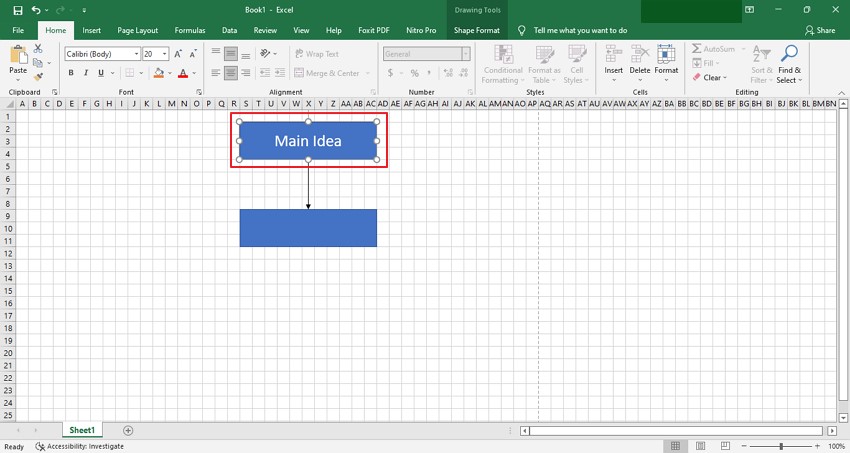
Une fois modifié, passez à l'onglet « Insertion » et cliquez sur « Formes ». Sélectionnez la forme que vous souhaitez ajouter et configurez les formes d'organigramme en conséquence.
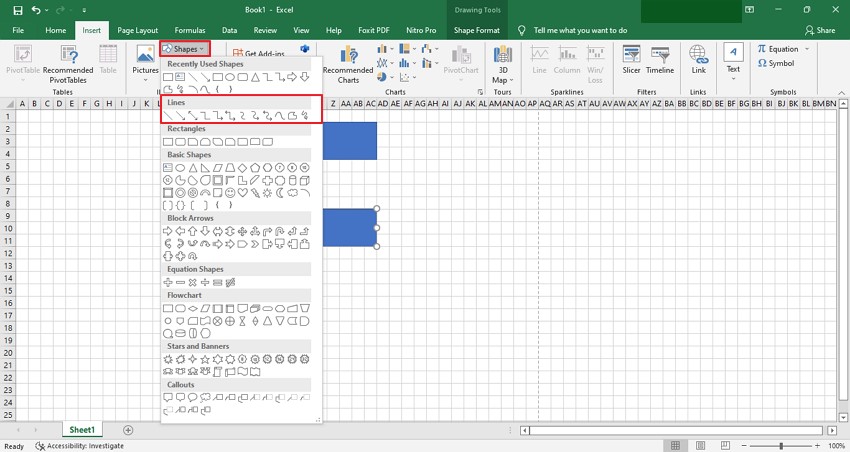
Étape 4 : Insérer des lignes et des flèches
Après avoir ajouté les formes, parcourez la même section « Formes » de l'onglet « Insertion » et sélectionnez « Ligne » ou « Flèche » comme connecteurs pour les formes. Ajoutez les lignes à travers les formes pour développer les organigrammes.
Étape 5 : Ajouter du texte à l'organigramme
Pour ajouter du texte à travers la forme, double-cliquez sur n'importe quelle forme et incluez le texte dans l'organigramme. Une fois terminé, votre organigramme est complété.
<1.2 Organigramme SmartArt
Étape 1 : Lancer et sélectionner un modèle d'organigramme
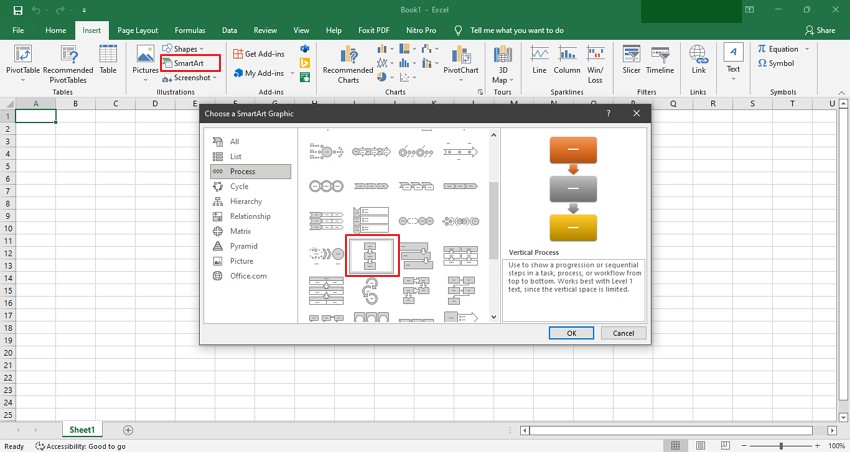
Vous devez lancer Excel sur votre ordinateur et ouvrir un classeur vierge. Une fois ouvert, passez à la section « Insertion » et cliquez sur « SmartArt ». Vous devez sélectionner un modèle particulier dans la catégorie « Processus ». Pour cette méthode, nous considérerons le « Processus vertical ».
Étape 2 : Remplir l'organigramme avec du texte
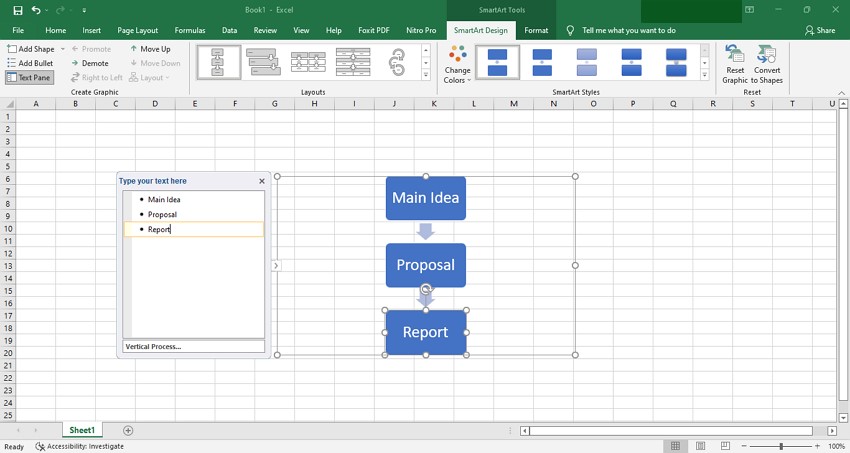
Comme vous avez ajouté le modèle d'organigramme SmartArt sur la feuille Excel, vous pouvez ajouter du texte dans le volet de texte. Remplissez l'organigramme avec le texte requis.
Étape 3 : Ajouter des sections et modifier le style
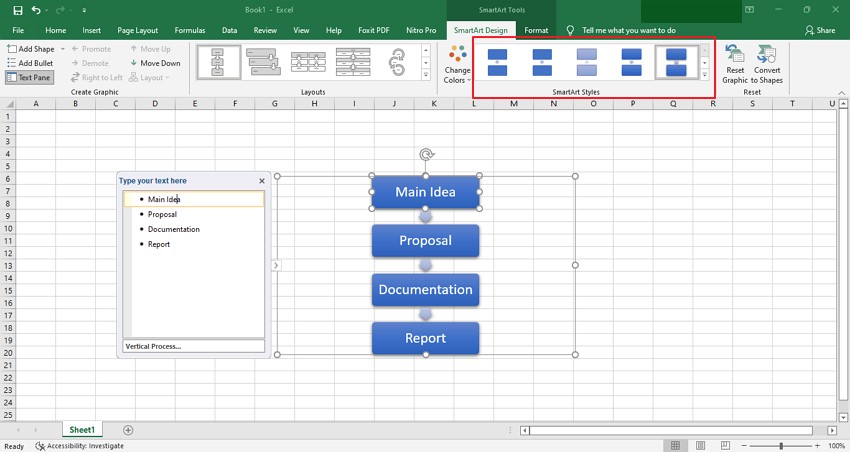
Pour ajouter une autre section dans l'organigramme, vous pouvez simplement appuyer sur « Entrée » tout en plaçant votre curseur dans le volet de texte où vous souhaitez en ajouter une. Pour créer un sous-thème, appuyez sur le bouton « Tab » de votre clavier pour créer un sous-thème dans un certain secteur de l'organigramme. Vous pouvez également modifier le style de l'organigramme parmi les options fournies dans les « Styles SmartArt ».
Étape 4 : Modifier la forme d'un processus particulier
Si vous souhaitez modifier la forme d'une section de votre organigramme, cliquez sur la forme que vous souhaitez modifier et passez à la section « Format » dans le menu supérieur. Cliquez sur « Modifier la forme » et sélectionnez la forme que vous souhaitez changer.
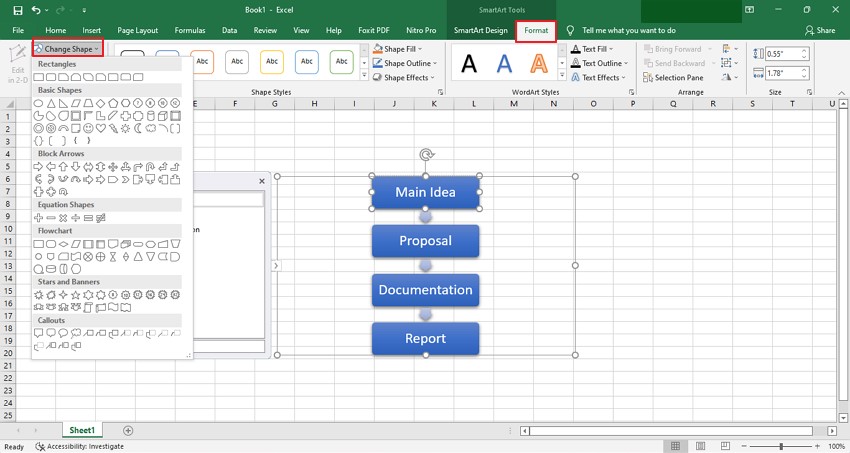
Étape 5 : Modifier l'emplacement d'un processus dans l'organigramme
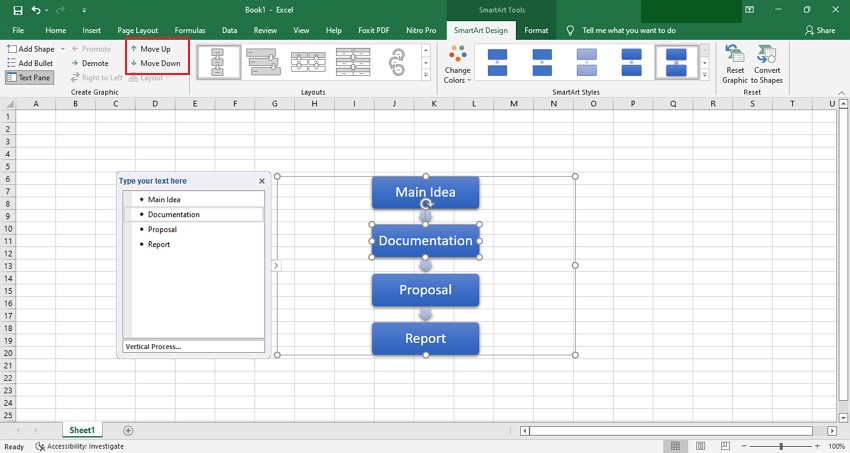
Vous pouvez également déplacer une forme vers le haut ou vers le bas selon vos besoins. Trouvez l'option « Déplacer vers le haut » ou « Déplacer vers le bas » dans la section « Créer un graphique » pour modifier l'emplacement d'un processus particulier dans l'organigramme.
2. Limitations de l'utilisation d'Excel pour créer un organigramme
Une fois que vous avez appris comment créer un organigramme dans Excel, vous avez peut-être réalisé certains obstacles et limitations qui vous empêchent de créer l'organigramme parfait pour votre projet. Examinez ces limitations pour ouvrir votre esprit sur l'utilisation d'Excel pour créer un organigramme :
- Construire un organigramme complet à partir de zéro peut être une torture sans les outils appropriés. Même en utilisant un modèle, vous devez effectuer chaque petite modification de l'organigramme par vous-même. Déplacer une forme d'une position, fixer une autre forme ou écrire le texte dans une forme peut être extrêmement fatigant.
- Chaque modification dans la construction d'un organigramme sur Excel peut devenir frustrante. Si vous vous lancez dans la modification d'une étape de l'organigramme, cela peut conduire à corriger le flux complet de l'organigramme. Vous ne pouvez même pas ajouter un élément au milieu de l'organigramme sans vous mettre dans l'embarras.
- Lors de la gestion d'un projet, cela peut généralement devenir compliqué en raison de la complexité des diagrammes. Excel ne fournit aucun système de collaboration avec les collègues sur la plateforme. Cela peut essentiellement vous empêcher de coopérer avec d'autres personnes lors de la construction d'un organigramme dans Excel.
3. Comment créer un organigramme dans EdrawMind
EdrawMind fournit un environnement exceptionnel pour créer un organigramme sur la plateforme. Avec la couverture de tous les problèmes que l'on pourrait rencontrer en créant un organigramme dans Excel, l'interface attrayante de la plateforme en fait un choix impressionnant sur le marché.
La flexibilité offerte dans EdrawMind est d'une quantité optimale qui aide les utilisateurs à gagner du temps et à construire un bon flux. Pour créer un organigramme approprié sur EdrawMind, vous devez examiner les détails suivants :
<Étape1 Lancer et sélectionner un modèle
Téléchargez et lancez la dernière version d'EdrawMind sur votre ordinateur. Procédez à la sélection d'un modèle d'organigramme selon vos besoins. Vous pouvez également sélectionner « Organigramme hiérarchique » pour ce processus.
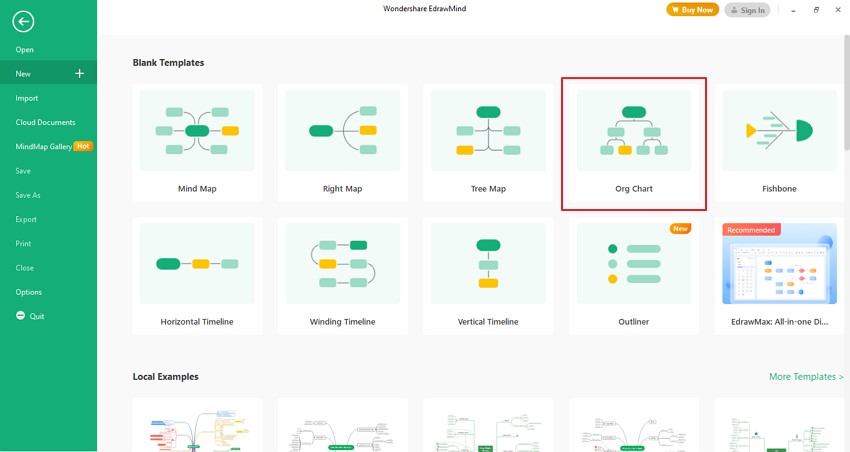
<Étape2 Effectuer des modifications sur l'organigramme
Une fois qu'une nouvelle fenêtre s'ouvre avec le modèle sélectionné, vous pouvez maintenant facilement y apporter des modifications. Pour rendre l'organigramme extensif, si vous souhaitez ajouter un sujet ou un sous-sujet, cela peut être fait avec quelques boutons. Pour ajouter un sujet principal à votre modèle, cliquez sur « Entrée ». Inversement, vous devez cliquer sur « Tab » pour ajouter un sous-sujet à n'importe quel sujet principal sélectionné.
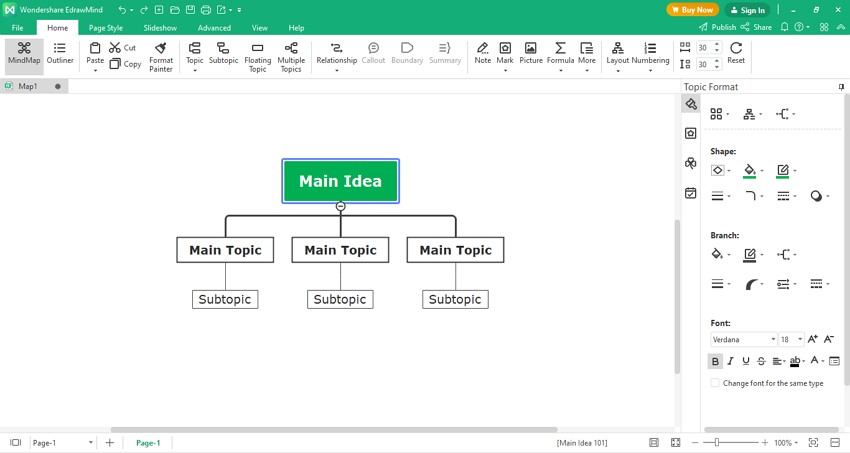
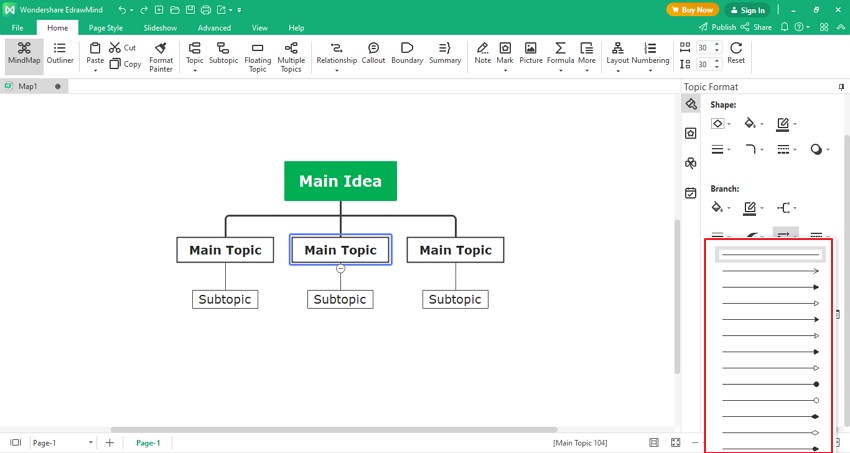
Tout en ajoutant des sujets et des sous-sujets à votre organigramme, vous pouvez également personnaliser votre modèle avec un ensemble de fonctionnalités différentes. Pour modifier la flèche entre les onglets progressifs de l'organigramme, vous devez sélectionner l'onglet requis et passer à l'option « Flèches de branche » dans la section Branche. Sélectionnez n'importe quelle branche ou flèche que vous souhaitez modifier pour un certain secteur de l'organigramme.
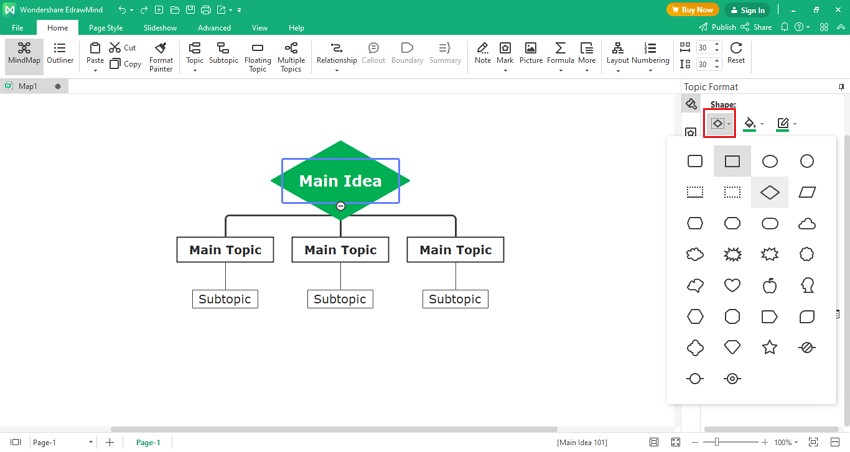
Si vous souhaitez modifier la forme d'un élément particulier de l'organigramme, sélectionnez-le et passez à la section « Forme ». Sélectionnez la forme que vous souhaitez lui donner. Pour améliorer les choses et rendre la création d'organigrammes plus cognitive, EdrawMind vous offre l'option d'ajouter un « Sujet flottant » à côté de l'organigramme. Double-cliquez n'importe où sur la feuille pour créer un sujet flottant.
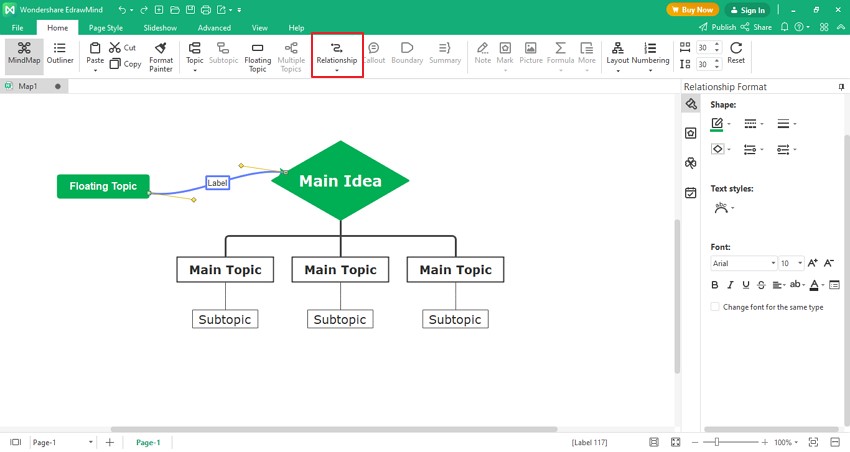
Une fois ajouté, vous devez le sélectionner et passer à « Relation », et sélectionner l'autre section à laquelle vous souhaitez vous connecter. Écrivez les détails de la relation dans la section « Étiquette ».
<Étape3 Modifier les thèmes de l'organigramme
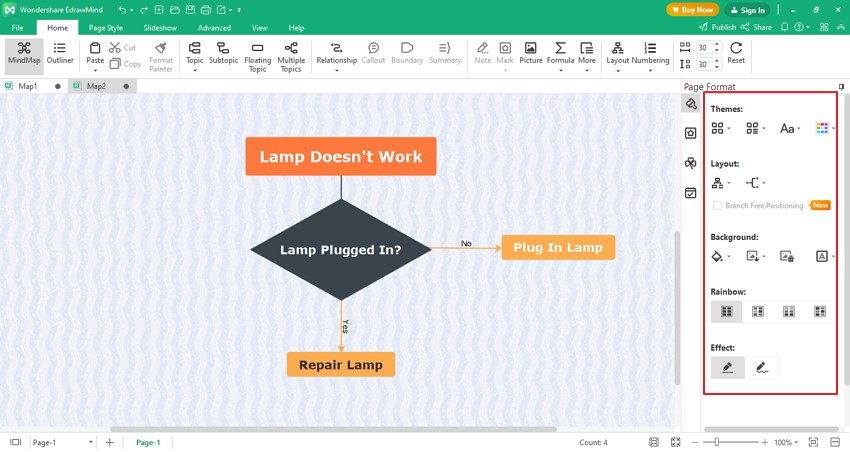
Lors de la création d'un organigramme, vous pouvez également modifier le style de votre organigramme. Désélectionnez l'organigramme et trouvez l'option « Thèmes » dans le panneau de droite. Sélectionnez un thème approprié selon vos préférences.
4. Enregistrer un organigramme EdrawMind en tant que fichier Excel
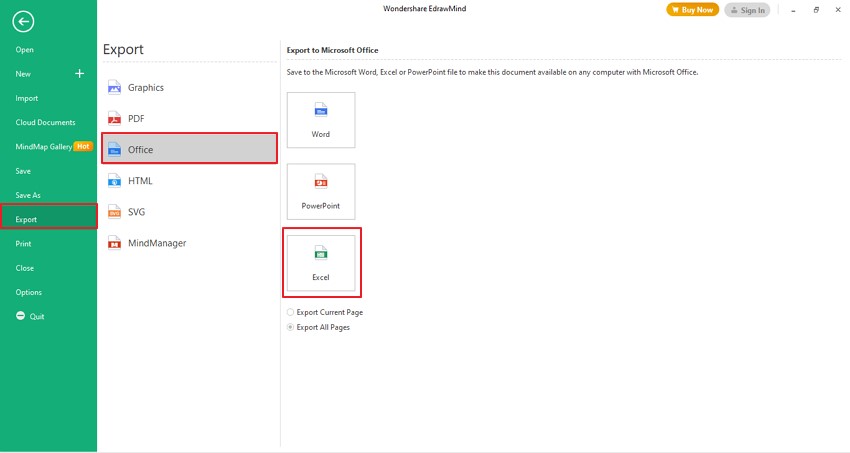
Lorsque vous avez fini de configurer votre organigramme dans EdrawMind, vous pouvez facilement exporter le fichier au format Excel. Passez à l'onglet « Fichier » et trouvez l'option « Exporter » dans le panneau de gauche. Cliquez sur « Office » suivi de « Excel » pour enregistrer l'organigramme sur votre ordinateur en tant que fichier Excel.
5. Modèles d'organigramme dans EdrawMind
Il existe un vaste ensemble de modèles que vous pouvez trouver dans EdrawMind pour créer un organigramme. Voici quelques excellents exemples d'organigrammes que vous pouvez considérer pour créer un organigramme pour votre projet dans EdrawMind.
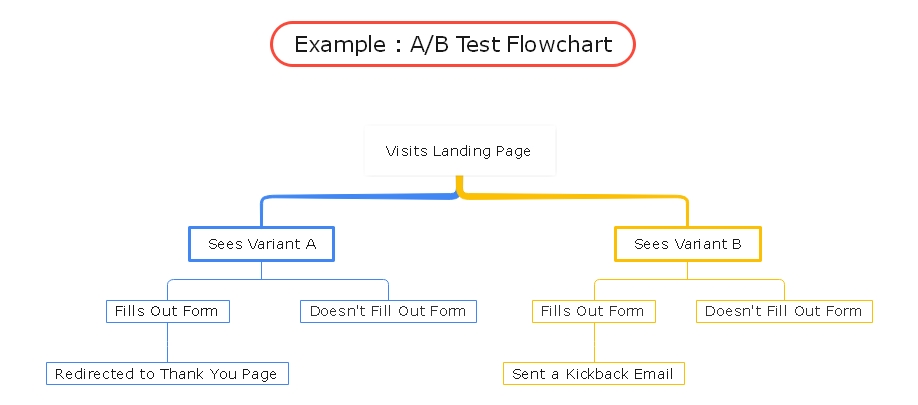
- Organigramme de test A/B
![a/b test flowchart]() Cliquez ici pour télécharger EdrawMind
Cliquez ici pour télécharger EdrawMind
(Pour Win)Cliquez ici pour télécharger EdrawMind
(Pour Mac)Cliquez ici pour télécharger EdrawMind
(Pour Linux)Organigramme de test A/B

Cet exemple compétent d'organigramme affiche un ensemble très simple de possibilités aux spectateurs. Avec deux résultats potentiels affichés dans l'exemple, vous pouvez ajouter autant de résultats que vous le souhaitez dans le modèle. De tels organigrammes sont extrêmement importants pour établir un objectif défini pour ses utilisateurs dans l'organigramme.
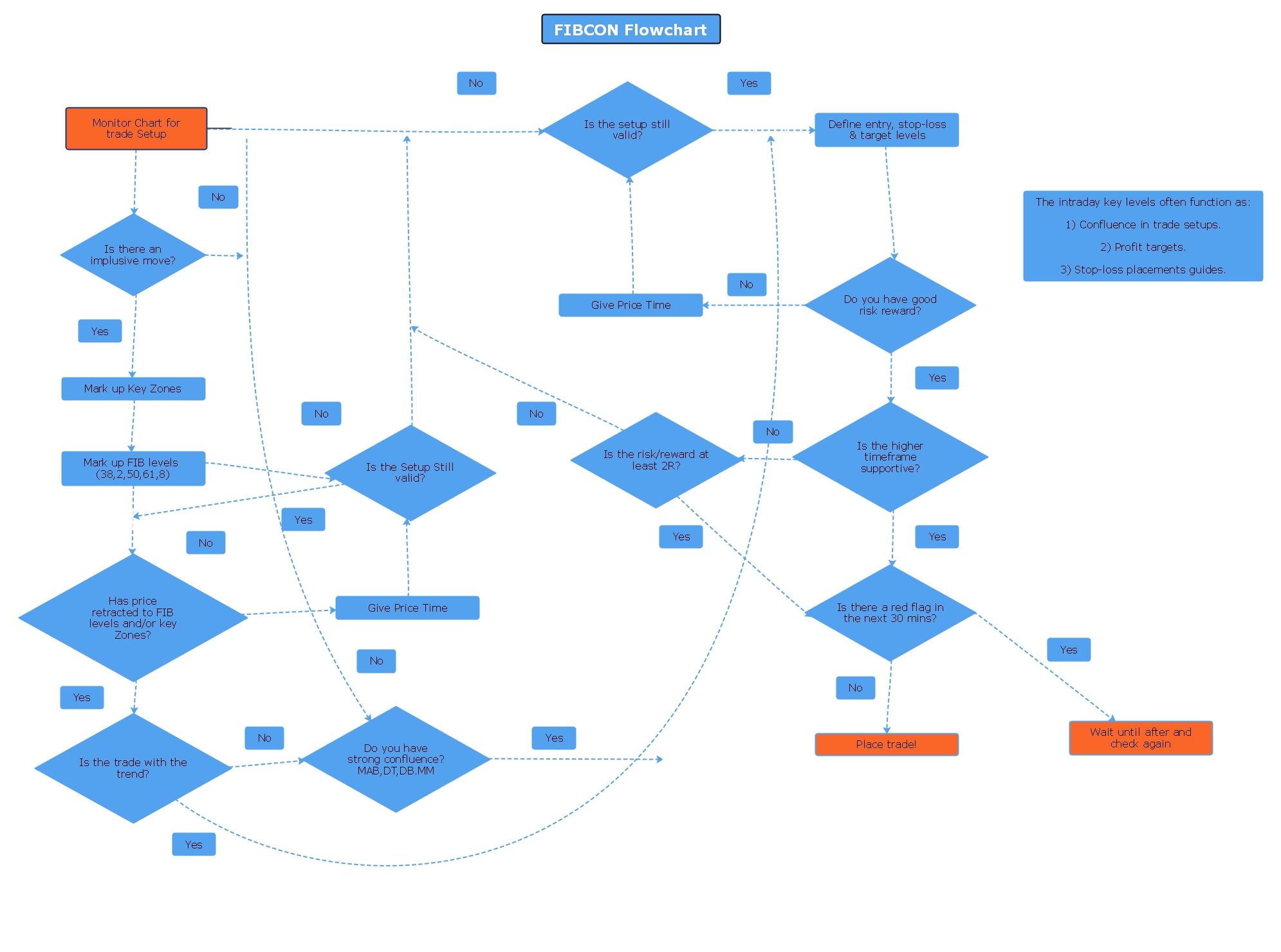
- Organigramme FIBCON
![fibcon flowchart]() Cliquez ici pour télécharger EdrawMind
Cliquez ici pour télécharger EdrawMind
(Pour Win)Cliquez ici pour télécharger EdrawMind
(Pour Mac)Cliquez ici pour télécharger EdrawMind
(Pour Linux)Organigramme FIBCON L'ingénierie logicielle nécessite une myriade d'organigrammes. Leur développement d'organigramme est construit sur plusieurs niveaux et possibilités, ce qui nécessite de tels modèles d'organigrammes. Une structure logique dans un organigramme est une exigence pour les ingénieurs, couverte par ce modèle d'organigramme.
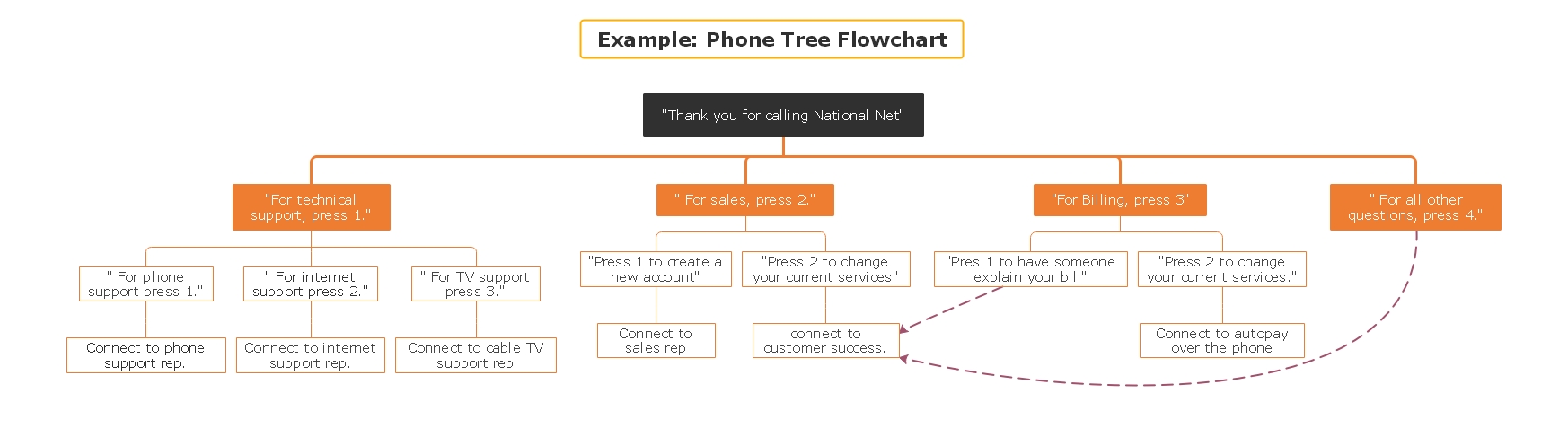
- Organigramme d'arborescence téléphonique
![phone tree flowchart]() Cliquez ici pour télécharger EdrawMind
Cliquez ici pour télécharger EdrawMind
(Pour Win)Cliquez ici pour télécharger EdrawMind
(Pour Mac)Cliquez ici pour télécharger EdrawMind
(Pour Linux)Organigramme d'arborescence téléphonique Si votre projet comporte plusieurs branches et niveaux dans une procédure qui ne sont pas exécutés en même temps, ce modèle d'organigramme vous fournit la structure appropriée. Avec quelques points de terminaison pour chaque branche, cet organigramme se propage et fournit aux spectateurs une idée des procédures au sein d'une entreprise.
6. Points clés à retenir
Cette discussion a couvert de manière compétente un guide détaillé sur la façon de créer un organigramme dans Excel. Avec une introduction à Excel et les limitations de la création d'un organigramme dans Excel, un aperçu complet d'EdrawMind a été étendu dans l'article. La plateforme fournit aux utilisateurs une plateforme appropriée pour enregistrer et organiser les idées dans un plan. En outre, vous pouvez configurer une présentation sur la plateforme pour une compréhension efficace de vos spectateurs.
EdrawMind se présente comme un outil parfait pour créer des organigrammes grâce à sa capacité de partage et de collaboration avec l'équipe tout en gardant l'utilisateur en contrôle.

Créer, collaborer et conquérir avec le Mind Mapping !

