

 TL;DR:
Microsoft Excel permet de construire des chronologies basiques en modifiant manuellement un graphique en colonnes 2D, mais ses restrictions collaboratives font d'EdrawMind l'outil à privilégier pour générer rapidement des timelines visuelles.
● La création sur Microsoft Excel exige une saisie manuelle des données et l'ajustement des valeurs depuis les cellules, un processus strictement individuel qui ne convient pas aux équipes nécessitant une édition simultanée en temps réel.
● EdrawMind offre un environnement dédié accessible en ligne sans installation, intégrant la collaboration en direct, des outils d'idéation par IA, et permettant l'exportation directe de la chronologie en Word, PDF, PPT, SVG, Excel ou HTML.
● Microsoft Excel demeure l'option standard pour les calculs et budgets, tandis qu'EdrawMind s'adresse aux utilisateurs nécessitant des structures prêtes à l'emploi comme les schémas sinueux pour l'évolution de produits, les axes horizontaux pour les plans marketing ou les diagrammes de Gantt pour les projets ERP.
Demandez un résumé à l'IA
 ChatGPT
 Perplexity
 Gemini
 Claude
 Grok
Grok
Si vous avez déjà eu envie de créer une chronologie, une période historique, la progression d’un projet ou encore mettre en valeur vos principales réussites, Microsoft Excel fait partie des outils incontournables. Bien plus qu’un simple tableur, c’est un générateur de chronologies puissant qui permet, grâce à quelques clics et un brin de créativité, de concevoir facilement une timeline personnalisée.
Cet article explique comment créer manuellement une chronologie sur Excel pour des présentations claires, simples et sans prise de tête. Pour ceux qui cherchent un véritable outil dédié à la création de chronologies visuelles, on présentera aussi les fonctionnalités de EdrawMind, une solution complète pour générer facilement des timelines originales.
Dans cet article
- Comment créer une chronologie sur MS Excel
- Créer une timeline basique en quelques minutes avec EdrawMind
- Donner une touche soignée à sa timeline avec EdrawMind
- Limites d’Excel pour la création de chronologies de projet
- Excel vs EdrawMind : bien choisir son outil de chronologie
- Modèles de chronologie sur EdrawMind
Méthode 1 : Comment créer une chronologie sur MS Excel
Dressez la liste des tâches à afficher sur votre chronologie, puis suivez ces étapes pour en concevoir une en toute simplicité !
Étape 1 : Ouvrir Microsoft Excel
Cliquez sur Classeur vierge pour créer votre timeline de zéro. Vous pouvez aussi cliquer sur Nouveau et taper "Chronologie" dans la barre de recherche pour découvrir les modèles de chronologie Excel à personnaliser.

Étape 2 : Ajouter les données de la chronologie
Insérez les informations de la chronologie dans les colonnes du tableur. Sélectionnez les colonnes A et C, cliquez sur Insertion, puis optez pour le graphique colonne 2D dans la section Graphiques.

Étape 3 : Personnaliser le graphique de la chronologie
Cliquez sur le bouton Éléments du graphique (+), puis sélectionnez Valeur des données et Plus d’options pour adapter la timeline à vos besoins.

Étape 4 : Ajouter des valeurs depuis les cellules
Ajoutez la valeur depuis les cellules, choisissez vos données dans la colonne B, puis validez avec OK.

Étape 5 : Personnaliser votre chronologie de projet
A chronologie de projet simple est prête ; vous pouvez la moduler davantage pour afficher au mieux les informations de votre projet.

Méthode 2 : Créer une timeline basique en quelques minutes avec EdrawMind
Excel permet de réaliser des chronologies, mais EdrawMind propose une façon bien plus rapide et s’engage à créer des timelines. Avec EdrawMind, vous pouvez obtenir une timeline Excel simple et efficace en seulement quelques minutes :
Étape 1 : Ouvrir EdrawMind
Connectez-vous à votre compte. Si vous n’avez pas installé l’application, téléchargez-la ou essayez-la gratuitement en ligne. Inscrivez-vous avec vos identifiants réseaux sociaux ou Wondershare.
Étape 2 : Explorer les modèles de chronologie
Grâce à sa vaste sélection de modèles de timeline, EdrawMind facilite et accélère la création de chronologies. Sélectionnez le bouton "Modèles" dans le panneau gauche pour découvrir toutes les options.

Étape 3 : Choisir un modèle
Cherchez "Chronologie" pour obtenir le template de timeline idéal. Sélectionnez le modèle qui vous convient et personnalisez-le selon vos besoins.

Étape 4 : Personnaliser le modèle
Après avoir choisi votre template, utilisez les fonctionnalités d’EdrawMind pour le personnaliser. Modifiez le contenu, réorganisez les nœuds et structurez l’ensemble pour que la timeline corresponde parfaitement à vos attentes.

Étape 5 : Exporter la timeline
Exportez la chronologie finale après les ajustements nécessaires. Cliquez sur le bouton d’exportation ; EdrawMind prend en charge l’export Word, PDF, PPT, SVG, Excel, HTML et bien d’autres formats.

Donner une touche soignée à sa timeline avec EdrawMind
EdrawMind génère vos timelines en quelques clics et permet aussi de créer des timelines raffinées et originales grâce à ses options de personnalisation illimitées. Voici comment exploiter tout son potentiel pour un rendu professionnel :
Styles et thèmes
Explorez les différentes options de thèmes et de styles pour ajuster l’aspect et l’ambiance de votre chronologie. Piochez parmi de nombreux thèmes prédéfinis ou personnalisez les couleurs, les polices et les arrière-plans pour une touche unique.

Icônes et clipart
Servez-vous de la bibliothèque intégrée pour illustrer vos événements avec des icônes ou des cliparts. Une image ou une icône vaut mille mots et peut vraiment booster la clarté et l’impact de votre timeline.

Mise en forme du texte
Peaufinez vos textes en modulant la police, la couleur et la taille. Mettez en avant les infos clés avec le gras ou des couleurs contrastées pour attirer l’attention de votre public sur l’essentiel.

 ci-dessous.
  ci-dessous.
 Limites d’Excel pour la création de chronologies de projet
Vous venez de créer une timeline sur Excel mais le résultat ne vous satisfait pas ? C’est en partie dû aux nombreuses limites d’Excel, qui compliquent la création de timelines impactantes dans des délais courts. Avant de vous lancer dans la création de chronologies avec Excel, découvrez ces contraintes :
- Procédure manuelle :Toutes les étapes de création et de modification d’une timeline sur Excel doivent être faites à la main. Excel ne vous aide donc pas à produire des timelines efficaces sans y passer beaucoup de temps et d’énergie.
- Perte de temps :L’interface d’Excel n’est pas conçue pour générer rapidement plusieurs timelines. Au moindre faux pas, il faut tout recommencer, ce qui se révèle chronophage.
- Pas de collaboration en temps réel :Les grands projets d’entreprise requièrent un travail en équipe et des outils collaboratifs. Malheureusement, Excel ne fournit pas de véritable espace professionnel permettant l’édition simultanée et la collaboration en direct entre plusieurs membres.
Excel vs EdrawMind : bien choisir son outil de chronologie
Microsoft Excel reste un incontournable pour tous les travaux de tableur et d’analyse de données.
- Sa polyvalence est son principal atout, il permet de réaliser des graphiques, de suivre des budgets et d’exécuter des calculs complexes.
- Excel propose des options basiques pour créer une timeline simple.
Cependant, cela peut demander beaucoup de mise en page manuelle et prendre un temps considérable.

Modèles de chronologie sur EdrawMind
Dans cette partie, découvrez les meilleurs modèles de timeline disponibles exclusivement sur EdrawMind.
1. Chronologie du développement de l’iPhone
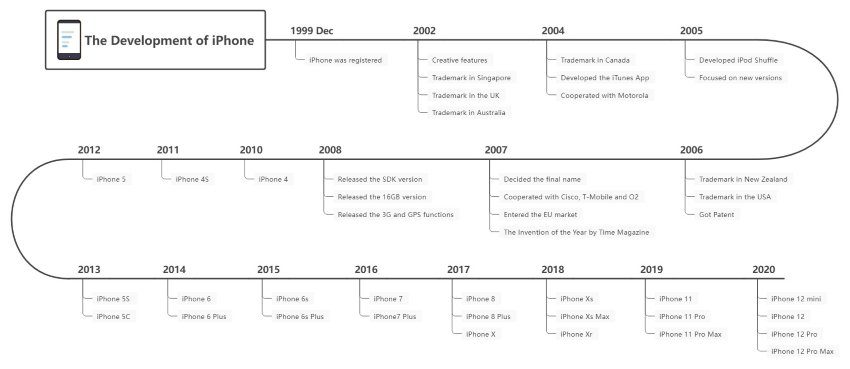


Ce type de modèle sert à visualiser l’évolution d’un élément au fil des années, grâce à une structure sinueuse. Par exemple, suivez le développement des iPhones et ajoutez des images ou chiffres pertinents pour une illustration parfaite.
Chronologie de plan marketing
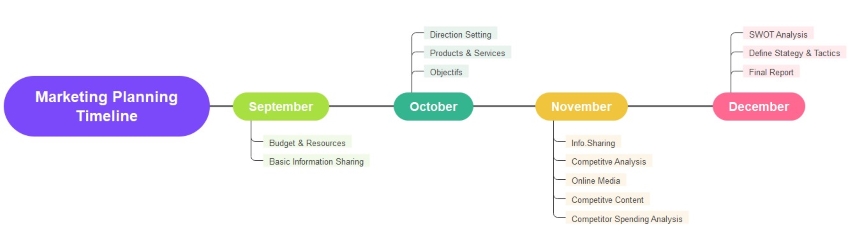
Grâce à ce template, vous pouvez planifier et organiser facilement le marketing d’un produit. Il s’agit d’un schéma horizontal où vous pouvez intégrer des éléments tels que la cible, le budget nécessaire et les objectifs clefs. Mettez en avant les points stratégiques et les données cruciales pour cerner l’étendue du projet.
Chronologie de projet ERP
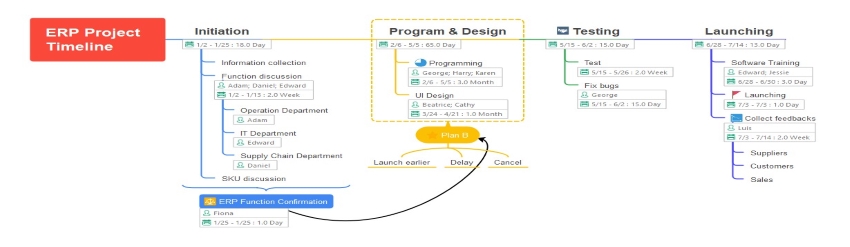
Ce modèle vous permet de planifier et structurer le développement de logiciels ou d’applications nécessitant une analyse approfondie. Vous pouvez organiser les données de recherche par catégorie et générer un diagramme de Gantt pour visualiser les échéances et les tâches à réaliser.
À l’inverse, EdrawMind est une application pensée spécifiquement pour la création de chronologies. Son interface intuitive a été conçue pour cet usage. Elle propose des milliers de modèles gratuits pour démarrer votre timeline rapidement.
EdrawMind offre la collaboration en temps réel et des outils d’idéation alimentés par IA pour stimuler la créativité, permettant à plusieurs utilisateurs de travailler ensemble sur la même chronologie. De plus, EdrawMind est accessible gratuitement en ligne depuis n’importe quel appareil connecté, sans installation de logiciel.
EdrawMind simplifie la création des timelines, vous fait gagner du temps et génère des résultats graphiques bluffants, là où Excel reste utile pour les usages du quotidien.

Créer, collaborer et conquérir avec le Mind Mapping !

