

 TL;DR:
Pour la création de cartes mentales, EdrawMind en Ligne s'impose comme la solution gratuite la plus complète, tandis que les autres options se divisent entre des plans gratuits à vie mais restreints et des outils proposant uniquement des essais temporaires.
● EdrawMind en Ligne offre des intégrations avec Pexels et Dropbox ainsi qu'un mode Plan, mais sa version gratuite limite les formats d'exportation et ne prend pas en charge les équations LaTeX ni la numérotation intelligente.
● Miro, Lucidchart et Coggle conviennent à la collaboration en temps réel grâce à leurs plans gratuits permanents, mais présentent des limites claires telles qu'un maximum de trois cartes pour Miro et des ralentissements de l'interface lors de la manipulation de grands diagrammes pour Lucidchart et Coggle.
● Ayoa, MindManager et Conceptboard ne fournissent pas de plan gratuit à long terme et se limitent à des essais de 7 ou 30 jours, tandis que Microsoft Visio est la seule option de la liste à ne proposer aucune formule de base gratuite.
Demandez un résumé à l'IA
 ChatGPT
 Perplexity
 Gemini
 Claude
 Grok
Grok
Créez des Cartes Mentales Aujourd'hui!
EdrawMind est un outil de cartographie mentale équipé de plus de 700 cliparts. Consultez le guide complet d'EdrawMind pour comprendre les moyens de vivre une vie saine. Essayez EdrawMind en Ligne et créez des centaines de cartes mentales aujourd'hui!
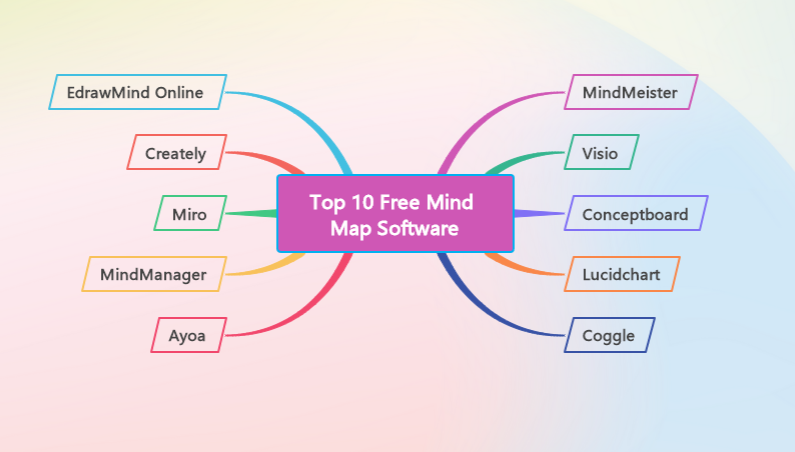
Le marché abondant vous présente d'innombrables choix chaque fois qu'il s'agit de choisir un logiciel de cartographie mentale approprié en fonction de vos préférences. Ainsi, choisir l'outil le plus adapté peut submerger votre esprit, vous conduisant à prendre une décision incorrecte. Face à ce besoin, nous avons évalué des logiciels de carte mentale gratuits de pointe avec des fonctionnalités incroyables.
1. 10 Meilleurs Logiciels et Outils de Carte Mentale Gratuits
Certains utilisateurs considèrent à tort l'outil parfait comme le plus cher, confondant le concept de qualité avec le prix. Cependant, certains outils offrent des fonctionnalités splendides et d'autres avantages dans leurs versions gratuites. Ici, nous avons présenté quelques logiciels de carte mentale qualifiés pour stimuler votre créativité, en l'amenant au niveau supérieur.
Liste des Outils de Collaboration en Ligne
- EdrawMind en Ligne
- Creately
- Lucidchart
- Miro
- Ayoa
- MindMeister
- Visio
- Coggle
- MindManager
- Conceptboard
#1. EdrawMind en Ligne - Premier Choix
EdrawMind en Ligne, étant une boîte à outils complète pour les créateurs de cartes mentales, aspire à exprimer votre innovation grâce à sa technologie de pointe et sa collaboration d'équipe. Contenant des fonctionnalités essentielles pour la cartographie mentale, EdrawMind en Ligne vous aidera à concevoir une carte mentale accrocheuse et rationnelle. De plus, son canevas franc, ses fonctionnalités de personnalisation illimitées et son interface élégante en font une option à considérer.
Comment Utiliser EdrawMind en Ligne Pour Créer Une Carte Mentale?
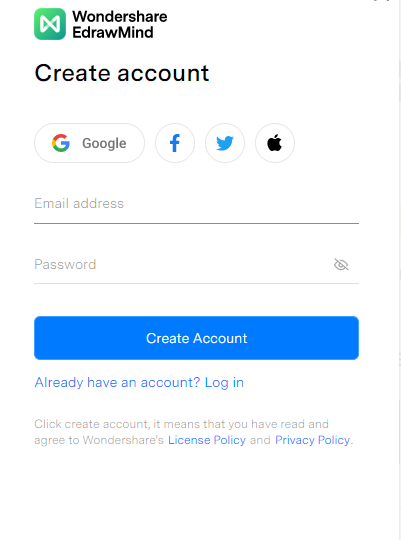
Étape 1: La configuration d'EdrawMind en Ligne nécessite de créer un compte Wondershare EdrawMind en Ligne.
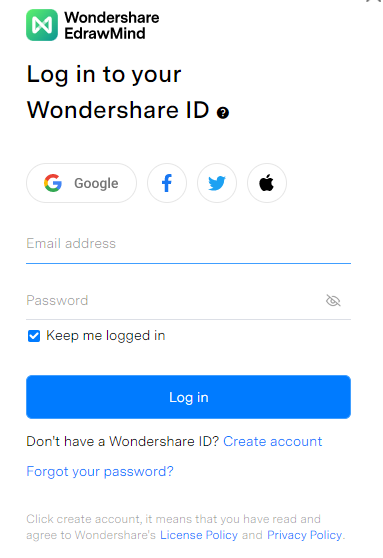
Étape 2: Après l'inscription, connectez-vous à votre compte EdrawMind en Ligne en saisissant votre email et votre mot de passe.
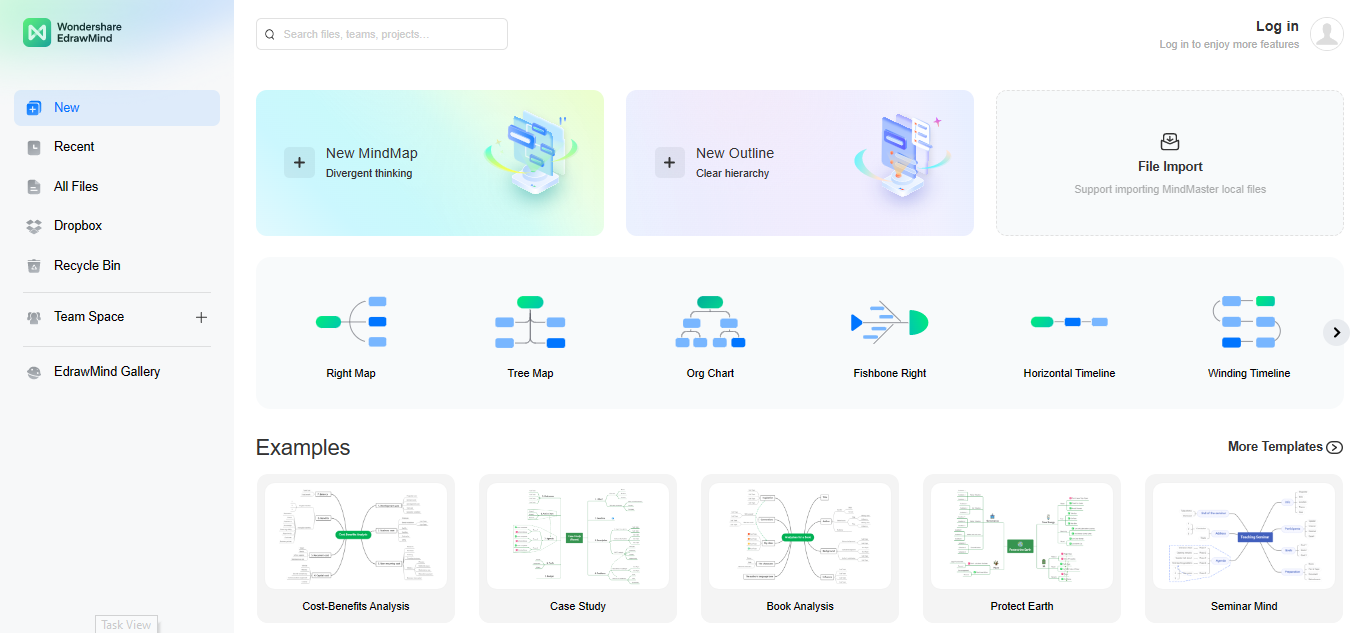
Étape 3:L'interface principale d'EdrawMind en Ligne se lancera; cliquez sur l'onglet +Nouvelle Carte Mentale sur l'interface principale pour initier votre carte mentale.
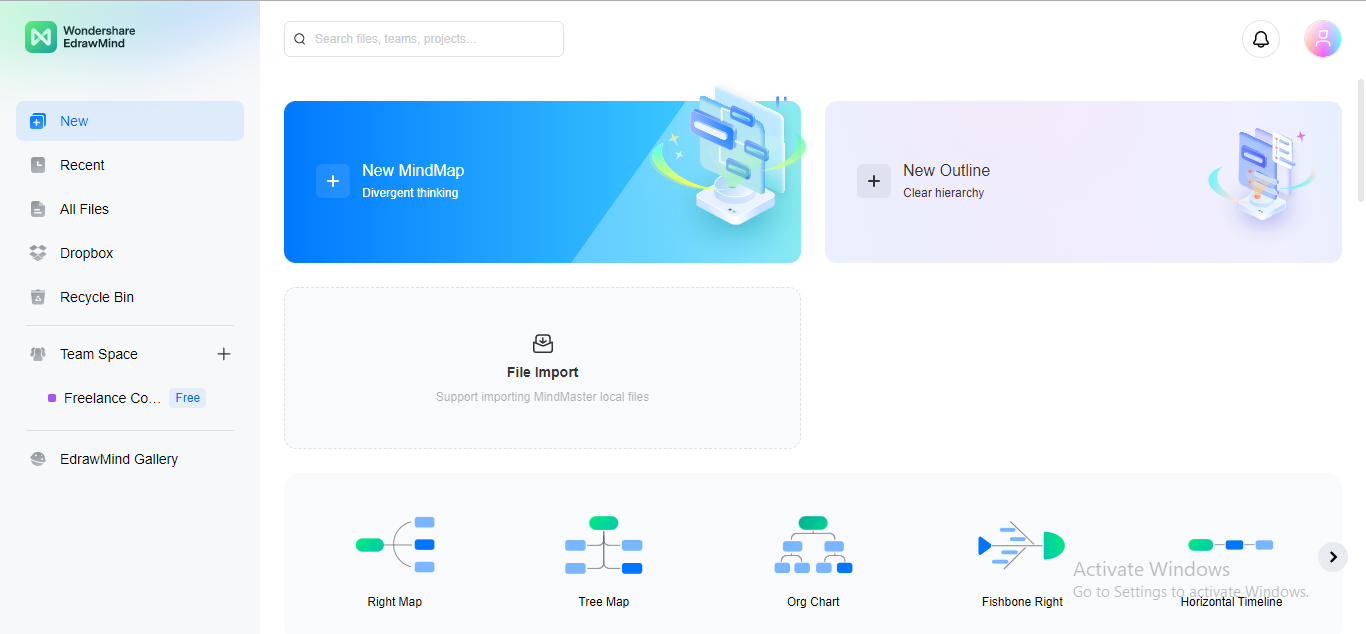
Étape 4: Commencez votre projet de cartographie mentale en saisissant l'Idée Principale au centre.
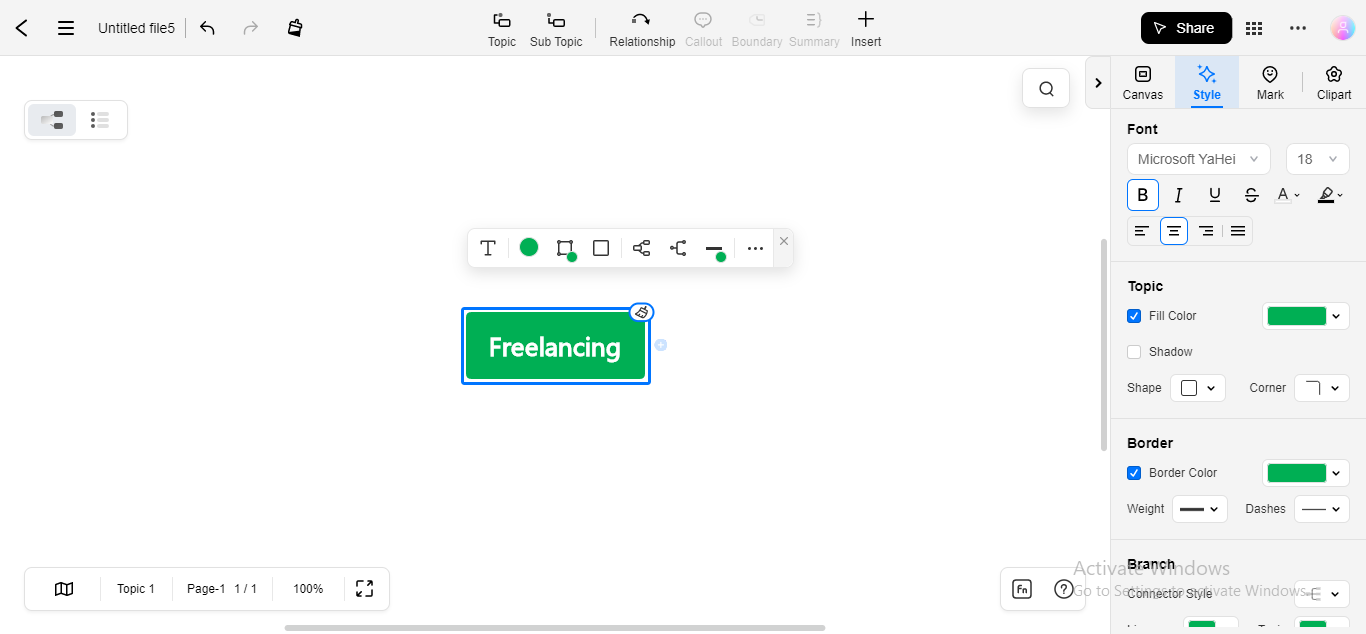
Étape 5: Ajoutez des sous-idées comme Branches à tous les extérieurs. Vous pouvez également ajouter des sujets flottants et des brindilles à côté des Sujets, favorisant une carte mentale rationnelle.
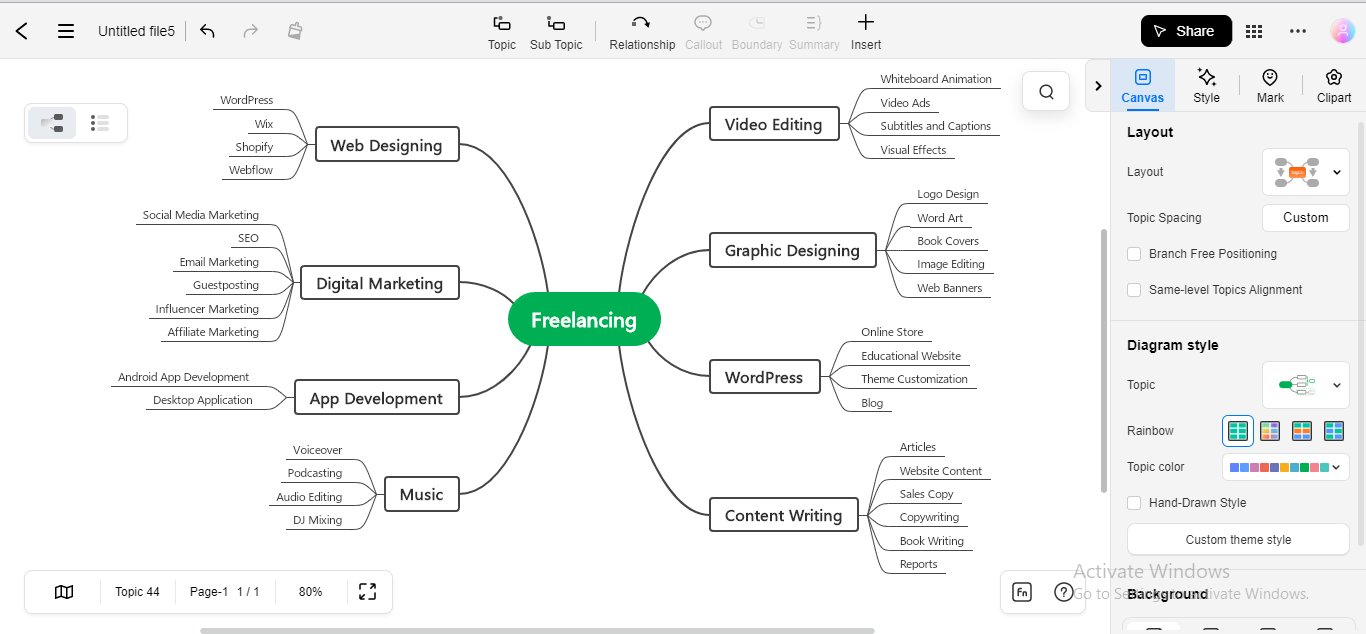
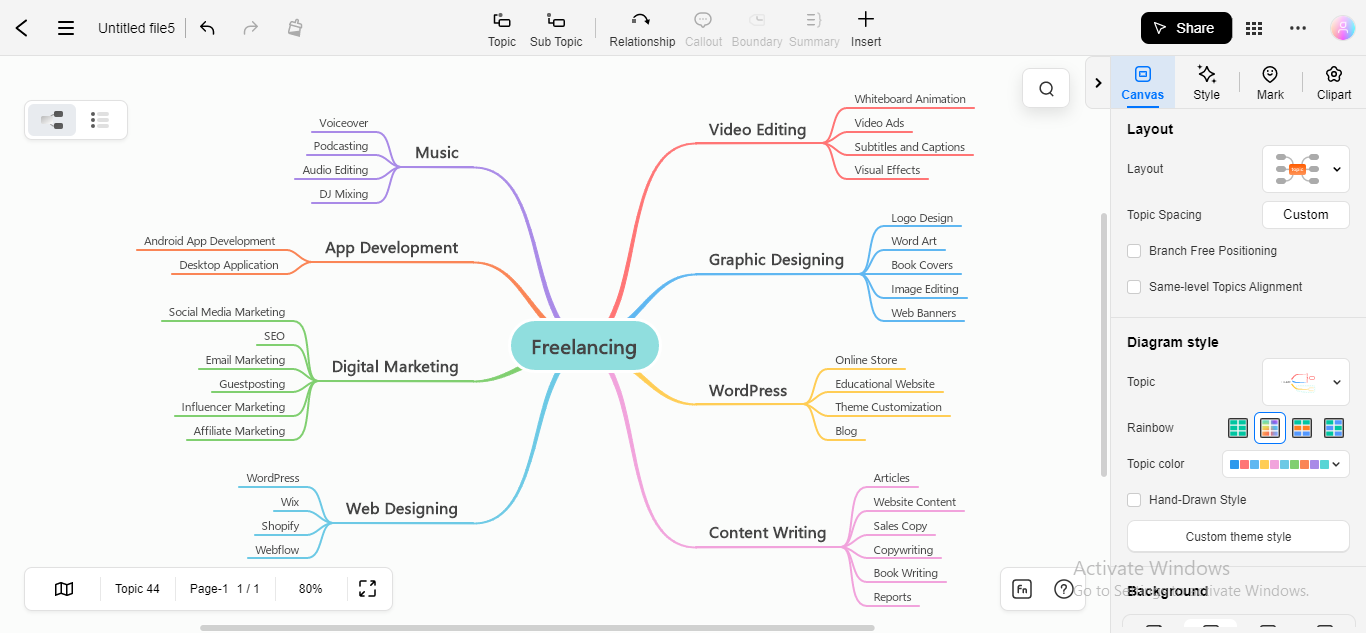
Étape 6: Personnalisez votre carte mentale en appliquant différentes mises en page, styles de diagramme, palettes de couleurs, images, emojis et autocollants à votre carte mentale pour la rendre plus attrayante et claire.
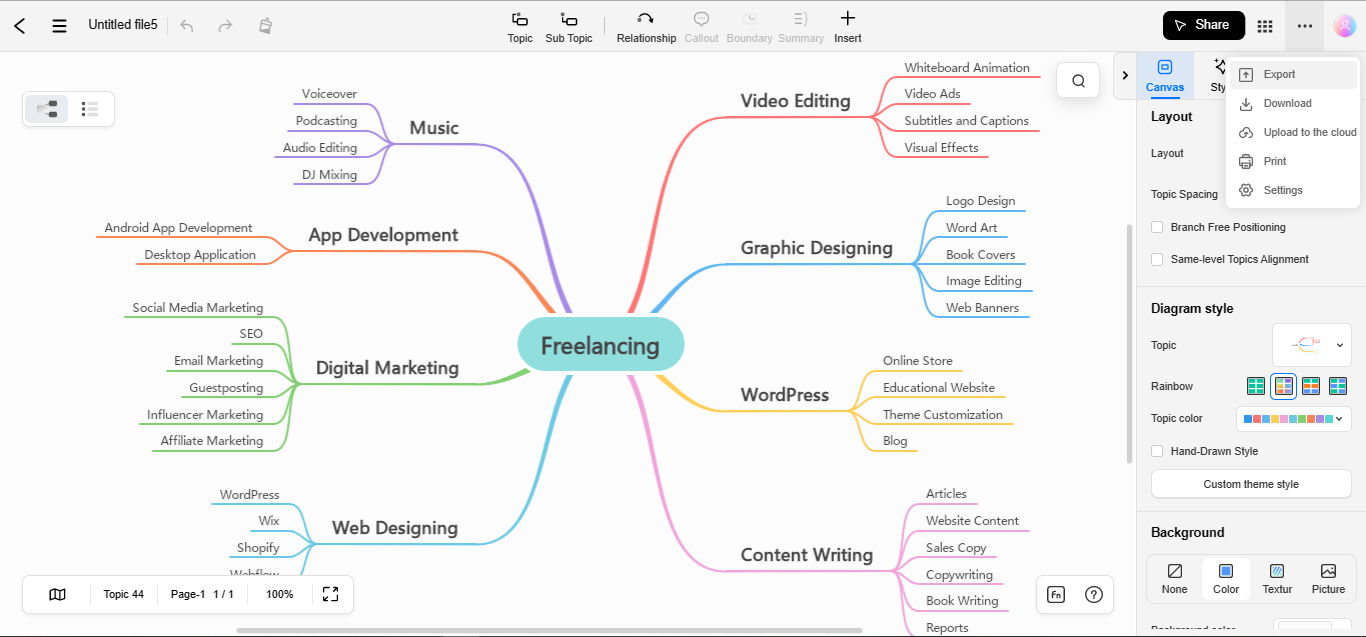
Étape 7: Après avoir créé une carte mentale impeccable, exportez votre projet. Pour exporter votre carte mentale, cliquez sur l'icône à trois points dans le coin supérieur droit et sélectionnez l'option Exporter dans le menu déroulant.
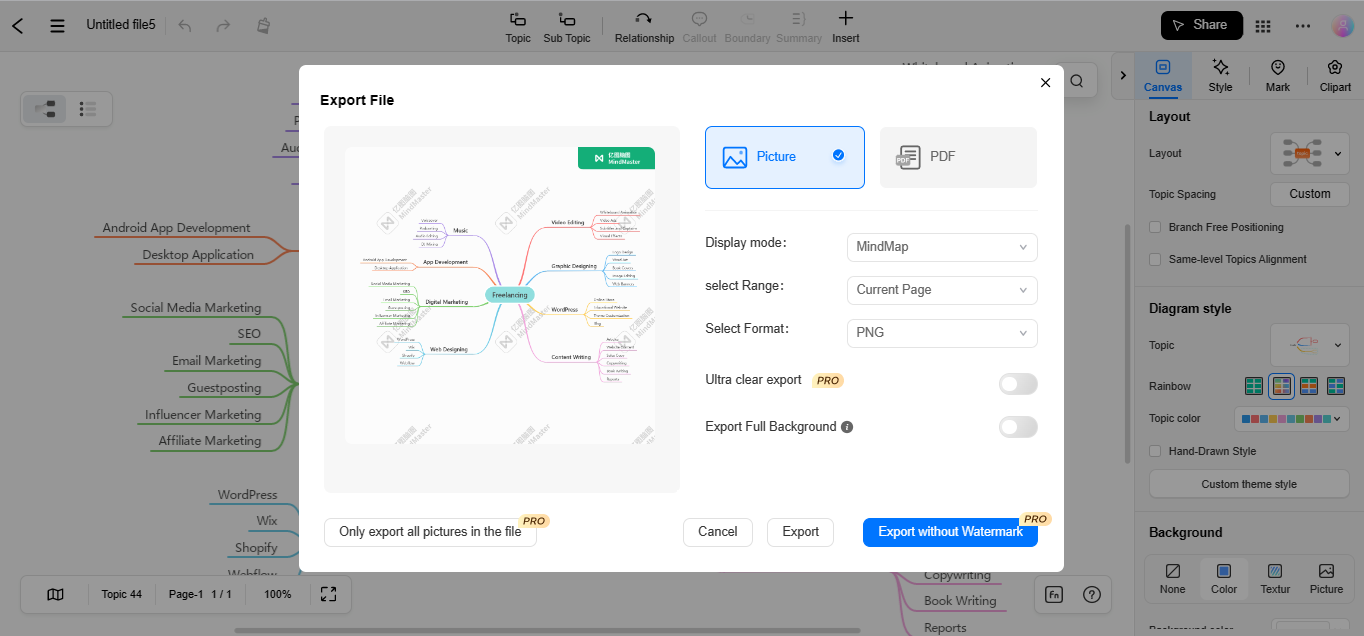
Étape 8: Sélectionnez le format d'exportation préféré pour votre fichier de carte mentale et cliquez sur le bouton Exporter.
Avantages et Inconvénients d'EdrawMind en Ligne
Avantages:
-
Vous permet d'adapter votre carte mentale en appliquant des mises en page personnalisées, des styles de diagramme et des palettes de couleurs
-
Active le mode Plan pour une édition de carte mentale expédiente
-
Vous pouvez créer plusieurs pages dans le même fichier pour une gestion de fichier pratique
-
Vous pouvez modifier l'arrière-plan de votre canevas pour profiter d'une cartographie mentale agréable
-
Fournit une intégration avec Pexels et Dropbox pour une expérience de cartographie mentale rationalisée
-
Vous pouvez utiliser des modèles de la galerie EdrawMind pour vos projets
-
Permet d'ajouter des cliparts, des marques et des emojis pour des cartes mentales plus communicatives
-
Permet d'insérer des notes, des images ou des hyperliens dans un certain sujet pour plus de clarté
-
Vous pouvez partager vos cartes mentales via un lien rapide pour permettre à d'autres de collaborer avec votre tâche
Inconvénients:
-
Ne prend pas en charge l'ajout d'équations latex et la numérotation intelligente dans la version gratuite
-
Les formats d'exportation sont limités
#2. Creately
Creately est un outil innovant de création de cartes mentales gratuites qui vous inspire à transformer vos idées en cartes mentales logiques. Permettant la collaboration en temps réel, Creately ne vous permet pas seulement de fabriquer vos cartes mentales mais permet également à vos coéquipiers de les gérer.
Comment Utiliser Creately Pour Créer Une Carte Mentale?
Étape 1:Inscrivez-vous pour créer un compte Creately pour utiliser sa version gratuite.
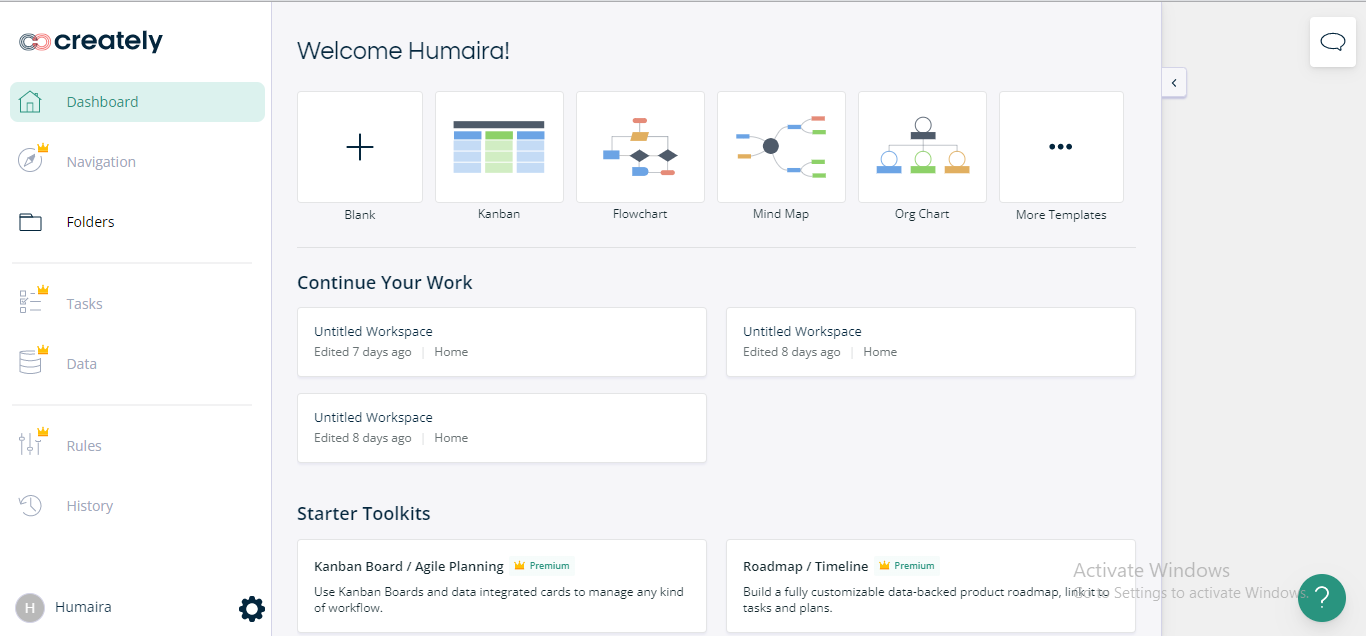
Étape 2:Après que Creately lance son interface principale, cliquez sur l'onglet +Vierge pour démarrer un nouveau projet.
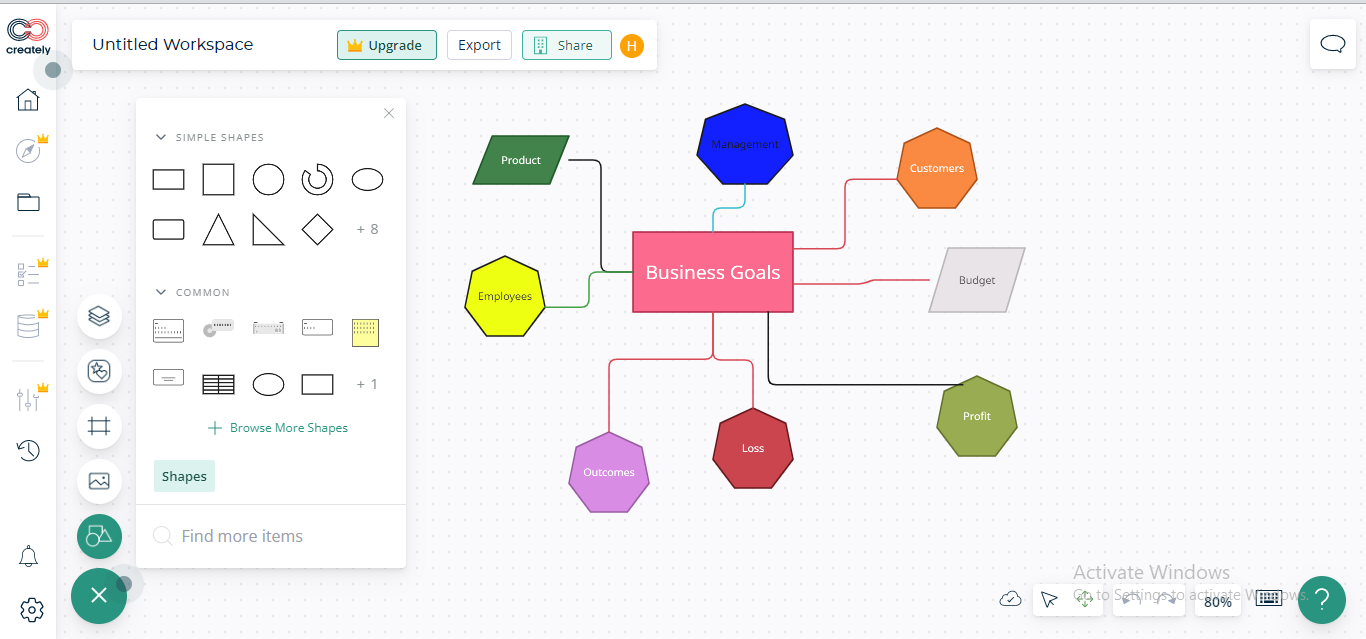
Étape 3: Insérez l'Idée Principale au centre en dessinant n'importe quelle forme fournie par Creately par glisser-déposer.
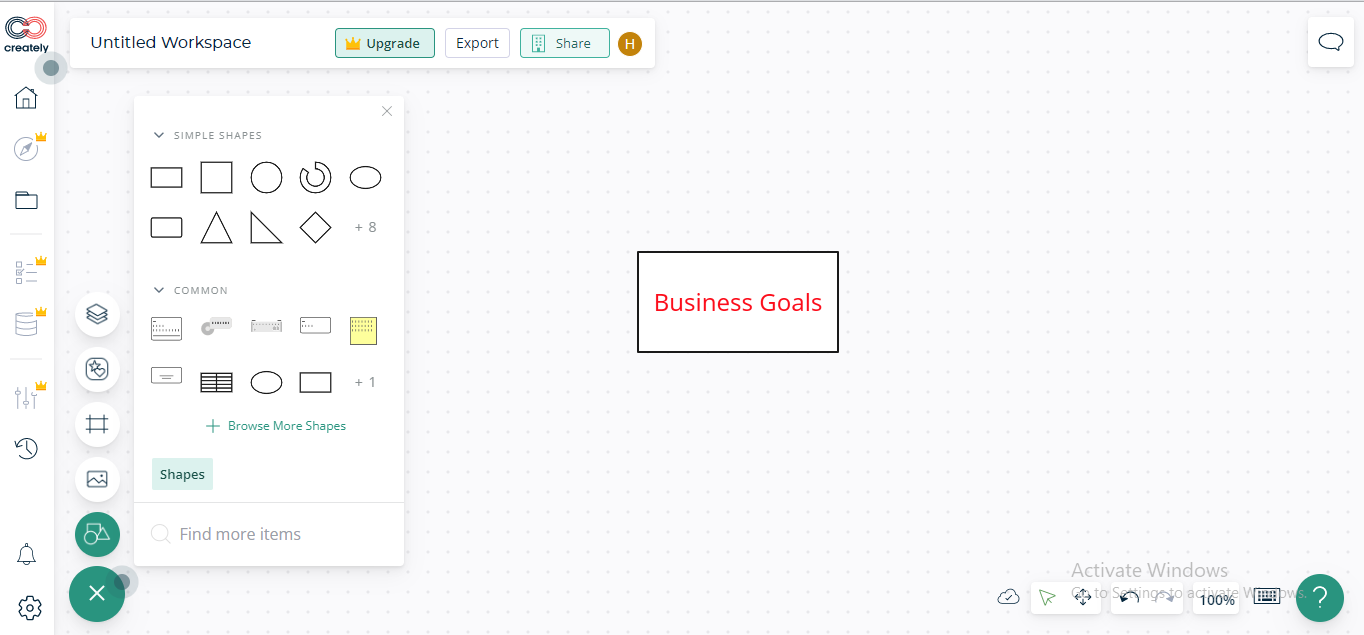
Étape 4: Dessinez d'autres formes comme Branches et connectez-les avec l'idée principale via des connecteurs.
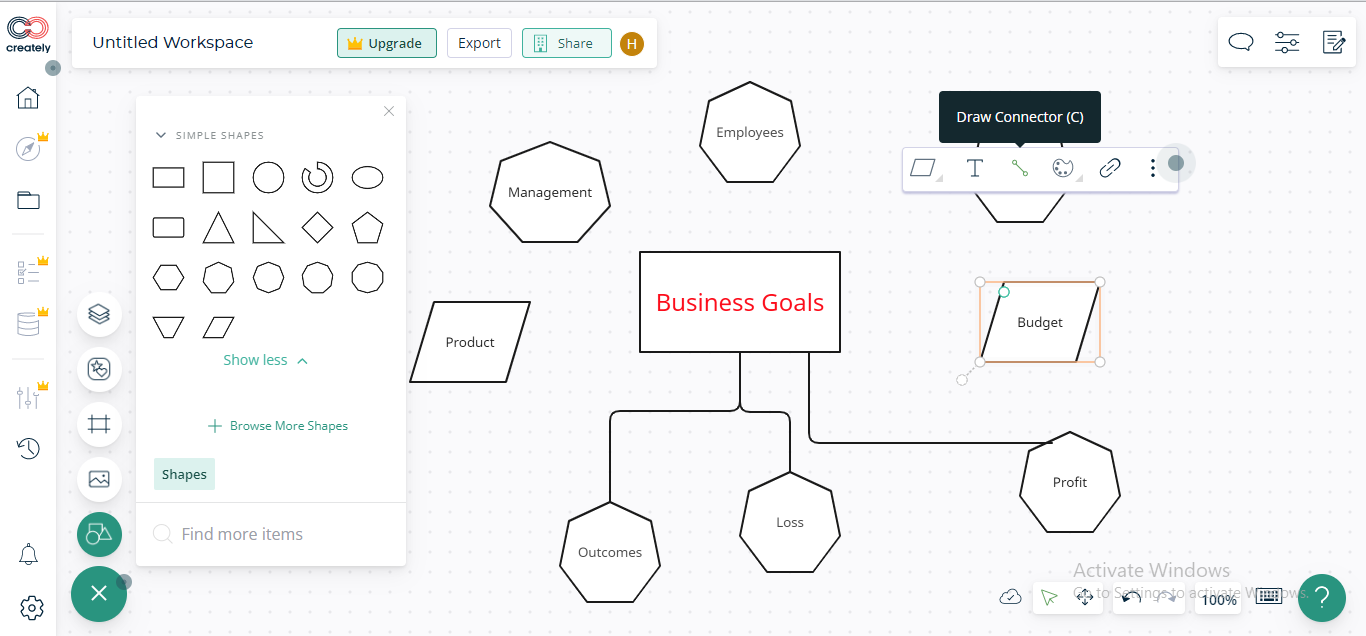
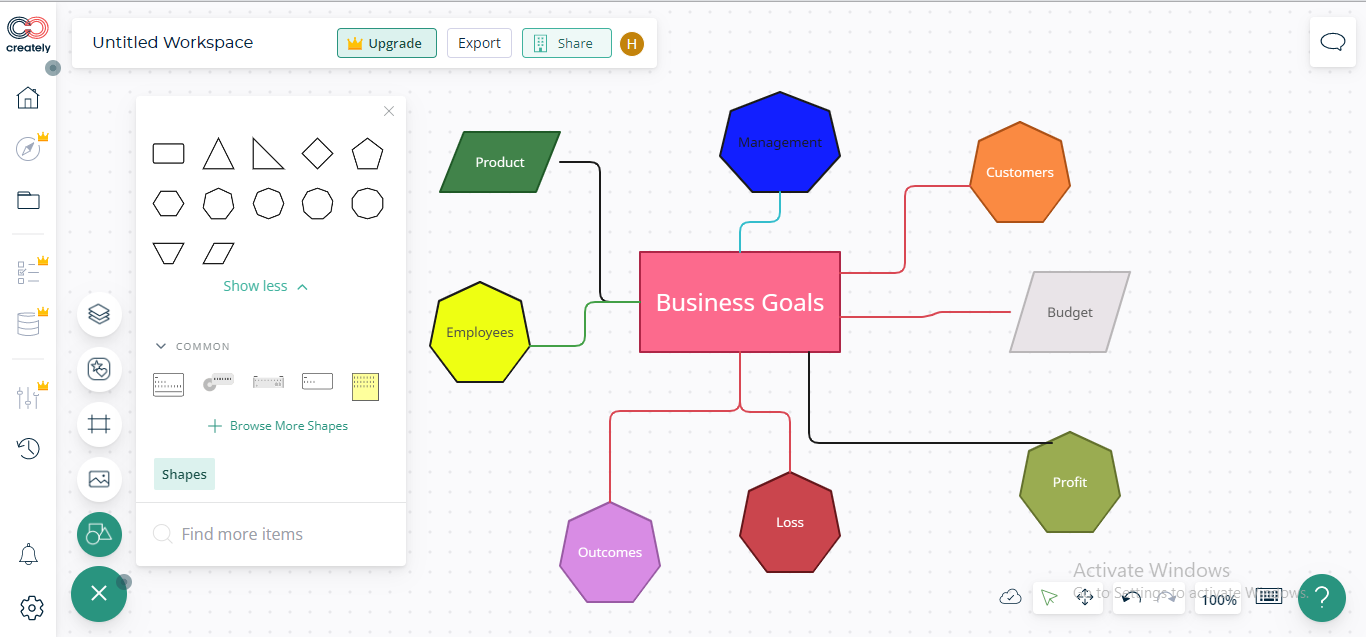
Étape 5: Personnalisez votre carte mentale en personnalisant sa mise en page, sa palette de couleurs et ses styles.
Avantages et Inconvénients
Avantages:
-
Une interface navigable qui vous permet de personnaliser facilement votre carte mentale
-
Fournit plusieurs formes, couleurs, autocollants
-
S'intègre avec Microsoft Teams, One Drive, Google Drive, Slack et plus encore pour une expérience de travail rationalisée
-
Permet la collaboration en temps réel pour le travail d'équipe
Inconvénients:
-
Manque de tutoriels pour utiliser le logiciel
-
Parfois, la fenêtre du canevas se déforme lors de l'organisation des connecteurs
#3. Lucidchart
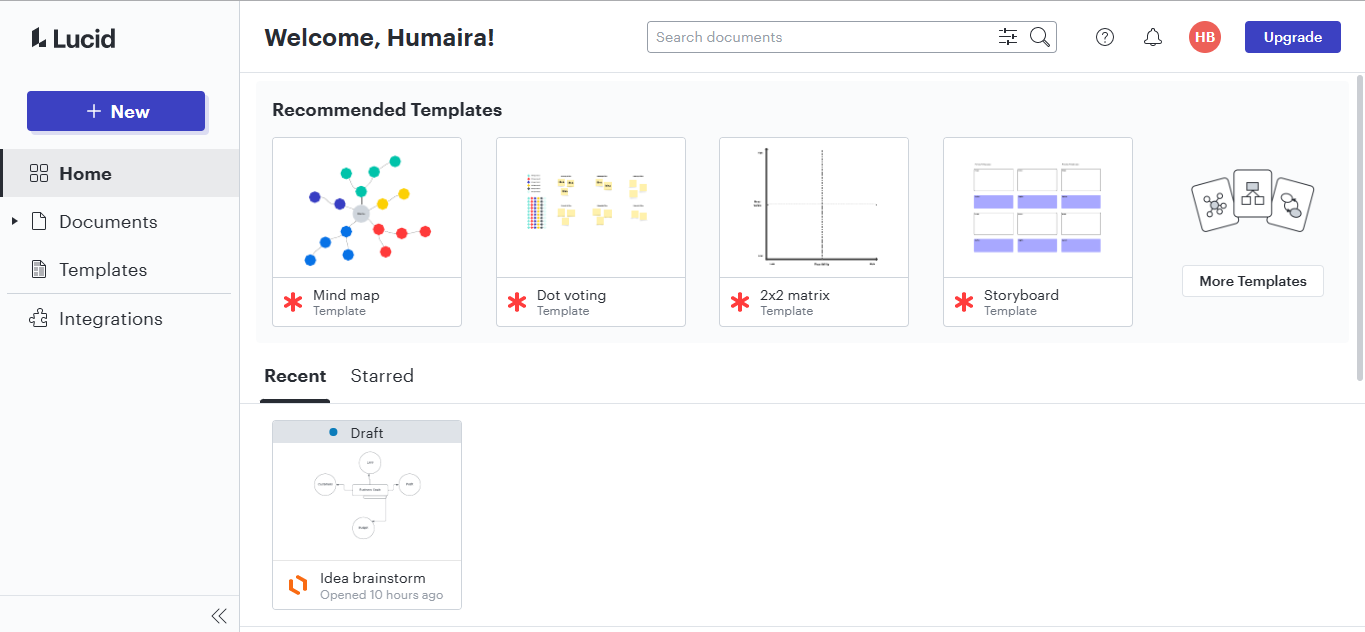
Si vous recherchez un outil révolutionné pour créer une carte mentale brillante gratuitement, Lucidchart est l'option préférable à choisir. Étant un outil complet pour le diagramme, Lucidchart vous permet de créer des cartes mentales, des diagrammes de tableau blanc, des tableaux Kanban, des organigrammes, des diagrammes de flux et plus encore.
Comment utiliser Lucidchart pour créer une carte mentale ?
Étape 1 : Inscrivez-vous pour créer un compte Lucidchart et accéder à sa version gratuite.
Étape 2: Commencez par écrire votre idée principale au centre du canevas.
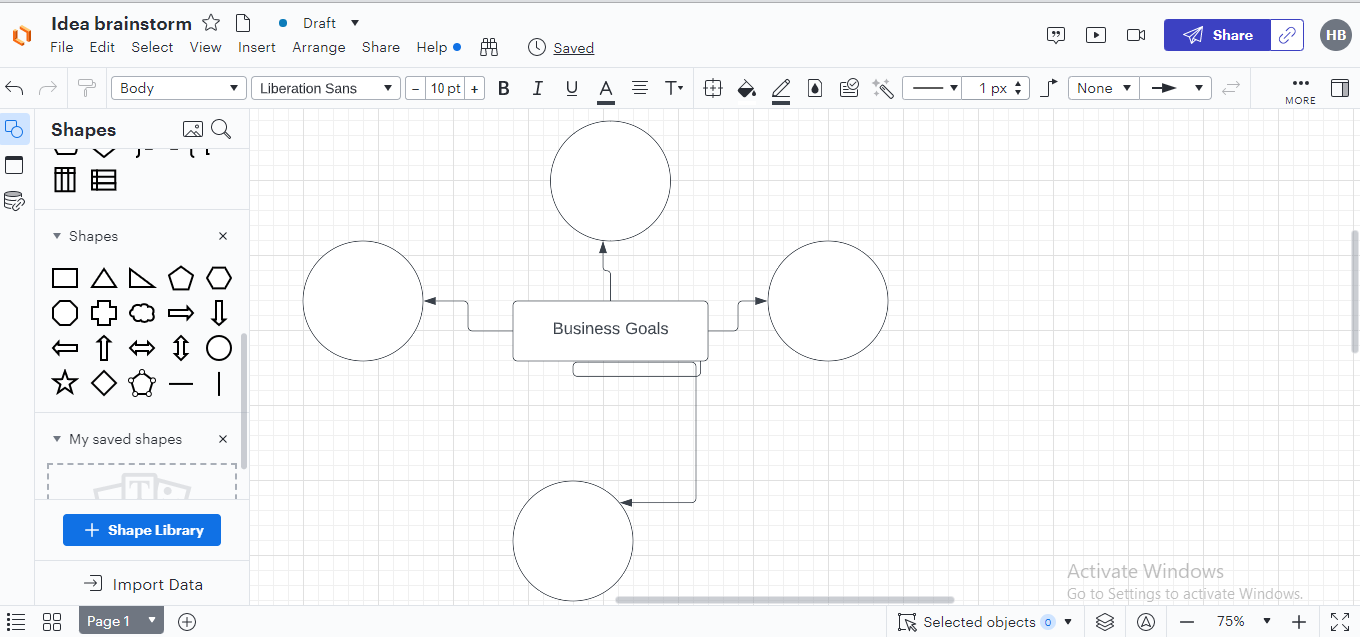
Étape 3:Faites émaner des branches de l'idée principale pour poursuivre votre carte mentale.
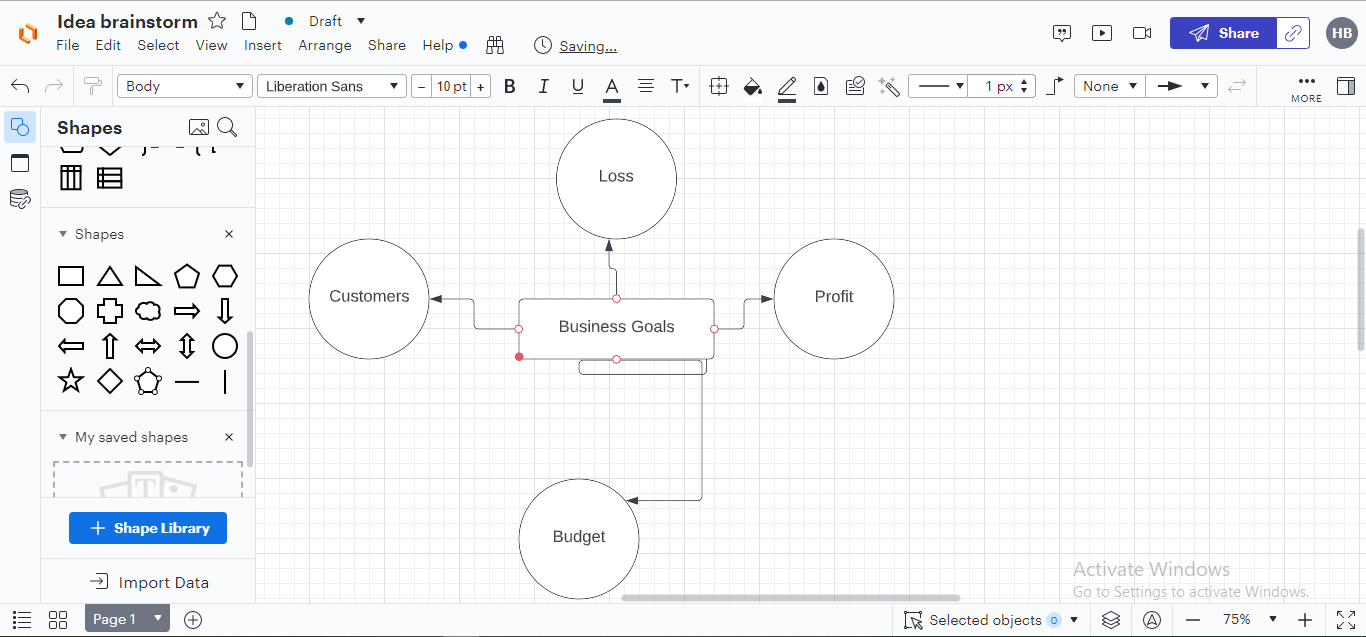
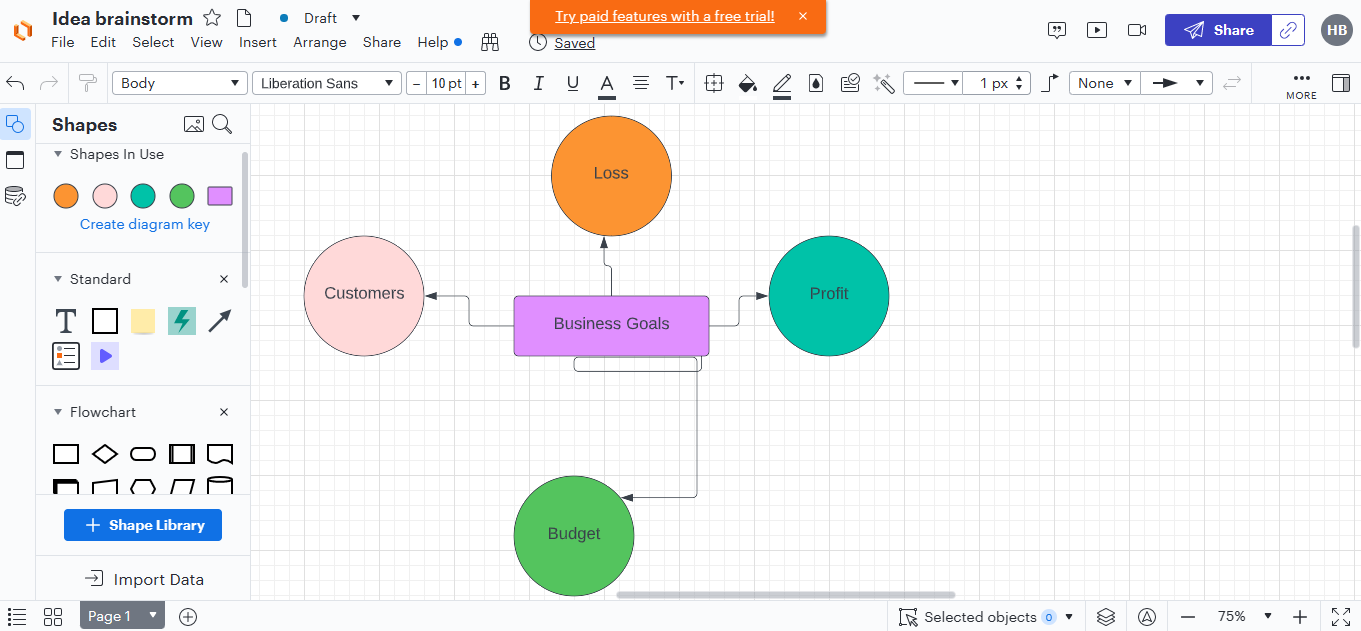
Étape 4 :Personnalisez votre carte mentale en appliquant votre thème favori ou en important votre modèle préféré.
Avantages et Inconvénients
Avantages:
-
Fournit un plan de base gratuit à vie pour concevoir et modifier vos cartes mentales
-
Permet la collaboration en temps réel pour la gestion de la charge de travail, y compris les retours, les commentaires et les appels en direct
-
Offre plusieurs formats d'exportation pour télécharger vos cartes mentales, par ex. JPG, PNG, PDF, JPEG, SVG, etc
-
Fournit de nombreuses intégrations avec des espaces de travail externes, tels que Microsoft, Azure, Slack, et plus encore
Inconvénients:
-
Fonctionnalités de personnalisation limitées disponibles dans le plan gratuit
-
Le logiciel peut se bloquer dans le cas de grandes cartes mentales et diagrammes
#4. Miro
Miro est une plateforme exceptionnelle qui enveloppe vos pensées de créativité, d'attrait et de fascination. Qu'il s'agisse de fourniture de modèles, de personnalisation de thèmes, de collaboration en temps réel ou de choix de formats d'exportation, Miro ne déçoit jamais ses utilisateurs et arrive toujours en tête de liste.
Comment utiliser Miro pour créer une carte mentale ?
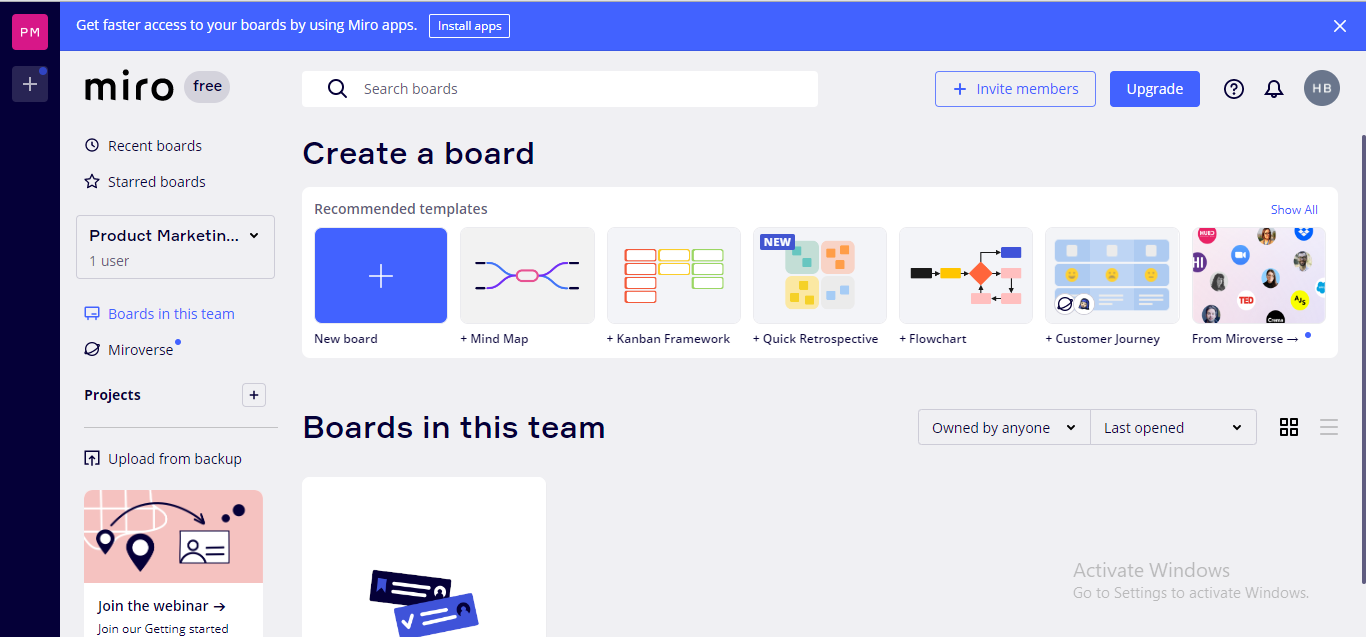
Étape 1 : Inscrivez-vous pour créer votre compte Miro afin d'utiliser sa version gratuite.
Étape 2: Cliquez sur l'onglet +Nouveau tableau pour commencer à fabriquer votre carte mentale.
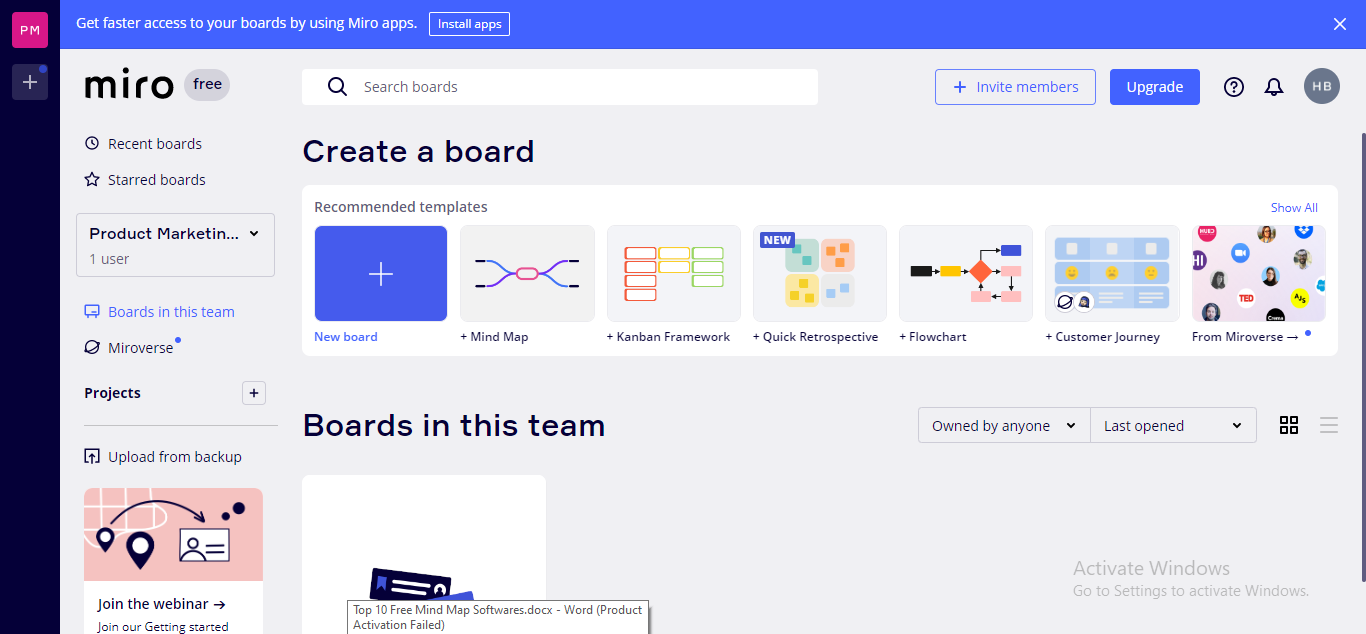
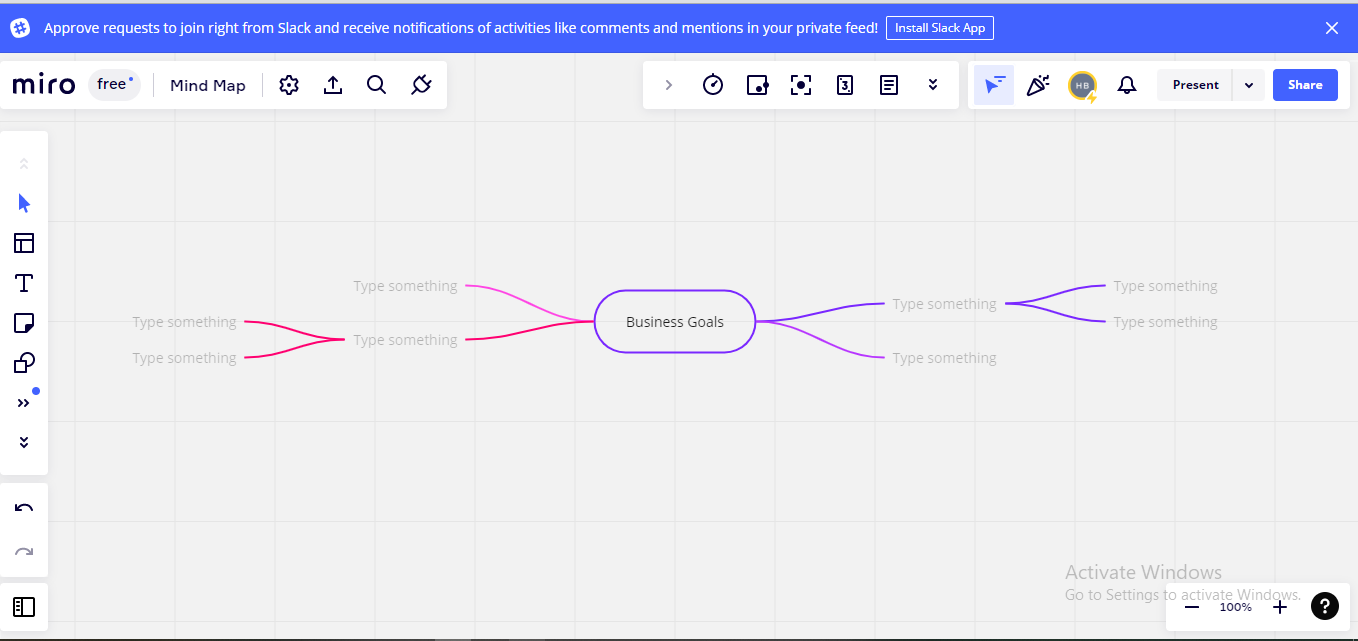
Étape 3:Entrez votre idée principale au centre de l'interface pour initier votre projet.
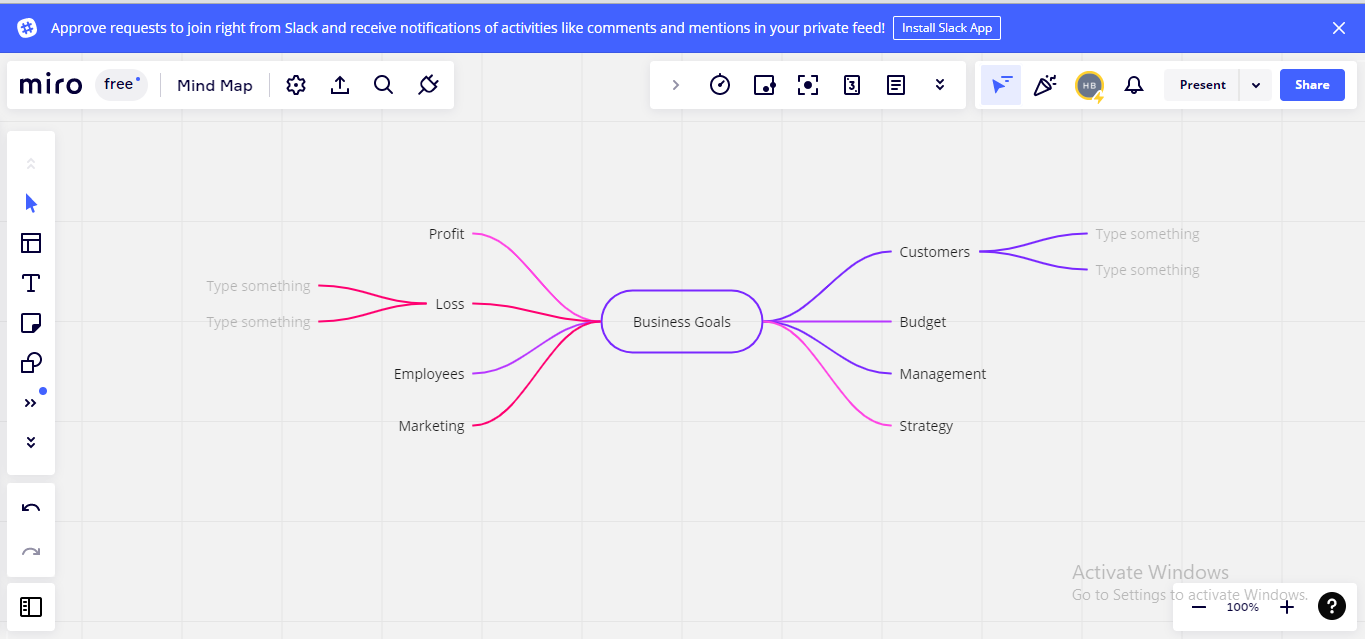
Étape 4 :Insérez des branches à l'idée principale pour ajouter des idées au concept principal.
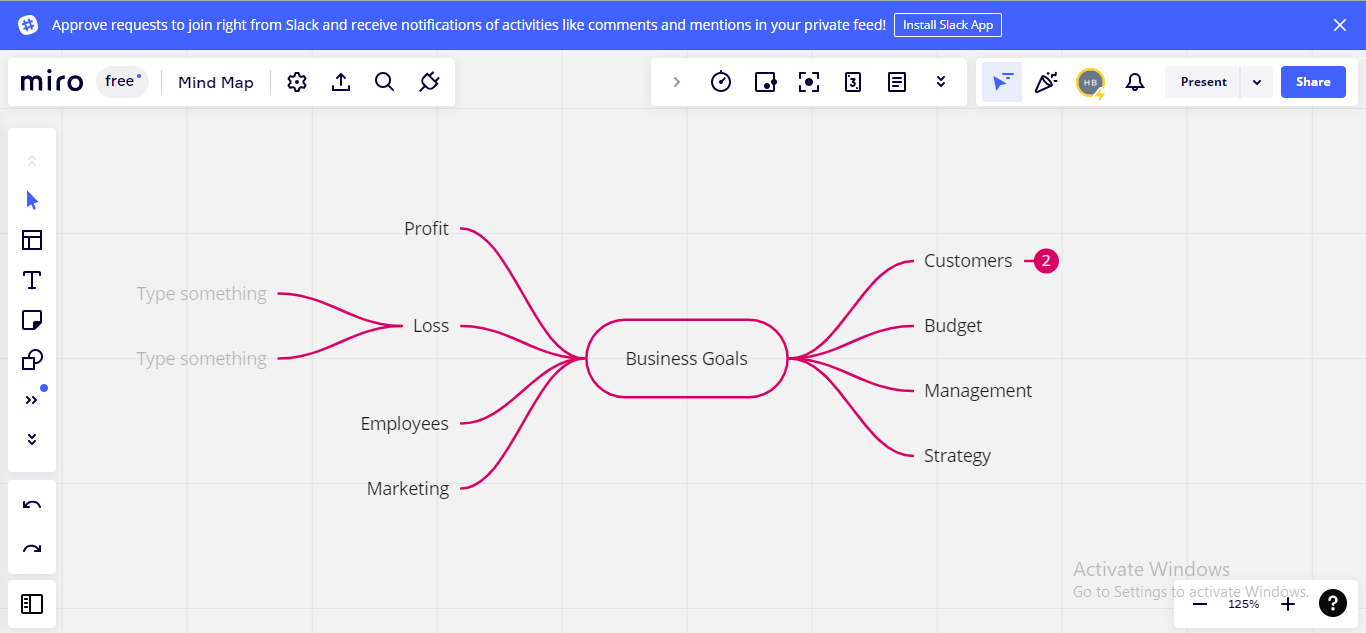
Étape 5 :Personnalisez votre carte mentale en fonction de vos besoins pour finaliser votre projet.
Avantages et Inconvénients
Avantages:
-
Fournit des modèles préconstruits, des thèmes, des diagrammes et des cadres intelligents pour initier votre projet
-
Offre un canevas infini pour étendre votre carte mentale à la zone que vous souhaitez
-
Permet des choix de personnalisation illimités, tels que des notes adhésives, des widgets, des flèches, des formes, des dessins intelligents, etc
-
Permet la collaboration en temps réel avec plusieurs fonctionnalités utiles, telles que le survol de la souris, le partage d'écran, la vidéo, le chat, les commentaires, etc
Inconvénients:
-
Mauvaise implémentation du vote, de l'évaluation et de la fonctionnalité quantitative dans la version gratuite
-
La version gratuite permet uniquement la création de trois cartes mentales
#5. Ayoa
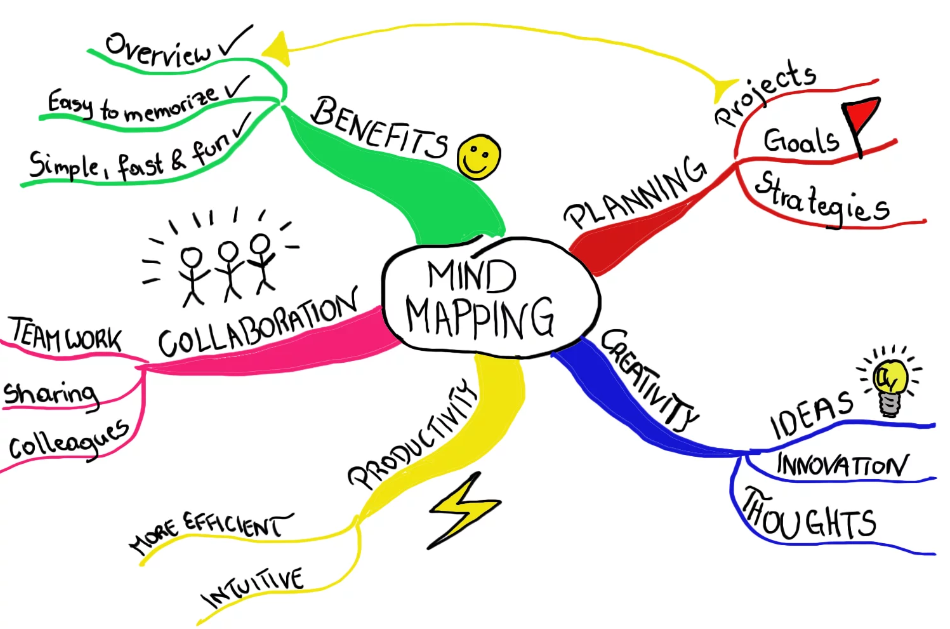
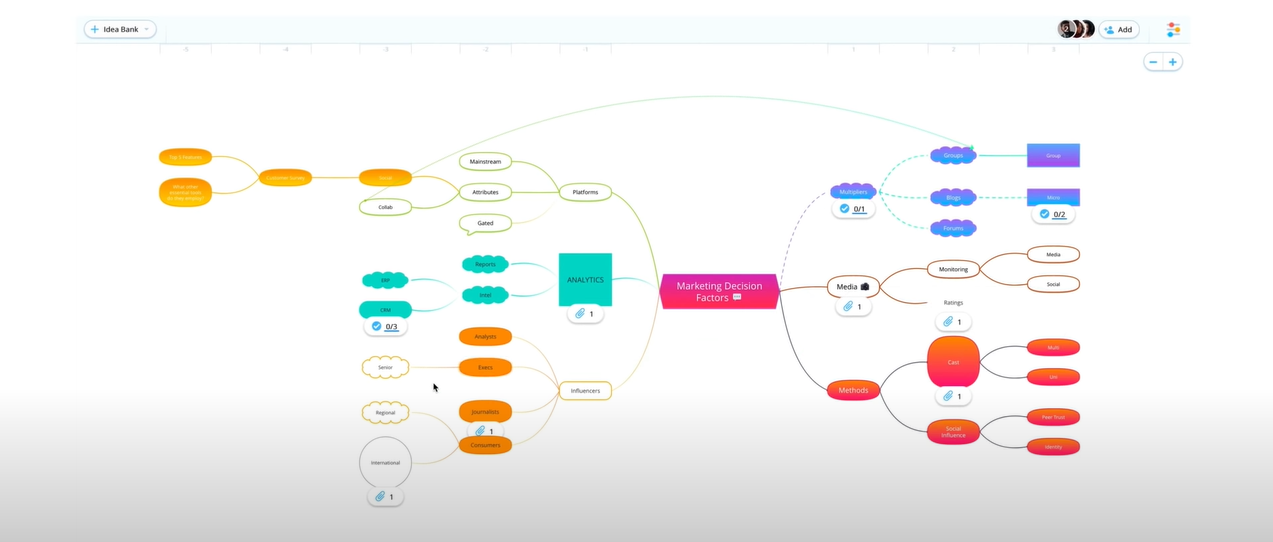
Ayoa est un endroit créatif pour concevoir, élaborer et configurer vos idées précieuses sous forme de carte. Bien qu'Ayoa propose un essai gratuit de 7 jours, ses personnalisations passionnantes et ses intégrations externes vous plairont. En ce qui concerne la cartographie mentale, les services d'Ayoa sont louables et fortement recommandés pour un usage personnel.
Comment utiliser Ayoa pour créer une carte mentale ?
Étape 1 : Inscrivez-vous pour créer un compte Ayoa afin d'utiliser son essai gratuit de 7 jours.
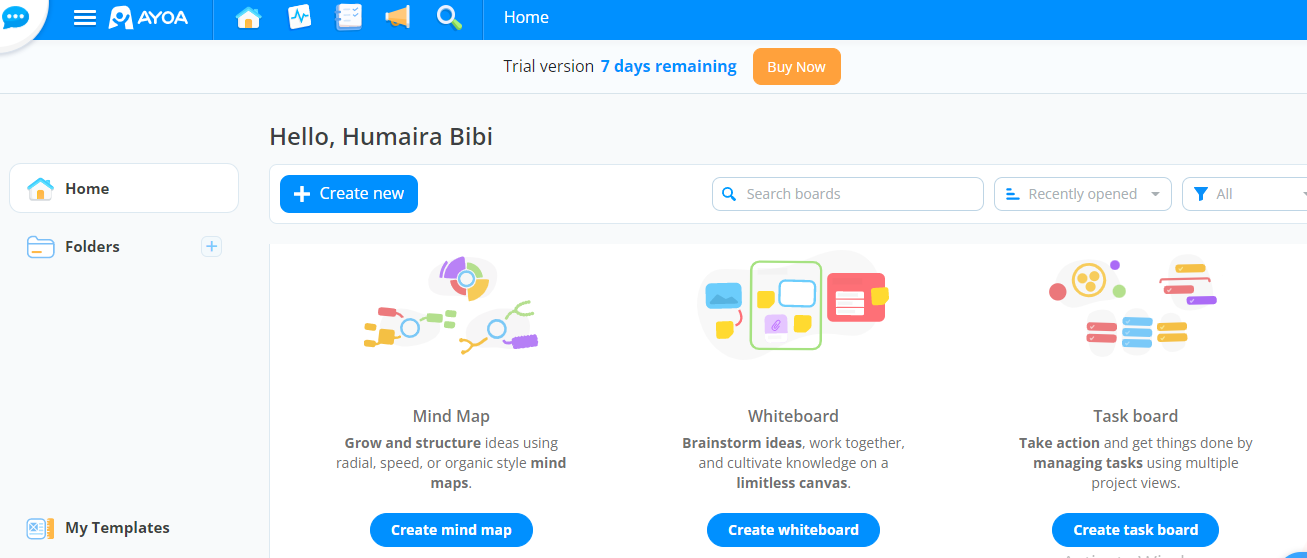
Étape 2: Accédez à la page d'accueil et cliquez sur le bouton Créer nouveau ou Créer une carte mentale.
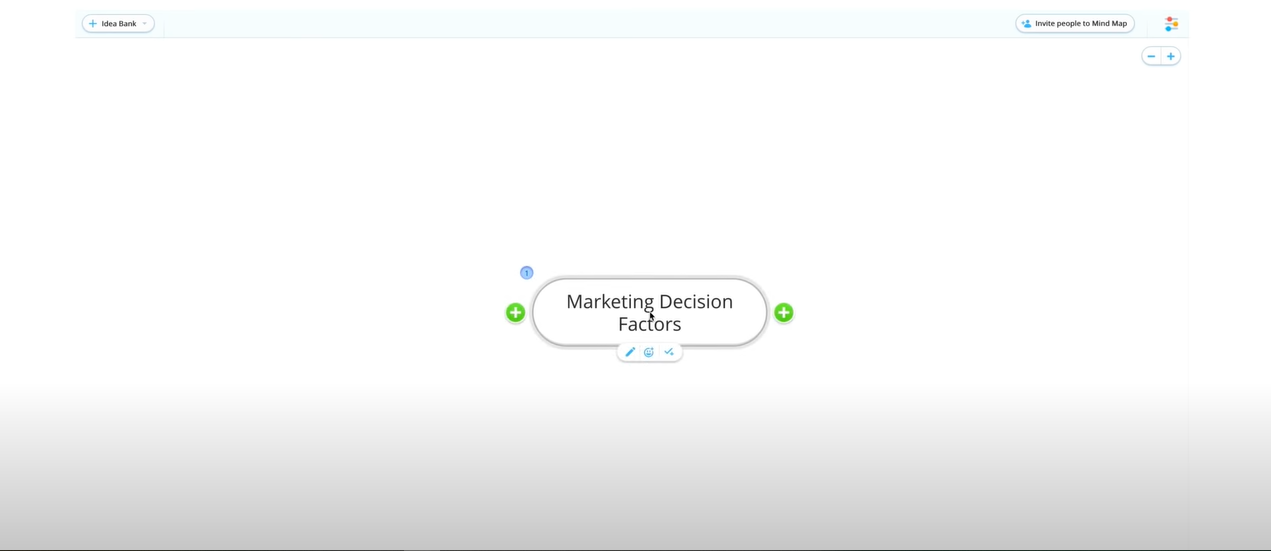
Étape 3 : Ajoutez votre idée principale au centre du canevas.
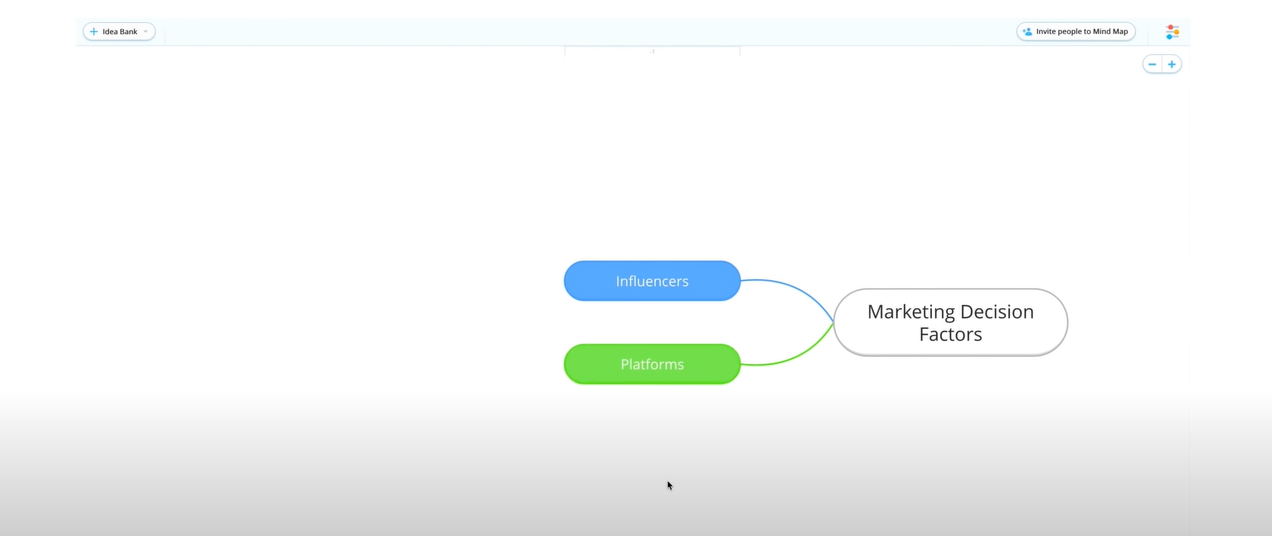
Étape 4: Ajoutez des branches aux périphériques et connectez-les à l'idée principale.
Étape 5: Personnalisez votre carte en appliquant le thème de votre choix.
Avantages et Inconvénients
Avantages:
-
Fournit des branches curvilignes pour ajouter de la nouveauté à vos cartes mentales
-
Fournit une interface intuitive pour éditer vos projets
-
Prend en charge la messagerie, le chat vidéo, les commentaires et les retours pendant la collaboration en ligne
-
Permet le partage public de cartes mentales via des liens
Inconvénients:
-
Les options de personnalisation sont limitées dans la version gratuite
-
Pas bon en termes de sauvegarde de l'historique
#6. MindMeister
Un autre outil gratuit pour enrichir vos pensées de magnificence est MindMeister. Fournissant une bibliothèque de thèmes attrayants, de choix de personnalisation et de modèles professionnels préconstruits, MindMeister facilite à ses utilisateurs la création d'une carte mentale élégante et attrayante. De plus, l'interface utilisateur est extrêmement intuitive, ce qui en fait un logiciel très bien noté.
Comment utiliser MindMeister pour créer une carte mentale ?
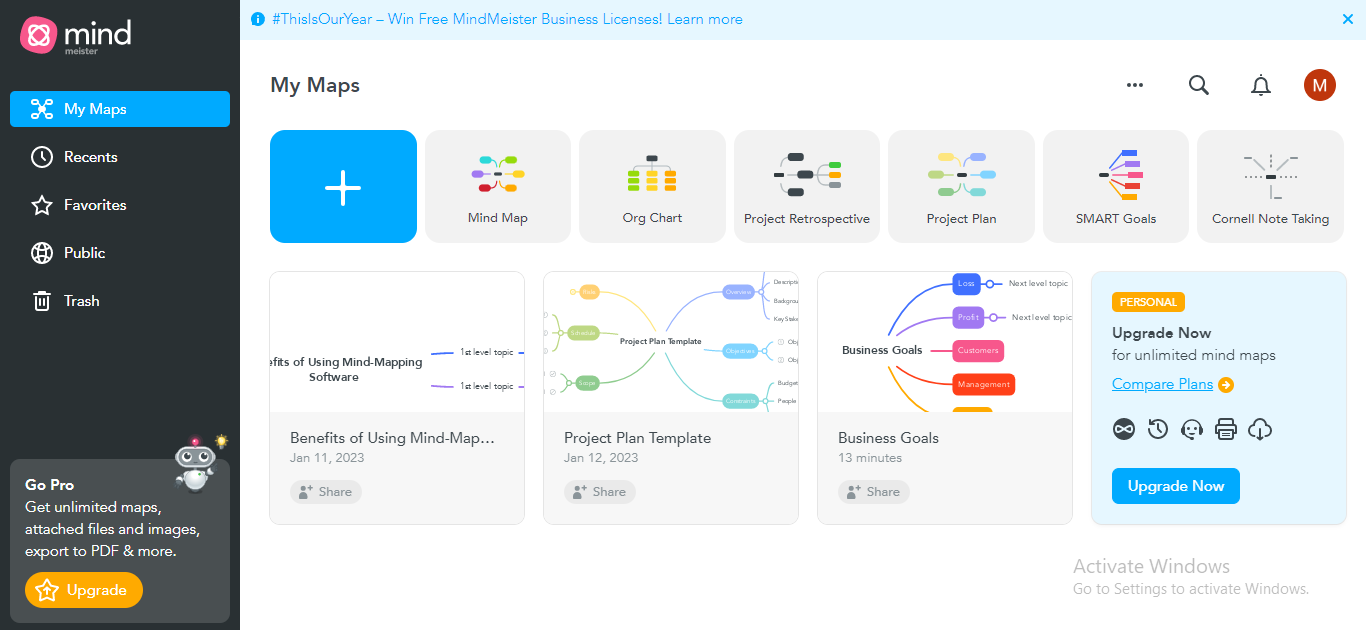
Étape 1:Créez un compte MindMeister en vous inscrivant.
Étape 2: Cliquez sur l'onglet Carte mentale pour créer une nouvelle carte mentale.
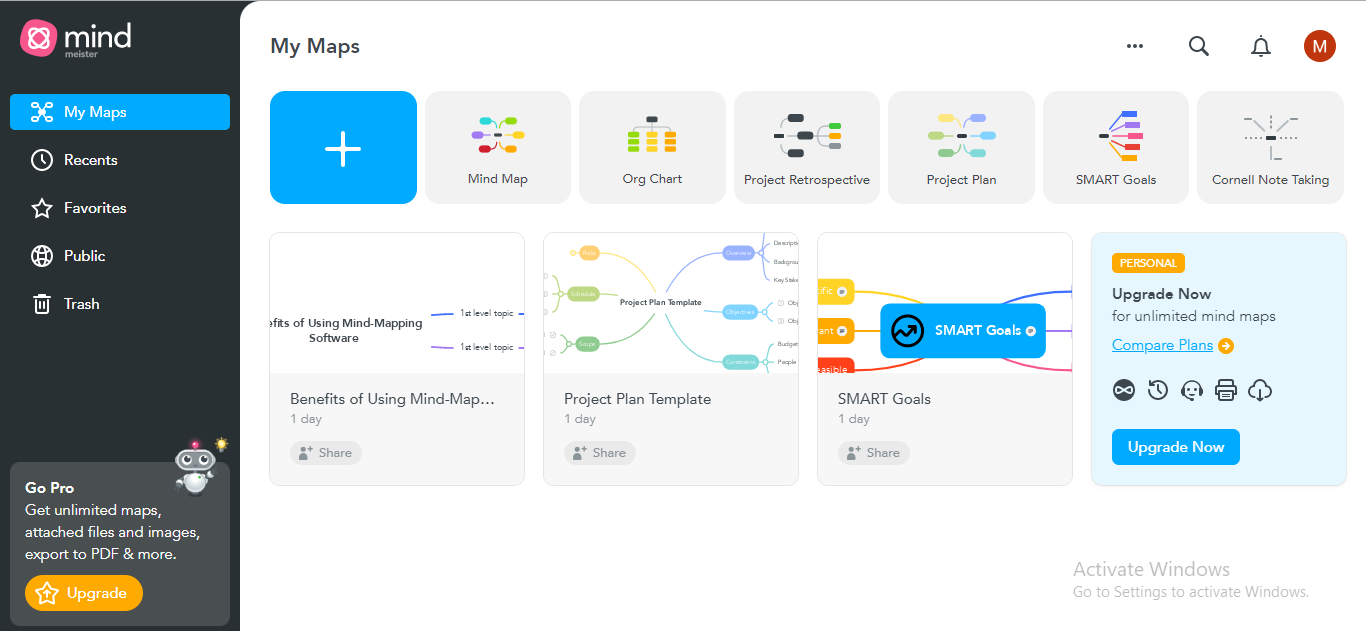
Étape 3 : Insérez l'idée principale au centre pour initier votre carte mentale.
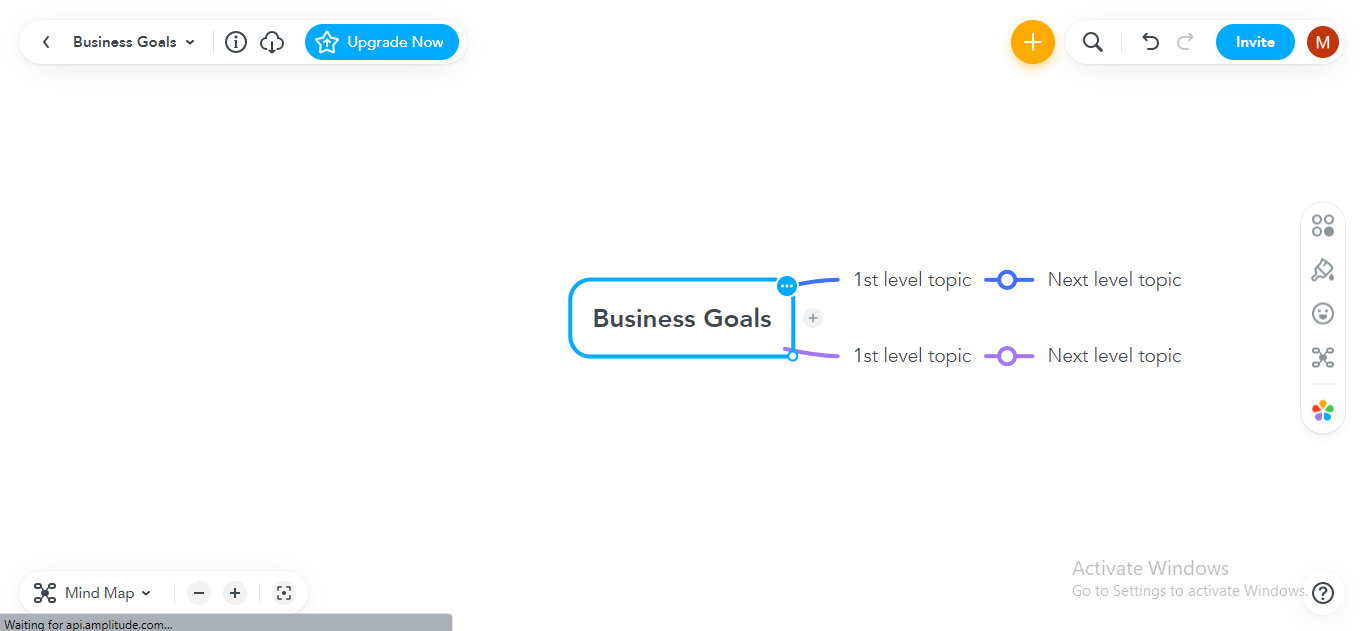
Étape 4: Faites émaner des branches pour forger votre diagramme en une carte mentale.
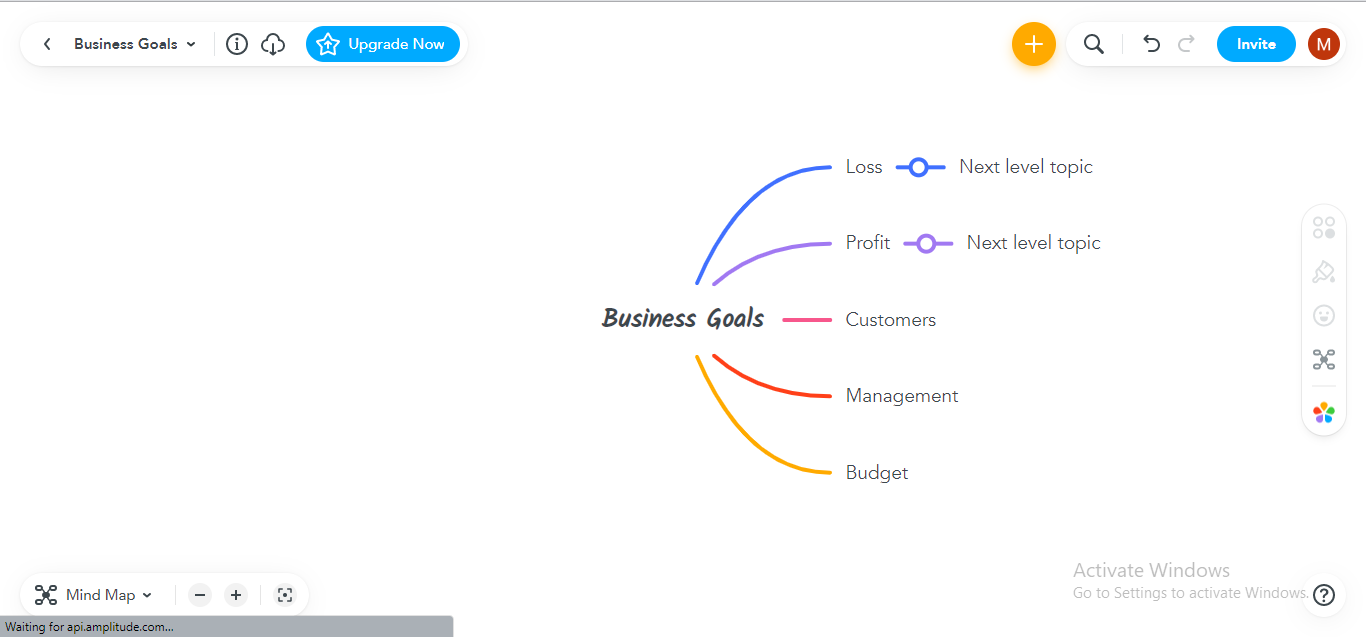
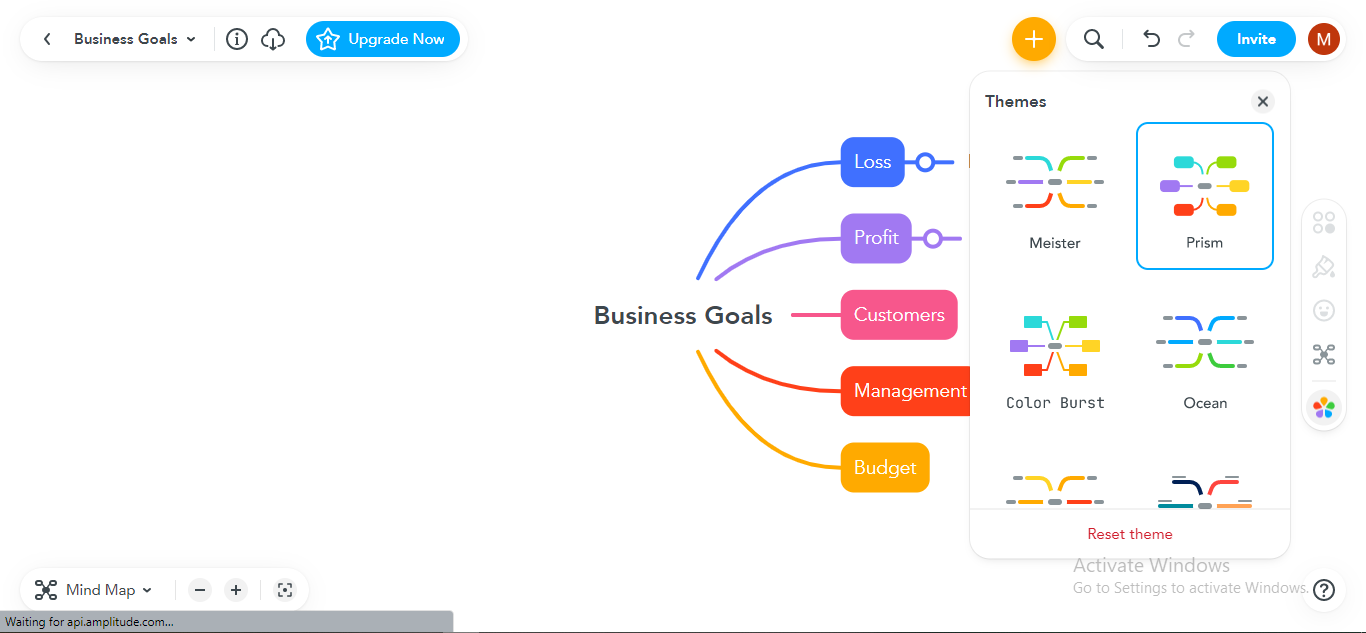
Étape 5: Personnalisez votre carte mentale en appliquant votre thème favori, votre taille de police et d'autres options de personnalisation.
Avantages et Inconvénients
Avantages:
-
Fournit un plan de base gratuit à vie pour créer des cartes mentales et des présentations
-
Offre plusieurs modèles pour chaque catégorie de carte mentale afin de faciliter votre processus de cartographie mentale
-
L'interface utilisateur est assez simple, ne nécessitant aucune connaissance technique spécifique
-
Active le mode plan pour saisir des données, évitant facilement les perplexités du mode carte mentale
Inconvénients:
-
Intégrations limitées avec les espaces de travail externes
-
Le service client n'est pas appréciable
#7. Visio
Microsoft Visio est une plateforme attrayante pour visualiser vos idées à travers des cartes mentales, aidant les individus et les organisations à mettre en évidence leurs idées précieuses. Vous pouvez utiliser Visio pour le brainstorming, la cartographie mentale, les présentations, les organigrammes, la gestion de projet, le développement de stratégie commerciale, et plus encore.
Comment utiliser Visio pour créer une carte mentale
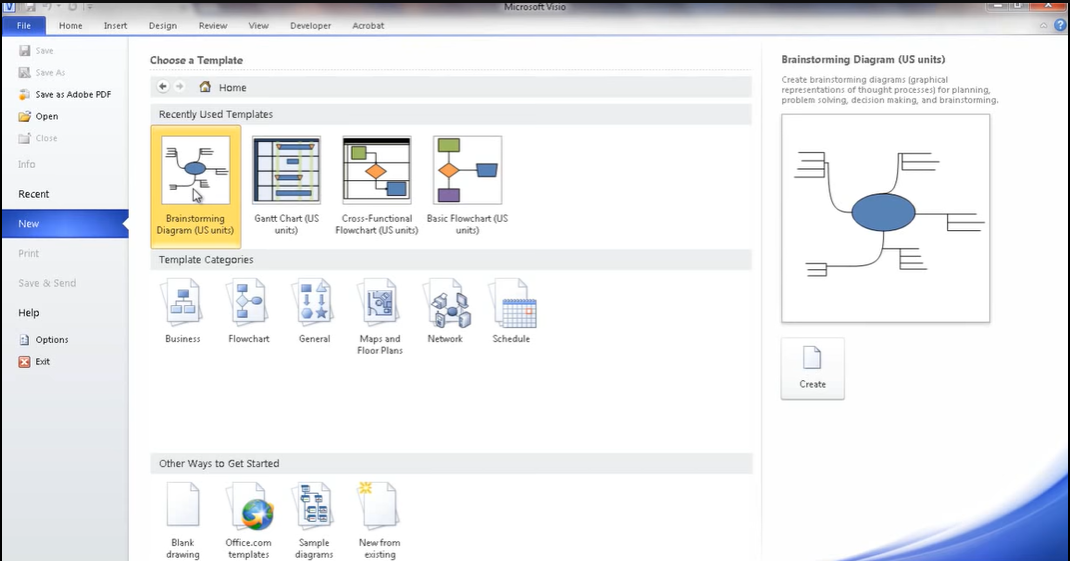
Étape 1 : Créez un nouveau diagramme de brainstorming ou une carte mentale en cliquant sur l'option Nouveau dans le panneau de gauche et en choisissant l'option Diagramme de brainstorming dans le widget principal.
Étape 2:Commencez par écrire votre sujet principal au centre du canevas.
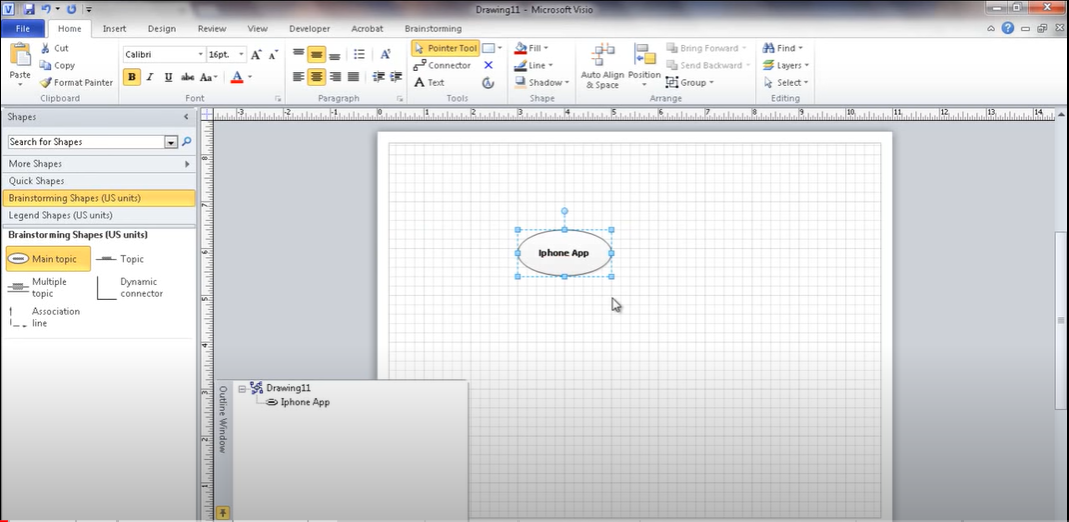
Étape 3 : Ajoutez des branches à l'extérieur de l'idée principale.
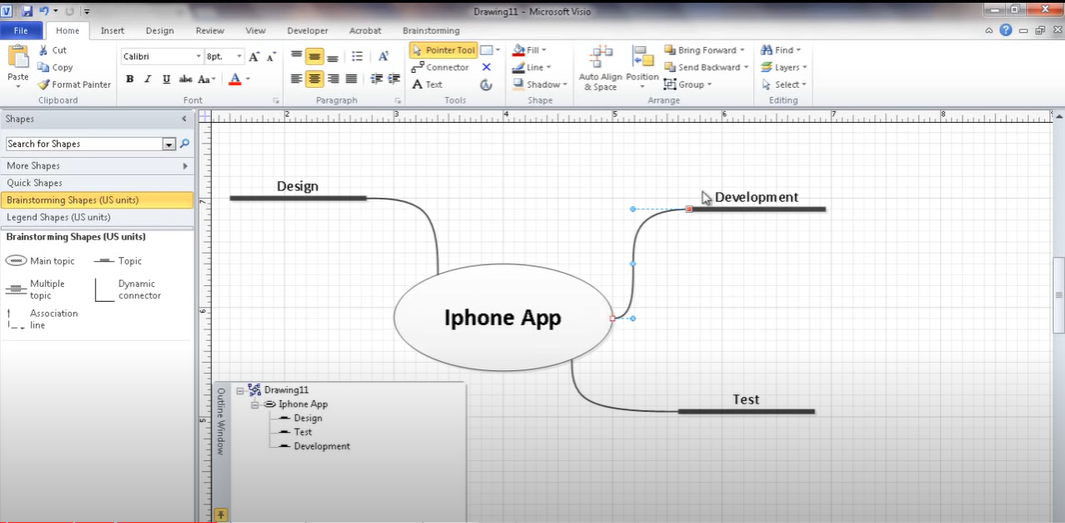
Étape 4: Personnalisez votre carte mentale en personnalisant la mise en page, les formes, les schémas de couleurs et d'autres aspects de votre diagramme.
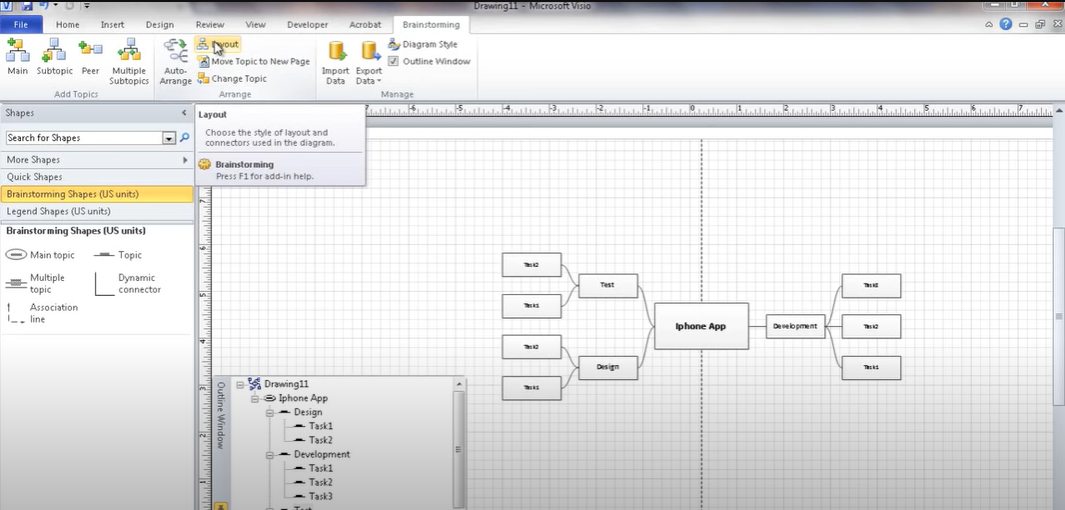
Avantages et Inconvénients
Avantages:
-
Fournit plusieurs modèles pour personnaliser vos cartes mentales
-
Permet la collaboration en temps réel pour la gestion de projet et l'élaboration de stratégies commerciales
-
S'intègre avec MS Teams et d'autres plateformes utiles pour une expérience de travail transparente
-
Offre des fonctionnalités infinies pour personnaliser votre carte mentale
Inconvénients:
-
Ne fournit aucun plan de base gratuit pour la cartographie mentale
-
L'utilisation des fonctionnalités d'organisation automatique peut entraîner des problèmes, tels que des alignements de diagrammes incorrects.
#8. Coggle
Coggle insuffle de la vie à vos cartes mentales grâce à ses fonctionnalités de personnalisation, ses mises en page intuitives et ses branches curvilignes. De plus, Coggle présente une vaste galerie de projets de cartographie mentale et de diagrammes comme modèles. Avec son plan de base gratuit à vie, vous pouvez profiter d'une expérience de cartographie mentale fluide sans vous soucier des problèmes de tarification.
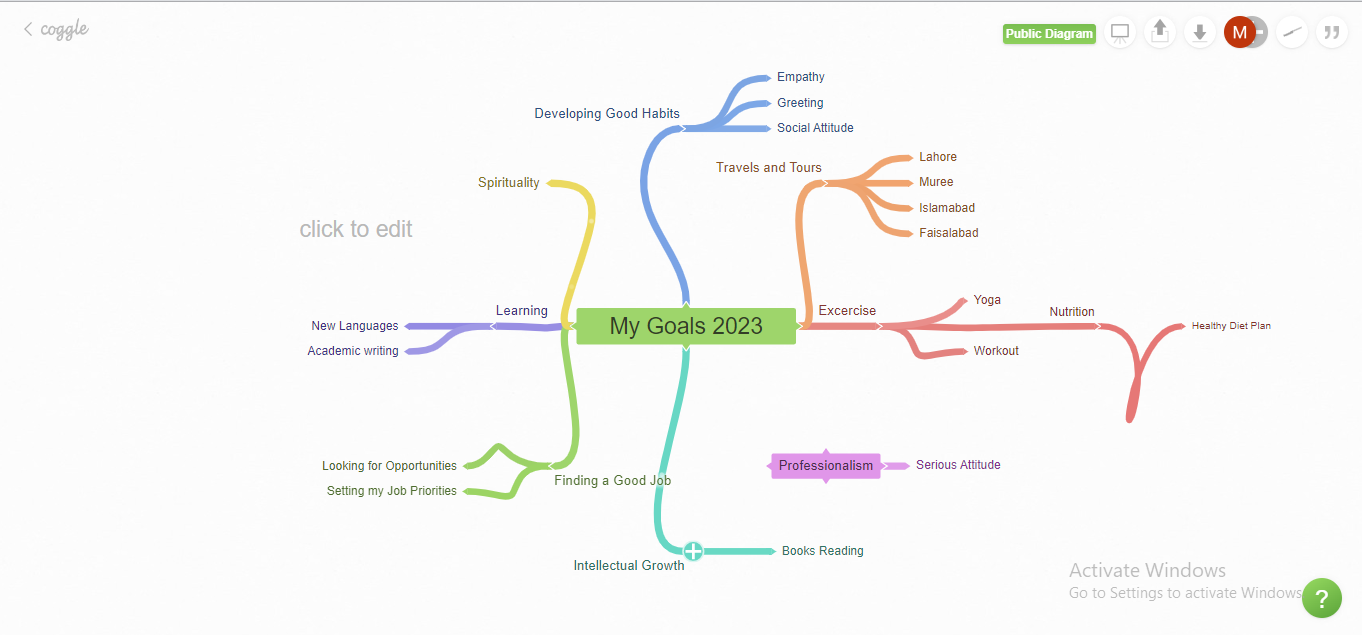
Comment utiliser Coggle pour créer une carte mentale
Étape 1:Inscrivez-vous et créez un compte Coggle pour utiliser Coggle en ligne.
Étape 2:L'interface principale se lancera après l'inscription ; cliquez sur l'onglet +Créer un diagramme pour démarrer votre nouveau projet.
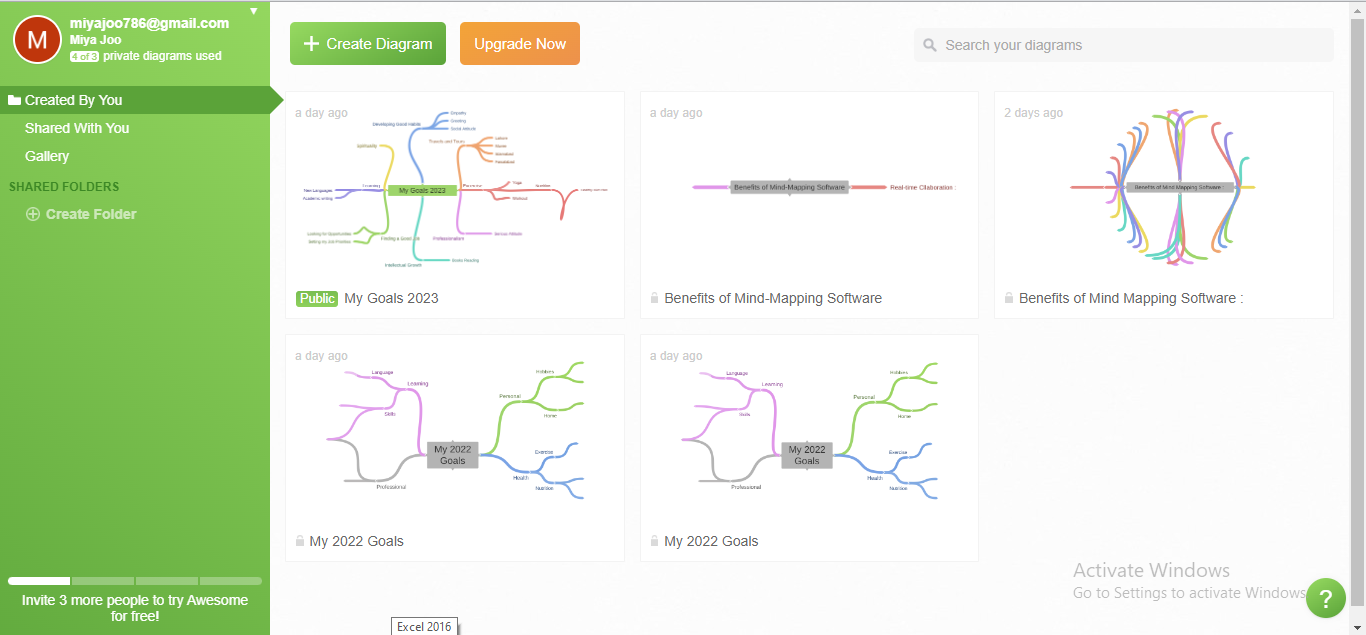
Étape 3:Commencez par écrire votre idée principale au centre du canevas.
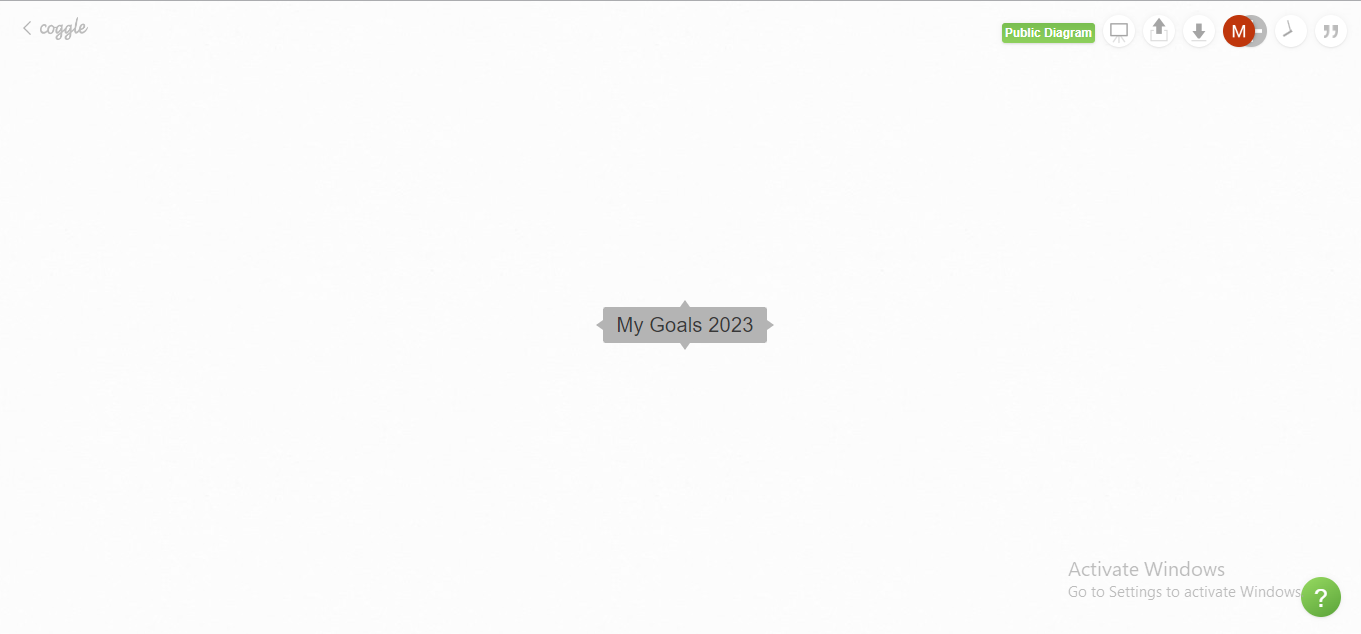
Étape 4 :Ajoutez des branches aux extérieurs pour étendre votre carte mentale.
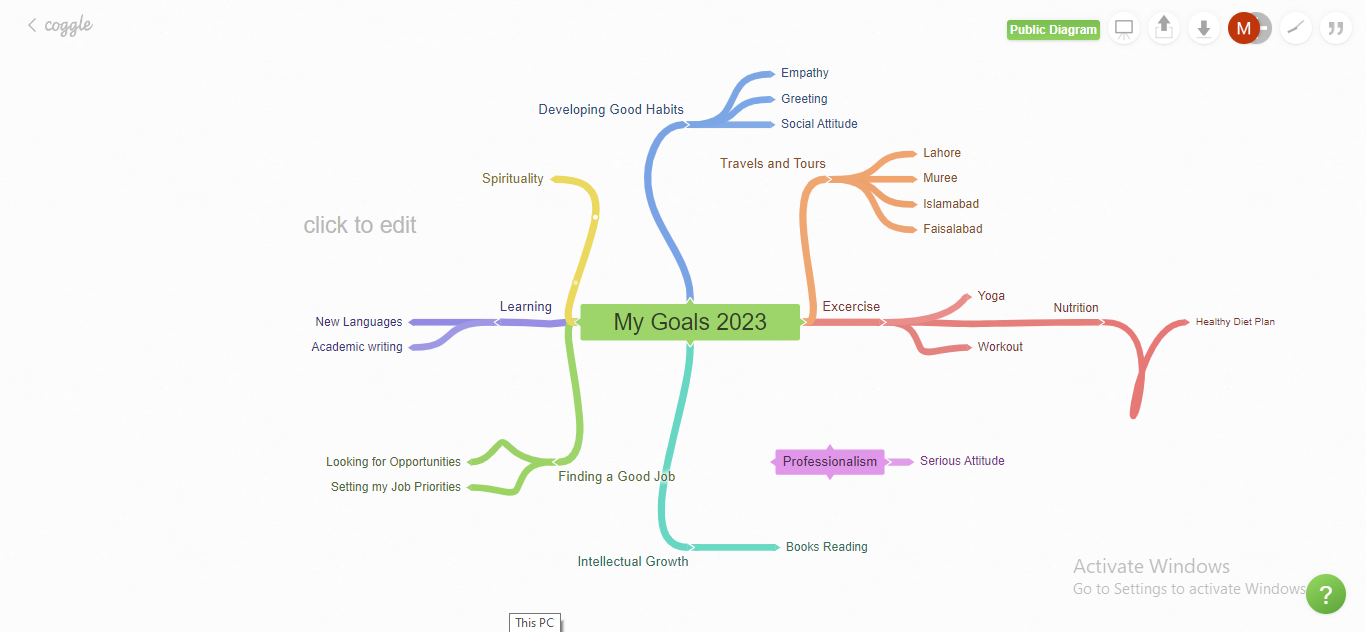
Étape 5 :Personnalisez votre carte mentale en appliquant des couleurs, des formes, des mises en page, des autocollants, etc.
Avantages et Inconvénients
Avantages:
-
Fournit un plan de base gratuit permanent pour créer des cartes mentales
-
Interface facile à utiliser pour éditer et personnaliser les cartes mentales
-
Permet la collaboration en temps réel pour permettre aux coéquipiers de participer à la cartographie mentale
-
Excellent en termes de sauvegarde de la version d'historique
Inconvénients:
-
Options de personnalisation de carte limitées dans la version gratuite
-
La fenêtre du canevas ralentit lorsque la carte mentale s'agrandit
#9. MindManager
Comme l'indique le nom, MindManager organise vos pensées de brainstorming confuses en unités significatives, les gérant sous forme de carte mentale. Sa vaste bibliothèque de modèles, son interface facile à naviguer et ses choix de personnalisation illimités élèveront votre expérience de cartographie mentale au niveau supérieur.
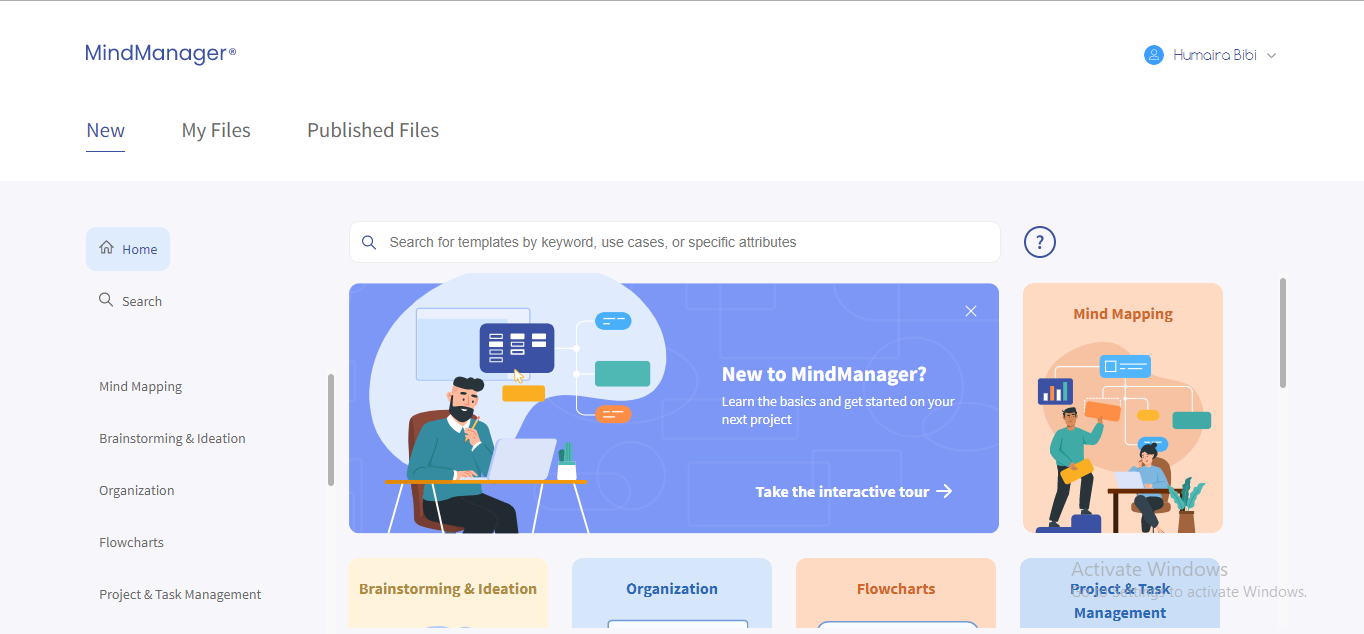
Comment utiliser MindManager pour créer une carte mentale ?
Étape 1 : Créez un compte MindManager en vous inscrivant pour bénéficier de l'essai gratuit de 30 jours de MindManager.
Étape 2: Créez une nouvelle carte mentale en choisissant l'un des modèles fournis par MindManager.
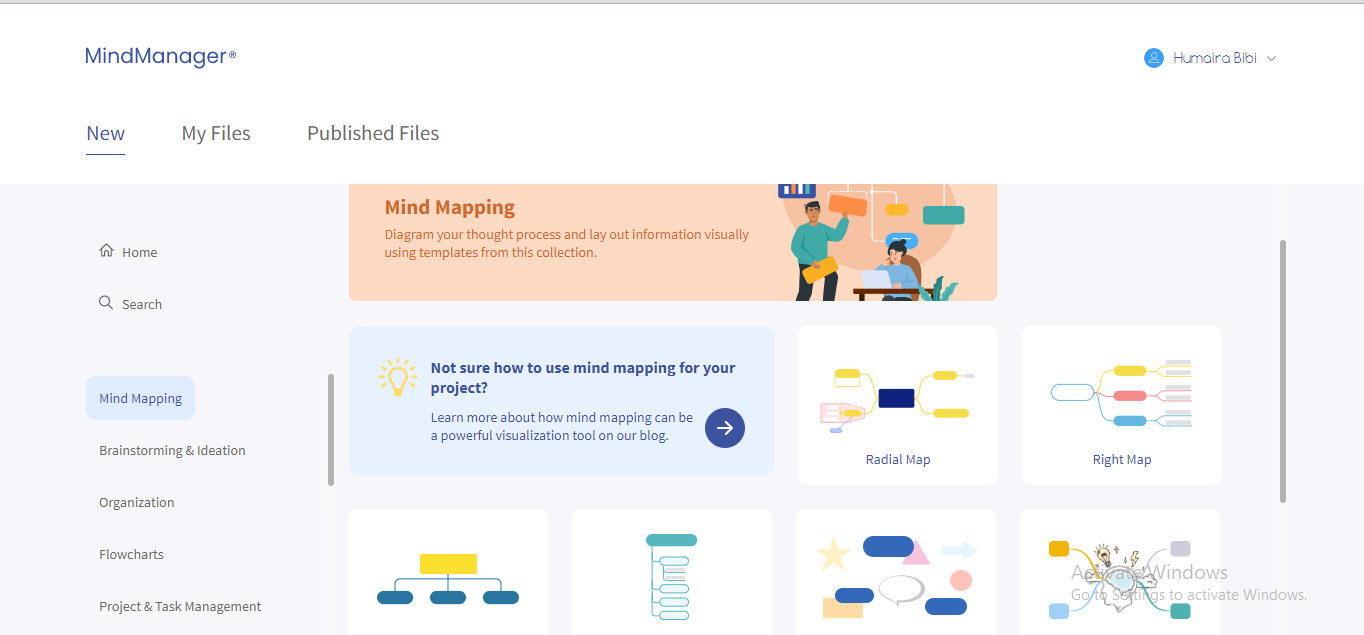
Étape 3 : Ajoutez votre idée principale au centre pour initier votre carte mentale.
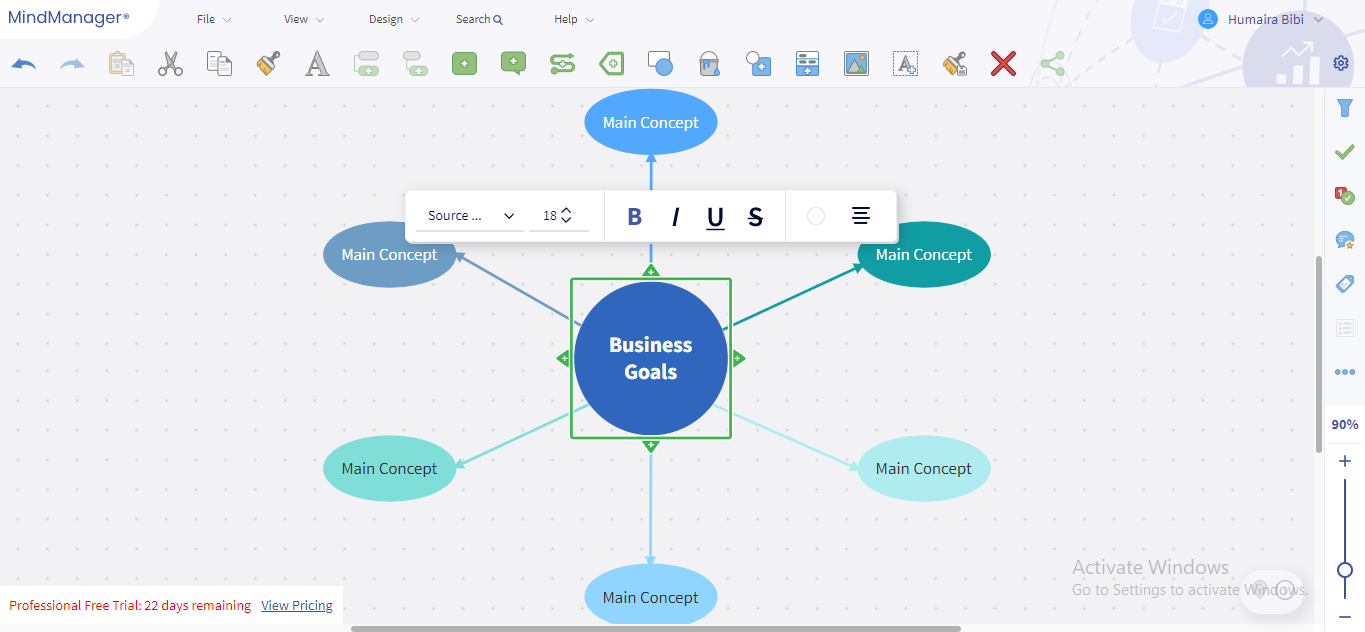
Étape 4: Ajoutez et modifiez vos branches pour donner à votre diagramme une forme de carte mentale.
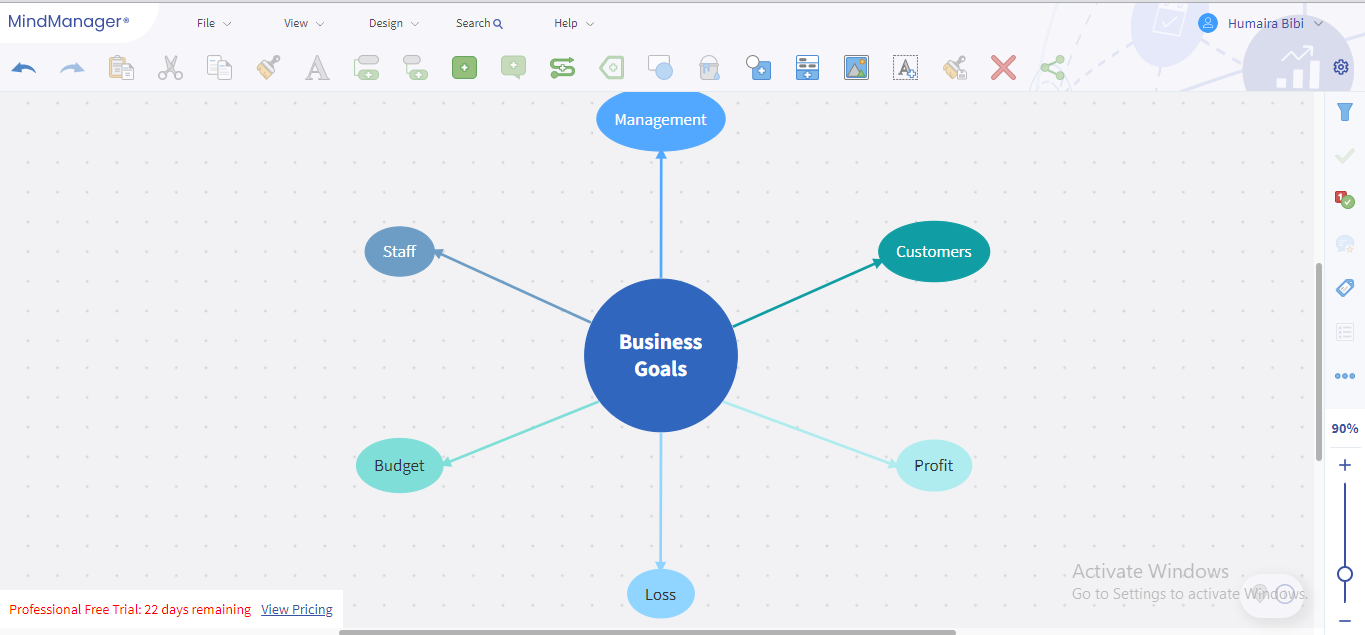
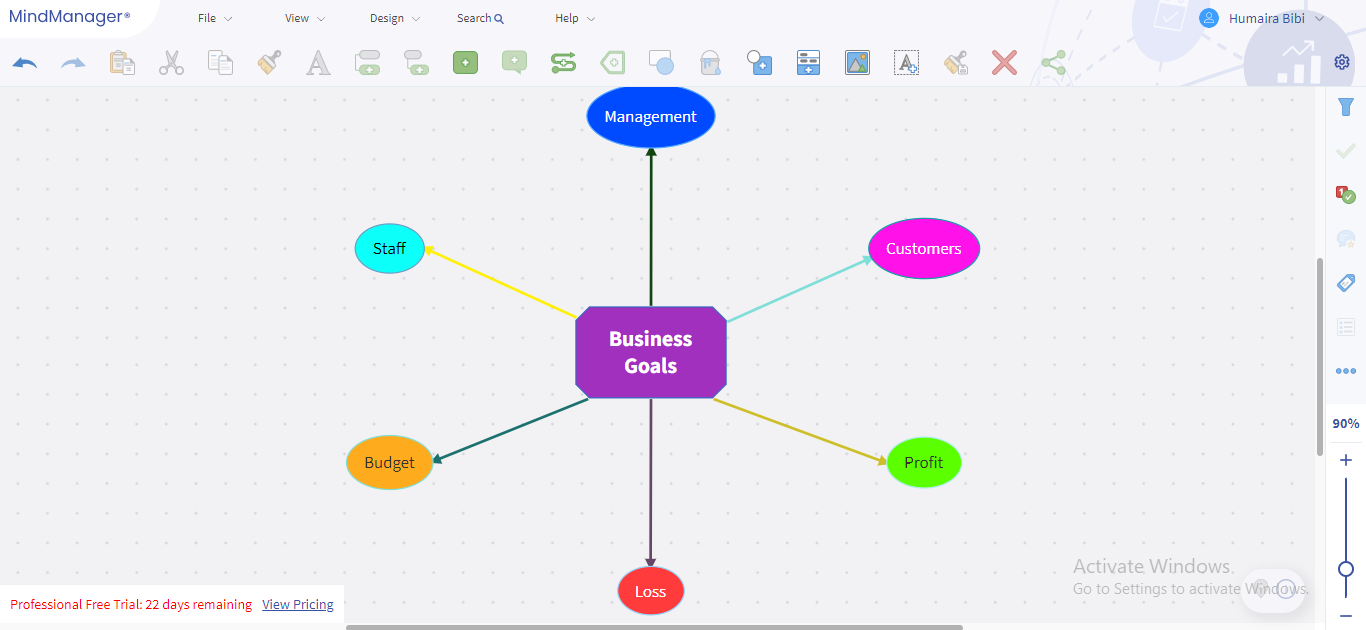
Étape 5: Personnalisez votre carte mentale selon vos préférences.
Avantages et Inconvénients
Avantages:
-
Une interface intuitive et navigable facilite l'utilisation du logiciel
-
Canevas infini pour étendre votre carte mentale au volume que vous désirez
-
Permet des collaborations en temps réel avec un temps de réponse très court
-
Fournit une compatibilité multiplateforme pour permettre aux utilisateurs de l'utiliser sur divers appareils
Inconvénients:
-
Options d'exportation limitées
-
L'enregistrement automatique des fichiers n'est pas disponible
#10. Conceptboard
Conceptboard est une application de tableau blanc en ligne qui permet la création de cartes mentales pour les besoins personnels et professionnels. Doté d'outils de dessin, de collaboration en ligne, d'un tableau blanc numérique, de curseurs en direct, de téléchargement de contenu, d'historique des versions et de vastes intégrations, Conceptboard est classé parmi les meilleures solutions de cartographie du marché.
Comment utiliser Conceptboard pour créer une carte mentale ?
Étape 1 : Inscrivez-vous pour un compte Conceptboard afin d'utiliser son essai gratuit de 30 jours.
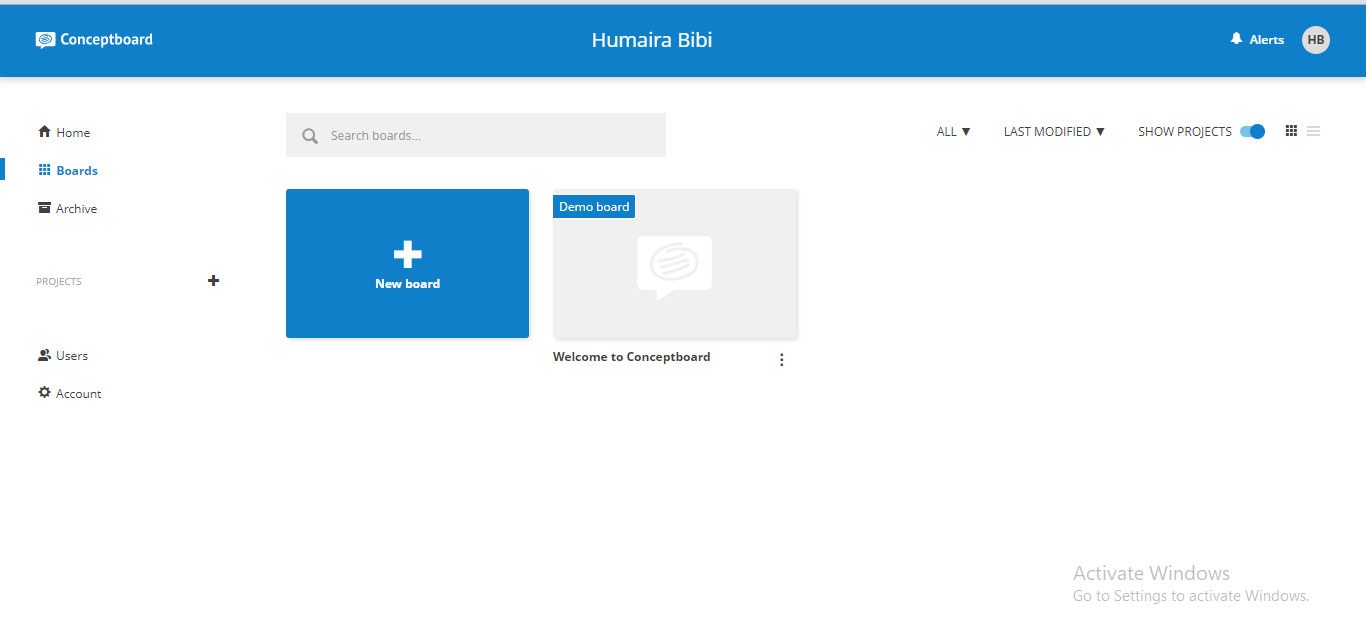
Étape 2: Cliquez sur l'onglet +Nouveau tableau pour lancer votre projet de carte mentale.
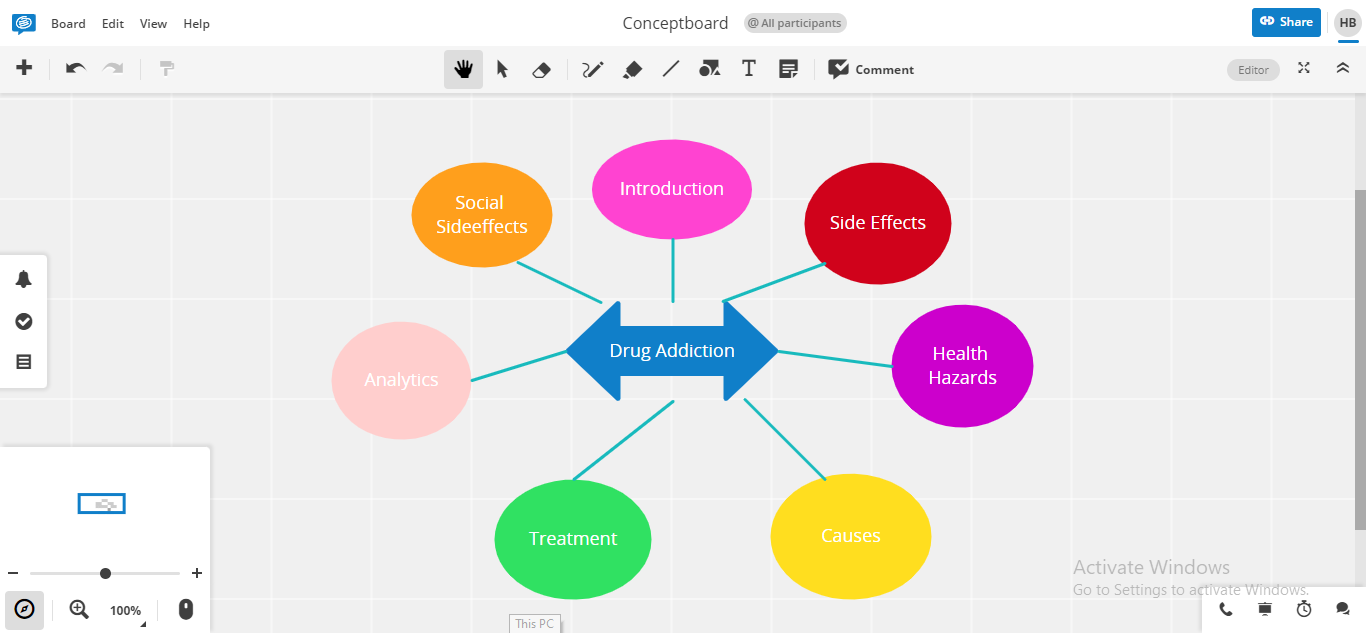
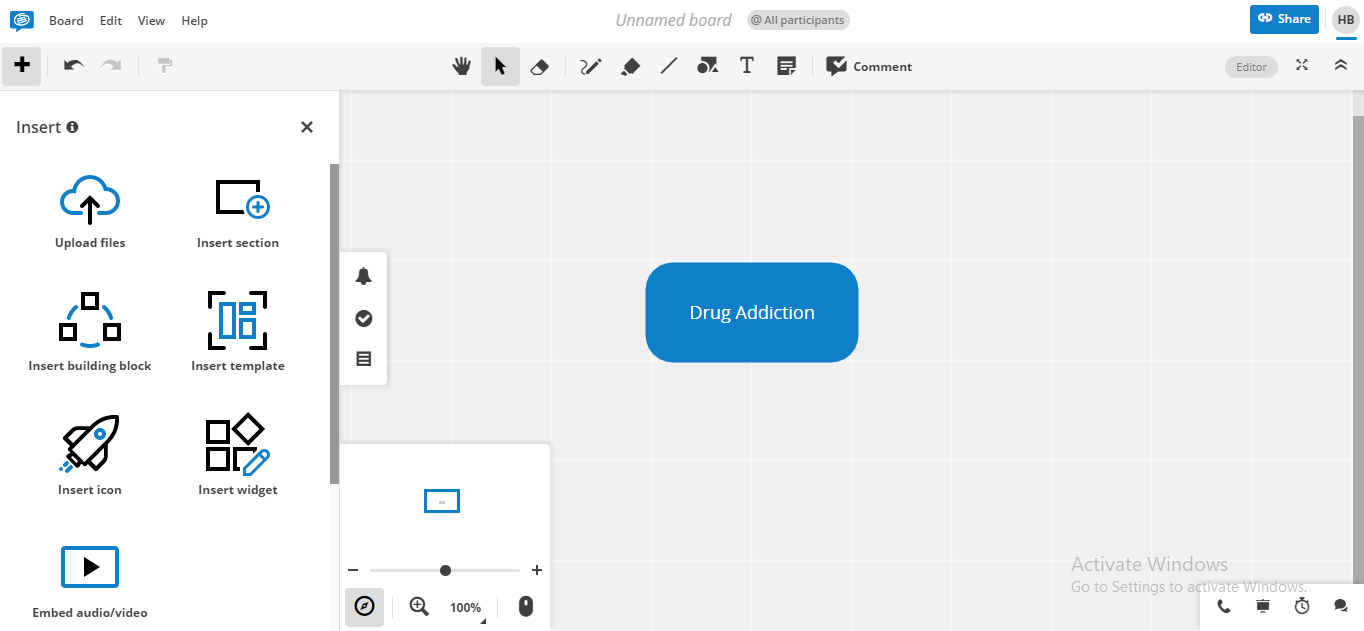
Étape 3 : Commencez votre carte mentale en tapant votre idée principale au centre.
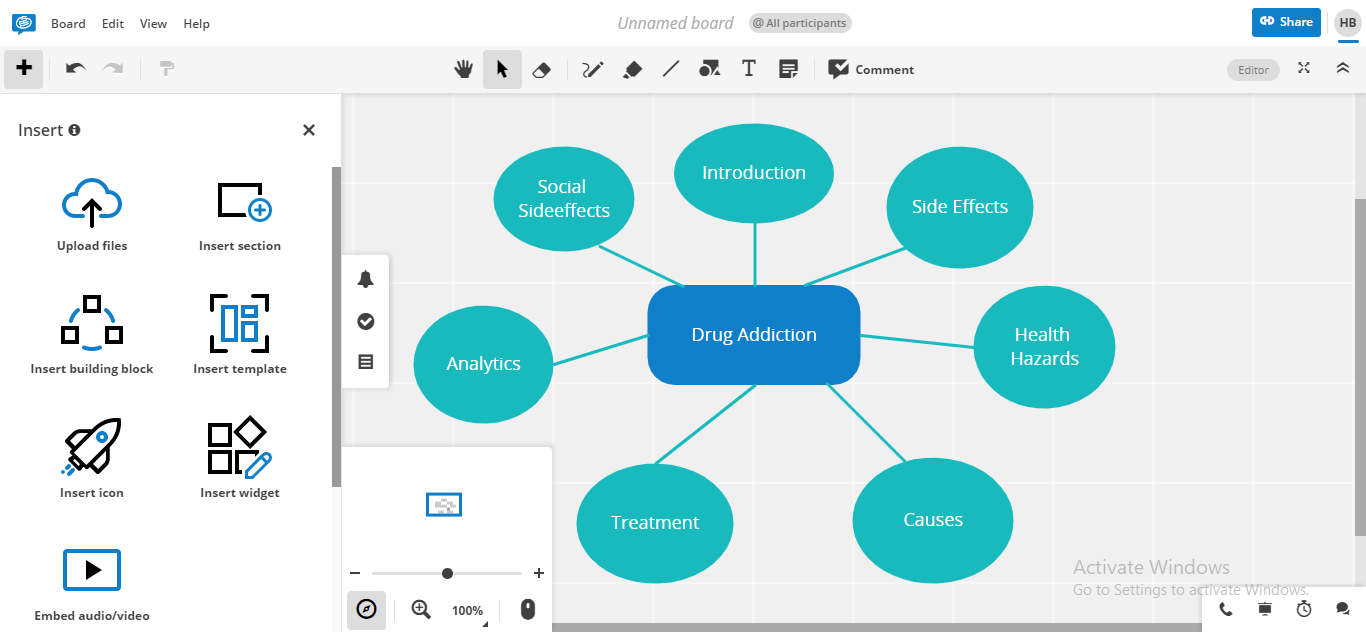
Étape 4: Insérez des branches pour poursuivre votre carte mentale.
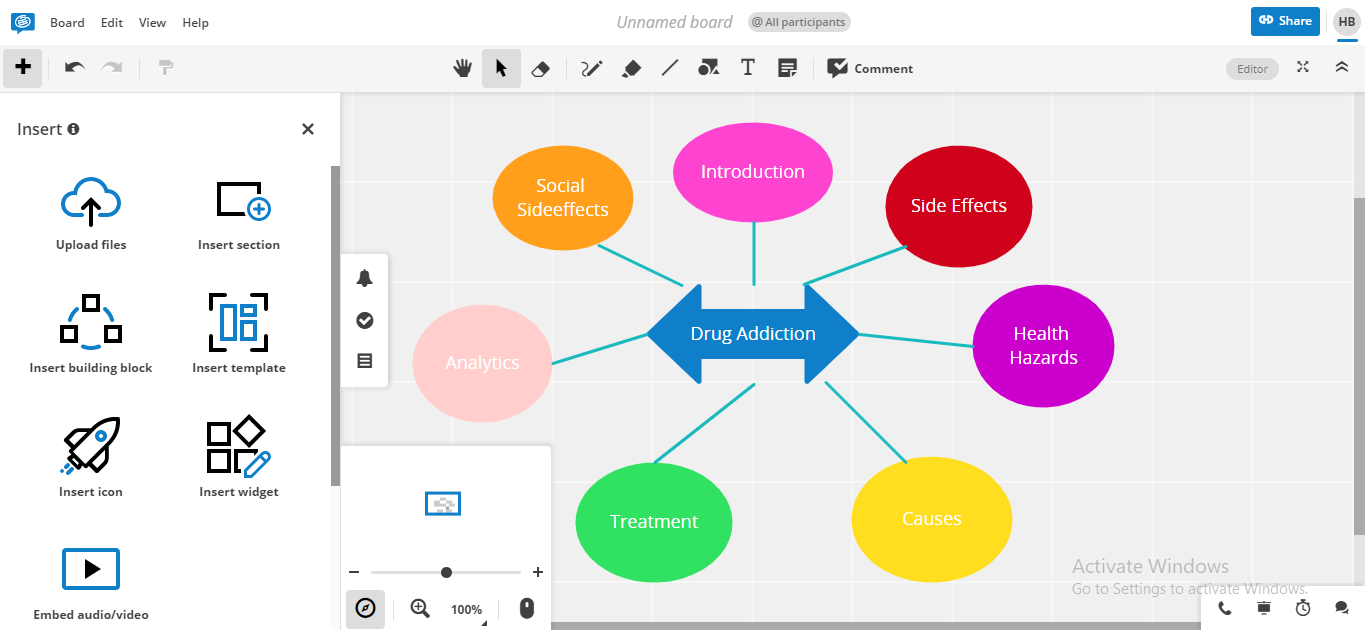
Étape 5: Personnalisez votre carte mentale en appliquant des couleurs, des styles de police et des formes de votre choix.
Avantages et Inconvénients
Avantages:
-
Fournit des tutoriels vidéo pour faciliter l'utilisation du produit par les utilisateurs
-
Offre une toile infinie pour dessiner votre carte mentale
-
Permet la collaboration en temps réel avec des curseurs en ligne, des commentaires, des retours et plusieurs autres fonctionnalités
-
Présente des modèles attrayants illimités pour la création de cartes mentales
Inconvénients:
-
Quitter l'onglet le bloque pendant un moment, nécessitant de rafraîchir toute la page
-
Intégrations limitées avec les espaces de travail professionnels
2. FAQ
Q. Comment et pourquoi l'utilisation d'outils gratuits de cartes mentales vous est-elle utile ?
R. Les outils gratuits de cartographie mentale vous permettent de libérer votre créativité sans frais, économisant une partie importante de votre budget et contribuant à de meilleurs résultats commerciaux.
Q. Quels facteurs rechercher lors du choix d'un outil gratuit de cartographie mentale idéal pour moi ?
R. Plusieurs facteurs nécessitent une considération lors du choix d'un outil gratuit de création de cartes mentales approprié, tels que la diversité des fonctionnalités, l'étendue de la toile, l'interface utilisateur, les intégrations, le partage de cartes mentales, la collaboration et plus encore.
Q. Que faire si j'ai aimé un outil, mais que certaines de ses fonctionnalités sont disponibles dans la version premium ?
R. La solution prioritaire est de rechercher de meilleures alternatives, celles ayant les mêmes fonctionnalités disponibles dans leur version gratuite. D'autre part, si vous admirez un logiciel en raison de ses fonctionnalités étendues, il n'y a rien de mal à essayer sa version premium.
3. Réflexions finales
Le budget est un facteur important chaque fois que vous recherchez un outil de cartographie mentale. De nombreux outils gratuits sont disponibles sur le marché, offrant des fonctionnalités de cartographie mentale de premier ordre pour les besoins personnels et organisationnels. Ainsi, nous avons évalué en profondeur les logiciels les plus tendance pour la création de cartes mentales, leur tarification, leur procédure de démarrage et d'utilisation, ainsi que leurs avantages et inconvénients.

Créer, collaborer et conquérir avec le Mind Mapping !

