

 TL;DR:
Les dix meilleurs outils de carte mentale collaborative pour 2026 assurent tous l'édition en temps réel et le stockage cloud, mais seuls EdrawMind, MindManager et Xmind se distinguent en intégrant un mode plan pour structurer les idées.
● ClickUp et Ayoa sont les plus adaptés à la gestion de projet opérationnelle, car ils permettent de convertir directement les branches des cartes mentales en tâches assignables et de les suivre via des planificateurs ou des tableaux Kanban intégrés.
● Visio s'adresse prioritairement aux utilisateurs nécessitant une synchronisation native avec l'écosystème Microsoft, tandis que Miro et LucidSpark ciblent l'animation d'ateliers agiles avec des fonctionnalités de scrums à distance, de vote et de suivi par code couleur des contributeurs.
● Bien que Xmind offre une assistance IA et de multiples types de diagrammes avec une forte compatibilité multiplateforme, il est la seule option de cette sélection à ne pas inclure de module dédié à la gestion d'équipe.
Demandez un résumé à l'IA
 ChatGPT
 Perplexity
 Gemini
 Claude
 Grok
Grok
Que peut faire un outil idéal de carte mentale collaborative ?
Un outil de carte mentale collaborative idéal peut rendre votre expérience de carte mentale partagée agréable et plus productive.
Si vous vivez loin de vos membres d'équipe et ne pouvez pas les approcher physiquement, un excellent outil de carte mentale collaborative de pointe est tout ce dont vous avez besoin.
Un outil de carte mentale correctement choisi peut répondre aux exigences de votre travail d'équipe et économiser un temps et des efforts précieux.
Ceux-ci peuvent également vous aider à gérer efficacement la charge de travail et à suivre les progrès. Les avantages incroyables des outils de carte mentale collaborative en ligne nous ont incités à vous présenter les meilleurs outils du marché.

Dans cet article
Qu'est-ce que la carte mentale collaborative et pourquoi l'utiliser ?
La carte mentale collaborative est une activité productive dans laquelle les membres de l'équipe communiquent, s'expriment et diffusent des idées, en les visualisant sous forme de carte mentale. Cette technique aide les membres à se connecter et stimule leur créativité.
Plus précisément, voici les raisons pour lesquelles vous devriez utiliser les outils de carte mentale collaborative:
Génération de nouvelles idées
L'approche de la carte mentale collaborative est bénéfique car elle permet aux coéquipiers d'exprimer leurs opinions sur une idée particulière, générant de nouvelles idées. Chaque membre de l'équipe peut proposer une proposition dont les autres peuvent ne pas être au courant.
Par conséquent, la carte mentale au niveau de l'équipe peut améliorer vos connaissances sur un sujet ou un domaine particulier.
Environnement d'équipe bien coordonné
Chaque membre de l'équipe impliqué dans le processus de carte mentale collaborative apporte ses suggestions sur le sujet, ce qui favorise un environnement de travail bien coordonné et interactif. La carte mentale est centrée sur la créativité.
Ainsi, chaque coéquipier est habilité à libérer ses capacités d'innovation via des discussions de groupe productives et des échanges d'informations. Vous pouvez également diviser les membres de l'équipe en leur attribuant différents rôles, tels que concepteurs, gestionnaires de tâches, moniteurs et décideurs.
Résolution de problèmes améliorée
Lorsque vous avez peu de connaissances sur un sujet spécifique, vos compétences en résolution de problèmes peuvent être handicapées. Les discussions de groupe encouragent chaque membre à participer également au partage d'idées.
Cela favorise une atmosphère productive, facilitant la compréhension et la résolution efficace d'un problème. De même, la collaboration peut être super efficace lors de la résolution de problèmes car vous pouvez voir toutes les solutions, suggestions et recommandations proposées par les collègues.
Encourager la créativité
Le travail d'équipe encourage chaque coéquipier à s'engager dans le processus de réflexion, conduisant à des présentations d'idées impressionnantes à travers des cartes mentales captivantes. De plus, toute l'équipe s'efforce de fournir un rendement maximisé en participant de manière optimale à la tâche mutuelle.
De plus, les discussions de groupe permettent à chaque membre de participer, développant un sentiment de confiance et d'inclusion chez les membres pour s'exprimer et susciter l'innovation.
Prise de décision éclairée
La prise de décision est une tâche formidable dans le travail d'équipe qui peut être gérée efficacement grâce à une implication active dans les activités de groupe et à la proposition de suggestions personnelles.
Les discussions sont une voie essentielle vers une prise de décision améliorée en raison d'une collaboration maximale et du partage d'idées individuelles. La carte mentale collaborative peut conduire à une prise de décision éclairée grâce à l'implication active des membres, au niveau d'intérêt élevé et à l'esprit d'équipe amélioré. Plus les discussions sont efficaces, plus la décision sera prolifique.
Top 10 des outils de carte mentale collaborative
Peu importe où vous résidez ou quel appareil vous utilisez, ces outils de carte mentale collaborative sont étonnamment satisfaisants et répondront à vos besoins de travail d'équipe collaboratif. Continuez à lire pour découvrir les plateformes les plus tendance idéales pour la carte mentale collaborative.
EdrawMind Online
Wondershare EdrawMind Online est une solution parfaite pour créer des cartes mentales collaboratives polyvalentes, fournissant des fonctionnalités tout-en-un pour la collaboration en temps réel, comme un couteau suisse.
En utilisant EdrawMind Online, vous pouvez initier et développer votre espace de travail numérique et fabriquer de superbes cartes mentales pour vos besoins d'équipe ou organisationnels. De plus, vos fichiers sont synchronisés pour garantir que chaque membre reçoive la version la plus récente du fichier.
[匹配渠道块数据有误btn-multi-device.html]
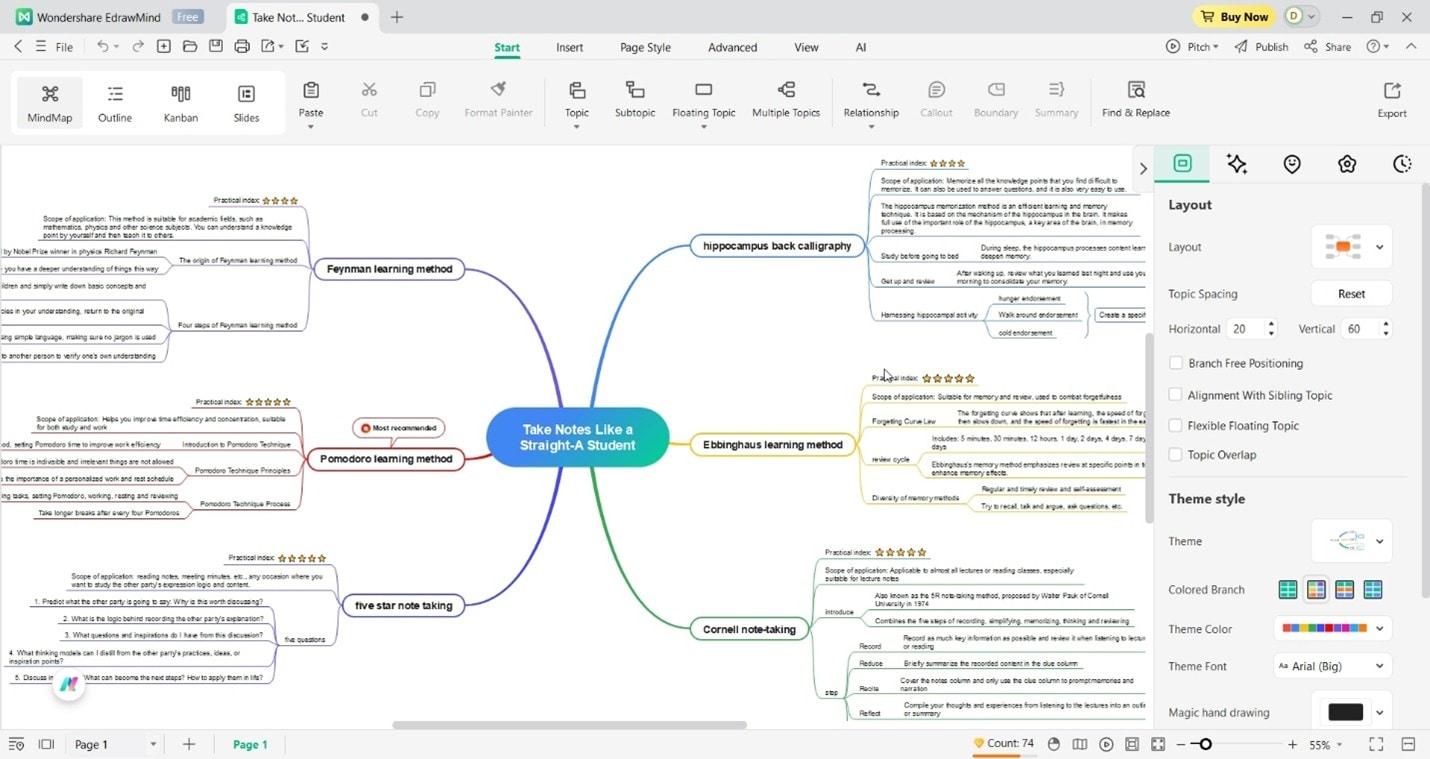
Fonctionnalités clés d'EdrawMind Online
Notamment, voici quelques-unes des fonctionnalités clés d'EdrawMind :
- Collaboration en temps réel : EdrawMind Online vous permet de collaborer avec vos coéquipiers en utilisant la fonctionnalité de collaboration en temps réel pour un flux de travail rationalisé et une gestion efficace des ressources.
- Historique des versions : Vous pouvez consulter et accéder à la version précédente de vos fichiers en accédant à l'Historique des versions.
- Outils IA intégrés : Votre équipe peut profiter d'une multitude de fonctionnalités IA telles que la rédaction IA, les chatbots, les générateurs de diagrammes, et plus encore.
- Mode Plan : Si vous êtes perplexe face à la disposition non rectiligne du mode Carte mentale, vous pouvez passer au mode Plan pour une édition facile.
- Galerie de modèles : EdrawMind Online fournit une galerie attrayante de modèles, offrant des projets professionnels que vous pouvez utiliser comme cadre pour initier votre carte mentale.
- Création de pages multiples : Vous pouvez créer plusieurs pages dans un seul fichier pour éviter de basculer entre différentes zones de travail.
- Personnalisation de l'arrière-plan : Si vous en avez assez de l'arrière-plan monochrome dépassé, EdrawMind Online vous permet de personnaliser votre zone de travail avec des couleurs, des dégradés, des textures et des images attrayants.
- Intégrations : EdrawMind Online s'intègre à divers espaces de travail externes pour faciliter votre régime de carte mentale, notamment Dropbox, Pexels et OneDrive.
- Navigation de vue : EdrawMind Online vous permet de vous concentrer sur une zone particulière de votre carte mentale en activant la Navigation de vue.
Comment utiliser EdrawMind pour la collaboration
Intéressé par EdrawMind ? Voici quelques-unes des étapes à suivre pour initier la collaboration en temps réel :
Étape 1
Inscrivez-vous pour créer un compte EdrawMind Online afin de l'utiliser pour la carte mentale collaborative.
Étape 2
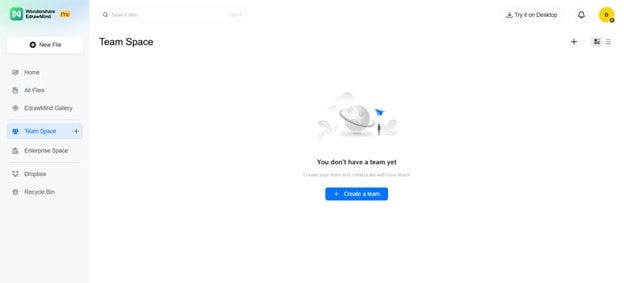
Lorsque l'interface principale d'EdrawMind Online se lance, cliquez sur l'option Espace d'équipe dans le panneau de gauche.

Étape 3
Sur cette page, cliquez sur + Créer une équipe. Sur la page contextuelle, saisissez le nom de votre équipe.
Étape 4
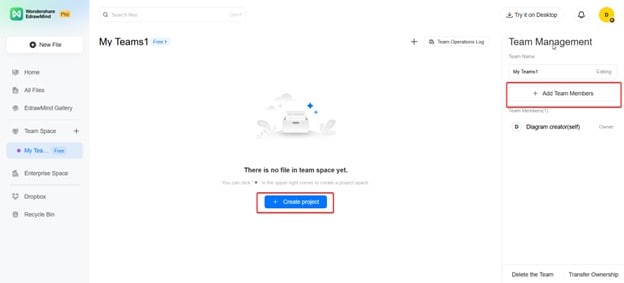
Il y a deux choses que vous pouvez faire ici :
- Ajouter des membres d'équipe. Invitez les membres de votre équipe par e-mail afin qu'ils puissent rejoindre l'espace d'équipe.
- Créer un projet. Cela vous permet de créer votre première carte mentale avec les personnes que vous invitez.
MindMeister
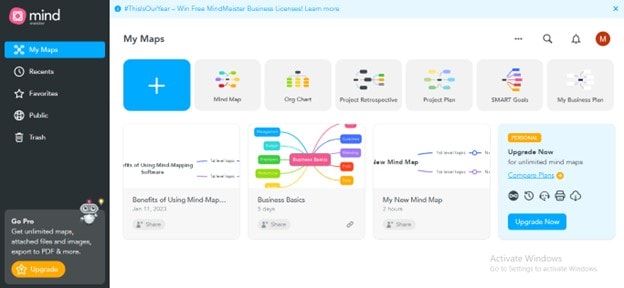
MindMeister, une autre plateforme fiable pour la carte mentale collaborative, offre toutes les fonctionnalités impératives pour permettre aux membres de se rassembler dans un lieu partagé et de propager leurs idées. Vous pouvez ajouter des commentaires, attribuer des tâches aux coéquipiers, inviter des membres via des liens, et plus encore en utilisant MindMeister.
Fonctionnalités clés de MindMeister
Voici quelques-unes des fonctionnalités clés de MindMeister liées à la collaboration :
- Partage de liens : Vous pouvez inviter plusieurs membres à modifier ou consulter votre carte mentale via un lien sécurisé. De plus, MindMeister vous permet d'inviter des membres en masse en créant un groupe et en partageant un seul lien.
- Vote d'idées : MindMeister permet le vote d'idées pour connaître le point de vue de la majorité sur une idée particulière. Vous pouvez même créer des sondages pour le vote d'idées afin de vérifier les réactions des membres.
- Intégration MeisterTask : Avec MeisterTask, vous pouvez attribuer des tâches facilement et rappeler à vos coéquipiers pendant qu'ils travaillent sur les cartes mentales. De cette façon, vous pouvez également surveiller leurs progrès.
- Assistance IA : Toute votre équipe peut profiter de la suite de fonctionnalités IA de MindMeister comme la génération d'idées IA, les résumés de mots-clés et la structuration automatique, qui profitent à la collaboration de carte mentale.
Comment utiliser MindMeister pour la collaboration
Voici les étapes à suivre pour commencer à collaborer dans MindMeister :
Étape 1
Inscrivez-vous à MindMeister pour créer un compte pour la carte mentale collaborative.
Étape 2
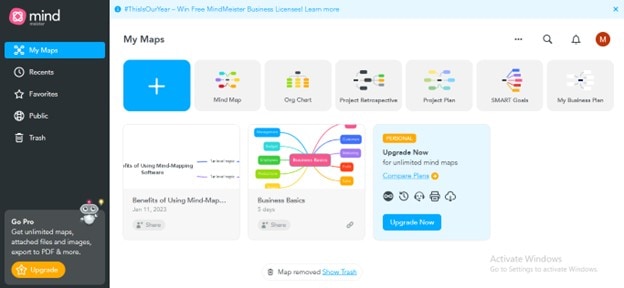
Cliquez sur l'onglet Carte mentale pour initier votre carte mentale.
Étape 3
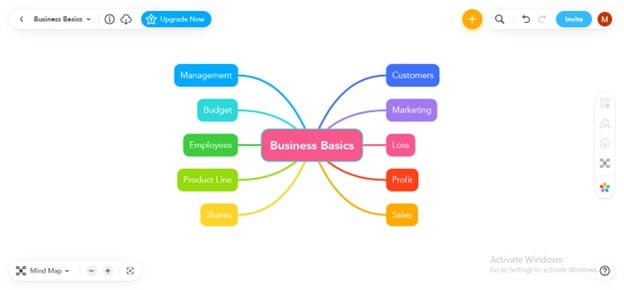
Cliquez sur l'onglet Inviter en haut à droite pour permettre aux autres de collaborer avec votre carte mentale.
Étape 4
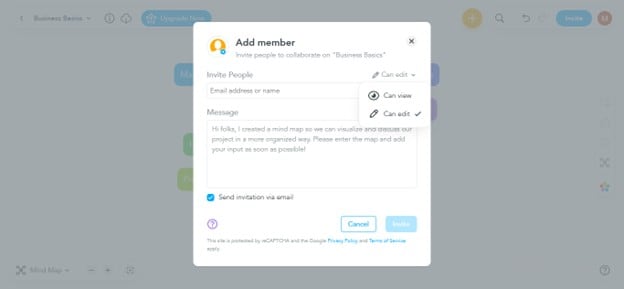
Saisissez l'adresse e-mail de l'invité et cliquez sur le bouton Inviter. Vous pouvez également définir le statut de votre membre en tant que visualiseur ou éditeur.
Ayoa
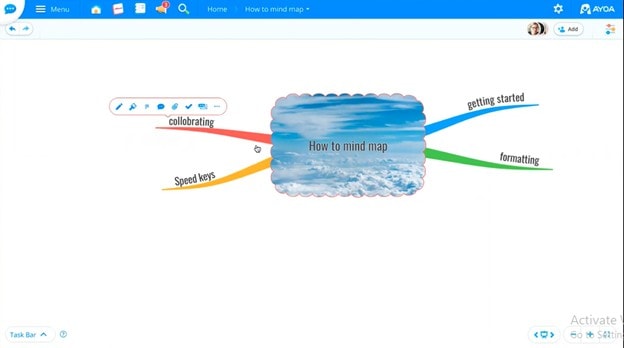
Ayoa maximise la productivité de l'équipe en présentant des fonctionnalités de collaboration de pointe pour se connecter et communiquer avec les membres de votre équipe. En utilisant la boîte à outils collaborative d'Ayoa, vous pouvez organiser des réunions en ligne, réfléchir à des idées, planifier des tâches, définir des délais de projet, suivre les progrès des autres et partager des commentaires instantanés.
Fonctionnalités clés d'Ayoa
Voici quelques-unes des fonctionnalités clés d'Ayoa :
- Retour d'information instantané : Les membres de l'équipe peuvent fournir un retour d'information instantané sur une idée particulière, encourageant leur participation. De plus, Ayoa suit les progrès individuels de chaque membre, en gardant un œil sur qui fait quoi.
- Messagerie en temps réel : Vous pouvez recevoir des réponses instantanées à vos questions via des messages en temps réel ou des discussions de groupe, économisant ainsi un temps précieux.
- Mon planificateur : Pour garder vos tâches organisées en un seul endroit, vous pouvez utiliser la fonctionnalité Mon planificateur. Ayoa organisera toutes vos tâches terminées, en attente et planifiées, même si elles sont dispersées sur plusieurs tableaux de tâches.
- Vues de travail multiples : Votre équipe peut également profiter de différentes vues de travail, telles que des tableaux blancs pour le brainstorming libre, des tableaux de tâches, des chronologies Gantt et des vues de documents.
Comment utiliser Ayoa pour la collaboration
Voici quelques étapes que vous pouvez suivre :
Étape 1
Créez un compte Ayoa en vous inscrivant pour son essai gratuit de 7 jours. Vous pouvez également vous abonner à ses plans premium si nécessaire.
Étape 2
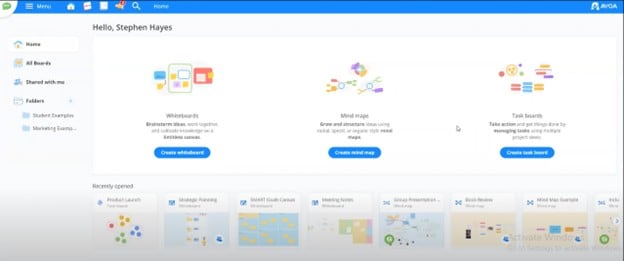
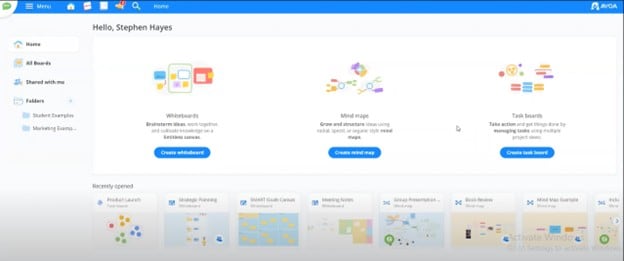
Cliquez sur l'onglet Créer une carte mentale pour créer votre carte mentale collaborative.
Étape 3
Cliquez sur l'onglet Partager en haut à droite pour inviter d'autres membres à collaborer. Vous pouvez saisir l'adresse e-mail de l'invité ou l'inviter via le lien.
GitMind
Si vous souhaitez établir un espace de travail productif à distance tout en restant chez vous, envisagez d'utiliser GitMind. Avec des fonctionnalités de collaboration massives, GitMind se distingue comme l'une des éminentes plateformes de création de cartes mentales collaboratives. GitMind permet très facilement d'inviter vos associés à gérer les tâches de l'équipe.

Fonctionnalités clés de GitMind
Voici quelques-unes des fonctionnalités clés de GitMind liées à la collaboration en temps réel :
- Partage de cartes mentales : En utilisant GitMind, vous pouvez partager vos cartes mentales avec d'autres en utilisant le partage par lien. Vous pouvez également permettre à d'autres de collaborer avec votre projet.
- Commentaires : GitMind vous permet d'ajouter des commentaires sur une idée particulière ; chaque membre peut voir et lire ce commentaire. Les commentaires instantanés permettent un flux de travail efficace, économisant un temps précieux.
- Définition du statut des membres : Vous pouvez définir le statut des membres en tant que visualiseurs ou éditeurs, en contrôlant qui peut faire quoi et dans quelle mesure.
- Multiplateforme et synchronisation cloud : L'avantage de GitMind est que les membres de votre équipe peuvent vous rejoindre depuis le web, sur un PC Windows, Mac ou appareil mobile.
Comment utiliser GitMind pour la collaboration
Voici quelques étapes à suivre lors de l'utilisation des fonctionnalités de collaboration de GitMind :
Étape 1
Inscrivez-vous pour un compte GitMind afin de l'utiliser pour la collaboration de cartes mentales en temps réel.
Étape 2
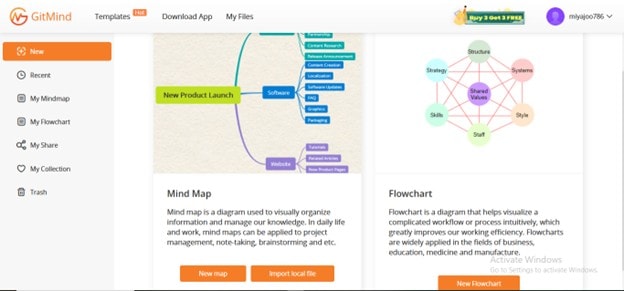
Cliquez sur l'onglet Nouveau dans le panneau de gauche et cliquez sur le bouton Nouvelle carte pour commencer une nouvelle carte mentale.
Étape 3
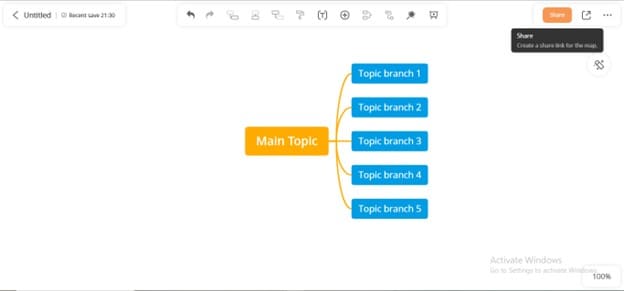
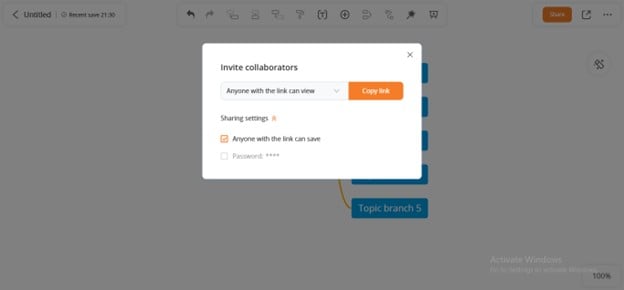
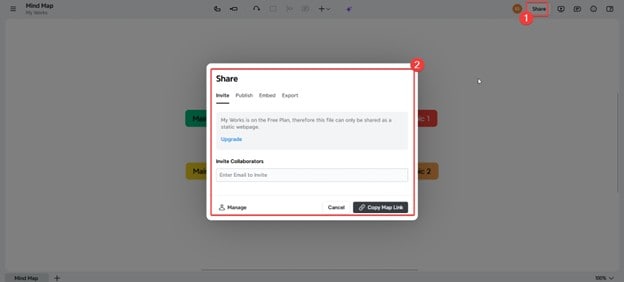
Cliquez sur l'onglet Partager pour inviter d'autres personnes à collaborer avec votre carte mentale.
Étape 4
Définissez le statut du collaborateur et cliquez sur le bouton Copier le lien pour copier et partager le lien du fichier.
ClickUp
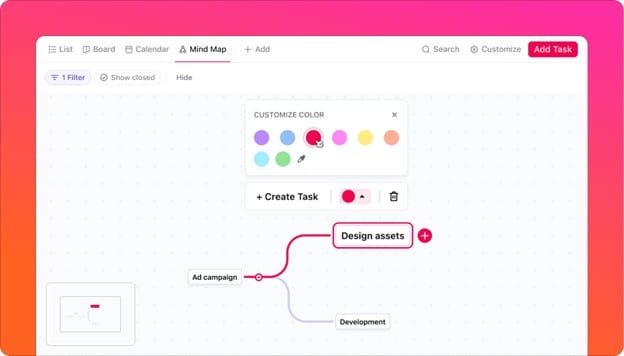
ClickUp est « l'application tout-en-un pour le travail ». Elle est également conçue pour la cartographie mentale et la gestion de projet. Elle offre aux équipes un espace partagé pour réfléchir, organiser et agir sur les idées sans changer d'outils. Vous pouvez concevoir des cartes mentales, attribuer des tâches directement depuis vos branches, laisser des commentaires et connecter les sessions de brainstorming directement aux flux de travail du projet.
Fonctionnalités clés de ClickUp
Voici quelques fonctionnalités qui rendent ClickUp utile pour la collaboration :
- Conversion de carte mentale en tâche : Transformez les branches de votre carte mentale en tâches qui peuvent être suivies et gérées. Cela aide les idées à passer en douceur de la planification à l'exécution.
- Collaboration en temps réel : Travaillez avec des coéquipiers sur la même carte mentale en même temps. Tout le monde voit les mises à jour instantanément, rendant le travail d'équipe plus facile et plus rapide.
- Vues de projet intégrées : Connectez vos cartes mentales à d'autres vues comme les tableaux Kanban, les calendriers ou les chronologies. Cela facilite le suivi des projets sous différents angles.
- Assistance IA : Utilisez l'IA pour réfléchir à des idées, condenser des sections longues ou identifier des priorités. Cela fait gagner du temps et aide les équipes à rester concentrées sur les objectifs clés.
Comment utiliser ClickUp pour la collaboration
Pour commencer à utiliser ClickUp pour la collaboration, suivez les étapes :
Étape 1
Tout d'abord, inscrivez-vous pour un compte ClickUp. Il vous demandera de répondre à quelques questions concernant votre équipe.
Étape 2
Une fois votre espace prêt, allez dans Espace d'équipe > Partager, puis saisissez les adresses e-mail de vos membres d'équipe. Cela leur permettra d'accéder à votre espace.
Étape 3
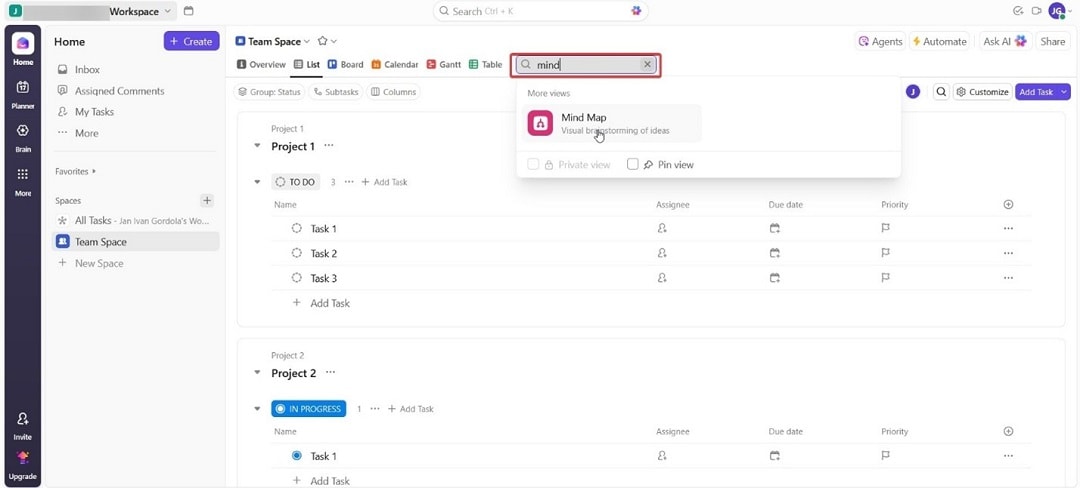
Pour accéder à la cartographie mentale, allez dans la barre de recherche et recherchez « carte mentale ».

XMind
Xmind, un outil de cartographie mentale et de brainstorming multiplateforme, offre une interface propre et sans distraction avec des fonctionnalités puissantes pour une utilisation individuelle et en équipe. Il prend en charge plusieurs types de diagrammes et s'intègre aux outils de productivité populaires. De plus, il fonctionne de manière transparente sur tous les appareils, ce qui en fait un choix polyvalent pour les professionnels qui ont besoin à la fois de créativité et de structure dans leurs flux de travail.

Fonctionnalités clés de XMind
Voici quelques-unes des fonctionnalités clés de Xmind liées à la collaboration et à la productivité :
- Plusieurs types de diagrammes : Créez des cartes mentales, des graphiques logiques, des organigrammes, des chronologies et des diagrammes en arête de poisson dans le même espace de travail.
- Collaboration en temps réel : Invitez des membres de l'équipe à co-éditer des cartes en direct, avec une synchronisation instantanée sur tous les appareils.
- Accès multiplateforme : Disponible sur Windows, macOS, Linux, iOS, Android et Web, avec synchronisation cloud pour des transitions transparentes.
- Assistance IA : Générez des suggestions de sujets, structurez automatiquement les cartes et résumez les branches complexes.
Comment utiliser XMind pour la collaboration
Voici les étapes pour utiliser Xmind pour la collaboration :
Étape 1
Accédez au site Web de Xmind et connectez-vous avec un compte.
Étape 2
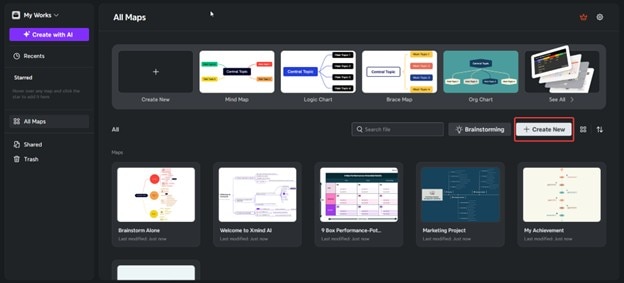
Ensuite, créez une carte mentale à partir de Créer nouveau ou via les modèles gratuits.
Étape 3
Ensuite, depuis l'interface de la carte mentale, choisissez le bouton Partager et invitez vos collaborateurs.
Miro
Miro est une plateforme innovante pour la collaboration en temps réel, offrant aux utilisateurs des fonctionnalités de collaboration de pointe pour favoriser la productivité de l'équipe. C'est un ensemble d'outils complet pour les réunions en ligne, les ateliers et les discussions de groupe. Miro offre une collaboration au survol, le partage d'écran, des sessions de discussion contrôlées, des chats vidéo intégrés et des commentaires.
Fonctionnalités clés de Miro
Voici quelques-unes des fonctionnalités clés de Miro :
- Scrums à distance : Vous pouvez éliminer des heures de documentation traditionnelle et impliquer vos membres à distance en utilisant les scrums quotidiens à distance de Miro, en comparant vos performances passées côte à côte.
- Réunions et ateliers : Miro offre une expérience de réunion transparente à chaque membre, les encourageant à exprimer leurs points de vue. Vous pouvez organiser diverses sessions, y compris des discussions contrôlées, des sessions de retour d'information et des sessions de conception, pour créer un environnement de travail rationalisé.
- Intégrations d'espace de travail : Miro s'intègre avec MS Teams, Zoom, Slack, Webex, Dropbox, Google Drive, etc., pour améliorer son expérience utilisateur, sa sécurité et ses choix d'importation et d'exportation.
Comment utiliser Miro pour la collaboration
Voici quelques étapes que vous pouvez suivre pour utiliser les fonctionnalités de collaboration de Miro :
Étape 1
Créez un compte Miro en vous inscrivant pour l'utiliser pour créer des cartes mentales axées sur la collaboration.
Étape 2
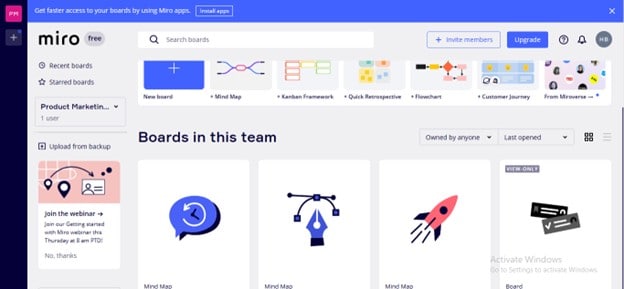
Cliquez sur l'onglet Carte mentale depuis l'interface principale pour commencer avec votre carte mentale.

Étape 3
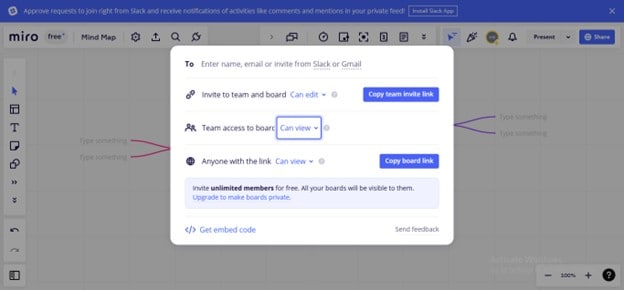
Cliquez sur l'onglet Partager pour inviter des personnes à collaborer avec votre carte.

Étape 4
Entrez le nom ou l'adresse e-mail du membre que vous souhaitez inviter. Vous pouvez également copier le lien du tableau et l'envoyer aux personnes pour rejoindre la carte mentale pour la collaboration.
Visio
Visio, un service remarquable de Microsoft, avait déjà fait sa marque dans l'industrie en raison de sa compatibilité multiplateforme, de son interface conviviale, de ses intégrations externes et de sa collaboration en ligne. Vous pouvez gérer efficacement le flux de travail sur Visio grâce aux réunions, aux ateliers, aux discussions de groupe, à la synchronisation des mises à jour et au chat en temps réel.

Fonctionnalités clés de Visio
Voici quelques-unes des fonctionnalités clés de Visio liées à la collaboration :
- Ajout de commentaires et de retours d'information : Les membres peuvent commenter une idée, une forme, une activité ou une modification particulière pour échanger des points de vue. Vous pouvez également organiser une session de retour d'information pour recueillir les points de vue de tous les membres.
- Appels vidéo et chat : Vous pouvez vous connecter avec les membres de votre équipe par appel vidéo ou chat en temps réel pour discuter des idées pour plus de clarté.
- Intégrations : Visio s'intègre avec d'autres produits Microsoft, notamment Word, Excel, Teams, PowerPoint, Outlook, Azure et d'autres, pour assurer un flux de travail fluide et une gestion efficace de la charge de travail.
Comment utiliser Visio pour la collaboration
Voici les étapes pour initier la collaboration dans Visio :
Étape 1
Créez un compte Microsoft pour accéder à Visio pour la cartographie mentale partagée.
Étape 2
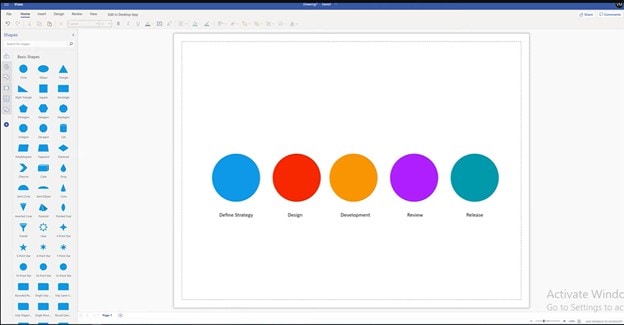
L'interface principale de Visio se lancera ; commencez à créer votre diagramme.
Étape 3
Pour inviter d'autres personnes à collaborer, cliquez sur le bouton Partager en haut à droite.
Étape 4
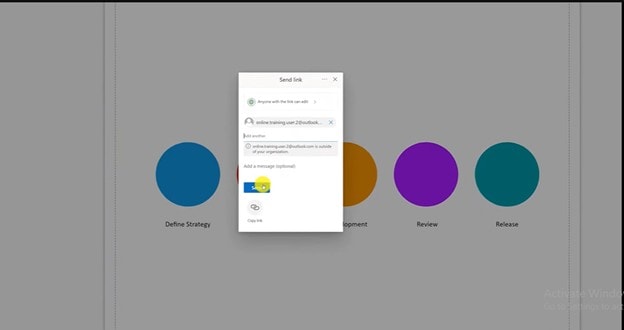
Entrez l'adresse e-mail de la personne que vous souhaitez inviter, ou envoyez-lui le lien pour collaborer avec votre carte, et cliquez sur le bouton Envoyer.
LucidSpark
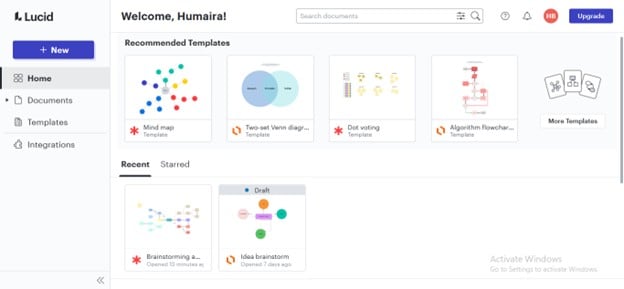
Si vous recherchez un tableau blanc numérique complet qui sert également de canevas de carte mentale, il n'y a pas de meilleure option que LucidSpark. En utilisant sa boîte à outils de fonctionnalités étendue, vous pouvez conceptualiser, esquisser, communiquer et fournir des commentaires. De plus, LucidSpark vous permet de commencer votre parcours de cartographie mentale collaborative grâce à des modèles passionnants.
Fonctionnalités clés de LucidSpark
Voici une liste des fonctionnalités clés de LucidSpark :
- Affichage des contributions individuelles : La contribution de chaque membre est codée par couleur pour suivre les modifications individuelles. Les membres peuvent également utiliser l'option de vote par points colorés pour suggérer une idée.
- Planification de projet agile : LucidSpark vous permet de transformer vos idées en plans d'action en les convertissant en chronologies, tableaux Kanban, diagrammes de Gantt ou rétrospectives.
- Multiplateforme : De plus, la collaboration interplateforme est disponible avec LucidSpark. Vous pouvez accéder aux fonctionnalités de collaboration depuis l'application web pour PC de bureau ou l'application mobile.
- Intégrations fluides : Connectez-vous avec Slack, Microsoft Teams, Zoom, Jira, Confluence, Google Drive et Lucidchart. Cela facilite le travail avec les outils standard utilisés par votre entreprise.
Comment utiliser LucidSpark pour la collaboration
Ensuite, voici les étapes pour utiliser LucidSpark pour la collaboration :
Étape 1
Inscrivez-vous à LucidSpark pour utiliser son canevas pour la cartographie mentale collaborative.
Étape 2
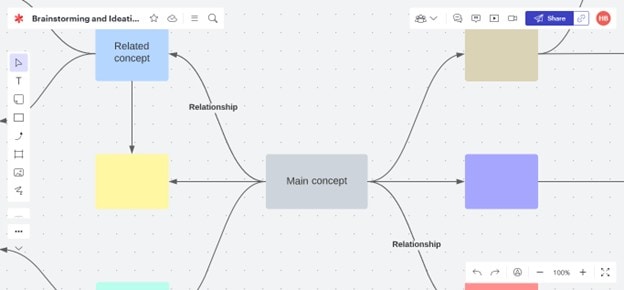
La fenêtre du canevas se lancera, montrant différentes options. Cliquez sur le bouton Partager pour partager votre carte mentale avec des personnes pour la collaboration.
Étape 3
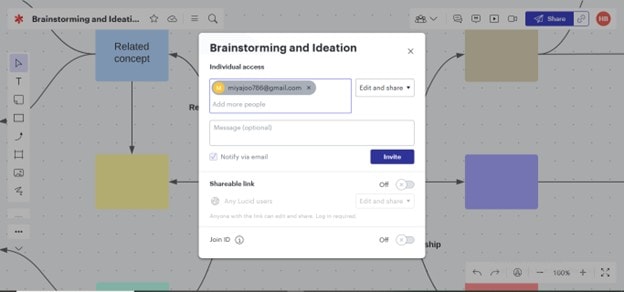
Entrez le nom, le nom du groupe ou l'adresse e-mail de l'invité, et cliquez sur le bouton Inviter. Vous pouvez également partager votre fenêtre actuelle via ID de participation.
MindManager
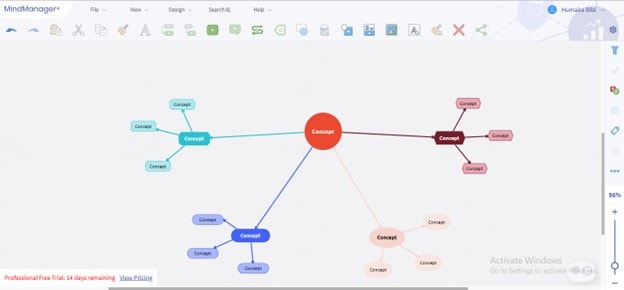
Enfin, vous pouvez porter votre expérience de cartographie mentale collaborative au niveau supérieur via MindManager grâce à son canevas infini, ses modèles captivants et ses nombreuses intégrations. MindManager est un package complet, offrant des fonctionnalités pour la planification d'entreprise, la gestion de projet, la prise de décision de projet, la résolution de problèmes, la création créative et la gestion des connaissances.
Fonctionnalités clés de MindManager
Voici les fonctionnalités clés de MindManager :
- Gestion de projet : MindManager permet une gestion efficace des tâches grâce à plusieurs fonctionnalités clés, notamment des sous-projets détaillés, une organisation intuitive des projets et la création de diagrammes de Gantt.
- Intégrations de travail utiles : MindManager fournit des intégrations de travail essentielles avec MS Project, Outlook, SharePoint et Excel, pour faciliter l'importation de fichiers, la synchronisation et la collaboration.
- Plusieurs types de diagrammes : En plus de ces fonctionnalités, MindManager offre une gamme de diagrammes de collaboration de projet, notamment des diagrammes de Gantt, des organigrammes, des organigrammes hiérarchiques et plus encore.
- Collaboration en temps réel : MindManager offre une collaboration en temps réel, vous permettant de modifier des cartes mentales et des diagrammes en direct avec vos coéquipiers.
Comment utiliser MindManager pour la collaboration
Ensuite, voici les étapes pour utiliser l'outil pour la collaboration :
Étape 1
Inscrivez-vous pour créer un compte MindManager afin de l'utiliser pour la collaboration de carte mentale en ligne.
Étape 2
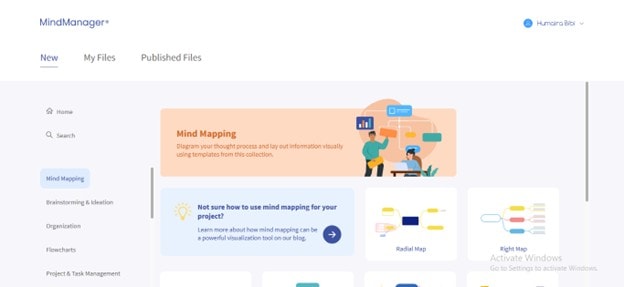
Choisissez l'option Cartographie mentale dans le panneau de gauche, et commencez avec n'importe quel modèle que vous aimez.
Étape 3
Cliquez sur l'onglet Icône de partage pour inviter d'autres personnes via le lien à collaborer.
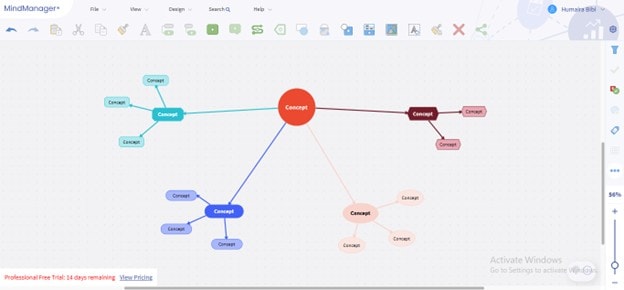
Tableau comparatif des 10 meilleurs outils de carte mentale collaborative
Si vous souhaitez un aperçu plus rapide, voici une comparaison directe qui clarifie la plupart des doutes. Ainsi, cet article a rassemblé tous les outils professionnels de cartographie mentale collaborative discutés ci-dessus en fonction des paramètres dont vous aurez habituellement besoin dans un outil de cartographie mentale collaborative.
| Outil | Collaboration en temps réel | Gestion d'équipe | Stockage cloud | Format de texte enrichi | Outils de formatage | Plan | Communauté de cartographie mentale | Historique |
|---|---|---|---|---|---|---|---|---|
| EdrawMind | ✅ | ✅ | ✅ | ✅ | ✅ | ✅ | ✅ | ✅ |
| MindMeister | ✅ | ✅ | ✅ | ✅ | ✅ | ❌ | ✅ | ✅ |
| Ayoa | ✅ | ✅ | ✅ | ✅ | ✅ | ❌ | ✅ | ✅ |
| GitMind | ✅ | ✅ | ✅ | ✅ | ✅ | ❌ | ✅ | ✅ |
| ClickUp | ✅ | ✅ | ✅ | ✅ | ✅ | ❌ | ✅ | ✅ |
| Xmind | ✅ | ❌ | ✅ | ✅ | ✅ | ✅ | ✅ | ✅ |
| Miro | ✅ | ✅ | ✅ | ✅ | ✅ | ❌ | ✅ | ✅ |
| Visio | ✅ | ✅ | ✅ | ✅ | ✅ | ❌ | ✅ | ✅ |
| LucidSpark | ✅ | ✅ | ✅ | ✅ | ✅ | ❌ | ✅ | ✅ |
| MindManager | ✅ | ✅ | ✅ | ✅ | ✅ | ✅ | ✅ | ✅ |
Conclusion
Un outil de collaboration de carte mentale en ligne est incontournable pour personnaliser votre carte à distance, en particulier lorsque vous travaillez sur une tâche d'équipe. La description ci-dessus des outils suffira pour prendre une décision éclairée concernant votre outil collaboratif idéal.
Dans ce contexte, cet article a évalué dix outils de carte mentale collaborative avant-gardistes, y compris leurs fonctionnalités et leurs procédures opérationnelles. Si vous recherchez quelque chose de fiable, envisagez d'essayer EdrawMind. Il ne vous décevra pas.
FAQ
Voici quelques questions fréquemment posées concernant les outils de cartographie mentale collaborative :
-
1. Que sont les outils de cartographie mentale collaborative ?
Les outils de cartographie mentale collaborative sont conçus pour gérer le travail d'équipe, en particulier dans la cartographie mentale, et faciliter une gestion efficace de la charge de travail. -
2. Quels sont les avantages de l'utilisation d'outils de cartographie mentale collaborative ?
Les outils de cartographie mentale collaborative facilitent le remue-méninges de groupe, la génération d'idées et un environnement de travail productif, conduisant finalement à une amélioration de la prise de décision et de la résolution de problèmes. -
3. Les outils de cartographie mentale collaborative fournissent-ils des versions en ligne ?
Oui. La plupart des outils collaboratifs de cartographie mentale offrent leur version en ligne en plus de leurs applications. Seuls quelques-uns ne fournissent pas leurs versions en ligne.

Créer, collaborer et conquérir avec le Mind Mapping !

